


受信トレイを開いたときに、数十件のスパムフォーム送信が見つかったことがあるなら、それがどれほどイライラするかはご存知でしょう。
偽の問い合わせ、意味不明なメッセージ、不審なリンクは、実際に気にかけている実際の顧客からのリクエストを埋もれさせてしまう可能性があります。さらに悪いことに、このスパムの洪水は、実際のメールが届くのを妨げ、毎週何時間もの時間を無駄にする可能性があります。
WPBeginnerでは、最近、一晩で問い合わせフォームに殺到しようとした18,000件以上のスパムエントリに対処しなければなりませんでした。そのため、問い合わせフォームのスパムは単に迷惑なだけでなく、リードを失ったり、サイトの速度を低下させたりする可能性のある深刻な問題であることを私たちは知っています。
良いニュースは、それに甘んじる必要はないということです。
スパム対策方法を長年テストしてきた結果、実際の訪問者をブロックすることなくスパムを停止させる9つの実績ある戦略を特定しました。これらのソリューションにより、最も重要なこと、つまり本物の顧客とのつながりに集中できます。✅
📘 主要なポイント
- お問い合わせフォームのスパムは、偽のメッセージで受信トレイを溢れさせ、実際の顧客からの問い合わせを隠し、WordPressサイトのセキュリティリスクさえも引き起こす可能性があります。
- スパム防止トークン、CAPTCHA、フィルター、ファイアウォールなどの多層的な保護を使用することで、スパムを大幅に削減し、実際の訪問者にとってフォームを使いやすく保つことができます。
- WPFormsは、スパム防止機能を内蔵した最高のコンタクトフォームプラグインです。
WordPressで問い合わせフォームのスパムをブロックする必要がある理由
スパムボットはウェブサイトをクロールし、安全でないフォームを探して、あなたにスパムリンクを送信しようとします。これらのリンクは、広告で満たされたウェブサイトや、パスワードやクレジットカード番号などの機密情報を共有するように人々を騙すために設計されたフィッシングページにつながることがよくあります。
また、ブルートフォース攻撃を使用してウェブサイトのログインフォームに侵入しようとすることもできます。ボットがWordPressアカウントにログインできた場合、ウェブサイトを乗っ取られる可能性があります。これが、WordPressのセキュリティが非常に重要である理由の1つです。
場合によっては、サイトのフォームの脆弱性を探し出し、マルウェアやスパムを他の人に送信するために乗っ取ることさえあります。スパマーはマルウェアをインストールする可能性があり、訪問者とウェブサイトを危険にさらします。個人情報を盗むことさえあり、機密性の高い顧客データを持つオンラインストアにとっては非常に危険です。
さらに、スパマーがあなたのサイトのメールシステムを通じてメッセージを送信するためにあなたのコンタクトフォームを使用した場合、彼らはあなたのメールリストにスパムを送信する可能性があります。これらのメッセージは、あなたまたはあなたのウェブサイトから送信されたように見える場合があります。
スパムであることに気づかず、ユーザーはこれらのメールを開いて中のリンクをクリックする可能性があります。これにより、トラフィックとクリック数が増加し、スパマーのウェブサイトへのアクセスが増え、広告、アフィリエイトリンク、または詐欺を通じてお金を稼ぐのに役立ちます。さらに、読者との関係を損なう可能性もあります。
これは、スパムが単なる迷惑行為ではないことを意味します。これらのスパムボットは、あなたのウェブサイト、訪問者、そしてあなたの評判にとって危険な可能性があります。
🔗 関連記事: 私たちは、独自のWordPressフォームで18,000件以上のスパムリード攻撃を停止しなければなりませんでした。ここでは、それをどのようにブロックしたかを正確に説明します。
これを踏まえて、WordPressサイトのお問い合わせフォームのスパムを防ぐための実績のある方法をいくつか見ていきましょう。
まず知りたい方法に直接ジャンプするには、以下のクイックリンクを使用してください。
- スパム対策のための最適なWordPressフォームプラグインの選択
- Use ReCAPTCHA Checkbox to Block Contact Form Spam
- お問い合わせフォームのスパムをブロックするためにGoogle Invisible reCAPTCHAを使用する
- カスタムCAPTCHAを使用してコンタクトフォームのスパムをブロックする
- Prevent Spam Bots From Seeing Your Form
- スパムIPアドレスをブロックする
- 国別にエントリーを制限する
- フォームで特定のメールアドレスをブロックする
- お問い合わせフォームの送信からスパムキーワードや不適切な言葉をフィルタリングする
- お問い合わせフォームのスパムに関するよくある質問 (FAQ)
- WordPressのセキュリティとパフォーマンスを向上させるためのさらなる資料
準備はいいですか?WordPressで連絡フォームのスパムを減らし、ブロックするための9つの実績ある方法をご紹介します。
1. スパム対策に適したWordPressフォームプラグインの選択
多くのWordPressコンタクトフォームプラグインには、組み込みのスパム保護機能がありません。プラグインに基本的なスパム保護機能があったとしても、それらは信頼性が低く、使用が難しいことがよくあります。
コンタクトフォームのスパムをブロックする最も効果的な方法は、最高のWordPressコンタクトフォームプラグインを選択することです。
WPFormsは、ユーザーエクスペリエンスに影響を与えることなくフォームを保護する組み込みのスパム保護トークンを備えているため、WPFormsの使用をお勧めします。さらに、WPBeginnerのすべてのコンタクト、アンケート、オプトインフォームに使用しているのと同じツールです。
詳細については、WPFormsの完全レビューをご覧ください!

WPFormsには、問い合わせフォームのスパムと戦うのに役立つ組み込みのreCAPTCHAおよびカスタムCAPTCHA機能があります。使用できるさまざまなオプションを見ていきます。
まず、WPFormsプラグインをインストールしてアクティブ化しましょう。その方法がわからない場合は、WordPressプラグインのインストール方法に関するステップバイステップガイドをご覧ください。
📝 注: この記事のヒントのいくつかは、無料のWPForms Liteバージョンでも機能します。
WPFormsプラグインが有効になったら、お問い合わせフォームを作成する必要があります。
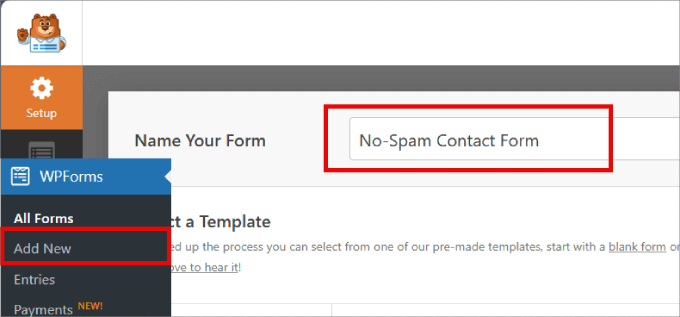
開始するには、WPForms » Add Newにアクセスすると、ドラッグ&ドロップエディタが表示されます。次に、「Form Name」フィールドにコンタクトフォームの名前を入力できます。
WPFormsには2000以上の既製のテンプレートが用意されており、あらゆる種類のフォームを作成するために使用できます。これらのフォームテンプレートを使用して、登録を収集したり、メールニュースレターを作成したり、WordPressウェブサイトでクレジットカード決済を受け付けたりすることもできます。
さらに、AI搭載のフォームビルダーを使用して、わずか数秒でフォームを作成できます。AIに短い説明を与えるだけで、AIがフォームを生成してくれます!

事前に作成されたテンプレートを使用したい場合は、ライブラリを自由に探索できます。
連絡フォームを作成しているので、「シンプルな連絡フォーム」テンプレートの下にある「テンプレートを使用」を選択してください。
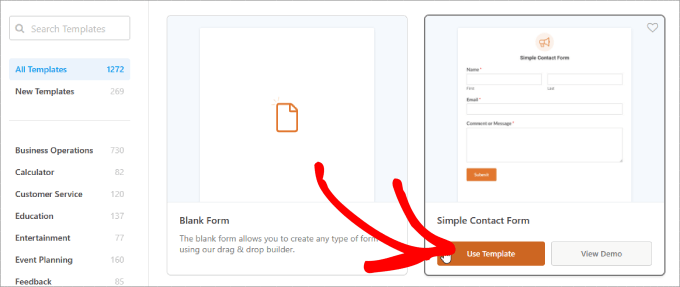
WPFormsは、WordPressウェブサイト用の基本的なお問い合わせフォームを自動的に作成します。
このフォームテンプレートには、訪問者が名前、メールアドレス、メッセージを入力できるフィールドがすでに用意されています。
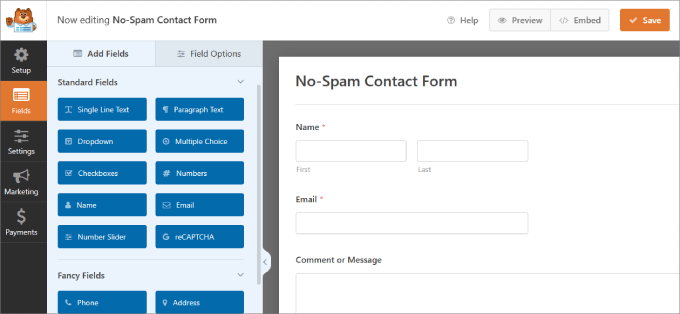
デフォルトでは、WPFormsは自動的に秘密のスパム防止トークンでフォームを保護します。
これは、フォーム送信ごとにバックグラウンドで追加される非表示のセキュリティ値です。スパムボットはトークンを正しく生成できないため、送信があなたに届く前にブロックされます。
以前は、WPForms はハニーポットを使用していました。これは、通常の訪問者には見えない非表示のフォームフィールドです。ボットはページ上のすべてのフィールドに入力することが多いため、この非表示フィールドが入力された場合、フォーム送信はスパムとしてフラグが立てられます。
しかし、この新しいアンチスパムトークンは、はるかに高度で効果的なソリューションです。スパムボットはこの秘密のトークンを見たり操作したりできないため、行き詰まり、フォームを送信できなくなります。
この方法では、訪問者はパズルを解いたりチェックボックスをチェックしたりする必要がないため、フォームの放棄を防ぐ(誰かがフォームの入力を開始したが、送信前に離脱すること)のに役立ちます。
WPFormsのスパム防止トークンは、作成した各新しいフォームで自動的に有効になります。フォームビルダー内の設定 » スパム保護とセキュリティに移動して確認できます。
この画面では、Akismet のスパム対策保護を有効にすることもできます。
これにより、世界中のウェブサイトから収集された何百万もの既知のスパムメッセージや疑わしいパターンを含む Akismet のグローバルスパムデータベースに対して、各送信が自動的にチェックされます。
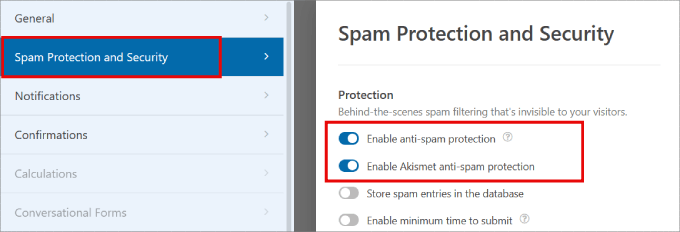
🚨 重要: WPForms でこの機能を利用するには、メインの Akismet スパム対策プラグインがインストールされ、Akismet アカウントに接続されている必要があります。
詳細については、Akismetとは何か、そしてなぜすぐに使い始めるべきかに関するブログ記事をご覧ください。
これらの強力な保護策をもってしても、執念深いスパマーがまだ通過する可能性があります。その場合は、このガイドの他の方法を使用して、それらを完全に停止させることができます。
2. reCAPTCHAチェックボックスを使用して問い合わせフォームのスパムをブロックする
スパムボットの侵入を防ぐための簡単な方法の1つは、reCAPTCHAを使用することです。この一般的な方法は、WPFormsの無料版とプロ版の両方で利用できます。
reCAPTCHAはGoogleから提供されている無料ツールであり、WPFormの組み込みアンチスパムトークンシステムと組み合わせて使用しています。
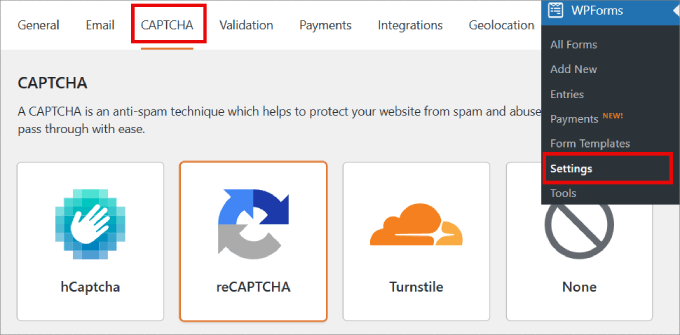
お問い合わせフォームにreCAPTCHAチェックボックスを追加するには、WordPressダッシュボードのWPForms » 設定に移動してください。
次に、「CAPTCHA」タブをクリックします。次に、「reCAPTCHA」をクリックして選択します。
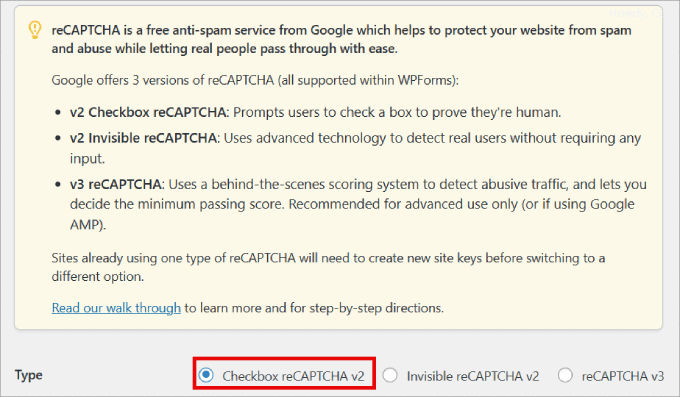
それが終わったら、「タイプ」セクションまでスクロールしましょう。
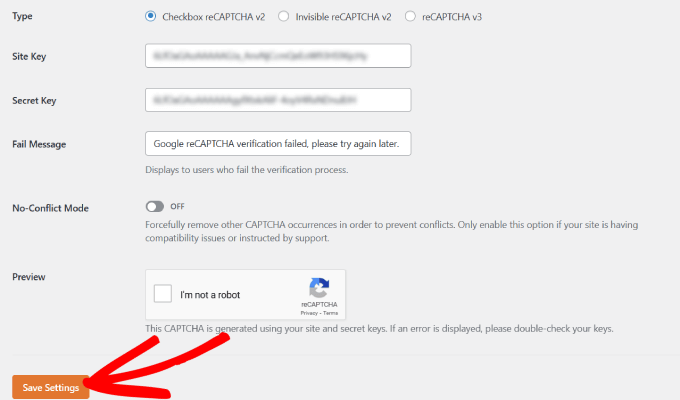
次に、「Checkbox reCAPTCHA v2」ラジオボタンをクリックして選択できます。
WPFormsは、サイトキーとシークレットキーを要求します。
この情報を取得するには、GoogleのreCAPTCHAウェブサイトにアクセスし、トップメニューの「v3管理コンソール」ボタンをクリックしてください。
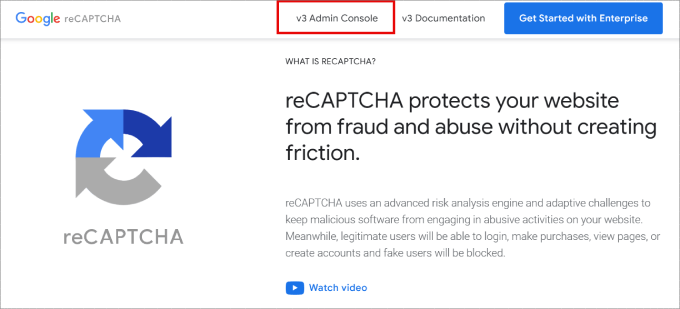
サインイン後、「作成」アイコン(プラス記号)をクリックして新しいサイトを登録します。まだGoogleアカウントにログインしていない場合は、ユーザー名とパスワードを入力するか、新しいGoogleアカウントを作成する必要があります。
次に、WordPressウェブサイトを登録できる画面が表示されます。
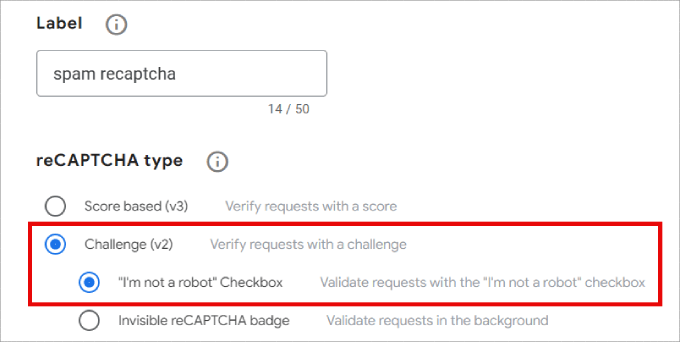
まず、「ラベル」フィールドにサイトの名前を入力できます。これはご自身の参照用ですが、サイトを簡単に識別できるように、明確で説明的な名前を使用することをお勧めします。
次に、「reCAPTCHAタイプ」の下で、「チャレンジ(v2)」オプションを選択します。次に、下に表示される選択肢から、「私はロボットではありません」チェックボックスオプションを選択します。
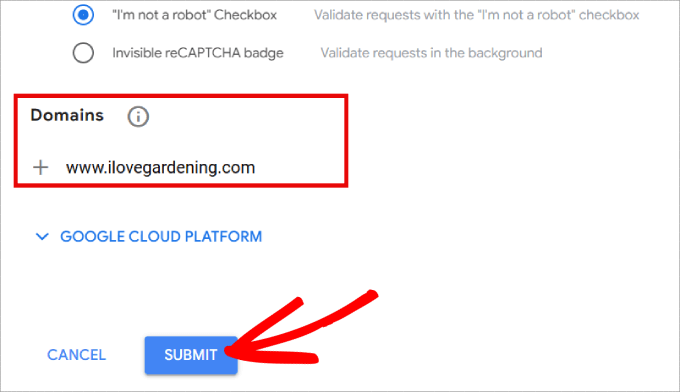
次に、ウェブサイトのドメイン名を「ドメイン」フィールドに入力しましょう。
それが完了したら、ページの下部にある「送信」ボタンをクリックしてください。
次に、ウェブサイトのサイトキーとシークレットキーが含まれるページが表示されます。
reCAPTCHAの使用を開始するには、この情報をWPFormsの設定ページにコピーするだけです。
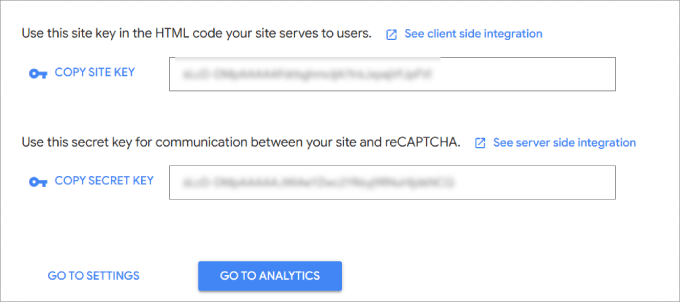
したがって、各キーを個別にコピーし、WordPressダッシュボードの「サイトキー」および「シークレットキー」フィールドに貼り付けましょう。
それが終わったら、画面下部にある「設定を保存」ボタンをクリックするのを忘れないでください。
その後、問い合わせフォームにreCAPTCHAチェックボックスを追加する準備が整いました。
まず、WPForms » すべてのフォームに移動し、reCAPTCHAで保護したいフォームの「編集」リンクをクリックしてください。
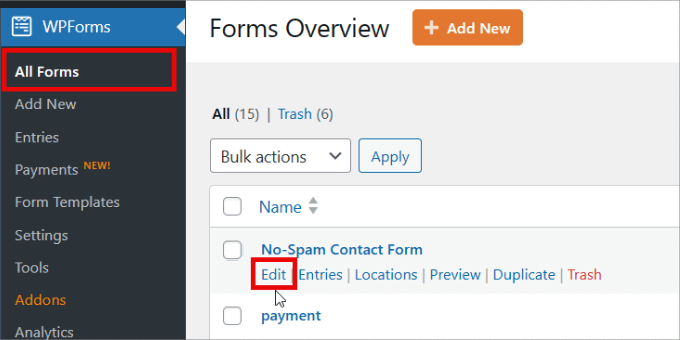
これにより、フォームがドラッグ&ドロップフォームビルダーで開きます。左側のメニューで「reCAPTCHA」フィールドを見つけてクリックします。
これで、フォームに対してreCAPTCHAが有効になったというメッセージが表示されます。続行するには、「OK」ボタンをクリックするだけです。
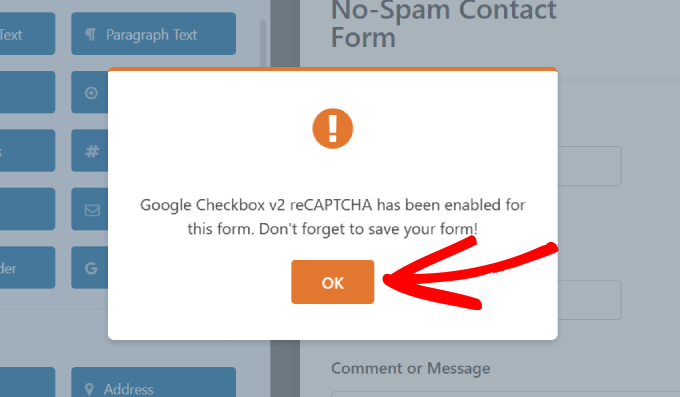
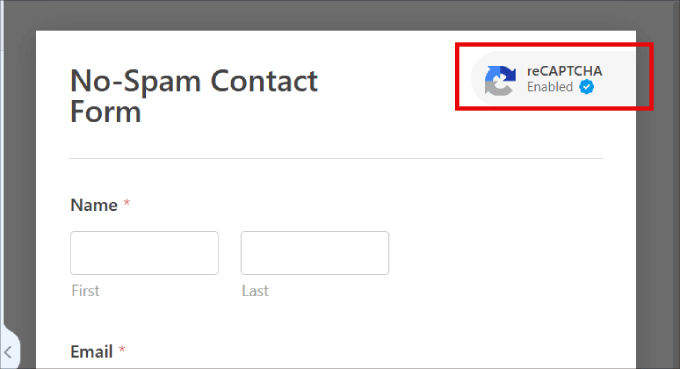
これで、フォームの上部にreCAPTCHAロゴが表示されます。
これは、お問い合わせフォームにreCAPTCHA保護を追加することに成功したことを意味します。
📝 注: フォームからreCAPTCHAを削除することにした場合は、WPFormsの左側メニューにある「reCAPTCHA」フィールドをクリックするだけです。reCAPTCHAを削除したいことを確認するメッセージが表示されます。
完了したら、オレンジ色の「保存」ボタンをクリックして変更を保存することを忘れないでください。
問い合わせフォームをウェブサイトに追加する
すべて完了したら、お問い合わせフォームをウェブサイトに追加する準備ができました。
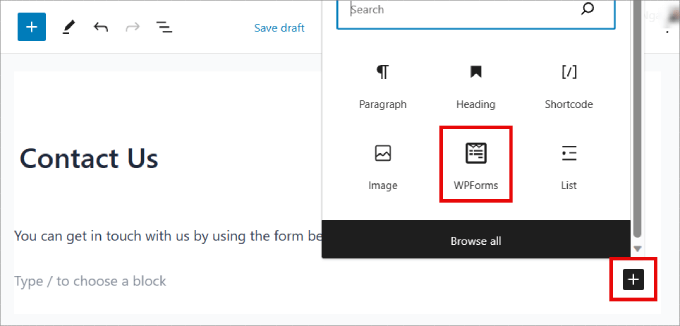
これを行うには、フォームを表示したいページまたは投稿を開き、「+」ボタンをクリックして新しいブロックを追加するだけです。
コンテンツエディターで「WPForms」と入力すると、適切なブロックが見つかります。WPFormsブロックをクリックすると、ブロックがページに追加されます。
ここから、「フォームを選択」ドロップダウンをクリックしてお問い合わせフォームを開くことができます。
作成したばかりの問い合わせフォームを選択できるようになりました。
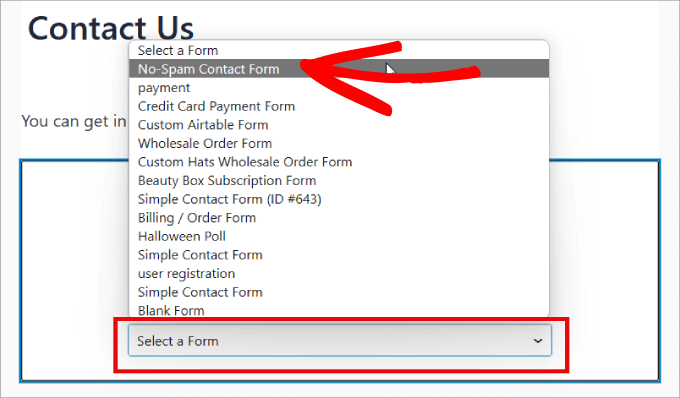
WPFormsは、このフォームがWordPressブロックエディターでどのように表示されるかのプレビューを表示します。
また、ページ上部にある「プレビュー」ボタンをクリックして、このページをプレビューすることもできます。フォームをプレビューする方法に関係なく、reCAPTCHAフィールドが表示されます。
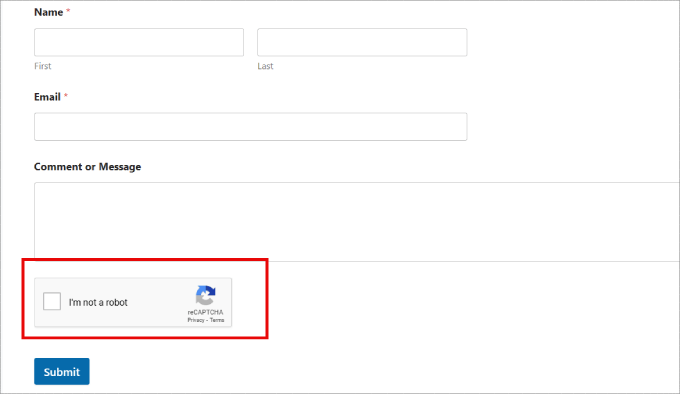
このフィールドは、すべての自動スパム送信をブロックし、ウェブサイトで受信する問い合わせフォームのスパムの量を劇的に削減します。
3. Googleの目に見えないreCAPTCHAを使用して、お問い合わせフォームのスパムをブロックする
一部のウェブサイト所有者は、ユーザーがお問い合わせフォームを送信するためだけにチェックボックスを確認することを望んでいません。そこで、不可視reCAPTCHAが登場します。
見えないreCAPTCHAは、チェックボックスがない点を除けば、通常のreCAPTCHAと同じように機能します。
代わりに、Google はバックグラウンドで静かに動作し、訪問者の行動を分析します。Google が訪問者をボットと疑った場合、自動的に reCAPTCHA チャレンジが表示され、解決を求められます。
仕組みを確認したい場合は、Googleがここにデモを用意しています。
WPFormsのコンタクトフォームで、見えないreCAPTCHAを使用できます。実際、その手順は、前述のreCAPTCHAチェックボックスの追加と非常に似ています。
最初の違いは、GoogleのウェブサイトでreCAPTCHAを設定する際に異なるオプションを選択する必要があることです。
「ロボットではありません」チェックボックスを選択する代わりに、「目に見えないreCAPTCHAバッジ」を選択する必要があります。
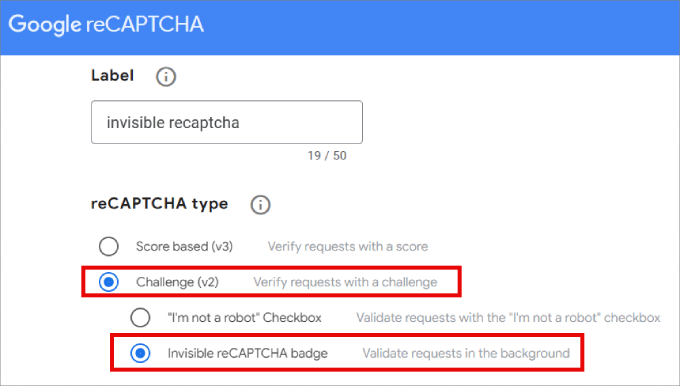
その後、上記と同じプロセスに従ってサイトキーとシークレットキーを作成できます。
それが完了したら、WordPressダッシュボードのWPForms » 設定に移動し、「CAPTCHA」タブをクリックできます。
ただし、今回は「目に見えないreCAPTCHA v2」を選択する必要があります。
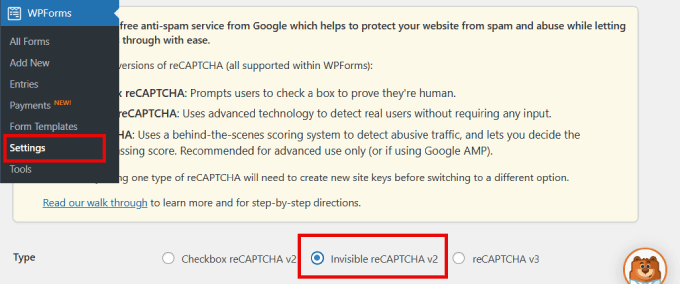
ページ下部にある「設定を保存」ボタンをクリックしてください。
次に、上記で説明したのと同じプロセスに従って、お問い合わせフォームにreCAPTCHAフィールドを追加できます。
連絡フォームが送信されるたびに、WordPressサイトは自動的に目に見えないreCAPTCHAを使用します。
訪問者は、次の画像に示すように、フォームの隅にreCAPTCHAロゴが表示されます。このロゴは、連絡フォームがスパムボットから保護されていることを知らせます。
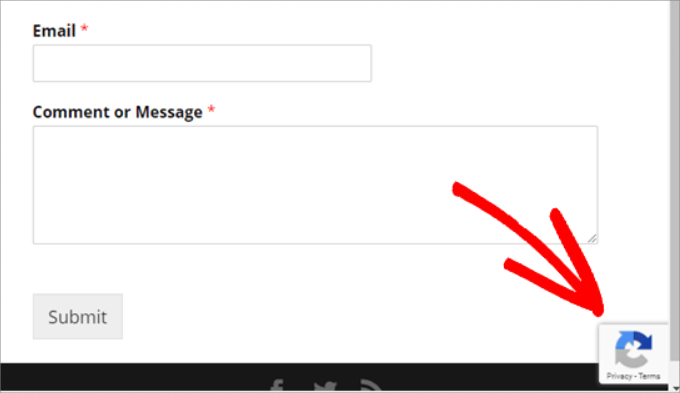
ユーザーがreCAPTCHAについてさらに詳しく知りたい場合は、そのロゴをクリックするだけで済みます。するとロゴが展開され、Googleのプライバシーポリシーと利用規約へのリンクが表示されます。
また、サイトのプライバシーポリシーに、reCAPTCHAの使用方法に関する情報を追加しておくことも良いでしょう。
💡 クイックヒント:Invisible reCAPTCHAはバックグラウンドで動作するため、ご自身でテストすることをお勧めします。連絡先ページを「シークレット」またはプライベートブラウジングウィンドウで開き、テストエントリを送信して、実際のユーザーがスムーズに利用できることを確認してください。
4. カスタムCAPTCHAを使用して問い合わせフォームのスパムをブロックする
一部のウェブサイト所有者は、プライバシー上の懸念からGoogleのreCAPTCHAをサイトで使用したくない、または単にブランド化されていないものを望んでいます。
良いニュースは、WPForms ProにはカスタムCAPTCHAアドオンが付属していることです。これにより、Googleに依存せずに、質問ベースのCAPTCHAを作成してお問い合わせフォームのスパムをブロックできます。
このアドオンを有効にするには、WordPressダッシュボードでWPForms » Addonsにアクセスしてください。次に、「Custom Captcha Addon」ボックスを見つけて、「Install Addon」ボタンをクリックします。
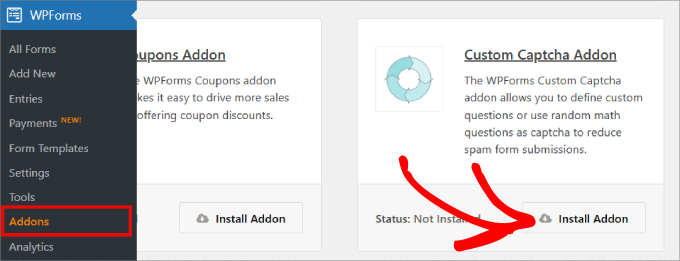
インストールしたら、**WPForms » すべてのフォーム**に移動し、お問い合わせフォームを見つけて、「編集」リンクをクリックしてお問い合わせフォームエディターで開きます。
左側のメニューで「Fancy fields」までスクロールし、「Custom Captcha」フィールドをフォームにドラッグします。
このフィールドは「送信」ボタンのすぐ上に配置することをお勧めします。これは、訪問者がCAPTCHAフィールドを完了する必要があることに気づく前に、フォームの残りの部分をすでに完了していることを意味します。
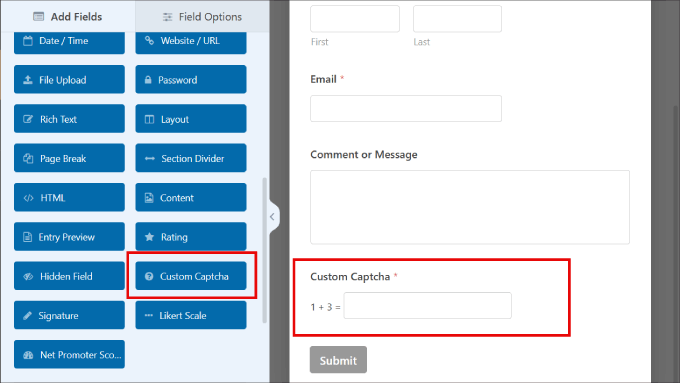
デフォルトでは、このフィールドにはランダムな数学の問題が表示されます。別のオプションとして、いくつかの異なる質問を入力し、訪問者に正しい答えを入力するように促すこともできます。
質問と回答のCAPTCHAに切り替えたい場合は、「CAPTCHA」フィールドをクリックして選択してください。
左側のメニューで、「タイプ」ドロップダウンを開き、「質問と回答」を選択するだけです。
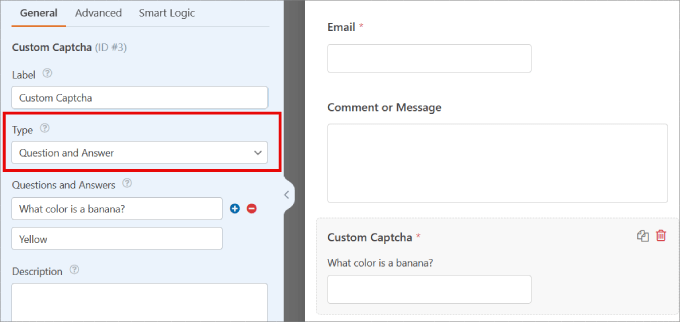
「質問と回答」を選択した場合は、いくつかの異なる質問を作成することをお勧めします。WPFormsはこれらの質問をランダムにローテーションするため、スパムボットが予測するのが難しくなります。
「Math」オプションを選択した場合、WPFormsはランダムな数学の問題を生成するため、予測可能性がはるかに低くなります。
5. フォームをスパムボットに見られないようにする
WordPressでお問い合わせフォームのスパムをブロックする別の方法は、ボットにフォーム自体を表示させないことです。お問い合わせフォームにパスワード保護をかけるか、WordPressメンバーシップサイトに登録したユーザーにのみ表示するようにすることができます。
これらの方法は標準的なコンタクトフォームには過剰かもしれませんが、他の状況ではうまく機能する可能性があります。
たとえば、メール購読者向けの月例Q&Aを実施している場合、質問を送信できるプライベートフォームを作成することができます。
WordPressの表示設定を使用してフォームにパスワード保護をかける方法
WordPressの組み込みツールを使用して、「お問い合わせ」ページ全体をパスワードで保護できます。
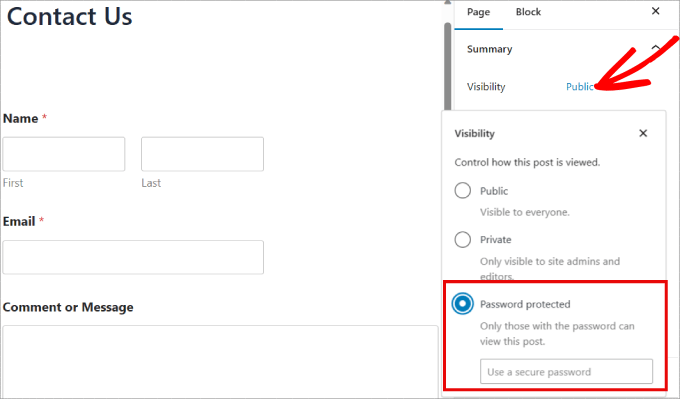
開始するには、「お問い合わせ」ページをWordPressブロックエディターで開きます。次に、左側のメニューで「表示設定」の横にある「公開」をクリックします。
表示されたポップアップで、「パスワード保護」をクリックしましょう。
デフォルトで「安全なパスワードを使用」と表示されているフィールドにパスワードを入力できるようになりました。すべての訪問者は、お問い合わせページにアクセスするために同じパスワードを使用します。
それが完了したら、通常どおりページを更新または公開できます。
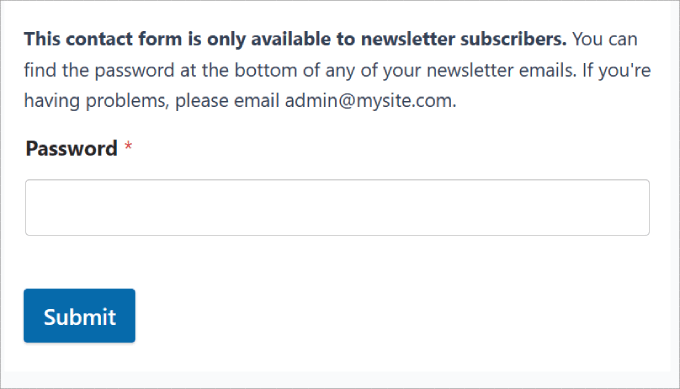
これで、誰かが「お問い合わせ」ページにアクセスすると、パスワードの入力が求められます。
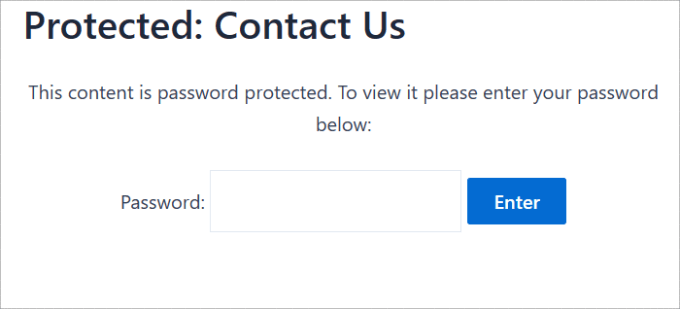
パスワードを入力した後、訪問者は「送信」ボタンをクリックして、通常どおりお問い合わせフォームを使用できます。
この方法にはいくつかの欠点があります。
まず、お問い合わせページにはカスタマイズしにくいデフォルトのメッセージが表示されます。
第二に、この方法では、フォームだけでなく、お問い合わせページ全体にパスワード保護が適用されます。このページに、よくある質問、郵便番号、または会社の電話番号など、すべてのユーザーに表示する必要があるコンテンツが含まれている場合、問題となる可能性があります。
WPFormsアドオンを使用してフォームにパスワード保護をかける
WPForms の Pro バージョンを使用している場合、Form Locker アドオンを使用すると、フォーム全体ではなく、フォーム自体にパスワード保護をかけることができます。
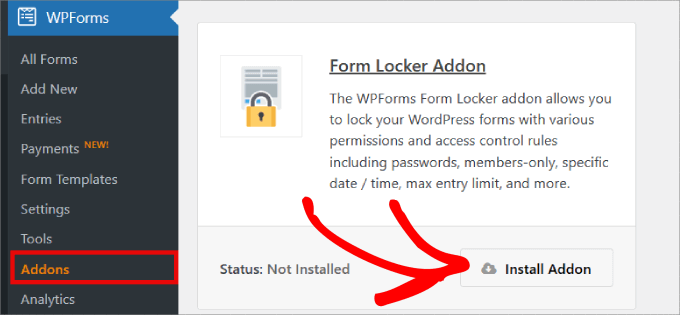
Form Lockerをインストールするには、WPForms » Addonsにアクセスしてください。次に、Form Locker Addonを見つけて、「Addonをインストール」ボタンをクリックします。
WPForms は、このアドオンを自動的にインストールして有効化するはずです。
次に、WPForms » すべてのフォームに移動し、パスワード保護したいフォームを見つけて、「編集」リンクをクリックします。
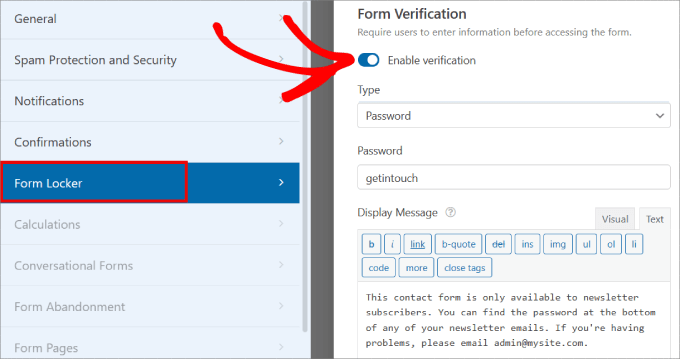
左側のメニューで、**設定 » フォームロッカー**を選択します。次に、「検証を有効にする」トグルをオンにできます。
WPFormsには、使用したいパスワードと訪問者に表示するメッセージを入力できるフィールドが表示されます。
「お問い合わせ」ページは、お問い合わせフォームのみを非表示にした状態で、すべてのユーザーに表示されるようになります。
次の画像では、訪問者がパスワードを入力する前のフォームの外観の例を確認できます。
登録ユーザーのみに連絡先ページを表示する
また、ユーザーがサイトに登録している場合にのみ、お問い合わせフォームにアクセスできるようにすることもできます。
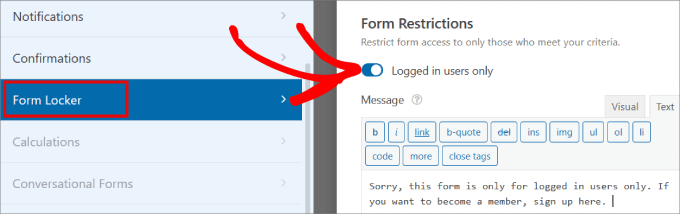
WPFormsの「フォームロック」タブで、「フォーム制限」の下にある「ログインユーザーのみ」トグルを有効にできます。これにより、フォームはログインメンバーのみが表示できるようになります。
これは、メンバー限定の特定のサービスを提供したい場合に最適なオプションです。これに使用できる優れたメンバーシップサイトプラグインがいくつかあります。
6. スパムIPアドレスをブロックする
同じIPアドレス(インターネット上で訪問者のデバイスを識別する一意の番号)からスパム送信が続いていることに気づいた場合は、そのIPからのサイトへのアクセスをブロックできます。
これは、他のセキュリティ対策を回避する方法を見つけた既知のスパマーを停止するための強力な方法です。
ただし、仕事には適切なツールを使用することが重要です。多くのユーザーは、設定 » ディスカッションに移動し、「禁止するコメントキー」ボックスにIPアドレスを追加してブロックしようとします。
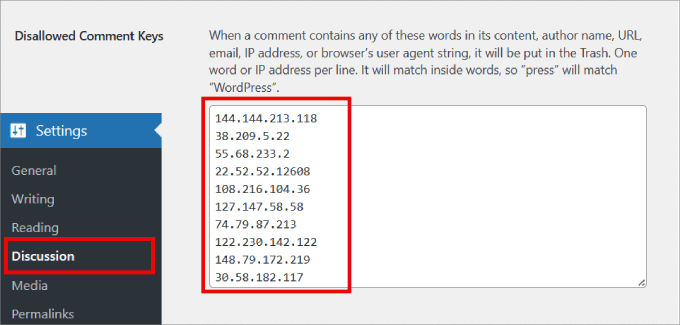
一部のフォームプラグインはこのリストをチェックできますが、サイト全体で悪意のあるスパマーをブロックする最も効果的な方法ではありません。
サイト全体からIPアドレスをブロックする正しい方法は、Webアプリケーションファイアウォール(WAF)を使用することです。WAFはウェブサイトのセキュリティガードと考えてください。正面玄関に立ち、ページが読み込まれる前に不正なトラフィックをブロックします。
WPBeginnerでは、ウェブサイトのファイアウォールにCloudflareを使用しています。もう1つの人気があり信頼性の高いオプションはSucuriです。
これら両方のサービスでは、ダッシュボードで特定のIPアドレスを簡単にブロックできます。ファイアウォールレベルでIPがブロックされると、そのユーザーはあなたのサイトにアクセスしたり、WordPressフォームを送信したりできなくなります。
設定の詳細については、WordPressでIPアドレスをブロックする方法に関するガイドをご覧ください。
7. 国別エントリー制限
特定の国からのスパム送信が頻繁に届く場合は、それらの地域からのフォーム送信をブロックできます。たとえば、ビジネスが米国のお客様のみを対象としている場合、事業を展開していない地域からの送信をブロックすることが考えられます。
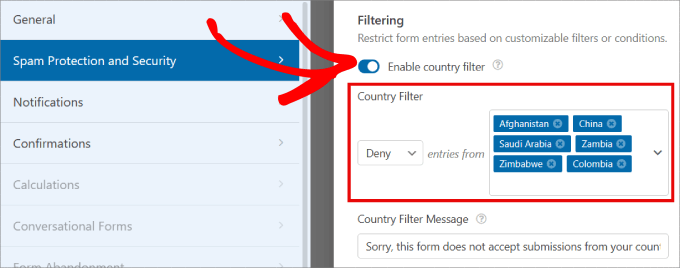
良いニュースは、WPFormsには高度なスパムブロック方法に国別フィルタリング機能があることです。設定 » スパム保護とセキュリティで、「国別フィルターを有効にする」をオンにできます。そこから、特定の国を許可または拒否することを選択できます。
これらの国を拒否リストに追加したら、それらのユーザーが受け取るメッセージをカスタマイズできます。
8. フォームで特定のメールアドレスをブロックする
人間の訪問者からのスパムをブロックするのは難しい場合があります。自動ボットとは異なり、実際の人々はCAPTCHAを簡単に解決し、他のセキュリティチェックをバイパスできるため、それらを停止するには異なる戦略が必要です。
効果的な方法の1つは、常習犯をブロックすることです。同じメールアドレスから繰り返しスパムを受信していることに気づいた場合は、フォームの再送信を防ぐことができます。
WPFormsビルダーで、「メール」フィールドをクリックすると設定が開きます。左側のパネルで、「高度なオプション」タブを展開します。
ここに、「許可リスト/拒否リスト」というラベルのボックスがあります。テキストボックスに、送信を停止したいメールアドレスを入力するだけです。完全なメールアドレスを入力するか、アスタリスク(*)を使用して部分一致を許可できます。
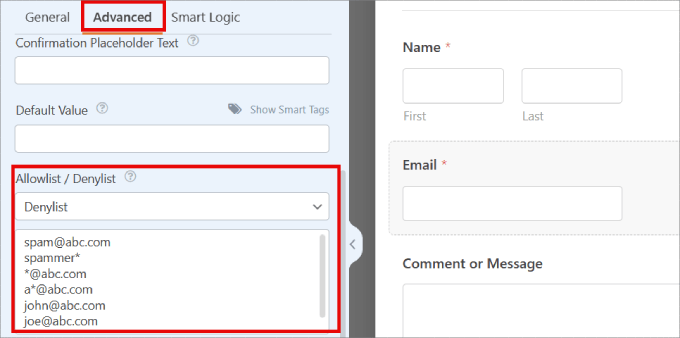
この機能は非常に強力です。アスタリスク(*)を「ワイルドカード」として使用することで、すべてのメールアドレスを個別に入力することなく、メールアドレスのグループ全体をブロックできます。
例えば、以下にいくつか試せる例があります。
spammer@spamcompany.com– ここで指定されたメールアドレスの完全一致をブロックします。spammer*– このフィルターを使用すると、その名前で始まるメールからの送信を防ぐことができます。*@spamcompany.com– このドメインからのすべてのメールアドレスをブロックします。a*@spamcompany.com– 指定されたドメインの特定の文字で始まるメールアドレスをブロックできます。spammer@spamcompany.com,spammer2@spamcompany.com– 特定のスパマーのリストがある場合は、各メールアドレスの新しい行を開始するために「Enter」キーを押すだけで、すべてを追加できます。
一時的およびスパム的なメールアドレスをブロックしたい場合は、WordPressで使い捨てメールアドレスをブロックする方法に関するガイドをご覧ください。
9. お問い合わせフォームの送信でスパムキーワードや冒涜的な言葉をフィルタリングする
人間の訪問者は、問い合わせフォームを通じてスパムを送信する際に、製品やリンクを宣伝するためにあらゆる種類のキーワードやフレーズを入力する可能性があります。
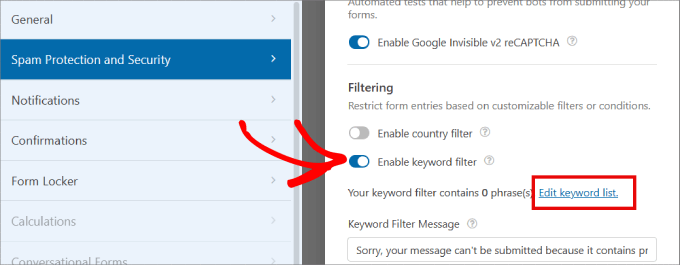
これに対処するために、連絡フォームでスパムのようなキーワードをブロックできます。必要なのは、「キーワードフィルターを有効にする」設定をオンにすることだけで、これは設定 » スパム保護およびセキュリティページにあります。
次に、「キーワードリストの編集」をクリックしてください。
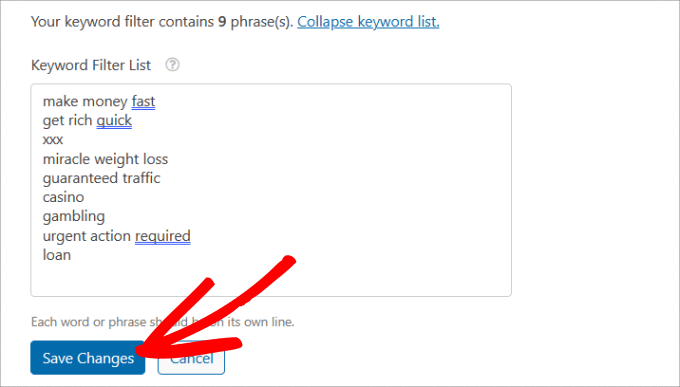
コンタクトフォームのエントリからブロックしたいキーワードのリストを入力してください。
金融詐欺、アダルトコンテンツ、または健康関連の詐欺に関連するキーワードを検討するとよいでしょう。
禁止キーワードを入力したら、「変更を保存」をクリックするだけです。
お問い合わせフォームのスパムに関するよくある質問 (FAQ)
お問い合わせフォームのスパムとその対策方法に関するよくある質問をいくつか見ていきましょう。
お問い合わせフォームのスパムを停止するのに最適なプラグインは何ですか?
ボットと人間からのスパムの両方と戦うためのいくつかの組み込みツールが付属しているため、WPFormsをお勧めします。スマートアンチスパムトークン、Google reCAPTCHA、カスタムCAPTCHAオプション、国別フィルター、キーワードフィルターが利用できます。
Google reCAPTCHAは無料で利用できますか?
はい!Google reCAPTCHAは、ほとんどのウェブサイトで完全に無料です。無料制限は、中小企業のサイト、WordPressブログ、および個人プロジェクトをカバーするには十分すぎるほどです。
CAPTCHAを使用しているのに、なぜまだスパムが届くのですか?
CAPTCHAはボットの停止に優れていますが、実際の人がフォームに入力するのを防ぐことはできません。一部のスパマーは、CAPTCHAを解決するためにお金を払う人さえ雇っています。そのため、キーワードフィルター、メール拒否リスト、ファイアウォールなどのツールと組み合わせて、レイヤードアプローチを使用するのが最善です。
Akismetは、お問い合わせフォームのスパムをブロックできますか?
はい。フォームプラグインがサポートしていれば、Akismetはスパム送信をブロックできます。たとえば、WPFormsではAkismet保護を有効にすることができ、これにより、すべてのフォームエントリがAkismetのグローバルスパムデータベースに対して自動的にチェックされます。
WordPressのセキュリティとパフォーマンスを向上させるためのさらなる資料
この記事が、WordPressで連絡フォームのスパムをブロックする方法を学ぶのに役立ったことを願っています。
お問い合わせフォームを保護したら、ウェブサイトのセキュリティとパフォーマンスをさらに向上させることができます。
以下に役立つ追加ガイドをいくつかご紹介します。
- WordPressでコメントスパムをブロックするためにNoCAPTCHAを追加する方法
- WordPress会員サイトでの登録スパムを停止する方法
- あなたのサイトを保護するための最高のWordPressセキュリティプラグイン
- WordPressセキュリティガイドの決定版
- WordPressパフォーマンスの究極ガイド
この記事が気に入った場合は、WordPressのビデオチュートリアルのために、YouTubeチャンネルを購読してください。また、TwitterやFacebookでも私たちを見つけることができます。





デニス・ムトミ
このガイドは情報の宝庫です!
WPFormsの組み込みスパム対策トークンを使用するというヒントは特に興味深いです。以前は知りませんでした。
reCAPTCHAを使用していましたが、よりパーソナライズされたアプローチのためにカスタムCAPTCHAオプションを試すことを検討しています。
イジー・ヴァネック
非常に有益な記事をありがとうございます。私はウェブサイトでWP Armourプラグインを使用してスパムをブロックしています。残念ながら、最新のアップデートの後、ディスカッションフォーラムにスパムが通過するようになりました。そのため、より良い解決策を探し始めました。Google reCAPTCHAの実装について質問があります。さまざまなフォーラムで、それが最良のスパム対策ソリューションではない可能性があると読みました。WordPressの専門家の観点から、reCAPTCHAについてどう思いますか?
WP ArmourとreCAPTCHAのような複数のスパム対策ソリューションを同時に使用することは理にかなっていますか?それともお勧めできませんか?
WPBeginnerサポート
reCAPTCHAをプラグインと併用する際に問題があるかどうかについては、WP Armorにご確認ください。reCAPTCHA全般としては、すべてをキャッチできるわけではありませんが、現在スパムに困っている場合は、ユーザーの意見を聞くために利用できる良い選択肢です。
管理者
ハジャラ
このガイドは、悪質なボットがお問い合わせフォームを使用するのをすべて停止できたため、非常に役立ちました。Google reCAPTCHAの方法を使用しただけで、問題全体が解決しました。あなたのガイドは、さまざまなWordPressの問題に対処するのに本当に役立ちます。本当にありがとうございます。
Mrteesurez
これらすべて、少なくともいくつか実装することで、スパム対策に非常に役立ちますが、パスワードで保護されたページについて質問があります。パスワードで保護されたページは検索エンジンに表示されますか?
WPBeginner コメント
ページがパスワードで保護されている場合、フォーム自体のコンテンツは検索エンジンには表示されません。
リジー W
ありがとうございます!! これで私の新しいサイトを標的とし始めたボットが止まることを願っています!ステップバイステップの説明は救世主でした – 大変感謝しています!!
WPBeginnerサポート
ガイドがお役に立てて嬉しいです!
管理者
ローレンス・マークス
問い合わせフォームのハニーポットに関するヒントは役立ちました。1日に1〜2件のスパムがありました。
1995年から生のHTMLでウェブサイトを作成してきましたが、現在のWordPressへの移行は私にとってかなりの経験でした。
WPBeginnerサポート
Glad our recommendation was helpful
管理者
スティーブ・ビーゼ
特定のコンテンツを許可しないことで、メッセージをブロックできるフォームはありますか?例えば、「Joe Miller」と入力された場合に送信されないような、簡単なフォームを探しています。簡単なフォームが見つからず、気が狂いそうです。
WPBeginnerサポート
特定の送信をブロックするためのツールがあります。プラグインのサポートに直接連絡すれば、特定のブロックを設定するのに役立ちます。
管理者
アマンダ
WPForms Lite を使用しています。どこにもハニーポットが見当たりません。何が足りないのでしょうか?アップグレードが必要ですか?
最後の質問ですが、GDPRを選択した場合、フォームデータは引き続き受信されますか、それとも特定の時間が経過すると削除されますか?それとも削除する義務がありますか?削除される前に、データが手元にある期間をウェブサイトのプライバシーページに記載する必要がありますか?
WPBeginnerサポート
ライトバージョンでは、フォームの一般設定でハニーポットを確認したい場合があります。
GDPRに関しては、まず以下のGDPRに関する推奨事項をご覧ください。
https://www.wpbeginner.com/beginners-guide/the-ultimate-guide-to-wordpress-and-gdpr-compliance-everything-you-need-to-know/
管理者
アヨ
ありがとうございます、参考になりました。
WPBeginnerサポート
You’re welcome
管理者
ヴェロニカ・ヴェール
Amazing! I don’t know what I would do without your tutorials
WPBeginnerサポート
Glad our tutorials could be helpful
管理者
ラジ R アグラワル
素晴らしいチュートリアルです。本当に助かっています。心から感謝いたします。ありがとうございます。
WPBeginnerサポート
You’re welcome, glad our content can be helpful
管理者