


ウェブサイトにとって、ポジティブなオンラインコミュニティを構築することは重要です。読者に良い体験を提供し、歓迎されていると感じてもらいたいものです。しかし、時にはルールを守らない迷惑なユーザーがいることもあります。サイト上での特定のユーザーのやり取りを停止する必要があるかもしれません。
WPBeginnerでは、ビデオメンバーシップサイトでユーザーをブロックする必要がある場合があります。これを簡単に行う方法は、ユーザープロファイルを削除することですが、そうするとすべてのデータと情報が失われます。これは通常、私たちが望むことではありません。
この記事では、WordPressユーザーのアカウントを削除せずにログインやサイトへのアクセスをブロックまたは無効にする方法を説明します。これにより、ユーザー情報を失うことなく、ユーザーが悪意のある行為を行うのを防ぐことができます。
ユーザーアカウントを削除すべきでないとき
WordPress ウェブサイトでユーザーをブロックする最も簡単な方法は、単にユーザーアカウントを削除することです。
ただし、WordPressでユーザーアカウントを削除するには、そのユーザーのすべてのコンテンツを別のユーザーに割り当てる必要があります。これにより、これらの記事の著者情報が変更されます。
この問題に対処する1つの方法は、ユーザープロファイルを編集してユーザーのパスワードとメールアドレスを変更することです。これによりアクセスがブロックされ、ログインできなくなります。ただし、これによりGravatar画像も変更されます。
アカウントを削除せずにユーザーを無効にする機能は、特にマルチオーサーブログ、フォーラム、コミュニティサイトで役立ちます。
さて、WordPressのユーザーアカウントを削除せずに簡単にブロックする方法を見ていきましょう。3つの方法をカバーします。以下のクイックリンクを使用して、使用したい方法にジャンプできます。
ユーザーのロールをダウングレードしてブロックする方法
WordPressウェブサイトには、各ユーザーに異なる役割を割り当てることができる強力なユーザー管理システムが付属しています。
WordPressユーザーをブロックする1つの方法は、ロールをダウングレードすることです。これにより、WordPressサイトへのログインは停止しませんが、ログイン後の操作が制限されます。まったくログインできないようにしたい場合は、代わりにメソッド2または3を使用してください。
ユーザーロールを購読者にダウングレードする
ユーザーのロールを購読者にダウングレードできます。ログインすると、WordPress管理エリアへのアクセスが制限されます。ユーザー設定(名前や管理画面の配色など)のみを変更できるようになります。
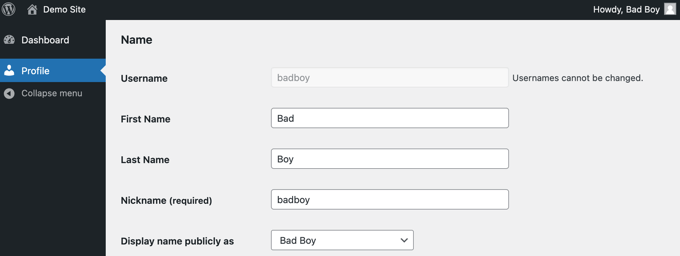
ただし、ユーザーがサイトに投稿を書き込んでいる場合、これは問題になる可能性があります。彼らがトラブルを起こしたい場合、彼らは自分の名前を攻撃的なものに変更でき、それはあなたのウェブサイト上のすべての投稿に表示されます。
ユーザーの役割を「このサイトでは役割なし」にダウングレードする
ブロックしたいユーザーにとってより良いロールは、「このサイトにはロールなし」です。
ログインしても、管理エリアにリダイレクトされません。そこに移動しようとすると、アクセス権がないというエラーメッセージが表示されます。

まず、管理エリアのユーザー » 全ユーザーページに移動します。
次に、ブロックしたい特定のユーザーの下にある「編集」リンクをクリックする必要があります。
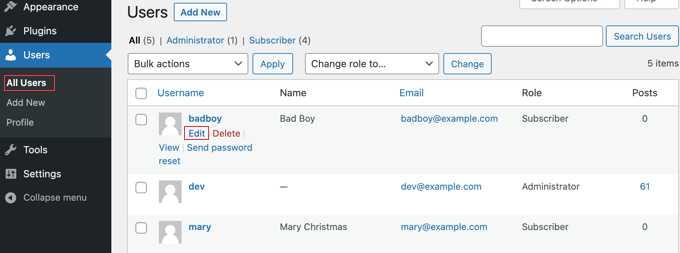
次に、「役割」設定までスクロールダウンし、ドロップダウンメニューから「このサイトでは役割なし」を選択する必要があります。
その後、設定を保存するために、ページ下部にある「ユーザーを更新」ボタンをクリックする必要があります。
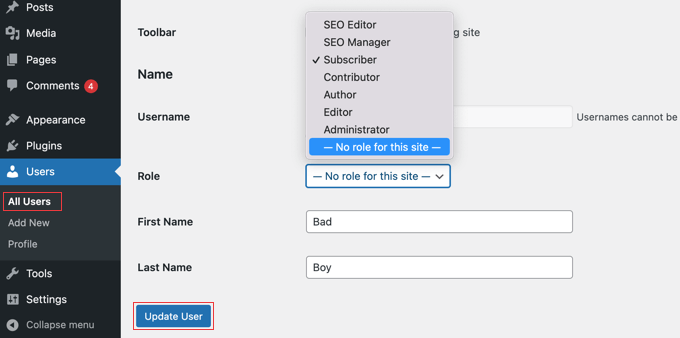
ユーザーはWordPressウェブサイトの管理者設定に一切アクセスできなくなります。
将来的にユーザーのブロックを解除したい場合は、同じ手順で以前のロールを割り当てればよいだけです。
方法2:特定の曜日または日付でWordPressユーザーをブロックする
ユーザーを永久にブロックしたくない場合はどうなりますか?例えば、2週間だけユーザーを禁止したい場合や、特定のチームメンバーが営業時間中のみログインできるようにしたい場合はどうなりますか?
その場合は、User Blockerプラグインを使用できます。ユーザーを永久にブロックできるだけでなく、週の異なる曜日や日付の範囲で特定の時間にブロックすることもできます。
まず、User Blockerプラグインをインストールする必要があります。詳細については、WordPressプラグインのインストール方法のステップバイステップガイドをご覧ください。
有効化したら、WordPress ダッシュボードの User Blocker ページに移動してください。ここでは、User Blocker メーリング リストへのオプトインを選択し、機密性のないデータを共有することで、開発者がプラグインを改善するのに役立てることができます。
「スキップ&続行」または「オプトイン&続行」ボタンをクリックするだけです。
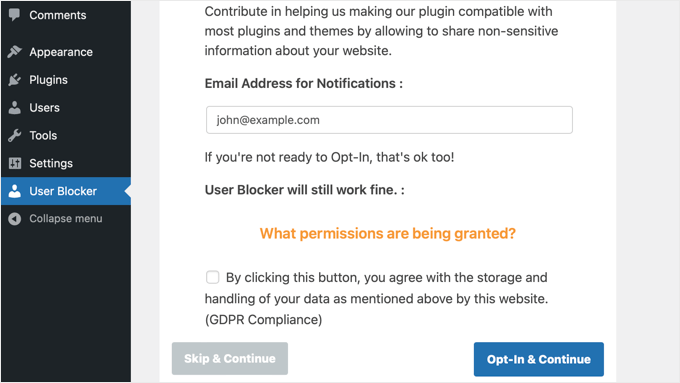
これらのボタンのいずれかをクリックすると、ユーザーブロッカー設定ページが表示されます。
3つのタブがあるので、ユーザーを時間別、日付別、または無期限にブロックできます。デフォルトでは、「時間別ユーザー」タブが表示されます。
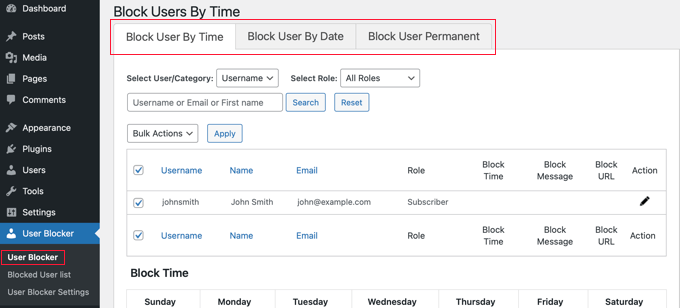
時間と曜日でユーザーをブロックする
「時間でユーザーをブロック」タブが選択されている状態で、時間でブロックしたいすべてのユーザーの名前の横にあるチェックマークを単純に配置します。あるいは、ドロップダウンメニューから「ロール」を選択することで、特定のユーザーロールを持つユーザーをブロックすることもできます。
ウェブサイトに多数のユーザーがいる場合は、検索機能を使用して簡単に見つけることができます。
次に、「ブロック時間」セクションで、週の各曜日にユーザーをブロックしたい時間を入力できます。時間を入力するか、ドロップダウンメニューから選択します。
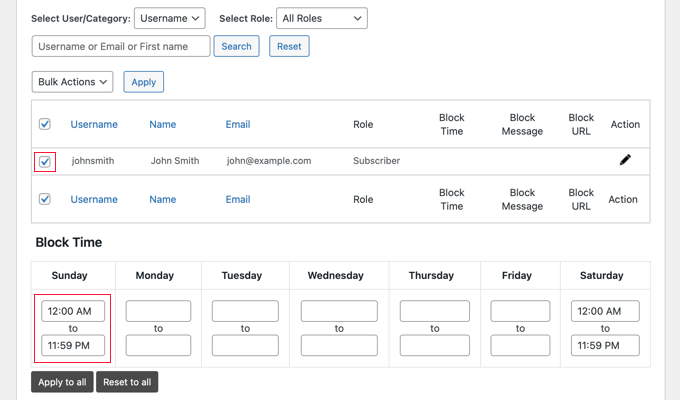
「すべてに適用」ボタンをクリックすると、同じ開始時刻と終了時刻を曜日ごとに素早くコピーできます。「すべてリセット」ボタンは、入力したすべての時刻をクリアします。
その後、「ブロックメッセージ」セクションまでスクロールダウンできます。ブロックされたユーザーがサインインしようとすると、デフォルトのメッセージが表示されます。ただし、よりカスタマイズされたブロックメッセージを表示したい場合は、ここにそれを入力できます。
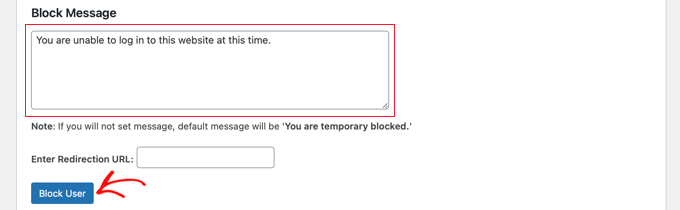
ブロックされたユーザーがサインインしようとしたときにエラーメッセージを表示する代わりに、ウェブサイトの別のページにリダイレクトすることができます。例えば、利用規約ページやプライバシーポリシーページなどです。もしそうしたい場合は、そのページのURLを提供されたボックスに貼り付けてください。
設定に満足したら、「ユーザーをブロック」ボタンをクリックしてください。選択したユーザーは、選択した時間と曜日の間、ログインできなくなります。
これらの手順を繰り返すことで、さまざまな期間、他のユーザーをブロックできます。
日付範囲でユーザーをブロックする
特定の期間中に1人以上のユーザーをブロックしたい場合は、画面上部にある「日付でユーザーをブロック」タブをクリックしてください。
ブロックしたいユーザー名またはロールを選択できるようになります。
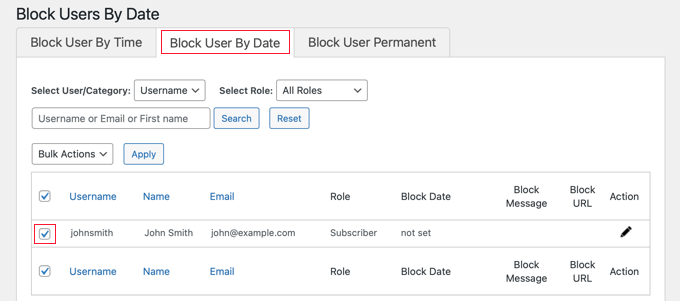
次に、「ブロック日」セクションまで下にスクロールしてください。
ブロックを開始および終了する日時を入力できます。ドロップダウンメニューから開始日と終了日、および時刻を選択するだけです。時刻は24時間形式になります。
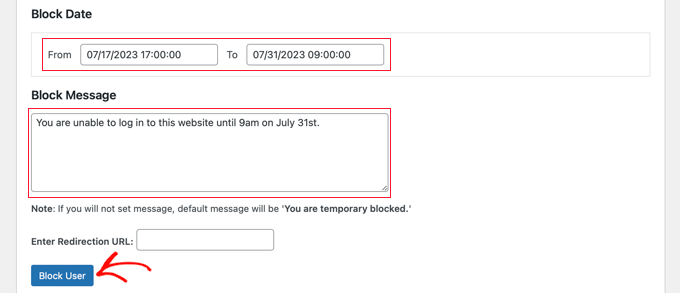
ユーザーがログインしようとしたときに表示されるカスタムメッセージを追加することもできます。または、リダイレクトしたいページのURLを入力することもできます。
終了したら、「ユーザーをブロック」ボタンをクリックすることを忘れないでください。
上記の手順を繰り返すことで、異なる期間で他のユーザーをブロックできます。
ユーザーの永久ブロック
「ユーザーを永久ブロック」タブにいることを確認し、永久にブロックしたいユーザー名(またはロール)を選択できます。
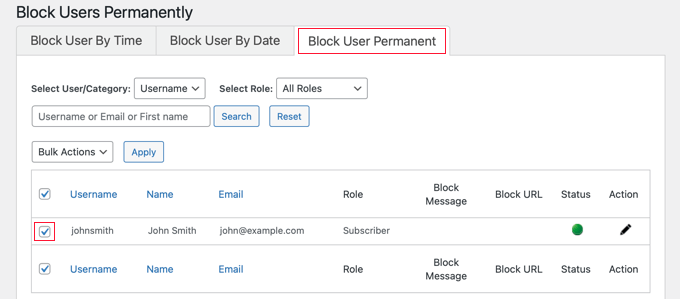
その後、ブロックされたユーザーがウェブサイトにログインしようとしたときに表示されるカスタムメッセージを入力するだけです。
または、ボックスを空白のままにしておくと、デフォルトのメッセージが表示されます。メッセージは「あなたは永久にブロックされています」となります。
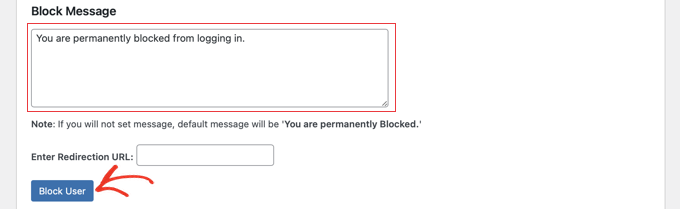
または、上記の他のオプションのように、メッセージを表示する代わりにユーザーをウェブページにリダイレクトすることもできます。「リダイレクトURLを入力」ボックスにページのURLを入力するだけです。
これで、ブロックされたユーザーがサインインしようとすると、エラーメッセージが表示されます。
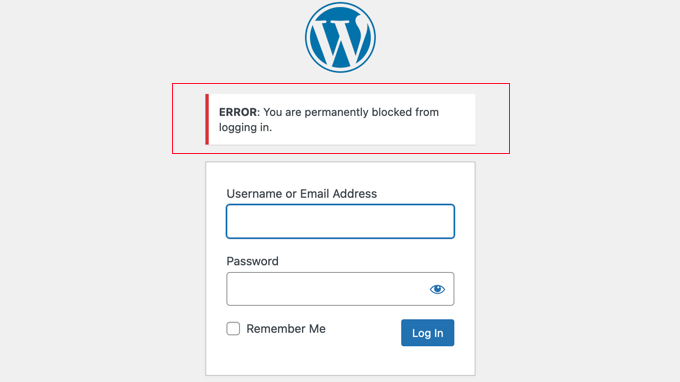
このチュートリアルで、アカウントを削除せずにWordPressユーザーをブロックする方法を学べたことを願っています。また、当社の究極のWordPressセキュリティガイドや、最高のWordPressセキュリティプラグインに関する専門家のおすすめもご覧ください。
この記事が気に入ったら、WordPressのビデオチュートリアルについては、YouTubeチャンネルを購読してください。 TwitterやFacebookでもフォローできます。


kzain
私のサイトでユーザーがスパム行為をしていたのですが、アカウントを完全に削除したくありませんでした。アカウントを削除せずにWordPressユーザーをブロックする方法についてのあなたのステップバイステップガイドは、明確で簡潔で、フォローしやすいです。プラグインを使用してコンテンツへのアクセスを制限するなど、代替ソリューションが提供されていることに感謝しています。ユーザーデータを侵害することなく、サイトのセキュリティを維持するのに役立ちました。役立つヒントをありがとうございます。
イジー・ヴァネック
例えば、チームの誰かが辞める際に「役割なし」機能を使用しています。一定期間後、再びチームと協力するために戻ってきたこともありました。過去に作成したコンテンツに影響を与えることなく、必要な役割を遡って再設定するよりも簡単なことは何もありません。簡単で非常に効果的です。
ラルフ
「このサイトにはロールなし」を割り当てるのが全体的に最善だと思います。高速で簡単、元に戻すこともできます。何も失われることはありません。
WPBeginnerサポート
Thank you for sharing your opinion
管理者
サリー
一度に1人のウェブ開発者のみがサイトにアクセスできるようにしたかったため、一時的にウェブ開発者を管理者アクセスから削除するために「ロールなし」を使用しました。しかし、彼女のロールを管理者から「ロールなし」に変更した後、彼女のスタイリング編集は失われました。管理者を「ロールなし」に変更すると、一部の作業が失われる可能性があるようです。
WPBeginnerサポート
この情報を共有していただきありがとうございます!
管理者
リッチー・コン
WooCommerce Subscriptions が有効な購読者かどうかでユーザーをブロックする方法はありますか?
WPBeginnerサポート
別のプラグインへの購読に基づいたブロックについては、その別のプラグインのサポートに、利用可能な統合について問い合わせる必要があります。
管理者
アミラ・バラカト
とても良いプラグインですが、複数のユーザーを同時にブロックするにはどうすればよいですか?
WPBeginnerサポート
プラグインのサポートに連絡することをお勧めします。そこで、ユーザーを一括ブロックするオプションがあるかどうか、または将来的に追加される予定があるかどうかを教えてくれます。
管理者
Jayapramod
便利なプラグインです。ログイン回数でユーザーをブロックすることは可能ですか?つまり、username1とusername2です。username1はログイン回数が50回に達したらブロックされるべきです。そしてusername2はログイン回数が30回に達したらブロックされるべきです。ログイン回数も日付と時刻と同様に、管理者が定義する必要があります。お願いします。
WPBeginnerサポート
現在、推奨される方法はありません。開始点として、プラグインのサポートに連絡して、現在追加する計画があるかどうかを確認することをお勧めします。
管理者
Gemini
User Blocker プラグインは Ultimate Members と互換性がありますか?
WPBeginnerサポート
そうなるはずですが、懸念がある場合は、プラグインのサポートに連絡して既知の問題がないか確認できます。
管理者
Efe Obasuyi
カスタムログインページを使用している場合、ブロックされたユーザーにブロックメッセージが表示されますか?
ありがとう
WPBeginnerサポート
カスタムログインページにエラーが表示されている限り、メッセージが表示されるはずですが、お使いのセットアップで機能するかどうかを確認するために、プラグインのサポートに問い合わせることをお勧めします。
管理者
Virgilio Alves
ありがとう、このようなものを探していました。
WPBeginnerサポート
Glad our article was helpful
管理者
フアン・パブロ
素晴らしい!
WPBeginnerサポート
Thank you
管理者
Sanjay
WordPressプラグインがここに掲載されているのを見て嬉しいです。ウェブサイトのユーザーに役立つことを願っています。
WPBeginnerサポート
Sanjayさん、こんにちは。
はい、そうです。この便利なプラグインをコミュニティと共有していただきありがとうございます。
管理者
マイケル
特定のユーザーロールを特定の時間または日付にブロックすることはできますか?
ジョシュア・アヨアデ
人々が私のサイトに投稿し、投稿した投稿を通じて収益を得られるサイトを作成したいのですが、お願いします。
そのサイトはどのような種類のサイトですか?また、そのサイトに適したプラグインとテーマは何ですか?
そして、お願いします。私はWordPressを使ってこの種のサイトを作成しています。
正しいページにコメントや投稿をしなかったことをお詫びします