


オンラインで記事を読むとき、名前の顔が見えると役立ちます。実際の人物を見ることで信頼が築かれ、コンテンツがより個人的なものに感じられます。
しかし、多くのテーマではデフォルトで一般的なアイコンが表示されるだけです。著者にGravatarがあっても、ビジネスサイトに表示したいプロフェッショナルな顔写真ではないかもしれません。
WPBeginnerでは10年以上にわたり、多くのライターチームを管理してきました。編集チームのプロフィールと写真に対する完全な管理がいかに重要であるかを知っています。
このガイドでは、WordPressで著者の写真を追加または変更する方法を正確に説明します。

WordPressで著者の写真を追加する必要があるのはいつですか?
マルチユーザーのWordPressサイトを運営している場合、WordPressの投稿に著者情報ボックスを追加することを検討するかもしれません。これらの著者紹介ボックスには、通常、著者のプロフィール写真、簡単な経歴、およびウェブサイトやソーシャルプロファイルへのリンクが表示されます。
デフォルトでは、ほとんどのWordPressテーマは、その人物のGravatarを著者の写真として使用します。しかし、著者の写真には別の画像を使用したい場合もあります。
WordPressウェブサイトの所有者として、著者のプロフィールボックスに表示したい写真の種類についてルールを設けている場合もあります。たとえば、著者にプロフェッショナルな顔写真を必ず使用するように求めているかもしれません。
作者のGravatarがあなたのルールを満たさない場合は、プロフィールを編集して、あなたのブランドにより適した画像をアップロードすることを検討してください。
これを踏まえ、WordPressに著者の写真を追加する方法をご紹介します。以下に、次のセクションで説明するすべてのステップの簡単な概要を示します。
設定方法を見てみましょう。
WordPressで著者の写真を簡単に追加する方法
WordPressで著者写真を簡単に追加する方法は、PublishPress Authors プラグインを使用することです。
このプラグインを使用すると、著者は新しい「著者プロフィール」エリアをWordPressダッシュボードに追加することで、自身のプロフィールと著者写真を編集できます。また、サイト管理者は、著者の写真の変更を含む、著者のプロフィールを編集する権限も得られます。
まず、PublishPress Authors プラグインをインストールして有効化する必要があります。ヘルプが必要な場合は、WordPressプラグインのインストール方法に関するガイドをご覧ください。
有効化したら、著者 » 設定に移動しましょう。次に、「表示」タブに切り替えることができます。
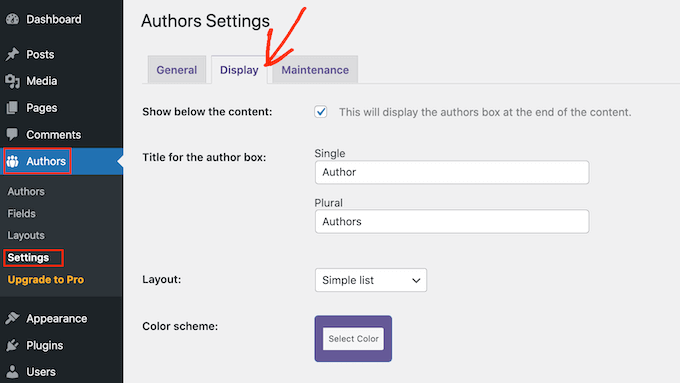
このタブで、デフォルトの「レイアウト」オプションを探します。ここで、著者写真を含むレイアウトを選択できます。
デフォルトのレイアウトは「ボックス」になっていることに気づくかもしれません。これは、著者情報と著者の写真をボックス内に表示します。

「中央揃え」レイアウトはボックス型に似ていますが、著者のすべての情報が著者紹介ボックスの中央に配置されます。
「アバターとインライン」と「シンプルなリスト」は、どちらも著者写真用のスペースが含まれるレイアウトです。
「シンプルなリスト」レイアウトの例を次に示します。

これらのレイアウトはコンパクトになるように設計されているため、著者の経歴テキストは表示されないことに注意してください。完全な経歴を表示したい場合は、「ボックス」または「中央揃え」レイアウトを使用してください。
レイアウトを選択したら、「変更を保存」ボタンをクリックできます。
これで、WordPressの投稿やページに著者の写真をウェブサイトで表示できるようになりました。
「著者」ロールでサイトに登録したユーザーは、「著者プロフィール」設定を使用して、WordPressダッシュボードから写真をアップロードできるようになります。
WordPressで著者の写真を変更する方法
管理者として、PublishPress Authorsを使用して、ウェブサイトに表示される個々の著者写真を変更することもできます。著者がサイトに適さない写真を選択した場合に便利です。
著者の写真を変更するには、Authors » Authors に移動するだけです。
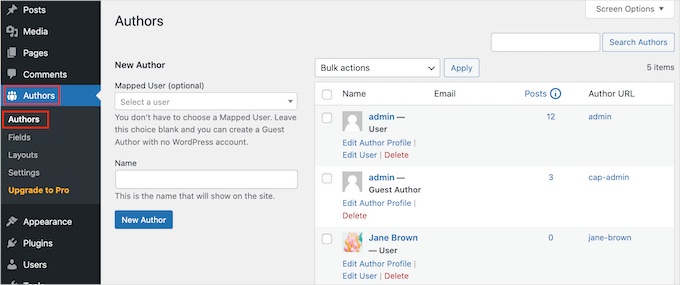
これで、WordPressブログに登録されているすべての著者リストが表示されます。
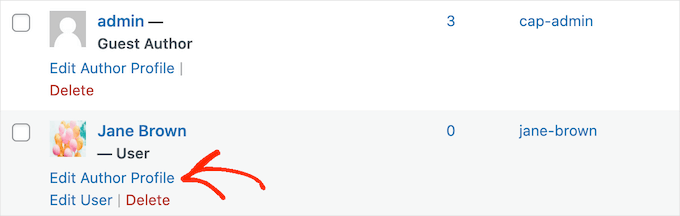
ここから、著者の「著者プロフィールを編集」リンクをクリックできます。
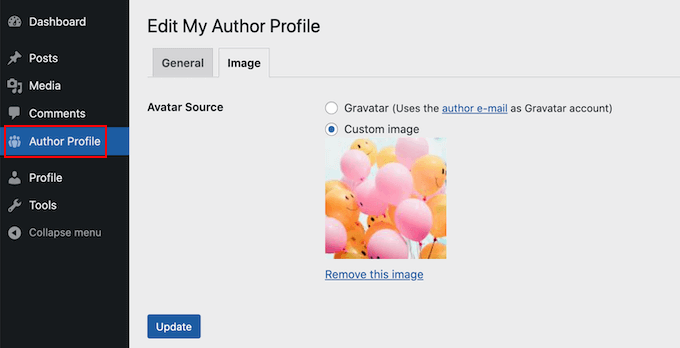
次に、「画像」タブをクリックするだけです。
デフォルトでは、PublishPressは著者のメールアドレスに関連付けられたGravatarを見つけようとします。別の著者写真を使用するには、「カスタム画像」ラジオボタンをクリックできます。
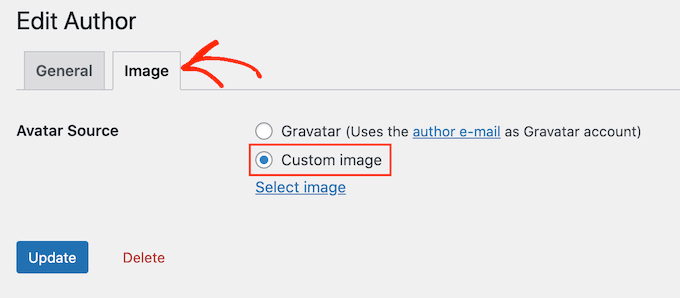
それが完了したら、「画像を選択」をクリックします。
WordPressメディアライブラリから任意の画像を選択するか、新しい画像をアップロードできます。
それでは、「更新」ボタンをクリックしましょう。
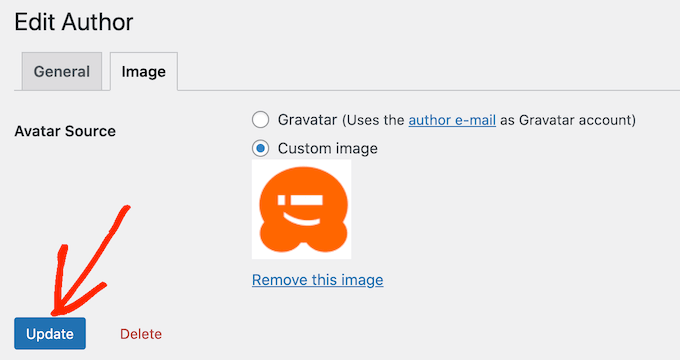
これで、あなたのウェブサイトはこの新しい画像を著者の写真として使用します。
専門家のアドバイス: このツールがお気に召した場合は、PublishPressプラグインの全スイートを確認することをお勧めします。これらは、可能な限り最高のコンテンツを作成するのに役立つ非常に強力なツールを多数提供しています。
ボーナスのヒント:画像のファイル名をきれいに強制する方法
複数の著者がいるブログの場合、アップロードされたすべての画像にクリーンなファイル名が付いていることを確認するのは難しい場合があります。クリーンなファイル名とは、アクセント、非ラテン文字、記号などの特殊文字を避けることで、検索エンジン最適化(SEO)に適しています。
これは著者写真にも当てはまります。たとえば、ファイル名がjohn-smith-photo.jpgであることは、IMG_1234.jpgよりもSEOにとってずっと良いです。ファイル名を修正することで、ユーザーエクスペリエンスとサイトの検索可視性の両方が向上します。
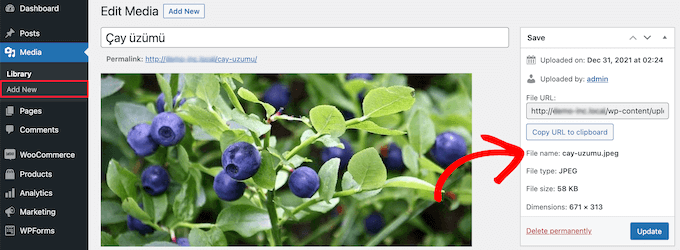
詳細な手順については、WordPressでクリーンな画像ファイル名を強制する方法に関するガイドをご覧ください。
よくある質問 (FAQ)
WordPressで著者の写真を管理することについて、よく寄せられる質問をいくつかご紹介します。
WordPressで著者写真に最適な画像サイズは何ですか?
理想的なサイズはWordPressのテーマによって異なりますが、256 x 256ピクセルの正方形の画像は安全で効果的な選択肢です。この解像度はほとんどのレイアウトで十分鮮明でありながら、サイトの読み込み速度に悪影響を与えることはありません。
一部のテーマでは画像のクロップ方法が異なる場合があるため、ライブ投稿で写真がどのように表示されるかを確認することをお勧めします。
プラグインなしでWordPressに著者の写真を追加できますか?
はい、可能です。ただし、テーマのファイルにカスタムコードを追加する必要があります。ユーザープロファイルにカスタムフィールドを追加するには functions.php ファイルを編集する必要がありますが、コードに慣れていない場合はリスクが伴います。
このため、PublishPress Authorsのようなプラグインの使用を強くお勧めします。ほとんどのユーザーにとって、はるかに安全で簡単なソリューションです。
Gravatarの場合、著者の写真をどのように変更すればよいですか?
2つの選択肢があります。公式のGravatarウェブサイトにログインして、ウェブ全体で画像をグローバルに変更できます。または、この特定のウェブサイトの写真のみを変更したい場合は、上記で示したPublishPress Authorsの方法を使用して、カスタム画像でGravatarを上書きできます。
カスタムの著者写真はなぜ表示されないのですか?
キャッシュの問題が最も一般的な原因です。まずWordPressのキャッシュとブラウザのキャッシュをクリアしてみてください。
問題が解決しない場合は、プラグインの設定を再度確認して、著者の写真を表示するレイアウトが選択されていることを確認してください。また、投稿に著者のプロフィールボックスが表示されるようにテーマが設定されていることも確認してください。
WordPressの画像と著者の管理に関する追加リソース
この記事でWordPressに著者の写真を追加する方法を学んでいただけたことを願っています。これで解決したので、これらの他の役立つガイドも確認したいかもしれません。
- WordPress投稿に著者情報ボックスを追加する方法
- WordPressで画像を簡単に遅延読み込みする方法
- Gravatarとは何ですか?そしてなぜそれを使用すべきなのか
- WordPressで画像のホバーエフェクトを追加する方法
- 1つの投稿に複数の著者を追加する方法
この記事が気に入ったら、WordPressのビデオチュートリアルについては、YouTubeチャンネルを購読してください。 TwitterやFacebookでもフォローできます。





デニス・ムトミ
本当に欲しかった解決策です!!
Gravatarオプションを使わずに著者写真を追加する方法を探していました。
いつも最高の解決策をありがとうございます、WPBeginnerさん!
アルシャド
いつも完璧な解決策を得ています!グッドジョブ..
WPBeginnerサポート
ガイドがお役に立てて嬉しいです!
管理者
Rachel
これらの手順に従いましたが、プロフィール写真を追加するオプションがまだありません。単に「空白」の画像が表示され、「画像を追加」ボタンもありません。
何かアイデアはありますか?
WPBeginnerサポート
画像追加オプションが利用できない場合は、プラグインのサポートに連絡することをお勧めします。彼らが対応してくれるはずです。
管理者
Amanda Don Williams
ありがとう…素晴らしいプラグインで、とても使いやすいです…
WPBeginnerサポート
Glad you like our article
管理者
アディティア
こんにちは。ユーザー登録ページがあり、ユーザーはそこで寄稿者として登録します。その後、彼/彼女は承認のためにブログを投稿できます。しかし、その登録ページで、ユーザーに写真を必須で追加してもらいたいのです。そうすれば、後でプロフィールから追加したり、私たち自身がその作業を行ったりすることに頼る必要がなくなります。
WPBeginnerサポート
そのような要件を設定するには、こちらの記事をご覧ください: https://www.wpbeginner.com/plugins/how-to-create-a-custom-user-registration-form-in-wordpress/
管理者
Sébastien
フロントページでアバターを表示するにはどうすればよいですか?この方法はロードされたページにのみ表示されます。
WPBeginnerサポート
ホームページに投稿を表示している場合(固定ページではなく)、テーマのテンプレートを編集するには、お使いのテーマのサポートに問い合わせる必要があります。
管理者
ヘレン
ありがとうございます!長年この問題を解決しようとしていました!!
WPBeginnerサポート
Glad our tutorial could help
管理者
Tony
他に、自分の写真が著者プロフィールに表示されない理由を疑問に思っている方がいる場合、それはプラグイン自体の設定が別途存在する可能性があるためです。「著者のアバターを表示する」というチェックボックスをオンにする必要があります。最初は、著者の設定に行き、写真をアップロードしただけで、プラグイン自体の追加設定があることに気づきませんでした。
アレクサンダー
素晴らしいリソースです。私の写真はあっという間に表示されました。本当にありがとうございます。
ジェイソン
写真が表示されないようです。Word Pressの著者ページではアップロードされて表示されますが、実際のサイトには表示されません。助けてください!
nestor fuhr
プラグインを1ダース試した結果、これが唯一正しく機能するものです。ありがとうございます
Adey Jones
このプラグインは、共同執筆者プラスも使用しているサイトで使用していますが、一部の投稿は2人で書かれており、このプラグインでは著者の画像が1つしか表示されません。userphoto_the_author_photo() を修正して、1つの投稿に両方の著者の画像を表示するにはどうすればよいですか?
Tim
こんにちは、まさにそのための関数があることを付け加えておきたいのですが:
<?php echo get_avatar( get_the_author_meta( 'ID' ), 32 ); ?>
32は画像のサイズですが、これはオプションです。作者の画像だけを追加したい場合、この関数はプラグインよりも優れているようです。
出典: https://codex.wordpress.org/Function_Reference/get_avatar#Return_Values
コンスタンチン・コラック
ありがとう、友よ。プラグインではなく関数を選ぶ人がいることに驚きました。
You get some good karma from me
Ryan
Gravatar.comなどを利用せずに済む方法はありますか?WordPressの標準機能ではないのはおかしいように思えます。
Simon Green
Gravatarを使えばいいだけです!このプラグインを試しましたが、満足できませんでした。投稿があるたびに、サイト上で何度も著者の写真を貼り付けたくありません。良くない。
Keith Agnew
素晴らしいプラグインです。すぐに完璧に動作しました。ありがとうございます!!!
Raj Kumar
ありがとう、でもプラグインなしでできますか?
Keme Kenneth
Simple Local Avatars は正常に動作しています。皆さん、ありがとうございます。
Yoopd
ありがとうございます!!!
ヘニー・アスツティ
動作しました..ありがとう
Juan Manuel
こんにちは!
この情報をご共有いただきありがとうございます。しかし、これが私の求めているものかどうか確信が持てません。私のウェブサイト(http://juanmacarlupu.com.ar/blogdetraduccion)に投稿を書くと、各投稿の最後に「この記事は以下によって書かれました:Juan Manuel Macarlupu Peña」と、デフォルトの画像と私のプロフィールが表示されます。地球上のあらゆること(あるいは私がそう思うこと)を試しましたが、そのデフォルトの画像を変更できません。助けていただけますか?
I would reaaaaaally appreciate it.

編集スタッフ
Gravatar を使う方が簡単な場合があります – https://www.wpbeginner.com/beginners-guide/what-is-gravatar-and-why-you-should-start-using-it-right-away/
管理者
Juan Manuel
言わずもがな、うまくいきました!
本当に本当にありがとうございました!!!
敬具、
ケイト
こんにちは
助けていただけますか?テストサイトではこのプラグインが正常に動作していましたが、ライブサイトでは動作しません。ユーザーの画像はユーザーのバックエンドには表示されますが、投稿ページや著者ページには表示されません。
これが起こる理由について、何かアイデアがある人はいますか?
よろしくお願いします
Kat
編集スタッフ
サイトを見ずに判断するのは非常に困難です。
管理者
Shonda Rogers
では、画像がGoogle検索に表示されるようにするにはプラグインをダウンロードする必要があるということですか?それとも合っていますか?他のすべては設定済みで、Google+プロフィールやメール認証などとリンクされています。画像はGoogle+プロフィールから表示されると思っていました。しかし、WPプラグインも必要になるようです。確認していただけますか?
編集スタッフ
いいえ、これはWordPress自体用です。Google検索結果の横に著者の画像を表示したい場合は、この記事を参照してください。
https://www.wpbeginner.com/wp-tutorials/how-to-get-googles-verified-authorship-for-your-wordpress-blog/
管理者
Nida's Beauty Bag
WordPressユーザーではない人が、私のブログにコメントする際に画像を使用する方法はありますか?ブログにコメントする際、WordPressユーザーでない場合は、プロフィール画像が表示されません。
編集スタッフ
ほとんどのWordPressテーマにはGravatarサポートが付属しています。ユーザーがGravatarに登録している場合、その人の写真が表示されます。このコメントのあなたの写真のように。
https://www.wpbeginner.com/beginners-guide/what-is-gravatar-and-why-you-should-start-using-it-right-away/
管理者
ジョーイ
より良く、より最新のプラグイン:Simple Local Avatars(WordPressプラグインリポジトリで検索)
ファイルを編集する必要はありません。
ケン
Joey、あなたが投稿したプラグインは役に立たず、非常に壊れています。User Photoプラグインは現在出回っている中で最高のプラグインであり、完璧に機能します!
kuyax
ジョーイは最高だよ、完璧に動いてる…
ありがとう、ダチ…
エミリオ
ありがとうジョーイ!Simple Local Avatarsは素晴らしかったです!このプラグインをダウンロードする人は誰でも、プラグインの設定は「設定」または「ツール」セクションにはありません。プラグインをアップロードして「ユーザー」セクションに移動するだけです。アップロードフォームは、バイオ、メール、その他のソーシャルメディア連絡先情報を入力するユーザー情報内にあります。
ナディール
ありがとうジョーイ、うまくいきました…完璧です…イライラから救われました
Jennifer
ありがとうございます!本当にうまく機能します!
シャム
画像がすべてのユーザーリストに表示されません。誰か助けてもらえませんか?
wpbeginner
@Sham テンプレートに画像を表示するためのPHPコードがあることを確認する必要があります。
caspian
フロントエンドに登録/プロフィールページがあるテーマを持っています。フロントエンドに画像アップロードオプションを追加する方法について何かアイデアはありますか?ありがとうございます。
ushackers
本当に役立つ投稿
ArsalanTosifi
Hi
ユーザー写真プラグインを正常にアップロードしました。画像を正常にインポートしました。しかし、画像が表示されません。何が足りないのでしょうか?
Rahoof PM
@ArsalanTosifi me also have the same problem.
wpbeginner
@Rahoof PM @ArsalanTosifi テーマに表示するためのコードがありません。ユーザー写真コードを追加する必要があります。プラグインページをクリックすると、コードがあります。
Ruth Martin
こんにちは!
この投稿とプラグインをありがとうございます!何かを探していたのですが、答えを見つけられてとても嬉しいです!
改めて感謝します!
Ruth M
Brian
これをbbpressのディスカッションと統合する方法はありますか?
ありがとう
編集スタッフ
いいえ。まだbbPressについてはあまり調べていません。
管理者
アーロン
こんにちは、
約200枚のJPEG写真を保存しており、それらをuserphotoフォルダに入れて、その人の写真にしたいと考えています。ユーザーは後で必要に応じて変更できるようにしたいです。admin.jpegという写真をフォルダに配置してテストしましたが、効果がありませんでした。ユーザー写真の一括アップロード方法を知っていますか?
ありがとう、
アーロン
編集スタッフ
値もデータベースに保存されているため、FTPでファイルをアップロードするだけではうまくいきません。すべての編集者に自分で写真を追加してもらうのが最善です。
管理者
オマハの家
はい、これは素晴らしいWPプラグインで、著者の写真を共有できます。
TeShadow
この便利なプラグインをありがとうございます
Rick
このプラグインに焦点を当てていただきありがとうございます。
Luke Jones
ありがとうございます。これは私を悩ませていたことの一つです。