


長年新しいWordPressサイトをセットアップしてきた中で、初心者から最もよく聞かれる質問は、「なぜ私のウェブサイトがGoogleに表示されないのですか?」というものです。
ほとんどの場合、何も問題はありません。検索エンジンがまだあなたのウェブサイトを発見またはインデックスしていないだけです。
良いニュースは、WordPressサイトをGoogleやBingなどの検索エンジンに直接送信することで、それをスピードアップできるということです。このガイドでは、その方法をステップバイステップで正確に説明します。

以下のクイックリンクを使用して、必要なセクションに直接ジャンプしてください。
送信前:WordPressが検索エンジンをブロックしていないことを確認してください
他に何もする前に、WordPressが誤ってあなたのウェブサイトを検索エンジンから隠していないことを確認する必要があります。
WordPress管理ダッシュボードで、設定 » 表示設定に移動し、「検索エンジンでの表示」セクションまでスクロールします。次に、「検索エンジンがこのサイトをインデックスしないようにする」ボックスのチェックを外し、「変更を保存」をクリックします。
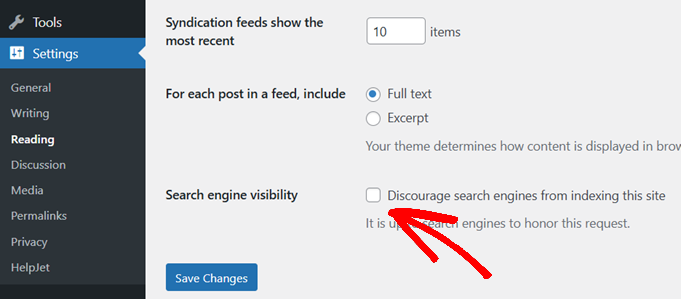
もしそのボックスがすでにチェックされていなかった場合は、これらの一般的なブロックを確認してください:
- ステージングサイトからクローンされ、
noindex設定が引き継がれたサイト - 開発時のrobots.txtファイルに残っている
Disallow: /ルール。これはサイト全体をブロックします。 - SEOプラグインで個々のページまたは投稿に設定された
noindex設定。
これらすべてを排除したら、サイトを送信する準備ができました。しかし、その前に一つだけ掴んでおくべきものがあります。それはあなたのサイトマップです。なぜなら、実際に検索エンジンに送信するのはサイトマップだからです。
WordPress XMLサイトマップを見つける
技術に詳しくない初心者が「検索エンジンにウェブサイトを送信する」と聞くと、ホームページのURLを送信すると思いがちで混乱することがあります。実際にはXMLサイトマップを送信する必要があります。
XMLサイトマップは、投稿やページを含むWordPressウェブサイト上のすべてのコンテンツのリストです。検索エンジンボットがコンテンツをより速く発見するのに役立ちます。検索エンジンがサイトの内容を推測したり、バックリンクをたどってすべてのページを発見したりする必要がないように、検索エンジンに渡す地図のようなものだと考えてください。
Google Search ConsoleとBing Webmaster Toolsの両方で、セットアップ中にサイトマップアドレスを求められるので、準備しておきましょう。
サイトマップURLを見つけるには、デフォルトのWordPressサイトマップURL「example.com/wp-sitemap.xml」にアクセスするだけです。SEOプラグインでサイトマップを生成していない場合、上記のURLがサイトマップURLになります。example.comをあなたのドメイン名に置き換えることを忘れないでください。
しかし、SEOプラグインでサイトマップを生成した場合、上記のURLにアクセスすると別のURLにリダイレクトされます。それは、All in One SEO [AIOSEO]を使用している場合はexample.com/sitemap.xml、Yoast SEOまたはRank Mathを使用している場合はexample.com/sitemap_index.xmlのようになります。
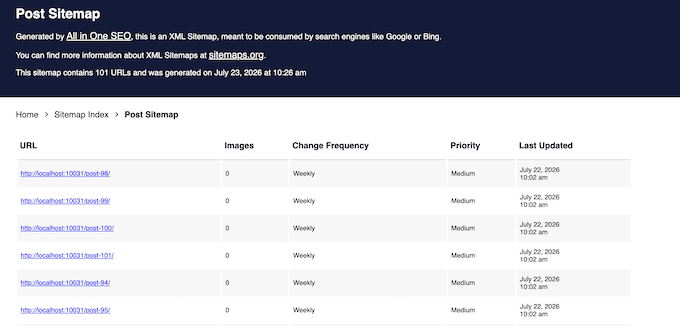
これでサイトマップが表示されるようになりました。このタブを開いたままにしておいてください。次のステップでGoogle Search Consoleにコピーするために、ブラウザのアドレスバーからサイトマップのURLを取得する必要があります。
注意:デフォルトのWordPressサイトマップでも問題ありませんが、SEOプラグインを使用してサイトマップを生成すると、除外するページ、投稿、またはカテゴリを制御できます。
詳細については、WordPressでサイトマップを作成する方法に関するガイドをご覧ください。
Google Search Consoleにウェブサイトを送信する方法
ウェブサイトをGoogleに送信するには、Google Search Consoleに登録する必要があります。これは、ウェブサイト所有者がGoogle検索結果でのウェブサイトのパフォーマンスを確認するのに役立つ無料ツールです。
Google Search Consoleのウェブサイトにアクセスし、「今すぐ開始」ボタンをクリックするだけです。既存のGoogleアカウントでサインインするか、新しいアカウントを作成できます。
次に、Googleからサイトのドメイン名を入力するように求められます。検証が簡単なので、「URLプレフィックス」オプションを使用することをお勧めします。
ブラウザに表示されるとおりに、https://やwwwを含めて、ウェブサイトのアドレスを正確に入力してください。
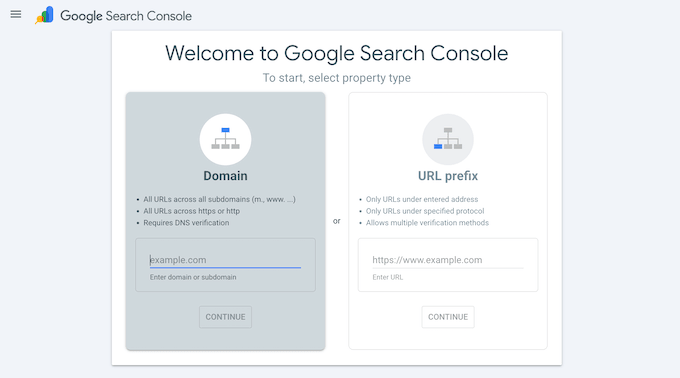
Googleは、サイトの所有権を証明するためのいくつかの異なる方法を表示します。
ほとんどのWordPressユーザーにとって、「HTMLタグ」の方法が最も簡単なので、クリックして展開します。次に、「コピー」ボタンをクリックして検証コードを取得します。
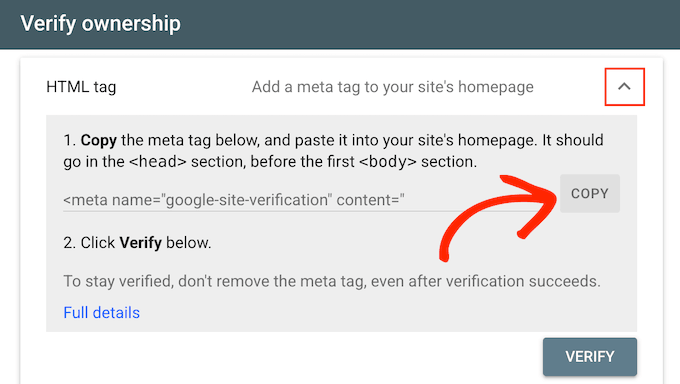
次に、WordPressダッシュボードに戻ってそのコードを追加します。正確な手順は、使用しているSEOプラグインによって異なりますので、以下に各オプションを説明します。
Google Search Consoleでウェブサイトを確認する
All in One SEOの無料バージョンを使用している場合は、プラグイン内に検証コードを追加できます。
WordPressダッシュボードで、All in One SEO » General Settings » Webmaster Toolsに移動します。
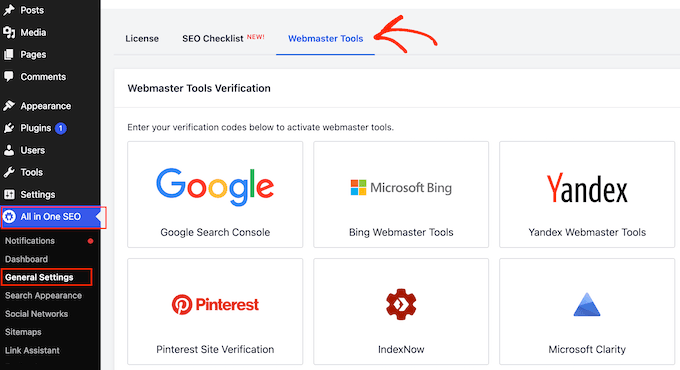
この画面で、「Google Search Console」を選択します。
Googleの「コピー」ボタンはHTMLタグ全体を提供しますが、このフィールドにはその中のコードのみが必要です。したがって、content=の後の引用符の間にある、文字と数字の長い文字列のみを貼り付けて、「変更を保存」をクリックしてください。
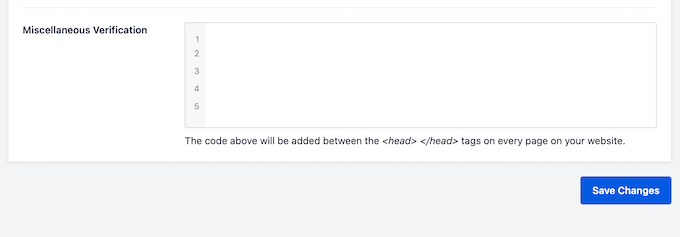
次に、Google Search Consoleタブに戻り、「確認」ボタンをクリックして完了します。
AIOSEOのプレミアムバージョンを使用している場合は、手動でのコピー&ペーストの手順を完全にスキップできます。
WordPressダッシュボードのAll in One SEO » General Settingsにアクセスし、以前と同様にWebmaster Toolsタブをクリックするだけです。
ただし、今回は「Google Search Console」を選択し、「Google Search Consoleに接続」ボタンをクリックします。
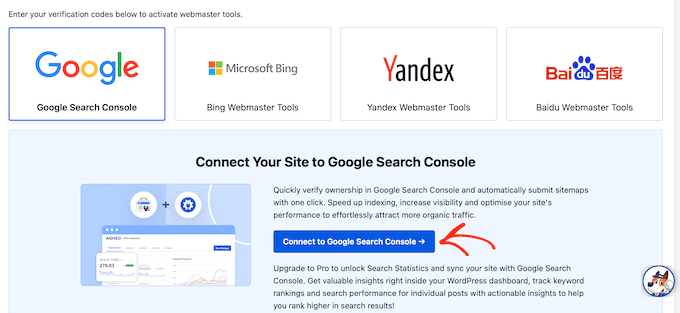
AIOSEOが接続を完了します。
Yoast SEOとRank Mathも、それらのいずれかを使用している場合は同様のフィールドがあります。
- Yoastでは、Yoast SEO » Settings » Site connectionsの下にあります。
- Rank Mathでは、Rank Math SEO » General Settings » Webmaster Toolsの下にあります。
SEOプラグインをまったく使用していない場合は、無料のWPCodeプラグインを使用してコードを簡単に追加することもできます。
ダッシュボードでCode Snippets » Header & Footerに移動するだけです。
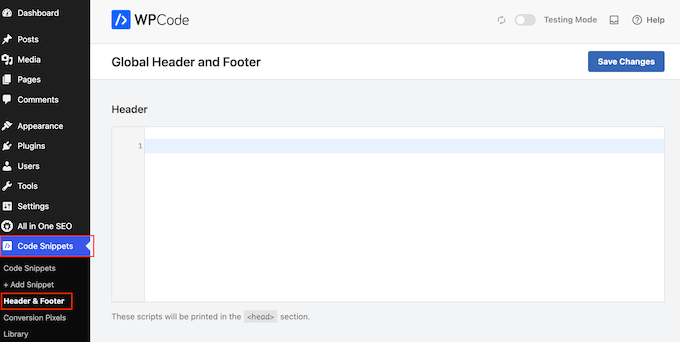
次に、上記のAll in One SEOフィールドとは異なり、ヘッダーボックスに確認タグを貼り付けます。このボックスには、HTMLタグ全体が入力されます。
変更を保存したら、Google Search Consoleに戻り、「Verify」ボタンをクリックしてセットアップを完了します。
XMLサイトマップをGoogleサーチコンソールに追加する
サイトが確認されたら、先ほど見つけたサイトマップアドレスを送信します。
単にGoogle Search Consoleアカウントにログインし、左側のツールバーにある「Sitemaps」リンクをクリックします。
Google Search Consoleが、ウェブサイトのドメインをボックスに事前入力していることに気づくでしょう。
このガイドのステップ1のサイトマップアドレスの残りの部分をボックスに入力します。
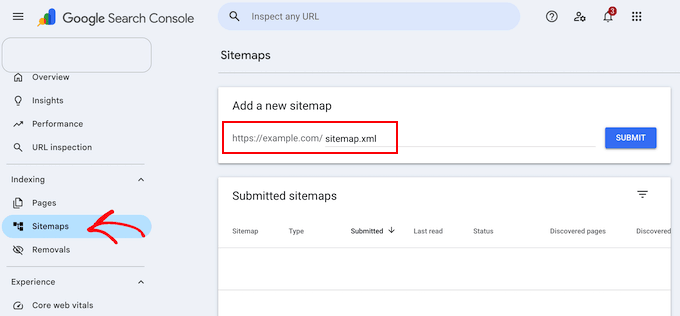
次に、「Submit」ボタンをクリックします。
確認メッセージが表示され、サイトマップが「Submitted sitemaps」リストに表示されます。
個々のページをGoogleに送信する方法
個々のページをGoogleに送信することもできます。これは、新しい投稿を公開したばかりで、Googleに早く見つけてほしい場合に役立ちます。
Google Search Consoleの「URL Inspection」ツールを使用して、Googleに特定のページを確認するように依頼できます。新しいブログ投稿の正確なURLを検索バーに貼り付け、「Enter」またはキーボードの「Return」を押します。
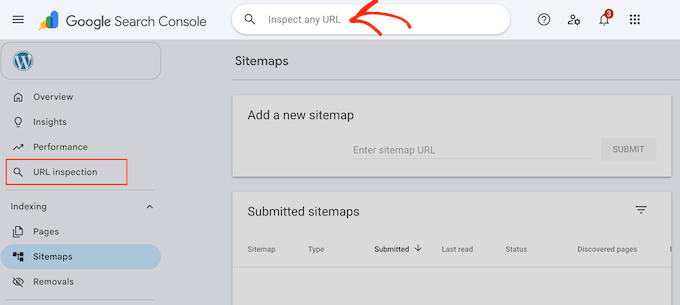
Googleはリンクを確認し、「URL is not on Google.」というメッセージを表示します。まだインデックスに登録されていない場合は、「Request Indexing」ボタンをクリックするだけです。
これにより、Googleはページをより早くクロールするようになります。この方法で送信できるURLには1日の上限があり、同じURLを再度送信しても、より早くクロールされることはありません。
リクエストしても、ページが確実に含まれること、またはすぐに含まれることが保証されるわけではないことに注意してください。
Bing(およびYahoo、DuckDuckGo)にウェブサイトを送信する方法
Googleは検索市場の90%以上を占めていますが、Bingのような他の検索エンジンもウェブサイトへのトラフィックの重要なソースになり得ます。Bingは独自の検索ページ以外にも、Microsoft Copilotで回答を提供し、DuckDuckGoやYahooに検索結果を供給しています。
さらに、BingはIndexNowプロトコルをサポートしており、公開した瞬間にBingが新しいページや更新されたページを知ることができるように、後でオンにすることができます。
BingインデックスにURLを送信するには、Bing Webmaster Toolsにサインアップする必要があります。
開始するには、「サインイン」ボタンをクリックするだけです。次に、Microsoft、Google、またはFacebookアカウントを使用してサインインします。
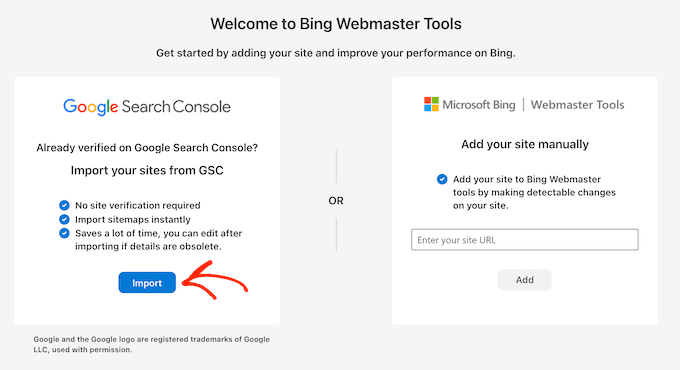
Google Search Consoleでサイトをすでに確認済みなので、Bingに直接インポートできます。Bing Webmaster Toolsの設定画面で、「Import」をクリックします。
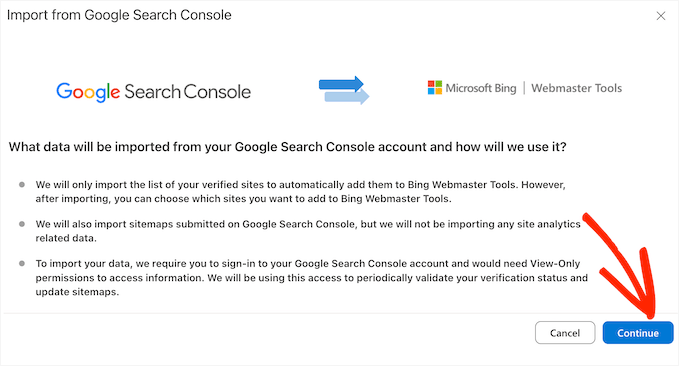
次の画面で、「Continue」をクリックし、Search Consoleに使用したのと同じGoogleアカウントでログインします。
次に、リストからウェブサイトを選択し、「Import」をクリックします。Bingはサイトの確認と既存のサイトマップをコピーします。
Googleからサイトをインポートする代わりに、手動で追加したい場合は、Bing Webmaster Toolsにウェブサイトを追加する方法に関するガイドを参照してください。
Bingにサイトマップを送信する
Googleからサイトをインポートした場合、Bingにはすでにサイトマップがあり、IndexNowに進むことができます。
サイトを手動で追加した場合は、左側のサイドバーにある「サイトマップ」タブをクリックし、「サイトマップを送信」ボタンをクリックします。
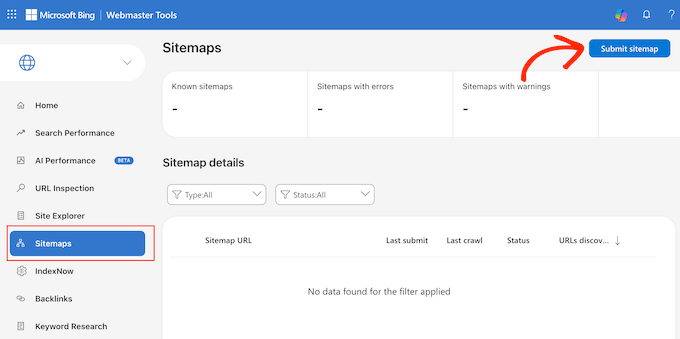
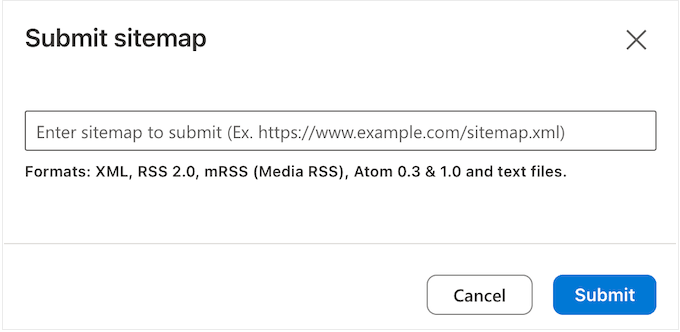
以前にメモしたサイトマップインデックスのURL(アドレス)を貼り付ける必要があります。
その後、「送信」ボタンをクリックするだけです。
IndexNowをオンにする(オプション)
最後のステップはオプションです。IndexNowをオンにすると、次のクロールを待つ代わりに、Bingに新しいページがすぐに通知されます。
IndexNowをオンにするには、Bing Webmaster Toolsチームによって構築および維持されている無料のIndexNowプラグインをインストールして有効化します。AIOSEO、YoastなどのWordPress SEOプラグインを使用している場合は、この機能が組み込まれているため、別のプラグインは必要ありません。
この機能は、公開後すぐに新しいURLと更新されたURLを自動的に送信します。削除されたページも変更としてカウントされるため、次のクロールを待つよりも早く、削除したページが結果から除外されます。
これに頼る前に知っておくべき制限が1つあります。GoogleはIndexNowの参加者ではありません。現在IndexNowの送信を受け付けている検索エンジンには、Microsoft Bing、Yandex、Naver、Seznam.cz、Yep、Internet Archive、Amazonなどがあります。
送信はインデックス作成の保証ではありません。IndexNowは、URLが変更されたことをこれらの検索エンジンに通知するため、クロールを優先できますが、各検索エンジンはインデックスを作成するかどうか、いつ作成するかを最終的に決定します。
ウェブサイトがインデックスされているか確認する方法
これでウェブサイトは両方の検索エンジンに送信されたので、最後に確認するのは、それが実際に機能したかどうかです。
インデックス作成はすぐには行われません。検索エンジンが新しいウェブサイトをクロールしてインデックスを作成するには、数日から数週間かかる場合があります。
ウェブサイトがインデックスされているかどうかを確認する最も簡単な方法は、好みの検索エンジンにアクセスし、「site:yoursitename.com」と検索することです。https://とwwwは省略し、コロンの後にスペースを入れないようにしてください。
WPBeginnerのウェブサイトの場合、検索エンジンにsite:wpbeginner.comと入力します。
サイトがインデックスされている場合、通常はホームページを含むコンテンツのリストが表示されるはずです。
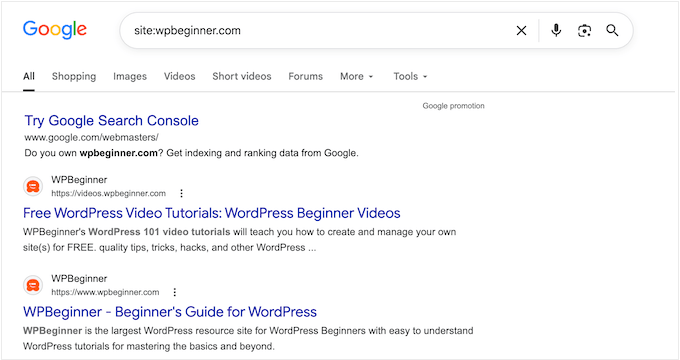
これは、Google、Yahoo、Bing、DuckDuckGoを含むすべての主要な検索エンジンで機能します。
より明確な状況を把握するには、Google Search Consoleの「インデックス作成」タブの下にある「ページ」レポートを確認してください。
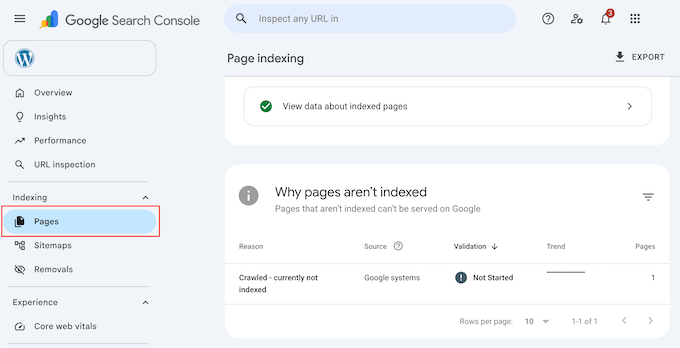
これにより、どのURLがインデックスされているかが正確に表示され、「URLが「noindex」とマークされています」や「検出されましたが、現在インデックスされていません」などの理由でページがスキップされた理由が説明されます。
これにより、実際に対処すべきエラーがあるのか、それともGoogleが単に時間が必要なのかを迅速に判断できます。
よくある質問
1. サイトが検索エンジンに表示されるまでどのくらいかかりますか?
数日から数週間かかり、最終的な決定は検索エンジンに委ねられます。Google Search Consoleでインデックス作成をリクエストしたり、サイトに十分なバックリンクを取得したりすることも、プロセスをスピードアップするのに役立ちます。
2. なぜ私のサイトは検索エンジンに表示されないのですか?
最も一般的な原因は、設定 » 表示設定にある「検索エンジンがサイトをインデックスしないようにする」チェックボックスです。これにより、WordPressはすべてのページにnoindexタグを追加します。上記送信前の確認事項を参照して確認および修正してください。
これを修正した後も、Googleはタグがなくなったことに気づくまでページを再クロールする必要があります。これをスピードアップするには、Google Search Consoleの「URL検査」ツールを使用してホームページのインデックス作成をリクエストしてください。
3. 使用できる送信サイトのリストはありますか?
多くの検索エンジンに送信することを心配する必要はありません。最も重要なのはGoogleで、次にBingです。
登録を検討すべき他の検索エンジンは、ローカルの検索エンジンです。たとえば、ロシアからの訪問者を増やしたい場合は、Yandexにウェブサイトを登録することができます。
4. Google Search Consoleで「検出済み - インデックス未登録」と表示されるのはなぜですか?
Googleがあなたのページを認識しているが、まだクロールしていないことを意味します。Googleのドキュメントによると、これは通常、その時点でのクロールがサーバーに過負荷をかけると予想されたため、Googleが再スケジュールしたために発生します。サイトがペナルティを受けているという意味ではありません。
Googleは自分で戻ってきます。既存のページから新しい投稿に内部リンクを追加すると、より早くそこに到達するのに役立ちます。
5. ウェブサイト送信サービスを使用すべきですか?
いいえ。数分で自分でできることに対して高額な料金を請求され、一部のサービスではあなたのサイトをスパム的なソースに送信するため、ウェブサイトのSEOに悪影響を与える可能性があります。
この記事が、ウェブサイトを検索エンジンに送信する方法を学ぶのに役立ったことを願っています。また、究極のWordPress SEOガイドや、最高のWordPress SEOプラグインのガイドも参照してください。
この記事が気に入った場合は、WordPressのビデオチュートリアルのために、YouTubeチャンネルを購読してください。また、TwitterやFacebookでも私たちを見つけることができます。





オラフ
Googleは、ドメインをコンソールに接続するプロセスを非常にシンプルでユーザーフレンドリーにしました。対照的に、私が初めて試したとき、Bingはそれほど簡単ではありませんでした。DuckDuckGoについては、コンソールを実際には持っていないという事実に関する情報を検索するのはほぼ不可能です。彼らがBingに依存しているということを示唆する情報源はいくつかありますが、多くの人が知らない、広く議論されていない素晴らしい情報です。あなたはこれをカバーしている数少ないサイトの1つです。このような包括的な情報を提供していただき、ありがとうございます。
Mrteesurez
すべての設定が完了した後、この方法(site:mysite.com)で投稿がインデックスされているか確認するために検索を実行しました。すべての投稿が表示されませんでしたが、それは他の投稿がインデックスされていないということですか、それともどういうことですか?
WPBeginnerサポート
インデックスに登録されていないページに関する情報は、Google Search Consoleで確認できます。
管理者
Mrteesurez
はい、ありがとうございます。問題の根本原因を突き止めるために、必ず確認します。なぜなら、サイトの最適化にはAIOSEOを使用しているからです。サポートに感謝します。
イジー・ヴァネック
ということは、Yahooにはウェブマスターコンソールがなく、すべてBingへの登録のみに依存していると正しく理解しましたか?Yandex、Google、Bingにウェブサイトを接続しており、インデックスも有効になっています。これで十分な基盤になると仮定してよいですか?
WPBeginnerサポート
正しいです。もしあなたがBingにサイトを送信したのであれば、Yahooにも表示されているはずです。あなたのサイトが様々な検索エンジンに表示されるための良い出発点があるはずです。
管理者
イジー・ヴァネック
明確な説明をありがとうございます。GoogleとBingの両方で同じように設定しています。だからこそ、私のウェブサイトのトラフィックの大部分がGoogleから来て、Bingからわずかな割合、Yahooからはほとんど来ないということに気づきました。しかし、それはおそらく彼らのロボットのアルゴリズムが異なるためでしょう。
スラージ・ゴワルディペ
初心者にとって非常に役立つガイドです!検索エンジンにウェブサイトを送信することは、オンラインプレゼンスを確立するための重要なステップであり、この記事ではウェブサイト管理の世界に足を踏み入れたばかりの人でも理解しやすいように解説しています。
ステップバイステップの説明とユーザーフレンドリーな言語により、このガイドはウェブサイトの可視性を向上させたい人にとって頼りになるリソースとなっています。単にサイトを送信するだけでなく、オンラインでの運命をコントロールすることです。この記事は、初心者が必要な知識を身につけ、自信を持ってデジタルランドスケープをナビゲートできるようにします。
初心者の方でも、知識をリフレッシュしたい方でも、この初心者向けガイドは必読です。複雑なタスクをシンプルにし、誰でもアクセスできるようにしてくれた著者には称賛を送ります!
WPBeginnerサポート
温かいお言葉ありがとうございます。当社のガイドがお役に立てて嬉しいです!
管理者
ボアテング
詳細なチュートリアルをありがとうございます。GoogleとBingの両方のサーチコンソールでうまくいきました。
WPBeginnerサポート
ガイドがお役に立てて嬉しいです!
管理者
リンディー
この記事、本当にありがとうございます。初心者である私にとって、たくさんの画像と共に、素晴らしく非常に丁寧な内容でした。私はすべて独学で学んでおり、とても圧倒されていました。この記事はまさに一服の清涼剤でした。本当にそう思います。
WPBeginnerサポート
この記事がお役に立てて嬉しいです!
管理者
アイリーン・マーティン
本当にありがとうございます。あなたの指示に従って、GoogleとBingにサイトを送信したところ、すべてが完璧に進みました。指示は素晴らしく、明確で論理的でした。すべての記事がこのように書かれていればと思います!!
WPBeginnerサポート
当社の記事がお役に立てて嬉しいです
管理者
ジェニー
素晴らしい、そしてあなたの投稿に感謝します
WPBeginnerサポート
どういたしまして
管理者
ヤープ・バル
検索エンジンからのウェブサイトトラフィックをどのように追跡しますか?
WPBeginnerサポート
下記のガイドで説明しているGoogle Analyticsのようなツールを使用できます。
https://www.wpbeginner.com/beginners-guide/how-to-install-google-analytics-in-wordpress/
管理者
ラナ・ミムズ
素晴らしい、わかりやすい説明です。Syedさんと彼のチームはいつも期待通りの成果を出してくれます!素晴らしい、よく書かれていて理解しやすい記事をありがとうございます。
WPBeginnerサポート
私たちのコンテンツを気に入っていただきありがとうございます
管理者