


WordPressサイトに用語集または辞書セクションを追加しますか?
顧客が専門用語や略語について不確かな場合、用語集は必要な情報を提供できます。このようにして、訪問者が業界のトピックをよりよく理解するのを助け、あなたの分野の専門家として自分自身を提示することができます。
この記事では、WordPressサイトに用語集または辞書を追加する方法を説明します。
用語集または辞書とは何ですか?
用語集または辞書は、専門用語をアルファベット順にリストし、定義を提供します。
オンライン用語集は、物理的な辞書のように、訪問者が不明な用語、フレーズ、または略語の意味を見つけるのに役立ちます。たとえば、WPBeginnerのWordPress用語集などです。
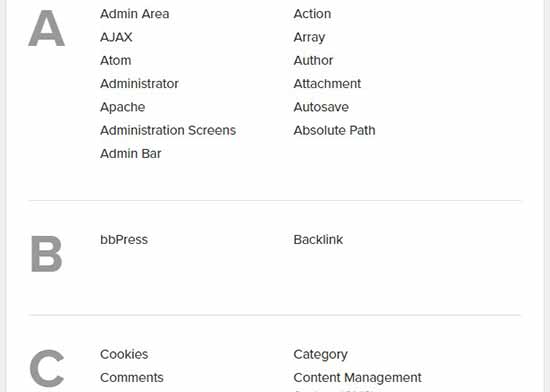
これにより、潜在顧客はブログ記事、ガイド、チュートリアル、その他のリソースを理解できるようになります。これにより、訪問者はサイトに長く滞在するようになり、WordPressでのページビューを増やし、直帰率を減らすことができます。
アクセスしやすく役立つ業界の専門家として自分自身を提示することで、訪問者が繰り返し訪れるように促すこともできます。オンライン製品やサービスを販売している場合、この信頼と尊敬は、より多くの売上につながる可能性もあります。
それでは、WordPressサイトに用語集または辞書セクションを簡単に追加する方法を見ていきましょう。
動画チュートリアル
動画チュートリアルを視聴したくない場合は、テキスト版を読み進めることができます。
WordPressサイトに用語集または辞書を追加する
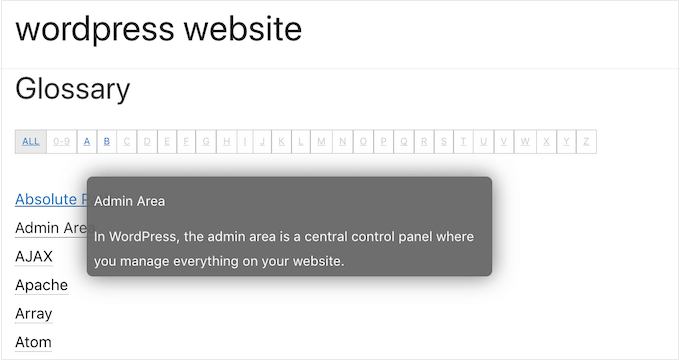
用語集または辞書をWordPressウェブサイトに追加する最も簡単な方法は、CM Tooltip Glossaryプラグインを使用することです。このプラグインを使用すると、すべての専門用語と略語をリストに整理し、各定義をツールチップで表示できます。
まず、CM Tooltip Glossaryをインストールして有効化する必要があります。詳細については、WordPressプラグインのインストール方法に関するステップバイステップガイドをご覧ください。
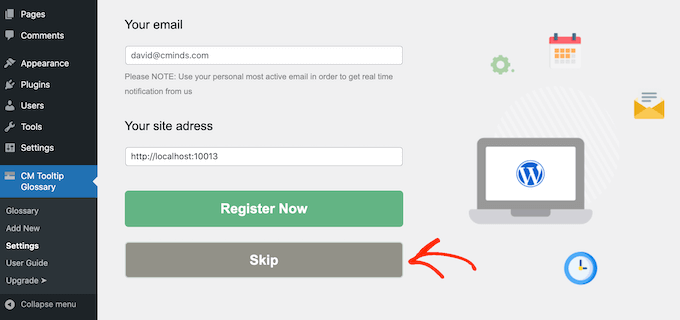
有効化すると、メールアドレスを入力してプラグインを登録するように求められます。
CM Tooltip Glossaryのメールリストに参加したくない場合は、「スキップ」をクリックしてください。プラグインのすべての機能は引き続き使用できます。
その後、「一般設定」タブをクリックします。
ここで、「Glossary Index Page ID」ドロップダウンを開き、リストからページを選択することで、任意のページに用語集を追加できます。
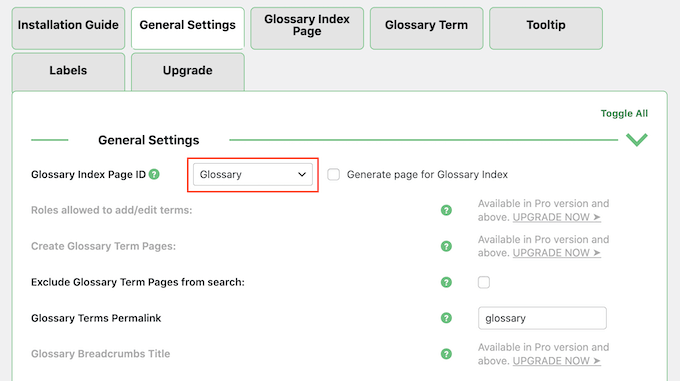
必要であれば、「用語集インデックスのページを生成する」の横にあるボックスをチェックして、用語集用の新しいページを作成することもできます。
次に、「Glossary Terms Permalink」フィールドを見つけて、新しいページのURLスラッグとして使用したいものを入力します。用語集は重要なページなので、説明的なスラッグを使用することをお勧めします。
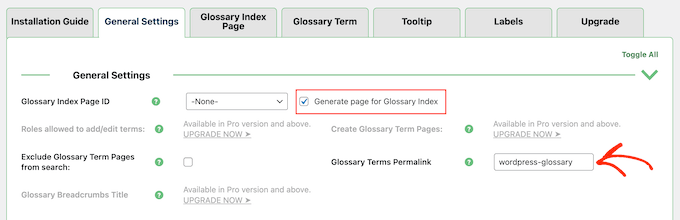
URLを追加しない場合、プラグインはデフォルトで /glossary を使用します。
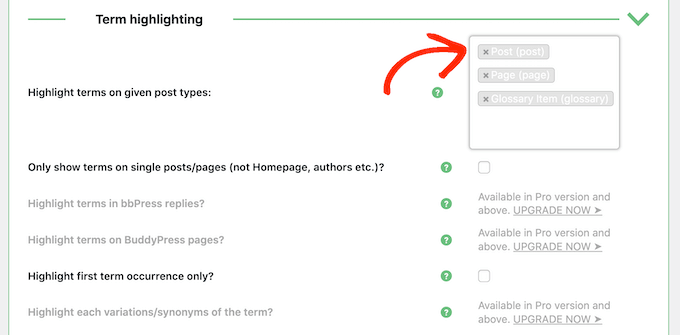
デフォルトでは、CM Tooltip Glossaryは、ページ、投稿、および用語集自体に表示される用語集の用語をハイライトします。
これらの設定を変更したい場合は、「Term Highlighting」セクションまでスクロールしてください。
「Highlight terms on given post types」のオプションは削除できます。また、用語集の用語を強調表示したい他の領域、たとえば使用している可能性のあるカスタム投稿タイプなどを入力することもできます。
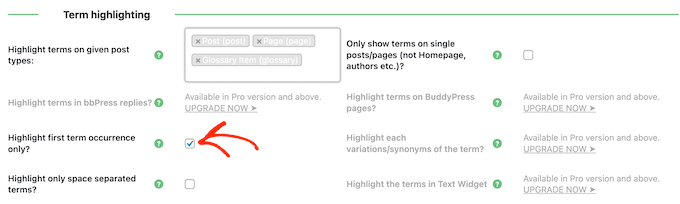
その後、用語集の用語がページに表示されるたびにハイライトするか、初回のみハイライトするかを選択できます。
一般的な単語の場合は、読者の注意をそらさないように、最初に表示されたときにのみハイライトすることをお勧めします。
ただし、単語や定義が複雑な場合、訪問者はサイト上でその単語が表示されるたびに用語集にアクセスできることをありがたく思うかもしれません。
この変更を行うには、「最初の用語の出現のみをハイライトする」の横にあるボックスをチェックまたはチェック解除します。
用語集の用語を単一の投稿とページでのみ強調表示したい場合もあります。このオプションを有効にすると、CM Tooltip Glossaryはカスタムホームページ、著者ページ、その他のタクソノミ関連ページを無視します。
用語集の設定が完了したら、画面の下部までスクロールして「変更を保存」をクリックしてください。
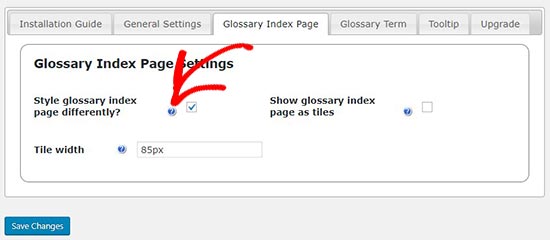
その後、「Glossary Index Page」タブをクリックして、用語集の表示設定を構成できます。たとえば、用語集ページにタイルレイアウトを使用したり、タイルの幅を変更したりできます。
これらの設定のほとんどは簡単です。ただし、オプションについてさらに情報が必要な場合は、オプションの「?」アイコンにマウスカーソルを合わせると、その特定のオプションが何をするかを確認できます。
次に、「用語集の用語」タブを選択して、用語集のリンク設定を確認できます。
ここで、リンクの色を変更したり、下線を引いたり、ホバーステートを作成したりして、用語集リンクの外観をカスタマイズできます。
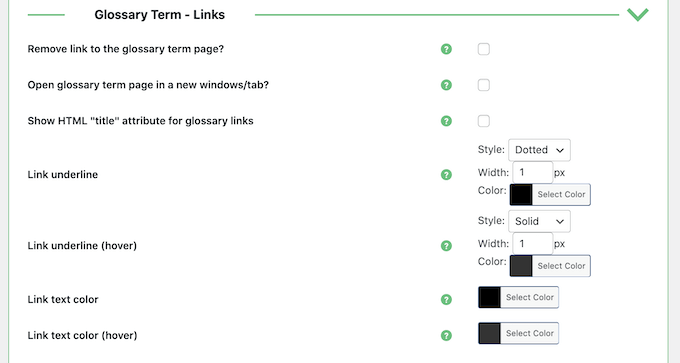
「Open glossary term page in a new window/tab」オプションもあります。各用語集用語に関する多くの情報を表示したい場合は、デフォルトのWordPressツールチップの代わりに良い代替手段となる可能性があります。
新しい用語集の用語を追加する
用語集の設定が完了したら、CM Tooltip Glossary » 新規追加に移動して、用語と定義の追加を開始する準備ができました。
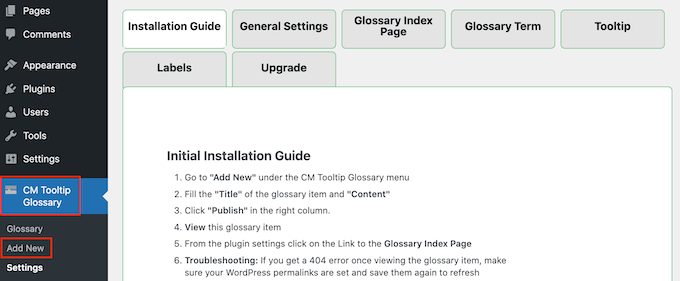
新しい用語集の用語を追加することは、優れたブログ記事の作成に似ています。用語集ページの一覧に表示されるタイトルを入力するだけです。
次に、メインのWordPressブロックエディタに定義を入力します。このテキストは、プラグインの設定で「用語集の用語ページを新しいウィンドウ/タブで開く」を選択したかどうかに応じて、ツールチップまたは新しいタブに表示されます。
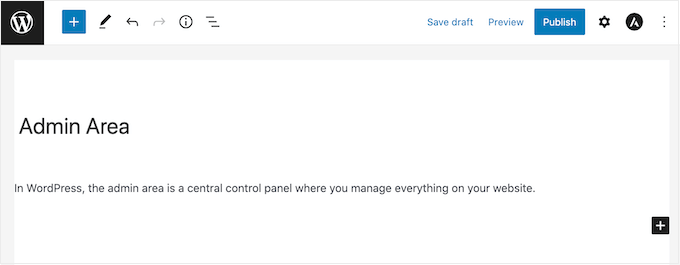
準備ができたら、「公開」ボタンをクリックしてください。
用語集の用語はいくつでも追加でき、プラグインは自動的にアルファベット順に並べ替えます。いくつかの用語を追加した後、WordPressブログまたはウェブサイトにアクセスして、用語集ページが機能していることを確認できます。
注意: 用語集ページは、プラグインの設定で定義された「用語集の用語パーマリンク」URLにあります。
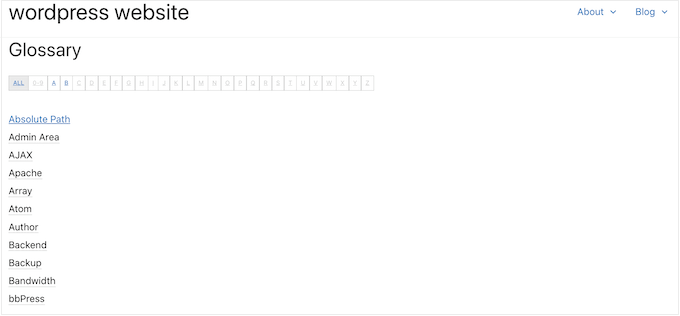
用語集を作成したら、訪問者がそれを見つけられるように支援したいでしょう。これは、ウェブサイトのナビゲーションメニューまたはWordPressフッターに追加することを意味する場合があります。
この記事が、WordPressサイトに用語集または辞書を追加する方法を学ぶのに役立ったことを願っています。また、WordPressでカスタムページを作成する方法に関するガイドや、おすすめの人気投稿プラグインもご覧ください。
この記事が気に入った場合は、WordPressのビデオチュートリアルのために、YouTubeチャンネルを購読してください。また、TwitterやFacebookでも私たちを見つけることができます。



シブシブシウェ
こんにちは
記事をありがとうございます。これはCM Tooltipプラグインからのメッセージです。このプラグインは2024年7月10日にクローズされ、ダウンロードできなくなりました。このクローズは一時的なもので、完全なレビュー待ちです。
WPBeginnerサポート
Thank you for letting us know, that message can be brought up when am issue is found with the plugin and can be a temporary error waiting for feedback from the plugin’s author for it to be resolved. We’ll keep an eye on this and if it is not resolved then we will look for a replacement plugin
管理者
kzain
ウェブサイトで専門用語を定義するための専用セクションを作成したいと思っており、この投稿はちょうど良いタイミングで届きました。CM Tooltip Glossaryプラグイン(直接名前を挙げずに)を使用してツールチップを使用するというアイデアは素晴らしいです。ページレイアウトをすっきりと保ちながら、定義に簡単にアクセスできます。
イジー・ヴァネック
Elementorで辞書を構築していますが、トピックが追加されるにつれて、扱いにくく大きくなり、ロードに時間がかかるようになります。現在のソリューションを、より高速でパフォーマンスへの負荷が少ない軽量プラグインに置き換えたいと考えています。このプラグインのデモをありがとうございます。オプションとして必ず含め、試してみるのが楽しみです。
ベロ
こんにちは、ページごとに異なる辞書を設定することは可能ですか?
WPBeginnerサポート
ニッチなユースケースなので、やりたいことについてはプラグインのサポートに確認することをお勧めします。
管理者
ジジ
こんにちは、投稿ありがとうございます。非常に役立ちます。質問があります。異なる辞書を持たせたいのですが、可能ですか?たくさんありがとうございます
WPBeginnerサポート
プロバージョンでは、あなたが望むものに対して複数の用語集を使用できます。
管理者
ジェナ
サイトに用語集を作成したいのですが、アンカーとアコーディオンを使用しようと考えています。エントリーを1ページにまとめるのではなく、個別のページに分けることはSEOやUXにとって有益でしょうか?よろしくお願いします。
WPBeginnerサポート
コンテンツの量によっては、訪問者が複数のページをナビゲートする方が簡単かもしれませんが、適切に設定されていれば、それほど大きな違いはないはずです。
管理者
ahmed
あなたのサイトではどのようなプラグインを使用していますか?カテゴリとサブカテゴリだけだと思います。AからZまで、合っていますか?
WPBeginnerサポート
私たちのものは、特定のプラグインではなく、サイトのために行ったカスタムデザインです。
管理者
ゴドウィン
こんにちは、CMツールチップを使用して用語集を作成した後、サイトをオフラインアプリに変換する方法について誰かアイデアを教えていただけますか?助けてください
WPBeginnerサポート
特に指示がない限り、サイトをオフラインアプリに変換するにはかなりの作業が必要になります。一般的にアプリにするには、こちらの記事をご覧ください。
https://www.wpbeginner.com/showcase/best-plugins-to-convert-wordpress-into-mobile-app/
管理者
Damith
wpbeginnerのような大手サイトが、WordPress公式ディレクトリから既に削除されているCM Tooltip Glossaryのようなプラグインを宣伝する理由が分かりません。これは良くないことです。
WPBeginnerサポート
こんにちは、ダミスさん、
プラグインの作者が、wp.orgのプラグインガイドラインに完全に準拠したアップデート版をリリースしました。
管理者
ジョナサン・ポーリー
ご存知かもしれませんが、この記事で推奨されているプラグインは閉鎖されており、ダウンロードできなくなりました。
この記事を無駄にしている(あなたのせいではありません)のですが、同じ機能を持つ他の用語集プラグインはありますか?
WPBeginnerサポート
Jonathanさん、こんにちは。
プラグインがライブに戻りました。
管理者
ジョナサン・ポーリー
素晴らしい、
ありがとうございます!
マニッシュ
こんにちは、
これはとても良い情報です。
ありがとうございます。