


価格が自国通貨でいくらになるか分からなかったために、潜在的な顧客を失ったことはありませんか?これは、世界中で販売するオンラインストアにとって一般的な問題です。
通貨コンバーターは、訪問者がサイトを離れることなく為替レートをすばやく確認できるようにすることでこれを解決し、購入を完了しやすくします。
WPBeginnerでは、多くのユーザーがWordPressサイトに通貨コンバーターを設置するのを支援してきました。適切なツールは目標によって異なると考えています。
Currency Converter Widgetは、簡単な計算機を追加したい場合に最適であり、CURCYは完全なマルチ通貨WooCommerceストアを作成するために設計されていることがわかりました。
このチュートリアルでは、WordPressに通貨コンバーターを追加する2つの簡単な方法を紹介します。

💡クイックアンサー:WordPressに通貨コンバーターを追加する方法
WordPressに通貨コンバーターを追加する最も簡単な2つの方法を以下に示します。
- 方法1:Currency Converter Widget(シンプルなWordPressサイト):この方法は情報提供を目的としており、どのWordPressページやサイドバーでも機能します。
- 方法2:CURCYプラグイン(WooCommerceストア):WooCommerceを使用しているオンラインストアの場合、CURCYプラグインを使用すると、製品価格を複数の通貨で自動的に表示できます。
どのような種類のウェブサイトに通貨コンバーターが必要ですか?
オンラインストア、中小企業のウェブサイト、またはWordPressブログをお持ちの場合でも、国際的なオーディエンスがいて何かを販売している限り、通貨コンバーターを使用できます。
WordPressで通貨計算機が必要になる可能性のあるウェブサイトの例をいくつかご紹介します。
| ウェブサイトの種類 | 通貨コンバーターのユースケース |
|---|---|
| Eコマースストア | 国際的な顧客が製品価格を現地通貨で表示できるようにします。これにより、コンバージョンが増加し、カート放棄が減少する可能性があります。 |
| 旅行ブログ&代理店 | ユーザーが計画や予算編成のために、さまざまな通貨での旅行費用(航空券、ホテル、ツアー)を計算するのに役立ちます。 |
| ビジネスウェブサイト(国際) | クライアントやパートナーが、サービス費用や財務数値を現地為替レートで表示できるようにします。 |
| 金融・銀行ウェブサイト | 訪問者に、さまざまな金融取引の換算レートをオンサイトで迅速に計算できるようにします。 |
| 仮想通貨・外国為替取引サイト | ユーザーが仮想通貨、法定通貨、外国為替ペア間の換算レートを迅速に計算するために不可欠です。 |
| デジタル製品販売者(例:コース、ソフトウェア) | 製品価格を現地通貨で表示し、グローバルな視聴者にとって、購入の決定をより明確でアクセスしやすくします。 |
通貨コンバーターを必要とする可能性のある他の多くのWordPressウェブサイトが存在する可能性があります。それを踏まえて、WordPressに通貨コンバーターを簡単に追加する方法を見てみましょう。
通貨計算機と複数通貨ストアの違いは何ですか?
開始する前に、追加できる通貨コンバーターの主な2つのタイプを理解することが重要です。これにより、サイトに最適な方法を選択できます。
- 通貨計算機:これは、ユーザーが手動で金額をある通貨から別の通貨に換算できるシンプルなツールまたはウィジェットです。旅行ブログなどで情報提供目的で役立ちますが、オンラインストアの価格を自動的に変更するものではありません。
- マルチ通貨スイッチャー: このツールは、WooCommerce のような e コマースプラグインと統合されます。ユーザーの場所を自動検出するか、通貨を選択できるようにし、すべての商品価格をその通貨で表示します。オンラインストアに最適なオプションです。
WordPressサイトの場合とWooCommerceストアの場合の2つの方法を紹介します。下のリンクをクリックすると、お好みのセクションにスキップできます。
WordPressに通貨コンバーターを追加する方法
WordPressでは、通貨コンバーターウィジェットを使用して、簡単に通貨コンバーターを追加できます。これは、最大168の通貨を計算および表示する無料のWordPressプラグインです。
まず、Currency Converter Widgetプラグインをインストールして有効にする必要があります。詳細については、WordPressプラグインのインストール方法に関するステップバイステップガイドを参照してください。
通貨の設定
有効化したら、WordPressダッシュボードから「通貨ツール」ページに移動します。「ウィジェットパラメータ」画面が表示され、左側にプラグイン設定、右側に通貨コンバーターウィジェットのプレビューが表示されます。
まず、プライマリ通貨を選択する必要があります。これはサイトで使用している通貨であり、ユーザーが価格を換算する元の通貨です。たとえば、ここでUSDを選択できます。
次に、ユーザーが最初に表示するデフォルトの二次通貨を選択します。これは、他の通貨を選択するまでコンバーターに表示されるメイン通貨になります。
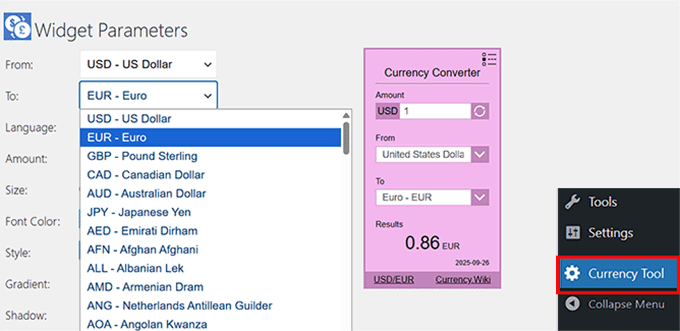
トラフィックの大部分が来る通貨を、セカンダリ通貨として選択するのが良いでしょう。たとえば、訪問者の多くがヨーロッパ出身の場合は、ユーロをセカンダリ通貨として設定できます。
次に、コンバーターの言語を選択します。多言語サイトを実行している場合、コンバーターが訪問者の好みの言語に適応するため、これは便利です。
通貨コンバーターのカスタマイズ
次に、コンバーターウィジェットのサイズを設定します。自動オプション(正方形のボックス)、200×350を選択するか、カスタム寸法を設定できます。
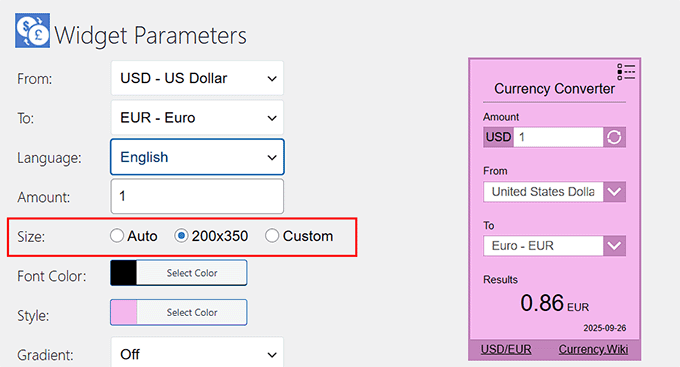
これはウィジェットになるため、200×350のオプションを使用することをお勧めします。このサイズは、通貨コンバーターを目立たせ、見つけやすくしますが、あまり邪魔になりません。
次に、フォントの色、背景、グラデーション、影、境界線を選択して、ウィジェットのデザインをカスタマイズできます。
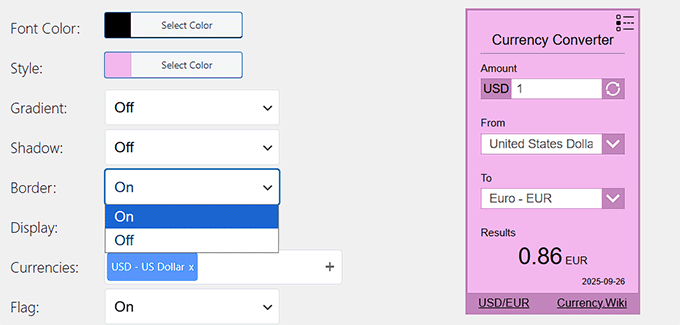
その後、「通貨」セクションまでスクロールします。ここで、カナダドル、サウジアラビアリヤル、日本円など、コンバーターに追加したいすべての通貨を選択できます。
前に設定した二次通貨(例:ユーロ)がデフォルトで表示されることに注意してください。しかし、ユーザーがドロップダウンをクリックすると、ここで選択した他のすべての通貨も表示できるようになります。
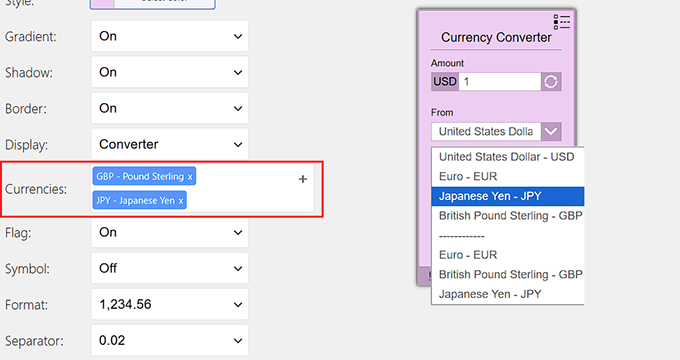
次に、通貨表示形式を設定し、区切り文字を選択します。通貨コンバーターは右下隅に日付を表示するため、日付形式も選択できます。
完了すると、変更は自動的に保存されます。ボタンをクリックする必要はありません。
最後に、「ショートコード」セクションまでスクロールダウンし、そこからコードをコピーします。
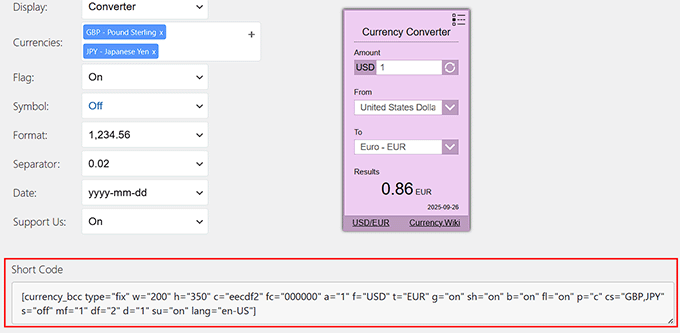
サイトに通貨コンバーターを表示する
このショートコードを使用すると、ウェブサイトのどこにでも通貨コンバーターを簡単に表示できます。
まず、新しいページを作成するか、既存のページを編集します。コンテンツエディターに入ったら、単に「+」ボタンをクリックして「ショートコード」ブロックを追加します。
次に、先ほどコピーしたショートコードをボックスに追加し、「更新」ボタンをクリックします。
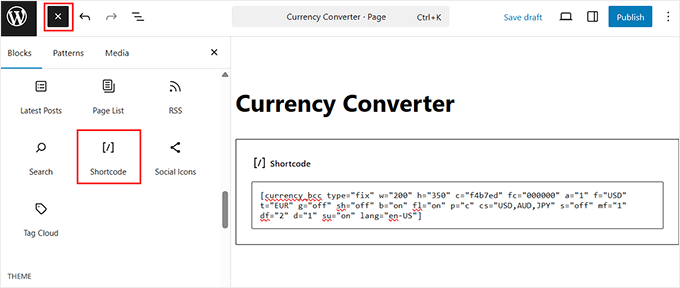
または、ウェブサイトのサイドバーに通貨コンバーターを表示することもできます。
WordPressダッシュボードから**外観** **» ウィジェット**に移動できます。その後、サイドバーエリアにショートコードブロックを簡単に追加できます。
次に、ショートコードを挿入します。
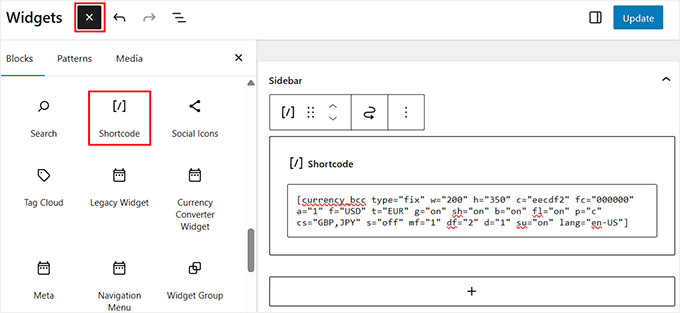
完了したら、「更新」ボタンをクリックするだけです。
これで、サイドバーウィジェットまたはWordPressページで通貨コンバーターを確認するためにウェブサイトにアクセスできます。
ユーザーは金額を入力し、確認したい通貨を選択すると、結果が表示されます。
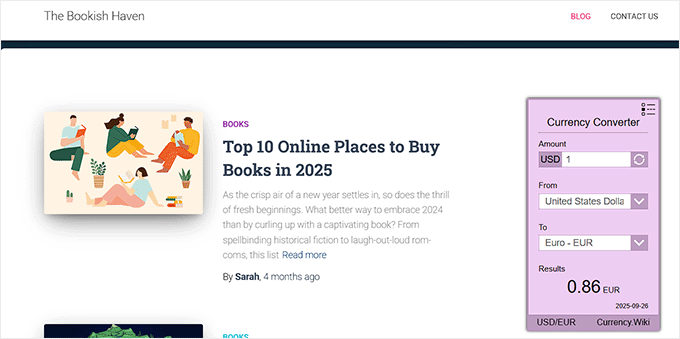
最初の方法は、情報提供目的でサイトに簡単な計算機を追加するのに最適です。
ただし、海外の顧客のためにWooCommerceストアの商品価格を自動的に変更したい場合はどうでしょうか?
そのためには、専用の多通貨プラグインが必要です。無料の簡単なプラグインを使用して設定する方法を見てみましょう。
WooCommerceに通貨コンバーターを追加する方法
世界中のさまざまな地域から顧客を惹きつけるWooCommerceストアをお持ちの場合、通貨コンバーターは現地通貨での価格を表示し、コンバージョンを促進できます。
WooCommerceに通貨コンバーターを追加する最も簡単な方法は、CURCYプラグインを使用することです。これは、使いやすく、多通貨をサポートする無料のWooCommerceプラグインです。
まず、CURCYプラグインをインストールして有効にする必要があります。詳細については、WordPressプラグインのインストール方法に関するガイドを参照してください。
通貨コンバーターの設定
有効化したら、WordPressダッシュボードからマルチ通貨ページに移動し、「一般」設定タブを表示できます。
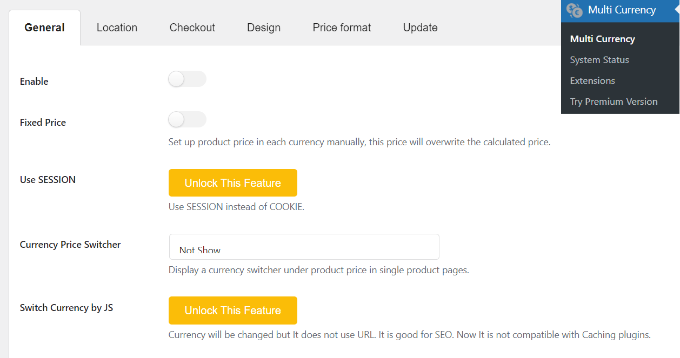
ここで、「有効化」トグルをクリックして、WooCommerceの通貨コンバーターオプションをアクティブにできます。さらに、プラグインでは価格の丸めルールを設定したり、換算された価格に少額の手数料を追加したりすることもできます。
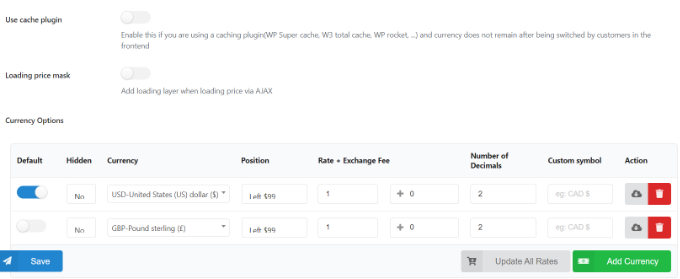
次に、下にスクロールしてさまざまな通貨を追加できます。「通貨の追加」ボタンをクリックするだけです。無料プラグインでは、一度に2つの通貨しか追加できないことに注意してください。
主に米国(USD)とヨーロッパ(EUR)の2つの地域に販売している場合に最適です。グローバルなオーディエンスのために複数の通貨を表示する必要がある場合は、プレミアムバージョンにアップグレードできます。
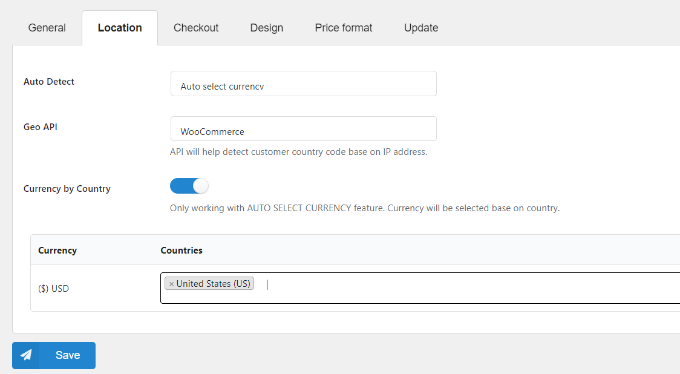
その後、「Location」タブに切り替えることができます。
ここでは、通貨を自動検出したり、さまざまな場所からの訪問者に対して特定の通貨を表示したりするオプションがあります。
通貨コンバーターのカスタマイズ
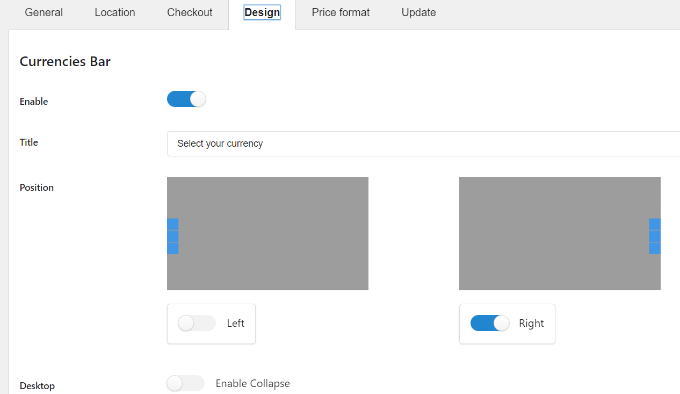
次に、「デザイン」タブに移動して、通貨コンバーターの外観を編集できます。
このプラグインを使用すると、位置を選択したり、タイトルを追加したり、テキストの色、スタイル、メインカラー、背景色などを変更したりできます。
これが完了したら、変更を保存できます。
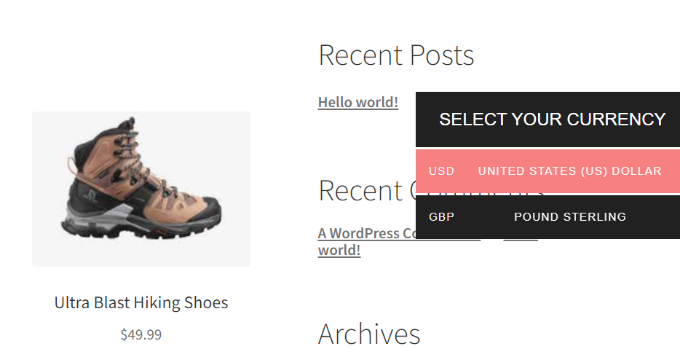
これで、WooCommerceストアにアクセスして、通貨コンバーターが機能していることを確認できます。
WordPressの通貨コンバーターに関するよくある質問
WordPressに通貨コンバーターを追加することについて、読者からよく寄せられる質問を以下に示します。
1つの国にしか販売しない場合、通貨コンバーターは必要ですか?
いいえ、製品やサービスをローカルにのみ販売しており、国際的な訪問者を期待していない場合は、通貨コンバーターは必要ありません。これは主にグローバルなオーディエンスを持つウェブサイトに役立ちます。
通貨コンバーターは為替レートを自動的に更新しますか?
はい。Currency Converter WidgetやCURCYなどのほとんどの通貨コンバータープラグインは、Currency WikiやAPIなどの信頼できるソースから自動的に為替レートを取得します。レートはバックグラウンドで更新されるため、手動で更新する必要はありません。
複数の通貨を同時に表示できますか?
はい。Currency Converter Widgetを使用すると、さまざまな通貨のリストまたは計算機を表示できます。CURCYでは、WooCommerceに複数の通貨を追加することもできます(無料版は2つに制限されています)。
通貨コンバーターはマルチ通貨チェックアウトと同じですか?
必ずしもそうではありません。通貨コンバーターは、利便性のために異なる通貨での価格を表示するだけですが、チェックアウトは引き続きストアの基本通貨で行われます。真の複数通貨チェックアウトを行うには、複数の通貨での支払いをサポートする WooCommerce プラグインが必要です。
通貨コンバーターを追加すると、ウェブサイトの速度は低下しますか?
いいえ、適切にコーディングされたプラグインはサイトを遅くしません。Currency Converter WidgetとCURCYの両方は軽量でWordPressに最適化されています。
通貨コンバーターのデザインをカスタマイズできますか?
はい。どちらのプラグインもコンバーターの外観をカスタマイズできます。たとえば、CURCYではWooCommerce内で位置、色、全体的なスタイルを調整できます。一方、Currency Converter Widgetでは、サイトのデザインに合わせてサイズ、境界線、グラデーション、色、影を微調整できます。
この記事がWordPressに通貨コンバーターを追加する方法を学ぶのに役立ったことを願っています。また、お客様のニーズに最適なWooCommerceの代替品の専門家による選択や、WordPressサイトに配送料計算ツールを追加する方法に関するチュートリアルも参照してください。
この記事が気に入った場合は、WordPressのビデオチュートリアルのために、YouTubeチャンネルを購読してください。また、TwitterやFacebookでも私たちを見つけることができます。




デニス・ムトミ
通貨コンバーターに関する詳細なガイドを作成していただき、ありがとうございます!さまざまなクライアントサイトでこれらのコンバーターを扱ってきましたが、その過程でいくつか役立つヒントを学びました。
ここで本当に興味深いのは、コンバーターをどこに配置するかで大きな違いが出るということです!ブログではサイドバーウィジェットを使うのが好きですが、オンラインストアでは商品価格のすぐ上に配置した方がずっとうまくいきました。CBX Currency Converterは、配置オプションが非常に柔軟なので、ここで真価を発揮します。
ちなみに、デフォルトのAPIとしてExchangerate.hostを提案されたのは素晴らしいですね。私は自分のプロジェクトでそれを使用していますが、今のところ一度も失敗していません!
ラグ
良い情報ですね
WPBeginnerサポート
Thank you
管理者
エリオット
自分で為替レートを定義できるプラグインがあるかどうか知りたいのですが。
WPBeginnerサポート
現時点では、推奨されるプラグインはありません。
管理者
アニース・イムラン
ご協力いただき、誠にありがとうございました。このサイトに通貨コンバーターを追加する方法を探していましたが、混乱していました。しかし、今追加できます。ありがとうございます!
WPBeginnerサポート
You’re welcome, glad our guide was helpful
管理者
ムバシェール
私はマルチベンダーストアを運営しており、ユーザーの所在地に基づいて基本通貨を変更することは可能でしょうか?例えば、ユーザーがイギリスから来た場合、そのフロントエンドでGBPで製品をアップロードします。アメリカからのユーザーはUSDで同様です。
ご協力に感謝いたします。
ありがとうございます
WPBeginnerサポート
ベンダープラグインのサポートに、利用可能なものについて問い合わせる必要があります。
管理者
マキシム
ウェブサイトのどこでも通貨換算を行いたい場合は、プラグインのMulti-Currency Switcher Converterも試すことができます。
WPBeginnerサポート
Thank you for letting us know about this plugin
管理者