


WordPressのSEOをマスターすることは、外国語を学ぶようなものだと感じるかもしれません。価値のあるトラフィックをもたらすことはわかっていますが、専門用語の洪水は多くの初心者を立ち往生させてしまいます。
WPBeginnerでは、何百万人もの読者がこの行き詰まりを乗り越えるのを支援してきました。自身のコンテンツを最適化し、数え切れないほどの戦略をテストした結果、オーガニックトラフィックを実際に促進するものを学びました。
そのため、このわかりやすいチェックリストを作成しました。ノイズを排除し、ランキングに最も大きな影響を与える具体的な手順を示します。
サイトのランキングを上げるために、テクノロジーの専門家である必要はありません。検索エンジン向けにウェブサイトを最適化するための最も重要な手順は次のとおりです。
WordPress SEOチェックリストに従う理由
検索エンジンは、多くのウェブサイトにとって最大のトラフィックソースであることがよくあります。しかし、WordPress SEOのためにサイトを最適化するという考えは、特に初心者にとっては気が遠くなることがあります。
新しいウェブサイトの所有者がサイトを最適化し、検索エンジンでより上位にランク付けすることを妨げる可能性のある多くの専門用語、SEO戦術、および新しいトレンドがあります。
ここでWordPress SEOチェックリストがお役に立ちます。基本的なことをすべて網羅しており、SEOのベストプラクティスに従っていることを確認できます。さらに、サイトを最適化し、テクニカルSEOを処理してくれる多くのツールやプラグインがあります。
チェックリストを使用して、各ポイントを段階的に確認できます。その後、検索エンジンがコンテンツを簡単にクロールおよびインデックスできるように変更を加えます。
それでは、初心者向けのWordPress SEOチェックリストを見てみましょう。以下にすべてを網羅しているので、下のリンクをクリックして、お好みのセクションに直接ジャンプできます。
- WordPressのSEOプラグインをインストールする
- 検索エンジンのウェブマスターツールを設定する
- WordPressにGoogle Analyticsを追加する
- WordPressサイトのキーワードリサーチを行う
- LSIキーワードを使用し、キーワードの詰め込みを確認する
- SEOタイトルとメタディスクリプションを最適化する
- 短くSEOフレンドリーなURLを使用する
- 画像に代替テキストを追加する
- コンテンツに内部リンクを追加する
- コンテンツの可読性を向上させる
- 検索エンジンがあなたのウェブサイトを簡単に見つけられるようにする
- WordPressウェブサイトの速度を確認する
- WordPressサイトはモバイル対応である必要があります
- WordPress SEO に関するよくある質問
- SEO を強化するための追加リソース
1. WordPress SEOプラグインをインストールする
SEOプラグインは、WordPressウェブサイトを検索エンジン向けに構成するのに役立ちます。これにより、ベストプラクティスに従い、すべての技術的なSEO最適化を処理できます。
ウェブサイトにAll in One SEO (AIOSEO)を使用できます。これはWordPress向けの最高のSEOプラグインであり、技術的な知識や開発者の雇用なしに検索エンジンのためにサイトを最適化するのに役立ちます。
これは、WPBeginnerでも使用しているSEOプラグインです。
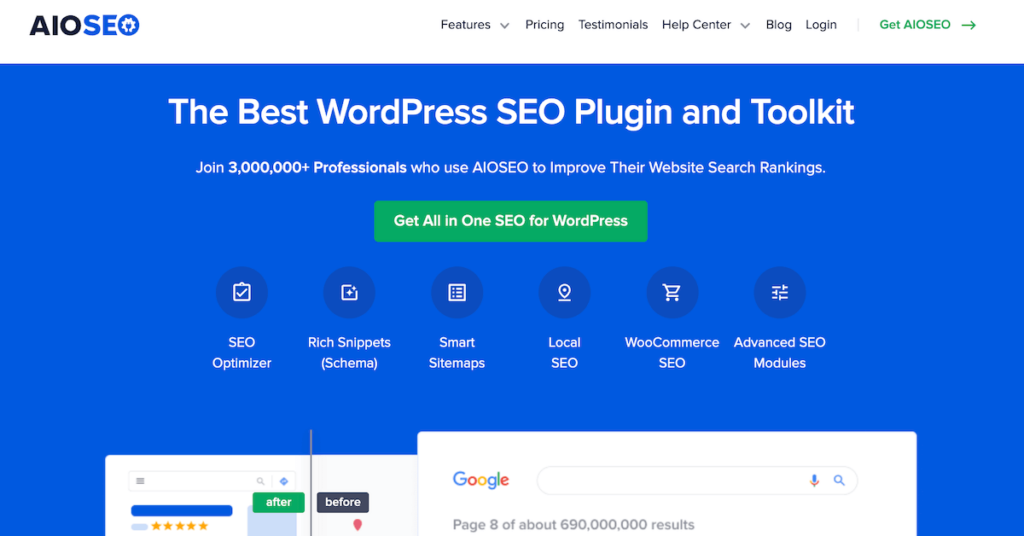
AIOSEOは多くの強力な機能を提供します。たとえば、XMLサイトマップの作成、スキーママークアップの追加、ソーシャルメディアとの統合、パンくずナビゲーション、TruSEOオンページ分析スコア、robots.txtエディター、ローカルSEO、WooCommerce SEO、リンクアシスタント、壊れたリンクの追跡などに使用できます。
AIOSEOを使用してSEO監査を実施することもできます。プラグインは重要な問題を監視し、強調表示します。さらに、これらの問題を解決し、サイトのオーガニックトラフィックを増やすための実行可能な洞察を得ることができます。
詳細については、WordPress用のAll in One SEOの設定方法に関するガイドに従ってください。
2.検索エンジンのウェブマスターツールを設定する
次に、Google Search Console、Bing Webmaster Tools、Yandex Webmaster Toolsなどのさまざまな検索エンジンのウェブマスターツールを設定する必要があります。
これらの無料ツールは、サイトのオーガニック検索パフォーマンスを追跡するのに役立ちます。これらを使用して、人々があなたのウェブサイトを見つけるために使用しているキーワード、ランキングの確認、サイトマップの送信、検索エンジンでのランキングを妨げている可能性のあるエラーの発見などを行うことができます。
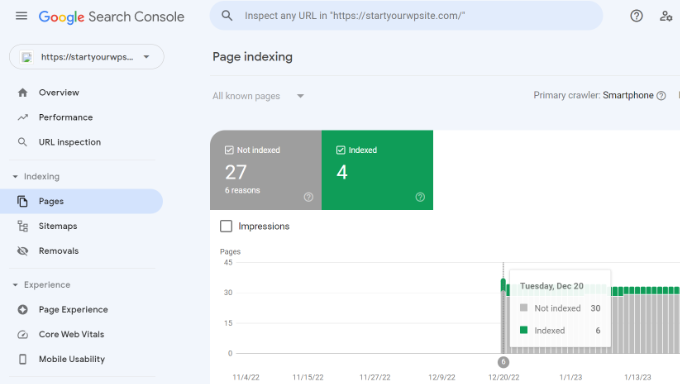
例えば、Google Search Consoleは、検索結果にどのページがインデックス登録されているかを表示します。その後、Googleが他のページをインデックス登録しない理由を調べ、問題を修正し、ページをインデックス登録のために送信することができます。
これらのガイドに従って、WordPressサイトを各ウェブマスターツールに追加できます。
- WordPressサイトをGoogleサーチコンソールに追加する方法
- Bing Webmaster Tools にウェブサイトを追加する方法
- Yandex Webmaster ToolsにWordPressサイトを追加する方法
3. WordPressにGoogleアナリティクスを追加する
WordPressウェブサイトに設定すべきもう1つの重要なツールは、Google Analyticsです。これは無料のツールで、人々があなたのサイトでどのように行動しているか、どこから来ているか、どのページを見ているかなど、多くのことを示してくれます。
Google Analyticsは、WordPress SEOの取り組みを追跡し、オーガニック検索から来る訪問者数を確認するのに役立ちます。これはウェブサイトのトラフィックを追跡し、トラフィックの急増と急落をすべて監視するための優れたツールです。
さらに、コンバージョン率の高いページを見つけてSEOを改善したり、オーガニックトラフィックを増やす機会を探したり、404エラーを追跡したりすることができます。
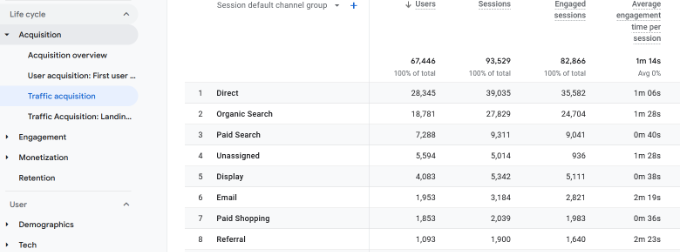
WordPressにGoogle Analyticsを設定する最も簡単な方法は、MonsterInsightsを使用することです。これはWordPress向けの最高の分析ソリューションであり、Google Analyticsを設定するためにコードを編集したり開発者を雇ったりする必要はありません。
最も良い点は、MonsterInsights Liteバージョンを無料で入手して、サイトに分析を追加できることです。このプラグインはプレミアムバージョンも提供しており、eコマース追跡、フォームコンバージョンなどの高度な追跡機能を設定するのに役立ちます。
詳細については、WordPressにGoogle Analyticsをインストールする方法に関するステップバイステップガイドに従ってください。
4. WordPressサイトのキーワードリサーチを行う
キーワードリサーチとは、コンテンツクリエイターやSEO専門家が、検索エンジンのデータを使用して、オーディエンスが関心を持っているトピックを発見するために使用するテクニックです。
多くの初心者は、人々が気に入るかもしれないと思うトピックを思いつくために、最善の推測を使用します。代わりに、適切なキーワードリサーチを行い、ウェブサイトの各ページで検索語を見つけるべきです。
ブログ記事またはランディングページのプライマリターゲットキーワードを定義することが重要です。検索用語が多すぎると、検索エンジンがコンテンツを理解するのが難しくなる可能性があります。
プライマリ検索用語を見つけるために、多くのキーワード調査ツールを使用できます。私たちはSemrushをお勧めします。なぜなら、それは詳細なキーワードデータ、キーワード位置追跡、競合他社分析、関連キーワード、質問などを提供するからです。
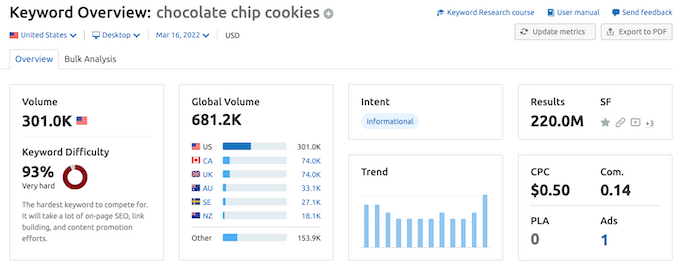
無料の代替案をお探しの場合、WPBeginner では、300以上の新しいキーワードのアイデアを即座に見つけられる無料キーワードジェネレーターを提供しています。競合他社のキーワード戦略を明らかにするために使用できる無料キーワード密度チェッカーもあります。
詳細については、WordPressブログのキーワードリサーチ方法に関するガイドをご覧ください。
5. 関連キーワードを使用してトピックを深くカバーする
メインキーワードが決まったら、次に、関連キーワードやフレーズを見つけます。これらは、メインのトピックに密接に関連しており、トピックをより徹底的にカバーするのに役立つ検索用語です。
このように考えてみてください。「ブログの始め方」について書いている場合、人々は「ブログプラットフォームの選択」、「ドメイン名の選択」、「ブログでお金を稼ぐ方法」なども検索しています。
これらの関連トピックを記事に含めることで、コンテンツが包括的なリソースであることをGoogleにシグナルします。
これらの関連用語を見つける簡単な方法は、Google検索結果ページの最下部にある「関連性の高い検索」セクションを見ることです。
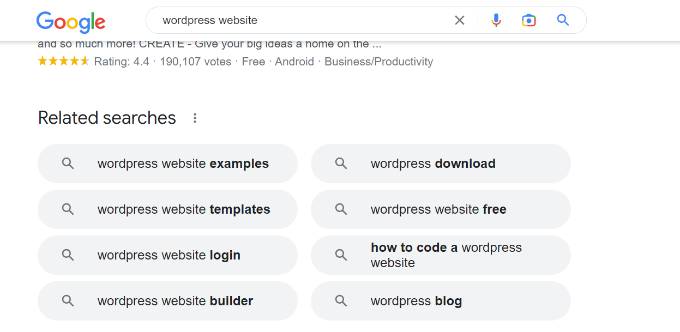
その後、これらの用語をコンテンツ全体で自然に使用して、トピック全体を深くカバーできます。これらの関連用語は、記事に実際に適合する場合にのみ使用するようにしてください。主な目標は、常に検索エンジンだけでなく、人間の読者のために書くことです。
ただし、コンテンツ内でキーワードを使いすぎないように、キーワードを詰め込まないことが非常に重要です。検索語句を繰り返し使用しても、ユーザーにとって優れた読書体験は提供されず、検索エンジンはキーワードの詰め込みを検出するのに非常に賢いです。
6. SEOタイトルとメタディスクリプションを最適化する
次のWordPress SEOチェックリスト項目は、SEOタイトルとメタディスクリプションが最適化されているかどうかです。
WordPressのブログ投稿または商品ページのタイトルは、検索ランキングにおいて重要な役割を果たします。魅力的なタイトルは、ユーザーがリンクをクリックするように促します。
メタディスクリプションは、ユーザーにページに関する追加情報を提供し、オーガニッククリック率(CTR)の向上に役立ちます。より多くの人がサイトのリンクをクリックすると、Googleに肯定的なシグナルが送信され、より高いランキングの達成に役立ちます。
プライマリキーワードをSEOタイトル、メタディスクリプション、URLに含めることは、SEOのベストプラクティスチェックリストです。
さらに、タイトルは55文字以内、メタディスクリプションは155文字以内であることを確認する必要があります。そうしないと、Googleはヘッドラインと説明を切り詰めます。
プロのヒント: Googleは実際には文字数ではなくピクセル幅で測定しますが、これらの数値は安全で信頼できるガイドラインです!
AIOSEOを使用している場合は、ヘッドラインアナライザーを使用して魅力的なタイトルタグを作成できます。ヘッドラインのスコアを表示し、SEOタイトルの改善のためのヒントを提供します。
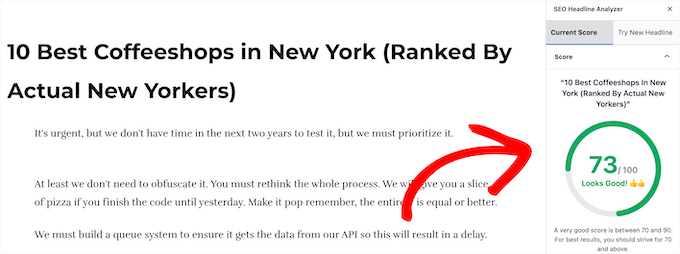
SEOタイトルを改善するためにWordPressでヘッドラインアナライザーを使用する方法に関するガイドをご覧ください。
7. SEOフレンドリーなURLを使用する
ブログ投稿やランディングページのURLもSEOのために最適化する必要があります。
短く説明的なパーマリンクを作成すると、検索者は検索結果でページが何についてのものであるかを理解しやすくなります。それに加えて、URLに主要なキーワードを含めることも良い習慣です。
たとえば、SEOフレンドリーなURLは次のようになります。
https://www.wpbeginner.com/start-a-wordpress-blog/
一方、SEO向けに最適化されていないURLは次のようになります。
https://www.wpbeginner.com/articles/651472
WordPressのパーマリンク設定で変更できます。
8. 画像に必ず代替テキストを追加する
検索エンジン向けに画像を最適化することも、WordPress SEOにおいて重要です。その方法の1つは、写真に説明的な代替テキスト(altテキスト)が含まれていることを確認することです。
代替テキストは、Googleなどの検索エンジンが画像の主題を理解するのに役立ちます。これにより、画像がGoogle画像に表示され、より多くのオーガニックトラフィックを獲得できるようになります。
アップロードする前に、画像ファイルをred-running-shoes.jpgのような説明的な名前に変更することを常にお勧めします。
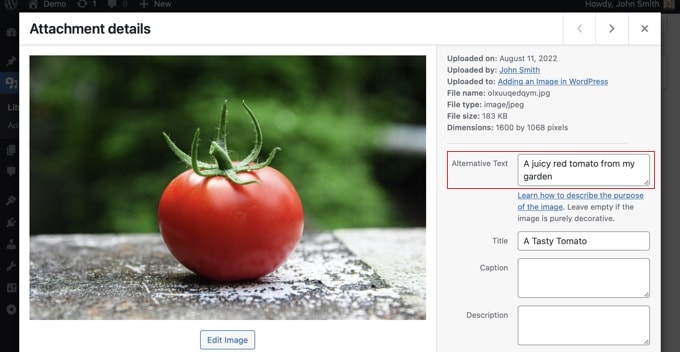
アップロードしたら、WordPressで画像のaltテキストを簡単に追加できます。WordPressコンテンツエディターで画像ブロックを使用して画像を追加すると、右側の設定パネルにAlt Textオプションが表示されます。
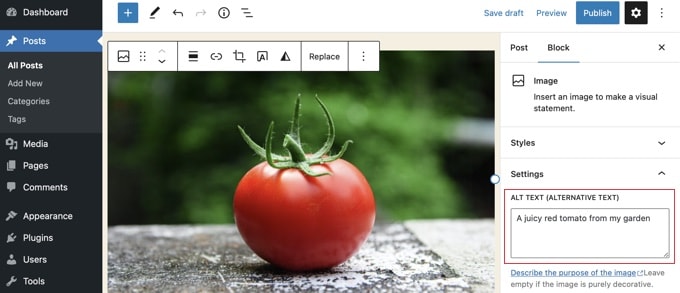
管理パネルから メディア » ライブラリ に移動することもできます。
その後、任意の画像を選択し、右側のサイドパネルに「代替テキスト」を入力するだけです。
それとは別に、画像圧縮ツールを使用して写真のサイズを縮小することもできます。これにより、サイトの読み込みが速くなり、優れたユーザーエクスペリエンスを提供できます。
注: ブロックエディターを使用して代替テキストを追加すると、その画像が使用されている特定の場所にのみ追加されます。サイトのどこで使用されていても同じ代替テキストを画像に追加したい場合は、メディアライブラリを使用する必要があります。
詳細については、画像SEOの初心者向けガイドをお読みください。
9. コンテンツに内部リンクを追加する
WordPress SEOチェックリストを確認する際、コンテンツ内の内部リンクも確認すべき重要な点です。内部リンクとは、自分のウェブサイトからリンクすることです。
検索エンジンは、これらのリンクを使用して、ウェブサイト上のコンテンツを見つけてインデックスを作成します。また、あるページから別のページへの権威の受け渡しにも役立ちます。
さらに、訪問者がウェブサイトをナビゲートし、関連記事を読んだり、統計情報のソースを見つけたり、古い記事やページを発見したりするのに役立ちます。
関連性がある場合は、評判の良い、権威の高いウェブサイトにリンクすることも良い習慣です。これは外部リンクと呼ばれ、読者との信頼を築き、検索エンジンにコンテンツが十分に調査されていることを示すのに役立ちます。
AIOSEOのプレミアムバージョンにアップグレードすると、その強力なリンクアシスタント機能を使用して、内部リンクの機会を発見できます。内部リンクのない孤立したページを表示し、提案とアンカーテキストを提供し、ワンクリックでリンクを挿入できるようにします。

内部リンクの挿入方法がわからない場合は、WordPressでリンクを追加する方法を参照してください。
10. コンテンツの可読性を向上させる
オンページSEOを確認する際には、コンテンツが読みやすいことが不可欠です。読みやすいブログは読みにくいブログよりも上位にランク付けされることが多いため、ランキングを上げる上で非常に重要な役割を果たします。
調査によると、人々はページを離れるか滞在するかを1秒未満で判断します。これは、彼らがあなたのコンテンツをスキャンしていることを意味し、ウェブサイトに滞在してもらうために非常に短い時間しかありません。
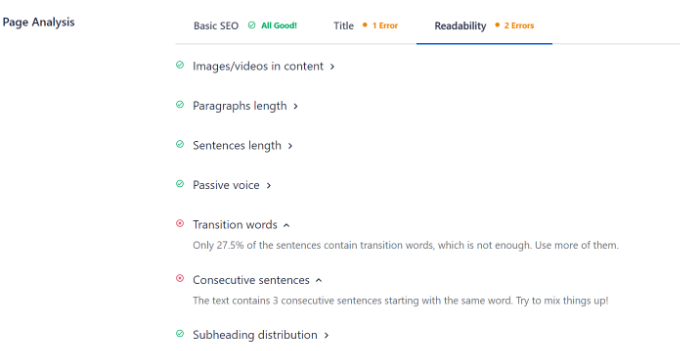
コンテンツの読みやすさを向上させることで、ユーザーが記事をすばやくスキャンするのに役立ちます。その簡単な方法は、コンテンツのセクションを見出し(H2、H3、H4など)でグループ化することです。
それに加えて、短い文章を書いたり、箇条書きリストを使用したり、長い段落を短い段落に分割したり、目次を追加したりできます。画像、動画、その他のマルチメディアを追加することも、読みやすさを向上させ、コンテンツをより魅力的にすることができます。
AIOSEOを使用すると、コンテンツエディター内で可読性の問題を分析し、コンテンツを改善するための提案を得ることができます。
また、文法チェッカーツール(Grammarlyなど)を使用して、スペルミス、句読点の欠落、文法的な誤りがないことを確認することもできます。
11.検索エンジンがあなたのウェブサイトを簡単に見つけられるようにする
コンテンツとオンページSEOが最適化されたので、WordPress SEOチェックリストの一部として確認すべき技術的な要素がいくつかあります。
まず、検索エンジンがあなたのウェブサイトを見つけてサイトをインデックス作成しやすくする必要があります。WordPressには、検索エンジンがサイトをクロールするのを停止するオプションが組み込まれています。これが有効になっている場合、Googleなどの検索エンジンは検索結果にあなたのサイトをリストしません。
WordPressダッシュボードの設定 » 表示設定に移動し、「検索エンジンでの表示」セクションまでスクロールして確認できます。「検索エンジンがサイトをインデックスしないようにする」オプションがチェックされていないことを確認してください。

サイトを検索エンジンがクロールおよびインデックスできるようにするもう1つの方法は、サイトマップを作成することです。
XMLサイトマップは、検索エンジンにサイトの最も重要なページについて知らせるため、新しいコンテンツをすばやく発見し、検索結果にインデックス登録することができます。
AIOSEOを使用すると、サイトマップを非常に簡単に作成できます。このプラグインを使用すると、動画、ニュース、RSSフィード、HTMLのサイトマップを設定できます。
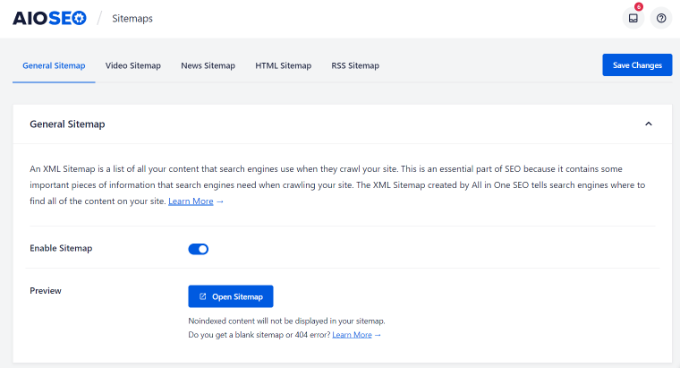
サイトマップの準備ができたら、さまざまなウェブマスターツールを使用して検索エンジンに送信できます。
12. WordPressウェブサイトの速度を確認する
次に確認すべき検索エンジン最適化チェックリスト項目は、WordPressウェブサイトのスピードです。これはGoogleでのランキングを上げるために非常に重要です。なぜなら、ページの読み込み時間は現在ランキング要因となっており、Googleは遅いサイトよりも速く読み込まれるサイトを高く評価するからです。
さらに、ページの速度はGoogleのCore Web Vitalsスコアに影響します。これは、Googleがウェブサイトのユーザーエクスペリエンスにとって重要と見なす指標です。
読み込み時間をチェックする簡単な方法は、MonsterInsightsを使用することです。これにより、ウェブサイトの速度テストを実行でき、WordPressダッシュボード内にサイトスピードレポートが表示されます。
モバイルとデスクトップの全体的なスコアと、サイトの読み込み速度を測定するためのその他の重要な指標を確認できます。
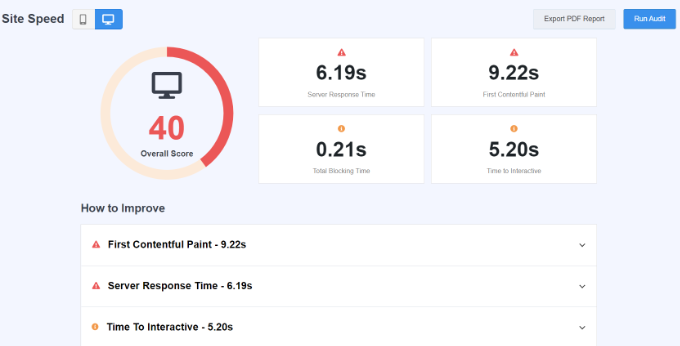
このプラグインは、各指標を改善するための提案やベンチマーク目標も表示します。たとえば、サイトの速度を向上させるためにコンテンツ配信ネットワーク(CDN)を使用できます。
WordPressの速度とパフォーマンスを向上させるための究極のガイドを確認すると、さらにヒントを見つけることができます。
13. WordPressサイトはモバイル向けに最適化されているべきです
最後のWordPress SEOチェックリスト項目は、サイトがモバイル対応であり、ハンドヘルドデバイスでスムーズに動作するかどうかを確認することです。
Googleは現在モバイルファーストになりました。これは、デスクトップバージョンではなく、サイトのモバイルバージョンをインデックスすることを意味します。サイトがモバイル対応でない場合、ランキングが低下します。
サイトがモバイル対応で高速に読み込まれるかを確認するには、Google ChromeブラウザでChrome DevToolsを開いてください。
ウェブサイトを右クリックし、「検証」オプションをクリックするだけです。
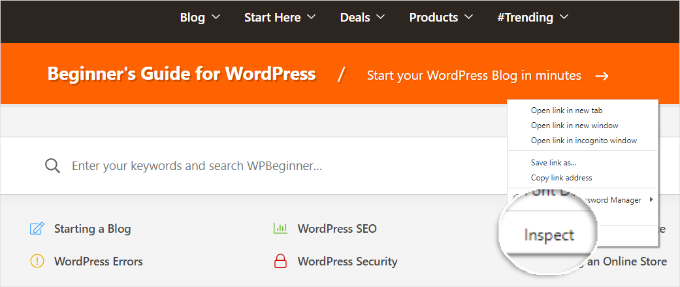
次に、Lighthouseタブに切り替える必要があります。
その後、「デバイス」の下で「モバイル」が選択されていることを確認してください。他の設定はデフォルトのままにしておいて構いません。ここから、「ページの読み込みを分析」ボタンをクリックします。
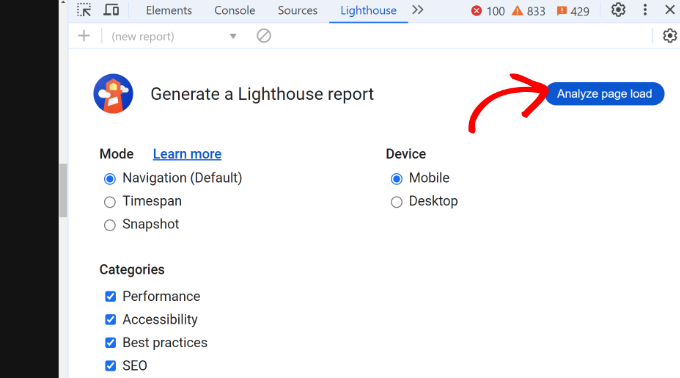
Google Lighthouseツールがウェブサイトの監査を開始します。
監査が完了すると、ウェブサイトのレポートが表示されます。
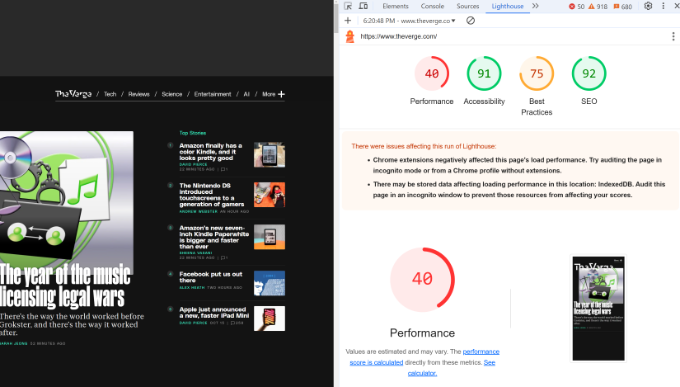
レポートには、モバイルデバイスでのサイトのパフォーマンスを改善するための診断と機会が表示されます。
パフォーマンスを向上させるために、リストを確認して各問題を解決できます。
Google Chrome以外のブラウザを使用している場合は、ウェブサイトのURLをGoogle PageSpeed Insightsに入力するだけで、[モバイル]タブが選択されていることを確認できます。
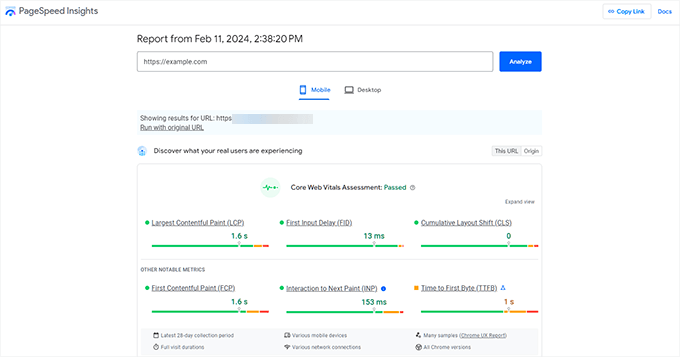
多くの場合、モバイルスコアが低いのは、単に画像ファイルが大きいか、キャッシュがないことが原因です。まず画像の最適化とキャッシュプラグインの使用をお勧めします。これによりスコアが改善するかどうかを確認してください。
サイトがまだモバイル対応でない場合は、最終的にテーマを変更する必要があるかもしれません。モバイル向けに設計されたレスポンシブWordPressテーマはたくさんあります。
ただし、テーマの変更は大きなステップなので、まずウェブサイトの完全なバックアップを作成することを強くお勧めします。データやトラフィックを失うことなくWordPressテーマを正しく変更する方法に関するガイドに従ってください。
WordPress SEO に関するよくある質問
SEO に関しては、特に始めたばかりの頃は多くの質問が生じる可能性があることを私たちは理解しています。ここでは、読者からよく寄せられる質問のいくつかに答えます。
1. WordPressはSEOに適していますか?
はい、WordPress は最初から SEO に最適なプラットフォームの 1 つです。クリーンなコードで構築されており、検索エンジンがクロールして理解しやすいカスタマイズ可能なパーマリンクなどの機能を提供しています。
2. WordPressに最適なSEOプラグインは何ですか?
いくつかの優れたオプションがありますが、All in One SEO(AIOSEO)をお勧めします。これは、1つのパッケージで完全なツールキットを提供するためです。私たちは、オンページ最適化からサイトマップやスキーマなどの技術SEOまで、すべてを処理するためにすべてのウェブサイトで使用しています。
3. SEO の取り組みが機能しているかどうかはどうすればわかりますか?
成功を追跡する最良の方法は、Google Analyticsを使用することです。 MonsterInsightsのようなプラグインは、WordPressダッシュボードで直接トラフィックの増加と最もパフォーマンスの高いページを表示することで、これを容易にします。Google Search Consoleでキーワードランキングを監視することもできます。
4. SEOの結果が表示されるまでどのくらいかかりますか?
SEOはスプリントではなくマラソンです。すぐに小さな改善が見られるかもしれませんが、トラフィックと検索ランキングに大きな影響が見られるまでには、通常3〜6ヶ月かかります。重要なのは、努力を継続することです。
SEO を強化するための追加リソース
この記事が、初心者向けのWordPress SEOチェックリストについて学ぶのに役立ったことを願っています。このチェックリストは基本的な内容を網羅していますが、SEOは広範なトピックです。さらに詳しく学びたい場合は、これらのガイドがWordPress SEOの主要分野をマスターするのに役立ちます。
- キーワードリサーチの方法 – 視聴者が探している適切なキーワードを見つけるためのステップバイステップガイド。
- WordPressサイトをGoogle Search Consoleに追加する方法 – Googleのこの無料ツールを使用して、サイトの健全性とパフォーマンスを監視する方法を発見してください。
- 画質を損なわずにウェブパフォーマンスのために画像を最適化する方法 – サイトを高速化し、画像検索でのランキングを向上させる画像最適化テクニックをさらに深く掘り下げます。
この記事が気に入った場合は、WordPressのビデオチュートリアルのために、YouTubeチャンネルを購読してください。また、TwitterやFacebookでも私たちを見つけることができます。



オラフ
SEOは楽しくもあり、悪夢のようでもあります。最悪なのは、Googleがアルゴリズムを頻繁に調整するため、今日うまくいったことが明日には全く異なる可能性があることです。しかし、いくつかの基本は同じままであり、それらはこの記事でうまく説明されていると思います。これは、Googleでウェブサイトがより簡単にインデックス登録されるための確固たる基盤となります。例えば、私は以前、自分で全て設定できると思っていたので、SEOプラグインは重要ではないと考えていました。しかし、時間と経験を経て、YoastやAIO SEOのようなSEOプラグインは、SEOに精通している人でも特定のタスクを自動化し、多くの時間を節約できる素晴らしいツールであることに気づきました。例えば、テキストとキーワードの優れたモニタリングが役立ちます。そして、これらは無料版の話なので、大きな予算や多額の投資は必要ありません。残りは、この記事に記載されている実践を学び、それに従うことです。
モイヌディン・ワヒード
ブログを開設した後にまず行うべきことは、ウェブマスターツールに登録することだと思います。
これは、様々なブラウザに対して、ビジネスを立ち上げたので、私の製品に興味のある人に周知してくださいと伝えるようなものです。
SEOの作業はすべてこのステップの後に行われます。
最初はGoogleサーチコンソールにリンクするのに苦労しましたが、AIOSEOプラグインという形で解決策を見つけました。
これにより、ウェブサイトをウェブマスターツールに追加するプロセスが簡単かつスムーズになります。
不可欠なSEO対策の解説には本当に感謝しています。
オヤトグン・オルワセウン・サミュエル
うーん、この記事は、私がこれまで考えたことのなかったLSI(潜在的意味インデックス)について、私の目を開いてくれました。関連するキーワードやフレーズを使用することで、サイトのSEOを改善する上で計り知れないメリットが得られます。これまでこのことについて考えたことはありませんでした。また、SEOプラグインの使用やメタディスクリプションの最適化に関するヒントも特に役立ちました。本当にありがとうございます!
デニス・ムトミ
コンテンツの可読性向上に関するヒント#10についてですが、どの程度の可読レベルをお勧めしますか?
WPBeginnerサポート
コンテンツとオーディエンスによりますが、読みやすい方が訪問者にとっては通常良いです。
管理者
デニス・ムトミ
ありがとうございます。
Googleで、ブロガーは読みやすさレベル60、またはグレード8とグレード7レベルを目指すべきだと読みました。
でも、返信ありがとうございます。
イジー・ヴァネック
SEOに関するご指導ありがとうございます。キーワードのトピックについて掘り下げる予定はありますか?GoogleキーワードプランナーやSEMrushなどのツールを使用して、それらがどのように機能するかなどです。これは私にとって非常に難しいトピックであり、まだ完全に理解できていません。私のウェブサイトにはよくできたコンテンツがあると思いますが、まだよく理解できていないこの「問題」に苦労しています。SEOは比較的複雑な分野です。
WPBeginnerサポート
キーワードの理解については、以下の記事をご覧ください。
https://www.wpbeginner.com/beginners-guide/how-to-do-keyword-research-for-your-wordpress-blog/
管理者
イジー・ヴァネック
リンクありがとうございます。記事を読み、キーワードとその仕組みについてもう少し深く調べるようになりました。KWの役割と機能を少しずつ理解できるようになり、これが視聴者にも影響を与えることを願っています。改めてありがとうございます。
ニック・スカーパ
WPBさん、ありがとうございます!非常に役立つ記事でした。今後の構築のために保存しておきます。
WPBeginnerサポート
どういたしまして、当社のガイドがお役に立てて嬉しいです!
管理者
ヤシル・アブダル
これらのスキルを学ぶ必要があります
WPBeginnerサポート
私たちの推奨事項が学習プロセスをより簡単にすることを願っています!
管理者
ホイヨン・ルオ
この記事はウェブサイト管理者にとって非常に役立ちます!
WPBeginnerサポート
そう思ってくれて嬉しいです!
管理者