


テクニカルSEOは、せっかくの努力が検索結果に埋もれてしまうと、巨大でフラストレーションのたまるパズルに感じられることがあります。ウェブサイトのトラフィックを台無しにする、たった一つの隠された設定を見逃すことがどれほど落胆させることか、私は知っています。
10年以上にわたりWordPressサイトを最適化してきた経験から、WPBeginnerを月間数百万人の訪問者に成長させるためのテクニカルな詳細を習得しました。その経験を、手間なくより良いランキングを達成するための実績あるフレームワークに変えました。
これは、私たちのチームが毎日、基盤を強固に保つために頼っているチェックリストです。検索エンジンがあなたのコンテンツを簡単に見つけて理解できるように、各ステップを順を追って説明します。
このガイドの終わりまでには、検索エンジンの可視性を最大化するためにサイトをどのように設定すればよいかが正確にわかるようになります。より高いランキングを開始するために確認する必要があるすべてをここに示します。

WordPressのテクニカルSEOフレームワークが必要な理由
テクニカルSEOは、WordPress SEO戦略の重要な要素です。世界最高のコンテンツを作成していても、検索エンジンがコンテンツを見つけて理解できなければ、すべての努力が無駄になります。
だからこそ、WordPress のテクニカル SEO フレームワークを持つことが重要です。
当社のWordPress SEOフレームワークチェックリストにより、検索エンジンがコンテンツを簡単にクロールおよびインデックスできるようになります。さらに、WordPressウェブサイトの他の技術的な側面を評価して、ランキングが上がらない原因を特定することもできます。
例えば、ウェブサイトの読み込みに時間がかかっている場合があります。ページ読み込み時間はランキング要因であるため、これはランキングの低下につながります。
同様に、誤ってノーフォロータグを追加してしまい、検索エンジンがコンテンツをクロールおよびインデックスするのを妨げている可能性があります。
WordPressでテクニカルSEOを評価する方法
サイトが技術的に最適化されているかどうかを確認するためにSEO監査を実施できる多くのSEOツールがありますが、すべてのツールがWordPressダッシュボード内の詳細を表示するわけではありません。
WordPressサイトのテクニカルSEOを評価する最も簡単な方法は、All in One SEO (AIOSEO)を使用することです。これは、検索エンジン向けにウェブサイトを最適化するのに役立つ最高のWordPress SEOプラグインです。
無料のSEO分析ツールが提供されており、テクニカルSEO監査を実施するために使用できます。このツールは、無料で使用できるAIOSEO Liteバージョンで利用できます。スキーママークアップ、サイトマップ、リダイレクションマネージャーなどの追加機能を提供するプレミアムAIOSEOプランもあります。
詳細については、詳細なAIOSEOレビューをご覧ください。
まず、AIOSEOプラグインをインストールして有効化する必要があります。詳細については、WordPressプラグインのインストール方法に関するガイドを参照してください。
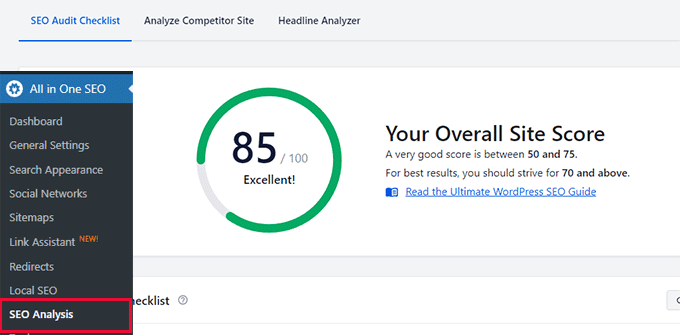
有効化後、WordPress管理パネルからAll in One SEO » SEO Analysisに移動できます。「SEO監査チェックリスト」の下に、ウェブサイトの全体的なスコアが表示されます。
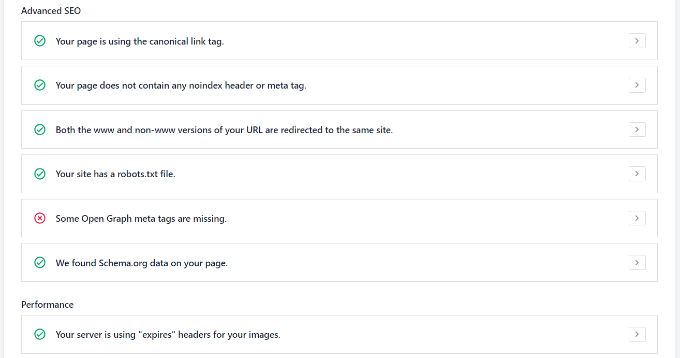
次に、高度な SEO およびパフォーマンスセクションまで下にスクロールできます。
ここで、プラグインはさまざまなパラメータとランキングシグナルに基づいて、ウェブサイトの技術的なSEO側面を評価します。その後、サイトがより高くランク付けされるのを妨げる可能性のある、欠落している要素と重要な問題を強調表示します。
AIOSEOを使用してサイトのテクニカルSEOを継続的に監視し、問題を修正できます。同様に、競合他社の分析を実行して、競合他社がテクニカルSEO最適化のために何が違うことをしているかを確認することもできます。
それでは、より高いランキングとオーガニックトラフィックを確保するために使用できるWordPress SEOフレームワークのチェックリストを見てみましょう。以下のリンクをクリックすると、任意のセクションにジャンプできます。
- ウェブサイトが検索エンジンに表示されるようにする
- クロールとインデックス作成の問題を明らかにする
- HTTPSでウェブサイトを安全にする
- 壊れたリンクを見つけて修正する
- サイトの重複バージョンを探す
- SEOフレンドリーなURL構造を使用する
- サイトをモバイルフレンドリーにする
- ウェブサイトの速度を確認し、パフォーマンスを改善する
- 内部リンク構造の改善と孤立したページの削除
- XMLサイトマップを生成し、検索エンジンに送信する
- リッチスニペットにスキーママークアップを使用する
- SEOのためにrobots.txtファイルを最適化する
- Googleがマルウェアでサイトをフラグ付けしないようにする
- サーバーサイドレンダリングとクライアントサイドレンダリングの使用
- テクニカルSEOに関するよくある質問
- SEOを改善するための追加リソース
1. 検索エンジンにウェブサイトが表示されるようにする
まず確認する必要があるのは、検索エンジンがWordPressサイトを見つけられるかどうかです。
検索エンジンにsite:example.comと入力するだけで、ご自身のウェブサイトが検索結果に表示されるかどうかを確認できます。‘example.com’をご自身のドメインに置き換えてください。
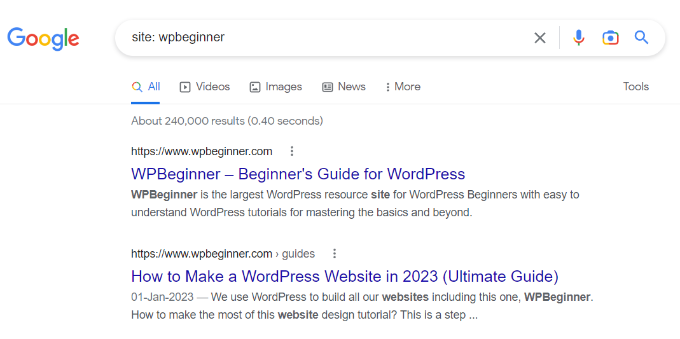
サイトが表示されない場合は、WordPressの表示設定を確認できます。
WordPress管理画面の設定 » 表示設定ページにアクセスしてください。次に、検索エンジンでの表示設定までスクロールし、「検索エンジンがこのサイトをインデックスしないようにする」オプションのチェックが外れていることを確認してください。

このオプションは通常、ウェブサイトが建設中であるか、メンテナンスモードになっている場合に有効になります。
2. クロールとインデックス作成の問題を明らかにする
ウェブサイトが検索エンジンに表示される場合、コンテンツがクロールおよびインデックスされているかを確認することが重要です。
クローリングとは、Google、Bing、その他の検索エンジンがウェブサイトを発見し、理解するプロセスです。インデックス作成とは、検索エンジンがウェブサイトに関する情報を収集し、保存するプロセスです。
クロールおよびインデックスの問題をチェックする簡単な方法は、ウェブマスターツールを使用することです。たとえば、Google Search Consoleは、Googleが提供する無料ツールで、検索結果でのサイトのパフォーマンスを表示し、バグを発見するのに役立ち、Googleにサイトを送信することを可能にします。
ウェブマスターツールに接続していない場合は、WordPressサイトをGoogle Search Consoleに追加する方法に関するガイドを参照してください。
Google Search Consoleでは、「ページ」レポートにアクセスできます。ここでは、インデックスされているページとインデックスされていないページが表示されます。
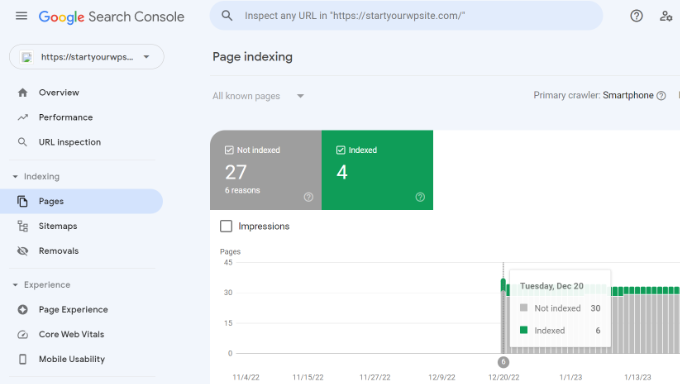
次に、「ページがインデックスされていない理由」レポートまでスクロールダウンできます。
Google Search Consoleは、ウェブサイトのクロールエラーやインデックスエラー、およびそれらの影響を受けているページを表示します。その後、これらの問題を解決することで、ウェブページをGoogle検索結果に表示させることができます。
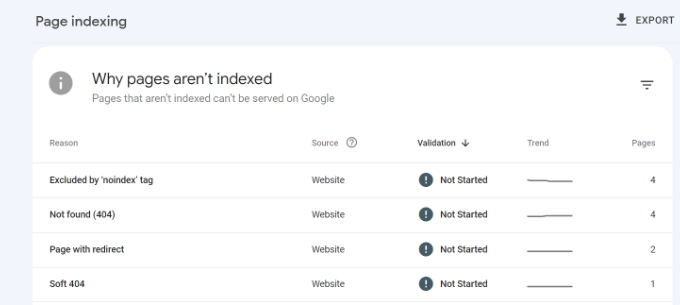
それに加えて、個々のURLのインデックス作成とクロールに関する問題も確認できます。
URL検査ツールの上部にあるURL検査ツールにページのリンクを入力するだけです。すると、Google Search Consoleは、そのURLがGoogleにインデックスされているかどうかについてのレポートを表示します。
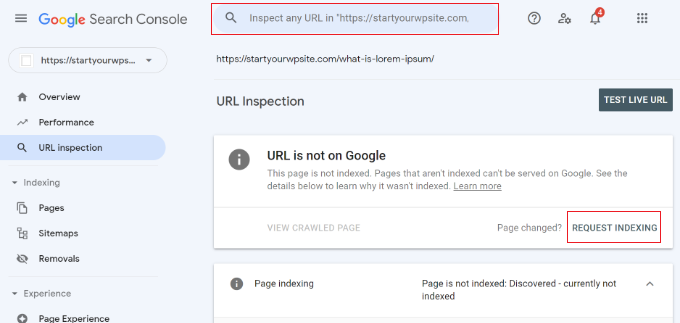
もしそうでない場合、「URLがGoogleにありません」というメッセージが表示されます。これを修正するには、「インデックス登録をリクエスト」ボタンをクリックすると、Googleがページをクロールしてインデックス登録できます。
サイトをBing Webmaster Toolsに追加する方法に関するガイドも参照してください。
3. ウェブサイトをHTTPSで安全にする
技術的なSEOフレームワークの観点から確認すべきもう1つの重要なことは、ウェブサイトが安全かどうかです。
Googleなどの検索エンジンは、HTTPを使用するサイトよりもHTTPSを使用するサイトを優先します。サイトを保護するには、ウェブサイトサーバーとユーザーのブラウザ間の接続を暗号化するためにSSL証明書が必要です。
URLの横にある南京錠または「チューン」(設定)アイコンを探すか、ブラウザのアドレスバーのドメインの隣の領域をクリックして、「接続は安全です」と表示されていることを確認することで、これをチェックできます。
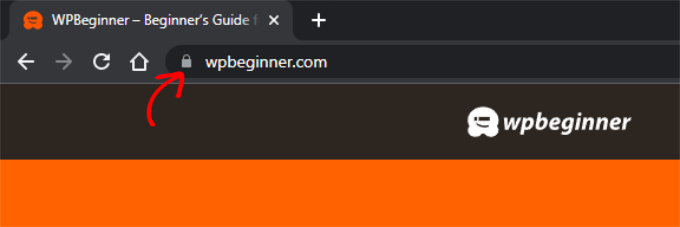
ほとんどのWordPressホスティング会社は、現在すべてのプランで無料SSLを提供しています。ホストに確認して、提供しているかどうか尋ねることができます。
詳細については、WordPressサイトをHTTPからHTTPSに移行する方法に関するガイドを参照してください。
4. リンク切れを見つけて修正する
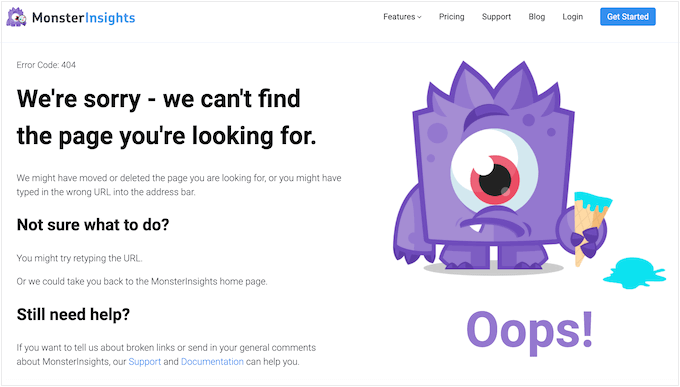
リンク切れはウェブサイトのSEOフレームワークに悪影響を与え、ユーザーエクスペリエンスを損ないます。これらは、タイポが含まれているか、存在しなくなったリンクであり、404エラーを返します。
検索エンジンのクローラーは、内部リンクをたどってウェブサイト上のさまざまなページを見つけるため、リンク切れがあると新しいコンテンツを発見できなくなる可能性があります。その結果、ページが検索結果にインデックスされない可能性があります。
これは、投稿のURLスラッグを変更したり、リダイレクトを設定せずに古いページを削除したりすると、自然に発生することがよくあります。
同様に、訪問者がリンクをクリックしても探しているページが見つからない場合、ウェブサイトから離脱する可能性があります。
AIOSEOの無料Broken Link Checkerプラグインを使用すると、WordPressサイト上の壊れた内部リンクを簡単に見つけて修正できます。
定期的に投稿、ページ、カスタム投稿タイプをスキャンし、見つかった壊れたリンクのリストを提供します。その後、プラグイン内で直接URLを簡単に編集したり、リンクを削除したりできます。

さらに、検索エンジンが壊れたリンクをクロールしないようにすることで、SEOが低下するのを防ぎます。内部リンクと外部リンクの両方をスキャンするBroken Link Checkerのプロバージョンもあります。
既存の投稿のURLを変更した場合、コンテンツを削除した場合、またはウェブサイトを新しいドメインに移動した場合は、古いURLを新しいURLにリダイレクトすることが重要です。
All in One SEO (AIOSEO)は、これを簡単に行うのに役立ちます。強力なリダイレクトマネージャーを備えており、サイト上の404エラーを追跡し、壊れたリンクを修正するために永続的な301リダイレクトを設定できます。

詳細については、WordPressで壊れたリンクを見つけて修正する方法に関する詳細ガイドをご覧ください。
5.サイトの重複バージョンを探す
Googleなどの検索エンジンがウェブサイトのバージョンを1つだけインデックスすることが重要です。
ウェブサイトにはさまざまなバージョンが存在する可能性がありますが、それらはすべて1つのバージョンを指している必要があります。たとえば、wwwと非wwwのバージョン、またはHTTPとHTTPSのバージョンを持つサイトがあります。
https://www.example.com
https://example.com
http://www.example.com
http://example.com
wwwバージョンまたは非wwwバージョンを選択した場合でも、すべてのURLはプライマリWordPress URLにリダイレクトされる必要があります。どちらかを選択することにSEO上の利点はありません。それは単に個人のブランドの好みの問題です。
鍵は一貫性です。そうでなければ、Googleは各バージョンを異なるウェブサイトと見なします。
これは、全体的なSEOランキングに悪影響を与える可能性があります。検索エンジンはどちらのバージョンをインデックスすべきかわからず、重複コンテンツの問題を引き起こす可能性があります。
WordPressダッシュボードから設定 » 一般に移動することで、サイトのプライマリURLを確認できます。次に、「WordPressアドレス(URL)」と「サイトアドレス(URL)」フィールドのウェブアドレスを確認します。
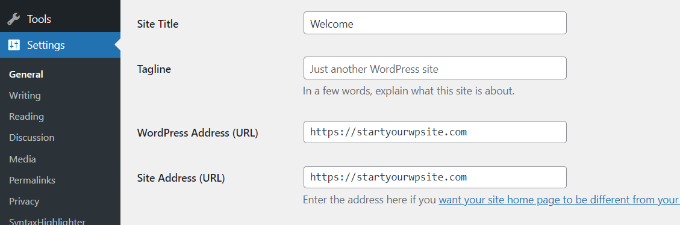
AIOSEOを使用すると、検索エンジンが好みを認識できるように、サイトヘッダーに適切な正規URLを自動的に設定できます。
6. SEO に優しい URL 構造を使用する
検索エンジンがインデックスするプライマリURLを設定した後、サイトのURL構造を確認できます。
URLはSEOにおいて重要な役割を果たします。SEOフレンドリーなURL構造を持つことで、Google、Bingなどの検索エンジンがページを簡単にクロールし、コンテンツを理解するのに役立ちます。
ここに悪いURL構造の例を示します。
https://www.example.com/category.php?id=42012
その代わりに、以下のようなコンテンツを説明するURLを使用すべきです。
https://www.example.com/blog/how-to-start-a-wordpress-website
SEOフレンドリーなURLを作成するには、短く説明的なものにします。それ以外にも、パーマリンクにキーワードを含め、ハイフンで単語を区切り、すべての単語を小文字にし、ストップワードを使用しないことを忘れないでください。
プロのヒント: URLスラッグに数字を含めないでください。これにより、将来的にコンテンツを更新できます。
7. サイトがモバイルフレンドリーであることを確認する
このテクニカルSEOガイドの次の項目は、WordPressサイトがモバイルに対応していることを確認することです。
Googleはモバイルファーストインデックスを使用しているため、ランキングを決定する際にデスクトップバージョンではなく、サイトのモバイルバージョンを参照します。
無料のGoogle PageSpeed InsightsツールまたはGoogle Search Console内のモバイルユーザビリティレポートを使用して、サイトのモバイル対応を確認できます。
PageSpeed Insightsの場合は、ウェブサイトのURLを入力して「分析」ボタンをクリックするだけです。
ツールはウェブサイトの診断結果を表示します。モバイルパフォーマンスのスコアを確認し、モバイル固有のユーザビリティの問題がないかチェックできます。
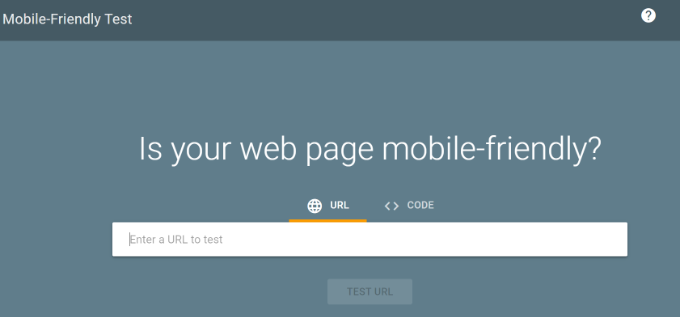
ウェブサイトのURLを入力し、「URLをテスト」ボタンをクリックするだけです。
その後、ツールはあなたのウェブサイトの結果を表示します。モバイル対応かどうかを確認できます。
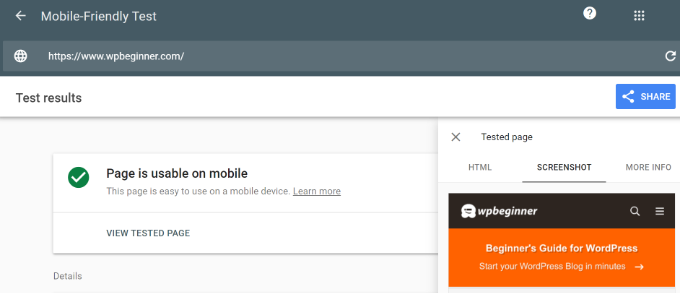
サイトがモバイルフレンドリーでない場合は、レスポンシブWordPressテーマに変更することから始めることができます。
データやトラフィックを失うことなくWordPressテーマを変更する方法に関するガイドに従うこともできます。
8. ウェブサイトの速度を確認し、パフォーマンスを改善する
ウェブサイトの速度は、WordPressのテクニカルSEOフレームワークの重要な部分でもあります。Googleはページの読み込み速度をランキング要因として使用しており、遅いウェブサイトと比較して高速に読み込まれるサイトを高く評価します。
サイトのロード時間をチェックするには、サイトスピードテストを実行します。例えば、WordPressダッシュボード内にサイトスピードレポートを表示する最高のGoogle AnalyticsプラグインであるMonsterInsightsを使用できます。
まず、MonsterInsightsを使用してWordPressサイトにGoogle Analyticsをインストールする必要があります。
その後、WordPress 管理画面から Insights » Reports ページに移動できます。次に、「Site Speed」タブに移動します。ここでは、デスクトップとモバイルのウェブサイト速度の全体的なスコアが表示されます。
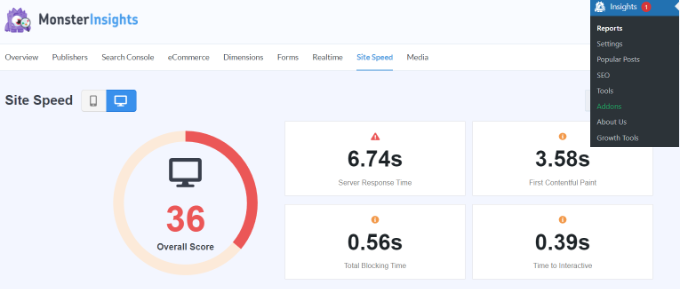
レポートには、ウェブサイトの速度を測定するために重要な他の指標も表示されます。
下にスクロールすると、MonsterInsights が各指標の推奨事項と目標ベンチマークを提供します。
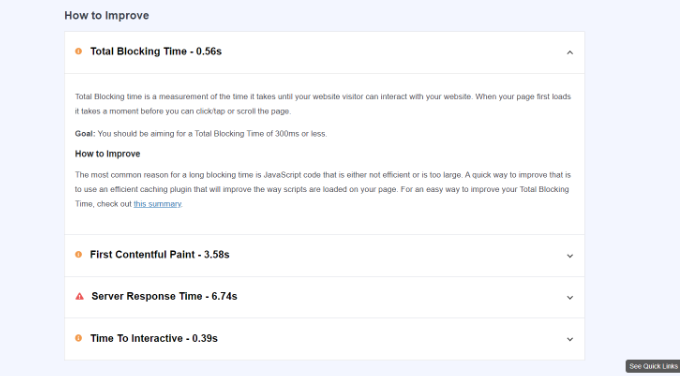
ウェブサイトのロード時間を改善するには、WordPressのスピードとパフォーマンスを向上させるための究極ガイドをご覧ください。
ウェブサイトの速度を向上させるために使用できる簡単なヒントは、CSSおよびJavaScriptファイルを最小化することです。
ミニファイ(minified)とは、空白、改行、不要な文字を削除してウェブサイトのファイルサイズを小さくすることです。ユーザーがウェブサイトにアクセスすると、CSS、HTML、JavaScriptファイルなど、さまざまなファイルがユーザーのブラウザに送信されます。
ファイルサイズを削減することで、ウェブサイトのスピードとパフォーマンスを大幅に向上させることができます。WP RocketやSiteGroundのように、CSSおよびJavaScriptファイルを最小化できる多くのWordPressプラグインやホスティングサービスがあります。
詳細については、WordPressでCSSおよびJavaScriptファイルを最小化する方法に関するガイドをご覧ください。
9. 内部リンク構造を改善し、孤立したページを削除する
内部リンクは、ウェブサイトのテクニカルSEOフレームワークにおいて重要な役割を果たします。検索エンジンは、孤立したページが多すぎない適切な内部リンク構造を持つウェブサイトを高く評価します。
AIOSEOには強力なSEO Link Assistant機能があり、リンクの機会を発見し、プロセスを自動化することも容易になります。
これは、WordPressサイトのリンクをクロールし、詳細なレポートを提供する、WordPress向けの最高の内部リンクプラグインです。
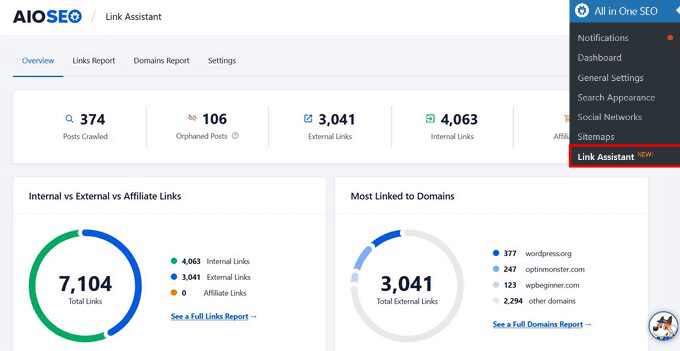
各投稿およびページの内部リンク、外部リンク、アフィリエイトリンクの数を確認できます。
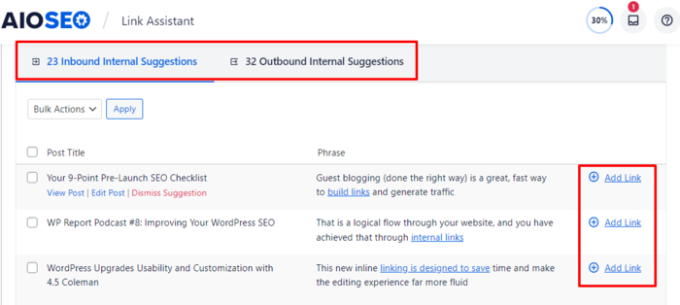
また、すべてのリンク候補を1か所に表示し、ワンクリックで古い投稿に内部リンクを自動的に追加することもできます。
10. XMLサイトマップを生成し、検索エンジンに送信する
テクニカルSEOフレームワークのもう1つの重要な部分は、検索エンジンがコンテンツを見つけやすくすることです。そのための方法の1つは、XMLサイトマップを作成することです。
これは、ウェブサイトの重要なページについて検索エンジンに伝えます。これにより、検索エンジンボットはサイトをより速くクロールし、コンテンツをインデックスできます。サイトマップはランキングを向上させるわけではありませんが、全体的なクロールとインデックス作成プロセスを改善します。
AIOSEOを使用してサイトマップを作成およびカスタマイズできます。プラグインはアクティブ化されると自動的にサイトマップを生成します。さらに、ビデオサイトマップ、ニュースサイトマップ、HTMLサイトマップ、RSSサイトマップも作成できます。
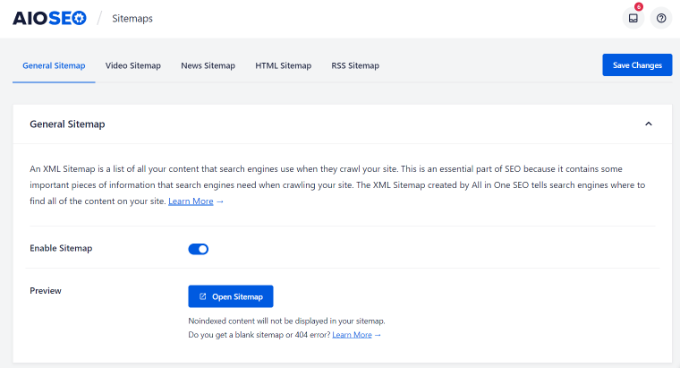
サイトマップを作成したら、ウェブマスターツールを使用してさまざまな検索エンジンに送信できます。
たとえば、Google Search ConsoleではサイトマップURLを入力して検索エンジンに送信するオプションが提供されています。詳細については、検索エンジンにサイトを送信する方法に関するガイドをご覧ください。
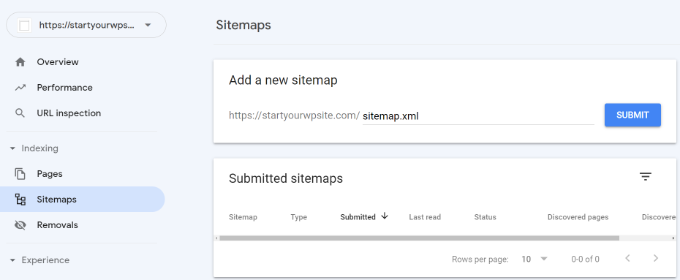
同様に、Bing Webmaster Toolsにサイトを追加してからXMLサイトマップを送信して、クロールとインデックス作成を改善することもできます。
11. リッチスニペットにスキーママークアップを使用する
次に確認すべき技術的なSEOフレームワークの項目は、スキーママークアップです。これは、検索エンジンがコンテンツをよりよく理解し、検索結果にどのように表示されるかを助けます。
レシピ、レビュー、イベント、組織、FAQ、ブログ投稿、商品ページ、ローカルビジネスの複数拠点などにスキーママークアップを使用できます。
検索エンジンは、この情報を使用してリッチリザルトを表示できます。また、Googleの強調スニペットを獲得するのに役立ち、これによりオーガニッククリックとトラフィックが増加する可能性があります。
たとえば、Googleがレシピのスキーママークアップを使用するブログ投稿のレシピ、材料、評価、調理時間などの情報をどのように表示するかを次に示します。
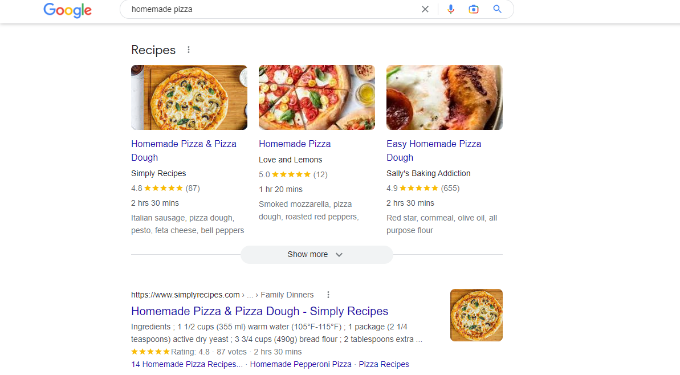
AIOSEOを使用して、WordPressおよびWooCommerceにスキーママークアップを簡単に追加できます。
このプラグインを使用すると、コンテンツに応じてスキーマタイプを選択でき、残りはプラグインが処理します。
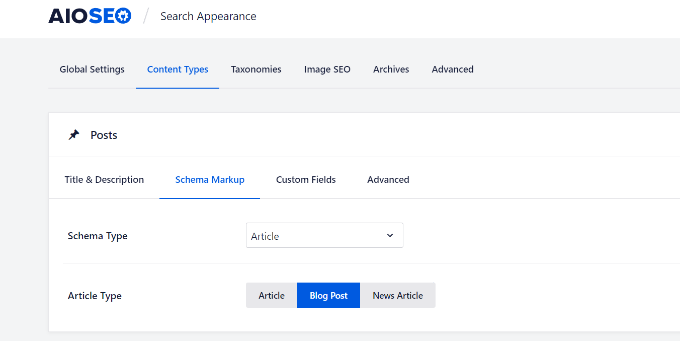
AIOSEOを使用すると、WordPressのカスタムスキーマジェネレーター機能を使用して、ニーズに基づいた完全にカスタムなスキーママークアップを追加することもできます。
これにより、Googleで星評価やその他のリッチスニペットを取得するのに役立ちます。

12. SEO のために Robots.txt ファイルを最適化する
Robots.txtは、ウェブサイトをクロールする方法について検索エンジンボットに指示を指定するテキストファイルです。クロール中にどのページをクロールし、どのページをスキップするかを指示できます。
WordPressサイトの場合、robots.txtファイルは次のようになります。
User-Agent: *
Allow: /wp-content/uploads/
Disallow: /wp-admin/
Disallow: /readme.html
Disallow: /refer/

Sitemap: http://www.example.com/post-sitemap.xml
Sitemap: http://www.example.com/page-sitemap.xml
検索エンジンに重要でないページを無視するように指示することで、検索エンジンが時間を賢く使うのを助けます。検索エンジンは、訪問時にサイトをクロールするために使用できるリソースが限られているため、最も重要なコンテンツに焦点を当ててもらいたいものです。これはしばしば「クロールバジェット」の管理と呼ばれます。
サイトの全ページをクロールし終えなかった場合、次のセッションで再開する必要があります。
これはコンテンツのインデックス作成を遅らせる可能性があり、検索結果に表示されるまでに時間がかかります。そのため、robots.txtファイルを最適化することは、テクニカルSEOフレームワークの重要な要素です。
WordPress管理画面、テーマフォルダ、プラグインファイルなど、不要なページをディスアローできます。これにより、クロールクォータを節約し、検索エンジンボットがさらに多くのページをクロールできるようにします。
一方で、sitemapやその他の重要なページをrobots.txtに追加することもできます。これにより、検索エンジンはそれらをできるだけ早くクロールしてインデックス化します。
robots.txtファイルを最適化する簡単な方法は、AIOSEOを使用することです。プラグインを使用してカスタムrobots.txtを有効にし、検索エンジンにクロールを許可または拒否するルールを追加できます。
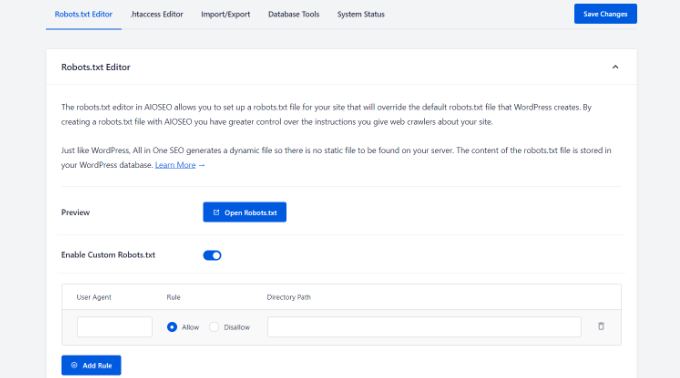
詳細については、WordPressのrobots.txtをSEOのために最適化する方法に関するガイドをご覧ください。
13. Googleがマルウェアでサイトをフラグ付けしないようにする
もう1つの重要なテクニカルSEOチェックリスト項目は、Googleがマルウェアや不要なソフトウェアでサイトにフラグを立てないようにすることです。
ウェブサイトがユーザーにとってセキュリティリスクである場合、Googleは次の警告メッセージを表示します。
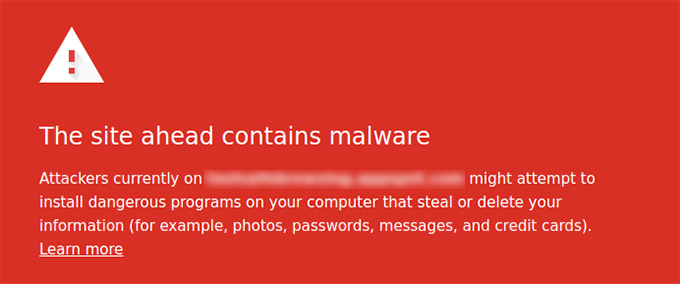
これはWordPressのSEOにとって非常に悪いことです。人々があなたのウェブサイトを訪れるのを妨げ、ランキングとウェブサイト全体のトラフィックに影響を与えます。
ウェブサイトの悪意のあるファイルをスキャンするには、SucuriまたはCloudflareのようなWordPressセキュリティスキャナーを使用できます。これらのツールは、マルウェア、スパムインジェクション、悪意のあるコードなどの脆弱性をチェックします。これらすべてが、ウェブサイトを健全でクリーンに保つのに役立ちます。
Googleがマルウェアのためにサイトをフラグ付けした場合、WordPressで「このサイトには有害なプログラムが含まれています」というエラーを修正する方法に関するガイドも確認できます。
14. サーバーサイドレンダリングとクライアントサイドレンダリングの使用
その他の技術的なSEOのベストプラクティスとして、サイトがクライアントサイドではなくサーバーサイドでレンダリングされるようにすることが挙げられます。良いニュースは、WordPressはPHPを使用して、標準でサーバーサイドレンダリングを利用していることです。
ただし、ヘッドレスWordPressセットアップまたはJavaScriptレンダリングに大きく依存するテーマやプラグインを使用している場合、クライアントサイドレンダリングに誤って切り替わる可能性があります。
サーバーサイドレンダリングは、JavaScript ファイルがウェブサイトサーバーでレンダリングされることです。 クライアントサイドレンダリングは、JavaScript ファイルがユーザーのブラウザでレンダリングされることです。
クライアントサイドレンダリングは、サイトのユーザーエクスペリエンスとSEOにとって悪影響があります。サイトを迅速に読み込むためのすべての負担は訪問者に降りかかります。さらに、検索エンジンのボットは、コンテンツのクロールとインデックス作成のためにJavaScriptリソースを使用します。これにより、JavaScriptコンテンツがクローラーに見落とされ、検索エンジンのインデックスに含まれない可能性があります。
サーバーサイドレンダリングを使用すると、ウェブサイトサーバーがすべてを迅速に読み込むことを保証します。これにより、ユーザーエクスペリエンスが向上し、ページ読み込み速度が速くなり、コンテンツがインデックスから漏れるリスクを軽減できます。
JavaScriptがサイトのサーバーでレンダリングされていることを確認する1つの方法は、サイトスピードテストを実行することです。ウェブサイトのスピードが遅い場合、この問題が原因である可能性があります。Google Search Consoleでクロールされたページを確認し、Googleがクロール中にコンテンツを見逃していないか確認することもできます。もし見逃していた場合、JavaScript関連のSEO問題が原因である可能性があります。
これでリストの最後までたどり着きました。テクニカルSEOフレームワークのすべての項目を一度にすべて確認する必要はありません。一度に1ステップずつ進み、リストを順番に進めていきましょう。
テクニカルSEOに関するよくある質問
WordPressのテクニカルSEOに関する最も一般的な質問とその回答を以下に示します。これにより、主要な概念が明確になり、最適化の取り組みをガイドするのに役立ちます。
1. テクニカルSEOとは何ですか?そしてなぜ重要なのでしょうか?
テクニカルSEOとは、ウェブサイトのバックエンドとサーバー設定を最適化するプロセスです。これにより、Googleのような検索エンジンがサイトをより効果的に見つけ、クロールし、インデックスできるようになります。
これは重要です。なぜなら、たとえ最高のコンテンツを持っていても、技術的な問題がランキングを妨げる可能性があるからです。強力な技術的基盤は、コンテンツが当然受けるべき可視性を確実にします。
2. テクニカルSEOで最も重要な部分は?
最も重要な部分は、サイトがクロール可能でインデックス可能であることを確認することです。検索エンジンがページを見ることがブロックされている場合、他の最適化は意味がありません。
その後、サイトの速度とモバイルフレンドリーさは、ユーザーエクスペリエンスと検索ランキングの両方に直接影響するため、非常に重要な要素となります。
3. テクニカルSEOは自分でできますか?
はい、もちろんです。専門用語は威圧的に聞こえるかもしれませんが、多くの重要なテクニカルSEOタスクはウェブサイトの所有者が管理できます。
All in One SEO のようなプラグインを使用し、この種の証明されたチェックリストに従うことで、開発者になる必要なく、自分で操作できるようになります。
5. テクニカルSEO監査はどのくらいの頻度で実行すべきですか?
包括的な技術監査は、少なくとも年に2回、または主要なウェブサイトの変更後に実施するのが良いでしょう。ただし、リンク切れ、クロールエラー、ページの表示速度の低下などの問題は定期的に監視する必要があります。
AIOSEOのSEO分析機能のようなツールを使用すると、ダッシュボードから直接サイトの技術的な健全性を簡単に監視できます。
SEOを改善するための追加リソース
強固なテクニカルSEOフレームワークが完成したら、他の検索エンジン最適化の分野をさらに深く掘り下げることができます。トラフィックを増やし続けるのに役立つガイドをいくつかご紹介します。
- 初心者向け究極のWordPress SEOガイド(ステップバイステップ) – キーワードからコンテンツプロモーションまで、WordPress SEOのあらゆる側面を網羅した完全ガイドです。
- WordPressの速度とパフォーマンスを向上させる究極のガイド – 訪問者と検索エンジンにとって、ウェブサイトの読み込みをさらに速くするための高度なテクニックを学びましょう。
- ブログのトラフィックを増やす方法(実証済みのヒント) – 技術的な修正を超えて、オーディエンスを成長させるために私たちが使用してきた実践的な戦略。
- SEOに最適なキーワードリサーチツール – コンテンツのターゲットに最適なキーワードを見つけるのに役立つ、トップツールの比較。
- ランキングを向上させるためのWordPress SEO監査チェックリスト – サイトのSEOの健全性を定期的に監査し、改善の機会を見つけるための包括的なチェックリスト。
この記事がWordPressの技術SEOフレームワークについて学ぶのに役立ったことを願っています。また、最適なキーワードリサーチツールの比較や、ブログのトラフィックを増やす方法に関する実証済みのヒントもご覧ください。
この記事が気に入った場合は、WordPressのビデオチュートリアルのために、YouTubeチャンネルを購読してください。また、TwitterやFacebookでも私たちを見つけることができます。


イジー・ヴァネック
この詳細なガイドは素晴らしく、ウェブサイト全体をチェックするためのステップバイステップの説明が本当に役立ちます。個人的には、壊れたリンクに関するアドバイスが非常に役立ちました。私は1,300の記事を持つウェブサイトを持っており、理由もわからずにあちこちで404エラーが発生し始めていました。Broken Link Checkerプラグインのおかげで、1時間以内にすべての古いリンクを見つけて修正することができ、サイトの404エラーを大幅に減らすことができました。このプラグインは非常に価値があります。
WPBeginnerサポート
Glad to hear the plugin was able to assist!
管理者
Mrteesurez
ガイドをありがとうございます。これらのテクニカルSEOのヒントを実装しましたが、一つ質問があります。SEOプラグインを使用している場合でも、XMLファイルを自分で生成して送信する必要がありますか?
WPBeginnerサポート
XMLを作成するために何かを行う必要があるかどうかは、特定のSEOプラグインによって異なりますが、検索エンジンがそれらを使用し始めるためにはXMLファイルを送信する必要があります。
管理者
Mrteesurez
明確化ありがとうございます!XMLサイトマップを自動生成するはずのAIOSEOを使用していますが、検索エンジンに手動で送信する必要があるかどうか確信がありませんでした。サイトマップが正しくインデックスされるように、送信されていることを確認します。あなたのガイダンスは、プロセスをよりよく理解するのに本当に役立ちます。感謝します!
モイヌディン・ワヒード
テクニカルSEOは、初心者にとってコンテンツSEOと混同されることがよくあります。始めたばかりのブロガーの多くにとって、検索エンジン最適化はコンテンツSEOであり、テクニカルSEOではありません。しかし、テクニカルSEOはSEOの他の側面と同様に重要です。All in one SEOプラグインの最も良い点は、テクニカルSEOの修正やコンテンツ最適化など、SEOのあらゆる側面に対応してくれることです。
ムハンマド・ハンマド
ウェブサイト/ウェブページのインデックス作成を管理したい場合、Google Search Consoleは最高のウェブマスターツールです。Google Search Consoleに関する詳細なブログはありますか?
WPBeginnerサポート
Google Search Consoleにサイトを追加したい場合は、以下の記事をご覧ください。
https://www.wpbeginner.com/beginners-guide/how-to-add-your-wordpress-site-to-google-webmaster-tools/
管理者
マイケル・ヒル
ガイダンスを提供するチェックリストがあることは、非常に価値があります。それは、私たちが忘れがちな手順のリマインダーとして機能します。
WPBeginnerサポート
Happy to hear you found our checklist helpful.
管理者
マルコ・コズリカ
まさに必要としていたものです。SEO対策に取り組み始めました。
素晴らしい記事をありがとうございます。
WPBeginnerサポート
どういたしまして。当社のフレームワークがお役に立てて嬉しいです!
管理者
リンダ・ジョセフ
包括的なチェックリストをありがとうございます!All in One SEOにスキーマのような多くのオプションがあるとは知りませんでした!
AIOSEOはYoastのプラグインと比較してどうですか?
リンダ
WPBeginnerサポート
下記の記事で、両者に関する当社の見解をご覧いただけます!
wpbeginner.com/opinion/yoast-seo-vs-all-in-one-seo-pack-which-is-the-best-wordpress-seo-plugin/
管理者
アブドラ
今日インターネットで見つけた最高のチュートリアル。この人たち大好き
WPBeginnerサポート
Glad you like our content
管理者
アンリ・シャポー
チェックリストは素晴らしいですね。ここでの作業は非常にしっかりしていますが、JavaScriptのサーバーサイドレンダリングに関する最後のセクションには、実装方法の提案が含まれていません。アドバイスをいただけますか?
WPBeginnerサポート
サイトで使用されているツールによって、どのように何をどのように変更するかが大きく異なります。推奨できるオプションが見つかり次第、必ず共有します!
管理者
ヨハン・ヴァナー
私は退役した軍人および商業パイロットで、ウェブサイト作成は初心者です。クロールとインデックス作成のプロセス全体をより良く学び、理解するためのリソースを見つける必要があります。新しいことを学ぼうとしている年配者です。
WPBeginnerサポート
ウェブサイトのクロールについてより深く理解するために、以下の記事をご覧ください。
https://www.wpbeginner.com/wp-tutorials/the-wordpress-seo-crawl-budget-problem-and-how-to-fix-it/
管理者