


WordPressテーマをパーソナライズすることは、ウェブサイトをユニークにし、特定のニーズに合わせて調整するための素晴らしい方法です。色、フォント、レイアウトを調整したい場合でも、新しい機能を追加したい場合でも、テーマをカスタマイズすることでサイトの外観と機能を向上させることができます。
WordPressに慣れていない場合でも、テーマカスタマイズの基本を理解することで、サイトの外観とユーザーエクスペリエンスをより細かく制御できるようになります。
長年にわたり、WordPress を使用して数多くのウェブサイトを構築し、常に最新の状態に保つよう努めてきました。サイトをモダンな外観にするために、レイアウトを頻繁に更新し、さまざまなデザインを試しています。
レイアウトを洗練させることで、ユーザーエクスペリエンスを向上させ、サイトが魅力的で機能的であり続けることを保証しました。この継続的なプロセスは、魅力的なユーザーフレンドリーなウェブサイトを維持するために何が最も効果的であるかを理解するのに役立ちました。
この記事では、WordPressテーマを簡単にカスタマイズして、自分だけのものにする方法を紹介します。
以下は、このガイドで取り上げるトピックのリストです。
準備はいいですか?始めましょう。
WordPress テーマをカスタマイズする理由
WordPressのテーマは、一般的なウェブサイトのニッチ向けに設計されています。例えば、様々な中小企業ウェブサイト、写真家、ブロガー向けのテーマなどがあります。
テーマを選択したら、自分の要件に合わせてカスタマイズする必要があります。
例えば、カスタムロゴやブランドカラーを使用したり、レイアウトを少し調整したり、フォントサイズを変更したり、独自の画像を使用したりすることができます。
これらのカスタマイズの一部は、単に他の誰かのウェブサイトのように見えるだけでなく、あなたのビジネスとブランドを真に表すウェブサイトを作成するために必要です。
選択する WordPress テーマによっては、これらのオプションはテーマごとに大きく異なる場合があります。
たとえば、一部のアクティブなテーマではサイドバーを右から左に移動するオプションが提供される場合がありますが、他のテーマではレイアウトにサイドバー自体がない場合もあります。
とはいえ、コードを一行も書かずに WordPress テーマを簡単にカスタマイズし、次のレベルに引き上げる方法を見てみましょう。
デフォルトのテーマカスタマイザーを使用する
WordPressは、WordPress 5.9でフルサイト編集エクスペリエンスを導入しました。
現在、新しいフルサイト編集機能を完全にサポートする新しいテーマは市場にあまり多くありません。
ただし、WordPress テーマをカスタマイズする方法を説明します。また、従来の WordPress カスタマイザーの使用方法と、初心者におすすめの完全な WordPress サイトビルダーツールの使用方法も説明します。
WordPress のフルサイトエディターを使用してテーマをカスタマイズする
お使いのWordPressテーマがフルサイトエディターをサポートしている場合、WordPress管理画面のサイドバーの「外観」オプションの下に「エディター」メニューが表示されます。
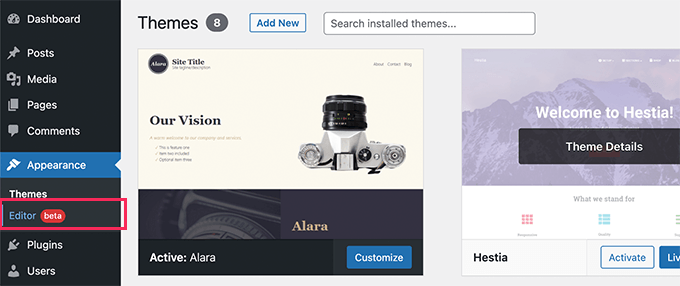
これをクリックすると、フルサイトエディターが起動します。
このエディターは、WordPressの投稿やページを作成するために使用するブロックエディターとまったく同じです。
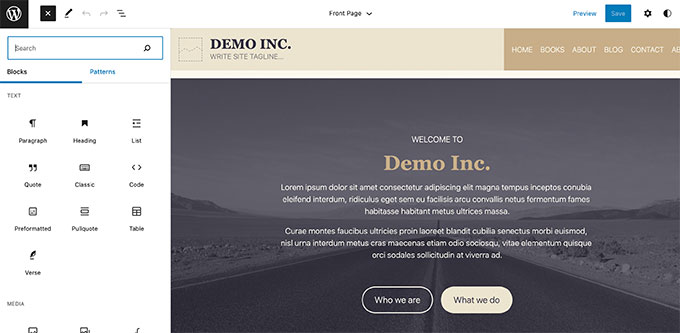
左側からブロックを追加することで、テンプレートに新しい要素を追加できます。
通常のブロックに加えて、ナビゲーション、ロゴ、投稿クエリループなどのサイト全体のブロックも使用できます。
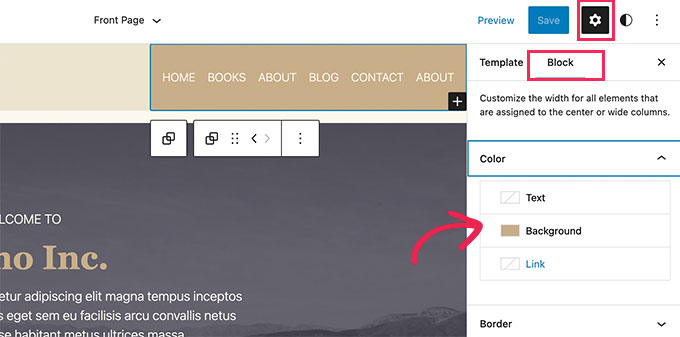
各ブロックには独自のオプションがあり、スタイルを変更したり、色、タイポグラフィ、その他のオプションを変更したりできます。
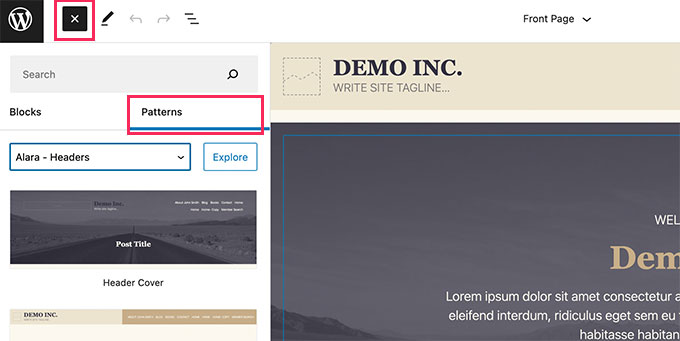
WordPressテーマには、さまざまなセクションをすばやく作成するために使用できる追加のパターンが用意されている場合もあります。
これらは「パターン」タブの下にあります。
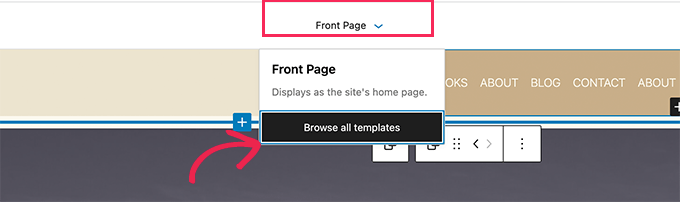
テンプレート名を上部でクリックし、編集する別のテンプレートを選択することで、ウェブサイトのさまざまな領域を編集できます。
より多くのテンプレートを表示するには、下部にある「すべてのテンプレートを閲覧」をクリックしてください。
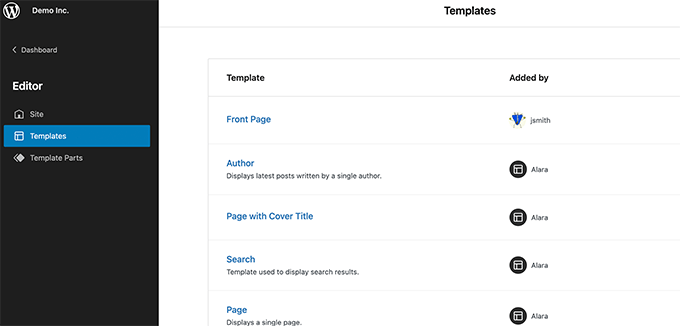
これにより、編集できるテーマ内のテンプレートのリストが表示されます。
テンプレート名をクリックするだけで、エディターで開くことができます。
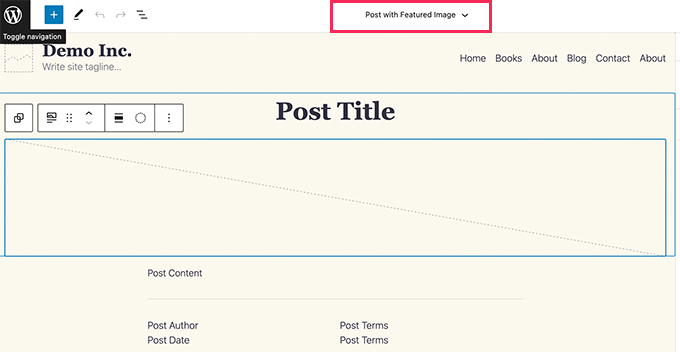
テンプレートは同じブロックエディターで開きます。
ここから、好きなように編集できます。
設定に満足したら、上部にある「保存」ボタンをクリックして設定を保存します。これで、ライブウェブサイトにアクセスして、リアルタイムで変更を確認できます。
フルサイトエディターは、WordPressテーマをカスタマイズするための強力で柔軟な方法です。
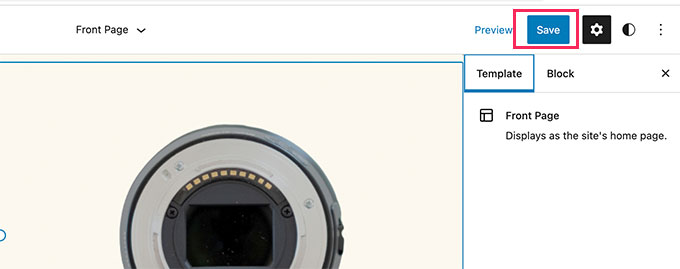
ただし、これは新しい機能であり、現時点では多くのWordPressテーマがこれをサポートしていません。
WordPressでレガシーテーマカスタマイザーを使用する
現在お使いのテーマがまだフルサイトエディターをサポートしていない場合は、WordPressの従来のテーマカスタマイザー機能が使用されます。
その場合、WordPressダッシュボードから外観 » カスタマイズページに移動してテーマをカスタマイズできます。
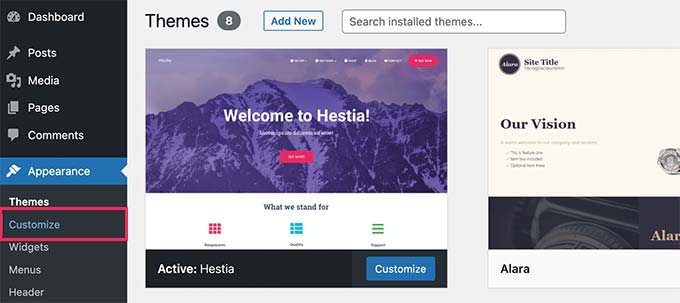
これをクリックすると、テーマカスタマイザーが画面に起動します。
左側にカスタマイズ設定、右側にウェブサイトのライブプレビューが表示されます。
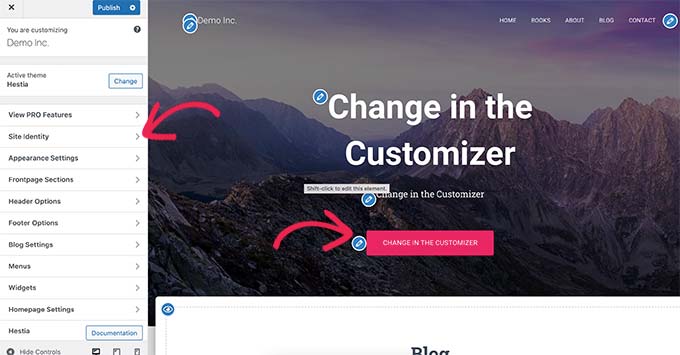
ウェブサイトの編集可能な領域は、ライブプレビューで鉛筆アイコンでハイライト表示されます。
左側のパネルにある各オプションを展開して、設定を変更できます。
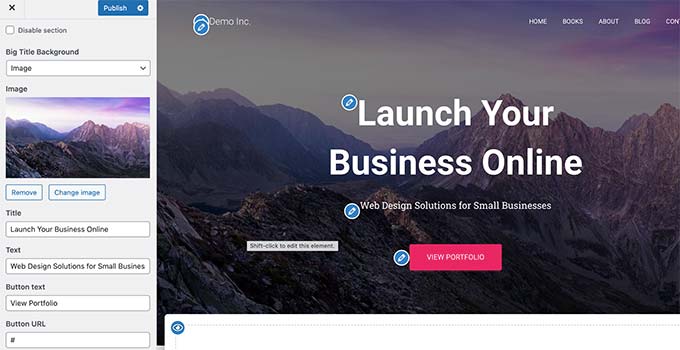
左側のパネルのオプションの数は、WordPressのテーマによって異なります。
ただし、ほとんどのテーマは、サイトのタグライン、ウィジェット、ホームページ設定、メニュー、追加CSS設定などの基本的な機能に対応しています。
詳細については、テーマを編集するためにWordPressテーマカスタマイザーを使用する方法に関するガイドをご覧ください。
WordPressテーマを完全に制御してカスタマイズする
デフォルトのWordPressテーマのカスタマイズオプションは、使用しているWordPressテーマによって異なります。
テーマが機能をサポートしている場合、カスタムザーまたはフルサイトエディターを使用してカスタマイズできる場合があります。これにより、WordPress テーマをカスタマイズする能力が制限されます。
ウェブサイトのカスタムWordPressテーマをさらにカスタマイズしたり、作成したりしたい場合はどうすればよいですか?
ここでSeedProdが登場します。
これは市場で最高のWordPressページビルダーです。これを使用して、美しいウェブサイトレイアウトを作成したり、コードを書かずにカスタムテーマを作成したりすることもできます。
まず、SeedProdプラグインをインストールしてアクティブ化する必要があります。詳細については、WordPressプラグインのインストール方法に関するステップバイステップガイドをご覧ください。
有効化したら、ライセンスキーを入力する必要があります。この情報はSeedProdウェブサイトのアカウントで確認できます。

その後、カスタムWordPressテーマを作成するか、ウェブサイトの個々のページを作成するかを選択する必要があります。
SeedProd はどちらも可能であり、両方の方法を紹介します。
SeedProdで個別のWordPressページをカスタマイズする
このアプローチは非常に柔軟で、オンデマンドのページレイアウトを簡単に作成できます。
例えば、製品やマーケティングキャンペーン用のカスタムランディングページをデザインしたり、お礼のページを作成して、訪問者がメールリストに登録した後に送信したりできます。
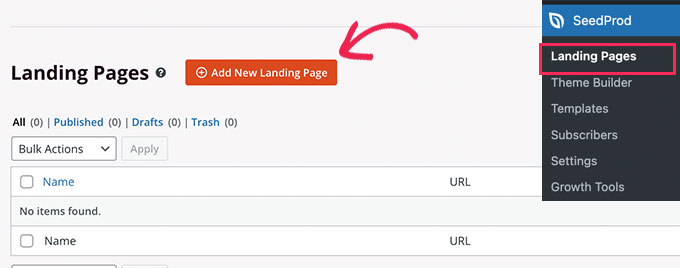
SeedProd » ランディングページ 画面に移動し、新しいランディングページを追加ボタンをクリックします。
次に、ページのテンプレートを選択する必要があります。
このテンプレートは開始点として使用され、後でその中のすべてを変更できます。または、空白のキャンバスから始めることもできます。
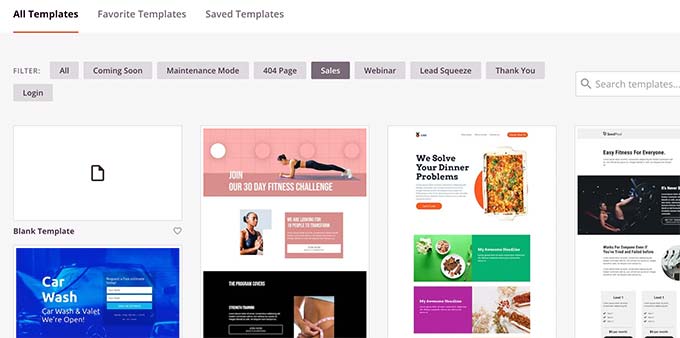
続行するには、テンプレートをクリックするだけです。
SeedProd は次に、ページにタイトルを付け、URL を選択するように求めます。
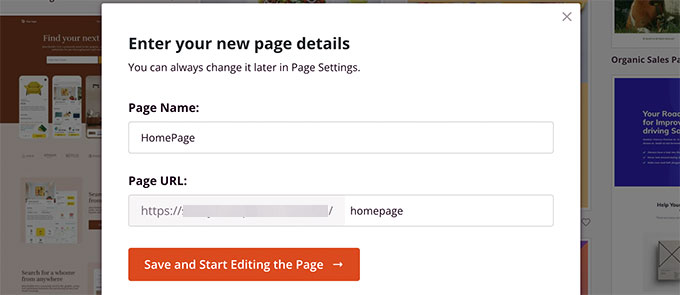
必要な情報を入力したら、[保存してページ編集を開始]ボタンをクリックします。
これにより、ドラッグ&ドロップインターフェイスである SeedProd のページビルダーが起動します。
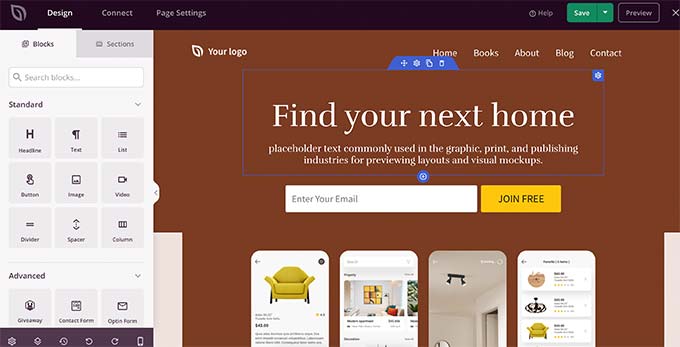
左側には、ページレイアウトに追加できるブロックとセクションが表示され、右側にはページのライブ編集プレビューが表示されます。
ページ上の任意の要素をポイントアンドクリックするだけで編集できます。
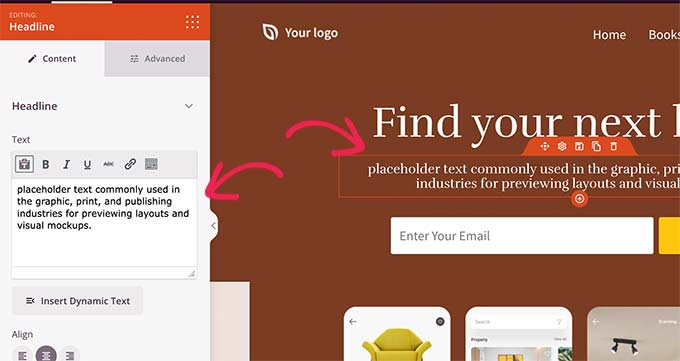
左側の列から新しいブロックやセクション全体をレイアウトに追加することもできます。
詳細については、WordPressでランディングページを作成する方法に関するチュートリアルをご覧ください。
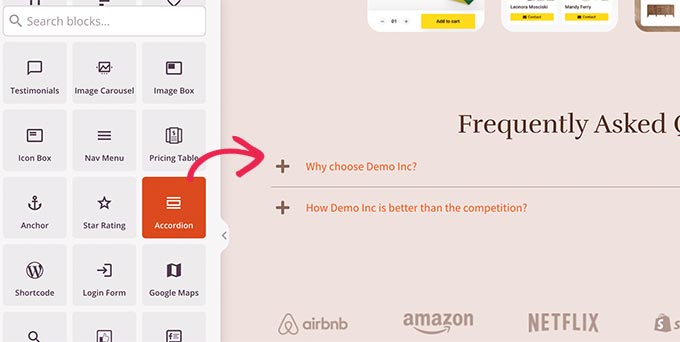
SeedProdには、ウェブサイトを作成するために必要な、人気のウェブデザイン要素がすべて含まれています。連絡フォーム、オプトインフォーム、ログインフォーム、お客様の声、プログレスバー、ヘッダー、アコーディオン、ナビゲーションメニュー、アイコンボックスなどが含まれており、さらに多数の要素があります。
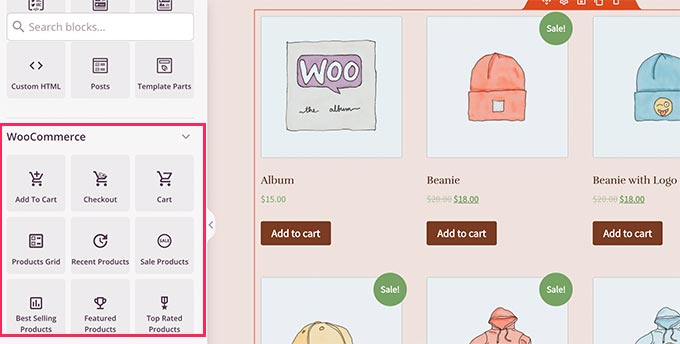
また、WooCommerceとEasy Digital Downloadsの完全なサポートも含まれています。
これは、WooCommerceまたはEDDブロックを使用して、ウェブサイトのどこにでも製品を表示したり、カスタムチェックアウトページを作成したり、オンラインストアのカートページをデザインしたりできることを意味します。
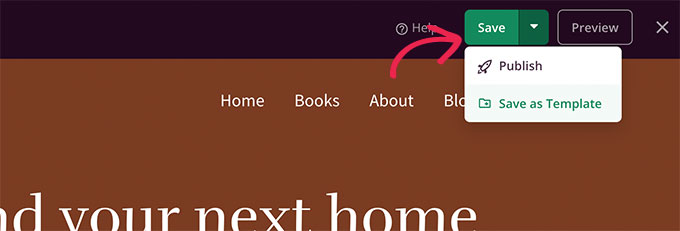
ページの設計とレイアウトに満足したら、右上にある保存ボタンをクリックできます。
ここから、ドロップダウンからページを発行するか、テンプレートとして保存するかを選択することもできます。
これで完了です!このプロセスを繰り返して、ウェブサイトにカスタムページをさらに作成できます。
SeedProd を使用して WordPress でカスタムテーマを作成する
このアプローチは、ブログ、ビジネスウェブサイト、またはeコマースストアの真にユニークなデザインを作成したい場合に強く推奨されます。
この方法では、同じドラッグアンドドロップページビルダーを使用して、独自のカスタムWordPressテーマをゼロからデザインすることになります。
最も良い点は、SeedProdカスタムテーマは、サイトにインストールされているテーマに関係なく機能することです。これにより、クリエイティブなデザインを完全に自由に制御でき、WordPress向けの最高のテーマビルダーとなります。
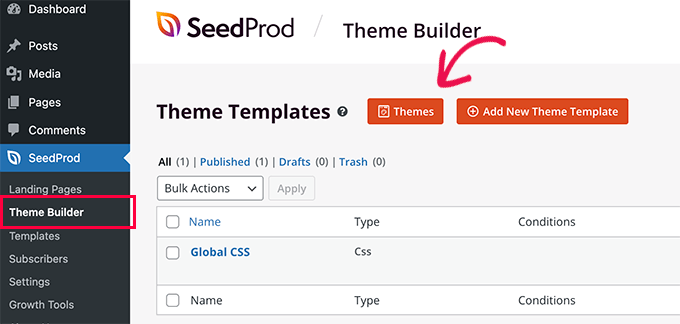
開始するには、SeedProd » Theme Builder ページにアクセスし、Themes ボタンをクリックするだけです。
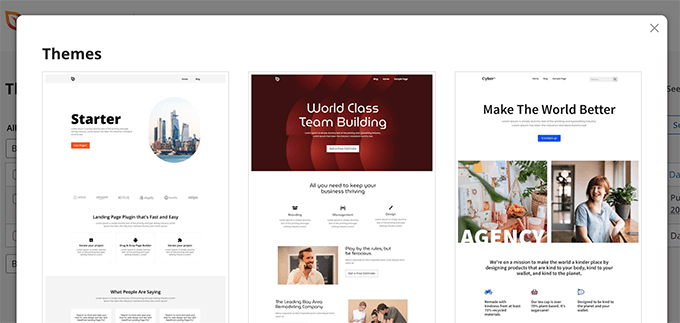
SeedProdには、選択できるスターターテーマが多数表示されます。
これらのテーマのあらゆる側面を完全に変更できます。
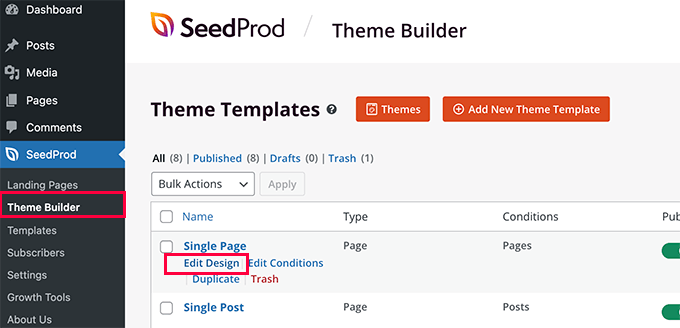
テーマを選択すると、SeedProd がすべてのテーマテンプレートを生成します。
テンプレートファイルを編集するには、その下の「デザインを編集」リンクをクリックするだけです。
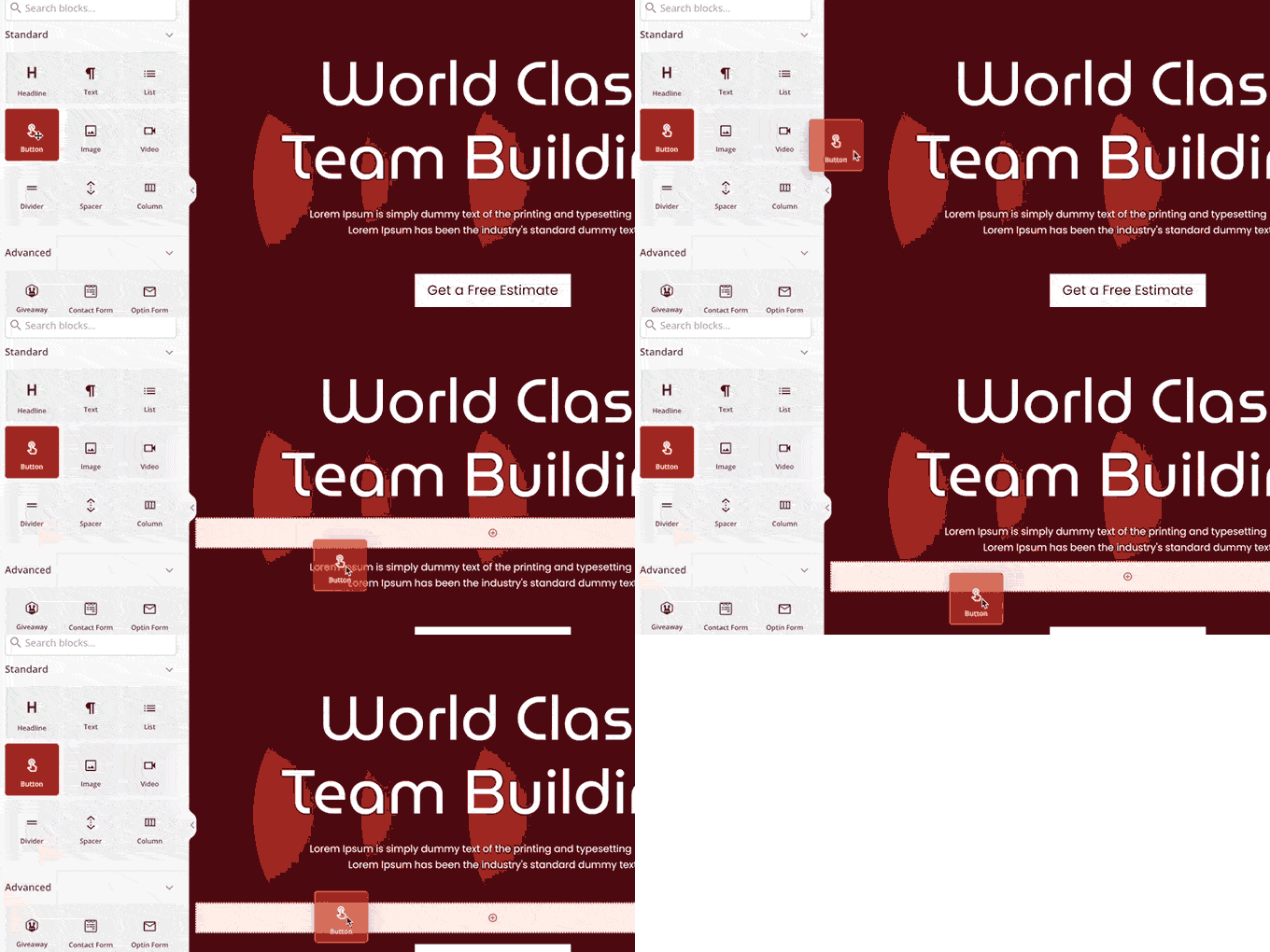
これにより、テンプレートがドラッグ&ドロップビルダーで起動し、右側の列にライブプレビューが表示され、左側の列に編集パネルが表示されます。
ポイントアンドクリックで任意のアイテムを編集するか、左側の列から要素をドロップするだけです。
SeedProdには、サイト全体の編集に特化したブロックも付属しています。
これらは、コンテンツループ(ブログ投稿用)、投稿タイトル、アイキャッチ画像などを表示するために使用できるダイナミックブロックです。
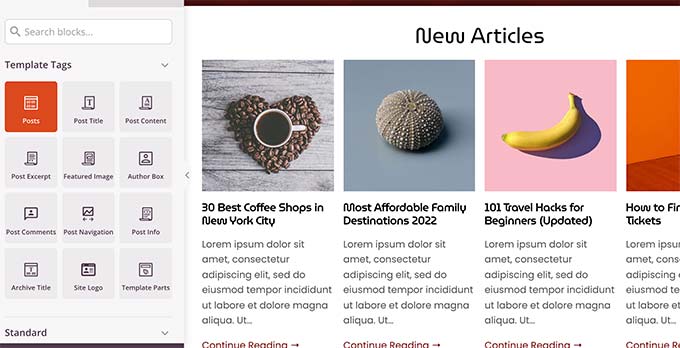
テーマの変更が完了したら、変更を保存することを忘れないでください。
他のテンプレートも好みに合わせて編集するには、このプロセスを繰り返してください。
完了したら、 SeedProd » テーマビルダー ページに移動し、「SeedProd テーマを有効化」オプションの横にあるスイッチを「はい」に切り替えます。
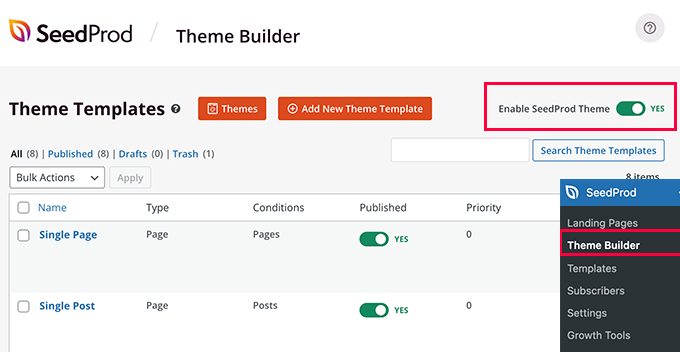
SeedProd は、作成したカスタムテーマで WordPress テーマを置き換えます。
SeedProd WordPressテーマビルダーの詳細については、コードを書かずにカスタムWordPressテーマを作成する方法に関するチュートリアルをご覧ください。
この記事が、WordPressテーマを好みに合わせてカスタマイズする方法を学ぶのに役立ったことを願っています。初心者向けのWordPressの Блогテーマの作成方法や、最新の標準に合わせてWordPressテーマをテストする方法に関する究極のガイドも参照することをお勧めします。
この記事が気に入った場合は、WordPressのビデオチュートリアルのために、YouTubeチャンネルを購読してください。また、TwitterやFacebookでも私たちを見つけることができます。



デビッド・リム
WordpressテーマなしでSeedprodの無料バージョンだけで完全なウェブサイトを作成することは可能ですか?
WPBeginnerサポート
SeedProd is used to customize themes so you would still need a theme on your site
管理者
ジョン・ポール
WordPressで編集したテーマを、追加した内容を含めてダウンロードするにはどうすればよいですか?
WPBeginnerサポート
まず、カスタマイズをエクスポートするためのツールが特定のテーマに用意されていないか確認することをお勧めします。テーマによっては、その機能が組み込まれている場合があります。それ以外の場合は、以下の記事のツールを使用してカスタマイズ設定を転送するのに役立ちます。
https://www.wpbeginner.com/plugins/how-to-import-export-wordpress-theme-customizer-settings/
管理者
Mrteesurez
コーディングなしでウェブサイトのあらゆる部分をカスタマイズできる柔軟性があるため、ページビルダーを使用する方が好きです。Seedprodなどの一部のページビルダーは、デザインを容易にするための既製のテンプレートも提供しています。
リサ
現在、フルサイトエディター、Spectra Oneテーマ、Spectraプラグインを使用して最初のウェブサイトを構築しています。子テーマを作成する必要があるかどうかについて少し混乱しています。フルサイトエディターを使用している場合、子テーマは不要だと示唆する人もいます。カスタムCSSを追加する場合にのみ必要だと言う人もいます。この謎を解き明かしていただけますか?
WPBeginnerサポート
テーマによっては、他のテーマでは一般的ではない独自の動作方法があります。現時点では、お使いのテーマで子テーマは必要ないはずですが、テーマのサポートに確認すれば、現在の要件を知ることができます。
管理者
プラナフ
ブロックエディターを使用せずにテーマをカスタマイズするにはどうすればよいですか?クラシックエディターを使用している場合などです。
WPBeginnerサポート
このガイドの方法では、ブロックエディターまたはクラシックエディターは必要ありません。
管理者
ミリー・ン
Seed Prod は非常にユーザーフレンドリーなようです。試してみます。ありがとうございます!
WPBeginnerサポート
そう思っていただき、楽しんでいただければ幸いです!
管理者