


長年、WordPressでエンゲージメントの高いオンラインコミュニティを構築する秘訣について、多くの方からお問い合わせをいただいています。
その答えは常に同じ基盤から始まります:適切なユーザー登録です。これは、今日最大のWordPressリソースサイトであるWPBeginnerを成長させる過程で、私たちが早くから学んだことです。
その過程で、私たちはウェブサイトがシンプルなブログから活気あるコミュニティへと進化するのを見てきました。これらはすべて、適切なユーザー登録システムをセットアップすることによって実現されました。
したがって、ゲスト投稿を受け入れたい場合でも、メンバーシップサイトを作成したい場合でも、コミュニティを成長させたい場合でも、すべてはここから始まります。
このガイドでは、WordPressサイトでユーザー登録を許可する方法を正確に説明します。複雑なコードは不要で、実際に機能する簡単な手順のみです。🚀
WordPressでユーザー登録を許可する理由
ユーザー登録フォームを追加することは、ユーザー同士が交流したり、ブランドを中心にコミュニティを構築したりすることを可能にします。
さらに、投稿、コメント、画像、動画など、ユーザー生成コンテンツをWordPressブログで受け入れて公開することもできます。
オンラインストアをお持ちの場合、サイトに登録している顧客に限定コンテンツや割引オファーを提供することで、エンゲージメントを高めることができます。
これにより、ユーザーエンゲージメントの向上、ロイヤルティの増加、さらには登録プロセス中にメールアドレスを収集できるようにすることで、メールリストの構築に役立ちます。
それでは、WordPressでユーザー登録を簡単に許可する方法を見てみましょう。
このチュートリアルでカバーするトピックのリストを以下に示します。下のクイックリンクを使用して、さまざまなセクションにジャンプできます。
📝 注記: このガイドでは、デフォルトのユーザーロールと権限を使用してWordPressサイトにユーザーを追加することに焦点を当てています。
ユーザーがプレミアムコンテンツやコミュニティへのアクセスにお金を払えるようにしてオンラインでお金を稼ぎたい場合は、代わりにWordPressメンバーシップサイトを作成するための究極のガイドをご覧ください。
WordPressでユーザー登録を有効にする
WordPressには、ユーザー登録を管理するための組み込み機能が用意されています。デフォルトではオフになっていますが、簡単にオンにすることができます。
これを行うには、WordPress管理エリアの設定 » 一般ページにアクセスするだけです。
ここから下にスクロールして「メンバーシップ」セクションに移動し、「誰でも登録可能」オプションの横にあるチェックボックスをオンにします。
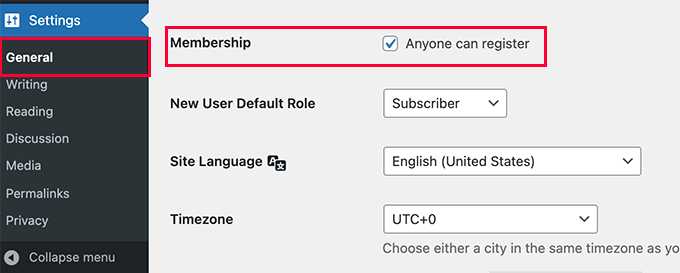
次に、デフォルトのユーザーロールを選択する必要があります。これは、WordPressウェブサイトに登録する各新規ユーザーに割り当てられるユーザーロールです。
WordPressの各ユーザーロールには、独自の権限と機能があります。WordPressのユーザーロールの詳細については、WordPressのユーザーロールと権限に関するガイドをご覧ください。
デフォルトのユーザーロールは「購読者」ですが、利用可能な他のユーザーロールに変更できます。
例えば、ユーザーにあなたのウェブサイトに投稿を書いてほしい場合は、デフォルトのユーザーロールを投稿者または著者に変更できます。
📌 重要: ユーザー登録のデフォルトのユーザーロールとして「管理者」を絶対に使用しないでください。そうしないと、新しいユーザーがあなたのウェブサイトを乗っ取り、あなたを締め出す可能性があります。
設定を保存するには、「変更を保存」ボタンをクリックしてください。
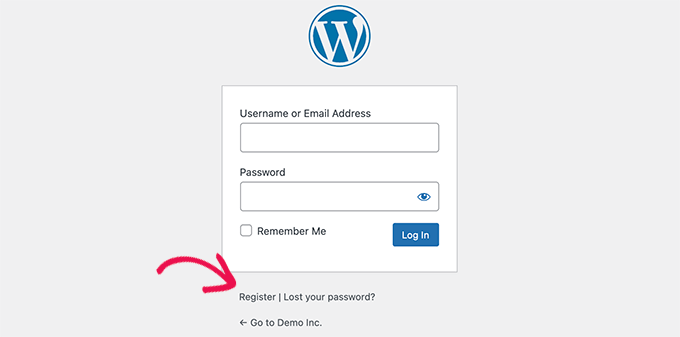
これで、WordPressサイトはユーザー登録を受け付けるようになりました。WordPressログインページにアクセスすると、新しいユーザーとして登録するオプションが表示されます。
WordPressにログインおよび登録リンクを追加する
ウェブサイトでユーザー登録を開始したら、ユーザーがアカウントにサインアップしてログインできることを知らせる必要があります。
それを行うには複数の方法があります。
WordPressのサイドバーにログインページと登録ページへのリンクを簡単に追加することも、ウェブサイトのカスタムログインページと登録ページを作成することもできます。
お客様のニーズに最も適した方法を選択できるよう、3つの異なる方法をご紹介します。
方法1:WordPress サイドバーにメタウィジェットを追加する
ログインリンクを追加する最も簡単な方法は、メタウィジェットをサイドバーに追加することです。
単に外観 » ウィジェットページに移動し、「メタ」ウィジェットをサイドバーに追加します。詳細な手順については、WordPressでウィジェットを追加して使用する方法に関するガイドをご覧ください。
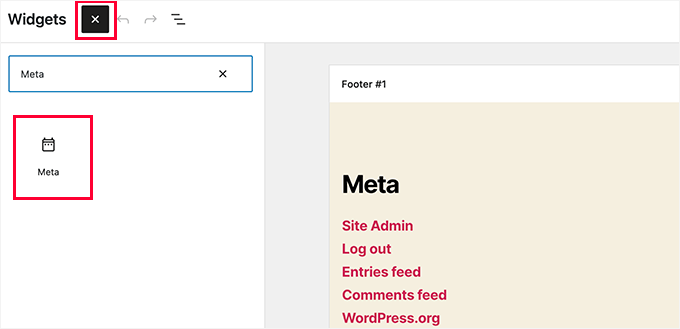
メタウィジェットには、登録、ログイン/ログアウト、RSSフィード、コメントフィード、WordPress.orgウェブサイトへのリンクが含まれています。
こちらが当社のサンプルウェブサイトでの表示です:
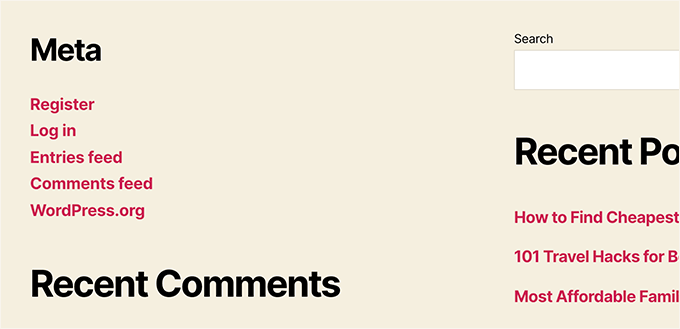
ブロックテーマを使用している場合、外観 » ウィジェットオプションは利用できないことに注意してください。その場合は、方法2または3を使用できます。
WPForms を使用したカスタムログインページの作成方法
最初の方法の問題は、登録フォームまたはログインフォームをカスタマイズする方法がないことです。フォームフィールドを追加したり、フォームのデザインを変更したりすることはできず、WordPressウェブサイトのデザインと一致しません。
カスタムログインページを使用することで、はるかに優れたユーザーエクスペリエンスを提供できます。フォームをウェブサイトの任意のページに埋め込み、フォームフィールドを追加して、必要な情報を収集できます。
独自のカスタムログインページを作成するためのさまざまな方法を紹介します。最も簡単なのはWPFormsプラグインを使用することです。
これは市場で最高のWordPressお問い合わせフォームプラグインであり、ユーザー登録アドオンが付属しています。ウェブサイトのどこにでもログインおよび登録フォームを簡単に追加およびカスタマイズできます。
👉 ご存知でしたか? 当社では、お問い合わせフォームや年次読者アンケートなど、あらゆるフォームのニーズに WPForms を使用しています。使いやすさが気に入っており、AI ツールの展開により、WordPress フォームの作成がこれまで以上に簡単になりました。
機能を確認するには、WPFormsの完全レビューをご覧ください!

まず、WPFormsプラグインをインストールしてアクティブ化する必要があります。詳細については、WordPressプラグインのインストール方法に関するステップバイステップガイドをご覧ください。
📝 注記: WPFormsには無料版もあります。ただし、ユーザー登録アドオンにアクセスするには、少なくともプラグインのProライセンスが必要です。
有効化後、WPForms » 設定 ページにアクセスしてライセンスキーを入力してください。
この情報は、WPForms ウェブサイトのアカウントから入手できます。

確認後、WordPressダッシュボードからWPForms » Addonsページに移動してください。
ここで下にスクロールして「User Registration Addon」を見つけ、その横にある「Install Addon」ボタンをクリックします。

WPFormsがアドオンをインストールし、その後「有効化」ボタンをクリックして使用を開始する必要があります。
これで、WPFormsを使用してカスタム登録フォームとログインフォームを作成する準備が整いました。
カスタム登録フォームの作成
単純にWPForms » 新規追加ページにアクセスして、WPFormsフォームビルダーを起動してください。
ここでは、まずフォーム名を入力し、次にフォームの作成方法(AIを使用、ゼロから作成、またはテンプレートを選択)を選びます。
🧑💻 プロのヒント: WPForms AIを使用すると、簡単なプロンプトだけで、ツールが自動的にフォームを生成します。
すぐに始められるように、クリックできる既製のプロンプト例も含まれています。

このガイドでは、既製のテンプレートを使用します。
「テンプレートの選択」セクションの下にある検索バーを使用すると、ユーザー登録テンプレートをすばやく見つけることができます。
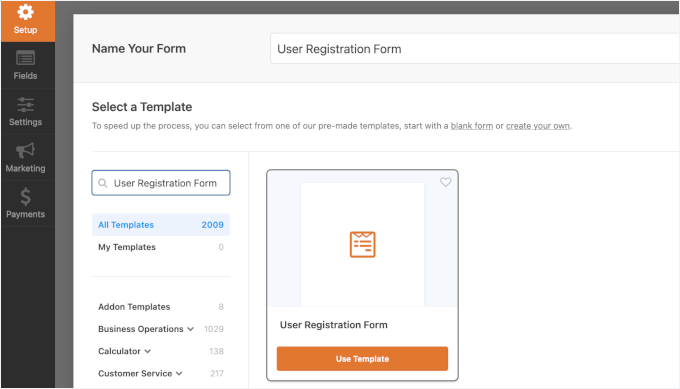
その後、「テンプレートを使用」ボタンをクリックすると、WPForms が簡単な WordPress ユーザー登録フォームを作成します。
左側のパネルから新しいフィールドを追加できるだけでなく、簡単なドラッグアンドドロップインターフェイスを使用して既存のフィールドの順序をカスタマイズできます。
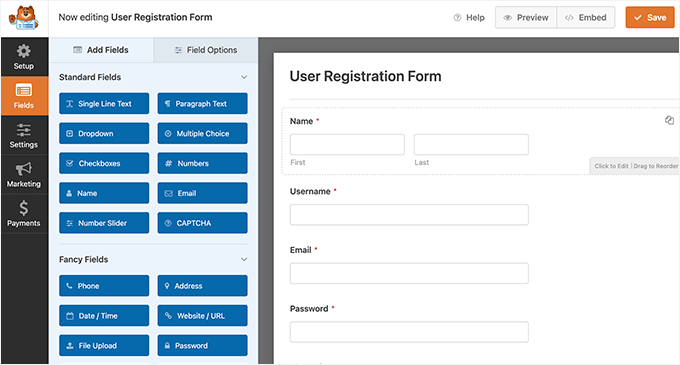
フィールドの追加が完了したら、左側の「設定」メニューをクリックします。
次に、「ユーザー登録」タブを選択します。
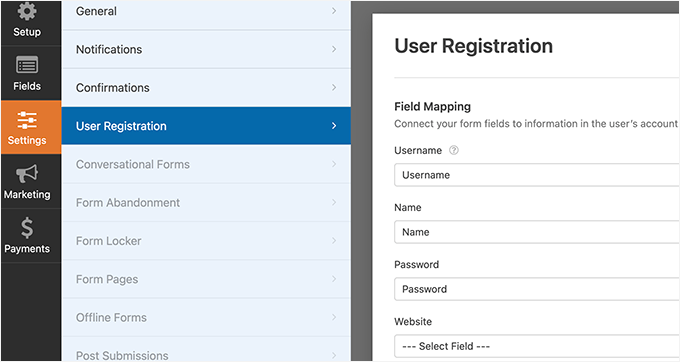
ここで、各フォームフィールドをユーザープロファイルの情報にマッピングしたり、ユーザーロールを選択したり、通知を有効にしたり、確認ページを選択したり、ユーザーアクティベーションを有効にしたりできます。
ユーザーアクティベーション機能は、WordPressでのスパムユーザー登録を削減するのに役立ちます。
手動の方法を選択した場合、すべてのユーザーはサイトにログインする前に管理者による承認が必要になります。
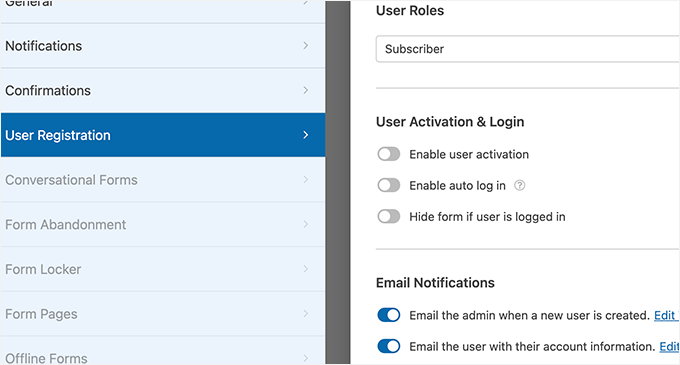
メール方式を選択した場合、ユーザーはウェブサイトにログインする前にアクティベーションリンクをクリックする必要があります。
フォームフィールドを追加するだけでなく、フォームを他のWPFormsアドオンと連携させることもできます。
たとえば、メールマーケティングサービスプロバイダーに接続し、新しいユーザーをメールリストに自動的に追加できます。同様に、WPFormsをPayPalやStripeなどの支払いサービスに接続して、オンライン支払いを受け取ることができます。
完了したら、フォームの設定を保存するために、画面右上にある「保存」ボタンをクリックすることを忘れないでください。「閉じる」ボタンをクリックすると、フォームビルダーを終了できます。
ユーザー登録フォームをWordPressサイトに追加する準備ができました。
新しいWordPressページを作成するか、登録ページとして使用したい既存のページを編集するだけです。
ページ編集画面で、WPFormsブロックをコンテンツエリアに追加する必要があります。
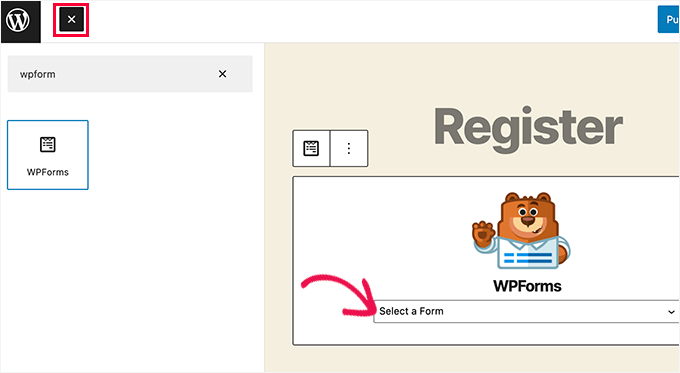
WPFormsブロックから、ドロップダウンメニューをクリックして、以前に作成した「ユーザー登録フォーム」を選択するだけです。
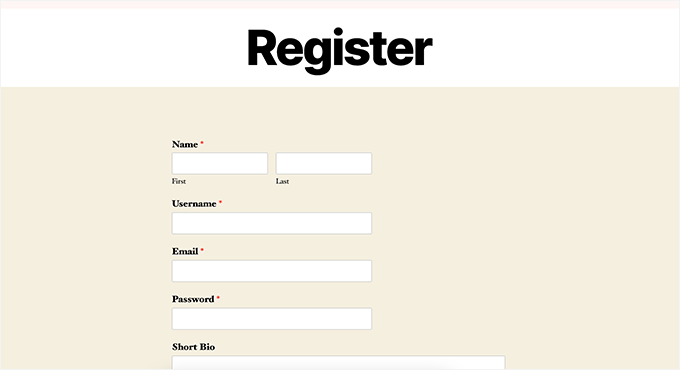
これで、ページを保存または公開し、アクセスしてカスタムユーザー登録ページが機能していることを確認できます。
カスタムログインフォームの作成
カスタムユーザー登録ページがアクティブになったので、WPFormsを使用してサイトにカスタムログインフォームを作成することもできます。これにより、WPFormsは市場で最高のWordPressユーザー登録プラグインになります。
開始するには、WPForms » 新規追加 画面にアクセスしてください。これにより、WPForms のフォームビルダーインターフェイスが起動します。
カスタムログインフォームの名前を提供し、テンプレートとして「ユーザーログインフォーム」を選択する必要があります。
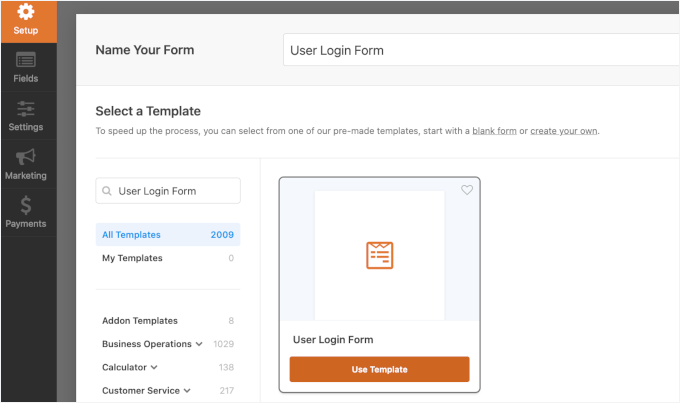
WPFormsは新しいログインフォームを作成します。
デフォルトでは、ユーザー名とパスワードのフィールドしかありません。
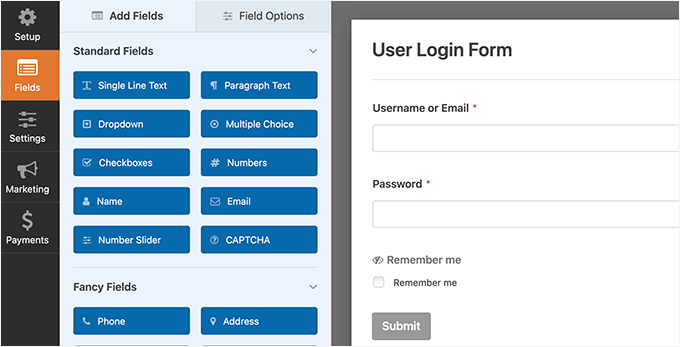
ただし、左側のパネルからドラッグしてフォームにフィールドを追加することもできます。
次に、「設定」タブをクリックし、次に「確認」タブをクリックします。ここで、ログインが成功した後に何を行うかを定義できます。
ユーザーにメッセージを表示したり、元のページにリダイレクトしたり、サイトの他のページにリダイレクトしたりできます。
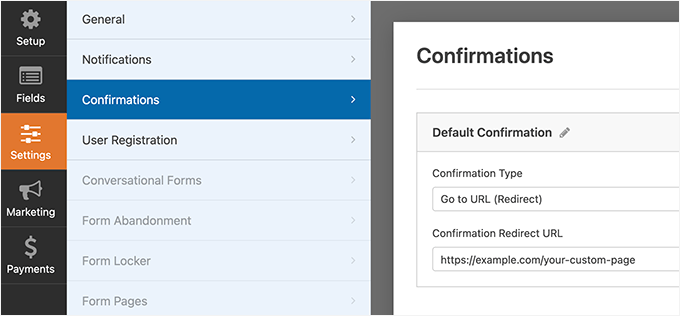
フォーム設定を保存するには、画面右上にある「保存」ボタンをクリックしてください。「閉じる」ボタンをクリックすると、フォームビルダーインターフェイスを終了できます。
カスタムログインフォームをWordPressサイトに追加する準備ができました。
新しいページを作成し、コンテンツエリアにWPFormsブロックを追加することで、カスタムログインフォームをページに追加できます。
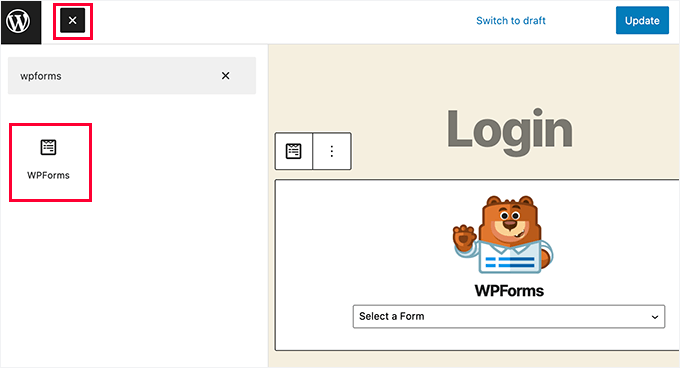
カスタムログインフォームをサイドバーに追加することもできます。
外観 » ウィジェットページに移動して、WPFormsブロックまたはレガシーウィジェットをサイドバーに追加するだけです。
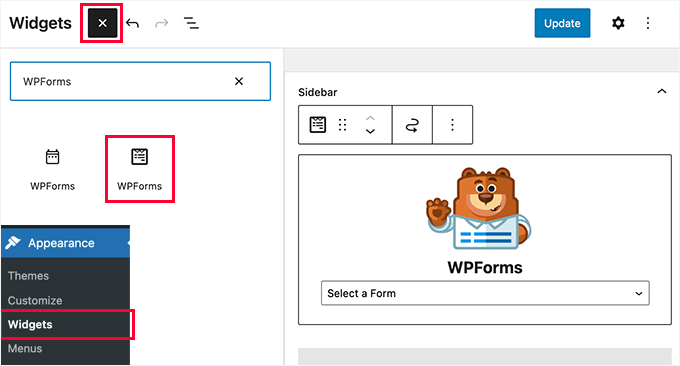
作成したカスタムログインフォームをドロップダウンメニューから選択し、「更新」ボタンをクリックしてウィジェット設定を保存します。
これで、ウェブサイトにアクセスして、カスタムログインフォームが機能していることを確認できます。
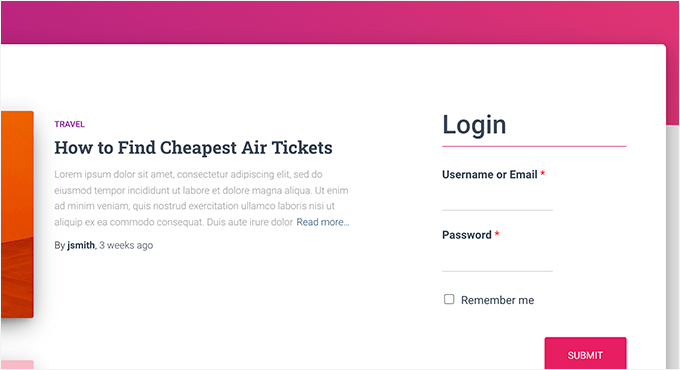
このトピックの詳細については、WordPressでカスタムログインページを作成する方法に関するガイドをご覧ください。
方法3:SeedProdを使用してカスタムログインページを作成する
カスタムログインページを作成するためにWPFormsのみを使用する場合、ログインページのデザインは引き続きWordPressテーマに依存します。
よりプロフェッショナルで洗練されたカスタムログインページをデザインしたい場合はどうすればよいですか?
SeedProdを使用すると、ウェブサイト用の美しいカスタムログインページを簡単に作成できます。
これは市場で最も強力なWordPressページビルダーです。コードを書いたり、特別なデザインスキルを学んだりすることなく、あらゆる種類のページを作成するために使用できます。
👉 当社のビジネスパートナーの一部はSeedProdを使用しています。彼らはそれを使ってウェブサイトを構築しています。ドラッグアンドドロップエディターは、コンバージョン率の高いページを簡単かつ迅速に作成するのに役立ちます。当社の完全なSeedProdレビューを見て、それが何ができるかを確認してください!
まず、SeedProdプラグインをインストールしてアクティブ化する必要があります。詳細については、WordPressプラグインのインストール方法に関するステップバイステップガイドをご覧ください。
アクティベーション後、ライセンスキーの入力が求められます。この情報はSeedProdウェブサイトのアカウントで確認できます。

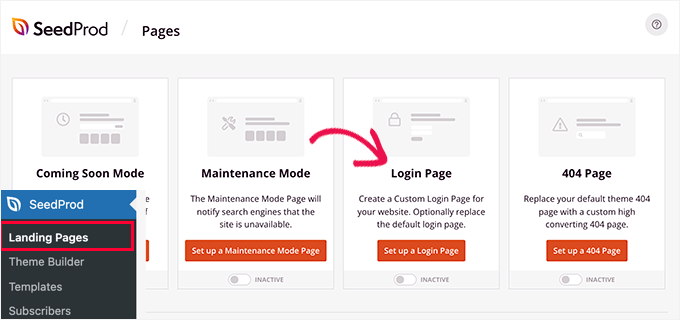
次に、WordPress管理サイドバーからSeedProd » ランディングページ画面にアクセスします。
そこに着いたら、「ログインページを設定する」ボタンをクリックします。
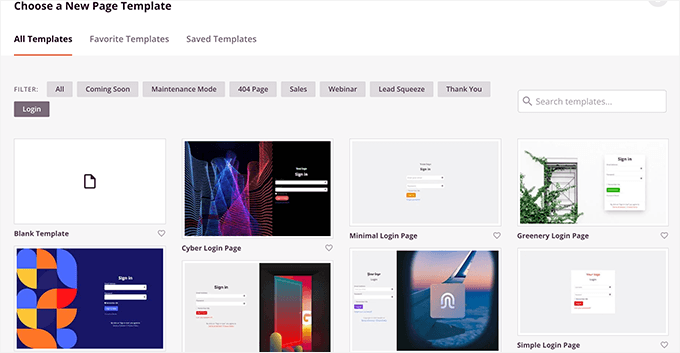
次に、ログインページのテンプレートを選択するように求められます。
SeedProdには、プロがデザインしたいくつかのテンプレートが用意されており、それらを選択することも、空白のキャンバスから始めることもできます。
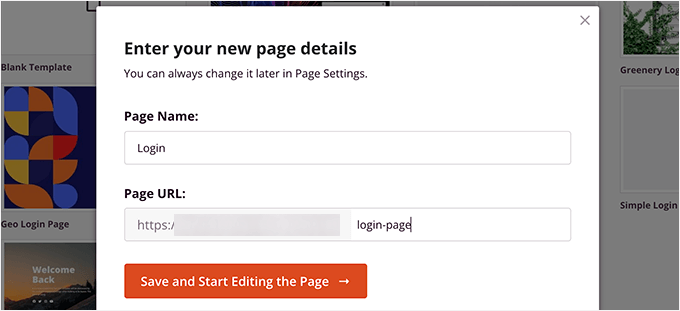
その後、カスタムログインページの名称とURLを提供する必要があります。
次に、「保存して編集を開始」ボタンをクリックして続行します。
これにより、SeedProd のページビルダーインターフェイスが画面に表示されます。
ここでは、ログインページをライブプレビューで確認でき、ポイント&クリックで任意の項目を編集できます。
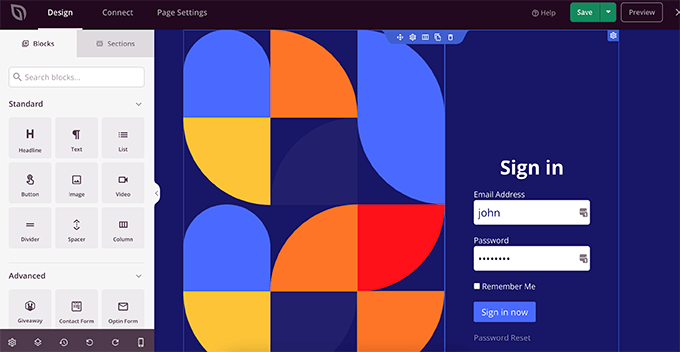
左側の列からログインページに新しいブロックを追加することもできます。
デザインに満足したら、「ページ設定」タブに切り替えます。
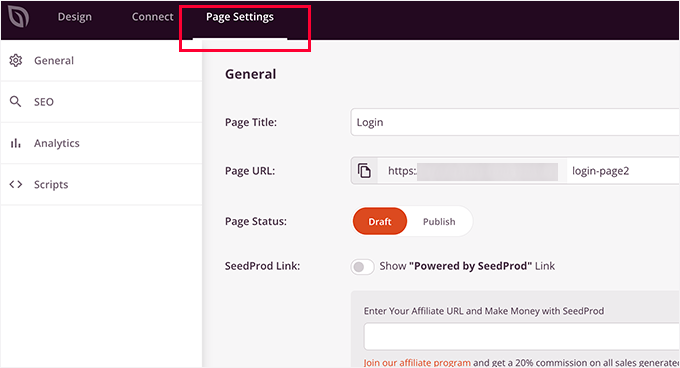
ここから、デフォルトのWordPressログインページからカスタムログインページにユーザーをリダイレクトできます。また、ログインページを分離モードで実行することもできます。これにより、WordPressのヘッダーおよびフッタースクリプトの読み込みが無効になります。
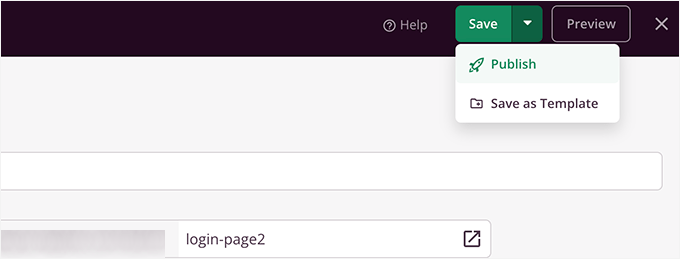
変更に満足したら、「保存」ボタンをクリックしてログインページを「公開」するだけです。
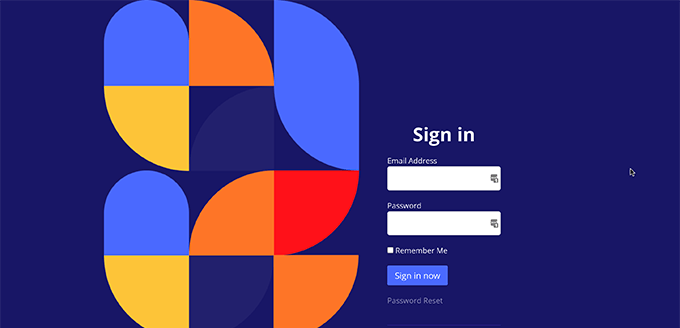
新しいブラウザタブをシークレットモードで開き、ログインページにアクセスして動作を確認できます。
詳細については、WordPressでカスタムログインページを作成する方法に関する究極のガイドをご覧ください。
ボーナスのヒント1:WordPressでのユーザー管理
ユーザー登録が有効になったら、サイトの登録済みユーザーを表示および管理するための簡単な方法が必要になります。
これを行うには、WordPressダッシュボードに移動し、「ユーザー」メニュータブをクリックするだけです。
WordPressには、ユーザー名、名前、ロール、メールアドレスを持つユーザーのリストが表示されます。
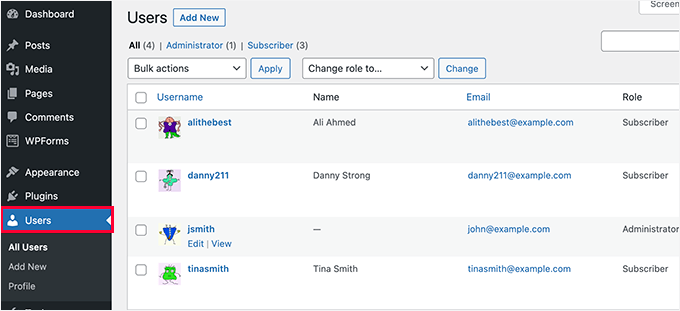
管理者として、いつでも任意のユーザーを削除できます。
ユーザープロフィールの編集、ロールの変更、パスワードの変更も可能です。これにより、WordPressサイトでユーザーが何を行えるか、何を行えないかを完全に制御できます。
詳細については、WordPressでユーザーロールに機能を追加または削除する方法に関する初心者向けガイドをご覧ください。
ボーナスヒント2:サイトに最近登録したユーザーを表示する
さらに進みたいですか?ユーザーエンゲージメントを高める素晴らしい方法は、最新のメンバーをウェブサイトに表示することです。
これにより、コミュニティの感覚が生まれ、サイトがアクティブで成長していることを示し、さらに多くの訪問者がサインアップすることを奨励できます。信頼を築き、実際のユーザーアクティビティを強調するための、シンプルでありながら効果的な方法です。
サイドバー、フッター、またはメンバーディレクトリに最近のユーザーを表示するには、Formidable FormsやDynamic User Directoryのようなプラグインを使用するか、WPCodeを使用してカスタムコードスニペットを追加できます。

詳細については、WordPressサイトに最近登録したユーザーを表示する方法に関するガイドを参照してください。
この記事がWordPressサイトでのユーザー登録を許可する方法を学ぶのに役立ったことを願っています。また、WordPressフォームの入力内容をサイトに表示する方法を学んだり、最高のオンラインフォームビルダーの専門家のおすすめを確認したりすることもできます。
この記事が気に入った場合は、WordPressのビデオチュートリアルのために、YouTubeチャンネルを購読してください。また、TwitterやFacebookでも私たちを見つけることができます。



デニス
何か間違って台無しにする前に…登録を*必須*にする方法はありますか?
WPBeginnerサポート
そのために、こちらのリストにあるプラグインのいずれかを使用してメンバーシップサイトを作成することになります:https://www.wpbeginner.com/plugins/5-best-wordpress-membership-plugins-compared/
管理者
バドル
オンラインストアの役割は何ですか
サブスクライバーですか、それともカスタマーですか?
ありがとう、
WPBeginnerサポート
通常、eコマースプラグインはそれらをサブスクライバーではなく顧客として設定する必要があります。
管理者
ジョン・ペンデルトン
チームの皆様、ここで番号付けされた手順に従ってユーザー登録メカニズムを作成したいのですが、WPForms内の「設定」タブに「ユーザー登録」オプションとコントロールがありません。
なぜそうなるのでしょうか?そして、記事の手順に従うために、それをどのように有効にすればよいですか?
WPBeginnerサポート
WPFormsの方法では、ユーザー登録はインストールしてアドオンを有効にするアドオンセクションの下にあります。
管理者
ダーメッシュ
こんにちは、
PHPとWordPressは初心者なので、助けが必要です。ユーザー登録にwp-membersプラグインを使用しており、正常に動作しているウェブサイトがあります。ユーザー登録が成功した後に、1つのRESTサービスを呼び出す必要があります。
何かヒントをいただけますか?
WPBeginnerサポート
WordPressでは、Settings>Generalにあるメールアドレスに新しいユーザーが登録されたときにメールが送信されるため、新しいユーザーの登録を知ることができます。
管理者
ラヴィキラン
購読者に、Wikipediaのように、誰でも何でも編集できるような、私のページを編集する権限を与えることはできますか?それとも、それを行うには追加のプラグインが必要ですか?
WPBeginnerサポート
Ravikiranさん、こんにちは。
WordPressでは、購読者は投稿を編集する権限がありません。編集権限を付与するには、エディターのユーザーロールを割り当てる必要があります。
管理者
フランク
新規購読者は、ウェブサイトのトラフィックに貢献しますか?
WPBeginnerサポート
Frankさん、こんにちは。
ユーザー登録を許可する理由と、ウェブサイトで何ができるかによって異なります。
管理者
クナル・サリン
URLをコピー&ペーストしても見られないように、特定のページをログインユーザーのみが見られるように設定するにはどうすればよいですか?
敬具
KS
シュバンギ・スリヴァスタヴァ
私のサイトの1つで、登録リンクを提供していないのに、許可なく登録する人がいます。どうすればよいですか?
WPBeginnerサポート
Shubhangi様
WordPress管理画面の「設定」→「一般」ページに移動します。「メンバーシップ」セクションまでスクロールし、「誰でも登録可能」のオプションがオフになっていることを確認してください。
管理者
ムジュタバ
管理者様、素晴らしい記事でした。しかし、私の問題は少し異なります。多くの役割が必要です…私はウェブサイトで、ユーザーが著者、出版社、広告主、クリエイター、そして一般ユーザーとしてサインアップできるようにしたいと考えています。各役割は異なる作業を行います。例えば、クリエイターは自分のストーリーをアップロードして作成できます…出版社は記事を公開し、出版社のように独自のオーディエンスを作成できます。広告主は私のウェブサイトのオーディエンスに自分のコンテンツを宣伝できます…?? どうすればそれができますか。
よろしくお願いいたします…
モハメド・アシュール
こんにちは。
WpFormsを使用する場合、WordPressダッシュボードで「誰でも登録可能」にチェックを入れる必要がありますか?
よろしくお願いします。
WPBeginnerサポート
こんにちは、Mohammed Ashourさん。
いいえ、必要ありません。
管理者
タナカン・アヌクン
基本プランを持っていますが、WordPressの登録アドオンをダウンロードできません。
WPBeginnerサポート
タナカン・アヌクン様
おそらくWordPress.comをご利用です。セルフホスト型WordPress.orgと無料のWordPress.comブログの違いに関するガイドをご覧ください。
管理者
ダヌポンドラケ
助けてください。「ユーザー登録を許可する」ボックスが見つかりません。一般設定に行きましたが、見つかりませんでした(注:無料プランを使用しています)。
WPBeginnerサポート
こんにちは、
セルフホストWordPress.orgと無料のWordPress.comブログの違いについては、ガイドをご覧ください。
管理者
オリバー
特定の人のリストを作成し、そのリストに載っている人だけがコメントできるようにする方法はありますか?また、そのリストに載っている人がパスワードを必要とせず、メールアドレスだけでログインできるようにしたいのですが、これは可能ですか?
マイク
登録ユーザーのプライベートダッシュボードまたはポートフォリオの実装方法とカスタマイズ方法が見つかりませんでした。
例えば、ウェブサイトでユーザー登録を許可しますが、ダッシュボードや機能(ショッピングカートの確認、個人情報、サイトからの購入履歴など)をどのように管理すればよいか分かりません。
それを手伝ってもらえますか?
トッド
これです。これについて助けが必要です。
マーク・アバヒ
ありがとうございます。チュートリアルが気に入りました。素晴らしいです。
vikash
こんにちは。ユーザーにgmail、outlook、yahooなどのメールアドレスでのみ登録を許可したいのですが。ビジネスドメインやブログドメインのメールは許可したくありません。何かトリックはありますか?助けてください。ありがとう。
アッシャー・ジョコス
私のウェブサイトの管理メニューに「誰でも登録を許可する」オプションがありません。メニュー > 設定 > 一般。
どうすればいいですか?
アーウィンケリアット
この件は非常に紛らわしいです
サイード・サバー・ウル・レーマン
こんにちは。
wordpress.comのブログを、同じアドレスのセルフホスト型wordpress.orgブログに移行しました。
新しいセルフホスト型サイト(blue host)に「wordpress.comフォローボタン」を追加しました。つまり、
私のセルフホスト型ブログにアクセスした人が、セルフホスト型ブログのウィジェットとして配置されたフォローボタンをクリックすると、フォロワーは古いwordpress.comブログに追加されてしまいます。毎回フォロワーを新しいセルフホスト型サイトに移行しなければなりません。
そのため、フォロワーが直接私のセルフホスト型wordpress.orgサイトに追加されるようにするには、どうすればよいか教えてください。
私の新しいサイトとwordpress.comの古いサイトは、JETPACKプラグインで相互に接続されています。
また、古いサイトでプライマリドメインを設定したので、wordpress.comの古いサイトへのすべてのクリックは新しいサイトにリダイレクトされます。
私のwordpress.comサイトのアドレスは、example.wordpress.comになりました
WordPress.orgのセルフホストサイトに新しいフォロワーを追加したいだけです。助けてください。
WPBeginnerサポート
サイードさん、こんにちは。
JetPackサポートにお問い合わせください。彼らがより適切にサポートできます。
管理者
カッシュ+マイク
馬鹿げているように聞こえるかもしれませんが…なぜ人々は私のサイトに登録したいのでしょうか?新しいコンテンツを取得するためですか?投稿するためですか?よくわかりません。ありがとうございます。
WPBeginnerサポート
こんにちは、
サイトでユーザー登録機能をどのように使用したいかによって異なります。たとえば、ログインユーザーのみに一部のコンテンツを提供したり、ユーザーを招待して著者として参加し、ウェブサイトに投稿を書いてもらったりできます。また、コメント機能を制限して、登録ユーザーのみがウェブサイトにコメントできるようにすることもできます。
モヒシン
ユーザー登録のためにカスタムサインアップフォームを作成しました。ユーザーが自分のウェブサイトに登録するたびに、そのユーザーをアクティブにする前に、カスタムフィールドに入力された値を手動で確認およびチェックする必要があります。ユーザーのカスタム値を手動で確認するためのWordPressプラグインまたはその他の方法はありますか?
ソムディープ・アチャリヤ
複数のユーザーの登録機能は、WordPressの有料ホスティングサイトのみで利用可能ですか?それとも無料サイトでもこの機能はありますか?
WPBeginnerサポート
Somdeepさん、こんにちは。
セルフホストWordPress.orgと無料のWordPress.comブログの違いについては、ガイドをご覧ください。
管理者
サラ
記事をありがとうございます。公開投稿内の特定のコンテンツに登録/購読を要求することは可能ですか?ブログで無料のダウンロード可能なコンテンツを提供していますが、その資料をダウンロードするにはユーザーに購読してもらう必要があります。投稿は誰でも閲覧できるようにしたいのですが、ファイルは実際にダウンロードするために購読者である必要があります。何か方法はありますか?どんな助けでも感謝します!
リー・バーチェノウ
WooCommerceを追加すると、ダウンロード可能なコンテンツを追加できます。その後、このページをメンバーのみに制限できます。
チャールズ・ダーマー
メーリングリストの送信に使用するメールアドレスのリストを出力するにはどうすればよいですか?
ロブ
設定-一般の下にメンバーシップの見出しがありません。「誰でも登録できる」にしたいです。ありがとうございます
リー・バーチェノウ
ダッシュボードのメニューの「ユーザー」ヘッダーの下にあります
シーマ・シャルマ
ユーザーを削除するにはどうすればよいですか?
WPBeginnerサポート
こんにちは、Seemaさん。
WordPressダッシュボードにログインし、管理バーの「ユーザー」をクリックします。削除したいユーザーにマウスカーソルを合わせます。そして「削除」リンクをクリックします。
管理者
イジェー・プリンス
1 WordPressは私のウェブサイトの登録データをMySQLに保存しますか?
2 管理者のようなプラグインを使用して登録データを管理できますか?
3 WordPressはいくつの登録アカウントを許可できますか?公開ログイン(約25,000アカウント)にしたいので。
ありがとうございます。
ダニエル・テイラー
1. はい、WordPressはすべてのユーザーデータをデータベースに保存します。テーブルwp_usersとwp_usermeta内にあります。
2. はい、できます。
3. いくらでも作成できます。ただし、リソースをより多く消費するため、より良いサーバーが必要になることに注意してください。私はそれを推奨します。
イジェー・プリンス
1 WordPressはウェブサイトの登録データをMySQLに保存しますか?
2 Adminerのようなプラグインを使用して登録データを管理できますか?
3 WordPressはいくつの登録アカウントを許可できますか?
ありがとうございます
キャロル
ユーザーがブログに登録してログインできるようにするオプションを追加しようとしていますが、何らかの理由で、管理設定/一般ページに「メンバーシップ(誰でも登録可能)」のチェックボックスや「新規メンバー/デフォルトロール」のドロップダウンがありません。友人のページには登録/ログインオプションがあるので、WordPress.comの問題ではありません。最近のWordPressのバージョンでオプションが削除されたのですか、それとも移動されましたか?もしよろしければ、助けていただけると大変助かります。
お時間をいただき、誠にありがとうございました!
セネジャ・ダニエル
私のウェブサイトにはチュートリアルがあり、登録ユーザーのみがそれらのチュートリアルにアクセスできるようにする必要があります。Visual Composerで登録およびログインフォームを作成しましたが、ログイン後に登録ユーザーをチュートリアルページにリダイレクトする方法がわかりません。
サシ
新規ユーザー登録の確認メールが届きません。どうすればよいですか?
ご指導ください
WPBeginnerサポート
WordPressがメールを送信しない問題を修正する方法については、こちらのガイドをご覧ください。
管理者
マイク
しばらくウェブで検索していますが、必要なものを見つけられません。ビジネスサイトを作成しており、サイトの大部分は顧客情報ですが、従業員がログインして専有情報やオンラインビジネスツールにアクセスできるセクションを設けたいと考えています。メンバーは約25〜30人で、一般公開はしません。従業員のみがアクセスできる制限付きのページコレクションを作成する方法はありますか?WordPressで直接行う方法はありますか、それともプラグインが必要ですか?お時間をいただきありがとうございます。大変感謝しています!
ジェラルディン
SEOをフリーランサーに依頼したのですが、数週間後にはウェブサイトのトラフィックが低下しました。これは良い兆候ではないと推測しますが、どうでしょうか?
WordPressサイトでユーザー登録を許可する方法 – RSSフィードへの最新の追加!
リゼット
しばらくの間、https://www.wpbeginner.com/beginners-guide/how-to-allow-user-registration-on-your-wordpress-site/ を登録されているようですが、それは検索エンジン最適化のためですか?
WordPressサイトでのユーザー登録を許可する方法 – 私の毎週の読書に新たに追加されました!
ネイト
例えば、登録、ログイン、ログアウト、パスワードリセットのページを設定したとします。ナビゲーションバーにログインページを表示し、ユーザーがログインしたらログアウトページに置き換えるにはどうすればよいですか?
タペロ
WP初心者です。人々が登録できるサイトをデザインするプロジェクトがあります。登録時に異なるフォームを用意する必要があります。どうすればよいか苦労しています。誰か助けてください。
ロナク・パルマー
こんにちは。
私はWordPress初心者で、WordPress CMSを学んでいます。このサイトでログインと登録リンクを設定するための最良の記事を見つけました。手順は簡単で、各ステップについて素晴らしい説明が提供されています。ありがとうございます。
WPBeginnerサポート
Glad you found it helpful Don’t forget to follow us on Twitter for more WordPress tips and tutorials.
管理者
シャマラ・タディガダパ
WordPressでプライベートブログを作成したいと思っています。プレミアムブログではなく、無料のものです。登録ユーザーのみがサイトに入り、読んだり、必要であればコメントしたりできるようにしたいです。ブログサイトに登録できるユーザー数に上限はありますか?選ばれた読者にコメントを許可する権限を選択的に付与できますか?
マメン
管理者によるメール登録確認/検証を行って、ウェブサイトに完全にアクセスできるようにすることは可能ですか?
ナジハ
なぜかサイト設定に「誰でも登録可能」というオプションがありません。そのオプションを利用するには有料アカウントが必要ですか?
事前に感謝いたします。
WPBeginnerサポート
セルフホストWordPress.orgと無料のWordPress.comブログの違いについては、ガイドをご覧ください。
管理者
マイク
wordpress.org を使用していますが、ダッシュボードのどこにも「メンバーシップ:誰でも登録可能」というオプションが見つかりません。
WPBeginnerサポート
マイクさん、
WordPress 管理画面の 設定 » 一般 ページにアクセスしてください。「メンバーシップ」セクションまでスクロールし、「誰でも登録可能」オプションの横にあるチェックボックスがオフになっていることを確認してください。これにより、ユーザーが WordPress サイトに登録できなくなります。
リーナ
質問があります。管理者が事前にユーザーを追加していない場合、ランダムなユーザーがWordPressサイトに登録したい場合はどうすればよいですか?どのような手順を踏めばよいですか?緊急なので助けてください。ありがとうございます。
マイク
設定に移動し、その設定で登録を許可をクリックしてから保存するだけです。これで、管理者の介入なしにすべてのユーザーがサイトに登録できるようになります。
フランク・カーライル
有料の「ホスト型」サイトで、「誰でも登録可能」を無効にした場合、どのような正味の効果がありますか?
私のサイトの場合です。
その場合、誰もコメントできなくなりますか?
WPBeginnerサポート
「誰もが登録できる」は、WordPressサイトのユーザー登録を有効にするだけです。しかし、登録ユーザーのみがサイトにコメントできるようにしたい場合は、設定 » ディスカッションページにアクセスし、「コメントするにはユーザー登録とログインが必要です」というオプションにチェックを入れる必要があります。
管理者
アリゾナ・ラゴス
私のWPサイトはeコマースサイトです。「誰もが登録できる」のチェックを外した場合、人々は引き続き製品を購入したりアカウントを作成したりできますか?私はWoocommerceを使用しています。私から購入した人々は「顧客」として表示され、登録した人々は「購読者」として表示されます。したがって、「誰もが登録できる」のチェックを外しても、顧客を獲得できますか?
どのようなご協力でもいただけると大変助かります!
メリーク・ファン・レンスブルク
メールアドレスなしで登録できるものを教えていただけますか?失業中の人々が小さな契約を得る機会を与えるためのウェブサイトを立ち上げようとしていますが、ほとんどの人はメールアドレスを持っておらず、携帯電話番号しか持っていません。
マヘシュ
私のサイトでは、何かを投稿すると、1日に100件の登録がある時があります。また、名前はクレイジーでダミーのように見えます。しかし、メールドメインはほとんどがYahoo.comまたはoutlook.comからのものです。
私の質問は、これらの登録を信頼してユーザーとして受け入れても良いでしょうか?
WPBeginnerサポート
いいえ、できません。WordPressの会員サイトでのスパムによる再登録を停止する方法をご覧ください。
管理者
WPBeginnerスタッフ
あなたのサイトは、ユーザーがログインする必要のある機能を提供していますか?もしそうでない場合は、サイトのユーザー登録をオフにする必要があります。設定にアクセスし、「誰でも登録可能」というチェックボックスをオフにします。その後、WordPressサイト全体をバックアップし、バックアップが完了したら、不要なユーザーアカウントをすべて安全に削除できます。
他の誰かがあなたのサイトを開発した場合、なぜあなたのサイトでユーザー登録が有効になっているのか、その開発者に尋ねるべきです。
WPBeginnerスタッフ
ユーザー登録を有効にする必要があるWordPressサイトはたくさんあります。たとえば、ユーザー投稿を受け付けるマルチオーサーサイト、求人掲示板サイト、会員サイトなどです。はい、特に小規模または新規のウェブサイトでコメントにユーザー登録制限を追加するのは良い考えではありません。しかし、コメントスパムが問題になりすぎる場合は、一時的な解決策として機能する可能性があります。
tltate1963
私は音楽サイトのようなものを運営しており、人々が私に頼むことなく常に登録しています。なぜだろうと思っていました。最新の投稿を受け取るための方法なのでしょうか?フィードを購読している人はほとんどいません。
WPBeginnerスタッフ
WordPressサイトでプラグインが表示されない場合、それはWordPress.comサイトを利用していることを意味する可能性があります。WordPress.comとWordPress.orgの違いに関するガイドをご覧ください。
ダッチ・オパ
プラグインとは何ですか?特定のWordPressバージョンが必要ですか?
マイク
プラグインは、必要であればWordPressとすべて問題ありません
tltate1963
コメントできる以外に、ユーザーにサイト登録を求める理由は何ですか?そもそも議論に参加してもらうこと自体が十分難しいのに、参加するために登録が必要というのはさらに難しいように思えます。
ダニエル・ラーソン
登録ユーザーがいると、次のようなことができます。
ユーザー固有のコンテンツを追加する
ユーザー向けのカスタマイズされたフィード
好きな投稿を保存する機能
他のユーザーと交流する
など
これらのほとんどはWPコアに組み込まれていませんが、プラグインやカスタムコーディングによって、サイトをこれらの機能に対応するように簡単に拡張できます。
bhalverson13
Stop Spammersをインストールする準備はすべてできていましたが、プラグインのサイトでこれを見ました:「2014年2月21日:このプラグインのサポートを終了します。リポジトリから削除するようにWordPressに依頼します。問題が多すぎるため。」最後の更新は2014年3月6日ですが、現在のWPバージョンおよび将来のWPバージョンで推奨することに自信がありますか?同じことをする現在サポートされているプラグインはありますか?
ミーガン
Wanguardについてどう思いますか?Stop Spammersプラグインと比較してどうですか?