


数え切れないほどのウェブサイト所有者のコンテンツ改善を支援してきたWordPressの専門家として、画像キャプションがいかに見過ごされがちであるかを見てきました。ほとんどの人は、素晴らしいコンテンツを作成し、適切な画像を選択することに集中しますが、投稿を目立たせるための細部を忘れてしまいます。
画像にキャプションを追加することは、すぐに視覚的なインパクトを生み出す簡単な変更の1つです。
美的な側面を超えて、画像キャプションはSEOとユーザーエクスペリエンスにとって非常に価値があります。検索エンジンが画像をよりよく理解するのに役立ち、Google画像検索でのランキングを向上させることができます。
さらに、読者がコンテンツに長く関与し続けるための追加のコンテキストを提供します。さまざまな方法をテストした結果、適切に作成された画像キャプションを持つサイトは、ユーザーエンゲージメント指標が高い傾向があることがわかりました。
このチュートリアルでは、WordPressで画像にキャプションを追加するために使用する正確な方法を共有します。初心者の方でも、ワークフローを効率化したい方でも、あらゆるWordPressセットアップで機能し、実装に数秒しかかからない簡単なテクニックを学ぶことができます。
WordPress で画像にキャプションを追加する理由
画像は千の言葉に値するかもしれませんが、それは物語全体を示しているわけではありません。キャプションは、画像に追加できる短い説明です。それらは、写真を説明し、文脈を提供するのに役立ちます。
例えば、オンラインストアをお持ちの場合、商品画像にキャプションを追加できます。これにより、潜在的な顧客に追加情報を提供できます。さまざまな機能やメリットを説明することで、訪問者のコンバージョンを促進できます。
同様に、写真サイトをお持ちの場合、キャプションを使用して画像の場所を追加したり、その瞬間を捉えるのを手伝ってくれた他の人にクレジットを与えたりできます。
さらに、キャプション付きの画像は、WordPress SEOの向上にも役立ちます。キャプションに関連キーワードを含めることで、検索エンジンが画像を簡単に見つけて理解するのに役立ちます。
通常、キャプションは画像のすぐ下に表示され、情報とビジュアルコンテンツをシームレスに融合させる方法を提供します。

それでは、WordPressで画像にキャプションを追加する方法を見ていきましょう。
WordPress で画像にキャプションを追加する
まず、新しい投稿を作成するか、既存の投稿を編集します。次に、投稿編集画面で「+」アイコンをクリックし、画像ブロックを選択します。
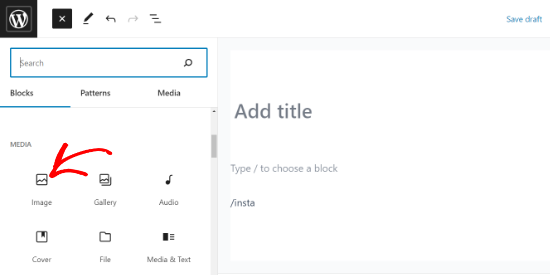
次に、画像をアップロードするか、メディアライブラリから選択する必要があります。
クリックすると、画像ブロックが投稿に追加されます。
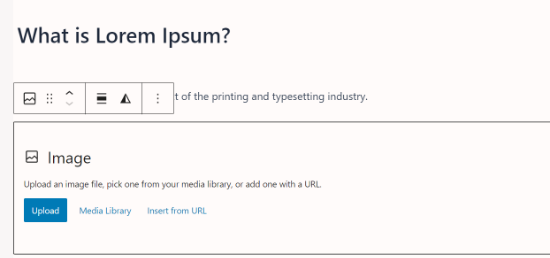
WordPressにコンピューターから画像を選択してアップロードするには、[アップロード]ボタンをクリックできるようになりました。 [メディアライブラリ]ボタンをクリックして、以前にアップロードした画像を選択することもできます。
詳細については、WordPressで画像を挿入および配置する方法に関する記事をご覧ください。
画像を追加するとすぐに、エディター内に画像が表示され、その下に「キャプションを追加」というラベルのテキストボックスが表示されます。
そこに画像のキャプションを追加できます。
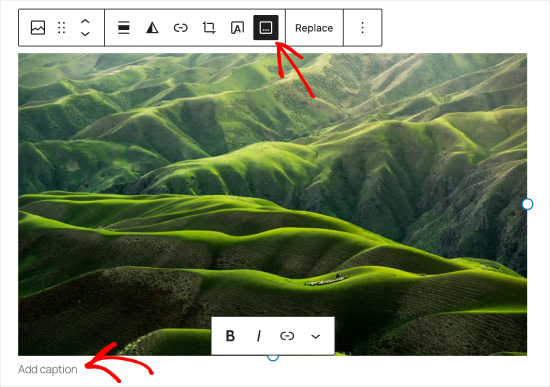
完了したら、「公開」または「更新」ボタンをクリックして投稿を保存できます。簡単でしたね?
アイキャッチ画像にキャプションを追加したい場合は、プロセスが少し異なります。詳細については、アイキャッチ画像にキャプションを追加する方法に関するガイドをお読みください。
ギャラリー画像にキャプションを追加する
WordPressのコンテンツエディターには、ギャラリーブロックも付属しています。これにより、複数の画像をアップロードし、行と列のレイアウトでグリッドに表示できます。
WordPressギャラリーブロックに画像キャプションを追加する方法を見てみましょう。
ギャラリーを作成するには、ブロックエディターで既存の投稿またはページを作成または開きます。次に、「+」アイコンをクリックしてギャラリーブロックを選択します。
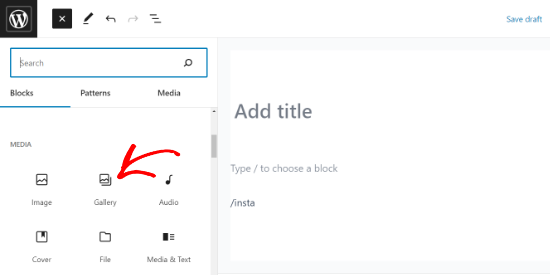
ギャラリーブロックがページ/投稿エリアに追加されているのがわかります。
ここから、コンピューターから画像を1つずつアップロードするか、メディアライブラリから事前にアップロードされた画像を選択できます。
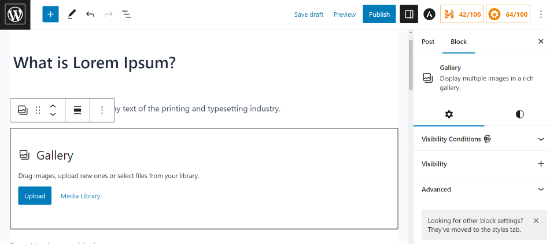
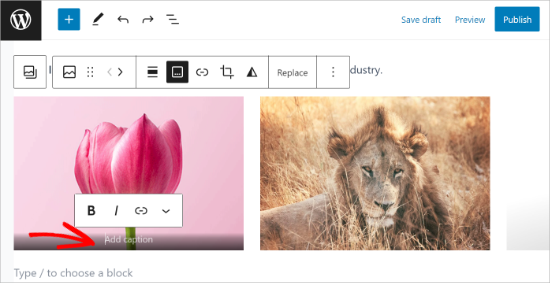
画像を個別にアップロードする場合、それぞれアップロードした後にキャプションを追加できます。
画像をアップロードしたら、画像をクリックするだけで「キャプションを追加」フィールドが表示されます。フィールドをクリックしてテキストを入力することで、キャプションを追加できます。
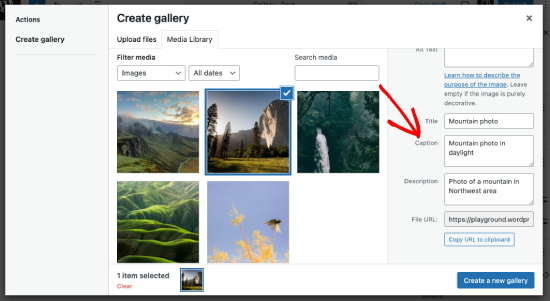
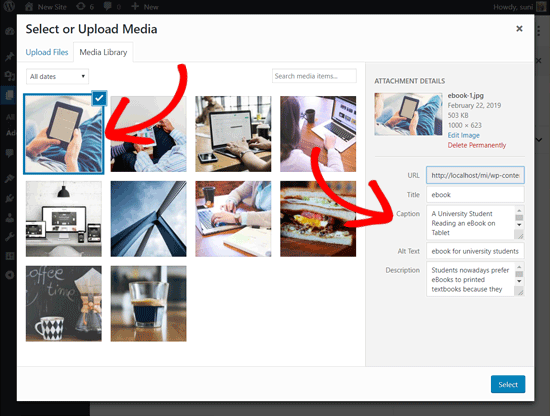
ライブラリから既存の画像を選択した場合、右側の「キャプション」フィールドで各画像にキャプションを追加できます。
写真にすでにキャプションが付いている場合は、再度追加する必要はありません。
WordPressでより高度な画像ギャラリーを作成したい場合は、Envira Galleryプラグインの使用をお勧めします。
Enviraには、美しいギャラリーを作成するためのモダンなテンプレート、ドラッグアンドドロップのギャラリービルダー、画像キャプション、ライトボックス効果、ウォーターマークなどを追加する機能が付属しています。
詳細については、WordPressで画像ギャラリーを作成する方法に関するチュートリアルをご覧ください。
WordPressメディアライブラリの画像にキャプションを追加する
WordPressでは、投稿やページに埋め込むことなく、画像をメディアライブラリに直接アップロードできます。
ここでは、メディアライブラリに直接アップロードする際に画像にキャプションを追加する方法を説明します。
まず、WordPress管理画面のメディア » 新規追加ページにアクセスする必要があります。
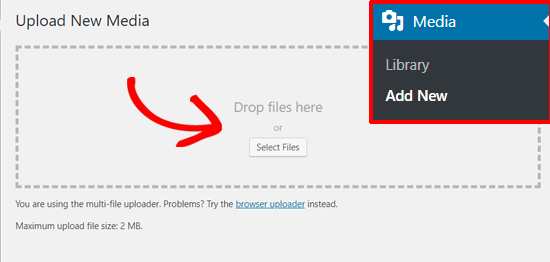
ここから、画像をドラッグアンドドロップするか、コンピューターから選択してアップロードできます。
これを行うと、アップロードされた画像が「新しいメディアをアップロード」ボックスの下に表示されます。編集するには、「編集」リンクをクリックします。
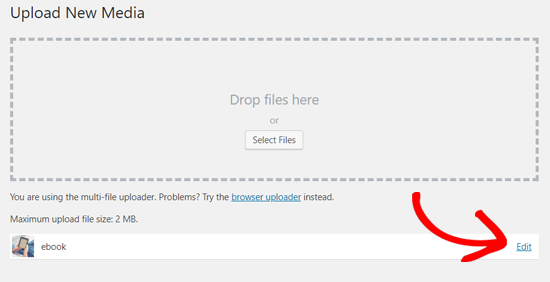
これにより、メディア編集ページが新しいタブで開きます。投稿編集画面に似ていることに気づくかもしれません。これは、WordPressが添付ファイル(例:画像)をデフォルトの投稿タイプとして扱うためです。
これにより、タイトル、説明、キャプションなどの画像メタデータをWordPressデータベースに保存できます。
この画面から、画像のタイトル、画像メタデータ(キャプション、代替テキスト、説明を含む)を編集できます。
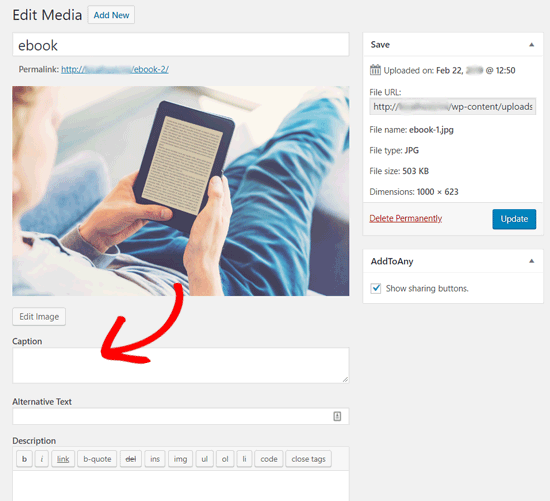
必要な情報を追加したら、画像を更新できます。この画像メタデータは、メディアライブラリに保存されます。
この画像は、キャプションやその他のメタデータを再度追加することなく、好きなだけ多くの投稿に追加できます。メディアライブラリから投稿にこの画像を追加するたびに、メタデータはすでに保存された状態で追加されます。
クラシックエディターを使用したWordPressでの画像へのキャプションの追加
WordPressウェブサイトで古いクラシックエディターをまだ使用している場合は、WordPressで画像にキャプションを追加する方法は次のとおりです。
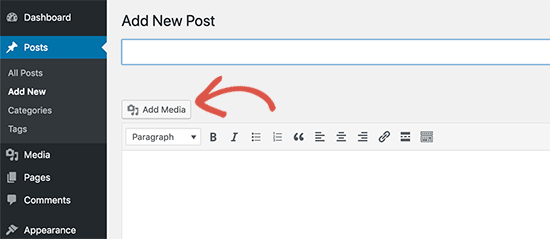
投稿エディターの上にある「メディアを追加」ボタンをクリックして画像をアップロードするか、メディアライブラリから画像を選択してください。
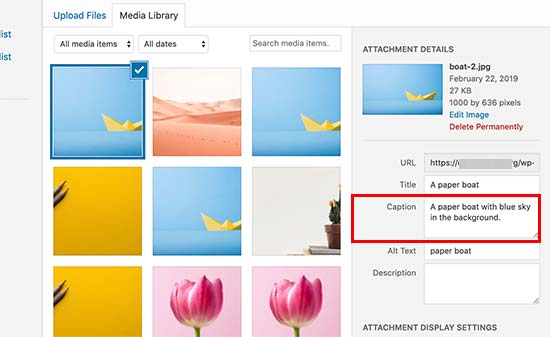
画像がアップロードされたら、タイトル、altテキスト、キャプションなどのメタデータを入力できます。
次に、「投稿に挿入」ボタンをクリックするだけで、画像を投稿またはページに追加できます。
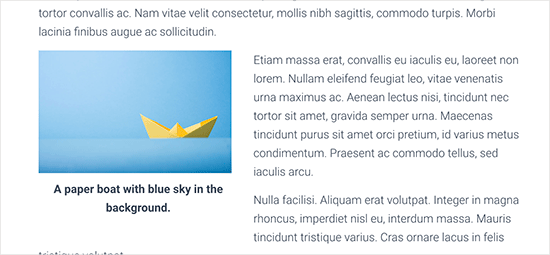
投稿エディターで、キャプション付きの画像プレビューが表示されるようになります。
次に、変更を保存し、投稿をプレビューして、ライブサイトでどのように表示されるかを確認できます。
WordPressでギャラリー画像にキャプションを追加する方法(クラシックエディター)
クラシックエディターを使用してギャラリーを作成する際にも、画像にキャプションを追加できます。
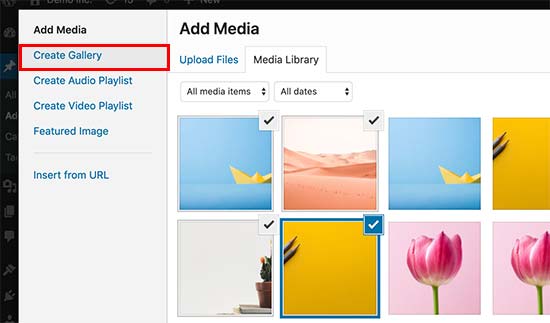
複数の画像をアップロードして選択し、左側の列にある「ギャラリーを作成」リンクをクリックするだけです。
その後、ポップアップの右下隅にある「新しいギャラリーを作成」ボタンをクリックする必要があります。
ここから、各画像にキャプションを追加できます。
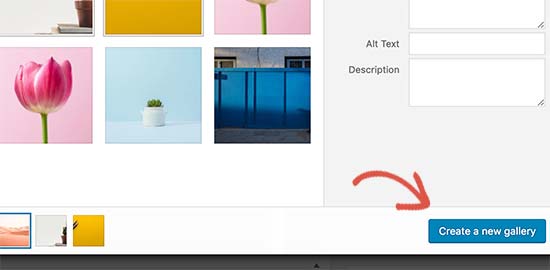
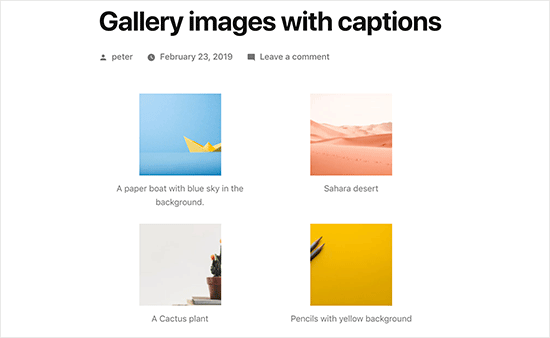
各画像のすぐ下にキャプションを追加するか、画像をクリックして右側の列に設定を読み込んでからキャプションを追加できます。
「ギャラリーを挿入」ボタンをクリックすると、ギャラリーが WordPress の投稿またはページに追加されます。
これは、デモサイトでの画像の表示方法です。
ボーナス:WordPressのための必須画像リソース
この記事が、WordPressで画像にキャプションテキストを追加するのに役立ったことを願っています。お帰りの前に、WordPressでの画像の利用をマスターするのに役立つ貴重なリソースをいくつかご紹介します。
- WordPressで一般的な画像の問題を修正する方法(究極ガイド)
- WordPressでギャラリー画像にカスタムリンクを追加する方法
- WordPress でクリック時に画像を拡大する方法(簡単な 3 つの方法)
- ベストWordPressスライダープラグイン – パフォーマンス+品質(比較)
- ライトボックス効果で WordPress にギャラリーを追加する方法
- WordPressでアルバム付きの写真ギャラリーを作成する方法
- WordPress の投稿やページに複数のギャラリーを追加する方法
この記事が気に入った場合は、WordPressのビデオチュートリアルのために、YouTubeチャンネルを購読してください。また、TwitterやFacebookでも私たちを見つけることができます。


イジー・ヴァネック
画像の下に名前と著者を書き込む必要があったため、キャプションが必要でした。著作権のある画像を使用し、このようにラベル付けする必要があるアフィリエイト記事をいくつか書くように依頼されていました。ブロックエディターを使用するウェブサイトにあったため、最初は少し苦労し、どう解決するか考えました。この方法は実際には最も簡単で、必要なとおりに機能することがわかりました。
Peter Samuel
写真にキャプションを付けるにはどうすればよいですか?写真を挿入すると、薄いグレーで「キャプションを書き込む…」という表示と非表示を繰り返す指示が表示されます。キャプションを書こうとしても入力できません。別の場所をクリックしても役に立ちません。
WPBeginnerサポート
薄いグレーの場合は、サイトの管理者でないとキャプションを変更できない可能性があります。管理者の場合は、プラグインの競合が原因かどうかを確認するために、プラグインを無効にしてみてください。
管理者
ヴェロニカ・ウィリアムズ
古いクラシックエディターの「ポップアップ」スタイルのタイトルが好きでした。マウスオーバーすると表示されるものです。新しいエディターでそれらを作成するにはどうすればよいですか?
WPBeginnerサポート
あなたがおそらく意味するところでは、それはエディターではなく、テーマのスタイリングによって設定されます。
管理者
イェスパー・オスガード
画像のfigcapitonを中央揃えにするにはどうすればよいですか?エディターではキャプションは中央揃えになっていますが、投稿が公開されるとキャプションは左揃えになります。
WPBeginnerサポート
現在お使いのテーマのサポートに問い合わせて、テーマ自体のスタイリングの問題がないか確認してください。
管理者
マーシャ
ラップトップビューとモバイルビューでキャプションを変更する方法はありますか?
WPBeginnerサポート
現時点では、推奨できる簡単な方法はありません。
管理者
Supreet
こんにちは、ギャラリー画像にキャプションを追加したいのですが、キャプションを保持する画像の下の黒いグラデーションは避けたい場合はどうすればよいですか?キャプションは白で、画像のすぐ下に表示されるようにしたいです。どうすればできますか?よろしくお願いします!
WPBeginnerサポート
これはテーマのCSSによって決まりますので、テーマのサポートに問い合わせるか、ギャラリープラグインを使用して、テーマの設定とは異なるスタイルにすることができます。
管理者
Charles Perk
アップロード / メディアライブラリのポップアップで画像のキャプションを表示するにはどうすればよいですか?
非常に似た製品の写真が何百枚もあり、キャプションやタイトルがないと、挿入する正しい写真を見つけるのがほぼ不可能です。クリックしても選択オプションしか表示されず、詳細が表示されません。キャプションプラグインのホバーはフロントエンドでのみ機能します。
WPBeginnerサポート
特に指示がない限り、挿入エリアでキャプションを追加するためのおすすめプラグインはありません。もしそうでない場合は、メディアライブラリに直接アップロードするのではなく、投稿/ページ/カスタム投稿タイプに画像をアップロードして、そこでキャプションを設定できるはずです。
管理者
ファビオ
画像にキャプションが付いている場合、図要素にクラスを追加する方法をご存知ですか?
WPBeginnerサポート
高度な領域を使用して画像にCSSクラスを追加できますが、他の特定のクラスを追加したい場合はHTMLエディターを使用する必要があります。
管理者
Imogen
こんにちは。
WordPress アプリで画像にキャプションを追加する方法をご存知ですか?
ありがとうございます!
アイザック・ヨーダー
キャプションを思いつくのに問題はありませんが、キャプションのフォントと色に大きな問題を抱えています。これを編集するにはどうすればよいですか?
WPBeginnerサポート
こんにちは、アイザックさん、
キャプションのスタイルを設定するには、テーマにカスタムCSSを追加します。以下は、開始点として使用できるサンプルコードです。
.wp-caption { font-size:16px; color: #40404; }1-click Use in WordPress
管理者
Cecile Ramirez
Genesis テーマと outreach-pro チャイルドテーマを使用しています。画像のキャプションを入力すると、編集モードのビューに表示されます。実際のサイトにアクセスすると、キャプションがありません。一部の画像にはキャプションを追加する必要がありますが、すべてではありません。助けてください。
WPBeginnerサポート
こんにちは、セシルさん、
テーマのサポートフォーラムを確認してください。または、WordPressギャラリープラグインを使用してこれを実現することもできます。
管理者
アンジェラ
追加したキャプションがサイトに表示されるようにするにはどうすればよいですか? メディアの下に画像のキャプションを追加しましたが、サイトを見ると表示されません。ホバーすると表示されるだけです。
ロバート
こんにちは、
ウェブサイトの写真にテキストを埋め込みたいのですが、方法を教えてください。
ありがとう、
ロバート・フィッシュ
Christyna
よりゆっくり、はっきりと話すことで、初心者の方々がもう少し助かるかもしれません。言葉を早口でまくしたてているように聞こえますよ!
WordPress を始めたばかりの人には良いアイデアではありません!
ありがとうございます
リッチ
この記事と、その他すべての役立つ記事をありがとうございます。
私のサイトの各画像にSEOに役立つこの種の情報を追加するためのヒントを何かお勧めいただけますか?
リッチ
Hemabandaru
私の WordPress サイトにとって非常に役立ちました。画像キャプションに関するこのような良い記事を共有してくれてありがとうございます。
ニコラス・リード
あなたは速すぎます。あなたのビデオは、すべてを急いでいるため、ほとんど役に立ちません。あなたが到達しようとしている人々は初心者であることを覚えておく必要があります。私たちは何をしているのかわかりません。だから私たちはあなたに頼っています。
WPBeginnerサポート
それに取り組むように努めます。フィードバックありがとうございます。
管理者
スティーブ・プロクター
Hi, can you add an additions one stating how to edit multiple images at once? People like myself who have a photography blog, will want to add keywords and titles to multiple images in one go
WPBeginnerサポート
それは良いアイデアですね。今後の記事で取り上げる予定です。
管理者
panonski
これはカバーされていますか?
—
1週間以上、インターネットの至る所でこの解決策を探しました
WPBeginnerサポート
現時点でお勧めできる解決策は見つかっていません
シャキール・スラトワラ
キャプションのフォント、色、スタイルを変更するにはどうすればよいですか?
お手伝いいただけますか?
ケリー
参考になりました。ありがとうございます!
リンダ
キャプションに文字数制限はありますか?
Mark Molinoff
とても参考になる動画でした。短く要点がまとまっていて、感謝しています。
ジェイ
コンピューター上の写真ファイルにキャプションを追加しました。キャプションを含めて写真をWordPressブログにアップロードすることは可能ですか、それとも写真のメタデータからキャプションをコピーしてWordPressに貼り付ける必要がありますか?
bianka
こんにちは – ホームページに良い背景画像があります – bkgd position 70px 0px, bkgd size cover。しかし、他のページでも同じように設定できません。スケールまたはピクセルを要求するためです – ペイントでリサイズを試しましたが、どんなにしても大きすぎます。 – それが私の最初の問題です。
2. 2014テーマを使用 – 子テーマ – ページのコードはどこで見つけられますか? 2014 の親テーマ style.css を見ましたが、そこにあるコードが親のものか子どものものか区別できませんでした。カラーコードを確認しましたが、親テーマのもののように見えます。では、私のページのコードはどこで見つけられますか? 何ヶ月もこの問題に取り組んでいますが、誰も答えをくれません! PHP、HTML、Java を学んで、それらを見つけようとしていますが、無駄でした。
3.ホームページにタイトルがあります(URLです – しかし、他のすべてのページに合わせて最後の単語を変更したいです – これのためのコードはありますか、そしてどこに追加すればよいですか。
再度感謝します
ピーター・マクニース
これ、ありがとうございます。
クリックしてライトボックスで開いたときに、キャプションが写真と一緒に表示されるようにできるかどうか疑問に思っています。
そうすれば、人々が写真をスクロールし続けても、キャプションが表示され続けます。
よろしくお願いします。
WPBeginnerサポート
Enviraを使用してWordPressでレスポンシブ画像ギャラリーを作成する方法に関するガイドをご覧ください。
管理者
Paul Ginnivan
素晴らしい。明確な指示です。すぐにブログの多くの写真に「キャプション」を付け始めました。
マイルス
質問:テーマによっては、写真にキャプションを追加すると、少し奇妙に見えることがあります。境界線ボックスが中央からずれて表示されます。これを修正するには、CSSのどこを確認すればよいですか?
WPBeginnerサポート
テーマのこれらのCSSクラスを変更または上書きすることで、CSSを使用できます。
.wp-caption
.wp-caption-text
管理者
スティーブン・デンガー
これらのチュートリアルは非常に役立ち、感謝しています。数ヶ月間、毎日何時間も調査し、掘り下げた結果、WordPressは私にとってほとんど価値がないと感じました。WordPressプラットフォームは、コンテンツを左に詰め込み、積み重ねるという、一つのことしかできないように見えます。まともなカスタマイズを得ようとすると、常に苦労しています。それはプラグインと多くの試行錯誤によってのみ可能です。昔から言われているように、「もっと簡単な方法があるはずだ」ということです。WordPressは実用的でなく、信頼性が低く、カスタマイズが難しく、時間がかかり、ほとんどの場合我慢してWordPressが提供するものを受け入れるしかないため、私はWordPressの元ユーザーになろうとしています。私は戦いを諦めます。私は大学教育を受け、平均以上のIQを持っていますが、簡単なカスタマイズのためにこれほど多くの時間を費やすことはできないのです。– Steve、元WordPressユーザー
アレッサンドラ
こんにちは、チュートリアルをありがとうございます。日々の学習に役立つ良い方法です。
トレバー
ありがとうございます。初めてのブログ作成にとても役立ちます。
良い仕事を続けてください!