


WordPressで新しい投稿を作成しようとしていますか?画面に表示されるすべてのWordPress投稿機能について知りたいですか?
WordPressの新しい投稿の追加は非常に分かりやすいと思う人もいるかもしれませんが、多くの初心者にとってインターフェースは少し圧倒されると感じるかもしれません。さらに、より経験豊富なユーザーでさえ、投稿編集画面の隠れた優れた機能を見つけて驚くことがあります。
この初心者向けガイドでは、新規投稿画面のすべての機能と、それらを活用してより良いコンテンツを作成する方法を説明します。
このガイドは、お探しの情報を見つけやすくするために、3つのセクションに分けました。
さあ、始めましょう。
デフォルトエディタを使用してWordPressで新しい投稿を作成する
2018年12月、WordPressはGutenbergとしても知られる新しいモダンなブロックベースのエディターを導入しました。見た目はすっきりシンプルですが、見た目に惑わされないでください。
クリーンなインターフェースの背後には、多くの強力な機能が整理されて隠されています。それらすべてを説明し、真の可能性を引き出すお手伝いをします。
タイトルとコンテンツブロックの追加
WordPress のブロックエディターには、クリーンなライティングインターフェイスが付属しています。一番上には、投稿のタイトルを入力します。
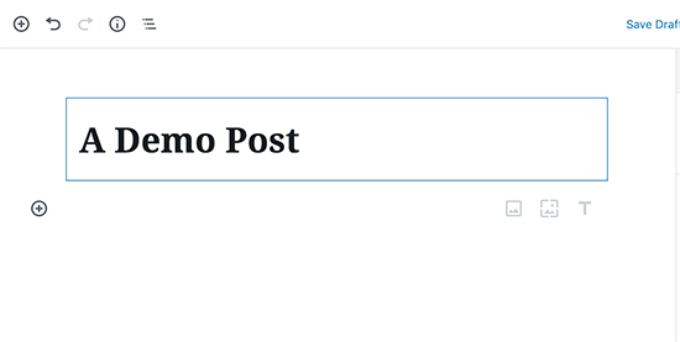
コンテンツを追加するには、ブロックを追加する必要があります。
画面上には、ブロックを選択して追加するためにクリックできる複数の追加ブロックボタンがあります。
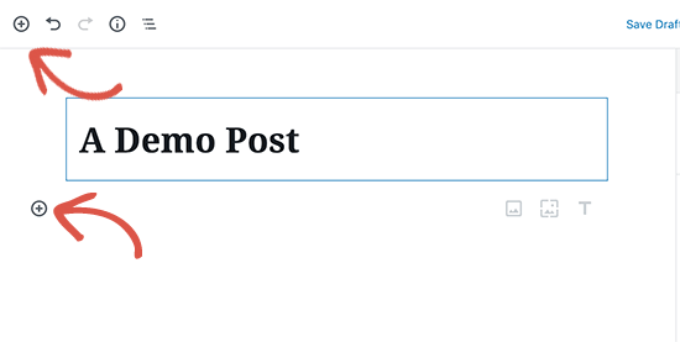
ボタンをクリックするためにマウスを使いたくない場合は、キーボードショートカットを使用できます。
/を入力してブロックを検索・追加します。
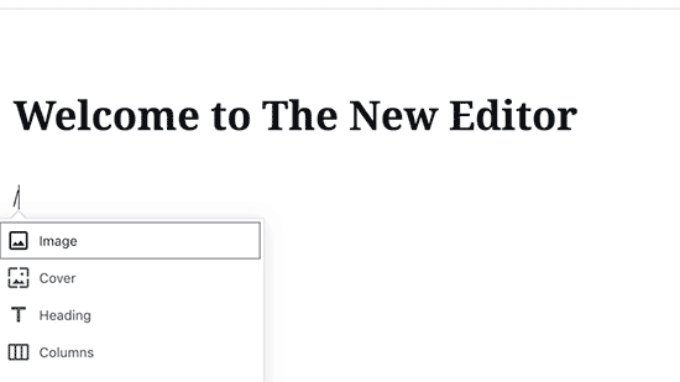
すべてのコンテンツ要素はブロックでラップされます。WordPressには、段落、カラム、画像、ギャラリー、ショートコード、埋め込み、ウィジェットなど、すべての一般的なコンテンツアイテム用のブロックが用意されています。
一部のWordPressプラグインは、お問い合わせフォームやSEOなどの他の機能を追加するための独自のブロックを追加する場合もあります(記事の後半で詳しく説明します)。
画像、動画、その他のメディアを追加する
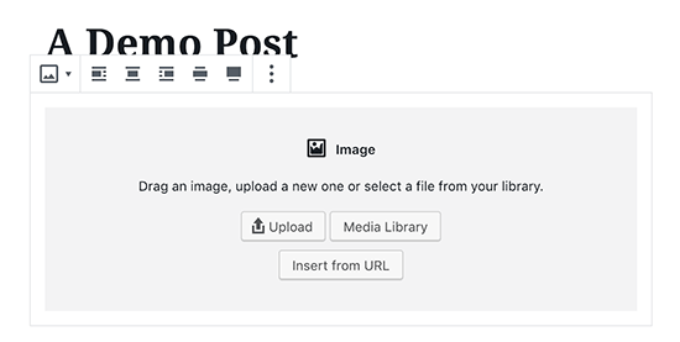
画像ブロックを追加し、追加したい画像を選択またはアップロードするだけで、画像を簡単に追加できます。
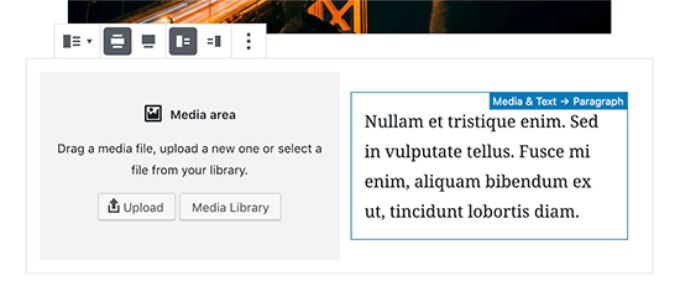
テキストと画像を並べて表示したい場合は、「メディアとテキスト」ブロックを使用できます。
このブロックは、WordPressで画像を囲むようにテキストを配置するのに役立ちます。
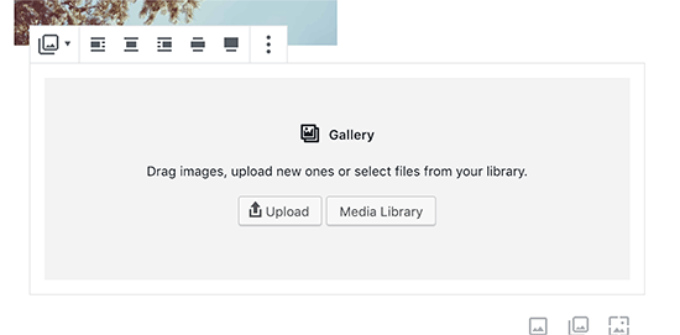
WordPressエディターには、グリッドレイアウトで画像を縦横に表示するために使用できるギャラリーブロックも付属しています。
ギャラリーブロックを追加し、WordPressメディアライブラリから画像を選択またはアップロードするだけです。
ギャラリーブロックは強力ですが、アルバム、画像の並べ替えなど、他の高度なギャラリー機能が必要になる場合があります。その場合は、これらのWordPressギャラリープラグインのいずれかを使用することをお勧めします。
コンテンツに動画を埋め込みたいですか?問題ありません。
デフォルトのWordPressエディターには、すべての一般的なプロバイダー向けの埋め込みブロックが用意されています。
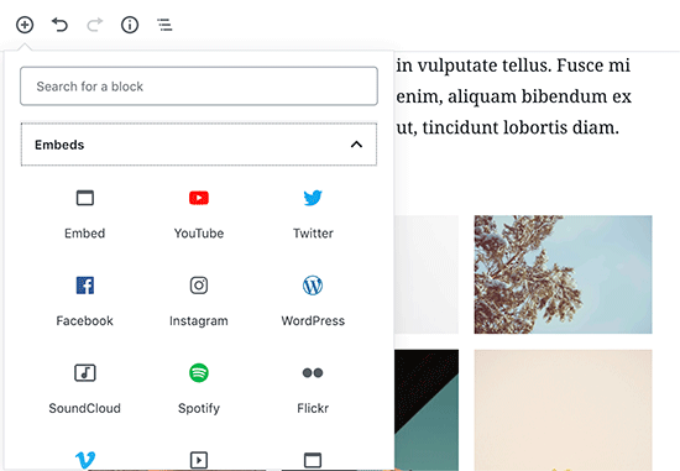
ビデオURLを段落ブロックにコピー&ペーストすることもできます。
WordPress はそれを自動的にビデオ埋め込みブロックに変換します。
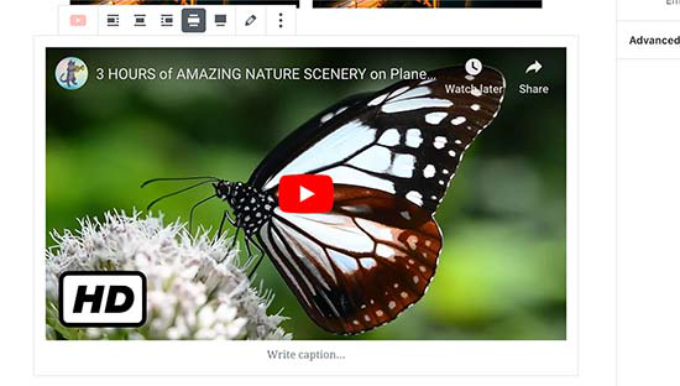
ビデオブロックを使用して直接ウェブサイトに動画をアップロードすることもできますが、ウェブサイトの速度が低下し、WordPressホスティングサーバーがクラッシュする可能性さえあるため、お勧めしません。
代わりに、YouTubeやVimeoのようなサービスに動画をアップロードし、それをWordPressの投稿に埋め込むことをお勧めします。
詳細については、WordPressサイトに動画を絶対にアップロードしない理由に関するガイドをご覧ください。
カテゴリとタグの追加
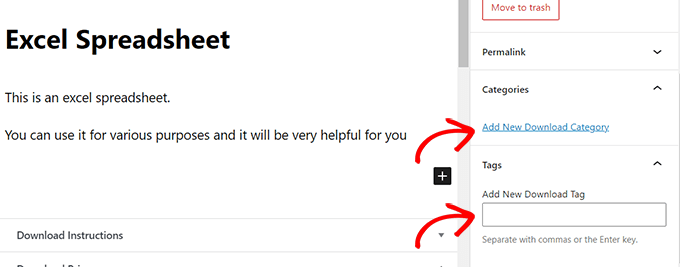
WordPressでは、投稿をカテゴリとタグに並べ替えることができます。これらの分類法は、コンテンツをセクションやトピックに整理するのに役立ちます。
また、WordPress SEOにも役立ち、ユーザーが探しているコンテンツを見つけやすくします。
カテゴリとタグのメタボックスは、右側の列にあります。
アイキャッチ画像の追加
アイキャッチ画像(投稿サムネイルとも呼ばれます)は、コンテンツを表すメインの記事画像です。シングル投稿、ブログアーカイブページ、ニュース、雑誌、ブログウェブサイトのホームページで目立つように表示されます。
ほとんどすべてのWordPressテーマがアイキャッチ画像の機能に対応しています。投稿にアイキャッチ画像を追加するオプションは、右側の列にあります。
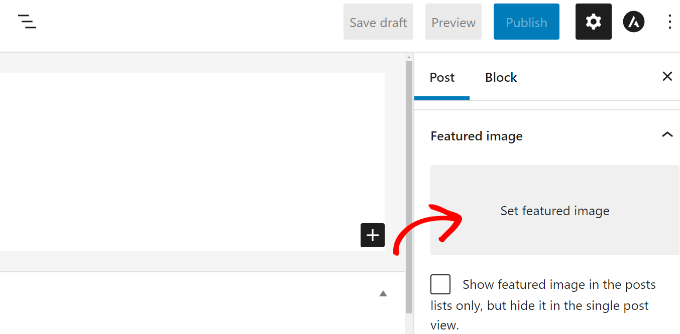
「アイキャッチ画像を設定」ボタンをクリックし、アイキャッチ画像として使用したい画像を選択またはアップロードするだけです。
アイキャッチ画像と新しい機能であるカバー画像を混同しないことが重要です。詳細については、カバー画像とアイキャッチ画像の違いに関する記事をご覧ください。
抜粋(記事の概要)の追加
抜粋は、ブログ投稿または記事の要約です。ほとんどのWordPressテーマは、投稿の最初の数行から抜粋を自動的に生成できます。
ただし、この自動抜粋は常に意味のあるものやキャッチーなものになるとは限りません。その場合は、手動で抜粋を追加したい場合があります。
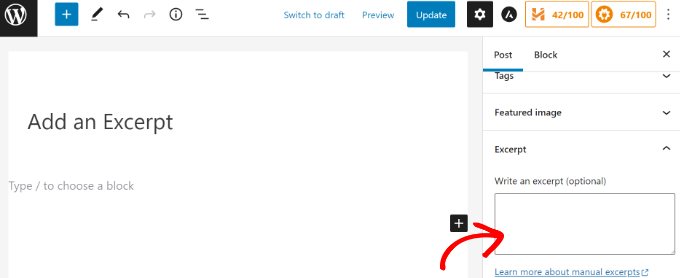
右側の設定列の下にある抜粋ボックスに追加することで、これを行うことができます。
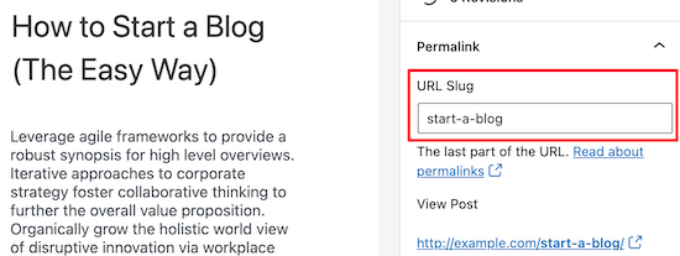
投稿URLのスラッグまたはパーマリンクを変更する
デフォルトでは、WordPressはSEOに優しいURLをブログ投稿に使用します。投稿のタイトルをパーマリンクとして自動的に使用します。
ただし、一部のユーザーは、SEOとユーザーフレンドリー性を高めるために変更したい場合があります。その方法は2つあります。
投稿タイトルをクリックすると、タイトルフィールドの上にパーマリンクを変更するオプションが表示されることに気づくでしょう。あるいは、設定列のパーマリンクタブから変更することもできます。
著者の変更
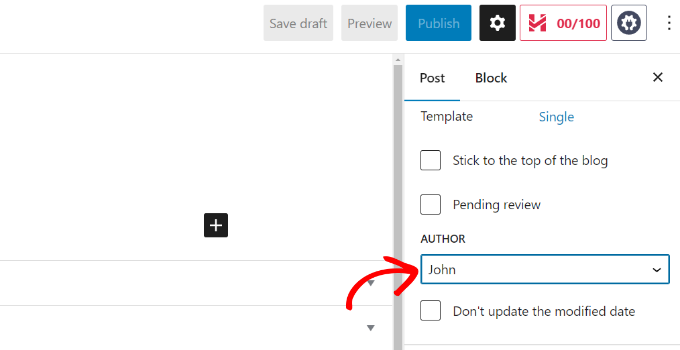
マルチアザーWordPressサイトを実行している場合は、投稿の作成者を変更し、ウェブサイトの別の作成者に割り当てることもできます。
右側の列の「設定」の下に、著者を変更するオプションがあります。
コメントのオン/オフを切り替える
WordPressには、ユーザーが投稿にコメントを残すことができる組み込みのコメントシステムが付属しています。
ディスカッションタブから個々の投稿のコメントをオフにすることができます。「コメントを許可する」オプションのチェックを外すだけです。
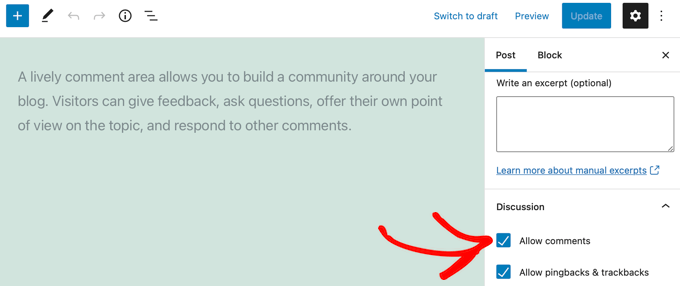
ピンバックとトラックバックを許可するオプションも表示されます。これらにより、あなたと他のブログがお互いの記事にリンクしたときに通知し合うことができます。
ただし、スパムに使用されることが多いため、ピンバックとトラックバックを完全に無効にすることをお勧めします。
WordPressプラグインによって追加されたオプション
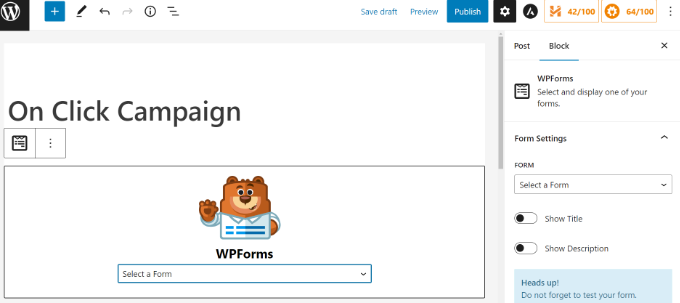
ほとんどのWordPressプラグインは、投稿編集画面に独自のオプションを追加します。ブロックとして利用できるものもあれば、メタボックスとして利用できるものもあります。
例えば、最高のWordPressお問い合わせフォームプラグインであるWPFormsは、投稿やページにお問い合わせフォームを挿入するためのブロックを追加します。
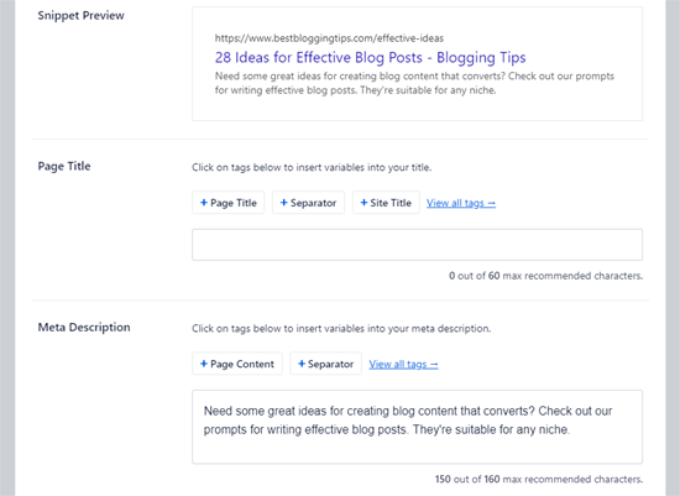
もう一つの素晴らしい例はAll in One SEO (AIOSEO)です。エディターの下にSEO設定用のメタボックス、さらにトップツールバーにもう一つ追加されます。
詳細については、WordPressでAll in One SEOを設定する方法に関する完全ガイドをご覧ください。
公開オプション
デフォルトのWordPress編集画面は2つの列に分かれています。左側の列はコンテンツの作成場所で、右側の列には公開オプションを含むすべての投稿設定があります。
右側の列にある公開オプションを見てみましょう。
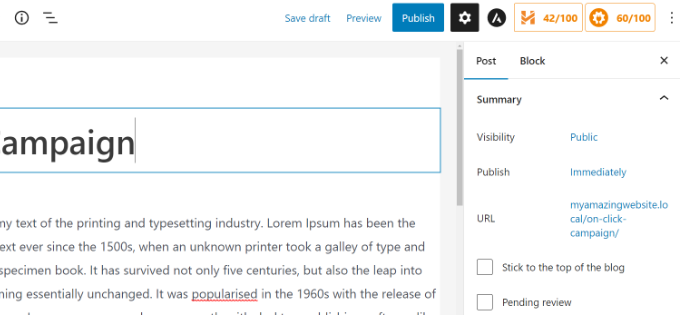
- 「保存」ボタンをクリックすると、WordPress投稿に加えた変更をすばやく保存できます。エディターは、入力中も変更を自動的に保存します。
- プレビューボタンをクリックすると、新しいブラウザタブで投稿またはページのライブプレビューが開きます。
- 投稿の編集が完了したら、公開ボタンをクリックすると投稿が公開されます。
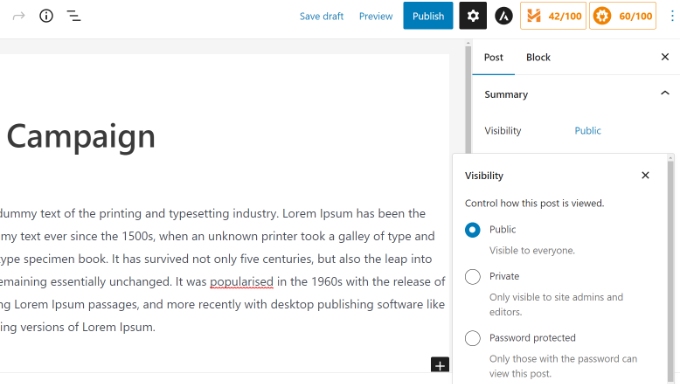
- WordPressでは、投稿の公開状態を制御するためのいくつかのオプションが用意されています。デフォルトのオプションは「公開」ですが、クリックすると投稿を非公開にするか、パスワードで保護するオプションが表示されます。
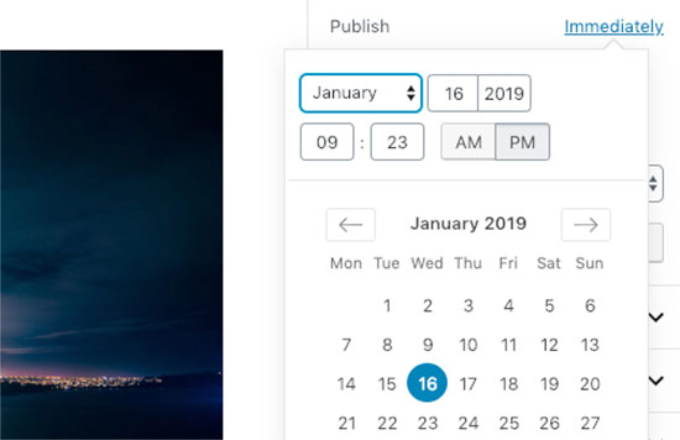
- WordPressでは、投稿の公開時期を制御することもできます。デフォルトのオプションはすぐに公開することですが、投稿をスケジュールして後で公開したり、過去の日付を選択したりすることもできます。
- 「トップページに固定表示」の横にあるチェックボックスをオンにすると、投稿が固定または注目の投稿になります。これにより、特定の投稿が他の投稿の上に表示されます。
- 「レビュー待ち」オプションを選択すると、投稿の横に「レビュー待ち」というカスタムステータスが追加されます。この機能は、複数著者ブログで、寄稿者が投稿を保存するだけで公開しない場合に特に役立ちます。
- 投稿を削除したい場合は、「ゴミ箱へ移動」ボタンをクリックできます。WordPressは投稿をゴミ箱に送信します。削除された投稿は、ゴミ箱フォルダに最大30日間保持されます。その後、完全に削除されます。

画面オプションの編集
WordPressでは、編集画面からパネルを表示したり非表示にしたりできます。
画面右上にある3点メニューをクリックし、「オプション」ボタンをクリックすることで実行できます。
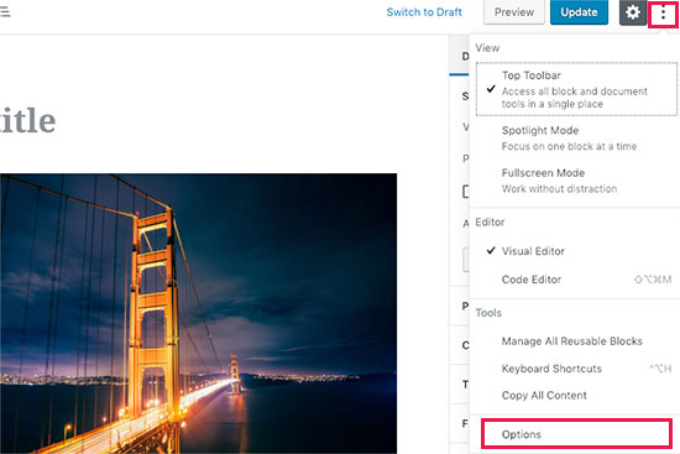
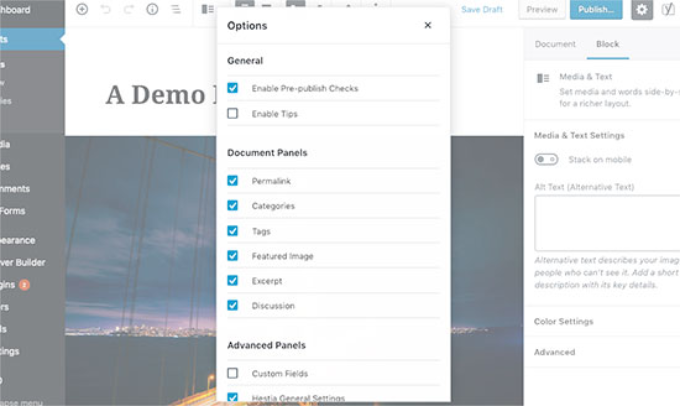
これによりポップアップが表示されます。
ここで、表示したいパネルにチェックを入れたり外したりできます。
その他の投稿編集画面オプション
投稿編集画面には、他にも多くのオプションがあります。そのほとんどは、投稿編集画面の外観とエディター自体に関連しています。
それらを見てみましょう。
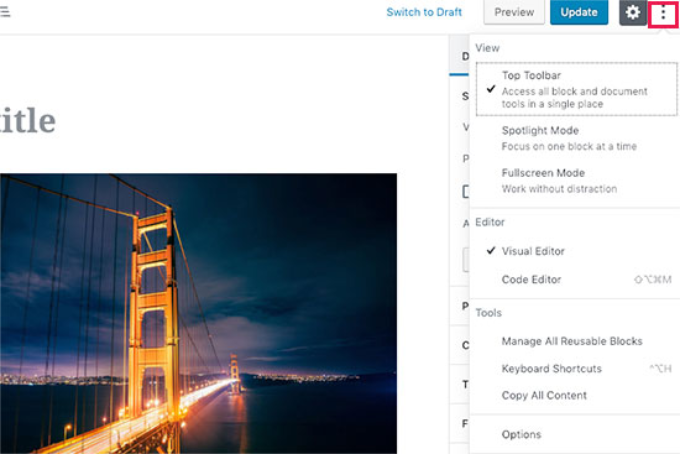
画面右上隅の3点ドットメニューアイコンをクリックすると、ブロックツールバーを上に移動、スポットライトモード、フルスクリーンモード、ビジュアルエディターまたはコードエディターの切り替え、再利用可能なブロックの管理、キーボードショートカットなどのオプションが表示されます。
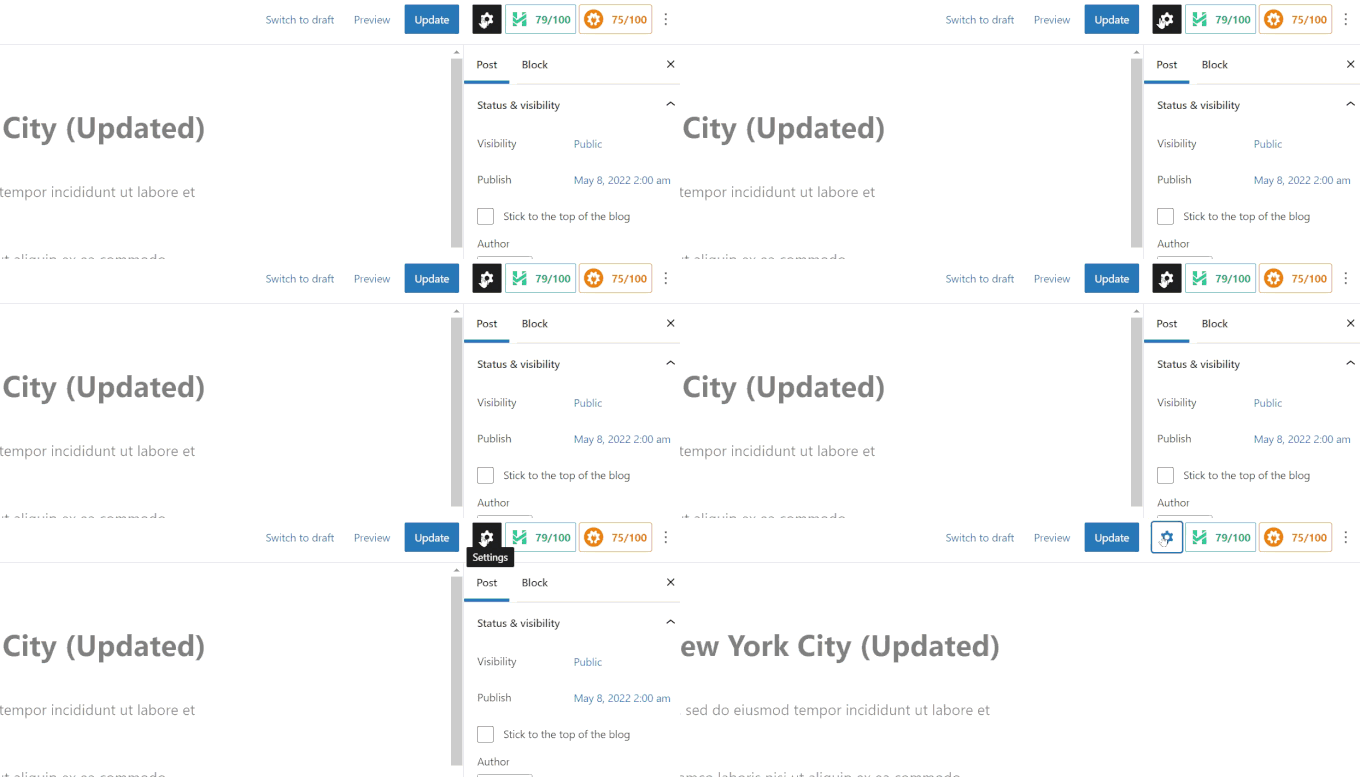
その隣に、歯車のアイコンが付いたボタンが表示されます。
これをクリックすると、ブロック設定列が表示/非表示になります。
画面の左上隅には、さらにいくつかのボタンがあります。
まず、右側には、投稿内のブロックにすばやくジャンプできるブロックナビゲーションボタンが表示されます。
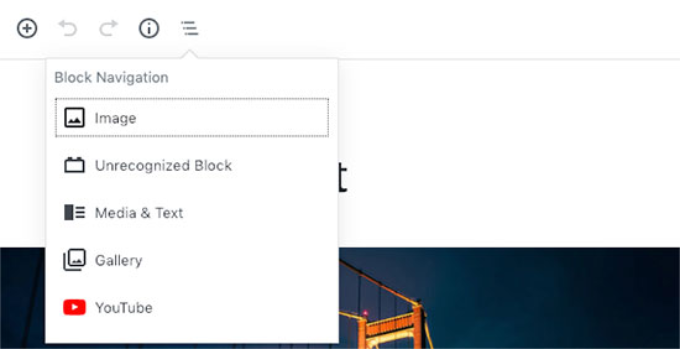
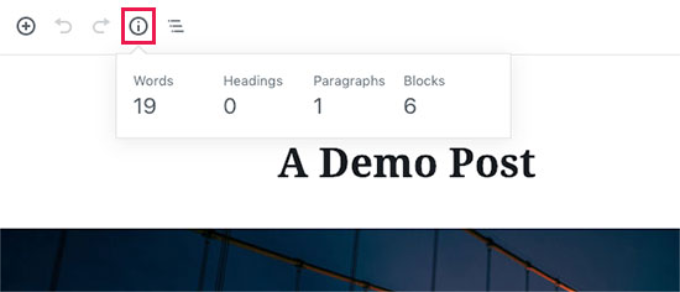
次に、情報アイコンが表示されます。
クリックすると、単語数、段落数、見出し数、ブロック数などの投稿統計が表示されます。
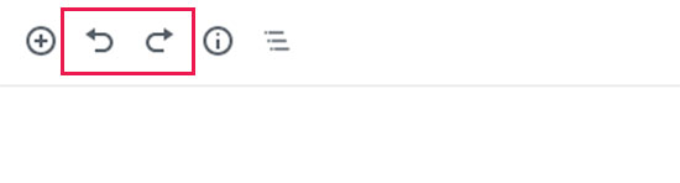
その後、元に戻すとやり直しボタンがあります
保存または公開する前に、投稿に行った変更を取り消すことができます。
最後に、ブロック追加ボタンがあり、投稿エディタにブロックを挿入できます。
デフォルトのWordPressエディタは非常に強力です。
ブログ記事を作成する際に、ご自身で探索し、個々のブロック設定に注意を払うことをお勧めします。各ブロックには異なる設定があり、そこで多くの便利なトリックを発見できるでしょう。
WordPressでクラシックエディターを使用して新しい投稿を作成する
古いクラシックWordPressエディターをまだ使用している場合は、このセクションが役立ちます。
クラシックエディターは2021年末までサポートされ、すべてのユーザーに新しいWordPressエディターへの移行計画の作成を強く推奨します。
タイトルとコンテンツのボックス
クラシックエディターでは、タイトルとコンテンツのボックスは「新規投稿の追加」画面で最も目立つ領域です(下のスクリーンショットを参照)。
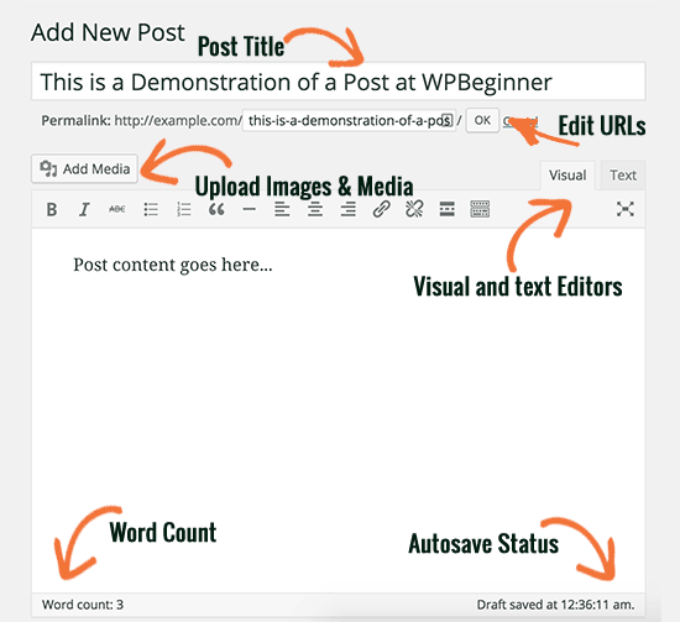
ビジュアルエディターを使用しているか、テキストエディターを使用しているかによって、若干異なる場合があります。
投稿を作成中にビジュアルエディターとテキストエディターを切り替えることはできますが、投稿のフォーマットが崩れる可能性があるため、切り替えはお勧めしません。
ビジュアルエディターは、フォーマットボタンとコンテンツエリアのわかりやすいビジュアルレイアウトを備えた、初心者向けのテキストエディターです。一方、テキストエディターは、HTMLを表示したり、自分で記述したりできるプレーンテキストエディターです。
一番上の最初のテキストエリアは、投稿タイトルを追加する場所です。SEOフレンドリーなURL構造を使用している場合、WordPressはタイトルに基づいて投稿URLを自動生成します。編集ボタンをクリックしてURLを編集できます。
コンテンツエリアは、投稿を作成する場所です。ツールバーの書式設定オプションを使用するか、利用可能な多くのキーボードショートカットのいずれかを使用して、執筆プロセスをスピードアップできます。
ビジュアルエディターを使用している場合は、WordPressビジュアルエディターを使いこなすためのヒントをご覧ください。
コンテンツエディターのフッターエリアで、WordPressは投稿の文字数を表示します。これは、ゲスト投稿を書いている場合や、特定の単語数が必要な記事を書いている場合に特に役立ちます。
執筆中、WordPressは投稿の下書きを自動的に保存します。この自動保存は、WordPressデータベースに一時的に保存されます。
下書きを保存したり、コンテンツをさらに追加したりするとすぐに、WordPressは自動保存の一時下書きをクリーンアップし、新しいものに置き換えます。このプロセスにより、インターネット接続やハードウェアの障害によるコンテンツの損失を防ぐことができます。投稿リビジョンを使用してWordPressで変更を元に戻す方法については、ガイドをご覧ください。
投稿エディターは、現在のドラフトと自動保存の状態を、単語数とともにフッターに表示します。
画像とメディアを追加する
タイトルフィールドとコンテンツフィールドの間には、大きな「メディアを追加」ボタンがあります。WordPress投稿に画像をアップロードしたり、その他のメディアをアップロードしたりしたい場合は、このボタンをクリックする必要があります。これにより、メディアアップローダーがポップアップウィンドウで起動します。
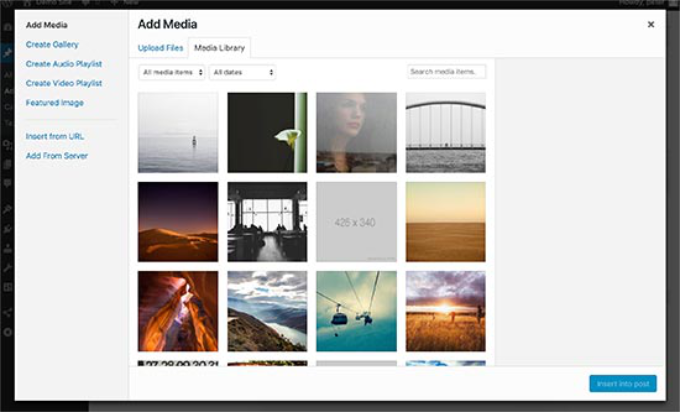
ファイル選択ボタンをクリックするだけで、画像やその他のメディアをWordPressサイトにアップロードできます。画像ギャラリーをアップロードしたファイルから作成することもできます。
WordPressには基本的な画像編集ツールがいくつか付属しています。WordPressで画像を編集、反転、回転、トリミングする方法に関するチュートリアルをご覧ください。
公開オプション
WordPressの投稿編集画面は2つの列に分かれています。左側の列には、投稿タイトルとコンテンツエディターが含まれています。右側には、投稿設定を設定するためのさまざまなメタボックスがあります。
この列の最上部にあるメタボックスは「公開」とラベル付けされています。ここで、投稿のすべての公開オプションが管理されます。
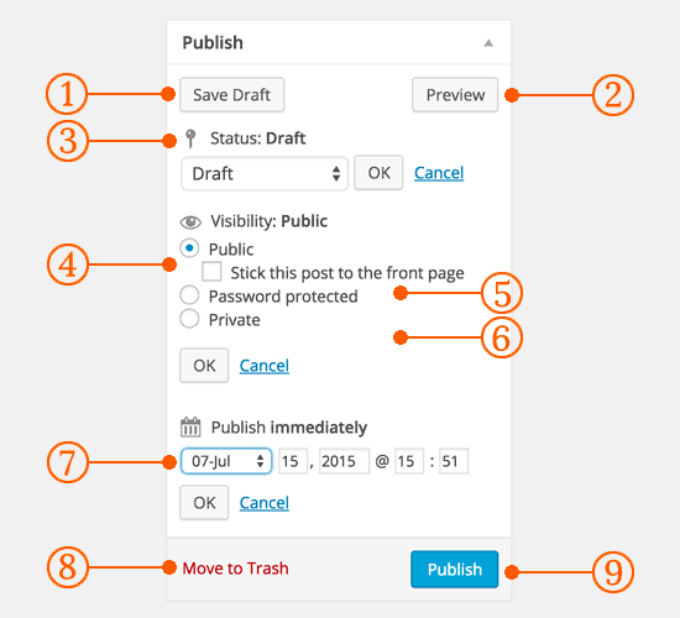
1. 「下書き保存」ボタンは、現在作業中の投稿またはページのドラフトを保存します。WordPressは、執筆中に投稿を自動保存もします。
2. プレビューボタンは、投稿のライブプレビューを表示します。これを使用して、投稿が公開された後にどのように表示されるかを確認できます。
3. ステータスを使用すると、投稿のステータスを設定できます。WordPressは、下書きおよび公開済みの投稿の投稿ステータスを自動的に処理します。カスタムステータスを追加するプラグインを使用しない限り、このオプションについて心配する必要はありません。
4. 公開状態の横にある編集リンクをクリックして展開します。公開状態の下の最初のオプションを使用すると、投稿をフロントページに固定できます。WordPressの固定投稿は、他のすべての投稿の上に表示される注目のコンテンツのようなものです。
5. 次のオプションを使用すると、WordPressで投稿にパスワード保護をかけることができます。
6. 公開状態の下の3番目のオプションは「非公開」とラベル付けされています。これにより、WordPressサイトで投稿を非公開で公開できます。非公開投稿は、サイトで編集権限を持つユーザーに表示されます。
7. 「公開」の横にある編集リンクをクリックすると、WordPressに時刻と日付のオプションが表示されます。このオプションを使用して、投稿をスケジュール投稿したり、WordPressで過去の日付の投稿を作成したりできます。
8. ゴミ箱に移動すると、WordPressの投稿を削除できます。削除された投稿はゴミ箱に残り、必要に応じて最大30日間復元できます。
9. 最後に、公開ボタンをクリックすると、WordPressの投稿が公開されます。投稿をスケジュールした場合、指定された日時になるとサイトに表示されることを忘れないでください。
カテゴリとタグの追加
投稿をカテゴリーやタグに分類できます。カテゴリーとタグのメタボックスは、通常、公開メタボックスの下の右側の列に表示されます。
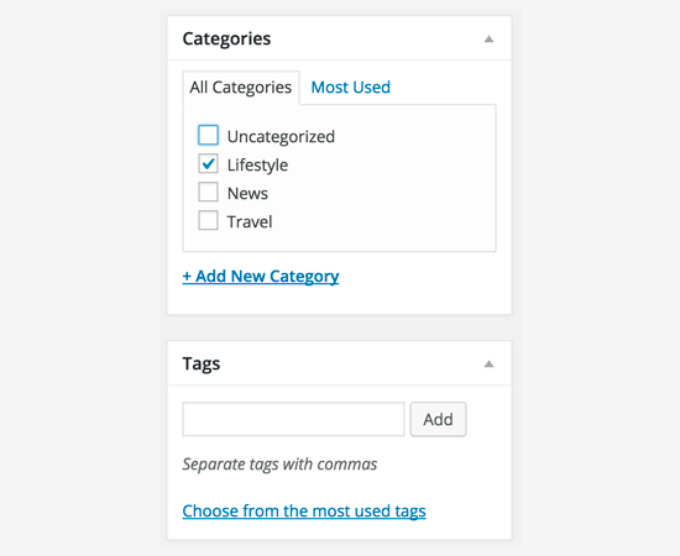
カテゴリとタグは、コンテンツを意味のある、閲覧しやすい形式で整理するのに役立ちます。
コンテンツを簡単に見つけられるようにするだけでなく、サイトのSEOも向上させます。カテゴリーとタグの違い、およびそれらを使用してコンテンツを並べ替える方法に関するガイドをご覧ください。
注目の画像(投稿サムネイル)
ほとんどのWordPressテーマは、記事のアイキャッチ画像または投稿サムネイルをサポートしています。通常、投稿編集画面の右側の列にある最後のボックスです。
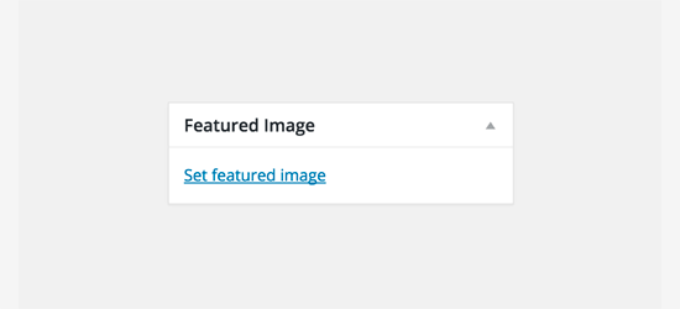
「アイキャッチ画像を設定」リンクをクリックするだけで、メディアアップローダーのポップアップが表示されます。以前のアップロードから画像を選択するか、コンピューターから新しい画像をアップロードできます。
詳細な手順については、WordPressでアイキャッチ画像または投稿のサムネイルを追加する方法に関するガイドをご覧ください。
画面オプション
投稿編集画面の一部のオプションは、よりクリーンでシンプルな編集体験を提供するためにデフォルトで非表示になっています。これらのオプションは、初心者にはあまり使われません。しかし、後で必要になる場合があります。
ページ右上にある「画面オプション」ボタンをクリックするだけです。これにより、オプション名の横にチェックボックスが付いたメニューが表示されます。
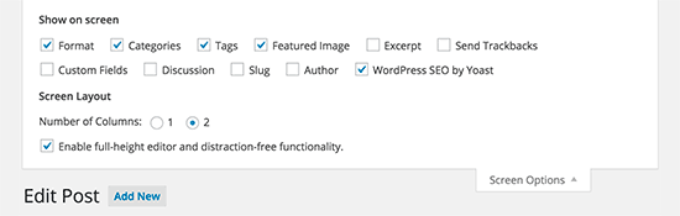
ご覧のとおり、一部のオプションはすでにチェックされています。その他のオプションは、オプション名の横にあるチェックボックスをクリックすると表示され、投稿編集ページに表示されます。
これらのオプションの一部とその機能を見てみましょう。
抜粋
このチェックボックスをオンにすると、コンテンツエディターの下にメタボックスが追加されます。このボックスを使用して、投稿の短い概要または抜粋を追加できます。
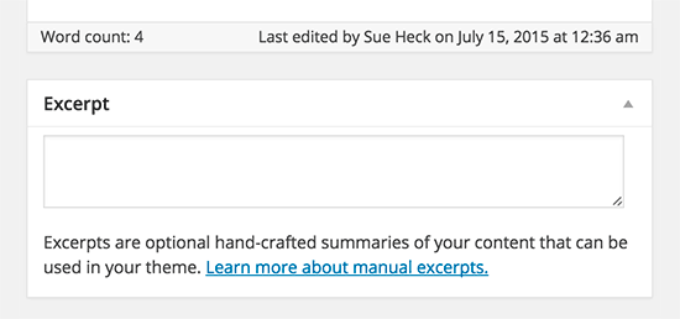
理想的には、サイトのフロントページやアーカイブに投稿の概要または抜粋を表示する必要があります。完全なコンテンツは、投稿の単一ページにのみ表示する必要があります。
詳細については、WordPressアーカイブページでの投稿全体と概要(抜粋)の違いに関するガイドをご覧ください。
トラックバックを送信
トラックバックを送信するオプションを使用すると、他のブログの所有者に、そのコンテンツにリンクしたことを通知できます。
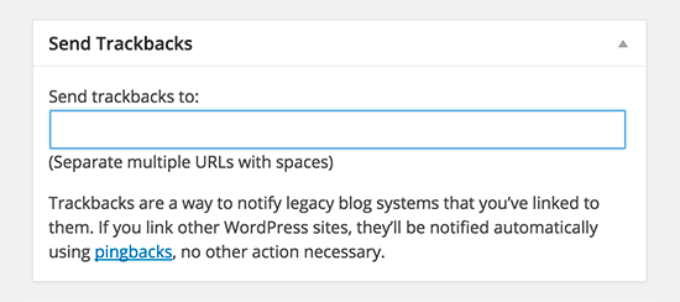
他のブログの所有者がWordPressを実行している場合、トラックバックを送信する必要はありません。投稿を公開すると、WordPressサイトが自動的にpingを送信します。
トラックバック機能はスパマーによって悪用されることが多いため、多くのサイト所有者は単に無効にしています。WordPressでのトラックバックスパムへの対処法に関する記事があります。
カスタムフィールド
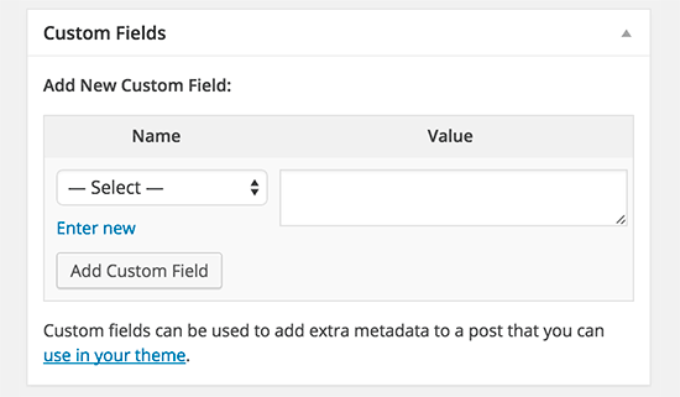
このオプションを選択すると、投稿エディターの下にカスタムフィールド用のユーザーインターフェイスが表示されます。これを使用して、投稿にカスタム情報を手動で入力できます。詳細については、初心者向けのWordPressカスタムフィールド入門ガイドをご覧ください。
ディスカッション
コメントは、オーディエンスと関わるための優れた方法ですが、特定の投稿やページでコメントを有効にしたくない場合もあります。
ディスカッションオプションは、投稿エディターの下にメタボックスを表示し、投稿のコメントとピンバックのオン/オフを切り替えることができます。
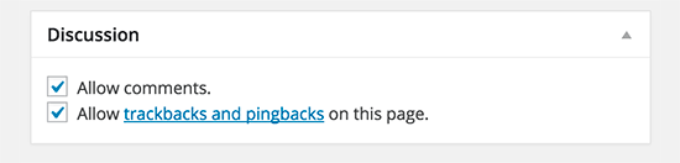
ページは静的なページのようなものであるため、ほとんどのユーザーはページでのコメントをオフにしたいと考えています。各ページを編集してオフにするか、このチュートリアルでWordPressページでのコメントをオフ/無効にする方法を確認してください。
WordPressサイトがある程度の評判を得ると、コメントスパムが増加し始めます。コメントをオフにする代わりに、WordPressでのコメントスパムと戦うためのヒントとツールを試すことをお勧めします。
スラッグ
スラッグは、URLで使用できる、よりクリーンなタイトルです。
http://example.com/2015/07/this-is-post-slug
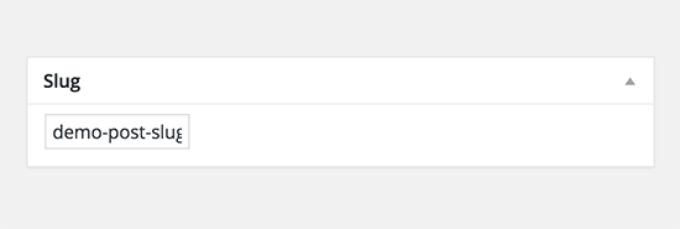
WordPressは自動的に投稿のスラッグを生成し、投稿タイトルのすぐ下に投稿URLとして表示します。投稿タイトルの下の編集リンクをクリックして、URLスラッグを編集できます。
画面オプションからスラッグオプションを有効にして、そこで投稿スラッグを編集することもできます。
著者
投稿を作成すると、WordPressは自動的にあなたを投稿の作成者として割り当てます。
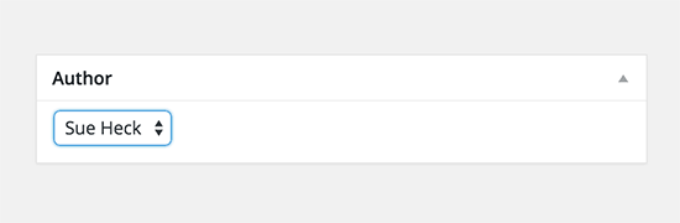
ただし、WordPress サイトで別のユーザーを著者として表示したい場合があります。著者チェックボックスを有効にすると、投稿編集画面からそれを行うことができます。
より良いブログ記事を作成するためのボーナスのヒント
WordPressが最も人気のあるブログプラットフォームである理由は、新しいコンテンツを作成するのに役立つ優れたツールセットがすぐに利用できることです。
ただし、ブログコンテンツを改善するために使用できる他の多くのツールやヒントがあります。
ブログを始めたばかりのすべての人に提供する最初のヒントは、一貫性です。定期的にブログ記事を公開するようにしてください。編集カレンダーを計画し、それに従うことができます。
週に1〜2回の投稿から始めて、徐々にペースを上げていくことをお勧めします。
多くの場合、新しいユーザーはブログの投稿アイデアを見つけるのに苦労します。ここでは、開始するために使用できるブログ投稿アイデアの膨大なリストを紹介します。WPBeginnerの無料のブログ投稿アイデアジェネレーターを使用して、250以上の新しいアイデアを即座に取得することもできます。
投稿を宣伝する方法を学び、物事を追跡する方法も必要になります。私たちのチームは、ブログの成長に役立つ最高のコンテンツマーケティングツールを選びました。
最後に、Googleのような検索エンジン向けにウェブサイトを最適化できます。これはAIOSEOが役立つところであり、技術的な知識がなくても検索エンジン最適化(SEO)を行うことができます。さまざまなキーワードでランク付けし、ブログへのオーガニックトラフィックを促進できます。
ユーザーはよく、投稿とページのどちらがSEOに適しているのか、その違いについて尋ねます。簡単な答えは、それは状況によります。投稿は、ブログ投稿と呼ばれる理由である逆時系列に整理されたタイムリーなコンテンツです。
一方、ページは、会社概要ページ、お問い合わせページなどの静的なコンテンツです。WordPressで新しい投稿またはページを追加するプロセスはまったく同じです。
詳細については、WordPressの投稿と固定ページの違いに関するガイドをご覧ください。
動画チュートリアル
この記事で、WordPressでプロのように新しい投稿を追加する方法を学んでいただけたことを願っています。また、WordPress SEOの必須ガイドや中小企業向けの最高のEメールマーケティングサービスもご覧ください。
この記事が気に入った場合は、WordPressのビデオチュートリアルのために、YouTubeチャンネルを購読してください。また、TwitterやFacebookでも私たちを見つけることができます。



Soms
こんにちは Wpbeginner様、
WordPressで投稿を作成する際に、コンテンツを生成したり、文法的な誤りをチェックしたりするのに役立つツールやAIがあるかどうか知りたいのですが。
ありがとうございます。
WPBeginner コメント
文法やスペルミスをチェックするために見つけた最高のツールはGrammarlyと呼ばれています。WordPressでの文法やスペルミスをチェックする方法に関するガイドはこちらにあります:https://www.wpbeginner.com/plugins/how-to-check-grammar-and-spelling-mistakes-in-wordpress/
チャーリー
こんにちは。
WordPressサイトで新しい投稿を作成しようとすると、「無効なJSONレスポンス」というエラーメッセージが表示されます。何かヒントはありますか?
よろしくお願いします。
WPBeginnerサポート
以下のガイドでそのエラーを修正する方法をご覧ください。
https://www.wpbeginner.com/wp-tutorials/how-to-fix-the-invalid-json-error-in-wordpress-beginners-guide/
管理者
ドミニク・スミス
あなたのブログは本当に大好きで、私たちにとって非常に役立つものであることは間違いありません。
WPBeginnerサポート
Glad our guide was helpful
管理者
オグニインカ・エゼキエル
良く理解できており…ウェブサイト開発の初心者として非常に励みになります。
WPBeginnerサポート
Glad you found our guide helpful
管理者
私の本名
「新規投稿を追加」する方法を実際には表示しない
WPBeginnerサポート
ご不便をおかけしますが、投稿を追加するには、サイトのwp-adminエリアの「投稿」>「新規追加」を選択してください。
管理者
アビジット・バンガル
チームの皆さん、こんにちは。
私はあなたのブログの定期的な読者ですが、あなたの投稿はさまざまなクエリのガイドになっているため、編集にはあまり手を出しません。しかし、今回は、特定のテンプレート/テーマを作成する方法を探していました。たとえば、特定のフォントサイズで始めたい場合や、新しい段落を追加した場合に、設定に保存した特定の配置/色/フォントサイズなどが自動的に適用されるようにしたいのです。このようなことは可能でしょうか?
新しいブロックタイプを使用しています。古いクラシックではありません。
ありがとうございます!
WPBeginnerサポート
それは、お使いの特定のテーマと適用されているCSSによって決まります。
管理者
ジェームズ・エマニュエル
良いガイドですね。投稿を作成する際に、関連投稿を自動的に投稿に追加する方法はありますか?
WPBeginnerサポート
そのためには、関連記事プラグインを検討する必要があります。
管理者
仁建軍
記事をありがとうございます。この投稿の書き方についてお手伝いいただけますか?
example.com/2019/03/13/
2019/03/13を削除したい場合、次にどうすればよいですか?
WPBeginnerサポート
それはパーマリンクによって決まります。こちらのガイドをご覧ください:https://www.wpbeginner.com/wp-tutorials/how-to-create-custom-permalinks-in-wordpress/
管理者
ライアン
ヒントは感謝していますが、投稿の公開方法はわかりました。しかし、「投稿」を「ブログ」メニューにリンクするにはどうすればよいですか?
WPBeginnerサポート
お探しのものと思われるものについては、こちらの記事をご覧ください:https://www.wpbeginner.com/wp-tutorials/how-to-create-a-separate-page-for-blog-posts-in-wordpress/
管理者
Sue Fone
ここ数年、ブログの公開は順調でしたが、突然わからなくなりました。ブログを貼り付けています。今、すべての文が段落ボックスに入っています。もう段落を作成できません。すべての文がボックスに入っており、次の文は二重にスペースが空けられ、独自のボックスに入っています。すべての段落が独立した文に分割されています。助けてください。とてもイライラしています。sf
WPBeginnerサポート
現在ブロックエディターを使用しているようです:https://www.wpbeginner.com/beginners-guide/how-to-use-the-new-wordpress-block-editor/
以下の方法で新しいエディターを無効にし、クラシックエディターに戻すことができます:
https://www.wpbeginner.com/plugins/how-to-disable-gutenberg-and-keep-the-classic-editor-in-wordpress/
管理者
ラシッド
こんにちは
新しいエディタで:
新しいエディタで記事内にGoogle AdSenseをショートコードとして追加する方法。
次のように試してみました
[/]
HTMLコード
スクリプト
しかし何も表示されませんでした。
ちなみにGoogle AdSenseアカウントに問題はなく、すべて正常です。
古いエディタでは、記事に広告を挿入する関数を使用していました。
ありがとうございます
WPBeginnerサポート
カスタムHTMLブロックがあり、投稿やページにHTMLを追加するために使用できます
管理者
サッジャド・アフマド
あなたのヒントは役立ちます。WordPressのウェブサイトは数週間後にクラッシュし、ランキングを損ない、復旧のために追加の労力が必要になります。クリーンでメディアクラッシュのないサイトを管理するにはどうすればよいですか?
WPBeginnerサポート
サイトがクラッシュしている原因によって異なります。プラグインまたはテーマが原因の場合は、そのサポートに連絡することをお勧めします。データベースは次を使用してクリーンアップできます:https://www.wpbeginner.com/plugins/how-to-clean-up-your-wordpress-database-for-improved-performance/
管理者
Rashmi sangal
この投稿の残りの部分は投稿の内容と重複しています。助けてください。
WPBeginnerサポート
そのようなエラーについては、お使いの特定のテーマのサポートに連絡することをお勧めします。彼らが対応できるはずです。
管理者
オルワフェミ・エマニュエル
非常に良い記事です…多くのことを学びましたが、アップロードに問題があります…画像をアップロードできませんし、アイキャッチ画像も設定できません。これは昨日から始まりました…私のブログはまだ1週間しか経っていません。どうすればよいですか?
WPBeginnerサポート
最も一般的な理由は、HTTPエラーが発生していることです。これは、次の記事を使用して修正できます:https://www.wpbeginner.com/wp-tutorials/how-to-fix-the-http-image-upload-error-in-wordpress/
管理者
ヴァネッサ
ブログは設定しましたが、すべて順調です。ただし、サイトにアクセスすると「新しいWordPressサイトが近日公開」と表示されます。投稿やページを表示するためにサイトをアクティブにするにはどうすればよいですか?よろしくお願いします
WPBeginnerサポート
Vanessaさん、こんにちは。
これは、ドメイン名のDNSの問題である可能性があります。WordPressホスティングプロバイダーに連絡してください。彼らがより適切にサポートできます。
管理者
RazS
こんにちは。
WordPressとWooCommerceでウェブサイトを構築しました。登録ユーザー(メールアドレス/ユーザー名)が、WP管理画面を通さずにブログのコメント/投稿や、他の人の投稿へのコメントをできるようにしたいのですが、可能でしょうか?どのような(プログラミングの)作業が必要になりますか?
よろしくお願いします。
ビジェイ
こんにちは
シングル投稿ページで、投稿タイトルの下にアイキャッチ画像を設定したいのですが?どうすればよいですか。
alihamdan
上のJasmineさんの意見に全く同意します。私の投稿体験が完全に変わってしまい、何が起こっているのかわかりません。いずれにせよ、Jasmineさんは話をでっち上げたわけではなく、私も同じ問題を抱えています。
peris
この記事は、WordPress を使用する初心者にとって素晴らしいリソースです。
それでも、おそらく他の多くの初心者と同じ問題を抱えています。どうか、それに対応してください。
私のブログはそうです。そして、まだかなり新しいです。私はいくつかの投稿、カテゴリ、そしていくつかのページとサブページをそこに公開しました。
さて、私の問題は次のとおりです。投稿をこれらのサブページにリンクしたいのです。たとえば、「Food」というページと「recipes」というサブページがあり、recipes のクライアントが関連するすべての投稿のドロップダウンを表示できるようにしたいのです。
投稿をカテゴリにリンクしましたが、まだ何も機能しません。
親切に親切に助けてください
エミリー
ブログの公開に問題があります。実際、まったく公開できません。ここの指示には「この列の最も上のメタボックスには「公開」とラベル付けされています。ここに投稿のすべての公開オプションが管理されます。」と書かれています。しかし、試してみると、最も上のボックスは「ステータス」です。「公開」は見つかりません。何が起こったのですか?何らかの理由でWordPressから公開を禁止されているのですか?私のコンピューターやソフトウェア、ブラウザに何か問題がありますか?
エミリー
実は、このコメントを書いている間に、別のブラウザを試すというアイデアが浮かびました。それで、良いニュースは、Firefoxでは動作することです。しかし、Chromeではまだうまくいっていません。この問題に直面しているのは私だけですか?
アルベルト・ロサド
おはようございます。投稿を事前にスケジュールしたいのですが。スケジューリングに関するすべてのビデオを見ましたが、私のサイトにはスケジューリングボタンがありません。私のサイトに見えるのは、「パブリサイズ」が接続されていないというサインです。問題は何でしょうか?
ニック
こんにちは、
素晴らしい記事です。初心者で投稿のアップロードを試していますが、問題は、私の記事に画像が数枚しかないことです。例:訪れるべき5つの最高の都市。画像を挿入する方法がわかりません。
手伝ってもらえますか?見せてください。
ありがとうございます
WPBeginnerサポート
Nickさん、こんにちは、
「メディアを追加」ボタンをクリックしてコンピューターから画像を選択してアップロードし、次に挿入ボタンをクリックして投稿に画像を追加する必要があります。複数の画像を一度に選択してギャラリーを作成することもできます。
管理者
アンドリュー
特定のページの下に直接ウェブサイトに投稿する方法について、いくつかアドバイスを求めています。「Post-in Pages」というプラグインを見つけましたが、使い方のヘルプやガイダンスは提供されていないようです。
基本的に、やりたいことは「製品」ページの下に製品リンクを投稿することだけです。
WordPressがこれをあからさまに分かりやすくしない理由が私には理解できません!
動画へのリンクや直接のメッセージをいただけると大変助かります!ありがとうございます。
アニス
ページに直接投稿することはできません。すでに製品としてページを作成している場合は、それを削除して、同じ名前のカテゴリを作成してください。新しいカテゴリを作成した後、メニューに移動し、カテゴリをクリックして、作成したばかりの「製品」カテゴリを選択し、メニューに追加します。
最後に、サイトを更新してください
エマ・テイラー
素晴らしい記事です。ありがとうございます。
Shoaib AHmad
こんにちは、親愛なる
ブログを公開した後、何をすればいいですか?WPブログを管理するために、公開後にどのような作業が残りますか?よろしくお願いします。
Shoaib ahmad
あなたのチュートリアルを見ることができて本当に嬉しいです。私は初心者で、ダッシュボードの設定にいくつか問題があります。今、多くの問題が解決したので、ありがとう。
アマン・タカール
WordPressにログインする方法
WPBeginnerサポート
WordPressのログインURLを見つける方法については、こちらのガイドをご覧ください。
管理者
Justin Mally
よく書かれており、情報量が多いです。
Justin Mally
良い記事です。なぜWPは変わったのですか?以前はずっと使いやすかったのですが。
Pam Winegar
これは
投稿の書き方にどうなってしまったのですか? 全然同じではありません。 私はいつもたくさんの画像を挿入しています。 サイズを制御できました。 今は方法がわかりません。 正直なところ、「下書き保存」も見えなくなりました。 これは8日前の最後の投稿以来起こっています。 助けてください!
Pam Winegar
上記のコメントのフォローアップとして、画像を拡大・縮小するためのプラスとマイナスを見つけました。画像を小さくしたところ、付けたキャプションが消えてしまい、2つの異なる写真のキャプションが同じになってしまいました。Empire State Buildingの現在のドラフトでご自身で確認できます。以前のように投稿を追加するにはどうすればよいですか?
Pam Winegar
自分で答えを見つけました。もし他に同じ問題を抱えている方がいれば、WP Adminをクリックして通常の投稿方法で新しい投稿を追加しました。
WPBeginnerサポート
セルフホストWordPress.orgと無料のWordPress.comブログの違いについては、ガイドをご覧ください。
管理者
ソナム・ミーナ
こんにちは Wpbeginner
投稿にヘッダータグを追加するにはどうすればよいですか??????
投稿セクションにヘッダータグタブがないため
助けてください
Jasmine Honey Adams
今週、私たち全員に予期せず押し付けられた「新しい投稿体験」の使い方について、投稿していただけないでしょうか? なぜなら、すべてが変更され、「メディアを追加」という大きなボタンが消えてしまい、写真を載せる唯一の方法は、アイキャッチ画像として設定するか、以前のコメントで指摘されていたように、フォーマットに問題がある古い投稿体験に戻すかのどちらかのように見えるからです。 私は、最新の「投稿体験」の使い方を検索してこのチュートリアルにたどり着きましたが、他の人もそうしていると確信しています。 WPを1年以上使ってきましたが、この「新しい投稿体験」が突然現れ、「ツアーに参加する」や「チュートリアル」、あるいは「?にマウスオーバーしてヘルプを見る」といった説明さえなかったため、私は再び完全に初心者になったように感じています。 自分で理解するのが苦手な私たちを、もしかしたら助けていただけますか? 敬具、 ジャスミン
WPBeginnerサポート
新しい投稿エクスペリエンスについて、どのようなことをお話しされているのか理解できません。この非常に基本的なトラブルシューティングのヒントをお試しください。すべてのWordPressプラグインを無効にしてから、デフォルトのテーマに切り替えてください。投稿エディターにアクセスして、問題が解決したかどうかを確認してください。解決した場合は、問題の原因がプラグインまたはWordPressテーマにあったことを意味します。問題が解決しない場合は、再度報告してください。さらにトラブルシューティングを行います。
管理者
Pam Winegar
上記のジャスミンさんの意見に完全に同意します。私の投稿体験が完全に変わってしまい、何が起こっているのかわかりません。何であれ、ジャスミンさんが作り話をしたわけではなく、私も同じ問題を抱えています。
Anil
この投稿に感謝します
サラ
この情報ありがとうございます。私は本当に新米ブロガーで、自分が何をしているのか、Wordpressを正しく使う方法を理解しようとしているところです。このサイトは非常に役立つでしょう。テクノロジーに疎い人にとって必要な、シンプルで明確な情報です。すでに私が取り組めることがたくさんあるのがわかります。
imon
新しいWordPress投稿の作成時と、新しいページの作成時は似ていますか?
WPBeginnerサポート
はい、ただし、デフォルトではページにカテゴリやタグを選択することはできません。ページを作成する際に、親ページまたは子ページにすることもできます。WordPressの投稿と固定ページの違いに関するガイドをご覧ください。WordPressの投稿と固定ページの違い。
管理者
アンディ・クラーク
スケジュール投稿のために、あのフォームにもっと機能的なカレンダーコントロールを搭載しないのか、ずっと疑問に思っていました。自分で日付を計算することなく、「次の金曜日」や「水曜日」に投稿したいのです。
WPBeginnerサポート
Edit Flowを試しましたか?私たちはそれを編集カレンダーの視覚化に使用しています。
管理者
アイリーン・アヌム
この投稿は、私が知らなかったことや見落としていたことを教えてくれたので、大変感謝しています。それらを使って、私のサイトをより良くします。
コナー・リケット
実際の投稿でどのように表示されるかのスペーシングとフォーマットを確実に表示し、基本的なビジュアルエディタタブに切り替えるたびにカスタムタグを上書きしないエディタを作成してくれるのを、私は(2バージョン前よりも忍耐強くなく)辛抱強く待っています。
WordPressは全体的に素晴らしいですが、その一点だけが非常にフラストレーションが溜まります。ブログの主な目的はコンテンツを書くことです。したがって、執筆部分は完璧であるべきです。