


Vuoi connettere AWeber al tuo sito WordPress?
AWeber è uno dei servizi di email marketing più popolari sul web. Puoi usarlo per creare moduli di iscrizione e far crescere la tua lista email o integrarlo con altri plugin per far crescere la tua attività.
In questa guida definitiva, ti mostreremo come collegare AWeber a WordPress.
Perché una lista email è importante?
Ti sei mai chiesto perché tutti i siti web popolari, come Facebook, Twitter e il New York Times, vogliono il tuo indirizzo email?
La risposta è molto semplice: l'email è il modo migliore per raggiungere i tuoi clienti.
Non tutti hanno un account Facebook o Twitter, ma tutti hanno un indirizzo email. La maggior parte delle persone controlla la propria email più volte al giorno. Inoltre, con le notifiche push abilitate sui telefoni, le persone sono connesse alla loro email 24 ore su 24, 7 giorni su 7.
L'email ti offre un accesso molto più stretto e personale ai tuoi clienti rispetto a qualsiasi altro strumento di marketing o comunicazione disponibile oggi.
Scopri di più sul perché dovresti iniziare subito a costruire la tua lista email.
Detto questo, vediamo come puoi iniziare con AWeber per costruire la tua lista email.
Cos'è AWeber?
AWeber è un fornitore di servizi di email marketing. A differenza del tuo provider di posta elettronica personale (Gmail, il tuo provider di servizi Internet, servizi di webmail), AWeber è specializzato nell'invio di email di massa.
Puoi usare AWeber per inviare aggiornamenti via email regolari ai tuoi iscritti al blog.
Offre una versione gratuita con un massimo di 500 iscritti. Tuttavia, ci sono anche piani premium che partono da $12,50/mese per iscritti illimitati. Ricevi anche il primo mese gratuito come parte della prova.
Come configurare AWeber
Per prima cosa, dovrai visitare il sito web di AWeber e iscriverti per ottenere un account.
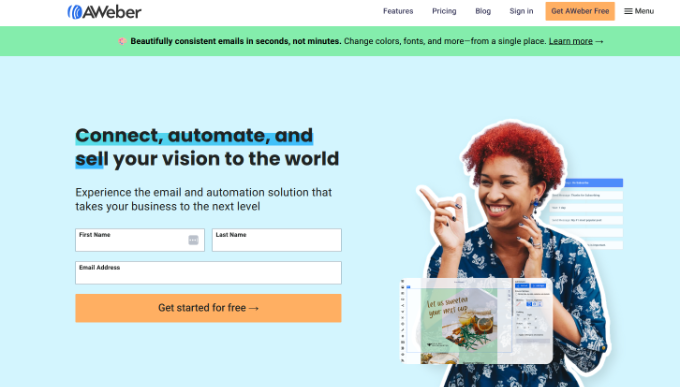
Fai clic sul pulsante 'Inizia gratuitamente'.
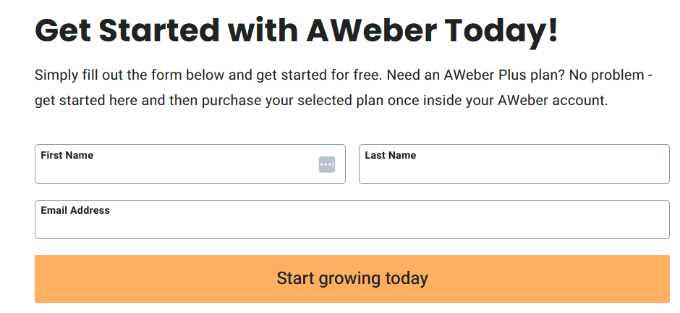
Successivamente, puoi inserire il tuo nome e indirizzo email e quindi fare clic sul pulsante 'Inizia a crescere oggi'.
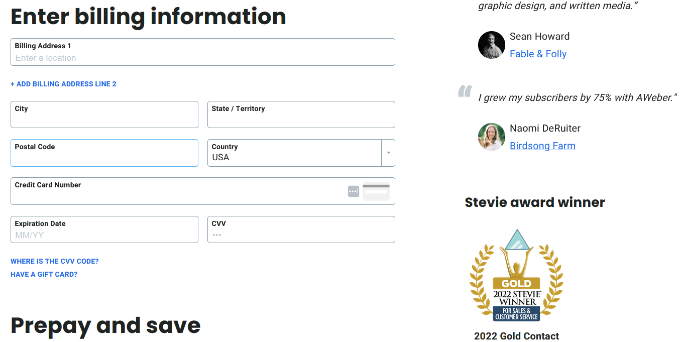
Dopodiché, ti verranno richiesti i dati personali e le informazioni sulla carta di credito e la selezione di un piano per l'iscrizione.
Ricorda che AWeber offre una prova gratuita. Se annulli prima del periodo di prova, la tua carta di credito non verrà addebitata.
Successivamente, ti verrà richiesto di fornire il nome della tua azienda, il sito web e l'indirizzo. Questo indirizzo apparirà in fondo alle tue email.
Un indirizzo postale valido è richiesto dal CAN-SPAM Act. Migliora la recapito delle tue email e ti protegge dai filtri antispam.
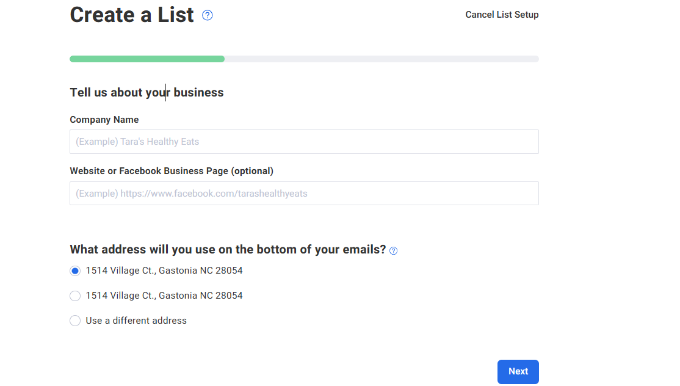
Dopo aver inserito i dettagli, fai semplicemente clic sul pulsante 'Avanti'.
Successivamente, ti verrà richiesto di fornire un nome e una descrizione per la tua lista di email. Questo nome e questa descrizione verranno utilizzati internamente e ti aiuteranno a localizzare la tua lista di email nella dashboard di AWeber.
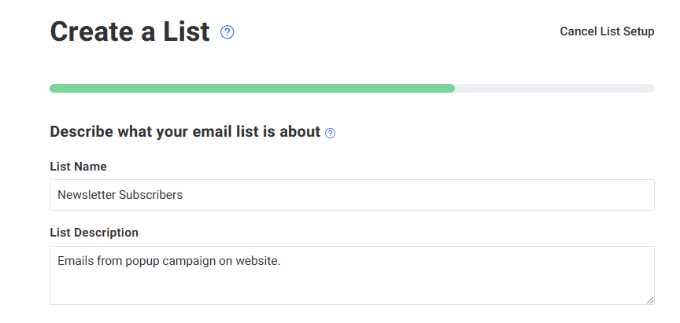
Da qui, scorri semplicemente verso il basso e inserisci il nome e l'indirizzo email del mittente.
Questo nome e indirizzo email verranno utilizzati nelle email in uscita per la tua lista. Tieni presente che dovrai verificare il tuo indirizzo email.
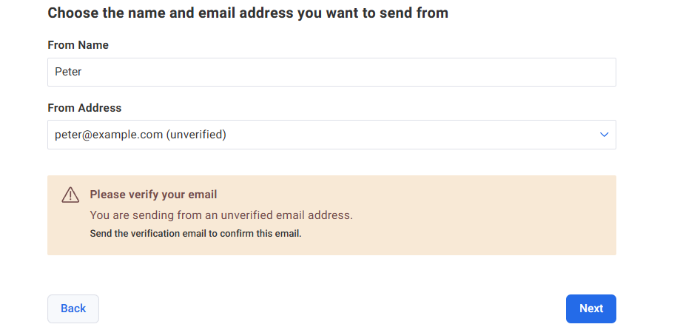
Una volta fatto, fai clic sul pulsante 'Avanti' per continuare.
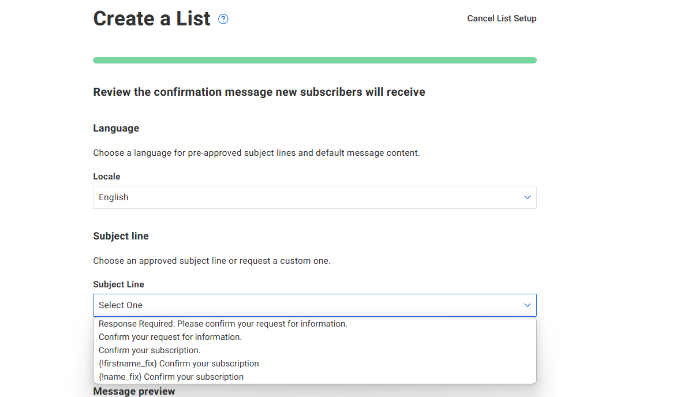
Dopodiché, puoi selezionare la lingua e l'oggetto della tua email di conferma. Questa email viene inviata agli utenti per verificare il loro indirizzo email quando si iscrivono alla tua lista di email.
AWeber ti fornirà un elenco di oggetti pre-approvati. Puoi scegliere quello che meglio si adatta alle tue esigenze.
Puoi anche creare la tua riga dell'oggetto. Tuttavia, un membro dello staff di AWeber deve approvare la tua riga dell'oggetto personalizzata per prevenire abusi e spam. Ciò potrebbe richiedere almeno 1 giorno lavorativo.
Successivamente, puoi scorrere verso il basso per modificare il messaggio nell'email.
Una volta fatto, fai clic sul pulsante 'Crea lista'.
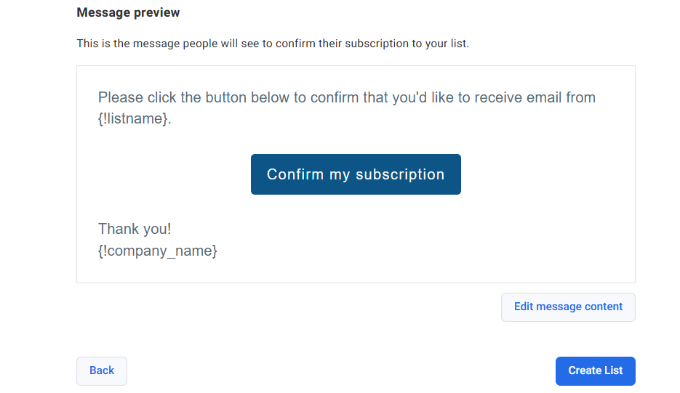
Hai creato con successo un account AWeber e anche la tua prima lista email.
Ora ti mostreremo come aggiungere moduli di iscrizione email AWeber al tuo sito WordPress.
Aggiungere moduli di iscrizione AWeber
Ci sono diversi modi per aggiungere un modulo di iscrizione email AWeber al tuo sito WordPress. Innanzitutto, ci sono i moduli di iscrizione AWeber predefiniti che puoi copiare e incollare dal tuo account AWeber.
Ci sono anche moduli di iscrizione altamente ottimizzati creati con OptinMonster. Questi moduli di iscrizione ti faranno ottenere molte più iscrizioni. Vedi come abbiamo aumentato i nostri iscritti via email del 600% utilizzando OptinMonster.
Puoi anche creare moduli di iscrizione personalizzati con WPForms, che è il plugin per moduli di contatto più intuitivo per WordPress.
Ti mostreremo tutti questi metodi in questa guida. Puoi utilizzare i collegamenti rapidi qui sotto per passare a quello che desideri utilizzare:
Metodo 1: Moduli di iscrizione AWeber predefiniti
AWeber offre strumenti semplici per creare moduli di iscrizione e incorporarli nel tuo sito WordPress.
Accedi semplicemente al tuo sito web AWeber e vai su Pagine e moduli » Moduli di iscrizione dal menu a sinistra.
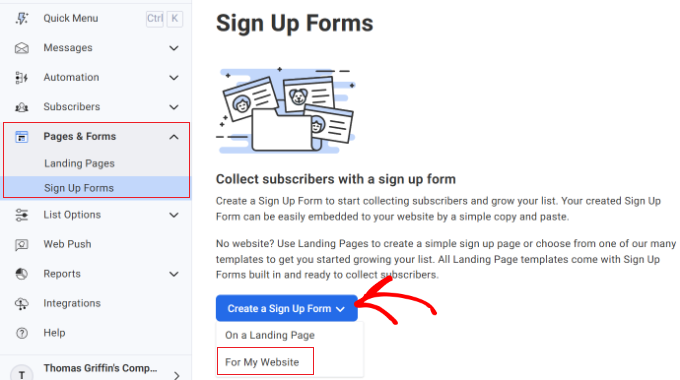
Successivamente, puoi fare clic sul pulsante 'Crea un modulo di iscrizione' e selezionare l'opzione 'Per il mio sito web'.
Questo ti porterà allo strumento di creazione moduli di AWeber. Viene fornito con modelli utili che puoi scegliere come punto di partenza.
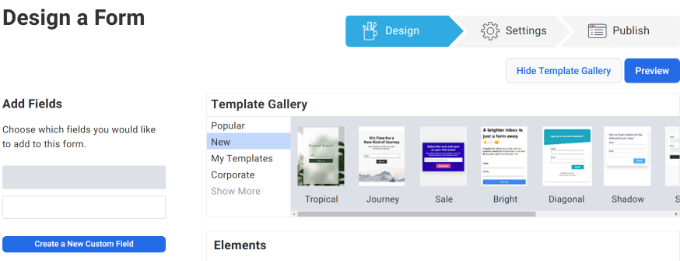
C'è anche un'opzione per aggiungere campi personalizzati al tuo modulo.
Puoi modificare il modulo facendo clic su un elemento nell'anteprima live. Ad esempio, ci sono opzioni per aggiungere un'intestazione, un piè di pagina, un'immagine, un divisore e altro ancora.
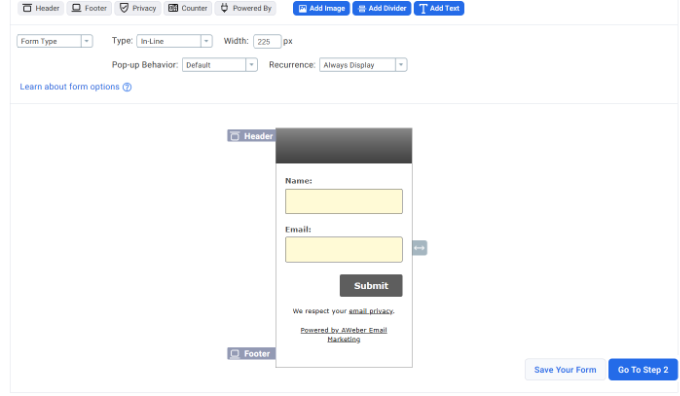
Una volta soddisfatto del design del modulo, devi fare clic sul pulsante 'Vai al passaggio 2'.
Questo ti porterà alle impostazioni del modulo. Puoi scegliere cosa succede quando gli utenti compilano il modulo. L'opzione migliore è reindirizzarli a una pagina sul tuo sito WordPress.
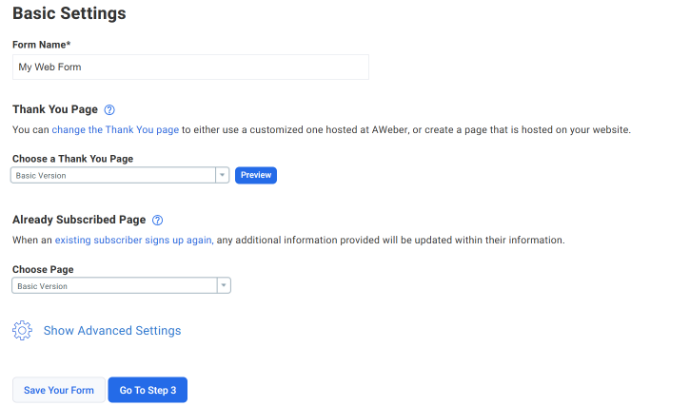
L'opzione successiva è cosa succede se un utente è già iscritto. Ancora una volta, puoi creare una pagina sul tuo sito WordPress e reindirizzare gli utenti lì.
Non dimenticare di salvare il tuo modulo dopo aver apportato le modifiche. Una volta fatto, fai semplicemente clic sul pulsante 'Vai al passaggio 3'.
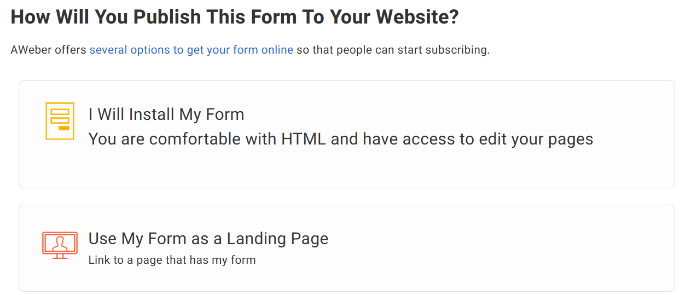
AWeber ti mostrerà ora due tipi di codice che puoi aggiungere al tuo sito WordPress per visualizzare un modulo di iscrizione. Puoi installare il modulo utilizzando uno snippet di codice o utilizzare il tuo modulo come landing page.
Per questo tutorial, selezioneremo l'opzione 'Installerò il mio modulo'.
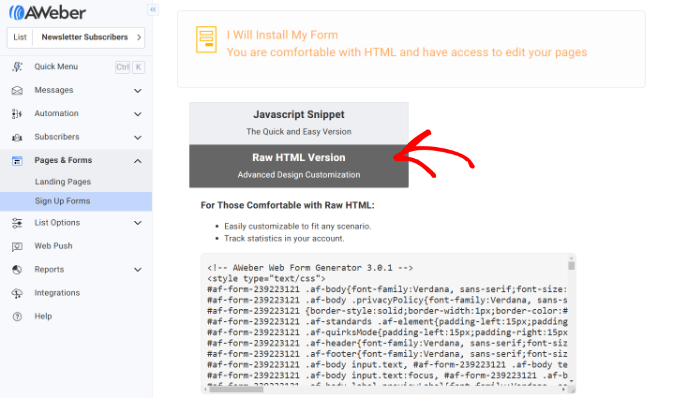
Successivamente, vedrai un'opzione per selezionare Snippet Javascript o Versione HTML Raw.
Fai clic su 'Versione HTML Raw' e copia il codice.
Ora puoi aggiungere il modulo AWeber ovunque sul tuo sito web. Un buon posto per iniziare è la barra laterale, che è facilmente visibile agli utenti.
A seconda del tuo tema WordPress, puoi visitare la tua area di amministrazione di WordPress e fare clic su Aspetto » Widget.
Successivamente, aggiungi un blocco widget 'HTML personalizzato' e inserisci il codice.
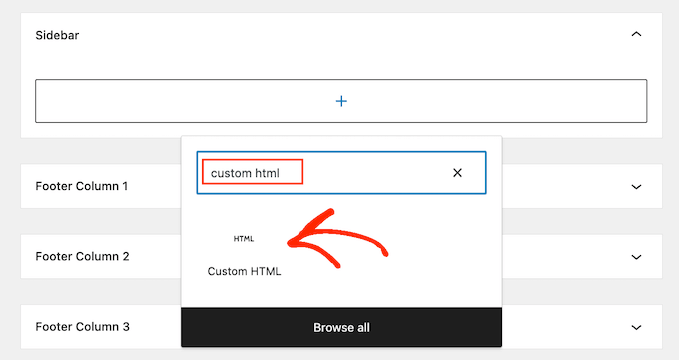
Incolla il codice del modulo di iscrizione che hai copiato da AWeber nel blocco widget. Una volta fatto, fai clic sul pulsante 'Aggiorna' per salvare le impostazioni del tuo widget.
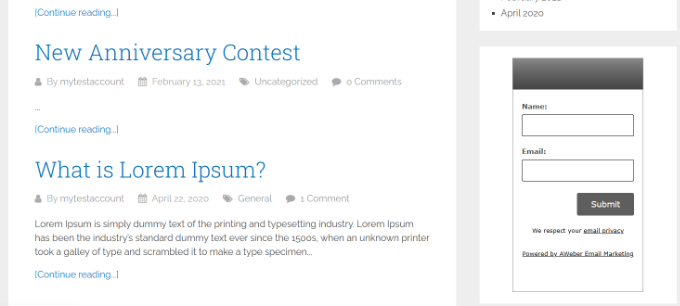
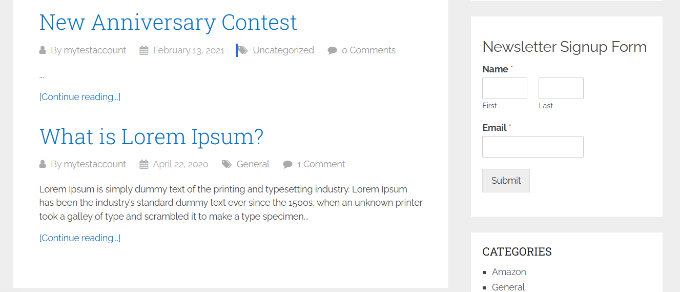
Questo è tutto. Ora puoi visitare il tuo sito web per vedere il modulo di iscrizione in azione.
Metodo 2: Aggiungere moduli di iscrizione AWeber con OptinMonster
Come hai appena visto, aggiungere un modulo di iscrizione AWeber di base in WordPress è piuttosto facile. Tuttavia, i moduli di base non sono ideali per alte conversioni perché non attirano molto l'attenzione.
Hai bisogno di moduli che attirino l'attenzione sul tuo modulo di iscrizione.
È qui che entra in gioco OptinMonster. È lo strumento di lead generation più popolare sul mercato. Ti consente di creare bellissimi moduli di iscrizione che sono facilmente visibili, altamente coinvolgenti e incredibilmente potenti.
OptinMonster offre diversi tipi di moduli di iscrizione, come popup exit-intent, barre fluttuanti, moduli dopo il post, moduli nella barra laterale, moduli slide-in, welcome gate a schermo intero e altro ancora.
Offre anche potenti funzionalità come MonsterLinks (opt-in a 2 passaggi), rilevamento dello scorrimento, test A/B, targeting a livello di pagina e altro ancora.
OptinMonster funziona con tutti i servizi di email marketing più diffusi, incluso AWeber. Quando crei una campagna, vai semplicemente alla scheda 'Integrazioni'.
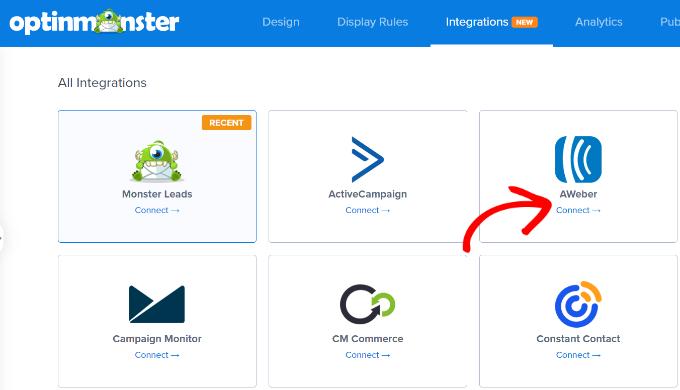
Da qui, naviga fino ad AWeber e fai clic sul pulsante 'Connetti'.
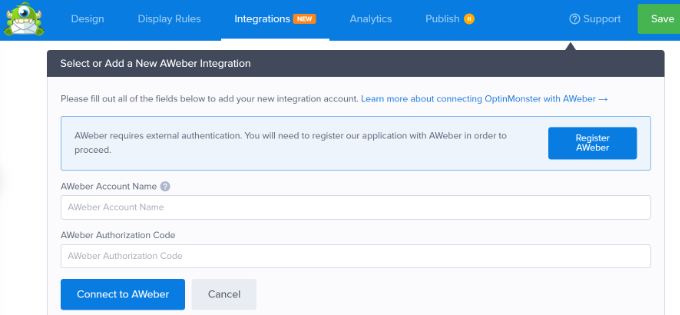
Successivamente, puoi inserire un nome account e un codice di autorizzazione. Una volta fatto, fai semplicemente clic sul pulsante 'Connetti ad AWeber'.
La parte migliore dell'utilizzo di OptinMonster è che puoi creare diversi tipi di campagne. Per saperne di più, consulta le nostre guide su:
- Come aggiungere un popup con modulo di contatto in WordPress
- Come aprire un modulo popup WordPress al clic di un link o di un'immagine
- Come creare un popup WordPress basato sulla posizione (passo dopo passo)
- Come creare una barra a piè di pagina "sticky" (fluttuante) in WordPress
- Come aggiungere un modulo di contatto a scomparsa in WordPress (Tutorial facile)
Metodo 3: Aggiungere un modulo di iscrizione AWeber utilizzando WPForms
WPForms è il plugin per moduli di contatto più intuitivo per WordPress. Viene fornito con un componente aggiuntivo AWeber che ti consente di aggiungere AWeber al tuo modulo di contatto o di creare moduli di iscrizione AWeber personalizzati ovunque sul tuo sito WordPress.
Passaggio 1: Installa WPForms e il componente aggiuntivo AWeber
La prima cosa da fare è installare e attivare il plugin WPForms. Per maggiori dettagli, consulta la nostra guida passo passo su come installare un plugin WordPress.
Si noti che sarà necessaria la versione Pro di WPForms perché include integrazioni con strumenti di email marketing. Tuttavia, è disponibile anche una versione WPForms Lite gratuita.
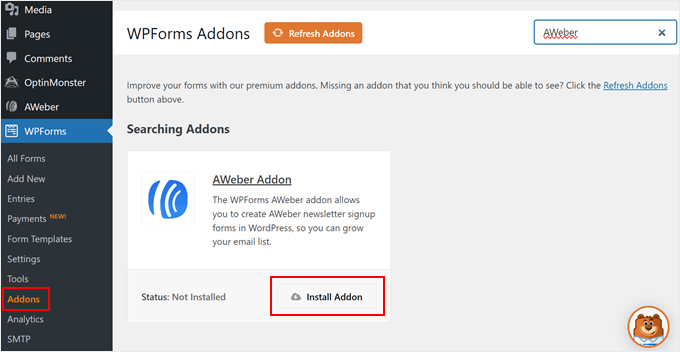
Dopo aver installato il plugin WPForms, vai semplicemente alla pagina WPForms » Addons. Da qui, puoi fare clic sul pulsante ‘Installa componente aggiuntivo’ accanto al componente aggiuntivo AWeber.
WPForms installerà e attiverà ora il componente aggiuntivo e ti mostrerà un messaggio di successo.
Passaggio 2: Collega WPForms al tuo account AWeber
Ora che hai installato correttamente il componente aggiuntivo AWeber, il passo successivo è collegare il tuo sito WordPress al tuo account AWeber.
Visita semplicemente la pagina WPForms » Settings dalla tua dashboard di WordPress e quindi fai clic sulla scheda ‘Integrations’.
Troverai lì l'opzione di integrazione AWeber. Vai avanti e fai clic sul pulsante ‘+ Add New Account’.
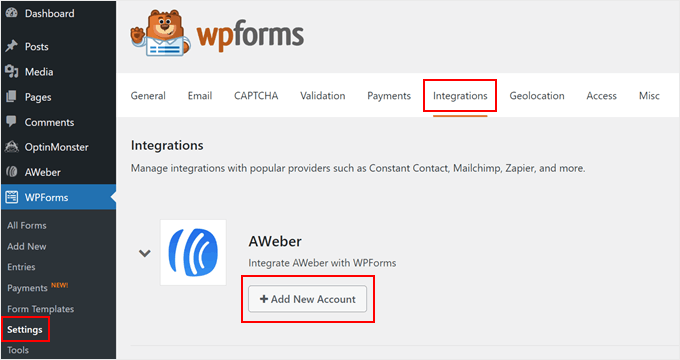
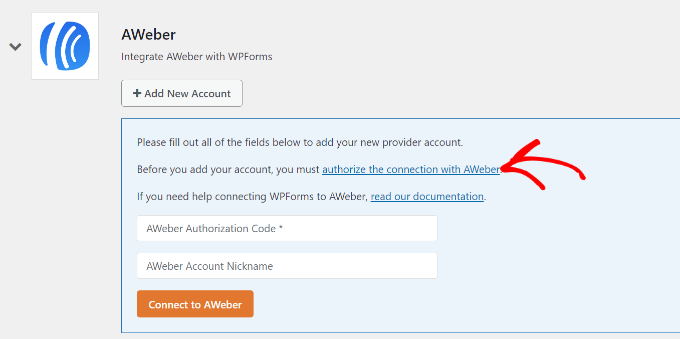
Ora vedrai un link etichettato ‘authorize the connection with AWeber’.
Facendo clic sul link si aprirà una finestra popup o una scheda, dove ti verrà chiesto di accedere al tuo account AWeber.
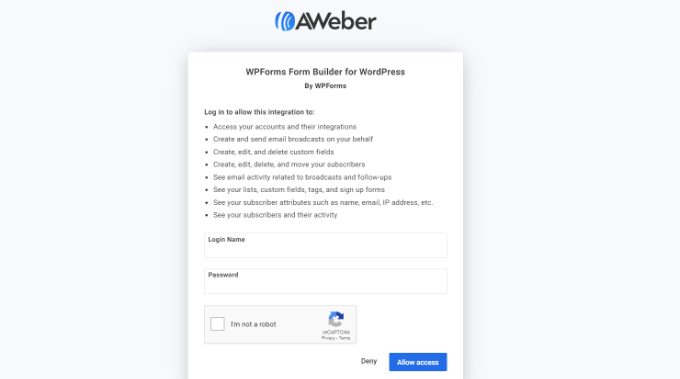
Dopo aver inserito il nome utente e la password del tuo account AWeber, fai clic sul pulsante ‘Allow Access’.
AWeber verificherà ora le tue credenziali e ti mostrerà quindi un codice di autorizzazione.
Copia semplicemente il codice e incollalo nella pagina delle impostazioni di WPForms.
Puoi usare qualsiasi cosa nel campo 'Nome account' poiché è utilizzato per scopi interni. Successivamente, fai clic sul pulsante 'Connetti ad AWeber' per continuare.
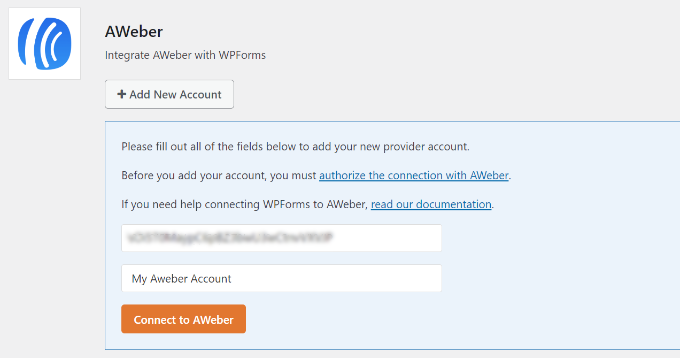
WPForms si connetterà ora al tuo account AWeber. Verrà visualizzato lo stato 'Connesso' accanto alla tua integrazione AWeber.
Fase 3: Creazione di moduli di iscrizione AWeber con WPForms
Successivamente, puoi creare un nuovo modulo di iscrizione in WPForms. Vai su WPForms » Aggiungi nuovo per creare un nuovo modulo.
WPForms è dotato di utili modelli per la creazione dei moduli più comuni. Uno di questi modelli è il Modulo di iscrizione alla newsletter, che viene precompilato con i campi del modulo di iscrizione via email.
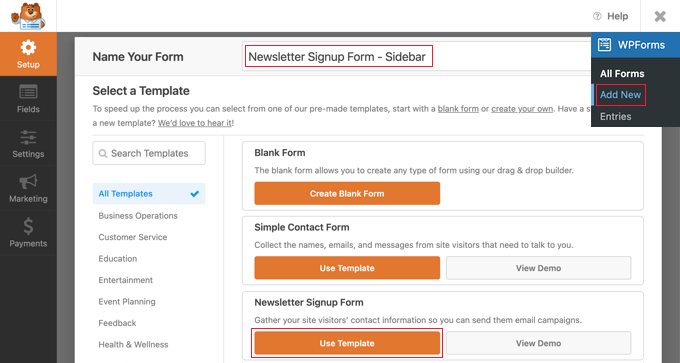
Seleziona il modello Modulo di iscrizione alla newsletter facendo clic sul pulsante 'Usa modello'.
Questo avvierà il generatore di moduli, dove potrai modificare il modulo. Puoi aggiungere o rimuovere campi, riorganizzarli, aggiungere una descrizione e altro ancora.
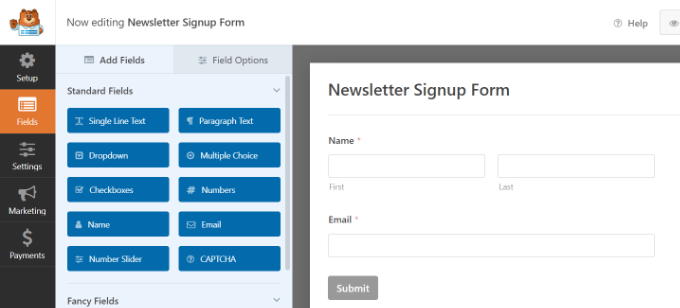
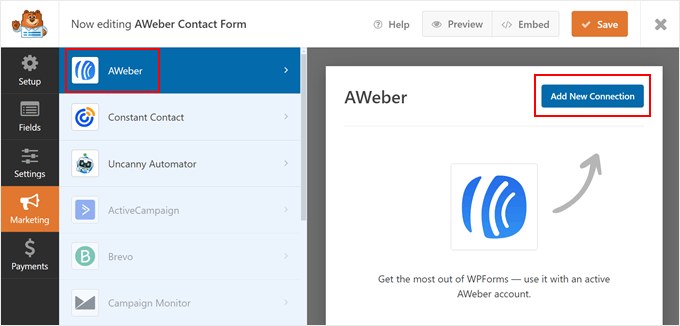
Una volta soddisfatto del tuo modulo, fai clic sulla scheda 'Marketing' nel menu a sinistra e quindi seleziona AWeber.
Dovrai fare clic sul pulsante 'Aggiungi nuova connessione'.
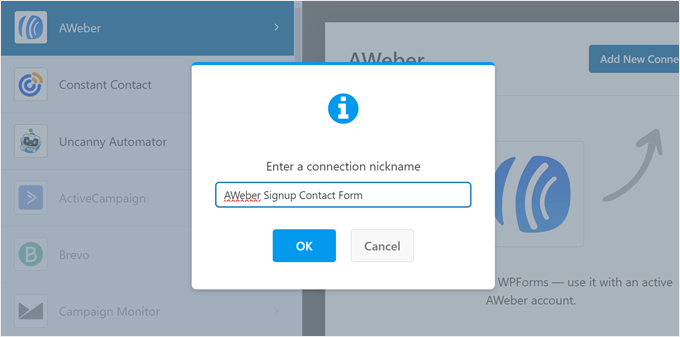
Ti verrà chiesto di fornire un soprannome per questa connessione.
Puoi usare qualsiasi soprannome ti piaccia.
WPForms ora recupererà le informazioni del tuo account AWeber.
Dovrai selezionare il tuo account AWeber e l'elenco e-mail che desideri utilizzare.
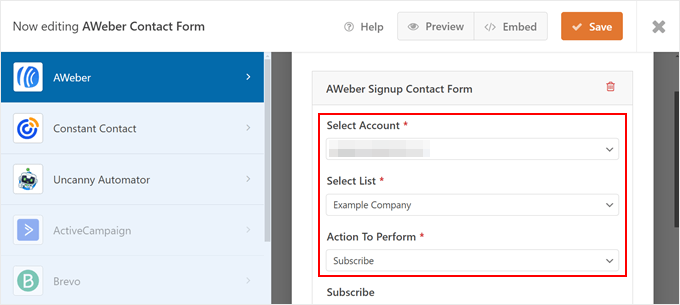
Dopodiché, devi selezionare l'elenco dei campi che desideri aggiungere ai campi del tuo modulo.
Ad esempio, dovrai selezionare un'azione da eseguire, l'e-mail del sottoscrittore, i tag del lead e altro ancora.
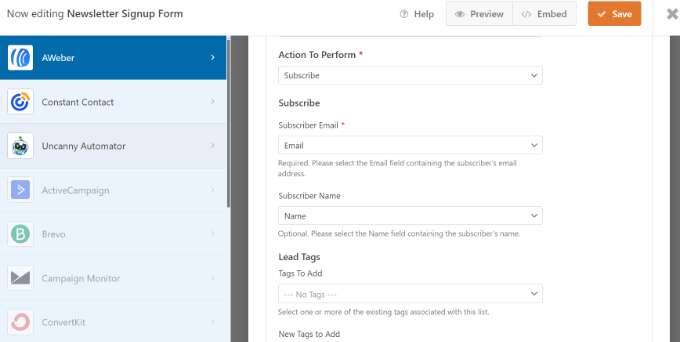
Non dimenticare di fare clic sul pulsante 'Salva'. Ora puoi uscire dal generatore di moduli.
Passaggio 4: Incorporare il modulo in WordPress
Ci sono diversi modi per aggiungere il tuo modulo di iscrizione AWeber. WPForms ti consente di aggiungere moduli a qualsiasi post, pagina o widget di WordPress.
Puoi anche utilizzare la funzione di incorporamento del generatore di moduli per aggiungere il tuo modulo di iscrizione ovunque. Seleziona semplicemente una pagina esistente o creane una nuova per visualizzare il tuo modulo di newsletter.

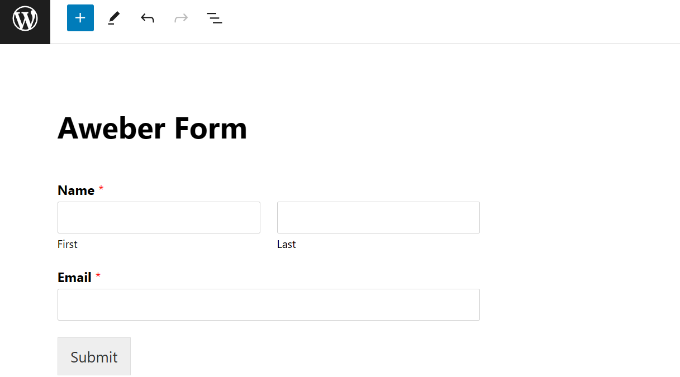
Ad esempio, se scegli l'opzione 'Crea nuova pagina', il plugin creerà automaticamente una pagina e incorporerà il tuo modulo di iscrizione AWeber.
Puoi visualizzare un'anteprima nell'editor dei contenuti. Una volta che tutto è a posto, pubblica semplicemente la tua pagina.
D'altra parte, puoi anche utilizzare il blocco widget di WPForms per incorporare il modulo nella barra laterale.
Visita semplicemente la pagina Aspetto » Widget dalla tua bacheca di WordPress e aggiungi il blocco widget di WPForms.
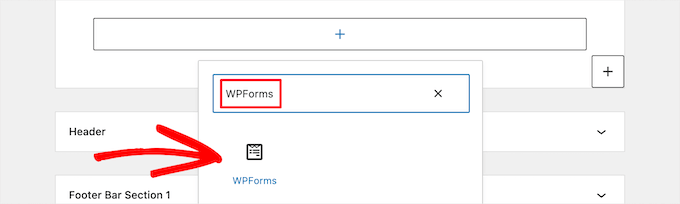
Puoi quindi selezionare il modulo che hai appena creato.
Una volta fatto, aggiorna semplicemente le impostazioni del widget e visita il tuo sito per vedere il modulo AWeber in azione.
Speriamo che questa guida definitiva su come connettere WordPress ad AWeber ti abbia aiutato a costruire e far crescere la tua lista email. Potresti anche voler consultare la nostra selezione di esperti di strumenti utili per gestire e far crescere il tuo blog WordPress e come creare un indirizzo email aziendale gratuito in 5 minuti.
Se ti è piaciuto questo articolo, iscriviti al nostro Canale YouTube per tutorial video su WordPress. Puoi trovarci anche su Twitter e Facebook.




Pete
Molto buono, ma non ci hai detto che in wpforms devi avere la versione pro per usare questo addon
Jinka varalakshmi
Posso usare wpforms con sendy?