


Abbiamo lavorato molto con i proprietari di negozi WooCommerce nel corso degli anni e, secondo la nostra esperienza, i negozi con strategie di upselling ben implementate superano costantemente quelli che non le hanno.
La chiave non è solo mostrare più prodotti, ma mostrare i prodotti giusti al momento giusto ai clienti giusti.
Abbiamo identificato i modi più efficaci per implementare l'upselling senza infastidire i clienti. Sia che tu venda prodotti digitali, beni fisici o servizi, la giusta strategia di upselling può avere un impatto significativo sul tuo profitto.
In questa guida, condivideremo metodi comprovati per aggiungere l'upselling al tuo negozio WooCommerce. Queste tecniche si basano su test reali e feedback da migliaia di negozi online di successo.
💡 Risposta rapida: Prodotti upsell in WooCommerce
In questa guida, condivideremo cinque metodi comprovati per aggiungere l'upselling nel tuo negozio WooCommerce. Se hai fretta, ecco i modi semplici che tratteremo:
- Aggiungere upsell nelle pagine prodotto: Utilizza la funzionalità integrata di WooCommerce per suggerire alternative di maggior valore.
- Creare popup upsell: Attira l'attenzione con popup mirati quando gli utenti eseguono azioni specifiche o stanno per abbandonare.
- Offrire cross-sell con un clic al checkout: Aggiungi "order bumps" complementari che i clienti possono accettare con un singolo clic.
- Utilizzare una pagina di ringraziamento personalizzata: Incoraggia un secondo acquisto mostrando offerte pertinenti dopo il completamento di un ordine.
- Aggiungere un regalo gratuito con un coupon: Aggiungi automaticamente un prodotto promozionale al carrello quando viene utilizzato un coupon.
Perché aumentare le vendite dei prodotti in WooCommerce?
Aggiungere upsell al tuo processo di checkout può invogliare gli utenti a migliorare i loro prodotti e servizi.
Questi tipi di prodotti offrono più valore ai tuoi clienti perché hanno una qualità superiore, includono più funzionalità e sono più redditizi per la tua attività.
Ad esempio, supponiamo che un cliente aggiunga una scarpa da trekking al carrello. Puoi offrire loro scarpe da trekking di qualità superiore che sono più comode, durevoli e versatili. Allo stesso modo, se vendi software o plugin sul tuo store WooCommerce, puoi offrire aggiornamenti e componenti aggiuntivi ai clienti.
Poiché l'upselling persuade i clienti ad acquistare un prodotto a prezzo più elevato, puoi aumentare il valore medio degli ordini e incrementare le entrate del tuo negozio online. Aiuta anche ad aumentare la visibilità dei prodotti che non vengono acquistati frequentemente.
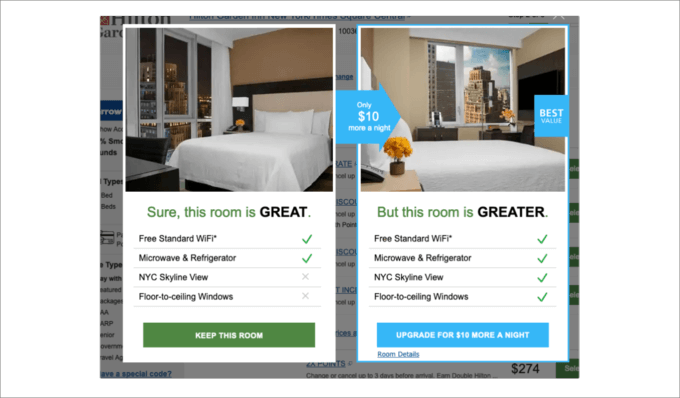
Ecco un esempio di come appare un upsell. Puoi mostrare loro quanto sia buona la loro selezione attuale, ma fornire un upgrade che includa ancora più funzionalità o prodotti.
Tenendo presente ciò, ti mostreremo come fare l'upsell dei prodotti in WooCommerce. Tratteremo diversi metodi, quindi puoi fare clic sui collegamenti sottostanti per passare alla sezione preferita:
- Metodo 1: Aggiungere prodotti in upsell in WooCommerce
- Metodo 2: Creare un popup WooCommerce per l'upsell dei prodotti
- Metodo 3: Offrire upsell con un clic sulla pagina di checkout
- Metodo 4: Fare l'upsell dei prodotti su una pagina di ringraziamento WooCommerce personalizzata
- Metodo 5: Aggiungere automaticamente prodotti al carrello utilizzando un coupon
- Quale metodo di upsell è giusto per te?
- Suggerimento bonus: Mostrare raccomandazioni di prodotti
- Domande frequenti sull'upselling in WooCommerce
Iniziamo!
Metodo 1: Aggiungere prodotti in upsell in WooCommerce
Questo è il modo più semplice per iniziare, poiché utilizza una funzionalità gratuita già integrata in WooCommerce. Puoi collegare diversi prodotti e mostrarli come upsell nella pagina del prodotto.
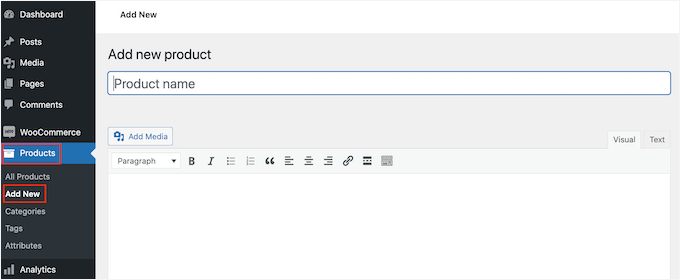
Per iniziare, dovrai andare su Prodotti » Aggiungi nuovo dalla dashboard di WordPress. Puoi anche modificare un prodotto esistente.
Successivamente, puoi scorrere verso il basso fino alla sezione 'Dati prodotto' e fare clic sulla scheda 'Prodotti collegati'.
Puoi aggiungere diversi prodotti nella sezione 'Upsell' qui. Inserisci semplicemente un nome e cerca il prodotto che desideri proporre in upsell.
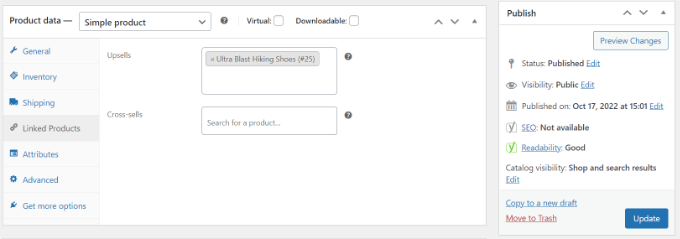
Procedi e aggiorna la tua pagina prodotto.
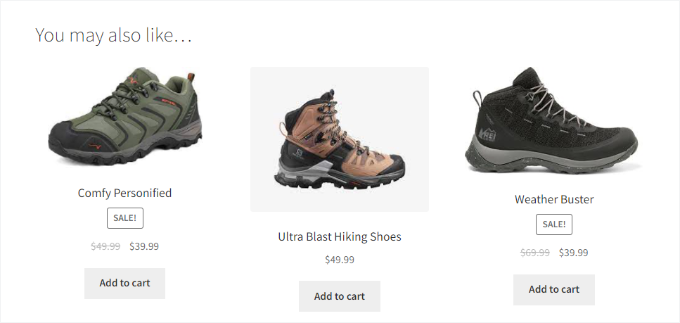
Ora puoi visitare il tuo negozio WooCommerce e vedere i prodotti in upsell nella sezione 'Potrebbe interessarti anche'.
Metodo 2: Creare un popup WooCommerce per l'upsell dei prodotti
Questo metodo è perfetto per attirare l'attenzione del tuo cliente con un'offerta mirata e ad alta visibilità.
Visualizzare i tuoi prodotti in un popup lightbox può catturare istantaneamente l'attenzione dei tuoi utenti e aiutare ad aumentare le vendite, specialmente se stanno per abbandonare il tuo sito.
Puoi offrire sconti o offerte a tempo limitato su beni di alto valore. Inoltre, puoi mostrarlo su pagine specifiche quando un utente trascorre un determinato tempo su una pagina o sta per abbandonare il tuo negozio.
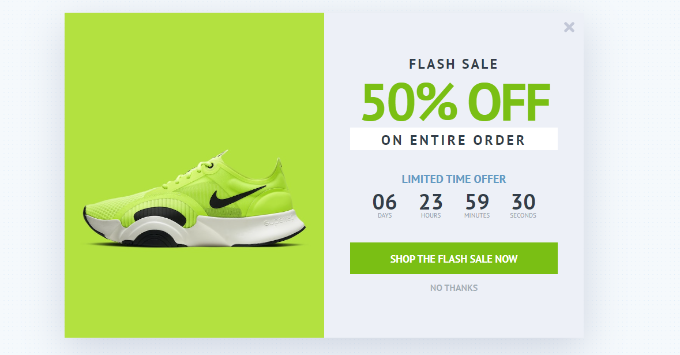
Il modo migliore per creare un popup di upsell per WooCommerce è utilizzare OptinMonster, il miglior plugin popup per WordPress sul mercato.
Su WPBeginner, siamo grandi fan di OptinMonster; lo utilizziamo sul nostro sito web per visualizzare lightbox, banner nell'intestazione, slide-in e popup inline per offerte speciali. Se desideri maggiori informazioni sulla piattaforma, puoi fare riferimento alla nostra recensione di OptinMonster.
Puoi scegliere tra diversi modelli di popup predefiniti e tipi di campagne.

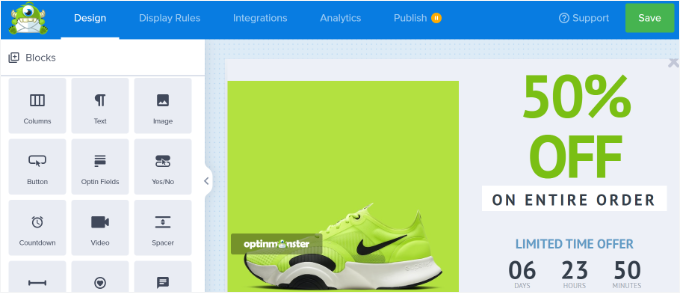
Inoltre, puoi utilizzare il generatore di campagne drag-and-drop per personalizzare il tuo popup di upsell.
Puoi modificare diversi blocchi, inclusi quelli esistenti nel modello.
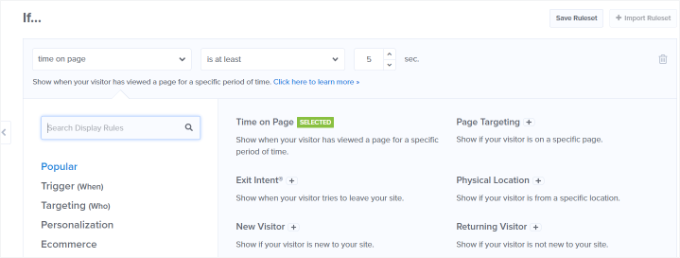
Dopo aver personalizzato il tuo popup, puoi passare alla scheda delle regole di visualizzazione e configurare quando desideri mostrarlo ai tuoi clienti.
OptinMonster offre potenti opzioni, inclusa la sua tecnologia Exit-Intent®. Questo ti consente di mostrare la tua campagna proprio quando l'utente sta per abbandonare il tuo sito web. Inoltre, ci sono molte opzioni di visualizzazione relative all'eCommerce.
Ad esempio, puoi visualizzare la tua campagna quando un visitatore visualizza un prodotto particolare nel tuo negozio WooCommerce o aggiunge un certo numero di articoli al carrello.
Per maggiori dettagli, puoi consultare la nostra guida su come creare un popup WooCommerce per aumentare le vendite.
Metodo 3: Offrire upsell con un clic sulla pagina di checkout
Un altro modo per fare upsell in WooCommerce è mostrando i tuoi prodotti in diversi punti del percorso del cliente.
Ad esempio, puoi visualizzare prodotti ad alto prezzo sulla pagina di checkout e consentire agli utenti di aggiungerli istantaneamente al carrello prima di effettuare un ordine. Questo ti aiuta a ottimizzare il tuo funnel di vendita, aumentare le vendite e guadagnare di più.
Il modo più semplice per proporre prodotti in upsell durante il checkout è utilizzare FunnelKit, precedentemente noto come WooFunnels.
È il miglior plugin per funnel di vendita e automazione di WordPress, e offre un'opzione di upsell con un clic che puoi aggiungere alla tua pagina di checkout.
Inoltre, durante i test, abbiamo scoperto che era super facile da usare a questo scopo. Per maggiori informazioni sulla piattaforma, puoi leggere la nostra recensione completa di FunnelKit Automations.
Innanzitutto, dovrai installare e attivare il plugin Funnel Builder Pro. Se hai bisogno di aiuto, consulta la nostra guida su come installare un plugin WordPress.
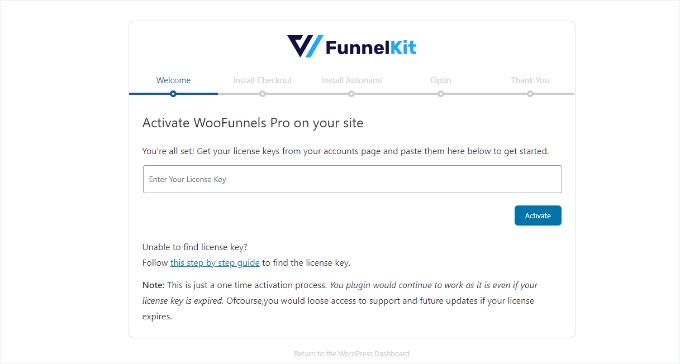
Dopo l'attivazione, vedrai la procedura guidata di configurazione di FunnelKit. Puoi iniziare inserendo la chiave di licenza e seguendo le istruzioni a schermo per configurare il plugin.
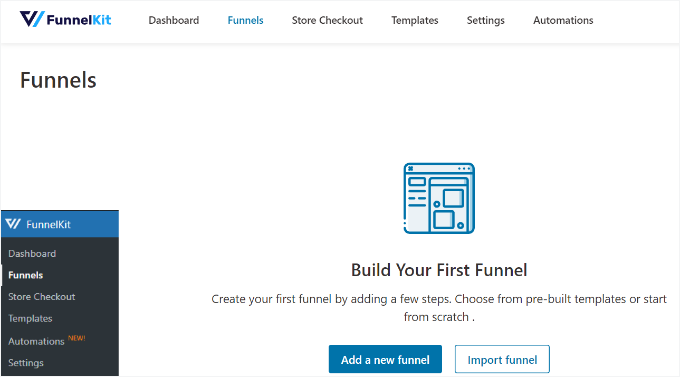
Una volta configurato il plugin, puoi andare su FunnelKit » Funnels dalla tua bacheca di WordPress.
Dopodiché, fai semplicemente clic sul pulsante ‘Aggiungi nuovo funnel’.
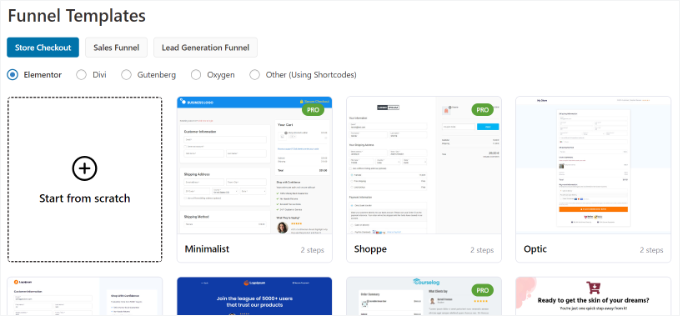
FunnelKit offre diversi modelli di funnel per il tuo negozio WooCommerce, inclusi checkout del negozio, funnel di vendita e funnel di generazione di lead.
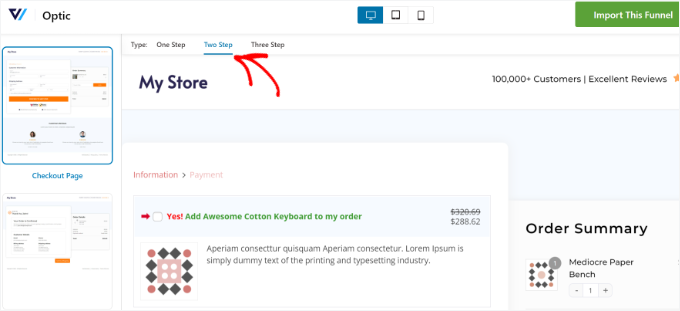
Procedi e seleziona un modello per il tuo negozio online. Utilizzeremo il modello di checkout del negozio ‘Optic’ per questo tutorial.
Successivamente, puoi visualizzare in anteprima il modello e scegliere se desideri un funnel a uno, due o tre passaggi. La differenza tra questi è che puoi mostrare diversi passaggi di checkout su pagine diverse.
Ad esempio, nel checkout in un unico passaggio, tutte le informazioni vengono visualizzate su una singola pagina. D'altra parte, un checkout in tre passaggi mostrerebbe informazioni di base, dettagli di spedizione e pagamento su più pagine.
Dopodiché, fai semplicemente clic sul pulsante ‘Importa questo funnel’ in alto.
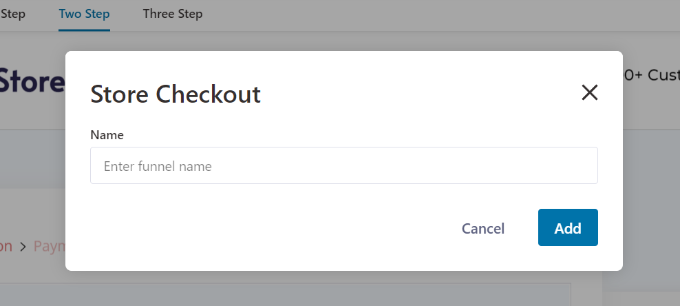
Successivamente, si aprirà una finestra popup in cui dovrai inserire un nome per il tuo funnel.
Fai pure clic sul pulsante ‘Aggiungi’.
FunnelKit importerà ora il modello.
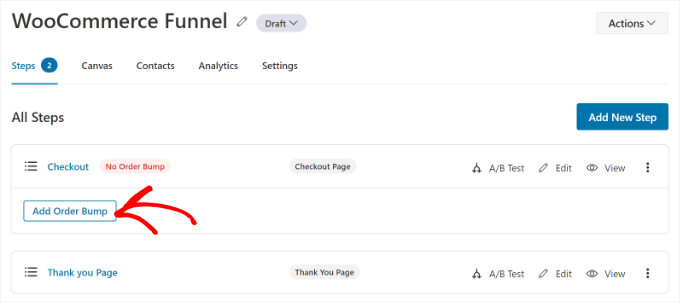
Nella schermata successiva, vedrai diverse pagine nel funnel. Puoi modificare ciascuna di queste pagine e aggiungere passaggi aggiuntivi.
Per aggiungere un'opzione di upsell con un clic, fai semplicemente clic sul pulsante ‘Aggiungi Order Bump’ sotto il passaggio Checkout.
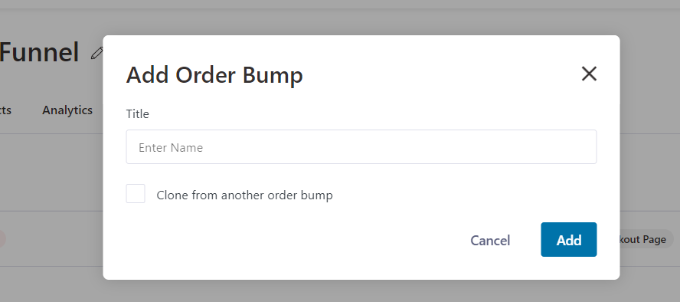
Dopodiché, si aprirà una finestra popup.
Fai pure e inserisci un nome per il tuo ‘Order Bump’ e fai clic sul pulsante ‘Aggiungi’.
Ora dovresti vedere il tuo ‘Order Bump’ come sotto-passaggio sotto la pagina ‘Checkout’.
Per aggiungere prodotti per l'upselling, puoi modificare la pagina dell'order bump.
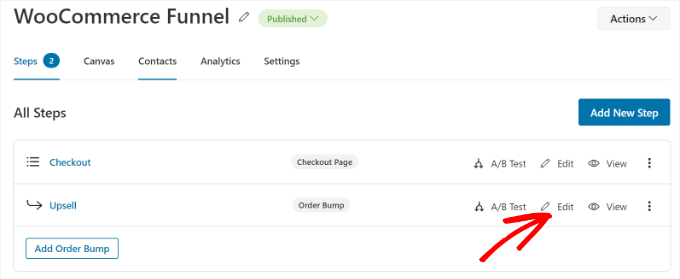
Successivamente, dovrai aggiungere i prodotti che desideri mostrare al checkout.
Fai semplicemente clic sul pulsante ‘Aggiungi prodotto’ per continuare.
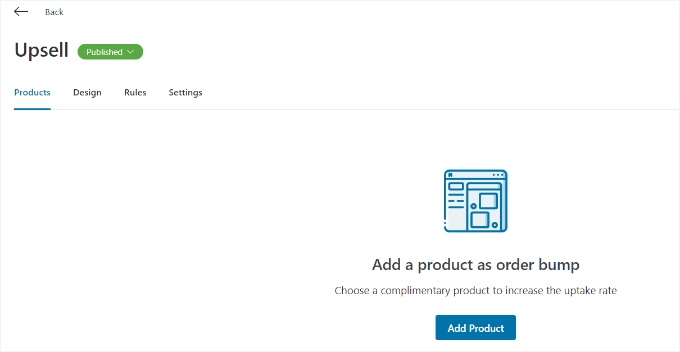
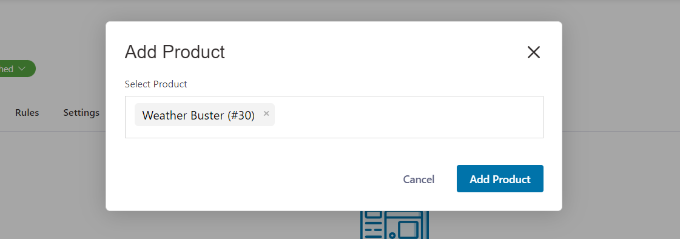
Dopodiché, si aprirà una finestra popup per aggiungere i tuoi prodotti.
Puoi cercare i prodotti e quindi fare clic sul pulsante ‘Aggiungi Prodotto’.
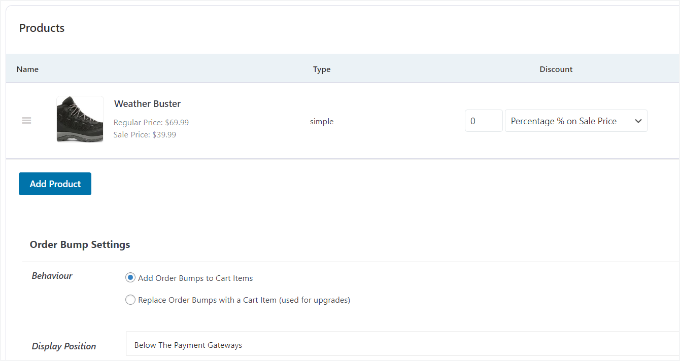
Successivamente, vedrai i prodotti che hai appena aggiunto. FunnelKit ti consente di riordinarli se ci sono più articoli.
Puoi anche modificare il comportamento e la posizione di visualizzazione dei prodotti che desideri proporre in upsell sulla pagina di checkout. Ad esempio, il plugin ti consente di mostrare i prodotti in upsell sotto i gateway di pagamento, sopra o sotto il riepilogo dell'ordine, all'interno del mini carrello o sopra il modulo di checkout.
FunnelKit offre anche opzioni per modificare il design del tuo order bump.
Passa semplicemente alla scheda ‘Design’ per modificare il titolo, la descrizione e lo stile. Ci sono diverse skin tra cui scegliere e opzioni aggiuntive per personalizzare ulteriormente ogni skin.
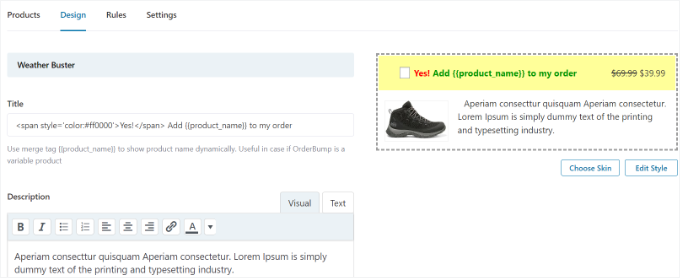
Una volta terminato, puoi tornare alla dashboard ‘Store Checkout’ in FunnelKit.
Successivamente, dovrai fare clic sul menu a discesa accanto al titolo del tuo store checkout e cambiare lo stato in ‘Pubblica’.
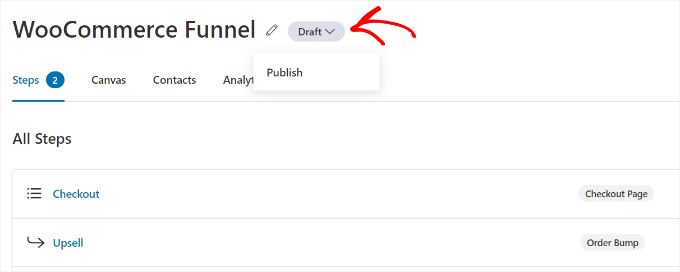
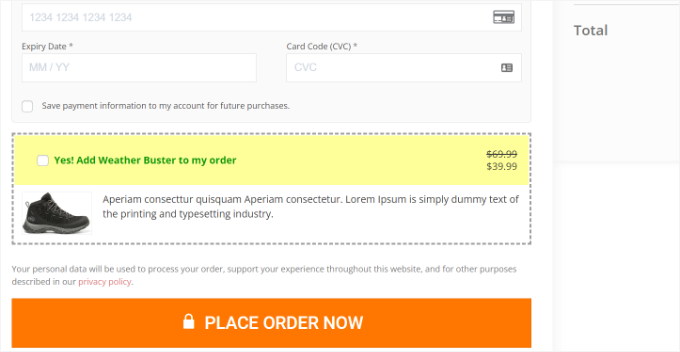
Il tuo upsell con un clic sarà ora attivo sul tuo store WooCommerce. Ora puoi visitare il tuo negozio online per vederlo in azione.
Ad esempio, la nostra offerta upsell appare dopo il gateway di pagamento nella pagina di checkout. I clienti possono aggiungere l'articolo al loro ordine con un singolo clic.
Metodo 4: Fare l'upsell dei prodotti su una pagina di ringraziamento WooCommerce personalizzata
La tua pagina di ringraziamento è un'ottima opportunità per incoraggiare un secondo acquisto da parte di un cliente soddisfatto.
Oltre a mostrare prodotti durante il checkout, puoi creare una pagina di ringraziamento personalizzata per offrire un prodotto correlato o un'offerta esclusiva. Questo aiuta a fidelizzare i clienti e ad aumentare il loro valore nel tempo.
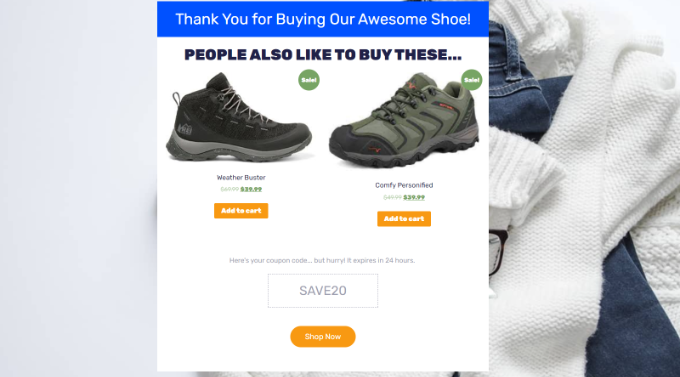
Con SeedProd, puoi creare facilmente una pagina di ringraziamento personalizzata per WooCommerce. Alcuni dei siti dei nostri marchi utilizzano questo plugin, quindi siamo sicuri di poter dire che è uno dei migliori plugin per landing page per WordPress.
Per maggiori dettagli, puoi consultare la nostra recensione di SeedProd.
Il plugin offre diversi modelli di pagina predefiniti e molte opzioni di personalizzazione.
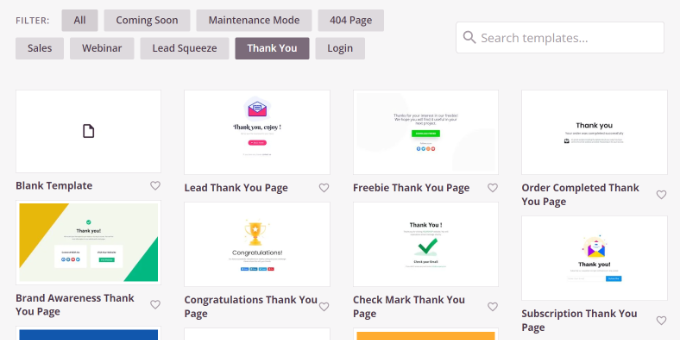
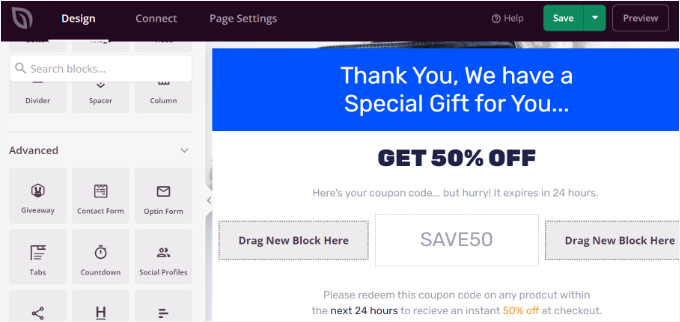
Puoi utilizzare il drag-and-drop page builder per personalizzare la tua pagina di ringraziamento.
Ad esempio, ci sono blocchi per aggiungere testo, immagini, pulsanti, moduli di contatto, contatori alla rovescia, profili social e altro ancora. Inoltre, puoi controllare e modificare ogni elemento del tuo modello.
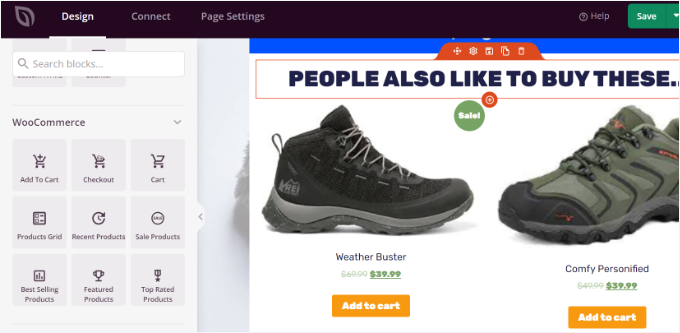
La parte migliore è che SeedProd offre anche blocchi WooCommerce.
Puoi aggiungere una griglia di prodotti o semplicemente aggiungere i tuoi prodotti più venduti, recenti, in evidenza o con le migliori valutazioni alla pagina di ringraziamento.
Per istruzioni passo passo, consulta la nostra guida su come creare una pagina di ringraziamento personalizzata per WooCommerce.
Metodo 5: Aggiungere automaticamente prodotti al carrello utilizzando un coupon
Sapevi che puoi aumentare le vendite dei prodotti aggiungendoli automaticamente al carrello del cliente? Ad esempio, quando un cliente acquista beni per un valore superiore a 200 $, puoi offrirgli una confezione regalo gratuita di prodotti correlati.
Con l'aiuto del plugin Advanced Coupons, puoi impostare coupon personalizzati in WooCommerce e aggiungere automaticamente prodotti al carrello quando viene applicato un coupon.
Abbiamo approfondito le sue funzionalità, che puoi vedere nella nostra recensione di Advanced Coupons.
Avrai bisogno almeno del piano Advanced Coupon Growth per aggiungere prodotti tramite coupon. Una volta configurato il plugin, vai su Coupon » Aggiungi nuovo dalla tua bacheca di WordPress.
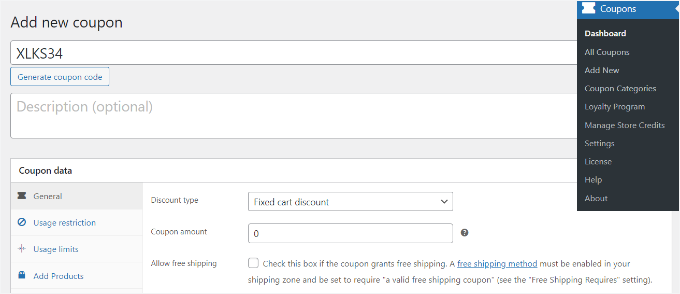
Successivamente, puoi inserire un codice coupon in alto o fare clic sul pulsante 'Genera codice coupon' per creare automaticamente un codice casuale.
Dopodiché, scorri verso il basso fino alla sezione 'Dati coupon' e passa alla scheda 'Aggiungi prodotti'.
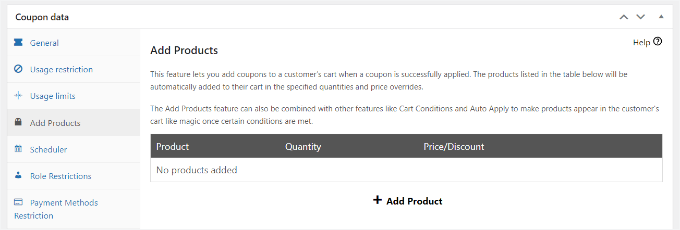
Da qui, puoi cercare il prodotto che desideri aggiungere automaticamente al tuo carrello quando viene applicato il codice coupon.
Ci sono anche opzioni per impostare la quantità dell'ordine e aggiungere un prezzo o uno sconto per il prodotto selezionato.
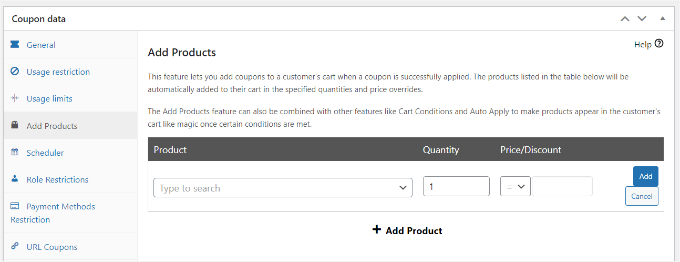
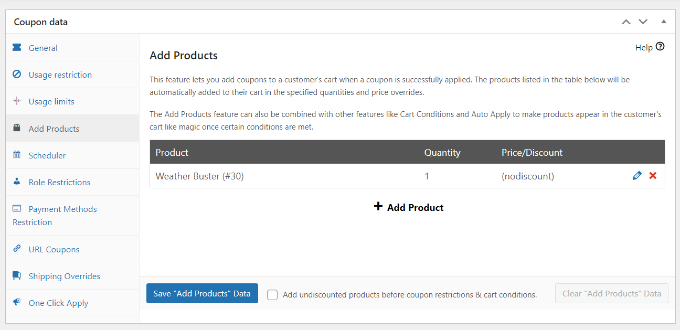
Una volta selezionato un prodotto, procedi e fai clic sul pulsante 'Aggiungi'.
Dovresti vedere il tuo prodotto nella sezione 'Aggiungi prodotti'. Non dimenticare di fare clic sul pulsante 'Salva dati prodotti aggiunti'.
Oltre a ciò, Advanced Coupon ti consente anche di impostare condizioni per il carrello.
In questo modo, puoi impostare regole per l'applicazione del tuo codice coupon. Ad esempio, il codice coupon funzionerà solo se la quantità o il subtotale del carrello è superiore a un certo importo o se un cliente aggiunge prodotti da una categoria specifica.
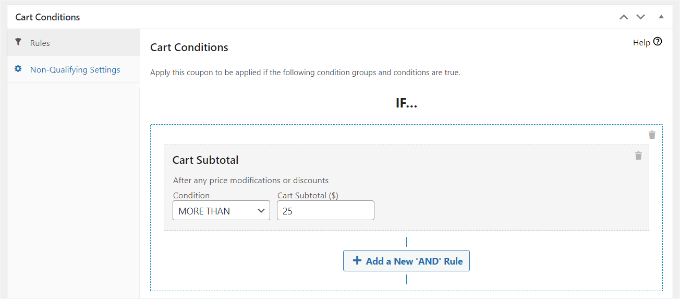
Dopo aver impostato queste condizioni, puoi pubblicare il tuo codice coupon.
Ora, il tuo prodotto verrà aggiunto automaticamente al carrello ogni volta che un cliente inserisce il coupon sconto al checkout.
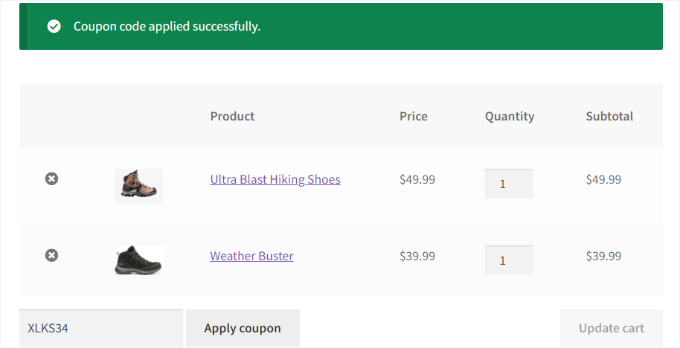
Per maggiori dettagli, consulta la nostra guida su come applicare automaticamente i coupon in WooCommerce.
Quale metodo di upsell è giusto per te?
Abbiamo trattato diversi modi efficaci per aumentare le entrate del tuo negozio. Ecco una guida rapida per aiutarti a scegliere la strategia migliore per i tuoi obiettivi:
- Per i principianti: Inizia con il Metodo 1. Utilizza le funzionalità integrate di WooCommerce e non richiede plugin aggiuntivi.
- Per offerte ad alto impatto: Usa il Metodo 2. Un popup con OptinMonster è il modo migliore per assicurarsi che la tua offerta venga vista, specialmente con campagne di exit-intent.
- Per ridurre l'attrito al checkout: Scegli il Metodo 3. Un order bump di FunnelKit è un modo semplice per aggiungere articoli complementari senza interrompere il processo di pagamento.
- Per incoraggiare acquisti ripetuti: Implementa il Metodo 4. Una pagina di ringraziamento personalizzata da SeedProd trasforma una semplice conferma in una nuova opportunità di vendita.
- Per promozioni speciali: Prova il Metodo 5. Advanced Coupons ti consente di creare offerte "compra uno, prendi uno" o regali gratuiti che vengono applicati automaticamente.
Suggerimento bonus: Mostrare raccomandazioni di prodotti
Per aumentare ulteriormente il valore medio degli ordini del tuo negozio, puoi considerare di suggerire prodotti pertinenti nella pagina del carrello o del checkout.
Ad esempio, se qualcuno aggiunge una giacca al proprio carrello, consigliare un cappello o un paio di guanti come articolo complementare ha perfettamente senso. Entrambi sono essenziali per stare al caldo quando fa freddo e spesso vanno di pari passo.
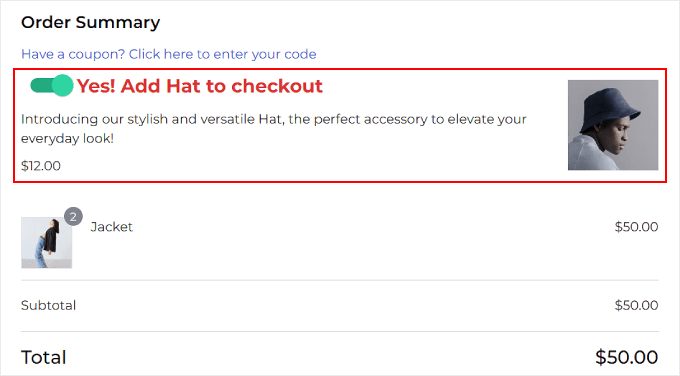
Puoi mostrare queste raccomandazioni con strumenti come carrelli a comparsa, order bump, upsell e cross-sell, o anche email automatizzate dopo un acquisto.
Per i dettagli, puoi consultare la nostra guida su come mostrare raccomandazioni di prodotti in WordPress.
Domande frequenti sull'upselling in WooCommerce
Ecco alcune domande che i nostri lettori ci hanno posto frequentemente riguardo all'upselling di prodotti in WooCommerce:
L'aggiunta di popup e offerte infastidirà i miei clienti?
Questa è una preoccupazione comune, ma se fatto correttamente, le offerte possono essere utili piuttosto che fastidiose. La chiave è la pertinenza. Assicurati che le tue offerte forniscano un valore reale, come un prodotto complementare che fa risparmiare tempo al cliente o una versione genuinamente migliore di un articolo che desidera.
Strumenti come OptinMonster hanno anche potenti regole di visualizzazione. Puoi limitare la frequenza con cui un popup appare a un singolo visitatore o mostrarlo solo su pagine specifiche, il che impedisce che diventi invadente.
Come posso monitorare il successo delle mie offerte di upsell?
La maggior parte dei plugin menzionati ha analisi integrate. Ad esempio, OptinMonster ti mostra i tassi di conversione per i tuoi popup e FunnelKit tiene traccia della frequenza con cui vengono accettati i tuoi order bump. Questo ti permette di vedere esattamente quali offerte stanno funzionando.
Per un quadro completo, puoi utilizzare MonsterInsights per impostare il monitoraggio eCommerce in Google Analytics. Questo ti permette di vedere come queste offerte contribuiscono alle entrate complessive del tuo negozio.
Posso offrire uno sconto su un prodotto upsell?
Sì, offrire un piccolo sconto è un ottimo modo per rendere la tua offerta più attraente.
Plugin come FunnelKit e Advanced Coupons ti consentono di impostare un prezzo scontato personalizzato per il prodotto offerto. Questo può aumentare le possibilità che un cliente accetti l'offerta al momento del checkout.
Speriamo che questo articolo ti abbia aiutato a imparare come proporre prodotti in upsell in WooCommerce. Puoi anche consultare le nostre scelte esperte per i migliori plugin WooCommerce e la nostra guida su come velocizzare le prestazioni del tuo WooCommerce.
Se ti è piaciuto questo articolo, iscriviti al nostro Canale YouTube per tutorial video su WordPress. Puoi trovarci anche su Twitter e Facebook.



Mrteesurez
Questo articolo è molto istruttivo.
Mi ha insegnato di più sulle strategie di marketing da applicare al mio negozio di e-commerce. Mi piacerebbe implementare questo "aggiungi upsell" al mio negozio di ebook poiché ciò può aumentare le possibilità di effettuare più vendite e ottenere visibilità per altri prodotti che gli utenti potrebbero non aver visto e che potrebbero essere persino migliori di quello che stanno ordinando.