


Su WPBeginner, prendiamo sul serio la sicurezza e la protezione dei visitatori del nostro sito web. Sebbene spesso trascurato, mantenere aggiornato jQuery è fondamentale per la sicurezza e la funzionalità di un sito web.
Quando educhiamo i nostri lettori sulla sicurezza dei siti web, non possiamo sottolineare abbastanza l'importanza degli aggiornamenti tempestivi.
Eseguire una versione obsoleta di jQuery può aprire la porta a vulnerabilità, causare problemi di compatibilità con temi e plugin e persino far crashare il tuo sito.
In questo articolo, ti mostreremo come aggiornare jQuery all'ultima versione in WordPress, assicurando che il tuo sito rimanga stabile, sicuro e performante al meglio.
Perché aggiornare jQuery all'ultima versione in WordPress?
Il tuo sito web WordPress, così come molti plugin e temi che utilizzi, si basa su JavaScript in combinazione con jQuery per creare funzionalità veloci, interattive e coinvolgenti.
È importante mantenere jQuery aggiornato per garantire la sicurezza del tuo sito web. La versione più recente corregge bug e vulnerabilità nelle versioni precedenti che potrebbero mettere il tuo sito a rischio.
Se stai eseguendo l'ultima versione di WordPress, allora non è necessario aggiornare manualmente jQuery. Viene fatto automaticamente per te. Ma se stai usando una versione precedente di WordPress, come WordPress 5.4 o precedente, allora si consiglia di eseguire l'aggiornamento.
Inoltre, se hai sostituito il jQuery predefinito di WordPress con la libreria di Google, non si aggiornerà automaticamente alla versione più recente.
Nota dell'editore: è importante sottolineare che l'aggiornamento di jQuery potrebbe interrompere la funzionalità di plugin più vecchi, quindi dopo l'aggiornamento dovresti testare il tuo sito web. Nella maggior parte dei casi, non è un problema, ma nel caso in cui riscontri problemi, puoi facilmente tornare alla versione precedente.
Detto questo, diamo un'occhiata a come aggiornare jQuery all'ultima versione in WordPress. Ecco cosa tratteremo in questo tutorial:
Come determinare se la tua versione di jQuery è obsoleta
Puoi facilmente trovare la versione di jQuery in esecuzione sul tuo sito web utilizzando la console JavaScript nel tuo browser web.
Innanzitutto, dovrai visitare il tuo sito web e quindi aprire la console JavaScript. Se stai usando Google Chrome, puoi farlo selezionando Visualizza » Sviluppatore » Console JavaScript dal menu.
Successivamente, dovresti incollare il seguente comando nella console:
jQuery.fn.jquery
Questo comando visualizzerà la versione di jQuery in esecuzione sul tuo sito web.

Dovresti vedere, si spera, la versione 3.5.1 o superiore. Se il tuo sito web esegue una versione che inizia con 1.7 o inferiore, allora dovresti assolutamente aggiornare.
Metodo 1: Aggiorna jQuery all'ultima versione stabile
Il plugin jQuery Updater aggiorna jQuery alla versione stabile ufficiale più recente. Questa sarà probabilmente più aggiornata della versione fornita con WordPress.
Innanzitutto, devi installare e attivare il plugin jQuery Updater. Per maggiori dettagli, consulta la nostra guida passo passo su come installare un plugin WordPress.
Dopo l'attivazione, il tuo sito web inizierà a eseguire la versione più recente di jQuery. Tuttavia, prima di vedere la modifica, potrebbe essere necessario svuotare la cache del browser e la cache di WordPress.
Il plugin include lo script jQuery Migrate per aiutare con la compatibilità retroattiva. Tuttavia, se riscontri problemi con alcuni dei tuoi plugin, puoi semplicemente disattivare il plugin jQuery Updater per riportare il tuo sito al suo stato originale.
Metodo 2: Controlla la versione di jQuery in esecuzione sul tuo sito web
Il plugin Version Control for jQuery ti consente di controllare la versione di jQuery in esecuzione sul tuo sito web. Ciò consente agli utenti WordPress di eseguire un sito web WordPress stabile e agli sviluppatori WordPress di verificare se il loro codice funziona con varie versioni di jQuery.
Per iniziare, devi installare e attivare il plugin jQuery Updater. Se hai bisogno di aiuto, consulta la nostra guida passo passo su come installare un plugin WordPress.
Dopo l'attivazione, il plugin utilizzerà per impostazione predefinita l'ultima versione pre-release di jQuery. Installa anche lo script jQuery Migrate per aiutare con la retrocompatibilità.
Se necessario, puoi selezionare una versione diversa di jQuery visitando la pagina Impostazioni » Controllo versione jQuery.
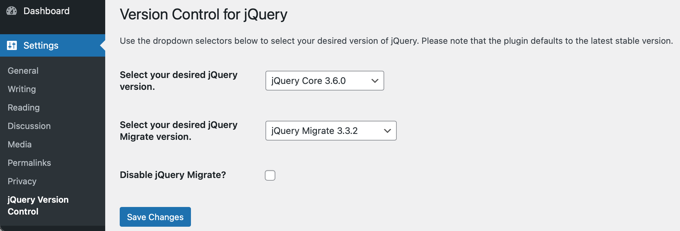
Da qui, puoi selezionare le versioni di jQuery e jQuery Migrate che desideri eseguire sul tuo sito. Assicurati di fare clic sul pulsante 'Salva modifiche' per memorizzare le tue impostazioni.
Se la versione aggiornata di jQuery causa problemi ad alcuni dei tuoi plugin precedenti, puoi semplicemente selezionare una versione precedente dal menu a discesa. In alternativa, se disattivi il plugin Version Control for jQuery, il tuo sito tornerà al suo stato originale.
Guide esperte sugli aggiornamenti di WordPress
Speriamo che questo tutorial ti abbia aiutato a imparare come aggiornare jQuery all'ultima versione in WordPress. Potresti anche voler consultare alcuni articoli relativi ad altri aggiornamenti che devi eseguire in WordPress:
- Guida per principianti: Come aggiornare WordPress in sicurezza (infografica)
- Come controllare e aggiornare alla versione più recente di WordPress
- Come verificare gli aggiornamenti di sicurezza di WordPress (guida per principianti)
- Come gestire meglio gli aggiornamenti automatici di WordPress
- Come aggiornare correttamente i plugin di WordPress (Passo dopo passo)
- Come aggiornare un tema WordPress senza perdere le personalizzazioni
- Come abilitare gli aggiornamenti automatici per plugin e temi di WordPress
- Dovrei aggiornare prima WordPress o i plugin? (Ordine di aggiornamento corretto)
- Come aggiornare la tua versione di PHP in WordPress (nel MODO GIUSTO)
- Come gli aggiornamenti PHP del tuo web host influiscono sui siti WordPress?
Se ti è piaciuto questo articolo, iscriviti al nostro Canale YouTube per tutorial video su WordPress. Puoi trovarci anche su Twitter e Facebook.


Jiří Vaněk
Grazie per l'ottima guida. Seguendo il tuo consiglio, ho controllato tutti i miei siti web utilizzando Google Chrome per assicurarmi che tutto fosse in ordine. Fortunatamente, tutte le mie versioni erano aggiornate, quindi ho potuto confermare che non c'erano problemi sui miei siti e non erano necessari aggiornamenti. È una buona cosa da sapere.