


Immagina di dover navigare in un vasto oceano senza bussola. È così che ci si sente a gestire un sito web senza il tracciamento dei visitatori.
Tracciare il numero di visitatori del sito web sul tuo sito può aiutarti a ottenere informazioni per far crescere la tua attività. Puoi comprendere meglio il tuo pubblico osservando quali post apprezzano, da dove provengono e come utilizzano il tuo sito web.
Noi di WPBeginner abbiamo provato molte soluzioni di tracciamento e analisi per aiutarci a capire chi visita il nostro sito e come interagisce con i nostri contenuti.
E in questo articolo ti mostreremo come tracciare facilmente i visitatori del tuo sito WordPress (passo dopo passo).
Perché devi tracciare i visitatori del tuo sito web
Tracciare il traffico del sito web è uno degli indicatori più importanti delle prestazioni del tuo sito. Più visitatori significano più opportunità di convertirli in iscritti e clienti.
Sblocca anche informazioni promettenti che potresti esserti perso.
Ad esempio, puoi scoprire da quale paese o città provengono i tuoi visitatori. Questo può aiutarti a fornire contenuti personalizzati o a capire in quali lingue dovresti tradurre il tuo sito web.
Puoi vedere quali post del blog stanno generando molto traffico e quindi provare a trovare argomenti simili per aiutare i tuoi utenti. Un altro vantaggio del monitoraggio dei visitatori del tuo sito web WordPress è che puoi scoprire quale fonte hanno utilizzato per trovare il tuo sito web.
Ad esempio, puoi vedere se gli utenti effettuano una ricerca su Google e poi atterrano sulla tua pagina web, o se hanno trovato il link che menziona il tuo brand su un altro sito o piattaforma.
In questo modo, puoi concentrare i tuoi sforzi di marketing e i tuoi investimenti sui canali che funzionano. Detto questo, diamo un'occhiata a come impostare il monitoraggio delle visite al sito web in Google Analytics.
Tutorial video
Se preferisci istruzioni scritte, continua a leggere.
Impostazione di Google Analytics per monitorare i visitatori del sito web
Google Analytics è il software di monitoraggio dei visitatori del sito web più potente sul mercato. Ti permette di vedere quanti visitatori ricevi e cosa fanno mentre visitano il tuo sito web.
Tuttavia, la configurazione di Google Analytics richiede la modifica di snippet di codice. Questo può essere complicato per i principianti e il minimo errore può compromettere il monitoraggio del tuo sito web.
È qui che entra in gioco MonsterInsights. È il miglior plugin di Google Analytics per WordPress. Puoi usarlo per collegare Google Analytics al tuo sito senza modificare il codice.
Innanzitutto, devi installare e attivare il plugin MonsterInsights. Per maggiori dettagli, consulta la nostra guida passo passo su come installare un plugin di WordPress.
Nota: la versione gratuita di MonsterInsights è un ottimo punto di partenza per i principianti per monitorare i visitatori.
Dopo l'attivazione, verrai indirizzato a una schermata di benvenuto e vedrai anche una nuova voce di menu etichettata 'Insights' nella tua area amministrativa. Sulla schermata di benvenuto, fai clic sul pulsante 'Avvia la procedura guidata'.

Successivamente, puoi seguire le istruzioni sullo schermo per collegare il tuo sito con GA4.
Per maggiori dettagli, consulta la nostra guida su come installare Google Analytics in WordPress.
Ora sei pronto per usare MonsterInsights e visualizzare i report sul traffico del tuo sito web all'interno della tua bacheca di WordPress.
Visualizzare i report sui visitatori del sito web in WordPress
Puoi utilizzare diversi report di MonsterInsights per visualizzare i visitatori del tuo sito web. Questi report ti aiutano a risparmiare tempo, poiché non devi navigare in Google Analytics e cercare i dati importanti per la tua attività.
Nota: i report della dashboard varieranno in base al piano MonsterInsights che utilizzi. Se esegui l'aggiornamento alla licenza MonsterInsights Pro, potrai visualizzare più report all'interno del tuo pannello di amministrazione di WordPress.
Vediamo ogni report e come puoi usarlo per monitorare le visite al sito web.
Report Panoramica
Per iniziare, vai alla pagina Insights » Reports dalla tua area di amministrazione di WordPress. Qui, il primo report che vedrai sarà il report 'Panoramica'.
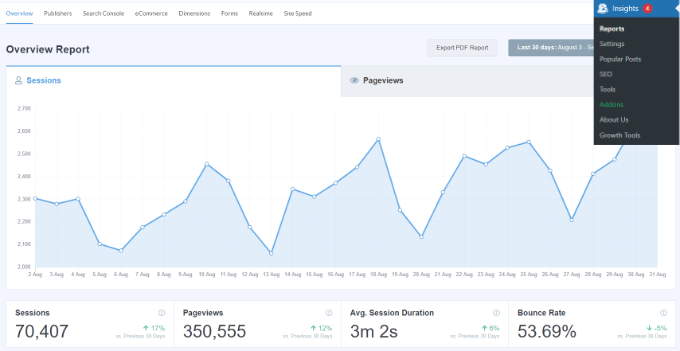
Puoi selezionare l'intervallo di date e quindi vedere il numero totale di sessioni e visualizzazioni di pagina del tuo sito web, insieme alla durata media della sessione e al tasso di rimbalzo.
Una sessione è la singola visita di un utente al tuo sito web, mentre la scheda Visualizzazioni pagina ti mostra il numero di pagine e post visitati dagli utenti durante le loro singole sessioni.
Il report mostra anche quale dispositivo utilizzano i tuoi visitatori per visitare il tuo sito. Questo può aiutarti a ottimizzare il tuo sito web per diversi dispositivi e assicurarti di avere un tema WordPress reattivo.
Ti fornisce anche una ripartizione dei visitatori nuovi e di ritorno.

Scorrendo verso il basso, vedrai altri report che ti aiuteranno a capire da dove provengono i tuoi visitatori.
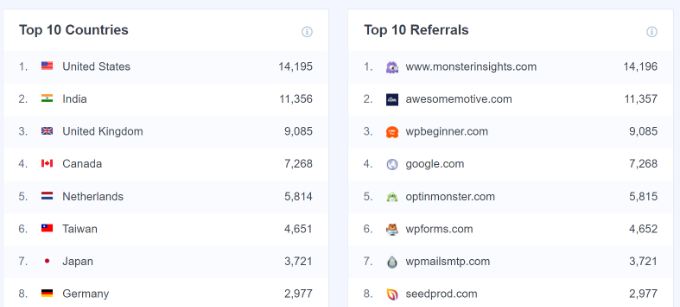
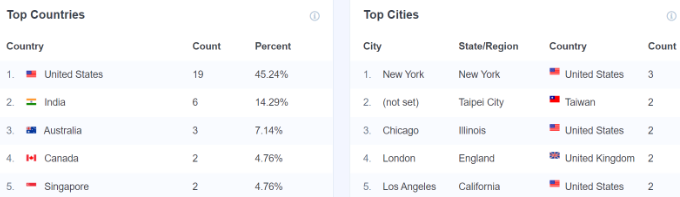
Il report 'Paesi principali' mostra la regione da cui proviene la maggior parte del tuo traffico. Puoi utilizzare questi dati per elaborare diverse strategie basate sulla geolocalizzazione.
Accanto si trova il report 'Principali referral', che mostra i siti web che inviano traffico al tuo sito. Utilizzando queste informazioni, puoi creare partnership, trovare opportunità di guest post o scoprire siti web simili per promuovere i tuoi post e prodotti.
L'ultimo report che puoi visualizzare sotto Panoramica è 'Post/Pagine principali'.
Queste sono le landing page e i post del blog che attirano la maggior parte dei visitatori del sito web.

Rapporto sul traffico
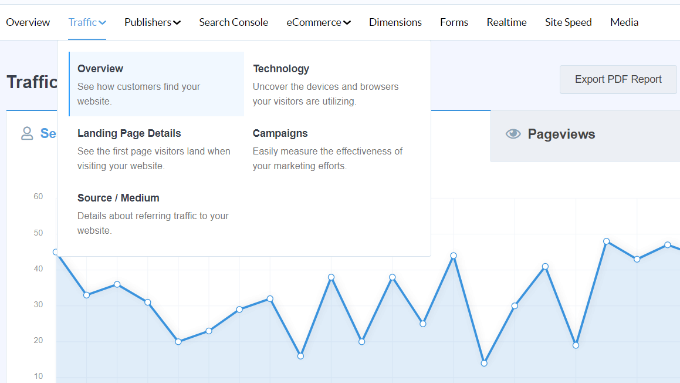
Dopodiché, puoi andare al report Traffico e accedere alla scheda 'Panoramica'.
Questo report mostrerà le analisi del traffico di WordPress. Potrai vedere come le persone trovano il tuo sito web e visualizzare un grafico per il numero di sessioni negli ultimi 30 giorni.
Scorrendo verso il basso, vedrai una ripartizione di quale canale genera più traffico.
Ad esempio, puoi vedere se le persone visitano il tuo sito WordPress dalla ricerca organica, dai social media a pagamento, dalle email o da altri canali.

Puoi anche visualizzare altri report nella scheda Traffico di MonsterInsights.
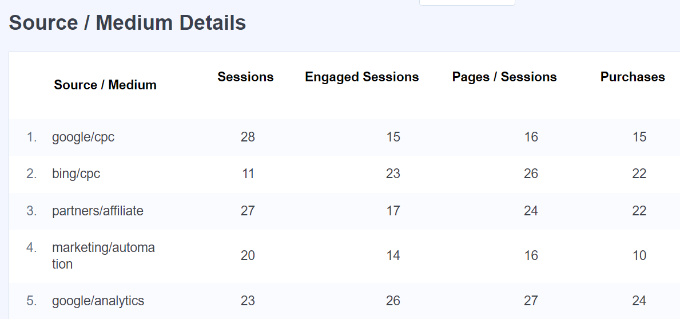
Ad esempio, il report Sorgente / Mezzo mostra maggiori dettagli sul traffico del tuo sito web.
Report Editori
Successivamente, puoi fare clic sulla scheda 'Editori' dal menu in alto e andare su 'Panoramica' per ottenere maggiori informazioni sui tuoi visitatori.
Il report ti mostra altre statistiche sulle tue pagine di destinazione più popolari, il numero di visite che ricevono, la durata media e il tasso di rimbalzo.

Puoi utilizzare queste informazioni per creare più argomenti di contenuto e aumentare il traffico web.
Ti dice anche quali link in uscita e link di affiliazione ricevono più clic. Se offri contenuti scaricabili, puoi anche monitorare quale tipo di file riceve più download.

Un altro report importante che puoi visualizzare per monitorare le visite al sito web è esaminando i dati demografici. MonsterInsights mostra l'età e il sesso dei tuoi visitatori.
Puoi fare molte cose con queste informazioni. Ad esempio, può aiutarti a impostare il pubblico giusto per le inserzioni di retargeting su Facebook. Un altro modo di utilizzare i dati è creare contenuti per specifici gruppi di età e generi.

Il plugin mostra anche un report sugli Interessi e traccia automaticamente la profondità di scorrimento sul tuo sito.
Utilizzando le informazioni sulla profondità di scorrimento, puoi aggiungere i tuoi banner pubblicitari e pulsanti di call-to-action nel posto giusto per ottenere più conversioni.
Report di Search Console
MonstrInsights può aiutarti a scoprire quali termini di ricerca le persone inseriscono su Google per trovare il tuo sito web tramite il suo report 'Search Console'.
Il report visualizza dati sui primi 50 termini di ricerca di Google, il loro numero di clic, impressioni, CTR (tasso di clic) e posizione media.
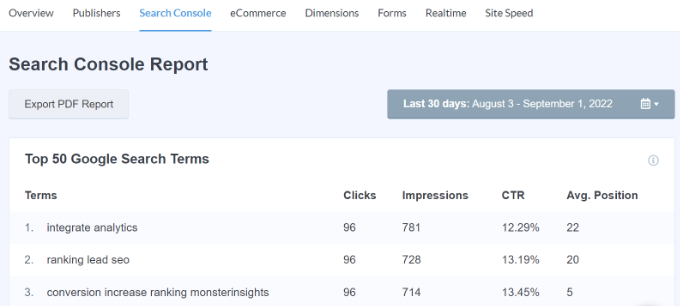
Puoi aumentare il traffico del tuo sito web ottimizzando il tuo sito per parole chiave simili e migliorando il posizionamento dei termini di ricerca che non sono tra i primi 10 risultati di ricerca su Google.
Per configurare questo, assicurati di consultare la nostra guida su come aggiungere un sito WordPress a Google Search Console.
Report eCommerce
Se hai un negozio online, MonsterInsights può aiutarti a monitorarne le prestazioni.
Per visualizzare il report, vai semplicemente alla scheda 'eCommerce' e visualizza il report Panoramica.

Il report avanzato 'eCommerce' ti fornisce una panoramica del tasso di conversione, del numero di transazioni, delle entrate e del valore medio dell'ordine del tuo negozio online.
Mostra persino i prodotti più popolari che generano molte vendite. Tuttavia, per monitorare i visitatori sul sito web, puoi scorrere fino al report ‘Principali fonti di conversione’.

Questi sono siti web di riferimento che inviano traffico altamente convertito al tuo sito.
Puoi investire nella promozione del tuo negozio e dei tuoi prodotti su tali siti web per aumentare traffico e vendite.

MonsterInsights mostra anche un report Funnel.
Questo mostra i passaggi che i clienti hanno compiuto sul tuo sito web prima di completare un acquisto.

Per maggiori dettagli, consulta la nostra guida su come impostare il monitoraggio eCommerce in WordPress.
Report Dimensioni
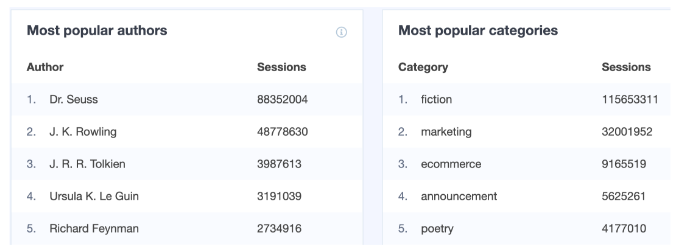
MonsterInsights ti consente di monitorare informazioni aggiuntive sui tuoi visitatori utilizzando dimensioni personalizzate. Questi report non sono disponibili per impostazione predefinita in Google Analytics e ti consentiranno di monitorare interazioni personalizzate sul tuo sito web.
Ad esempio, puoi impostare il monitoraggio di categorie, tag, tipi di post, autori popolari, parole chiave focus e altro ancora. Ti aiuta a vedere cosa piace ai tuoi visitatori sul tuo sito web e qual è il momento migliore per pubblicare post sul blog.
Report in Tempo Reale
L'ultimo report che puoi visualizzare in WordPress per monitorare i visitatori del tuo sito web è il report 'Realtime'.
Mostra quante persone sono attualmente attive sul tuo sito e ti mostra il conteggio in tempo reale del tuo traffico. Questo report è molto utile se stai conducendo una campagna promozionale e vuoi monitorarne le prestazioni in tempo reale.
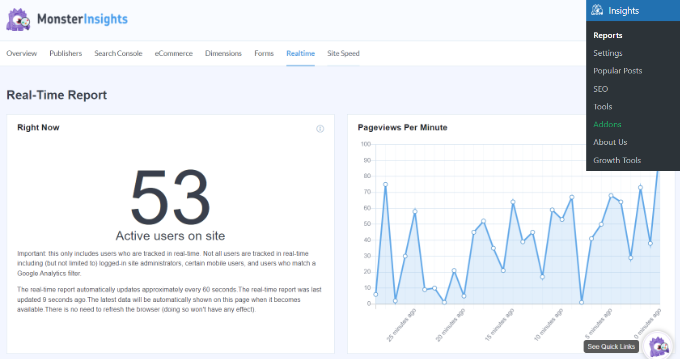
Inoltre, puoi anche visualizzare la posizione geografica, le pagine principali e le principali fonti di traffico di riferimento che portano visitatori al sito web in qualsiasi momento utilizzando il report Realtime.
Utilizzando questi report, puoi facilmente monitorare i visitatori del sito web e creare strategie per far crescere la tua attività.
Speriamo che questo articolo ti abbia aiutato a capire come monitorare i visitatori del tuo sito WordPress. Potresti anche voler dare un'occhiata alla nostra guida definitiva a Google Analytics 4 per principianti e ai consigli degli esperti per ottenere più traffico sul tuo sito web.
Se ti è piaciuto questo articolo, iscriviti al nostro Canale YouTube per tutorial video su WordPress. Puoi trovarci anche su Twitter e Facebook.





Dennis Muthomi
Che guida incredibilmente completa!
Adoro la spiegazione dettagliata dei diversi report disponibili tramite MonsterInsights. Come qualcuno che ha lottato per capire il traffico del mio sito, questo articolo è DAVVERO prezioso.
Mrteesurez
Tutti dovrebbero leggere un post come questo e imparare a monitorare le visite al sito web per sapere quando pubblicare, da quale posizione o area, quali argomenti stanno ottenendo più visualizzazioni o quali prodotti stanno ottenendo impressioni.
Ad essere sinceri. Google Analytics è uno strumento gratuito, eccezionale e utile di cui tutti possono approfittare.
Per favore, esiste qualche strumento o servizio di monitoraggio oltre a Google Analytics??
Supporto WPBeginner
Esistono altri strumenti offerti da altri motori di ricerca, ma attualmente raccomandiamo specificamente Google Analytics.
Amministratore
Ahmed Omar
Una guida essenziale per monitorare i visitatori del tuo sito WordPress
Le tue intuizioni sull'utilizzo di strumenti come Monster Insights e sull'importanza dei dati degli utenti sono azzeccatissime.
Il video è molto utile e prezioso.
Grazie per aver illuminato il percorso per comprendere il pubblico del mio sito
Supporto WPBeginner
You’re welcome
Amministratore
Jiří Vaněk
Un altro servizio interessante è hotjar.com, che ti permette di guardare letteralmente registrazioni video di ciò che i tuoi utenti fanno sul sito e cosa li interessa. In combinazione con Google Analytics, puoi capire meglio cosa le persone si aspettano realmente dal tuo sito e identificarne i punti deboli e forti.
Supporto WPBeginner
Sarebbe un plugin heatmap, ne condividiamo alcuni nella nostra lista qui sotto:
https://www.wpbeginner.com/showcase/9-best-heatmap-tools-and-plugins-for-your-wordpress-site/
Amministratore
Patrick Pius
Grazie per l'ottimo aiuto con i consigli. Ci lavorerò su
Supporto WPBeginner
Lieto di sapere che hai trovato utile il nostro articolo!
Amministratore
Jammie Lagos
Sono tutte nella versione gratuita del plugin?
Supporto WPBeginner
The dashboard reports would vary based on the plan level, you would want to check with MonsterInsights if there was a specific feature you had a question about
Amministratore