


Dalla nostra esperienza, sia NextGEN che Envira sono potenti plugin per gallerie WordPress. Ma alcuni dei nostri lettori ci hanno chiesto come passare da NextGen a Envira – e per una buona ragione.
Dopo aver testato a fondo entrambi i plugin, abbiamo scoperto che Envira è molto più conveniente e funziona significativamente più velocemente. Questo lo rende perfetto per gli utenti che desiderano semplicemente una soluzione semplice per visualizzare più immagini in modo accattivante.
In questo articolo, ti mostreremo come passare facilmente da NextGEN Gallery a Envira Gallery in WordPress.
Perché passare da NextGEN Gallery a Envira Gallery?
NextGEN Gallery e Envira Gallery sono entrambi plugin per gallerie drag-and-drop facili da usare. Ma quando li abbiamo confrontati nel nostro articolo miglior plugin per gallerie di immagini WordPress, abbiamo scoperto che ognuno si rivolge a diversi tipi di utenti WordPress:
- Envira Gallery – Un eccellente plugin per gallerie completo, con piani a partire da $39,50 all'anno. Puoi ottenere componenti aggiuntivi per funzionalità extra della galleria, come gallerie video, WooCommerce e deep linking per la SEO. Funziona anche più velocemente di tutti i principali plugin per gallerie.
- NextGEN Gallery – Con un prezzo di partenza di $69,50 all'anno, questo plugin è più adatto ai fotografi professionisti. Viene fornito con diversi modelli di galleria, watermarking e strumenti di eCommerce per vendere foto.
Tutto sommato, se hai bisogno di un plugin premium per gallerie di immagini WordPress per visualizzare più immagini in modo intuitivo, allora Envira è un'ottima opzione. Anche NextGEN Pro è eccezionale, ma è più per uso professionale, soprattutto considerando il suo prezzo.
Puoi saperne di più sui popolari plugin per gallerie nella nostra recensione di NextGEN e recensione di Envira.
Tenendo presente questo, vediamo come puoi passare da NextGEN a Envira per visualizzare immagini sul tuo sito web WordPress.org. Puoi utilizzare i collegamenti rapidi qui sotto per navigare tra i passaggi:
- Passaggio 1: Installa e configura il plugin Envira Gallery
- Passaggio 2: Scegli quali gallerie fotografiche NextGEN importare
- Passaggio 3: Modifica le tue gallerie di immagini Envira per WordPress
- Passaggio 4: Visualizza le tue gallerie fotografiche importate
- Guide definitive per migliorare le tue gallerie fotografiche Envira
Passaggio 1: Installa e configura il plugin Envira Gallery
Il primo passo per passare da NextGEN a Envira è installare e attivare il plugin Envira Gallery.
Mentre Envira ha una versione gratuita, avrai bisogno di un piano Envira Gallery Pro per accedere al NextGEN Importer Addon. Questo è ciò che userai per trasferire le tue gallerie NextGEN in seguito.
Per una guida, puoi leggere il nostro articolo su come installare un plugin di WordPress.
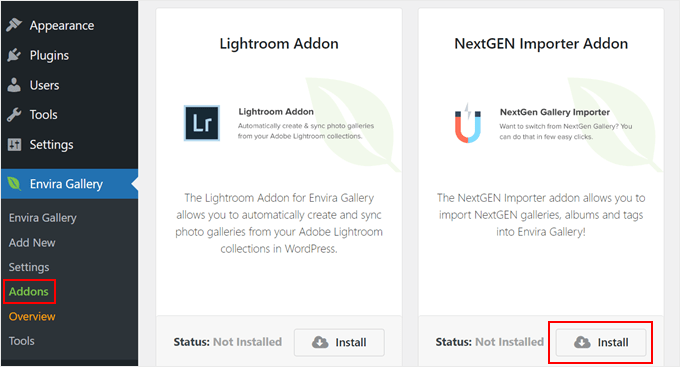
Una volta che il plugin è attivo, puoi andare su Envira Gallery » Addons dalla dashboard di WordPress. Successivamente, trova il NextGEN Importer Addon e fai clic su ‘Installa’.
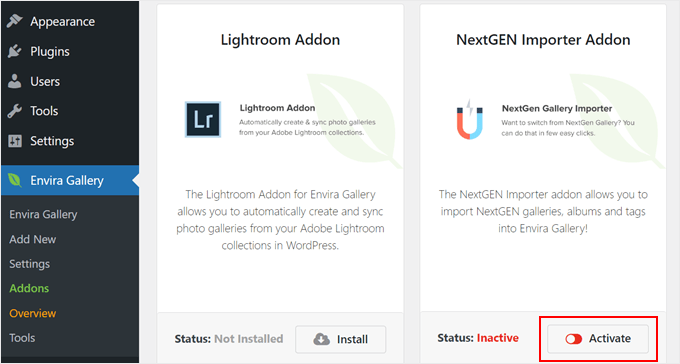
Ora dovresti vedere lo stato cambiare in ‘Inattivo’ e il testo del pulsante dirà ‘Attiva’.
Fai semplicemente clic sul pulsante per attivare l'addon.
Passaggio 2: Scegli quali gallerie fotografiche NextGEN importare
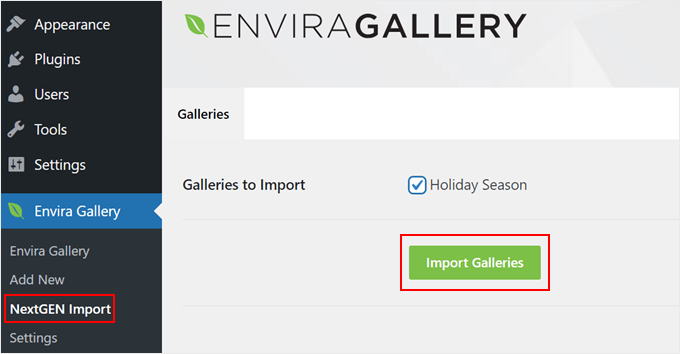
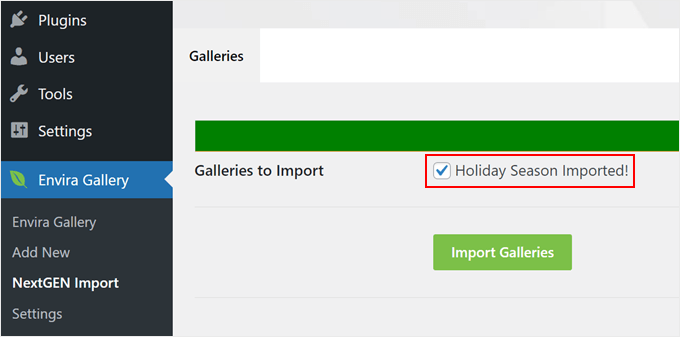
A questo punto, puoi procedere e aggiornare la tua area di amministrazione di WordPress. Quindi, vai su Envira Gallery » NextGEN Import. Dovresti ora vedere un elenco di gallerie NextGEN da importare.
Seleziona le caselle accanto alle gallerie che desideri trasferire su Envira e fai clic su ‘Importa Gallerie.’
Attendi qualche minuto affinché l'addon finisca di importare.
Se il plugin per le gallerie fotografiche ha importato correttamente i tuoi file, dovresti vedere un messaggio simile a questo:
Passaggio 3: Modifica le tue gallerie di immagini Envira per WordPress
Ora che la tua galleria di immagini è stata importata, puoi modificarla ulteriormente.
Quello che devi fare è andare su Envira Gallery » Envira Gallery e passare il mouse sul titolo della galleria appena importata. Quindi, fai clic su ‘Modifica.’
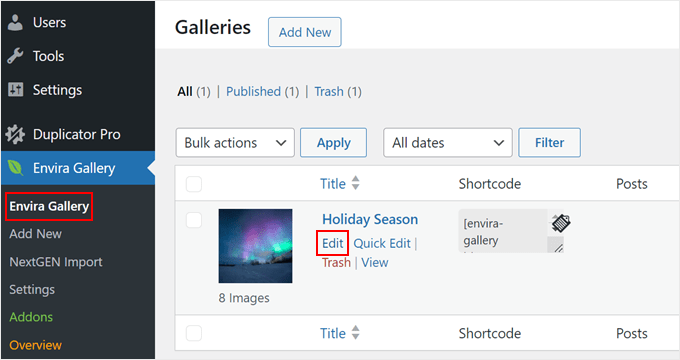
Ci sono molte cose che puoi fare qui.
Nella sezione superiore dell'interfaccia utente, puoi aggiungere nuove immagini dalla libreria multimediale, dal desktop o da altre fonti come il tuo account Instagram.
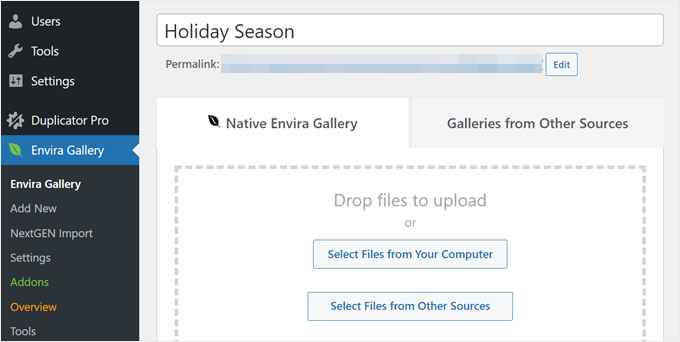
Scorrendo verso il basso, troverai altre opzioni di personalizzazione per configurare la tua nuova galleria.
Nella scheda ‘Galleria’, puoi gestire le immagini, eliminarle o ordinarle come preferisci.
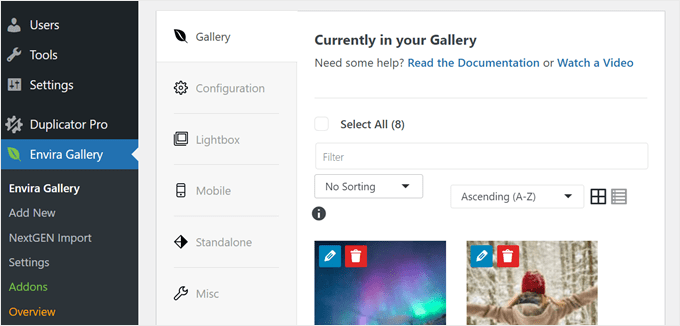
Passando alla scheda ‘Configurazione’, puoi modificare molti elementi diversi della tua galleria.
Uno è il Layout della Galleria. Puoi scegliere Automatico (il layout si adatterà automaticamente in base alla quantità e alle dimensioni delle tue immagini), Mason, Griglia, Quadrato, Blogroll o BnB.
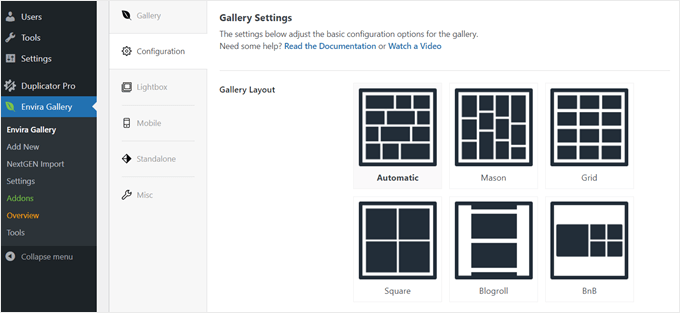
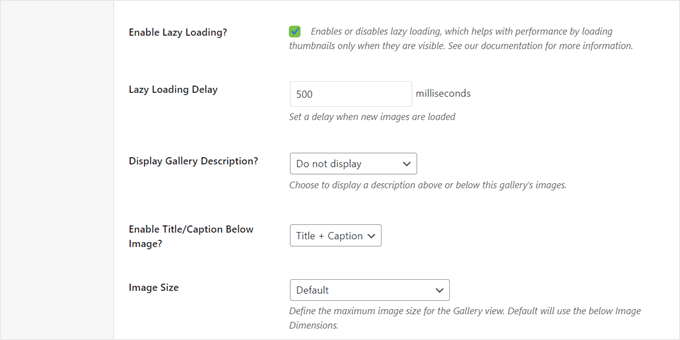
Scendendo nella pagina, troverai altre opzioni di visualizzazione della galleria. Qui, ti consigliamo di abilitare la funzionalità di lazy loading per velocizzare le prestazioni del tuo sito WordPress.
Il resto delle impostazioni, come i titoli o le didascalie e la posizione di ritaglio per le miniature, può essere regolato in base alle tue esigenze. A seconda del layout della tua galleria, potresti trovare altre impostazioni da configurare qui.
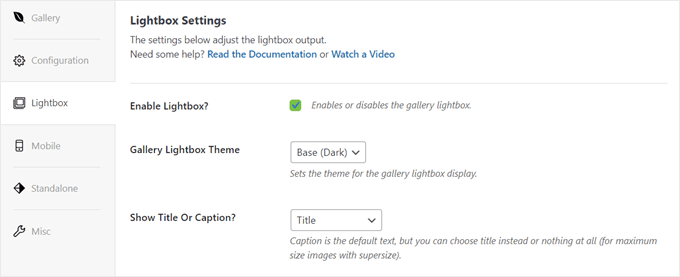
Passiamo ora alla scheda ‘Lightbox’. Lightbox è fondamentalmente una funzionalità che visualizza le tue immagini in una finestra pop-up a schermo intero quando un utente fa clic su di esse.
Entriamo più nel dettaglio della configurazione delle impostazioni Lightbox nel nostro articolo su come aggiungere una galleria WordPress con effetto Lightbox.
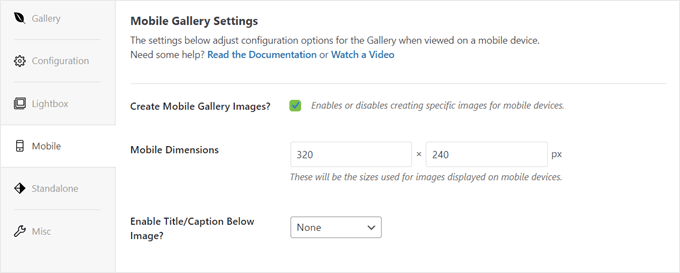
Successivamente c'è la scheda 'Mobile'.
Le impostazioni qui possono rendere la tua galleria fotografica Envira più reattiva e apparire bene quando visualizzata su un dispositivo mobile.
Se selezioni l'impostazione 'Crea immagini per galleria mobile?', significa che puoi abilitare o disabilitare immagini specifiche per i dispositivi mobili per risparmiare spazio sullo schermo.
La scheda 'Standalone' ti consente di creare una pagina dedicata per le tue gallerie e di utilizzare un modello di pagina personalizzato per essa.
Tuttavia, se il tuo tema WordPress non dispone di un modello di pagina personalizzato, puoi saltare questa scheda e passare a 'Varie'.
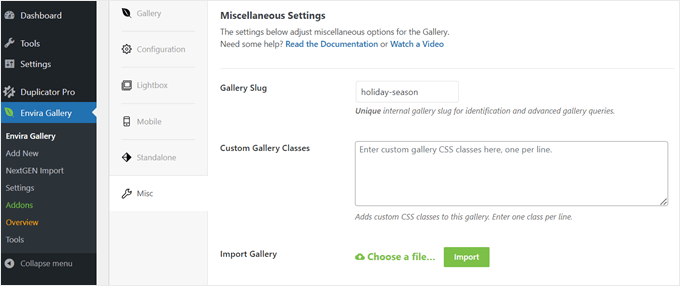
In questa scheda, puoi modificare lo slug della galleria, aggiungere classi CSS personalizzate, importare o esportare gallerie dal tuo computer o verso di esso, copiare immagini in un'altra galleria esistente e abilitare la funzione linguistica da destra a sinistra.
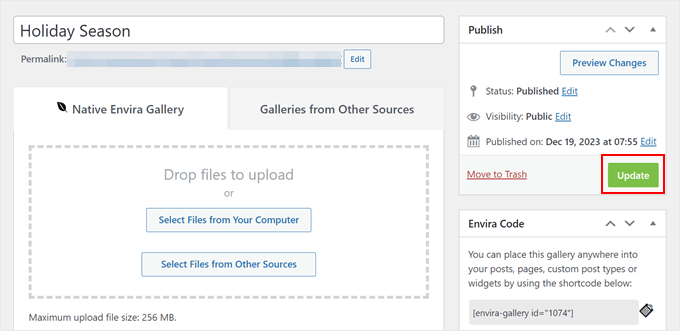
Una volta soddisfatto delle impostazioni, scorri verso l'alto fino alla sezione 'Pubblica'.
Quindi, fai semplicemente clic su 'Aggiorna' per rendere ufficiali le modifiche.
Passaggio 4: Visualizza le tue gallerie fotografiche importate
Con la tua galleria modificata e dall'aspetto gradevole, iniziamo ad aggiungerla alle tue pagine, ai tuoi post e ad altre parti del tuo sito dove prima si trovava la tua galleria NextGEN.
Il plugin per gallerie di immagini Envira offre tre modi per inserire gallerie in WordPress: utilizzando il blocco Gutenberg, gli shortcode o il tag del template. Esploriamo ciascun metodo.
Aggiungere il blocco Gutenberg di Envira Gallery
Innanzitutto, vai alla pagina o al post in cui si trova la tua galleria NextGEN. Successivamente, puoi fare clic sul pulsante ‘+ Aggiungi blocco’ per trovare il blocco Envira Gallery.
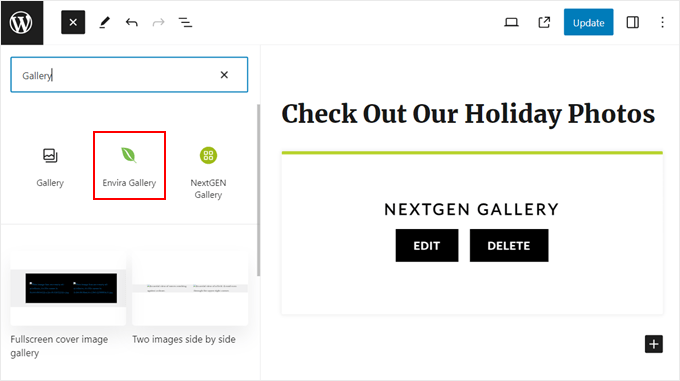
Trascina e rilascia semplicemente il blocco dove preferisci sullo schermo.
Quindi, digita il nome della galleria che hai appena importato e modificato in precedenza.
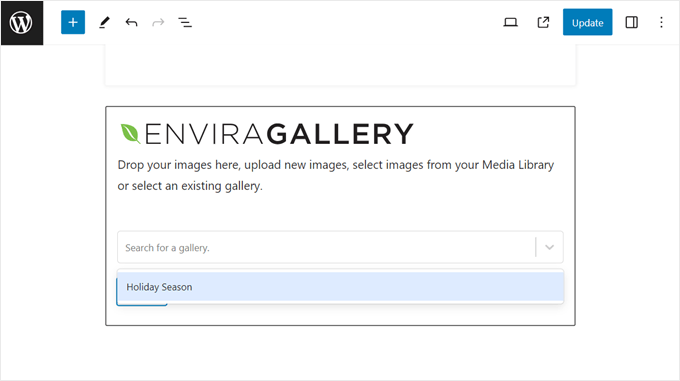
Una volta fatto, puoi utilizzare la barra laterale delle impostazioni del blocco per configurare ulteriormente il blocco. Le opzioni di modifica qui sono simili a quelle disponibili nel passaggio precedente.
In alternativa, puoi aggiungere nuove immagini alla galleria dal tuo desktop o dalla libreria multimediale.
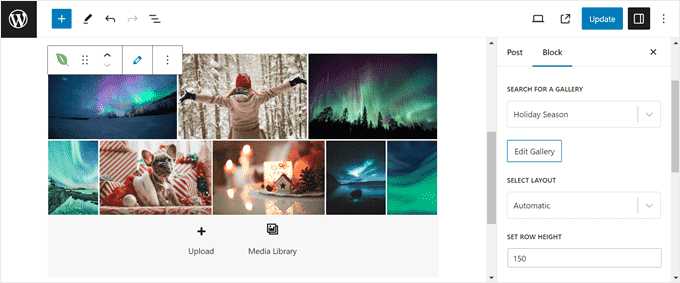
A questo punto, puoi semplicemente rimuovere il blocco o lo shortcode di NextGEN Gallery che avevi su questa pagina.
Tutto quello che devi fare è fare clic sul menu con tre puntini nella barra degli strumenti del blocco e selezionare 'Elimina'.
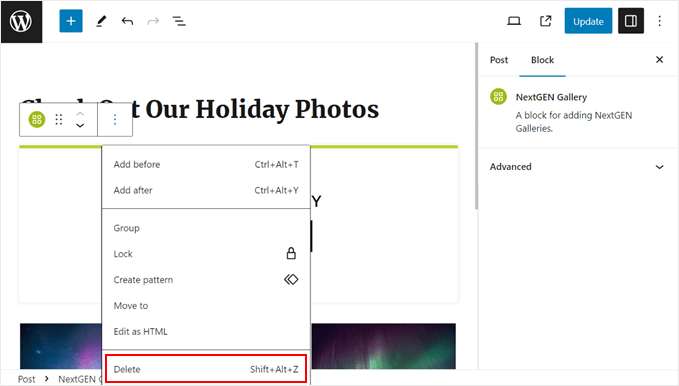
Ora, fai semplicemente clic sul pulsante 'Aggiorna' nell'angolo in alto a destra della pagina per apportare le tue modifiche.
Aggiungere Envira Gallery a WordPress con Shortcode
Un altro metodo consiste nell'utilizzare gli shortcode forniti da Envira e inserirli utilizzando il blocco Shortcode. Questa opzione è consigliata se il blocco Gutenberg non funziona.
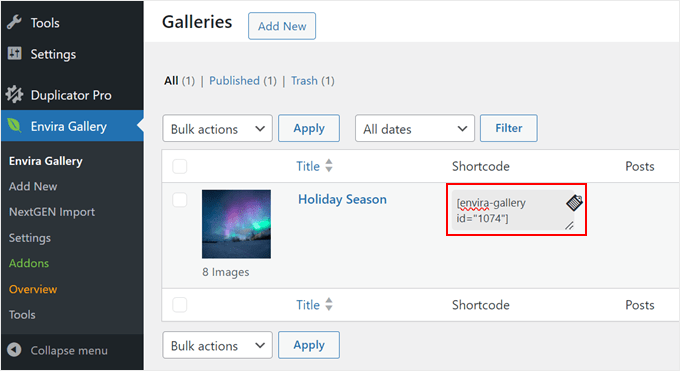
Per trovare lo shortcode della galleria, puoi andare su Envira Gallery » Envira Gallery e copiare il codice nella colonna 'Shortcode'.
In alternativa, puoi aprire la tua galleria e navigare nella sezione 'Codice Envira'.
I due shortcode in alto (quello con l'ID e quello con lo slug) funzionano fondamentalmente allo stesso modo. Quando inserito, lo shortcode visualizzerà la galleria normalmente.
Nel frattempo, lo shortcode speciale in basso serve se desideri aggiungere un link che indirizzi gli utenti alla galleria.
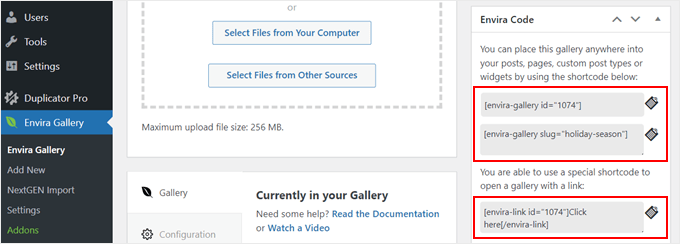
Puoi aggiungere questi shortcode alle tue pagine, ai tuoi post o a qualsiasi altra area pronta per i widget. Per una guida passo passo, consulta il nostro articolo su come aggiungere shortcode in WordPress.
Aggiungere il Template Tag di Envira in un File del Tema
L'ultima opzione è visualizzare la galleria di immagini Envira inserendo il suo template tag in un file del tema. Puoi trovare questi tag sotto l'elenco degli shortcode nell'editor della galleria.
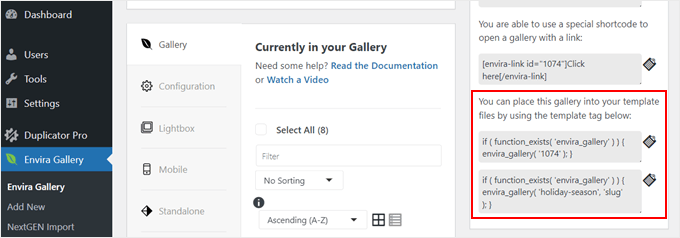
Questo metodo è consigliato se si desidera visualizzare la galleria nell'intestazione o nel piè di pagina del tuo sito web. O forse vuoi mostrare la galleria su tutte le tue pagine e i tuoi post contemporaneamente.
Poiché l'inserimento di codice personalizzato può potenzialmente danneggiare il tuo sito web, ti consigliamo di utilizzare WPCode. Questo plugin per snippet di codice rende facile e sicuro aggiungere codice a WordPress senza interagire direttamente con i tuoi file principali.
Innanzitutto, installa il plugin sul tuo sito WordPress. Quindi, vai su Snippet di codice » + Aggiungi snippet. Una volta fatto ciò, seleziona semplicemente ‘Aggiungi il tuo codice personalizzato (Nuovo snippet)’ e fai clic sul pulsante ‘Usa snippet’.

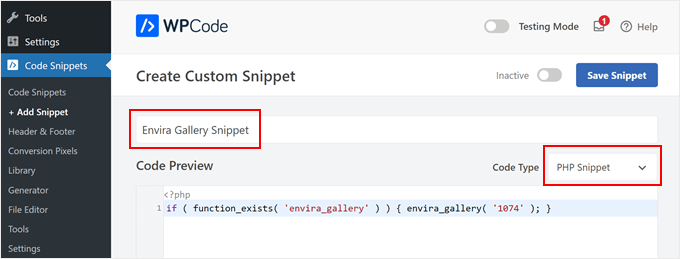
Quindi, procedi e inserisci il titolo del tuo snippet. Questo serve solo a renderlo facile da identificare. Può essere qualcosa come ‘Snippet Galleria Envira’.
Successivamente, cambia il Tipo di codice in ‘Snippet PHP.’
Ora, copia e incolla uno dei tag di modello di Envira nella casella Anteprima codice. Sebbene sembrino diversi, in realtà funzionano allo stesso modo. La loro differenza è che uno utilizza l'ID della galleria, mentre l'altro utilizza il suo slug.
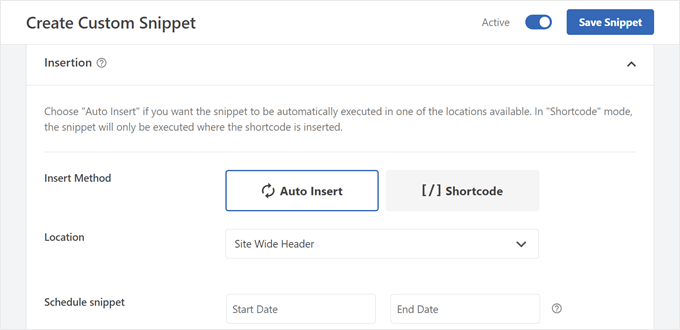
A questo punto, puoi scorrere verso il basso fino alla sezione Inserimento. Puoi mantenere il Metodo di inserimento come ‘Inserimento automatico’.
Per quanto riguarda la Posizione, puoi scegliere quella che meglio si adatta alle tue esigenze.
Ad esempio, se desideri visualizzare la galleria nell'area dell'intestazione, seleziona ‘Intestazione sito’. Se desideri che la galleria appaia prima del titolo del post del blog, scegli ‘Inserisci prima del post’.
Dopodiché, rendi attivo il codice e fai clic su ‘Salva snippet’.
Ora, assicurati solo di visitare il tuo sito web per vedere se il codice funziona.
Ecco come appariva il nostro sito di prova quando abbiamo utilizzato la posizione 'Inserisci prima del post':

Guide definitive per migliorare le tue gallerie fotografiche Envira
Congratulazioni! Sei ufficialmente passato da NextGEN a Envira in WordPress. Se hai bisogno di ulteriore ispirazione per migliorare le tue gallerie di immagini Envira, abbiamo alcuni ottimi tutorial che puoi consultare:
- Come aggiungere collegamenti personalizzati alle immagini della galleria in WordPress
- Come creare una galleria fotografica con album in WordPress
- Come caricare foto da Adobe Lightroom a WordPress
- Come creare una galleria di immagini di prodotti WooCommerce
- Come aggiungere lo zoom di ingrandimento per le immagini in WordPress
- Come aggiungere più gallerie nei post e nelle pagine di WordPress
- Come visualizzare le foto di WordPress in colonne e righe
Speriamo che questo articolo ti abbia aiutato a imparare come passare da NextGEN a Envira Gallery in WordPress. Potresti anche voler consultare il nostro elenco dei migliori plugin e strumenti per le immagini in evidenza per WordPress e la nostra guida su come creare un portfolio video di WordPress.
Se ti è piaciuto questo articolo, iscriviti al nostro canale YouTube per tutorial video su WordPress. Puoi anche trovarci su Twitter e Facebook.




kzain
Guida solida per cambiare plugin per gallerie!
La ripartizione dell'importazione delle gallerie NextGEN in Envira è chiara e utile. Mi piace particolarmente il punto sull'utilizzo del blocco Gutenberg di Envira Gallery per una facile integrazione.
Grazie per i consigli! Saranno sicuramente utili per chiunque stia pensando di cambiare.
Jiří Vaněk
Grazie per la guida completa. Abbiamo utilizzato NextGen su diversi siti più vecchi ed eravamo soddisfatti. Purtroppo, al momento non è sufficiente, quindi pensiamo di migrare la galleria sotto Envira. Questa galleria sembra più robusta e con funzioni migliori. Questa guida ci renderà le cose molto più facili, perché almeno posso verificare passo dopo passo se stiamo facendo tutto correttamente.
Supporto WPBeginner
You’re welcome, glad you’ve found our guide helpful so far
Amministratore
Silvia
Hi! Thanks for this guide, very useful.
I have a question: is it necessary to activate nextgen gallery plugin to do import with Envira?
Thanks
Sreehari P Raju
Sì. Devi attivarlo.
Dieter Petereit
E tutti i link nei rispettivi articoli che incorporano immagini memorizzate nel percorso di archiviazione della galleria? Vengono modificati anche dall'importazione? O avrò gallerie perfettamente importate ma articoli completamente rotti?
Sreehari P Raju
Non ci sarà alcun problema.