


Molti creatori online utilizzano Gumroad per vendere prodotti digitali come ebook, musica e corsi online. Abbiamo aiutato molte aziende a creare negozi online e recentemente abbiamo notato una tendenza dei creatori ad abbandonare Gumroad per passare a WordPress.
Il motivo principale di questo cambiamento è che Gumroad ha aumentato le sue commissioni al 10% per ogni vendita. Ciò significa che i creatori guadagnano meno denaro. WordPress, d'altra parte, offre un maggiore controllo sul tuo negozio online e commissioni inferiori.
Trasferire il tuo negozio online da una piattaforma all'altra può sembrare difficile. Ma non preoccuparti, è più facile di quanto pensi.
In questo articolo, ti mostreremo come passare facilmente da Gumroad a WordPress in modo da poter trattenere più dei tuoi guadagni e avere un maggiore controllo sulla tua attività.
Perché devi passare da Gumroad a WordPress?
Gumroad è una popolare piattaforma eCommerce che consente agli utenti di vendere beni digitali online.
Tuttavia, ora addebitano una commissione fissa del 10% su ogni vendita. Questo 10% non include le commissioni di elaborazione delle carte di credito o di PayPal.
Inoltre, viene addebitata una commissione aggiuntiva del 10% se un prodotto viene venduto tramite la funzione 'Gumroad Discover' o il loro programma 'Global Affiliates'. Sono molte commissioni.
D'altra parte, WordPress è gratuito e non ti addebita alcuna commissione per gli articoli che vendi.
A differenza di Gumroad, WordPress ti consente di vendere qualsiasi cosa online, incluse le versioni fisiche dei tuoi beni digitali. Inoltre, puoi utilizzare qualsiasi gateway di pagamento desideri per promuovere liberamente il tuo sito web.
Per saperne di più, consulta la nostra recensione completa di WordPress con pro e contro.
Importante: Quando parliamo di WordPress, ci riferiamo a WordPress.org, alias WordPress self-hosted, e non a WordPress.com, che è una piattaforma di hosting. Per maggiori dettagli, consulta il nostro articolo sulla differenza tra WordPress.com e WordPress.org.
Detto questo, ecco una rapida panoramica delle cose che copriremo per passare da Gumroad a WordPress:
- Cosa ti serve per passare da Gumroad a WordPress?
- Configurazione del tuo sito web WordPress
- Configurazione del gateway di pagamento
- Importazione dei prodotti Gumroad in WordPress
- Trasferimento di prodotti in abbonamento da Gumroad a WordPress
- Scegli e personalizza il tuo tema WordPress
- Personalizza le email di Easy Digital Download
- Crescita della tua attività su WordPress
Pronto? Iniziamo.
Passaggio 1. Cosa ti serve per passare da Gumroad a WordPress?
Avrai bisogno delle seguenti cose per passare da Gumroad a WordPress.
- Un nome di dominio – Questo sarà l'indirizzo del tuo sito web su Internet (ad esempio, wpbeginner.com)
- Un account di web hosting – Questo è il luogo in cui verranno archiviati tutti i file del tuo sito web. Tutti i siti web su Internet necessitano di hosting.
- Plugin gratuito Easy Digital Downloads per WordPress
- 30 minuti del tuo tempo.
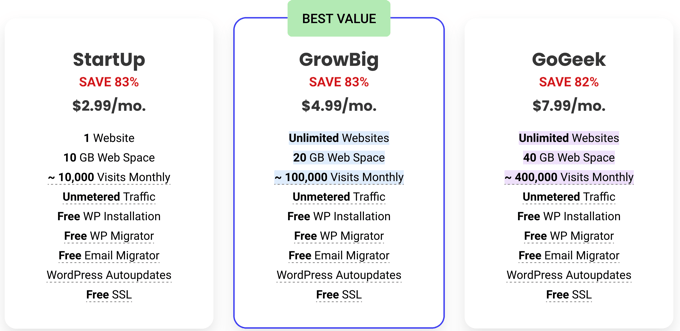
Normalmente, i prezzi per un account di web hosting partono da $7,99 al mese.
Fortunatamente, i ragazzi di SiteGround hanno accettato di offrire agli utenti di WPBeginner uno sconto generoso sull'hosting pronto per l'eCommerce.
In sostanza, puoi iniziare per $2,99 al mese.
Se per qualche motivo non vuoi usare SiteGround, puoi anche installare WordPress su altre società di hosting come Bluehost, Hostinger, e WP Engine seguendo un processo abbastanza simile.
Andiamo avanti e vediamo come acquistare il tuo dominio, l'hosting web e il certificato SSL.
Innanzitutto, devi visitare il sito web di SiteGround e scegliere un piano facendo clic sul pulsante Get Plan.
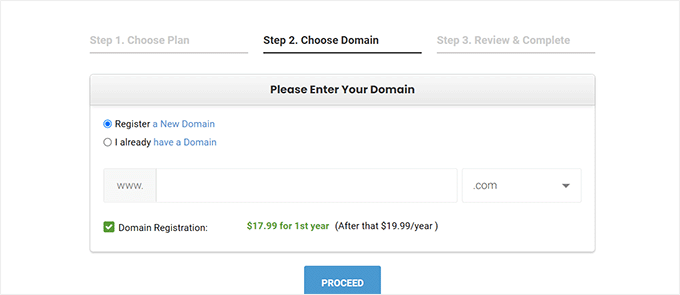
Dopodiché, SiteGround ti chiederà di inserire un nome di dominio per il tuo sito web.
Puoi cercare un nome di dominio, o se ne hai già uno, puoi aggiungerlo.
Se non hai ancora in mente un nome, puoi consultare la nostra guida su come scegliere il miglior nome di dominio.
Infine, dovrai aggiungere le informazioni del tuo account. Potrai anche acquistare alcuni extra opzionali.
Puoi sempre aggiungere questi extra in un secondo momento se decidi che ne hai bisogno. Se sei insicuro, ti consigliamo di saltare questo passaggio.
Ora puoi completare la configurazione effettuando il pagamento.
Dopodiché, riceverai un'email da SiteGround con un link per accedere al pannello di controllo del tuo account di hosting.
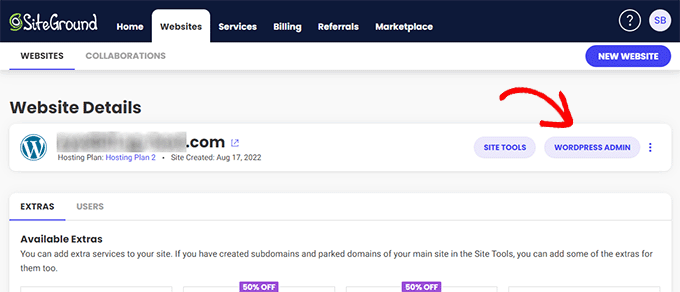
Da qui, passa alla scheda Siti Web e fai clic sul pulsante ‘Amministrazione WordPress’ accanto al tuo sito web.
Questo ti porterà all'area di amministrazione di WordPress del tuo sito web, dove noterai Easy Digital Downloads preinstallato sul tuo sito web.
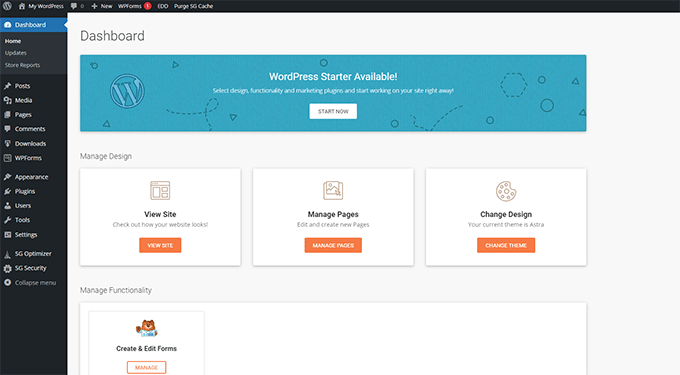
Passaggio 2. Configurazione del tuo sito web WordPress
Per impostazione predefinita, WordPress non include la funzionalità del carrello e-commerce.
Se hai seguito il nostro consiglio e ti sei registrato con SiteGround, il tuo sito WordPress dovrebbe avere Easy Digital Downloads installato, che fornisce tutte le funzionalità di Gumroad di cui avrai bisogno per vendere beni digitali.
D'altra parte, se stai utilizzando un altro provider di hosting WordPress, dovrai prima installare Easy Digital Downloads.
Semplicemente, installa e attiva il plugin Easy Digital Downloads. Per maggiori dettagli, consulta la nostra guida passo passo su come installare un plugin di WordPress.
Nota: Ai fini di questo tutorial, stiamo utilizzando la versione gratuita di Easy Digital Downloads. Tuttavia, consigliamo di eseguire l'aggiornamento alla versione pro di Easy Digital Downloads per sbloccare tutte le funzionalità del plugin.
Dopo l'attivazione, è necessario visitare la pagina Download » Impostazioni nella tua area di amministrazione di WordPress per configurare il tuo negozio.
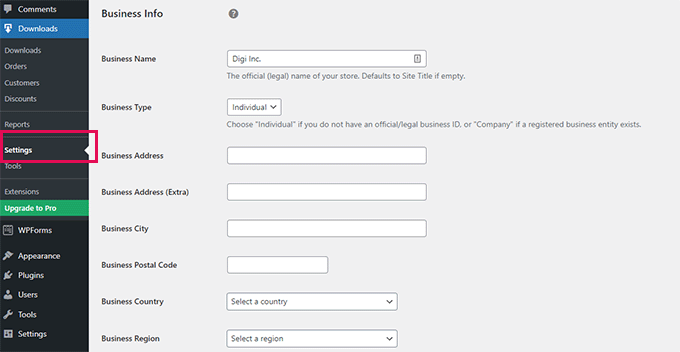
Innanzitutto, devi fornire un nome e un tipo di attività.
Successivamente, inserisci l'indirizzo e il paese della tua attività. Queste informazioni vengono utilizzate per calcolare le tasse.
Infine, fai clic sul pulsante ‘Salva modifiche’ per memorizzare le tue impostazioni.
Successivamente, devi passare alla scheda ‘Valuta’ e selezionare la valuta predefinita che desideri utilizzare nel tuo negozio.
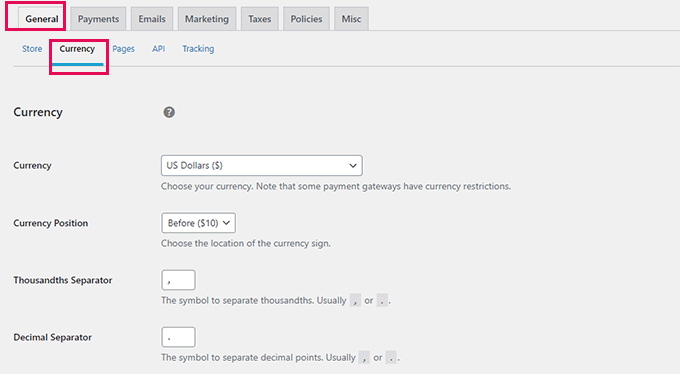
Non dimenticare di salvare le modifiche per memorizzare le tue impostazioni.
Passaggio 3. Configurazione dei gateway di pagamento
Per accettare pagamenti online, dovrai configurare un provider di gateway di pagamento.
Easy Digital Downloads supporta di default i gateway di pagamento PayPal, Stripe e Amazon. Puoi anche aggiungere il supporto per gateway di pagamento aggiuntivi utilizzando i componenti aggiuntivi.
Per configurare i pagamenti, è sufficiente passare alla scheda Pagamenti nelle impostazioni del plugin.
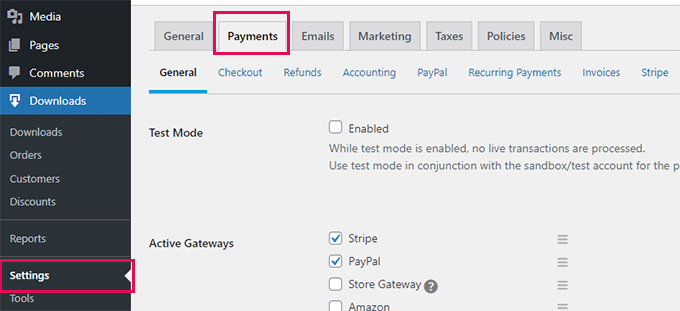
Da qui, devi selezionare i servizi di pagamento che desideri utilizzare. Puoi scegliere più di un servizio di pagamento se lo desideri.
Ti consigliamo di utilizzare Stripe poiché ti consente di accettare carte di credito da qualsiasi parte del mondo.
Successivamente, seleziona un gateway di pagamento predefinito e controlla le icone dei metodi di pagamento che desideri visualizzare al momento del checkout.
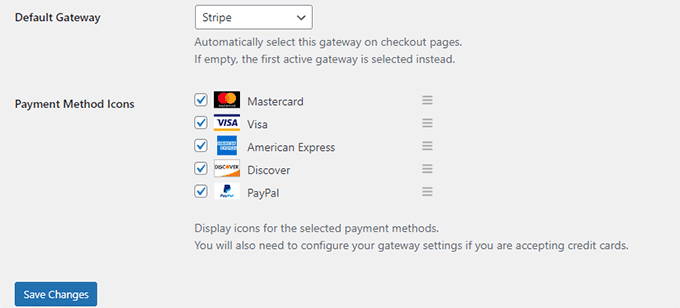
Infine, fai clic sul pulsante ‘Salva modifiche’ per memorizzare le tue modifiche.
Successivamente, è necessario fare clic sulle singole schede dei gateway di pagamento per configurarli.
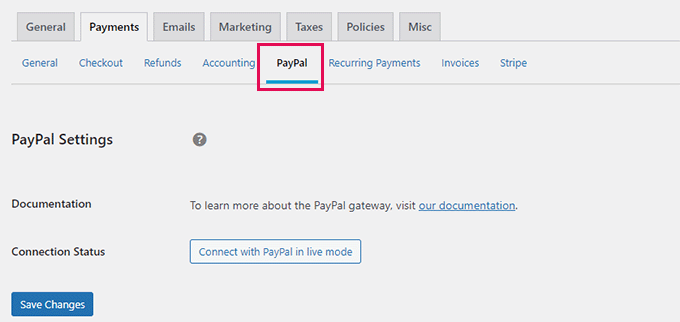
Ad esempio, facendo clic su PayPal ti verrà mostrato un pulsante per collegare il tuo account PayPal.
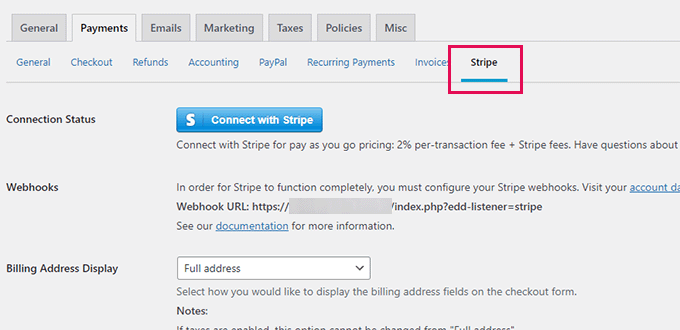
Allo stesso modo, puoi passare alla scheda Stripe e fare clic sul pulsante 'Connetti con Stripe' per configurarlo.
Passaggio 4. Importazione di prodotti Gumroad in WordPress
Il passaggio successivo consiste nell'importare i prodotti da Gumroad a Easy Digital Downloads in WordPress.
Sfortunatamente, Gumroad non fornisce un modo semplice per esportare i dati dei tuoi prodotti in un formato compatibile con WordPress.
Dovrai spostare manualmente i tuoi prodotti dal tuo account Gumroad a Easy Digital Downloads.
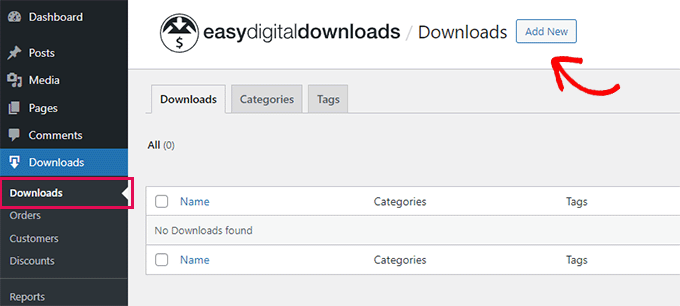
Per creare il tuo primo prodotto digitale, vai alla pagina Download e fai clic sul pulsante 'Aggiungi nuovo' in alto.
Ora puoi digitare un nome per il tuo prodotto nel campo 'Inserisci qui il nome del download'. Sotto questo, puoi fornire i dettagli del tuo articolo.
Sentiti libero di utilizzare immagini, video, emoji e testo per scrivere una descrizione accattivante. Puoi anche semplicemente copiare e incollare la descrizione dal tuo prodotto Gumroad.
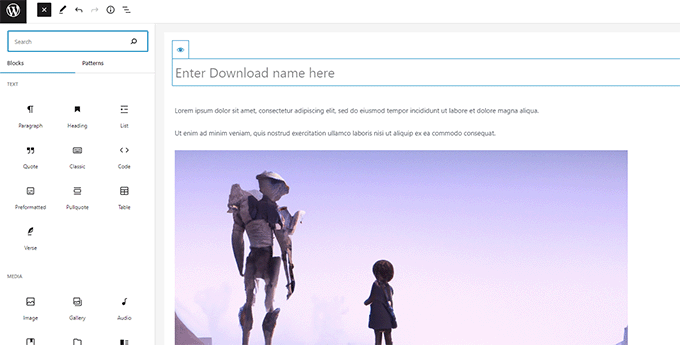
Suggerimento: Scopri come utilizzare l'editor a blocchi di WordPress per creare bellissimi layout di contenuto.
Puoi anche organizzare i tuoi download in categorie e tag. Questo aiuta gli utenti a sfogliare e scoprire i download di prodotti che li interessano.
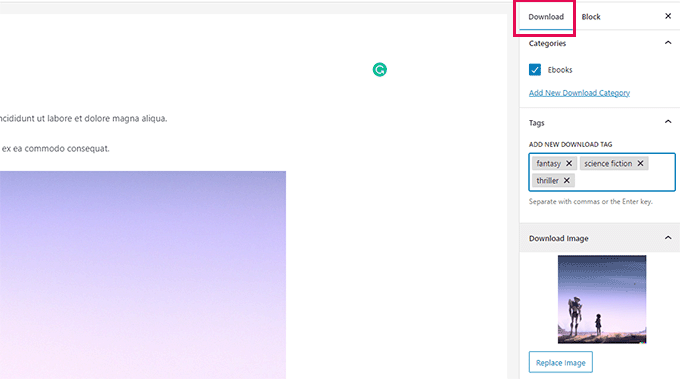
Devi anche fornire un'immagine di download. Questa sarà l'immagine principale in evidenza per il tuo download e verrà visualizzata in diverse posizioni sul tuo sito web.
Sentiti libero di usare l'immagine che hai utilizzato per il tuo prodotto Gumroad.
Sotto l'editor, troverai le opzioni di download. Per prima cosa, puoi impostare il prezzo del download.
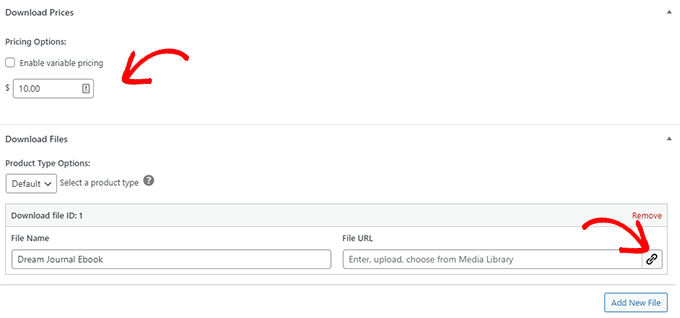
Dopodiché, puoi scegliere il tipo di download. EDD supporta sia download singoli che bundle come tipi di download.
Sotto questo, puoi fornire il nome del file di download e fare clic sul pulsante Link nel campo URL del file per caricare il tuo file di download.
Se hai bisogno di aggiungere altri file a un prodotto in bundle, fai clic sul pulsante ‘Add New File’ per aggiungerli.
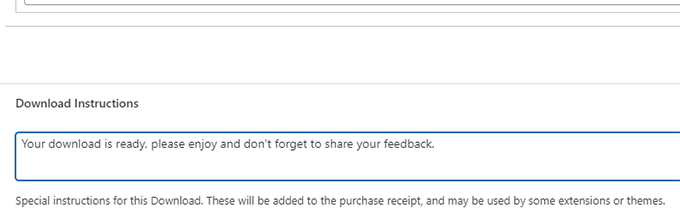
Infine, puoi fornire eventuali istruzioni o note di download opzionali. Queste verranno visualizzate sulla ricevuta di acquisto e alcuni plugin e temi potrebbero anche utilizzare queste istruzioni.
Una volta terminato, fai semplicemente clic sul pulsante 'Pubblica' nell'angolo in alto a destra dello schermo per pubblicare il tuo download.
Questo renderà il tuo download pubblicamente disponibile per l'acquisto.
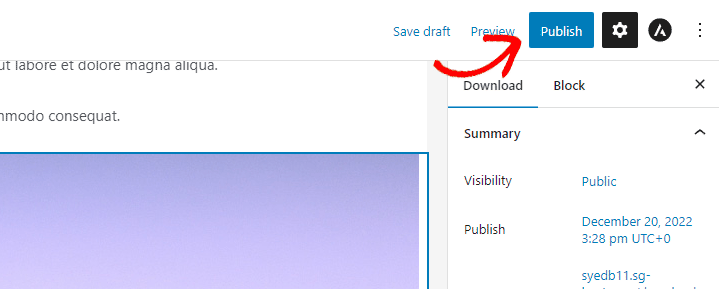
Una volta pubblicato, puoi fare clic sul pulsante 'Visualizza download' per vedere il tuo prodotto scaricabile in azione.
Ecco come appare sul nostro sito di prova.

Ripeti il processo per spostare tutti i tuoi prodotti da Gumroad al tuo sito web WordPress.
Fase 5. Spostare i prodotti in abbonamento da Gumroad a WordPress
Alcuni utenti vendevano download basati su abbonamento su Gumroad. In sostanza, i clienti acquistavano un piano di abbonamento per accedere ai download.
EDD offre abbonamenti digitali ricorrenti come parte di il loro plugin Pro, che puoi acquistare dal loro sito web.
In alternativa, se stai vendendo abbonamenti o corsi online, allora il modo più semplice per vendere questi prodotti è usare MemberPress. È il miglior plugin per membership WordPress sul mercato.

MemberPress ti permette di vendere abbonamenti, download di file e persino corsi online.
Per maggiori dettagli, segui la nostra guida su come creare un sito web con membership con istruzioni passo passo.
Passaggio 6. Scegli e personalizza il tuo tema WordPress
I temi sono i modelli di design per il tuo sito web WordPress. Controllano l'aspetto del tuo sito web per gli utenti.
Esistono migliaia di temi WordPress gratuiti e a pagamento che puoi utilizzare sul tuo sito web. Tuttavia, questa abbondanza può essere un po' opprimente per i principianti.

Per semplificare le cose, puoi scegliere un tema dalla nostra selezione esperta dei temi WordPress più popolari.
Una volta scelto un tema, puoi consultare la nostra guida per principianti su come installare un tema WordPress per renderlo live sul tuo sito web.
Ogni tema WordPress viene fornito con una serie di opzioni che ti consentono di personalizzarlo in base alle tue esigenze. Puoi cambiare colori e layout, oltre ad aggiungere le tue immagini e il tuo logo.
Dopo aver installato il tuo tema, puoi usare la nostra guida su come personalizzare il tuo tema WordPress per renderlo tuo.
Puoi anche usare SeedProd per creare un tema WordPress personalizzato (senza codice).

SeedProd è il miglior costruttore di pagine WordPress sul mercato.
Ti permette anche di creare facilmente qualsiasi tipo di landing page, pagina prodotto o pagina di accesso personalizzata utilizzando un'interfaccia drag-and-drop.
Passaggio 7. Personalizza le email di Easy Digital Download
Proprio come Gumroad, Easy Digital Downloads si affida anche alle email per inviare agli utenti le ricevute di acquisto, le informazioni sull'account e le istruzioni per il download.
Tuttavia, dato che ora vendi sulla tua piattaforma, potresti voler usare il tuo branding con quelle email.
Vai semplicemente alla pagina Download » Impostazioni e passa alla scheda 'Email'.
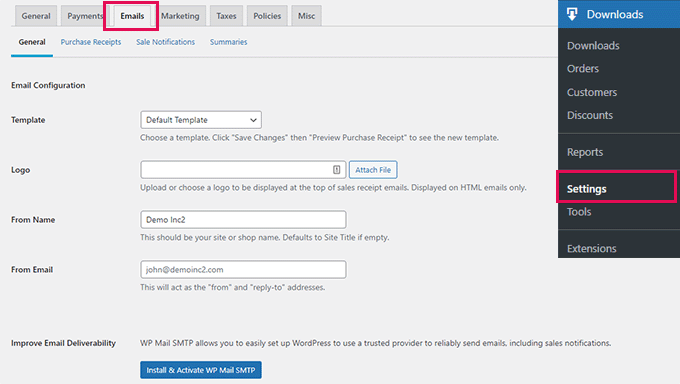
Da qui, puoi fornire un logo da utilizzare nelle tue email.
Sotto, puoi aggiungere un nome che verrà utilizzato come nome del mittente. Puoi anche fornire un indirizzo email da cui inviare l'email.
Consigliamo di utilizzare un indirizzo email aziendale perché appare più professionale. Il tuo provider di hosting può anche offrire un indirizzo email aziendale gratuito che puoi utilizzare.
Infine, avrai bisogno del plugin WP Mail SMTP per configurare le tue email. Assicura che tutte le tue email raggiungano le caselle di posta degli utenti e non finiscano nello spam.
Per maggiori dettagli, consulta la nostra guida su come configurare WP Mail SMTP per migliorare la recapitalità delle email.
Una volta terminato, non dimenticare di fare clic sul pulsante ‘Salva modifiche’ per memorizzare le tue impostazioni.
Ecco come apparirebbe un'email di Easy Digital Downloads correttamente brandizzata:
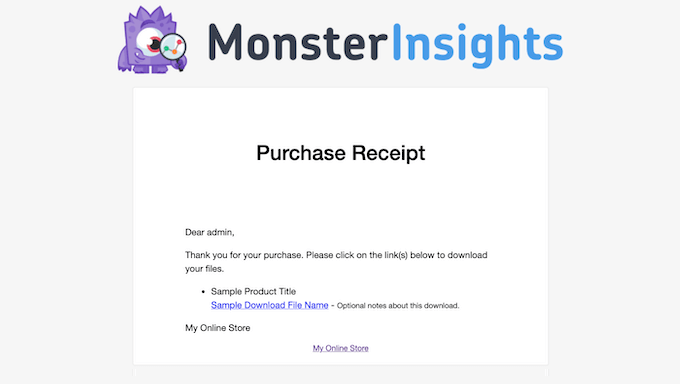
Puoi anche personalizzare il testo delle email passando alla scheda ‘Ricevute d’acquisto’.
Da qui, puoi inserire un titolo, un'intestazione e un testo per le ricevute delle email di acquisto.
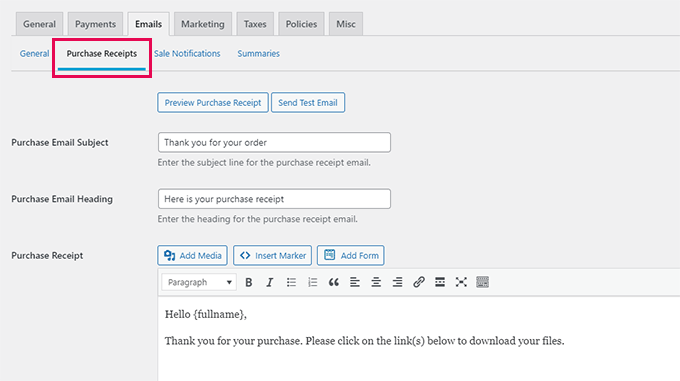
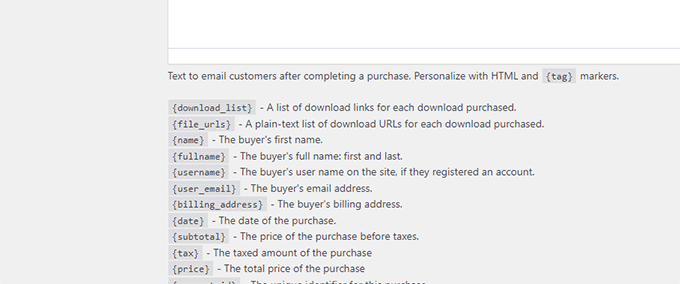
Sotto troverai una serie di tag che puoi utilizzare all'interno del modello di email.
Sarai in grado di visualizzare informazioni dinamiche come il nome del cliente, i download e le ricevute utilizzando i tag forniti sotto il campo di testo.
Fase 8. Far crescere la tua attività in WordPress
Un grande vantaggio del passaggio da Gumroad a WordPress è la possibilità di utilizzare una tonnellata di strumenti gratuiti e a pagamento per far crescere la tua attività.
Di seguito sono riportati alcuni dei plugin WordPress indispensabili che ti aiuteranno a vendere più download.
- WPForms Lite – il miglior plugin per moduli di contatto WordPress che ti aiuta ad aggiungere facilmente qualsiasi tipo di modulo al tuo sito web.
- All in One SEO Lite – Il miglior toolkit SEO per WordPress che ti aiuta a ottenere più visitatori dai motori di ricerca.
- OptinMonter – È il miglior software di ottimizzazione delle conversioni che ti aiuta a trasformare i visitatori del sito web in clienti paganti.
- MonsterInsights Lite – Ti permette di installare Google Analytics facilmente e vedere quanto traffico stanno ottenendo i tuoi download.
- PushEngage – è il miglior software per notifiche push, che ti permette di inviare notifiche personalizzate agli utenti. Puoi annunciare nuovi download, eventi di vendita o offerte speciali.
- AffiliateWP – Gestisci il tuo programma di affiliazione e collabora con i marketer per aiutarti a vendere più download con l'affiliate marketing.
Speriamo che questo articolo ti abbia aiutato a capire come passare facilmente da Gumroad a WordPress. Potresti anche voler consultare il nostro articolo su come passare correttamente da Wix a WordPress e la nostra selezione esperta dei migliori servizi di migrazione WordPress.
Se ti è piaciuto questo articolo, iscriviti al nostro Canale YouTube per tutorial video su WordPress. Puoi trovarci anche su Twitter e Facebook.




Dennis Muthomi
Avendo aiutato diversi clienti a effettuare questa transizione, ho scoperto che la creazione di una landing page temporanea per informare i clienti esistenti sul cambio di piattaforma è essenziale.
Ciò previene la confusione e mantiene la fiducia dei clienti durante la migrazione.
La sezione dell'articolo sulla personalizzazione delle email di Easy Digital Downloads è particolarmente preziosa: un corretto branding in queste comunicazioni aiuta davvero a mantenere un'immagine professionale durante tutto il processo di transizione.