


Man mano che il tuo sito inizia ad acquisire nuovi utenti, è un'ottima idea insegnare loro di più sul tuo brand. Tuttavia, fornire tutte queste informazioni in una volta sola può essere opprimente per i lettori.
Un modo semplice per farlo è creare notifiche a goccia. Le campagne a goccia automatizzate sono ottime per accogliere i nuovi utenti e aumentare l'engagement sul tuo sito WordPress. Puoi usarle per guidare i tuoi utenti lungo un percorso specifico e rivelare lentamente contenuti diversi nel tempo.
Noi lo facciamo su WPBeginner sia con notifiche push che con email. E in questa guida, ti mostreremo come impostare notifiche a goccia automatizzate in WordPress.
Quando dovresti usare le notifiche a goccia automatizzate in WordPress?
Le notifiche a goccia sono messaggi automatizzati che vengono inviati ai tuoi iscritti, solitamente sotto forma di notifica push o email.
Questi messaggi fanno parte di una serie e vengono attivati automaticamente per l'invio a intervalli predefiniti. In altre parole, vengono 'gocciolati' ai tuoi iscritti nel tempo anziché 'versati' tutti in una volta.
Puoi usare le campagne a goccia per promuovere un prodotto, ottenere più visualizzazioni di pagina sul tuo blog WordPress, costruire relazioni con i tuoi utenti, aumentare le vendite e persino insegnare un corso in un periodo di tempo specifico.
Ecco alcuni casi d'uso per ottenere il massimo dalle campagne a goccia automatizzate in WordPress:
- Invia una notifica di benvenuto automatica ai nuovi iscritti e clienti. In questo modo, puoi educare gli utenti sui tuoi prodotti e servizi e costruire la fiducia nel marchio.
- Se gestisci un negozio eCommerce, avere notifiche automatiche impostate può aiutarti a vendere di più e a vendere prodotti diversi dopo un acquisto.
- Puoi promuovere i tuoi contenuti più importanti e far sì che le persone rivisitino il tuo sito web.
- Utilizzando le notifiche automatiche, puoi mostrare messaggi mirati a persone di diverse regioni. Questo aiuta a ottenere più conversioni basate sulla segmentazione geografica.
- Puoi far registrare le persone ai tuoi webinar e agli eventi imminenti utilizzando notifiche automatiche.
Suggerimento esperto: Scopri come WPBeginner utilizza le notifiche push per aumentare il nostro traffico di ritorno.
In questa guida, tratteremo le notifiche push e le campagne email automatiche. Puoi fare clic sui collegamenti sottostanti per passare al metodo preferito:
Come impostare una campagna automatica di notifiche push
Il modo più semplice per configurare notifiche push automatiche è con PushEngage. È il miglior software per notifiche push web per WordPress, e oltre 25.000 aziende lo utilizzano per inviare messaggi mirati.
Innanzitutto, dovrai visitare il sito web di PushEngage e fare clic sul pulsante 'Inizia subito gratuitamente'.
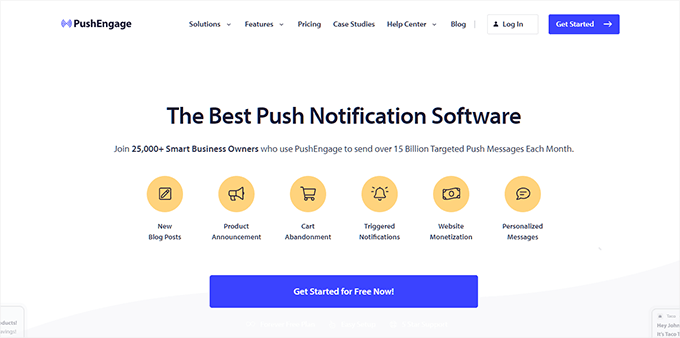
Successivamente, dovrai selezionare un piano tariffario che soddisfi le tue esigenze. PushEngage offre un piano gratuito che include 30 campagne e fino a 200 iscritti.
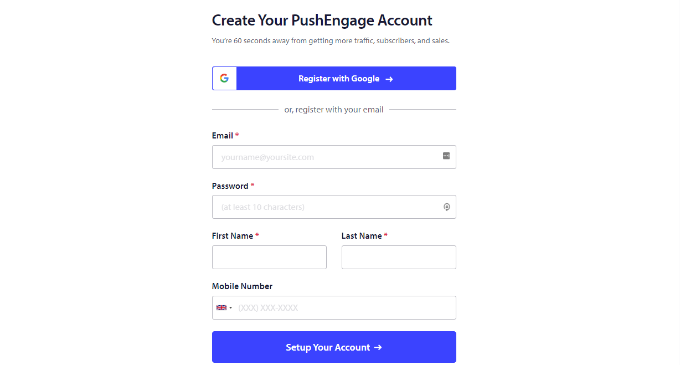
Dopo aver selezionato un piano tariffario, puoi creare un account o registrarti con un account Google.
Accedendo al tuo account, vedrai la dashboard di PushEngage.
Lo strumento ti porterà quindi su Impostazioni sito » Dettagli sito e ti chiederà di inserire i dettagli del tuo sito web, come il nome del sito, il nome di dominio, l'icona del sito e altro ancora.
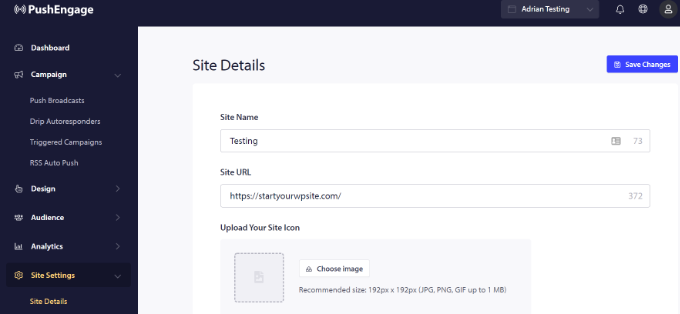
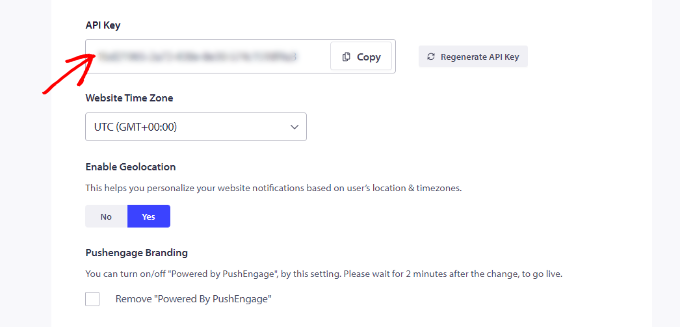
Scorrendo ulteriormente nella sezione ‘Dettagli sito’, è possibile generare la chiave API per connettere PushEngage con diverse piattaforme, selezionare un fuso orario e abilitare la geolocalizzazione.
Esiste anche un'opzione per rimuovere il branding ‘Powered by PushEngage’.
Successivamente, dovrai connettere il tuo sito web WordPress con PushEngage. Per farlo, installa semplicemente il plugin WordPress PushEngage.
Innanzitutto, dovrai installare e attivare il plugin WordPress PushEngage. Se hai bisogno di aiuto, consulta la nostra guida su come installare un plugin WordPress.
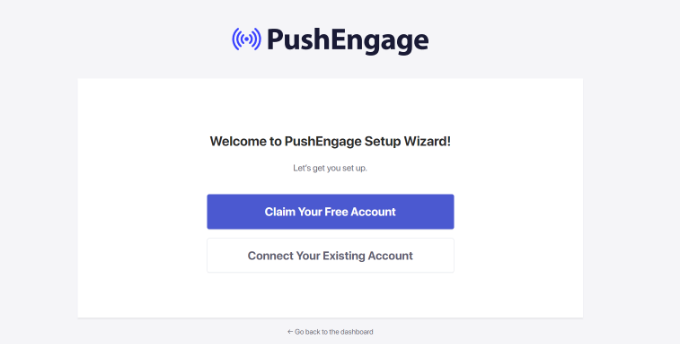
Dopo l'attivazione, vedrai la procedura guidata di configurazione. Fai clic sul pulsante ‘Connetti il tuo account esistente’.
Si aprirà ora una nuova finestra popup.
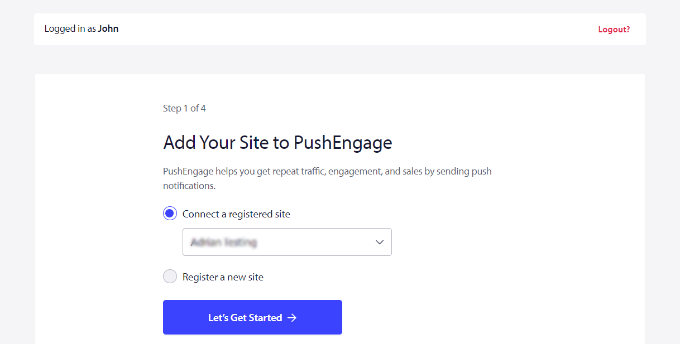
Puoi quindi selezionare il tuo sito web dal menu a discesa e fare clic sul pulsante ‘Iniziamo’.
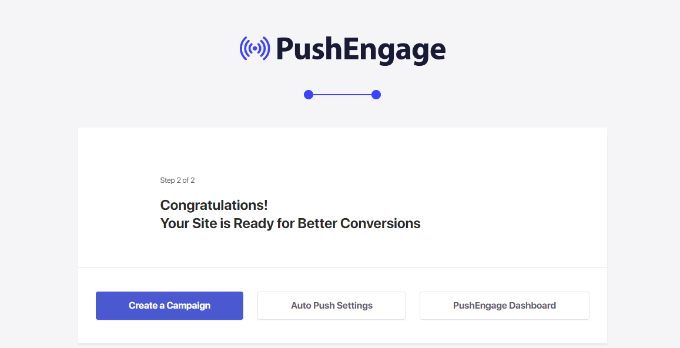
Successivamente, vedrai un messaggio di successo che indica che PushEngage è connesso al tuo sito web.
Puoi procedere e selezionare l'opzione ‘Dashboard PushEngage’ per chiudere la procedura guidata di configurazione.
Puoi seguire la nostra guida dettagliata su come aggiungere notifiche push web al tuo sito WordPress per maggiori dettagli.
Successivamente, puoi configurare notifiche a goccia automatiche utilizzando PushEngage. Per questo esempio, creeremo una campagna di benvenuto per i nuovi iscritti.
Per iniziare, puoi accedere a PushEngage » Drip dalla dashboard di WordPress. Dopodiché, fai clic sul pulsante ‘Aggiungi nuovo’.
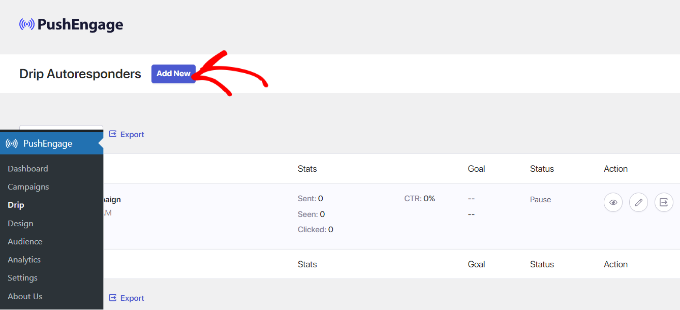
Dopodiché, puoi aggiungere diverse notifiche push e modificare il contenuto che desideri visualizzare.
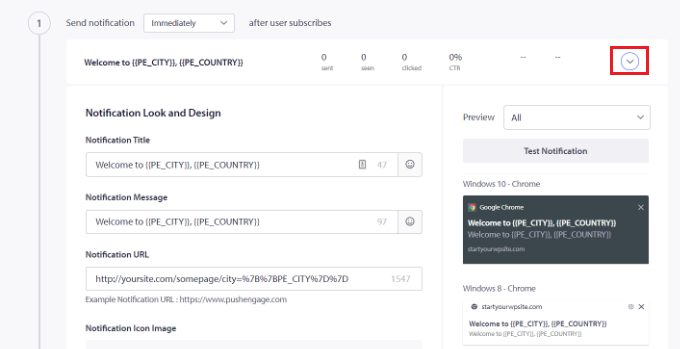
Fai clic sulla freccia alla fine della notifica per vedere altre opzioni.
Per ogni notifica, puoi modificare il titolo della notifica, il messaggio, l'URL, l'immagine dell'icona e altro ancora espandendo ciascuna notifica. C'è anche un'anteprima di come appariranno le tue notifiche nel browser.
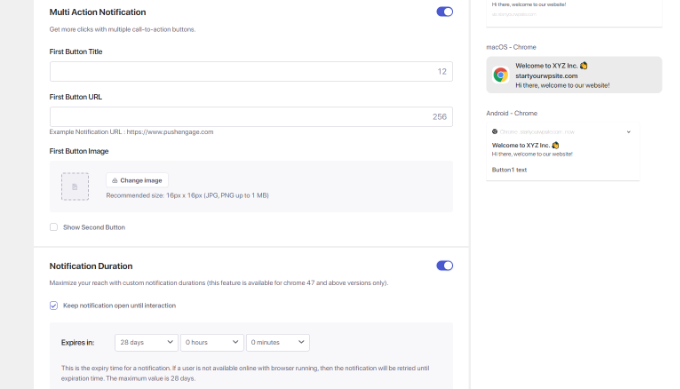
Se scorri verso il basso, troverai altre opzioni, come la visualizzazione di notifiche multi-azione. Qui, puoi mostrare pulsanti di invito all'azione nelle notifiche push e modificarne il testo.
C'è anche un'opzione per abilitare la durata della notifica. Questo ti permette di impostare un orario di scadenza per la tua notifica.
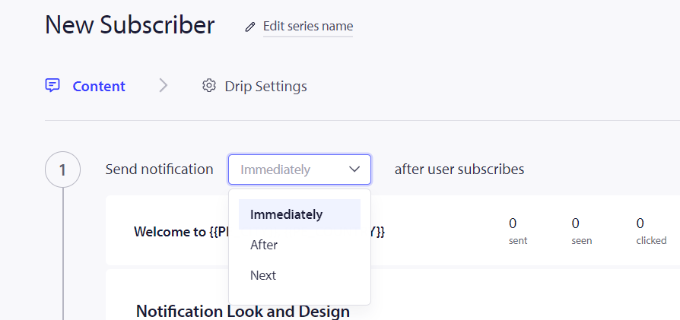
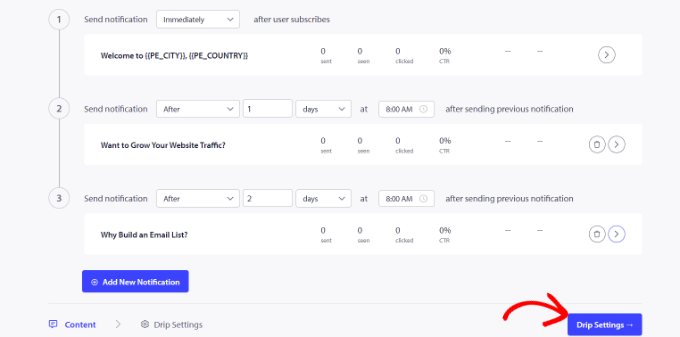
PushEngage ti consente anche di scegliere quando inviare ciascuna notifica. Ad esempio, puoi inviare la prima notifica immediatamente e selezionare un orario diverso per le notifiche successive.
Per selezionare quando desideri inviare la notifica push, fai semplicemente clic sul menu a discesa 'Invia notifica'.
Per aggiungere un'altra notifica alla campagna a goccia, fai semplicemente clic sul pulsante 'Aggiungi nuova notifica' in basso.
Una volta aggiunte tutte le notifiche, fai semplicemente clic sul pulsante 'Impostazioni a goccia'.
Successivamente, puoi scegliere se desideri inviare le notifiche a tutti i tuoi iscritti o a un gruppo di pubblico specifico che crei.
PushEngage ti consente di segmentare i tuoi iscritti e creare gruppi diversi. Per questo tutorial, scegliamo l'opzione 'Invia a tutti gli iscritti'.
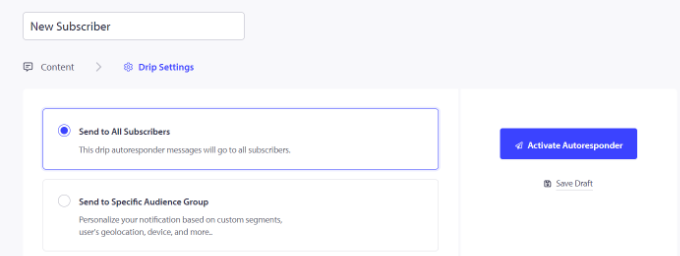
Dopodiché, puoi semplicemente fare clic sul pulsante 'Attiva autoresponder' per abilitare le notifiche push automatiche per il tuo sito web WordPress.
Puoi quindi andare su PushEngage » Drip dalla tua dashboard PushEngage e vedere le notifiche a goccia come 'Attive'.
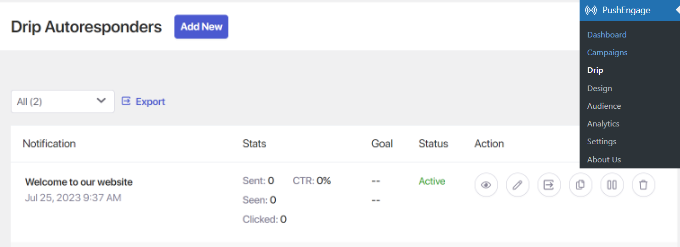
Fatto! Hai configurato una campagna a goccia di notifiche push automatiche per il tuo sito.
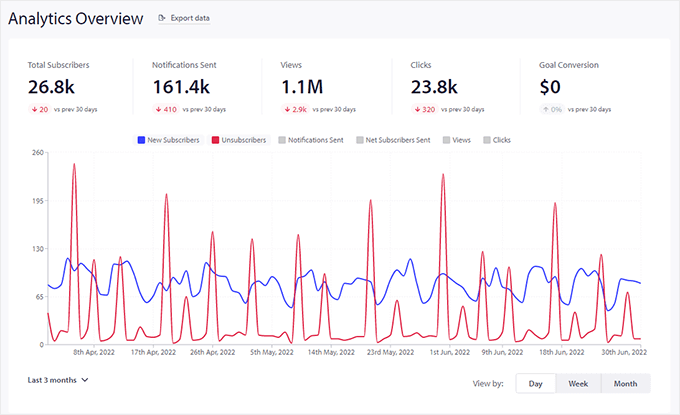
Ora sarai in grado di ottenere statistiche dettagliate sulle sue prestazioni nella sezione Analisi del tuo account PushEngage.
Bonus: Puoi anche consultare la nostra guida su come WPBeginner utilizza le notifiche push per aumentare il traffico di ritorno.
Imposta notifiche automatiche utilizzando uno strumento di email marketing
Un altro modo per creare notifiche a goccia automatizzate in WordPress è utilizzare uno strumento di email marketing.
Ti consigliamo di utilizzare Constant Contact perché è il miglior servizio di email marketing sul mercato. È super facile da usare e offre un editor di email drag-and-drop.
Tuttavia, la funzionalità di notifica via email automatica esiste in tutte le principali piattaforme di email marketing, tra cui Brevo (precedentemente Sendinblue), HubSpot e altre.
Puoi impostare l'automazione delle email in pochi clic e inviare facilmente serie di email ai tuoi iscritti. Inoltre, Constant Contact si integra con plugin WordPress come WPForms e OptinMonster.
Funziona anche con piattaforme eCommerce come WooCommerce e Shopify, in modo da poter automatizzare le email per i nuovi clienti o aiutare a recuperare i carrelli abbandonati.
Per iniziare, puoi visitare il sito web di Constant Contact e creare un account. La cosa migliore di questo software è che ottieni una prova gratuita di 60 giorni. In questo modo, puoi provare lo strumento prima di impegnarti in un piano premium.
Se utilizzi il nostro codice coupon Constant Contact, puoi anche ottenere uno sconto del 20% acquistando in anticipo.
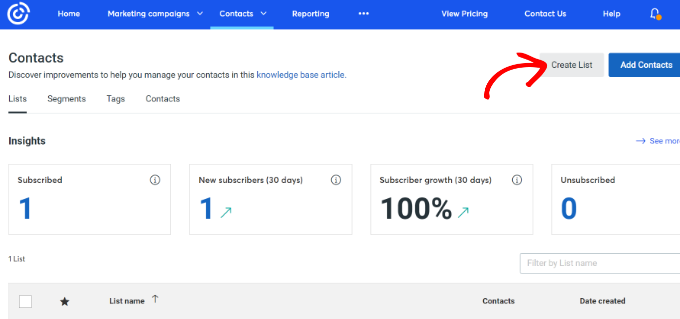
Dopo aver creato un account, puoi visitare la dashboard di Constant Contact per creare una lista di contatti.
Constant Contact avrà già creato una lista predefinita per te. Tuttavia, puoi creare la tua lista andando alla scheda 'Contatti' nel menu in alto e quindi facendo clic sul pulsante 'Crea lista'.
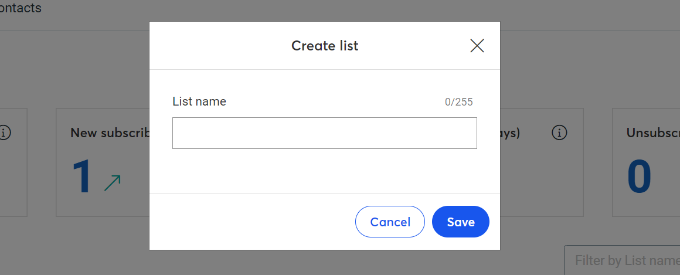
Successivamente, apparirà una finestra popup in cui dovrai inserire un nome per la tua lista.
Fai semplicemente clic sul pulsante ‘Salva’ dopo aver inserito un nome.
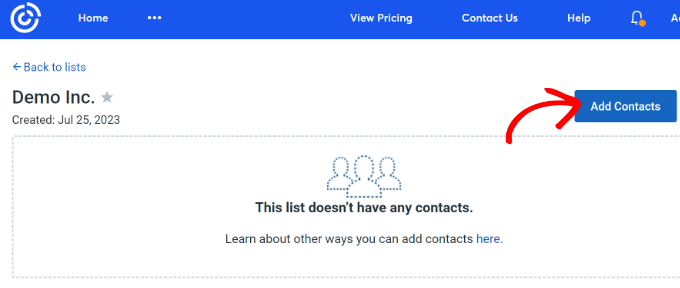
Dopodiché, puoi aggiungere contatti alla tua lista email.
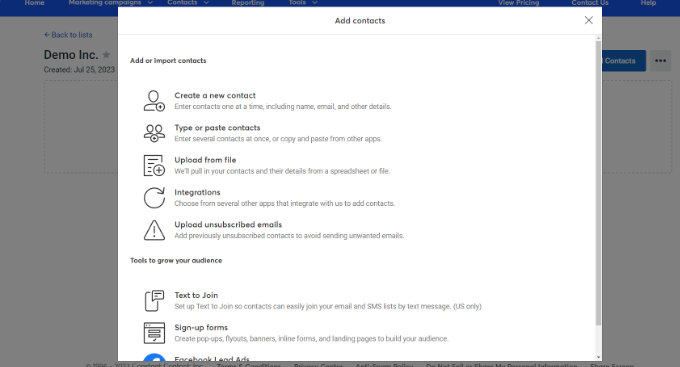
Puoi aggiungere manualmente i contatti andando alla scheda ‘Contatti’ e facendo clic sul pulsante ‘Aggiungi contatti’.
Si aprirà una finestra popup con diverse opzioni per aggiungere nuovi contatti.
Puoi collegare il tuo modulo di newsletter WordPress con Constant Contact e iniziare a creare una lista email. Per maggiori dettagli, consulta la nostra guida su come aggiungere iscrizioni email al tuo blog WordPress.
In alternativa, puoi creare manualmente nuovi contatti, caricare un foglio di calcolo o un file CSV, o integrare con molte altre piattaforme per importare indirizzi email salvati.
Ora che hai aggiunto iscritti alla tua lista Constant Contact, il passo successivo è creare una campagna automatizzata a goccia.
Per farlo, vai alla scheda ‘Campagne di marketing’ e poi fai clic sul pulsante ‘Crea’.
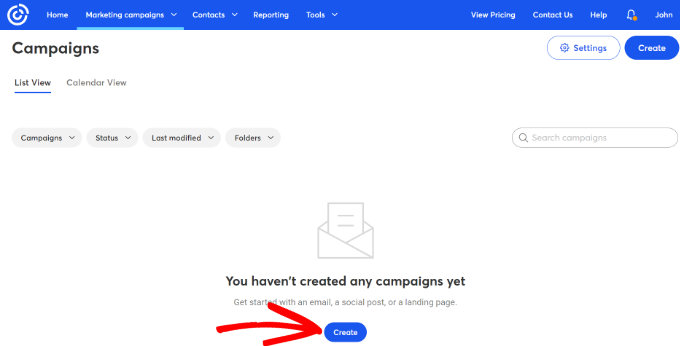
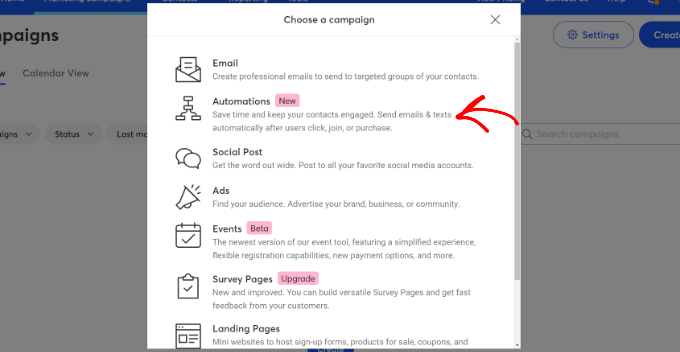
Successivamente, Constant Contact ti mostrerà diverse opzioni per creare una campagna.
Procedi e seleziona la campagna ‘Automazioni’.
Da qui, Constant Contact ti mostrerà diversi modelli tra cui scegliere.
Puoi selezionare un modello predefinito e personalizzarlo in base alle tue esigenze o creare un percorso di automazione da zero.
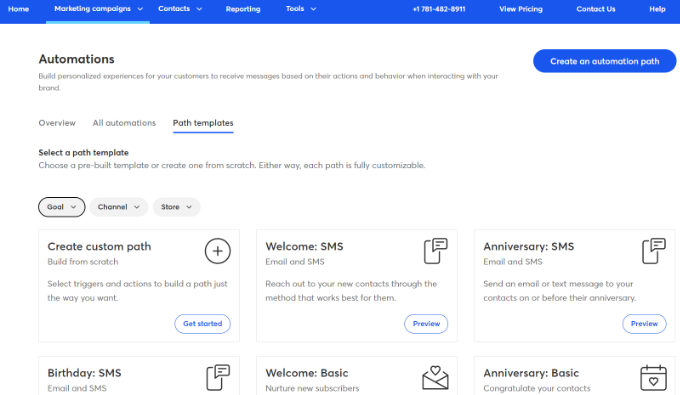
Per questo tutorial, selezioneremo l'opzione del modello ‘Crea percorso personalizzato’.
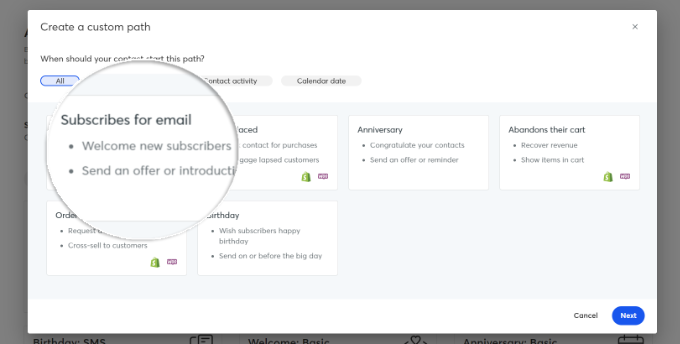
Dopodiché, dovrai selezionare quando il tuo contatto inizia il percorso. Constant Contact mostrerà diverse opzioni.
Puoi procedere e scegliere l'opzione ‘Si iscrive all'email’ e poi fare clic sul pulsante ‘Avanti’.
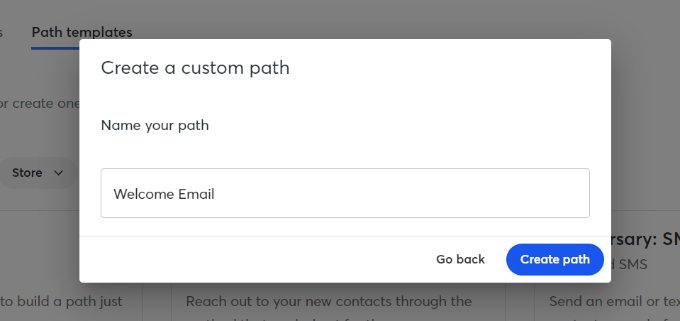
Successivamente, dovrai inserire un nome per il tuo percorso personalizzato.
Una volta fatto, fai semplicemente clic sul pulsante ‘Crea percorso’.
Questo avvierà il Costruttore di Percorsi, dove potrai creare un flusso di lavoro automatizzato.
Per impostazione predefinita, vedrai il Trigger per il tuo percorso. In questo caso, è quando qualcuno si iscrive a qualsiasi lista.
Tuttavia, puoi semplicemente trascinare azioni e regole dal menu a sinistra sul percorso. Ad esempio, aggiungi diverse azioni come l'invio di un'email o l'invio di un SMS al tuo flusso di lavoro.
Ci sono anche diverse regole che ti aiutano a personalizzare la tua automazione. Puoi aggiungere un ritardo temporale e specificare quando deve essere inviata la prossima email. Allo stesso modo, c'è un'opzione di divisione condizionale che ti consente di impostare condizioni Sì e No e dividere il percorso.
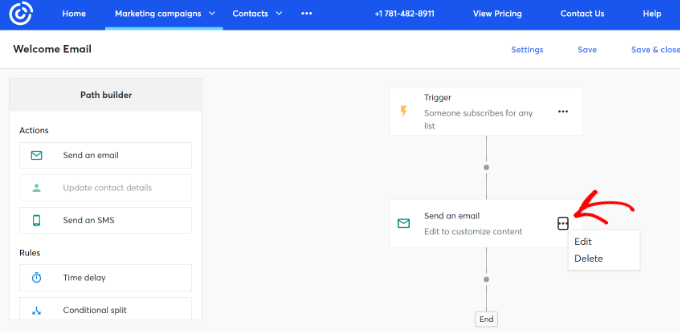
Puoi anche modificare ogni azione nel flusso di lavoro automatizzato. Fai semplicemente clic sull'icona dei 3 punti e seleziona l'opzione 'Modifica'. Ad esempio, modifichiamo l'azione Invia un'email.
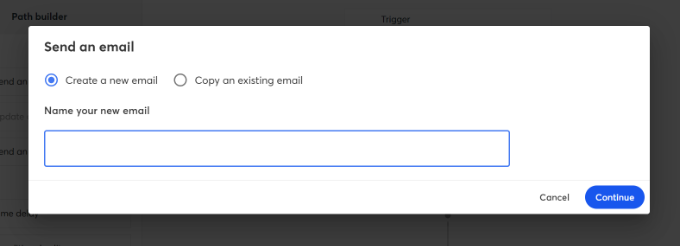
Successivamente, si aprirà una finestra popup dove potrai creare una nuova email o copiare un'email esistente.
Poiché stiamo creando il flusso di lavoro per la prima volta, procedi selezionando l'opzione ‘Crea una nuova email’, inserisci un nome per la tua email e fai clic sul pulsante ‘Continua’.
Dopodiché, Constant Contact ti mostrerà diversi modelli di email.
Puoi anche cercare un modello in base all'occasione o utilizzare un modello vuoto per creare un'email da zero.
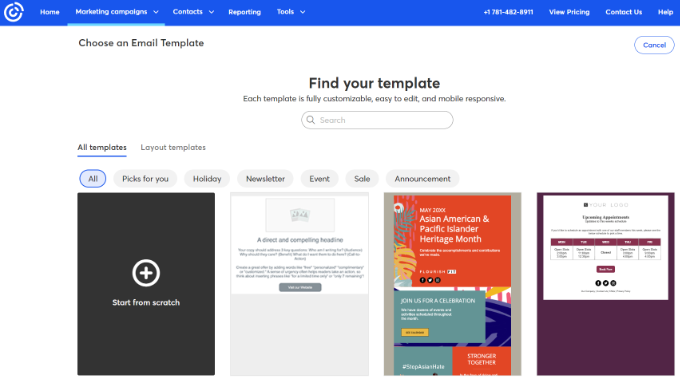
Una volta selezionato un modello, verrà avviato l'editor di email.
Puoi aggiungere diversi blocchi al modello, modificare il testo esistente, personalizzare il design e altro ancora.
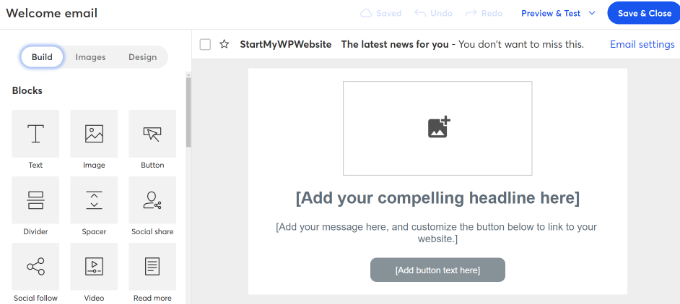
Al termine, fai semplicemente clic sul pulsante ‘Salva e chiudi’ in alto.
Ora tornerai al Path Builder in Constant Contact. Procedi a completare il tuo percorso di automazione aggiungendo quante più azioni e regole possibili al tuo percorso e modificandole una per una.
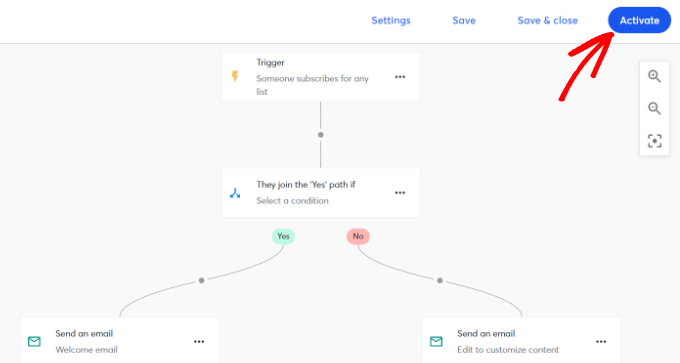
Dopo aver creato un flusso di lavoro automatizzato, puoi semplicemente fare clic sul pulsante ‘Attiva’ in alto.
Fatto! Hai lanciato con successo una campagna di notifiche drip automatizzate utilizzando uno strumento di email marketing.
Puoi anche leggere il nostro confronto tra notifiche push e email per vedere quale metodo è migliore per la tua attività.
Bonus: Aumenta la tua lista email in WordPress
Nel secondo metodo di questo tutorial, ti abbiamo mostrato come impostare le notifiche drip via email. Ma prima di poter inviare le tue email, avrai bisogno di un elenco di iscritti.
Ecco alcuni suggerimenti per far crescere la tua lista email:
- Usa OptinMonster per progettare moduli di iscrizione alla newsletter via email e popup di uscita per raggiungere gli utenti prima che lascino il tuo sito web.
- Offri content upgrades come file scaricabili in PDF, trascrizioni di podcast e checklist di post del blog in cambio di indirizzi email.
- Organizza giveaway e concorsi utilizzando RafflePress, dove i lettori devono fornire il proprio indirizzo email per partecipare alla competizione.
Per ulteriori idee, puoi consultare la nostra guida completa su come far crescere la tua lista email. Potresti anche voler leggere il nostro articolo su come avviare una newsletter via email per aiutarti a progettare migliori campagne email.
Speriamo che questo articolo ti abbia aiutato a imparare come impostare notifiche a goccia automatiche in WordPress. Potresti anche voler dare un'occhiata alla nostra selezione di esperti dei migliori plugin Mailchimp per WordPress e come impostare un indirizzo email professionale con Gmail.
Se ti è piaciuto questo articolo, iscriviti al nostro canale YouTube per tutorial video su WordPress. Puoi anche trovarci su Twitter e Facebook.


Mrteesurez
Sarò in grado di integrare questa funzionalità nei contenuti a goccia di Memberpress in modo da notificare agli utenti quando sono disponibili nuovi contenuti. In realtà, non sono contenuti nuovi, ma verranno rilasciati ogni giorno con la funzionalità a goccia in Memberpress.
Supporto WPBeginner
You would use MemberPress’ integration to your email service to set up those emails and it is possible
Amministratore
Mrteesurez
Grazie per aver chiarito! Apprezzo molto il tuo punto di vista. È fantastico sapere che MemberPress può gestire l'integrazione delle email, renderà molto più semplice l'invio di email automatiche ai miei membri. Sto anche pensando di segmentare la mia lista di email in base all'attività degli utenti per inviare messaggi più personalizzati e pertinenti. Sono sicuro che questo aiuterà a mantenere i membri più coinvolti. Grazie ancora per il tuo supporto!
Ralph
Idea interessante ma non sono sicuro che funzioni bene. A volte le persone cliccano sì o sono d'accordo senza leggere pensando che si tratti di cookie o GDPR e poi ricevono queste notifiche. Non ho mai in vita mia incontrato una persona che le ami.
Personalmente penso che una sequenza di newsletter automatizzata sia migliore perché abbiamo persone nella lista che hanno accettato di ricevere email e non lettori casuali, che potrebbero odiare il nostro sito dopo aver ricevuto quello che per loro è spam. E molte persone non sanno come disattivarla.
Ma forse funziona bene. Non lo so. Sento che questa strategia di marketing è troppo aggressiva per me.
Supporto WPBeginner
Thank you for sharing your opinion
Amministratore
Mrteesurez
Apprezzo la tua prospettiva e concordo sul fatto che le sequenze di newsletter automatizzate tendono ad essere più efficaci e meno intrusive. Nella mia esperienza, costruire una lista email di qualità con iscritti che desiderano veramente ricevere tue notizie porta a un maggiore coinvolgimento e a meno reclami. Ho anche scoperto che fornire opzioni chiare per disiscriversi o personalizzare le preferenze può aiutare a mantenere la fiducia. Sebbene le notifiche push possano essere efficaci in alcuni contesti, devono essere gestite con attenzione per evitare di alienare il tuo pubblico.
Combinare le due cose può essere un ottimo approccio poiché ognuna ha il suo beneficio e caso d'uso.