


Se gestisci un negozio WooCommerce, probabilmente hai sentito dire che le persone ora acquistano all'interno di ChatGPT. Un acquirente chiede "un tappetino da yoga blu sotto i 40$" e ChatGPT mostra prodotti reali di commercianti registrati, con prezzi, immagini e livelli di scorte.
Attualmente, lo shopping su ChatGPT mostra risultati di prodotti visivi, affiancati, a tutti gli utenti, gratuiti e a pagamento. Tuttavia, la maggior parte dei proprietari di negozi WooCommerce non ha ancora idea di come inserire i propri prodotti lì.
In questa guida, ti mostrerò esattamente come inserire i tuoi prodotti WooCommerce nei risultati di shopping di ChatGPT, utilizzando un plugin gratuito per ogni passaggio.
Risposta rapida: Come vendere su ChatGPT con WooCommerce?
Fai domanda per il programma commercianti di OpenAI su chatgpt.com/merchants. Mentre attendi l'approvazione, completa i dati dei tuoi prodotti (titolo, descrizione, prezzo, marchio e immagine) e genera un feed di prodotti OpenAI con il plugin gratuito Product Feed PRO. Una volta che OpenAI approva la tua richiesta, invia il feed per la convalida. Gli acquirenti troveranno quindi i tuoi prodotti all'interno di ChatGPT e faranno clic sul tuo negozio per acquistare.
Puoi usare i collegamenti rapidi qui sotto per saltare a qualsiasi sezione:
- Cos'è lo Shopping su ChatGPT (Commercio Agentico)?
- Passaggio 1: Registrati come Commerciante con OpenAI
- Passaggio 2: Prepara i Dati dei Tuoi Prodotti per l'IA (Inclusi gli Identificatori)
- Passaggio 3: Installa un Plugin per il Feed dei Prodotti
- Passaggio 4: Configura e genera il tuo feed di prodotti
- Passaggio 5: Invia il tuo feed di prodotti a OpenAI
- Passaggio 6: Preparati per il Checkout Agentico (Cosa Arriverà Dopo)
- Suggerimenti per aiutare ChatGPT a scoprire i tuoi prodotti
- Domande frequenti sulla vendita su ChatGPT con WooCommerce
Cos'è lo Shopping su ChatGPT (Commercio Agentico)?
Lo shopping su ChatGPT, chiamato anche commercio agentico, consente alle persone di scoprire prodotti all'interno di una conversazione ChatGPT e quindi fare clic per acquistare dal tuo negozio WooCommerce.
Mentre è stato originariamente creato per consentire agli acquirenti di completare il checkout senza lasciare ChatGPT, ora si concentra sulla scoperta e sul confronto dei prodotti, con gli acquisti completati sul sito del commerciante.
Ciò significa che i tuoi potenziali acquirenti su ChatGPT possono sfogliare quei risultati visivamente e confrontare le opzioni fianco a fianco, con prezzi, recensioni e dettagli chiave in un unico posto.
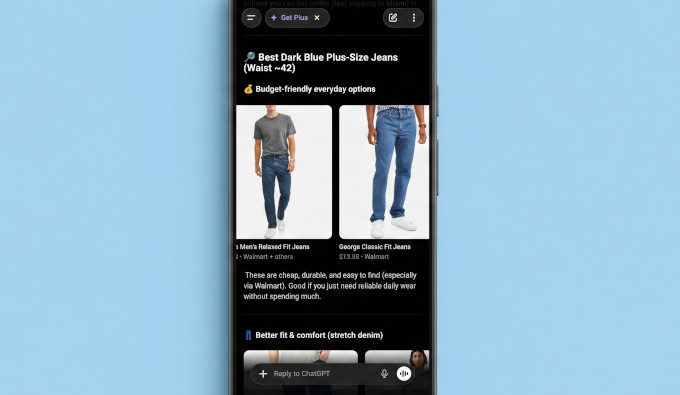
Dietro le quinte, questo funziona sul Protocollo di Commercio Agentico (ACP). In parole povere, l'ACP è un regolamento condiviso che dice agli strumenti di IA come leggere il tuo catalogo prodotti.
Per i proprietari di negozi, spiccano alcuni vantaggi:
- Gli acquirenti arrivano pronti per acquistare. I tuoi prodotti appaiono nel momento esatto in cui qualcuno chiede una raccomandazione.
- Ti tieni il checkout e il cliente. I tuoi potenziali clienti cliccano sul tuo negozio da ChatGPT. Ora puoi convertire questi utenti in clienti paganti sul tuo sito.
- Spazio per aumentare il valore dell'ordine. Poiché gli acquirenti atterrano sul tuo sito, puoi offrire upsell, cross-sell e order bump pertinenti al momento del checkout.
- Nessuna commissione. OpenAI conferma che non ci sono commissioni sugli acquisti che iniziano su ChatGPT.
Il programma è attualmente attivo per gli utenti di ChatGPT negli Stati Uniti e OpenAI prevede di espandersi in altre regioni.
OpenAI ha partnership esistenti che consentono ai cataloghi di Shopify ed Etsy di connettersi a ChatGPT. Anche i proprietari di negozi WooCommerce possono connettere i loro prodotti facendo domanda direttamente, ed ecco come.
Passaggio 1: Registrati come Commerciante con OpenAI
Inizia facendo domanda per diventare un commerciante OpenAI.
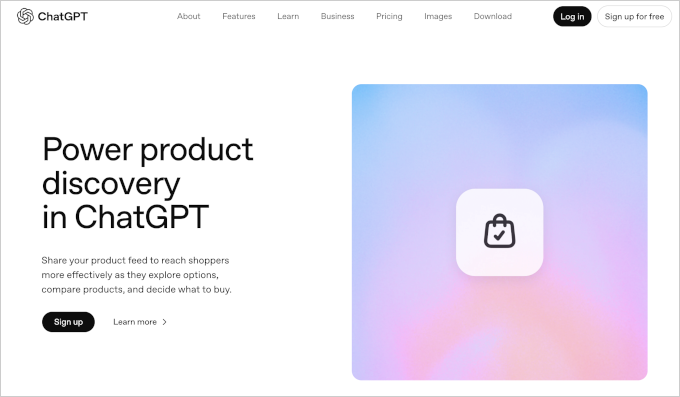
Il modulo di domanda richiede i tuoi dati di contatto, un link al tuo negozio, le tue categorie di prodotti principali e le dimensioni del tuo catalogo. Richiede anche un profilo LinkedIn, quindi tieni pronto il tuo.
Dopo aver inviato la domanda, OpenAI ti inserisce in una lista d'attesa. Esamina le domande e ti contatta con le istruzioni per l'invio del feed quando arriva il tuo turno.
Non c'è una tempistica ufficiale e, in base ai resoconti dei commercianti, l'attesa varia da pochi giorni a qualche settimana.
Passaggio 2: Prepara i Dati dei Tuoi Prodotti per l'IA (Inclusi gli Identificatori)
La specifica del feed di OpenAI richiede 8 pezzi di dati per ogni prodotto:
- Un ID prodotto univoco (il tuo SKU va bene)
- Titolo
- Descrizione
- URL della pagina prodotto
- URL immagine
- Disponibilità (in stock o esaurito)
- Prezzo con codice valuta, come
29,99 USD - Marca
WooCommerce memorizza già la maggior parte di questi dati e il plugin di feed nel Passaggio 3 li mappa automaticamente. Il tuo compito in questo passaggio è confermare che ogni prodotto abbia quei campi compilati.
Il marchio è l'unico campo che i negozi principianti lasciano vuoto più spesso.
Poi ci sono gli identificatori di prodotto, la parte che confonde la maggior parte dei proprietari di negozi. I due tipi di identificatori di prodotto che OpenAI accetta sono:
- GTIN (Global Trade Item Number): il numero del codice a barre di un prodotto. Include UPC (12 cifre), EAN (13 cifre) e ISBN. Se rivendi prodotti di altri marchi, il loro GTIN si trova solitamente sulla confezione del prodotto o sul sito web del produttore.
- MPN (Manufacturer Part Number): il numero di riferimento che un produttore utilizza per identificare un prodotto specifico. Se produci i tuoi prodotti, allora il tuo numero di parte interno va bene qui.
Se un prodotto non ha veramente un identificatore, imposti un campo chiamato identifier_exists su "no" e il prodotto passa comunque la validazione. In parole povere, questa è una casella di controllo che dice a OpenAI "questo articolo non ha un codice a barre, e va bene così."
Ciò significa che puoi candidarti per il programma anche se vendi prodotti fatti a mano o unici.
Per aggiungere identificatori in WooCommerce, vai su Prodotti » Tutti i prodotti, apri un prodotto e scorri verso il basso fino alla sezione 'Dati prodotto'. Troverai lì il campo 'SKU'.
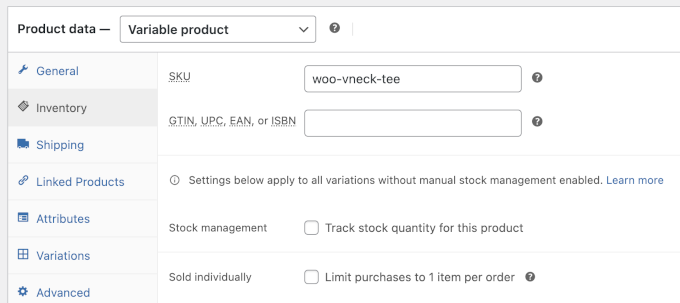
Puoi usare il campo SKU per il tuo MPN se non hai un campo GTIN separato disponibile. Sotto questo, troverai l'opzione per aggiungere GTIN, EAN, UPC e ISBN.
Ecco alcuni scenari comuni:
- Produci i tuoi prodotti: crea un MPN utilizzando un formato coerente come MARCA-CATEGORIA-001. Questo è un identificatore valido.
- Vendi articoli fatti a mano o unici: usa un MPN univoco per articolo, oppure imposta
identifier_existssu "no" nel tuo feed. - Non sei sicuro di quale sia il tuo GTIN: controlla il sito web del produttore, la scheda prodotto del tuo fornitore o il codice a barre sul prodotto fisico.
- Prodotti come i libri hanno l'ISBN come identificatore globale.
Suggerimento: Se hai un catalogo ampio, aggiornare i prodotti uno alla volta richiederà tempo. Invece, vai su WooCommerce » Prodotti e fai clic su ‘Esporta’ per scaricare i dati dei tuoi prodotti come file CSV.
Aggiungi i tuoi identificatori e marchi in un foglio di calcolo, quindi reimporta il file. Per i dettagli, consulta il nostro tutorial su importazione ed esportazione dei dati dei prodotti WooCommerce.
Passaggio 3: Installa un Plugin per il Feed dei Prodotti
Per generare un feed che soddisfi le specifiche di OpenAI, dovrai utilizzare un plugin. Consiglio Product Feed PRO di AdTribes, perché la versione gratuita su WordPress.org include il canale OpenAI e mappa i dati del tuo negozio a ogni campo che ChatGPT si aspetta.
AdTribes ha aggiornato il plugin per la specifica del feed finale di OpenAI nelle sue versioni più recenti. Assicurati di avere la versione 13.5.6 o successiva, poiché le versioni precedenti utilizzano nomi di campo obsoleti che non superano la convalida.
È anche uno dei migliori plugin per feed di prodotti WooCommerce in generale, con supporto per Google Shopping, TikTok e altri canali dalla stessa schermata.
Installa e attiva semplicemente il plugin. Se hai bisogno di aiuto, consulta il nostro tutorial su come installare un plugin WordPress.
Passaggio 4: Configura e genera il tuo feed di prodotti
Dopo aver attivato il plugin, vai su Feed Prodotti » Gestisci Feed nella tua bacheca WordPress e fai clic su ‘Aggiungi Nuovo Feed’.
Nella procedura guidata del feed, inserisci un nome per il feed, scegli il tuo paese e seleziona ‘Feed Prodotti OpenAI’ sotto l’opzione Canale. Il plugin carica quindi automaticamente il modello di campo di OpenAI.
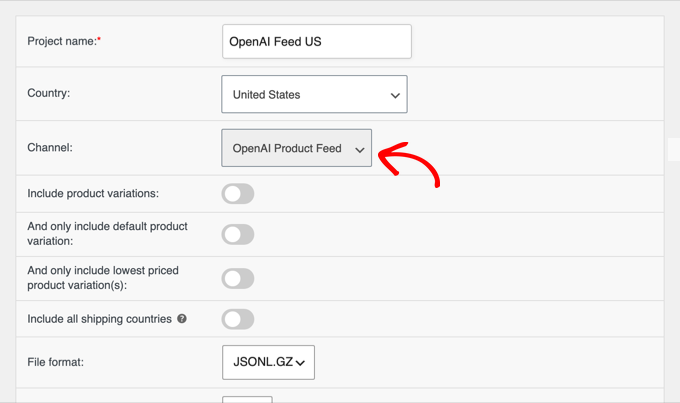
Sotto, devi scegliere un formato di file. Scegli JSONL compresso come .gz, che è un file di testo con un prodotto per riga, e uno dei formati accettati da OpenAI.
La parte .gz significa che il plugin comprime il file, cosa che OpenAI richiede.
Puoi anche impostare un intervallo di aggiornamento qui. Giornaliero va bene per la maggior parte dei negozi, e orario ha senso se i tuoi prezzi o le scorte cambiano spesso.
Fai clic su ‘Salva & Continua’ per passare alla fase di Mappatura dei Campi. Il plugin precompila la maggior parte degli attributi OpenAI dai tuoi dati WooCommerce, inclusi i campi venditore e policy.
Rivedi le mappature, compila ciò che è vuoto e continua.
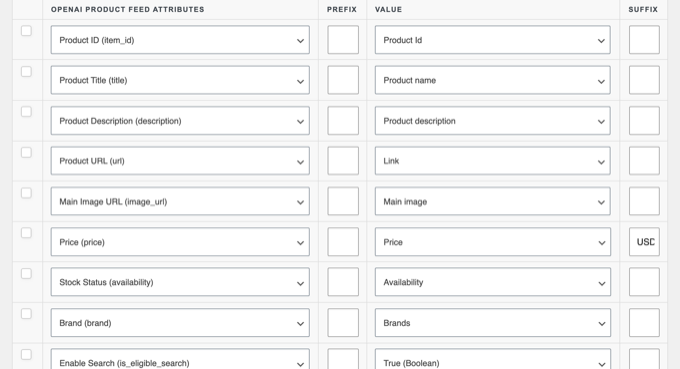
Il plugin si occupa anche delle impostazioni di idoneità di OpenAI per te. I tuoi prodotti rimangono idonei per la ricerca, mentre il checkout in chat rimane disabilitato finché WooCommerce non supporterà la funzionalità, quindi non c’è nulla che tu debba configurare.
Le schermate successive riguardano la manipolazione dei dati, i filtri e le regole. Questi sono opzionali, quindi puoi cliccarci attraverso.
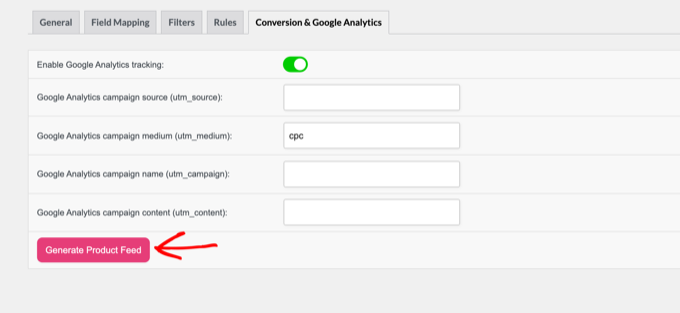
Tuttavia, fermati alla scheda Conversione & Google Analytics. Lì puoi aggiungere parametri UTM ai link dei tuoi prodotti in modo da poter vedere il traffico di ChatGPT nelle tue analisi.
Infine, fai clic sul pulsante ‘Genera Feed Prodotti’. Il plugin crea il file e continua a rigenerarlo secondo la pianificazione scelta, in modo che il tuo feed rifletta sempre i prezzi e le scorte attuali.
Passaggio 5: Invia il tuo feed di prodotti a OpenAI
Una volta che OpenAI approva la tua richiesta come commerciante, ti invia istruzioni con un link di caricamento sicuro e i dettagli di accesso. Li usi per fornire il tuo file feed a OpenAI.
Ecco come OpenAI gestisce i feed:
- I feed sono istantanee complete. Ogni caricamento è una copia completa del tuo catalogo, non solo delle modifiche. OpenAI consiglia di aggiornarlo almeno giornalmente e di mantenere lo stesso nome file ogni volta, in modo che ogni nuovo file sostituisca quello vecchio.
- La rimozione di un prodotto è esplicita. Per rimuovere un prodotto da ChatGPT, imposta il suo campo
is_eligible_searchsu false o omettilo dal tuo prossimo snapshot.
Product Feed PRO produce già quel file secondo una pianificazione, quindi devi solo seguire le istruzioni di caricamento di OpenAI.
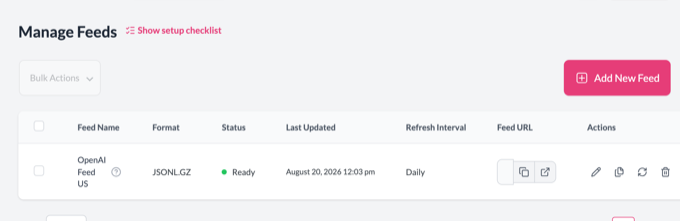
Dopo l'invio, OpenAI esegue un controllo di validazione automatico rispetto alla sua specifica. Se il tuo feed non supera il controllo, il report ti indica quali campi sono problematici.
I fallimenti comuni sono:
- Campi obbligatori mancanti, più spesso il marchio
- Prezzi senza codice valuta (il formato deve essere
29.99 USD) - Immagini del prodotto troppo piccole o non JPEG/PNG
- Nomi di campo obsoleti da un plugin di feed non aggiornato
Correggi qualsiasi cosa segnali il validatore, rigenera il feed e invialo di nuovo.
Una volta superato il controllo, i tuoi prodotti inizieranno ad apparire nei risultati di shopping di ChatGPT per le query pertinenti.
Passaggio 6: Preparati per il Checkout Agentico (Cosa Arriverà Dopo)
Nel dicembre 2025, Stripe ha annunciato il suo Agentic Commerce Suite, una piattaforma che consente ai commercianti di vendere tramite più agenti AI con una singola integrazione. WooCommerce è un partner di lancio del primo giorno e la funzionalità arriverà tramite l'estensione ufficiale Stripe per WooCommerce.
Con Agentic Commerce, gli agenti AI possono completare acquisti per conto degli acquirenti, gestendo il checkout e il pagamento senza richiedere loro di lasciare la conversazione AI. Stripe gestisce il checkout lato agente, i pagamenti e la protezione dalle frodi, mentre gli ordini continuano ad arrivare nella tua dashboard WooCommerce.
Mentre scrivo, WooCommerce elenca il checkout agentic come "prossimamente" e consiglia ai commercianti di prepararsi ora.
Ecco come puoi prepararti oggi:
- Installa l'estensione ufficiale Stripe per WooCommerce e collega il tuo account Stripe.
- Iscriviti alla lista d'attesa di Agentic Commerce Suite.
- Mantieni pulito il tuo feed di prodotti, poiché gli stessi dati del catalogo alimentano il checkout agentic.
Ciò consente agli assistenti AI di leggere direttamente i prodotti e gli ordini del tuo negozio, e non è necessario configurare nulla per questo.
Suggerimenti per aiutare ChatGPT a scoprire i tuoi prodotti
Un feed di prodotti è il modo più affidabile per accedere allo shopping di ChatGPT, ma non è l'unico. Puoi aumentare la visibilità dei tuoi prodotti su ChatGPT con i seguenti passaggi.
1. Consenti al crawler di ricerca di OpenAI. OpenAI utilizza un crawler chiamato OAI-SearchBot per trovare siti web per i risultati di ricerca e shopping di ChatGPT. Se il tuo file robots.txt lo blocca, il tuo sito non apparirà nelle risposte di ricerca di ChatGPT.
Verifica che il tuo robots.txt non disabiliti OAI-SearchBot e tieni presente che le modifiche richiedono circa 24 ore per essere registrate.
2. Aggiungi il markup dello schema del prodotto. Lo schema è dati strutturati che descrivono i tuoi prodotti in modo leggibile dalle macchine, inclusi prezzo, disponibilità e valutazioni delle recensioni. WooCommerce aggiunge uno schema di prodotto di base pronto all'uso e puoi estenderlo seguendo la nostra guida su come aggiungere markup dello schema in WordPress e WooCommerce.
3. Mantieni visibili le tue recensioni. ChatGPT confronta i prodotti utilizzando recensioni e valutazioni, quindi assicurati che le tue siano pubbliche sulle pagine dei tuoi prodotti. La nostra guida su come visualizzare le recensioni di WooCommerce può aiutarti.
Domande frequenti sulla vendita su ChatGPT con WooCommerce
Cosa succede se i miei prodotti non hanno GTIN?
Questo non è più un blocco perché le specifiche attuali di OpenAI contrassegnano GTIN e MPN come opzionali. Se rivendi altri marchi, il GTIN si trova solitamente sulla confezione o sul sito web del produttore, e se produci i tuoi prodotti, puoi usare il tuo MPN.
E se un articolo non ha veramente un identificatore, come beni fatti a mano o unici nel loro genere, imposta il campo identifier_exists su "no" e il prodotto sarà comunque valido.
Quanto costa vendere su ChatGPT?
Niente. La registrazione come commerciante è gratuita. OpenAI non addebita commissioni sugli acquisti che iniziano in ChatGPT e il plugin Product Feed PRO utilizzato in questa guida è gratuito da scaricare su WordPress.org.
Come decide ChatGPT quali prodotti mostrare?
ChatGPT abbina i prodotti alla richiesta dell'acquirente utilizzando i dati del prodotto forniti, inclusi titoli, descrizioni, prezzo, disponibilità e recensioni. Non puoi pagare per una posizione più alta.
L'unica cosa che controlli è la qualità dei dati. Informazioni sul prodotto complete, accurate e aggiornate danno a ChatGPT più elementi con cui confrontare.
Posso vendere prodotti digitali su ChatGPT?
Le policy per i commercianti di OpenAI non proibiscono i prodotti digitali, ma OpenAI ha creato il programma attorno alla vendita al dettaglio fisica e l'elenco delle categorie nel modulo di domanda lo riflette. Se vendi download digitali, puoi comunque fare domanda nella categoria più vicina, ma controlla le linee guida attuali per i commercianti di OpenAI prima di creare il tuo feed.
Spero che questa guida ti abbia aiutato a mettere i tuoi prodotti WooCommerce di fronte agli acquirenti di ChatGPT. Potresti anche voler vedere la nostra selezione di esperti dei migliori plugin WooCommerce per continuare a far crescere il tuo negozio.
Se ti è piaciuto questo articolo, iscriviti al nostro Canale YouTube per tutorial video su WordPress. Puoi trovarci anche su Twitter e Facebook.


Hai una domanda o un suggerimento? Lascia un commento per iniziare la discussione.