


Quando abbiamo aiutato un'impresa di pulizie locale a creare il suo sito web WordPress, siamo rimasti sorpresi da quanto rapidamente le sue prenotazioni siano aumentate.
In soli due mesi, sono passati dalla gestione di telefonate e calendari cartacei alla gestione di tutto online, e il loro fatturato è raddoppiato.📈
Abbiamo aiutato decine di imprese di pulizie a creare sistemi di prenotazione online di successo con WordPress. Lungo il percorso, abbiamo imparato esattamente quali funzionalità e strumenti funzionano meglio per i servizi di pulizia, dalla pianificazione degli appuntamenti all'elaborazione dei pagamenti.
In questa guida, ti mostreremo come vendere servizi di pulizia online utilizzando WordPress. 📋
Abbiamo testato innumerevoli plugin e strumenti, e condivideremo la configurazione esatta che ha funzionato meglio per i nostri clienti, aiutandoli ad automatizzare le prenotazioni e a far crescere la loro attività.

💡Risposta rapida: Come vendere servizi di pulizia in WordPress
Ecco i due metodi efficaci che tratteremo in questa guida passo passo:
- Per ordini di servizio dettagliati: Usa WPForms per creare un modulo d'ordine dettagliato. Questo metodo è perfetto se offri vari servizi e hai bisogno che i clienti effettuino selezioni specifiche, come la scelta delle stanze o l'aggiunta di istruzioni speciali.
- Per pacchetti di pagamento semplici: Usa WP Simple Pay per un modulo di pagamento diretto. Questa è la scelta migliore se vendi pacchetti di pulizia predefiniti a prezzi fissi e hai bisogno di una configurazione rapida con funzionalità Stripe avanzate nel tuo modulo.
Perché vendere servizi di pulizia online con WordPress?
Vendere i tuoi servizi di pulizia online con WordPress è il modo migliore per automatizzare le prenotazioni e ricevere pagamenti istantanei. Ti dà il pieno controllo sulla tua attività e ti aiuta ad attrarre più clienti.
Mentre le directory aziendali come Yelp o HomeAdvisor sono utili, non ti danno il pieno controllo sulla tua scheda. Sul tuo sito web, puoi costruire un marchio professionale di cui hai il pieno possesso.
Puoi anche acquisire lead per creare una lista email, cosa non possibile su siti di terze parti. Inoltre, un sito WordPress ti consente di ottenere traffico da più fonti, tra cui Google, i social media e annunci a pagamento.
WordPress ti consente di creare un sito web dall'aspetto professionale che mette in mostra i tuoi servizi di pulizia. Puoi personalizzare il suo design, il layout e i contenuti per riflettere il tuo marchio e attrarre potenziali clienti.
Come creare un sito web per servizi di pulizia con WordPress
Prima di iniziare a vendere i tuoi servizi di pulizia, dovrai creare un sito web utilizzando un website builder. Raccomandiamo WordPress.org perché è l'opzione migliore ed è utilizzato da oltre il 43% dei siti su Internet.
È gratuito, scalabile, facile da usare per i principianti e può integrarsi con plugin per aiutarti a vendere i tuoi servizi.
📌Nota: Tieni presente che esistono due tipi di WordPress. WordPress.com è una piattaforma di hosting per blog, mentre WordPress.org è un software open-source self-hosted. Per saperne di più, consulta il nostro confronto tra WordPress.com e WordPress.org.
Ora che hai selezionato il tuo website builder, devi acquistare un piano di hosting e un nome di dominio. L'hosting è dove verranno archiviati tutti i dati del tuo sito web, mentre un nome di dominio è il nome del tuo sito su Internet.
Questo può essere un po' costoso. Ecco perché raccomandiamo SiteGround. È un'azienda di hosting raccomandata da WordPress che offre uno sconto generoso ai lettori di WPBeginner insieme a un nome di dominio e un certificato SSL gratuiti.
In sostanza, puoi iniziare per soli $2,99/mese!

Per approfittare dell'offerta, visita semplicemente il sito web di SiteGround e acquista un piano adatto.
Una volta fatto ciò, puoi consultare la nostra guida per principianti su come creare un sito web per piccole imprese per ulteriori istruzioni. Quindi, devi creare una sezione servizi in WordPress.
Detto questo, vediamo come vendere i tuoi servizi di pulizia online con WordPress. Tratteremo due approcci diversi:
Il Metodo 1 è ideale se hai bisogno di un modulo d'ordine dettagliato in cui i clienti possono selezionare più servizi e aggiungere istruzioni speciali. Il Metodo 2 è un'opzione più semplice, perfetta per accettare pagamenti per pacchetti di pulizia a prezzo fisso.
Puoi utilizzare i link sottostanti per passare al metodo di tua scelta:
Metodo 1: Vendi servizi di pulizia online utilizzando WPForms (consigliato)
WPForms è il miglior plugin per moduli di contatto sul mercato che ti consente anche di creare facilmente moduli d'ordine per appuntamenti di pulizia, moduli di prenotazione e moduli calcolatore per attrarre nuovi lead.
Inoltre, dispone di un eccellente generatore di moduli basato sull'IA che consente agli utenti di inserire semplicemente i dettagli del tipo di modulo di cui hanno bisogno. WPForms creerà quindi automaticamente un modulo per servizi di pulizia su misura per le loro esigenze specifiche.
Utilizziamo questo strumento anche nei nostri marchi partner per aggiungere ogni tipo di modulo e abbiamo avuto un'esperienza positiva con esso. Per maggiori informazioni, consulta la nostra recensione completa di WPForms.

Se crei un modulo d'ordine di servizio con WPForms, puoi inviare automaticamente le voci di quel modulo a Google Calendar senza doverlo fare manualmente. Questo ti farà risparmiare un sacco di tempo e renderà la gestione degli appuntamenti di pulizia molto facile.
Tuttavia, tieni presente che questo metodo non controlla il tuo Google Calendar per appuntamenti esistenti.
Inoltre, non impedirà ai clienti di prenotare due volte uno slot orario già occupato. Dovrai controllare manualmente il tuo calendario e confermare ogni appuntamento con il cliente.
Passaggio 1: Installa e attiva il plugin WPForms
Innanzitutto, devi installare e attivare il plugin WPForms. Per maggiori dettagli, consulta il nostro tutorial su come installare un plugin WordPress.
📌Nota: Sebbene WPForms disponga di una versione gratuita, avrai bisogno dei piani a pagamento per accedere ai componenti aggiuntivi di Zapier, che ti consentono di collegare Google Calendar a WPForms.
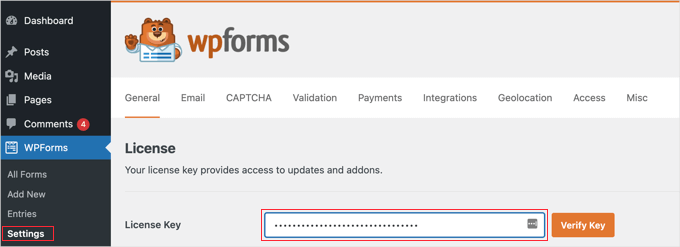
Passaggio 2: Inserisci la tua chiave di licenza WPForms
Dopo l'attivazione, visita la pagina Impostazioni » Generali dalla dashboard di WordPress per inserire la tua chiave di licenza.
Puoi ottenere queste informazioni dal tuo account sul sito web di WPForms.
Passaggio 3: Collega WPForms a un gateway di pagamento
Ora, prima di creare il tuo modulo di prenotazione per appuntamenti di pulizia, devi collegare WPForms a un gateway di pagamento. Stripe è la nostra scelta consigliata poiché ti consente di accettare facilmente pagamenti con carta di credito.
Inoltre, offrono una tonnellata di altre opzioni, come la possibilità di impostare il checkout con un clic in modo che gli utenti Stripe esistenti non debbano inserire manualmente i dettagli della loro carta di credito.
Per fare ciò, vai alla pagina WPForms » Impostazioni. Quindi, sotto la scheda Pagamenti, fai clic su 'Connetti con Stripe'.
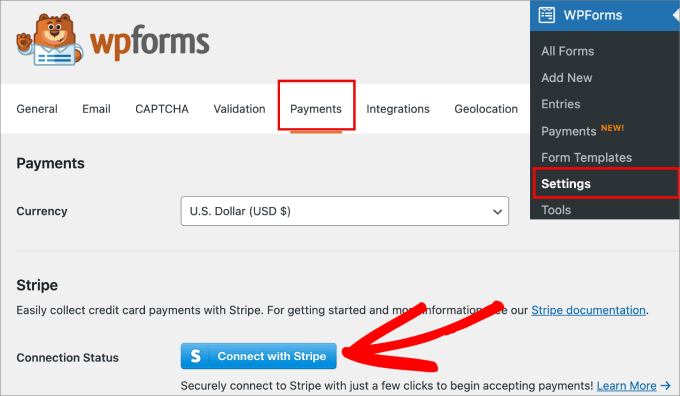
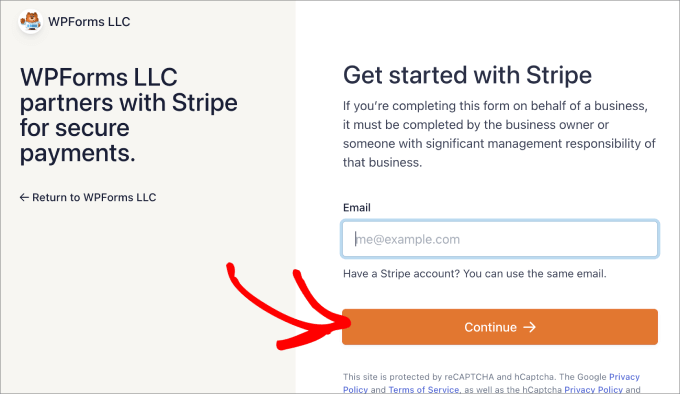
Questo ti porterà alla procedura guidata di connessione di Stripe. Inserisci semplicemente la tua email Stripe esistente o crea un account se non ne hai già uno.
Segui i passaggi del processo per collegare WPForms a Stripe.
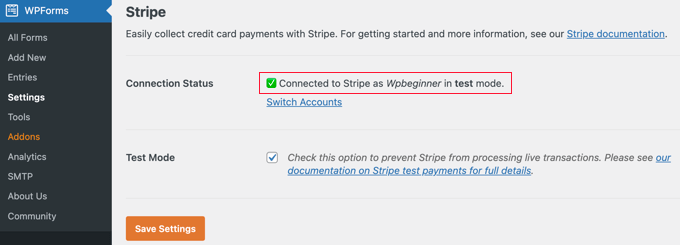
Da lì, dovresti essere riportato alla scheda Pagamenti. Dovresti anche vedere che Stripe è collegato a WPForms.
Ora sei pronto per accettare pagamenti in WordPress.
Passaggio 4: Crea il tuo modulo per servizi di pulizia
Per avviare il processo, vai alla pagina WPForms » Aggiungi nuovo nella tua bacheca di amministrazione di WordPress e assegna un nome al tuo modulo in modo da poterlo consultare in seguito.
Dopodiché, puoi scegliere l'opzione 'Genera con AI' nella libreria di WPForms per creare un modulo per servizi di pulizia utilizzando l'intelligenza artificiale.
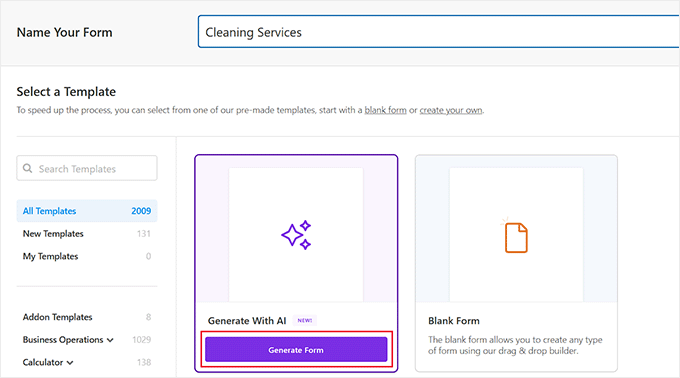
Questo aprirà il generatore di moduli sul tuo schermo. Nella barra laterale a sinistra, puoi digitare i dettagli per il tuo modulo di servizi di pulizia.
Qui, puoi specificare il tipo di modulo che si adatta alle esigenze del tuo sito web.
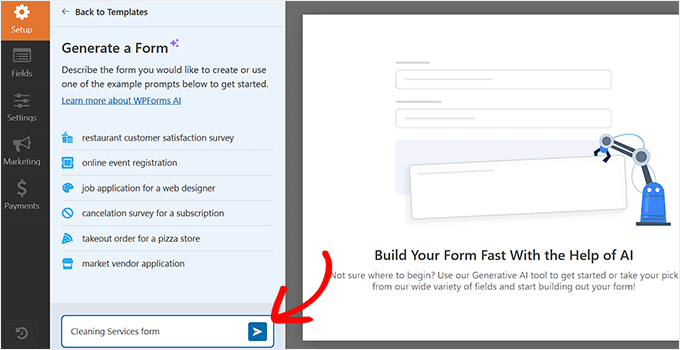
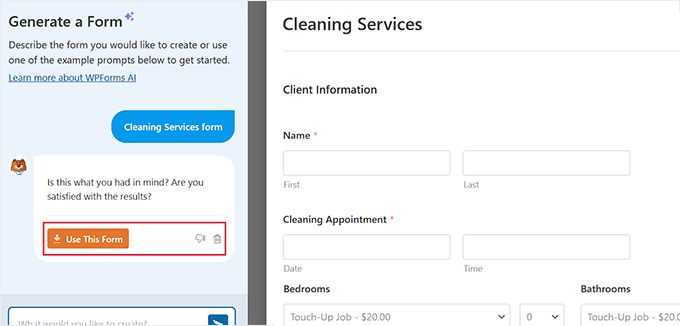
Il generatore AI di WPForms genererà ora un modulo in base alla tua descrizione. Una volta completato il processo, vedrai un'anteprima sulla destra.
Puoi quindi digitare ulteriori prompt per personalizzare il modulo con l'IA. Tuttavia, se sei soddisfatto dei risultati, fai semplicemente clic sul pulsante 'Usa questo modulo' nella barra laterale.
Il modulo appena creato verrà ora avviato nel generatore di moduli, dove potrai modificarlo a tuo piacimento seguendo questo tutorial.
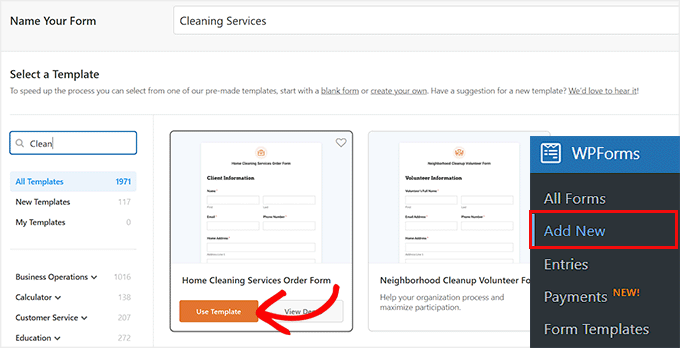
Tuttavia, se non vuoi usare l'IA, non preoccuparti: la libreria di WPForms ha anche oltre 2000 modelli tra cui scegliere.
Per questo tutorial, utilizzeremo il modello 'Modulo d'ordine per servizi di pulizia domestica', ma puoi anche utilizzare i modelli di modulo di prenotazione appuntamenti.
Semplicemente passa il mouse sopra l'opzione e fai clic sul pulsante 'Usa modello'.
Passaggio 5: Personalizza i campi del tuo modulo
Una volta selezionato un modello, questo verrà aperto nell'editor di moduli. In questo modulo, noterai una vasta gamma di campi già aggiunti al modello, come:
- Informazioni sul cliente: Nome, email, numero di telefono e indirizzo di casa.
- Servizi di pulizia: I tipi di servizi di pulizia includono la camera da letto, il bagno, le aree soggiorno, la cucina, il garage e le aree esterne.
- Istruzioni speciali: I clienti inseriscono eventuali istruzioni speciali che hanno per la domestica.
- Data e ora: Quando gli utenti desiderano prenotare l'appuntamento.
- Pagamento: Costo dei servizi.
- Dettagli della carta di credito: Gli utenti inseriscono le informazioni della loro carta di credito per prenotare il loro posto.
Detto questo, non sei limitato a questi campi.
WPForms ha un generatore drag-and-drop dove puoi semplicemente trascinare i campi dalla scheda 'Aggiungi campo' all'editor sul lato destro.
Ad esempio, puoi aggiungere un'opzione a scelta multipla al modulo, che potrebbe tornare utile se desideri chiedere agli utenti il tipo di servizi che preferirebbero, come pulizie profonde, pulizia tappeti, servizi di pulizia domestica, lavanderia e così via.
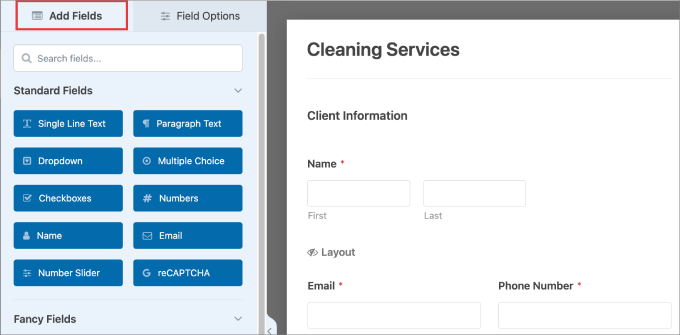
Oltre a ciò, puoi anche modificare i campi esistenti. Basta fare clic sull'elemento che si desidera modificare.
Questo aprirà le impostazioni del campo nella colonna di sinistra, dove è possibile modificare il testo, le opzioni a scelta multipla, il prezzo, la descrizione e altro ancora.
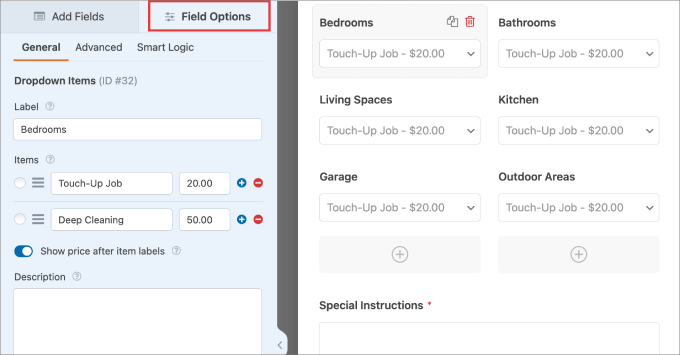
Un altro campo che potresti voler modificare è il campo data e ora.
Per fare ciò, apri le impostazioni del campo e quindi passa alla scheda 'Avanzate'.
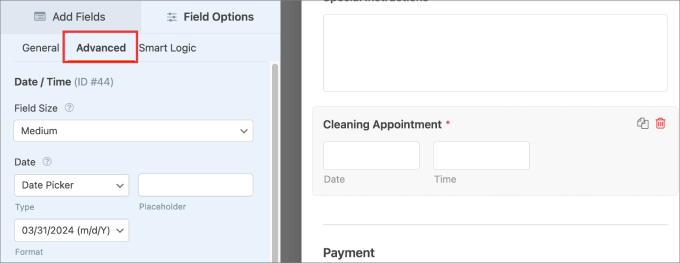
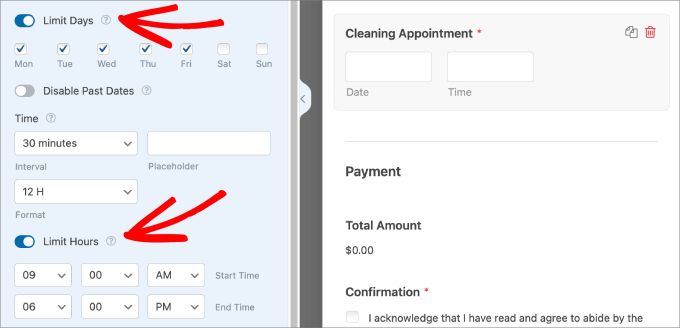
Quindi, scorri il pannello laterale per vedere opzioni come la possibilità di limitare giorni o ore.
Questa funzionalità ti consente di impostare la disponibilità generale della tua attività, ad esempio dal lunedì al venerdì, dalle 9:00 alle 17:00.
È importante capire che questo impedisce solo ai clienti di richiedere un orario in cui sei chiuso. Non blocca slot orari specifici che sono già stati prenotati da altri clienti.
Passaggio 6: Configura le conferme del modulo
Una volta terminato, visita la pagina Impostazioni » Conferme nell'editor drag-and-drop. Qui puoi personalizzare il messaggio che i clienti ricevono dopo aver effettuato un pagamento e completato il modulo d'ordine per la pulizia della casa.
Il messaggio di conferma dovrebbe far sapere loro che hai ricevuto la loro richiesta. Potresti anche voler informarli su cosa aspettarsi, specialmente per i clienti alle prime armi.
WPForms offre 3 tipi di conferma:
- Messaggio: Questo è un messaggio che appare immediatamente quando i clienti completano il modulo.
- Mostra Pagina: Questo porta i visitatori a una pagina web specifica sul tuo sito.
- Vai all'URL (Reindirizzamento): Questa opzione porta gli utenti su un sito web diverso.
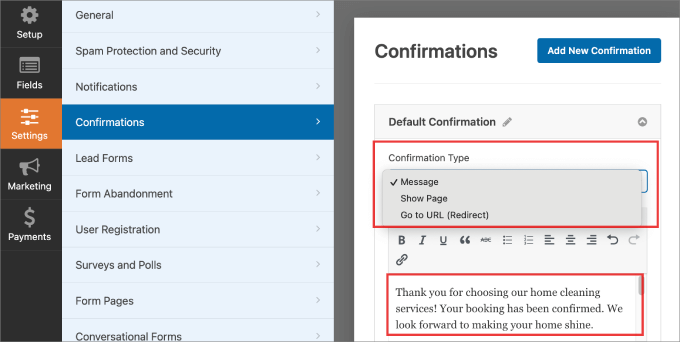
Per istruzioni dettagliate, consulta il nostro tutorial su come creare una pagina di ringraziamento in WordPress.
Passaggio 7: Incorpora il tuo modulo sul tuo sito web
Successivamente, devi fare clic sul pulsante 'Salva' in alto per memorizzare le tue impostazioni.
Da qui, vai avanti e premi il pulsante 'Incorpora' per aggiungere il modulo al tuo sito web.
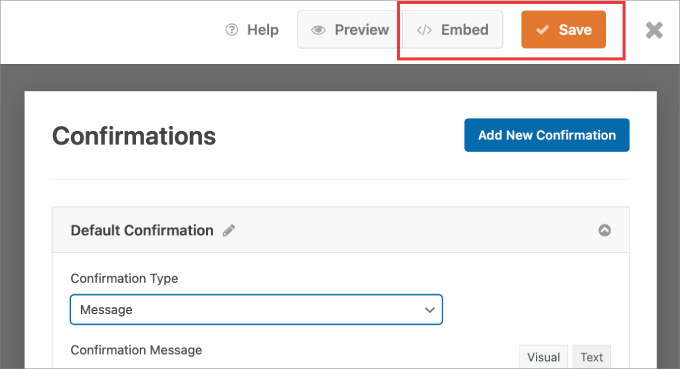
Dovresti vedere un messaggio popup che ti chiede se desideri selezionare una pagina esistente o crearne una nuova.
Scegli l'opzione che meglio si adatta alle tue esigenze.
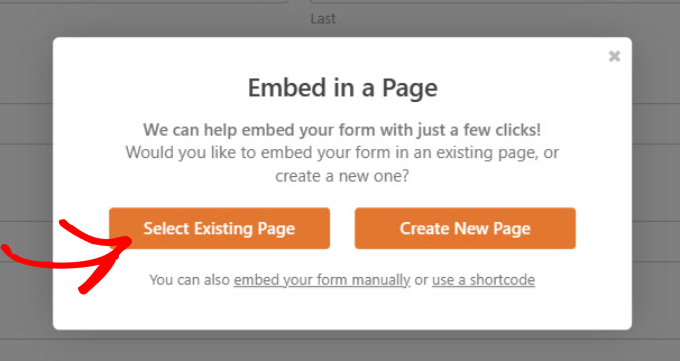
Nel nostro esempio, stiamo selezionando una pagina esistente.
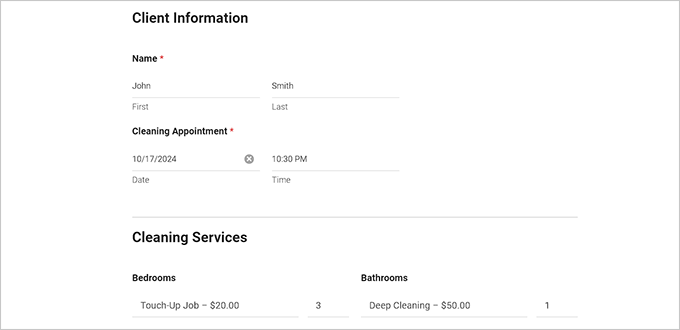
Il modulo che hai creato dovrebbe apparire sulla tua pagina.
Assicurati che tutto abbia un bell'aspetto, quindi premi il pulsante 'Pubblica' o 'Aggiorna' in alto.
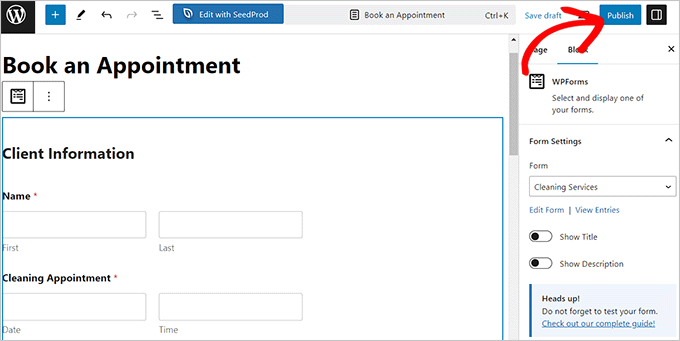
Ora, il tuo modulo dovrebbe essere pubblicato sul tuo sito web.
Puoi visitare la pagina per vedere il modulo in azione.
Passaggio 8: Crea una voce di test del modulo
Successivamente, dovrai inviare una voce di test sul tuo sito web in modo che appaia su Google Calendar in seguito.
Una volta inviata la voce di test, visita la pagina WPForms » Voci dalla barra laterale di amministrazione. Qui dovresti vedere informazioni come Nome, Indirizzo di casa e Data della voce.
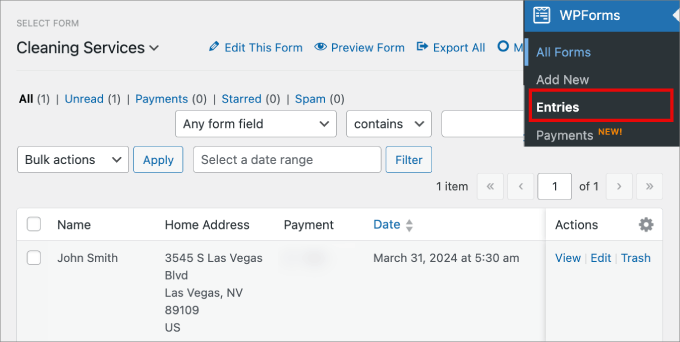
Inoltre, puoi filtrare le voci del modulo per uno qualsiasi dei campi che hai aggiunto al modulo dell'ordine di pulizia.
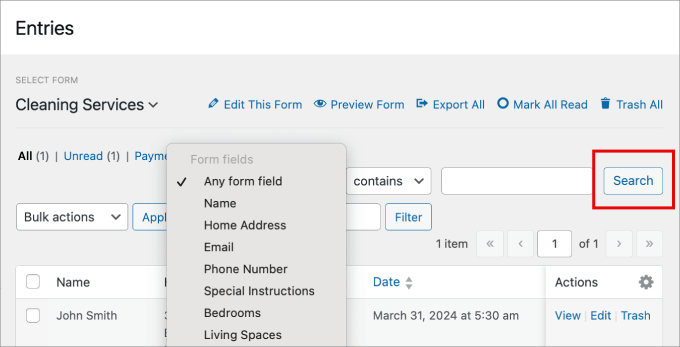
Puoi filtrare per campo facendo clic su 'Cerca'. Questo potrebbe essere utile se desideri cercare criteri specifici.
Passaggio 9: Crea un nuovo Zap in Zapier
Ora, tutto ciò che resta da fare è integrare le voci del tuo modulo in Google Calendar in modo che il tuo team sappia quali fasce orarie sono già prenotate e i clienti non prenotino due volte un orario non disponibile.
Per fare ciò, vai sul sito web di Zapier e crea un account. Questo aprirà una dashboard sul tuo schermo.
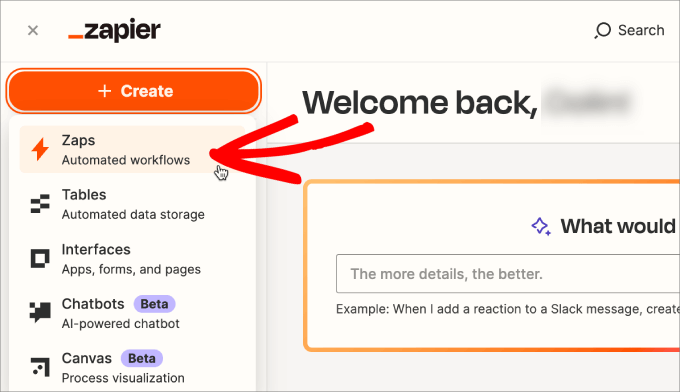
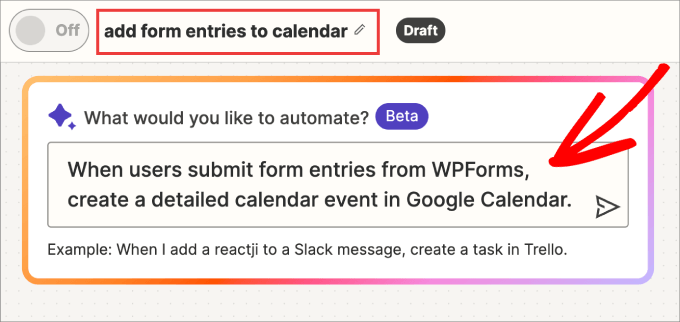
Nel pannello laterale sinistro, fai clic sul pulsante ‘Crea’ e poi seleziona ‘Zaps.’
Inizia dando un nome al tuo Zap in alto in modo da poterlo consultare in seguito, qualora dovessi apportare modifiche.
Zapier è uno strumento che aiuta diverse app a comunicare tra loro. Affinché ciò funzioni, imposteremo un "Trigger" (un evento che avvia il processo) e un "Action" (ciò che accade dopo il trigger).
Nel nostro caso, il Trigger è una nuova sottomissione di modulo in WPForms e l'Action è la creazione di un nuovo evento in Google Calendar.
Potresti aggiungere WPForms e Google Calendar individualmente. Tuttavia, Zapier dispone di una nuova funzionalità AI in cui puoi dirgli cosa vuoi automatizzare.
Nella barra dei messaggi, digita qualcosa del tipo: “Quando gli utenti inviano voci di modulo da WPForms, crea un evento di calendario in Google Calendar.”
Quindi premi invio.
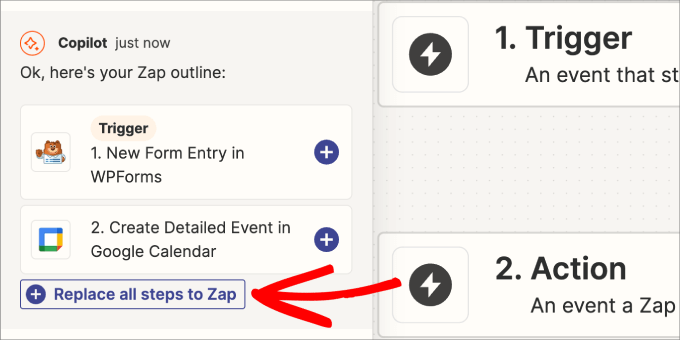
Nel pannello laterale, dovresti vedere che il sistema di chat AI suggerisce gli zap che meglio descrivono ciò che stai cercando.
Fai clic sull’opzione ‘Sostituisci tutti i passaggi con Zap’ per aggiungere una nuova voce di modulo in WPForms come trigger e ‘Crea un evento dettagliato in Google Calendar’ come azione desiderata.
Passaggio 10: Imposta il Trigger di WPForms
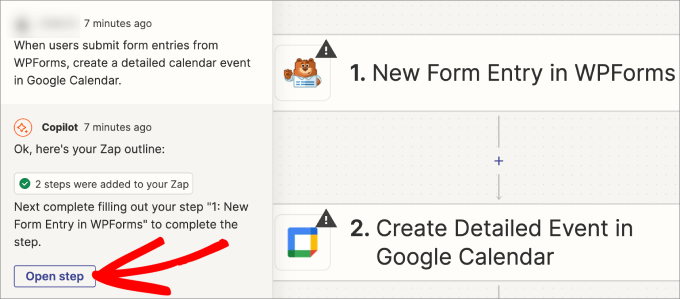
Una volta creata la bozza dello Zap, dovrai collegare il tuo modulo dei servizi di pulizia a Zapier.
Fai semplicemente clic su ‘Apri passaggio.’
In ‘App ed evento’ e ‘Account,’ assicurati che il tuo account WPForms sia connesso.
Nella sezione ‘Trigger,’ selezionerai il tuo modulo dei servizi di pulizia dal menu a discesa ‘Modulo’ o utilizzerai la barra di ricerca.
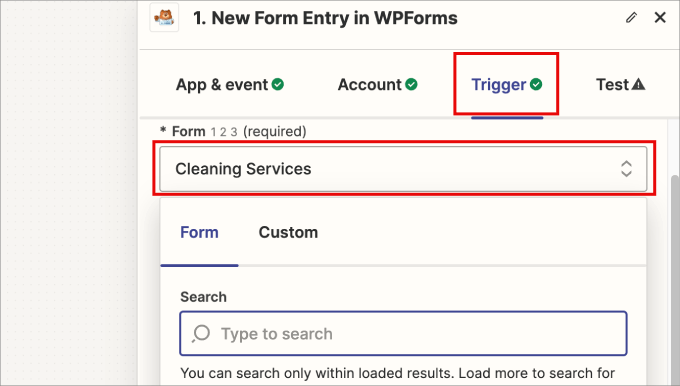
Dovresti vedere l'elenco completo dei tuoi moduli da WPForms e selezionare semplicemente il modulo dei servizi di pulizia che hai appena creato.
Quindi scorri verso il basso e fai clic su 'Continua'.
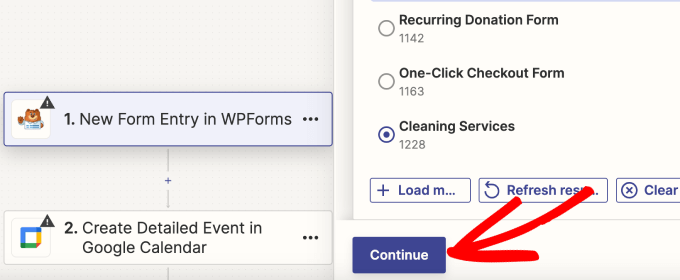
Successivamente, ti verrà chiesto di testare il trigger per vedere se Zapier può connettersi al tuo account WPForms.
Fai clic su 'Testa trigger'.
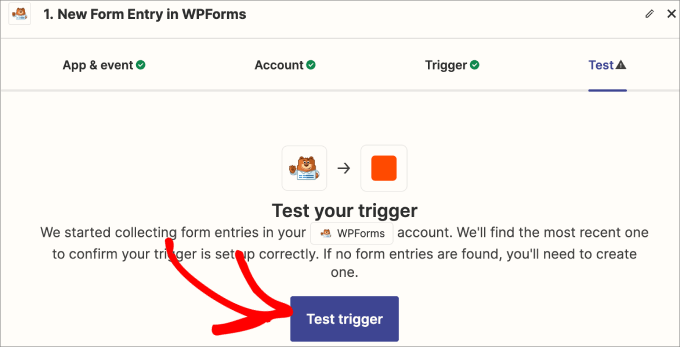
Dovresti vedere apparire alcune delle voci del modulo più recenti.
Assicurati di rivedere le informazioni per verificare che abbia estratto correttamente tutti i campi dal tuo modulo.
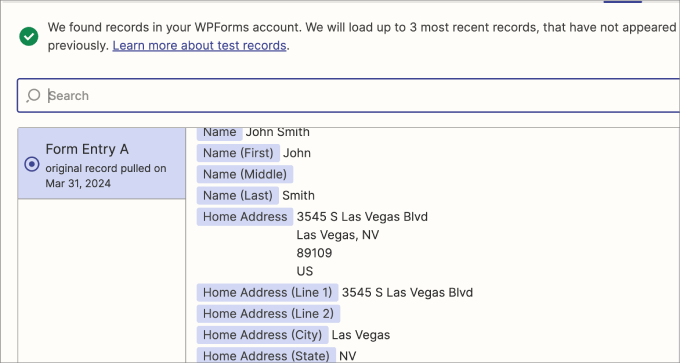
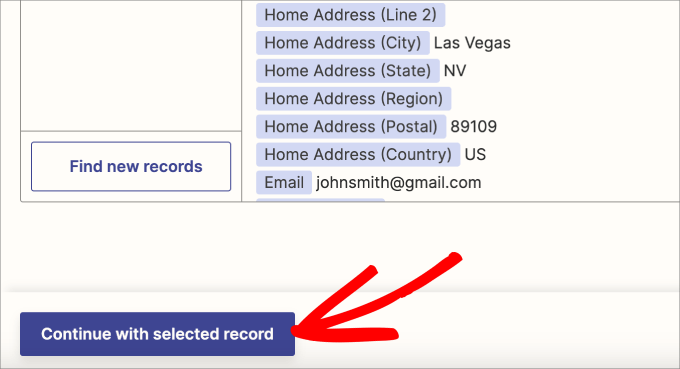
Quindi, scorri verso il basso fino alla fine del pannello.
Fai clic sul pulsante 'Continua con il record selezionato'.
Passaggio 11: Configura l'Action di Google Calendar
Ora che le tue voci WPForm sono registrate, ti verrà chiesto di connettere il tuo account Google.
Nella scheda Account, fai clic su 'Accedi' per connettere il tuo Google Calendar a Zapier.
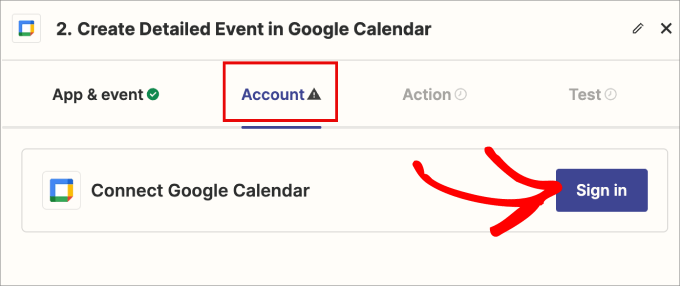
Si aprirà una nuova finestra in cui accederai al tuo account Gmail.
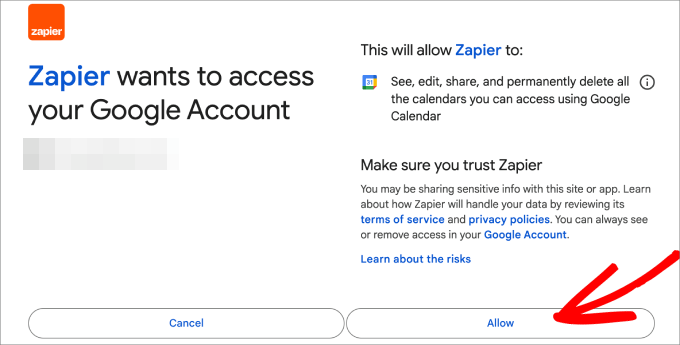
Quindi, fai clic su 'Consenti' per condividere tutti i dati dal tuo Google Calendar con Zapier.
Nella scheda 'Azione', dovrai indicare a Zapier quali campi aggiungere a ciascun evento del calendario.
Ogni evento del calendario estrarrà automaticamente i dati da ogni invio del modulo, quindi dovrai utilizzare i tag per selezionare le informazioni che desideri includere.
Per aggiungere il tag, fai clic su ciascuna casella, che mostrerà automaticamente un elenco a discesa dei tag di campo disponibili nel tuo modulo.
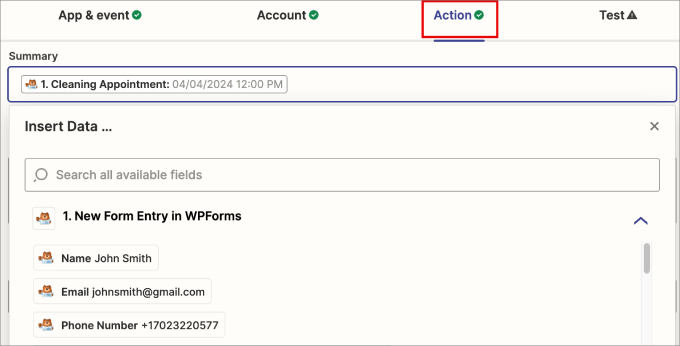
Ad esempio, puoi aggiungere il tag dell'appuntamento di pulizia nella sezione riepilogo. Nella descrizione, potresti voler aggiungere il tipo di servizi di pulizia.
Inoltre, nella posizione, puoi aggiungere dove si trova l'indirizzo commerciale della proprietà residenziale o commerciale.
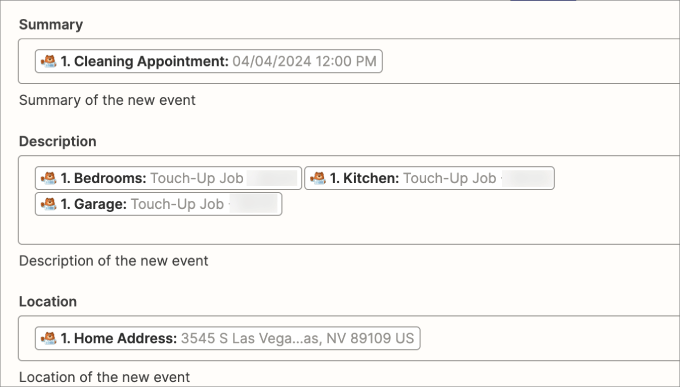
Se scorri verso il basso, puoi anche aggiungere il tag che indica la data e l'ora dell'appuntamento.
Se hai un campo per appuntamenti ricorrenti, puoi aggiungerli nell'opzione di frequenza di ripetizione.
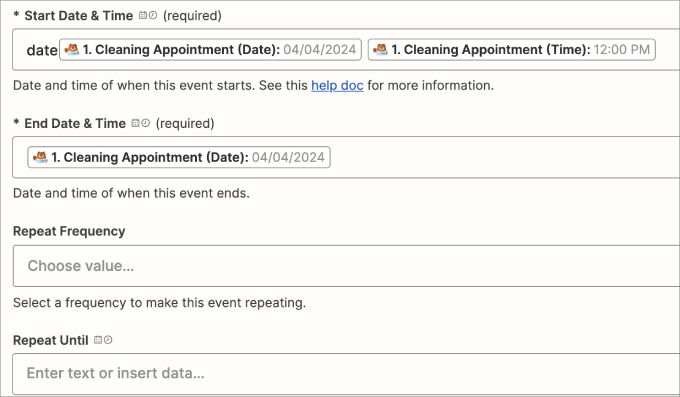
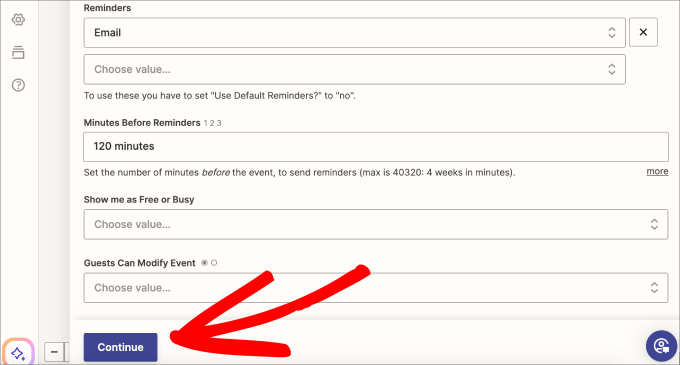
Infine, è una buona idea impostare dei promemoria per assicurarti di non perdere un appuntamento di pulizia.
Puoi impostare dove inviare i promemoria, ad esempio via email o SMS. Nel campo minuti prima del promemoria, scrivi i minuti prima dell'appuntamento in cui desideri che il promemoria ti venga inviato.
Al termine, puoi premere il pulsante 'Continua' per procedere.
Passaggio 12: Testa e pubblica il tuo Zap
Nella schermata successiva, vedrai un riepilogo di tutti i campi che verranno estratti dal tuo modulo Ordini Appuntamento Pulizia e inviati a Google Calendar.
Verifica che tutti i dettagli siano corretti, quindi premi il pulsante 'Testa passaggio'.
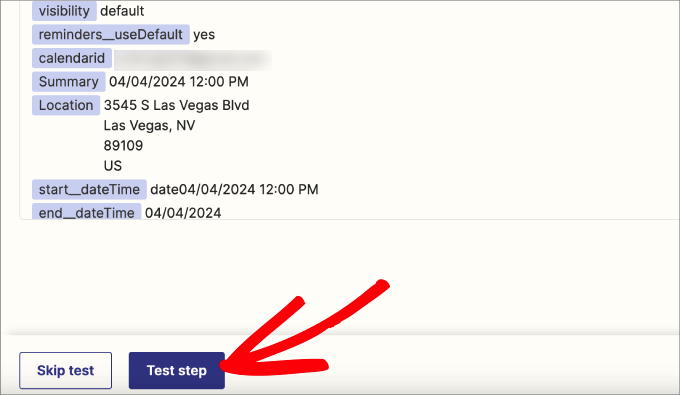
Dovresti vedere un segno di spunta verde accanto a Test per indicare che è andato a buon fine. In caso di errore, ti dirà dove e come risolvere il problema.
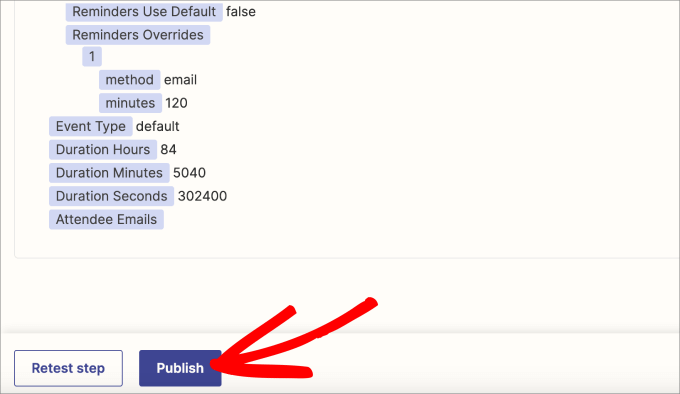
Detto questo, scorri il riepilogo della connessione e fai clic su 'Pubblica'.
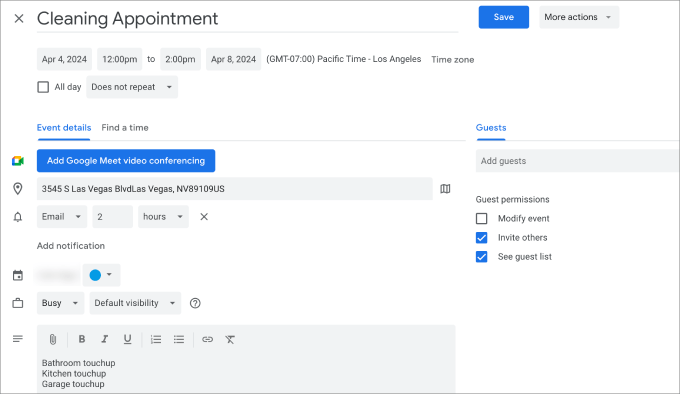
Infine, puoi verificare che gli eventi siano sul tuo Google Calendar.
Tutti i campi del modulo che hai selezionato dovrebbero essere aggiunti ai dettagli dell'evento del calendario.
Ecco fatto. Ora sai come impostare un potente modulo di ordine di servizio utilizzando WPForms.
Assicurati di controllare regolarmente il tuo calendario per gestire il tuo programma e confermare manualmente gli appuntamenti per evitare conflitti.
Metodo 2: Vendi servizi di pulizia online utilizzando WP Simple Pay
Se il metodo sopra descritto ti sembra troppo complesso o desideri offrire più opzioni di pagamento, puoi anche utilizzare WP Simple Pay per vendere servizi di pulizia online. Questo è il miglior plugin per pagamenti Stripe per WordPress.
WPForms offre più modelli di moduli e opzioni di campo per raccogliere tutte le informazioni di cui hai bisogno dai clienti. Detto questo, WP Simple Pay è ottimo se vuoi offrire più opzioni di pagamento.
Con questo plugin, ottieni 13 metodi di pagamento, tra cui opzioni "acquista ora, paga dopo", checkout con un clic e pagamenti ricorrenti.
Durante i test, l'abbiamo trovato super intuitivo per i principianti e scalabile. Per saperne di più, consulta la nostra recensione di WP Simple Pay.
Passaggio 1: Installa e attiva WP Simple Pay
Innanzitutto, devi installare e attivare il plugin WP Simple Pay. Per maggiori dettagli, consulta il nostro tutorial su come installare un plugin per WordPress.
📌Nota: WP Simple Pay ha un piano gratuito che puoi utilizzare per questo tutorial. Tuttavia, per sbloccare tutte le opzioni di pagamento, avrai bisogno del piano pro.
Passaggio 2: Completa la procedura guidata di configurazione
Dopo l'attivazione, apparirà una procedura guidata di configurazione sullo schermo.
Qui, fai clic sul pulsante ‘Inizia’.

Questo ti porterà a una nuova pagina, dove devi inserire la tua chiave di licenza. Questa opzione si applica solo agli utenti con un piano pro. Puoi trovare queste informazioni nel tuo account sul sito web di WP Simple Pay.
Una volta fatto, fai semplicemente clic sul pulsante ‘Attiva e Continua’.

Ti verrà quindi chiesto di collegare il tuo plugin con Stripe. È un gateway di pagamento popolare che accetta facilmente pagamenti online.
Per fare ciò, fai clic sul pulsante ‘Connetti con Stripe’.

Ora verrai portato a una nuova schermata, dove devi accedere al tuo account Stripe per collegarlo con WP Simple Pay. Se non hai ancora un account, puoi crearne uno visitando il sito web di Stripe.
Per istruzioni dettagliate, consulta il nostro tutorial su come accettare pagamenti Stripe in WordPress.
Dopodiché, la procedura guidata di configurazione ti chiederà di configurare le impostazioni email. Puoi quindi abilitare l'opzione per ricevere notifiche email per ricevute di pagamento, fatture imminenti e notifiche di pagamento, e inserire l'indirizzo email a cui inviarle.
Successivamente, fai clic sul pulsante ‘Salva e Continua’.

Passaggio 3: Crea un modulo di pagamento per servizi di pulizia
Ora vai alla pagina WP Simple Pay » Aggiungi Nuovo dalla dashboard di WordPress.
Qui vedrai molti modelli di modulo di pagamento pronti all'uso sullo schermo. Ai fini di questo tutorial, sceglieremo il modello 'Modulo di pagamento per servizi di pulizia'.
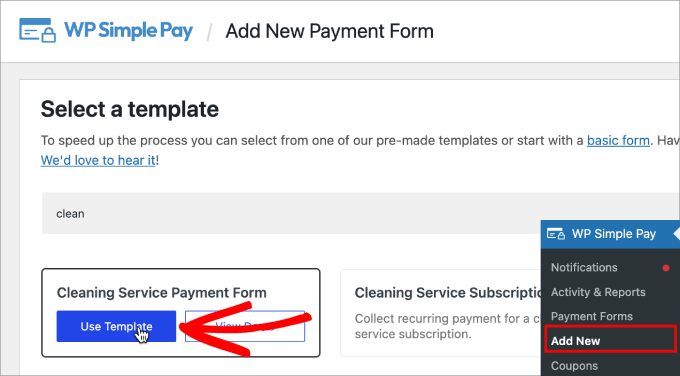
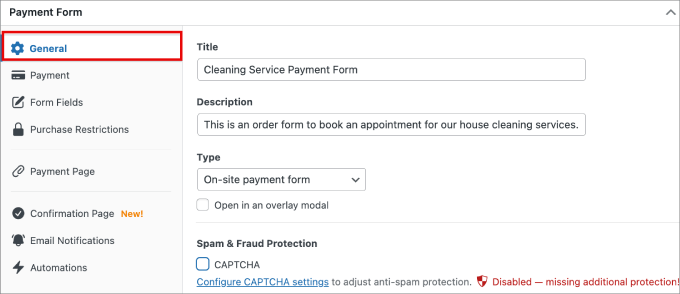
Nella scheda 'Generale', fornisci il titolo e la descrizione del modulo di pagamento.
In questo modo, i clienti sapranno di cosa tratta il modulo.
Passaggio 4: Imposta prezzi e metodi di pagamento
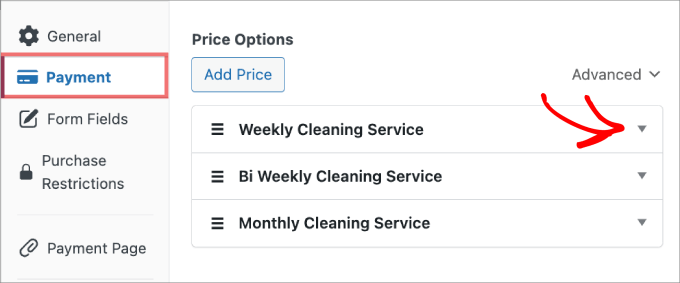
Successivamente, passa alla scheda ‘Pagamento’. Qui puoi modificare tutti i servizi disponibili.
Puoi modificare ogni opzione di prezzo premendo il pulsante di espansione. Puoi aggiungere un altro servizio di pulizia se premi l'opzione 'Aggiungi prezzo'.
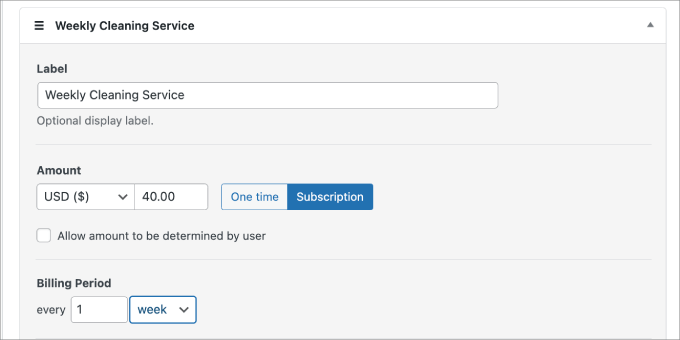
All'interno di ogni servizio, puoi personalizzare il suo nome, impostare il prezzo e scegliere se addebitare una tariffa una tantum o un abbonamento.
Se scegli un abbonamento, puoi impostare il periodo di fatturazione ricorrente su giorni, settimane, mesi o anni.
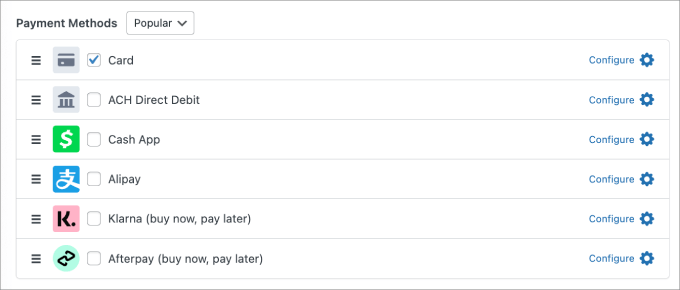
Scorrendo verso il basso, puoi scegliere tra 13 diversi metodi di pagamento, come pagamenti con carta di credito, addebito diretto ACH, Cash App, Alipay, Klarna e Afterpay.
Basta selezionare la casella accanto a ciascun metodo di pagamento desiderato.
Passaggio 5: Personalizza campi del modulo e conferma
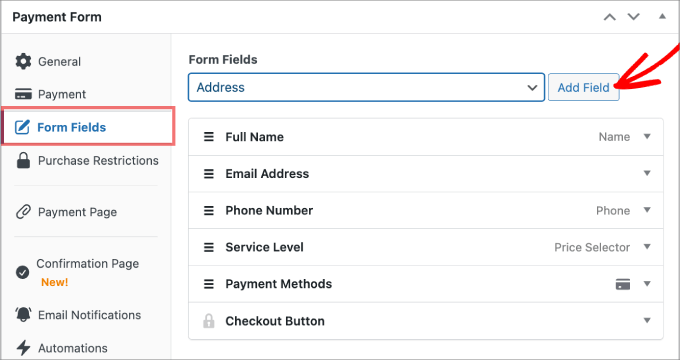
Successivamente, nella scheda Campi del modulo, puoi personalizzare uno qualsiasi dei campi esistenti o aggiungere nuovi campi.
Ad esempio, se desideri che gli utenti includano il loro indirizzo di casa, puoi selezionarlo dal menu a discesa e quindi fare clic su 'Aggiungi campo'.
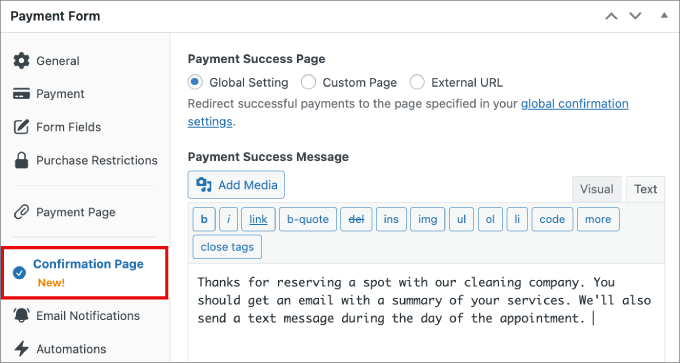
Dopodiché, passa alla scheda Pagina di conferma per aggiungere un messaggio che rassicuri gli utenti che la loro richiesta è stata ricevuta.
Inoltre, puoi informarli su cosa aspettarsi in futuro.
Passaggio 6: Pubblica e aggiungi il modulo al tuo sito web
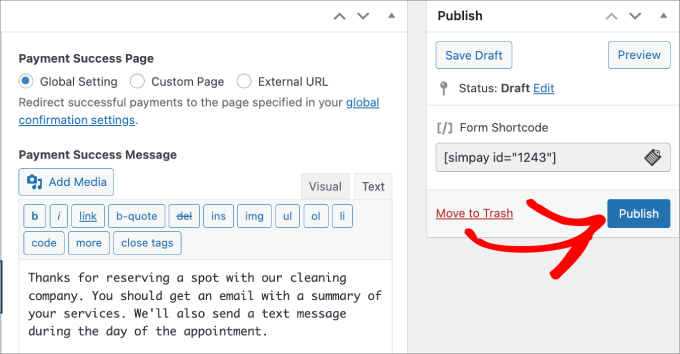
Una volta terminato, fai clic su 'Pubblica' sul lato destro dello schermo.
Ora sei pronto per incorporare il modulo di pagamento per servizi di pulizia in una pagina del tuo sito web.
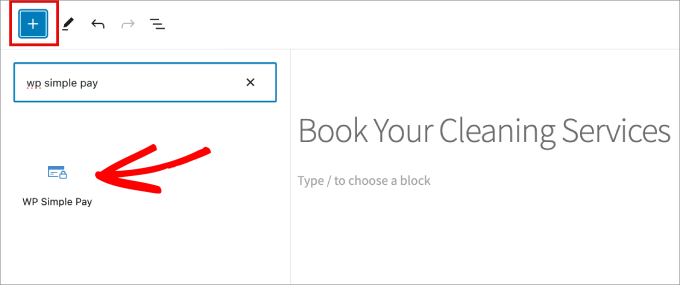
Successivamente, vai alla pagina a cui desideri aggiungere il modulo di pagamento.
Fai clic sull'icona '+' e quindi aggiungi il blocco WP Simple Pay.
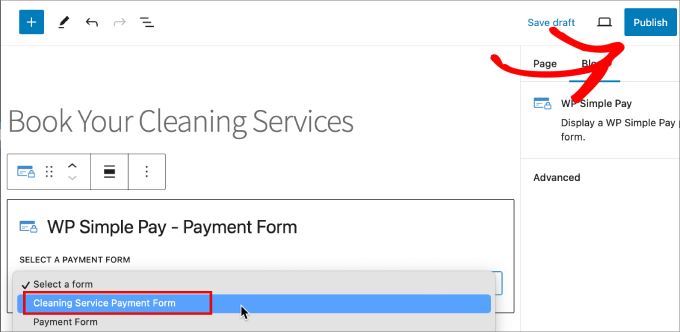
Seleziona quindi il modulo di pagamento per i servizi di pulizia che hai appena creato.
Da lì, fai clic su 'Pubblica' o 'Aggiorna' per rendere il modulo attivo.
Hai creato con successo il tuo modulo di pagamento per i servizi di pulizia e ora puoi iniziare ad accettare pagamenti in anticipo.
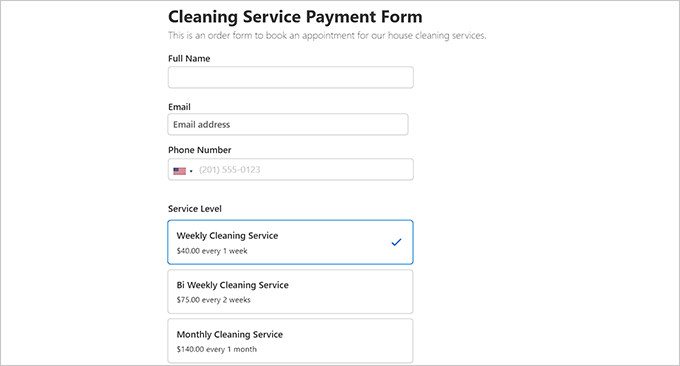
Ecco un'anteprima di un modulo per servizi di pulizia che abbiamo creato.
Strumenti bonus per aiutarti a far crescere il tuo sito web di servizi di pulizia
Ecco un elenco di alcuni strumenti che puoi utilizzare sul tuo sito web di servizi di pulizia per aumentare le conversioni, ottenere più visitatori e migliorare la SEO:
- All in One SEO: L'ultimate SEO toolkit, che ti consente di creare sitemap XML, aggiungere schema, generare titoli e molto altro per migliorare il tuo posizionamento sui motori di ricerca.
- OptinMonster: È il miglior strumento di lead generation per creare popup, banner e barre fluttuanti per far crescere la tua lista email.
- Duplicator: È il miglior plugin di backup per creare un backup del tuo sito web in caso qualcosa vada storto.
- MonsterInsights: Questa ottima soluzione di analisi ti aiuta a vedere da dove provengono i tuoi visitatori e a ottimizzare le tue strategie di marketing in base a dati reali.
- SeedProd: Il page builder più potente per aiutarti a creare landing page accattivanti.
Speriamo che questo articolo ti abbia aiutato a capire come vendere servizi di pulizia online con WordPress. Potresti anche voler consultare la nostra guida passo passo su come impostare correttamente il monitoraggio dell’eCommerce in WordPress e la nostra guida completa all’impostazione dell’eCommerce di WordPress.
Se ti è piaciuto questo articolo, iscriviti al nostro Canale YouTube per tutorial video su WordPress. Puoi trovarci anche su Twitter e Facebook.




Hai una domanda o un suggerimento? Lascia un commento per iniziare la discussione.