


La gestione delle password in WordPress può essere complicata, specialmente per siti web con più utenti o quelli che richiedono controlli di sicurezza rigorosi.
Abbiamo visto numerose situazioni in cui i clienti si sono accidentalmente bloccati dopo aver modificato le impostazioni della password.
Sebbene la funzione di reimpostazione della password sia utile per gli utenti normali, può diventare una preoccupazione per la sicurezza per siti web aziendali o siti di appartenenza in cui si desidera mantenere un controllo rigoroso sull'accesso degli utenti.
In questa guida passo passo, ti mostreremo come rimuovere in modo sicuro le opzioni di reimpostazione e modifica della password dal tuo sito WordPress.
Sia che tu gestisca un sito di appartenenza o un sito aziendale, imparerai come disabilitare queste funzioni senza compromettere la tua installazione di WordPress.
Perché rimuovere l'opzione di reimpostazione/modifica password da WordPress?
Se consenti la registrazione degli utenti sul tuo sito WordPress, l'opzione di reimpostazione della password consente agli utenti di recuperare le password perse. Normalmente, non vorresti cambiarla.
Tuttavia, in alcuni scenari di utilizzo, potresti voler rimuovere questa opzione per utenti specifici o ruoli utente sul tuo sito WordPress.
Ad esempio, potresti aver creato un account temporaneo per qualcuno o un sito demo in cui gli utenti possono accedere con un nome utente e una password demo.
Inoltre, avere l'opzione di reimpostazione della password offre agli hacker un altro modo per tentare di accedere al tuo sito web. Se sei particolarmente preoccupato per la sicurezza di WordPress, potresti voler rimuovere l'opzione per gli utenti di reimpostare le proprie password.
La soluzione più semplice sarebbe rimuovere il link di reimpostazione della password. Tuttavia, alcuni utenti esperti potrebbero già conoscere l'URL da utilizzare per accedere al modulo di reimpostazione della password.
Tenendo presente questo, vediamo come puoi facilmente rimuovere l'opzione di reimpostazione/modifica della password da WordPress. Copriremo due modi per rimuovere l'opzione di reimpostazione della password.
Il primo metodo nasconde semplicemente il link dalla tua pagina di accesso, mentre il secondo metodo disabilita completamente la funzionalità.
Per una maggiore sicurezza, consigliamo il secondo metodo, che garantisce che gli utenti non possano accedere alla pagina di reimpostazione della password nemmeno con un link diretto.
Pronto? Iniziamo.
Metodo 1: Nascondi il link di reimpostazione della password utilizzando LoginPress
Il modo più semplice per disabilitare l'opzione di reimpostazione/modifica della password è con LoginPress. È un plugin WordPress gratuito che ti consente di personalizzare la pagina di accesso.
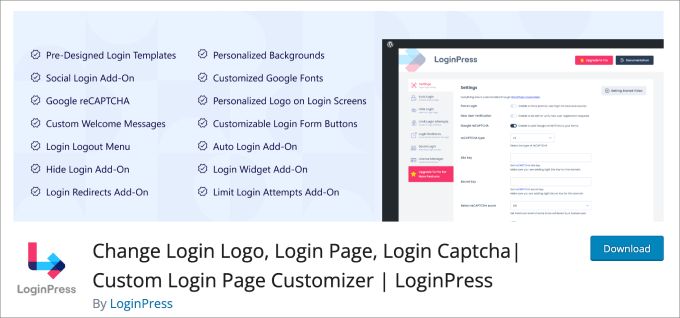
LoginPress offre una vasta gamma di funzionalità per personalizzare l'aspetto della pagina di accesso per migliorare la sicurezza e l'aspetto della pagina.
Passaggio 1: Installa e attiva LoginPress
Per iniziare, dovrai installare e attivare LoginPress. Per maggiori dettagli, puoi consultare il nostro tutorial su come installare un plugin WordPress.
Nota: La versione gratuita ha tutto ciò che ti serve per disabilitare l'opzione di reimpostazione/modifica della password. Detto questo, la versione a pagamento ha funzionalità di sicurezza avanzate come la possibilità di personalizzare l'URL di accesso, limitare i tentativi di accesso e altro ancora.
Passaggio 2: Disabilita Password dimenticata
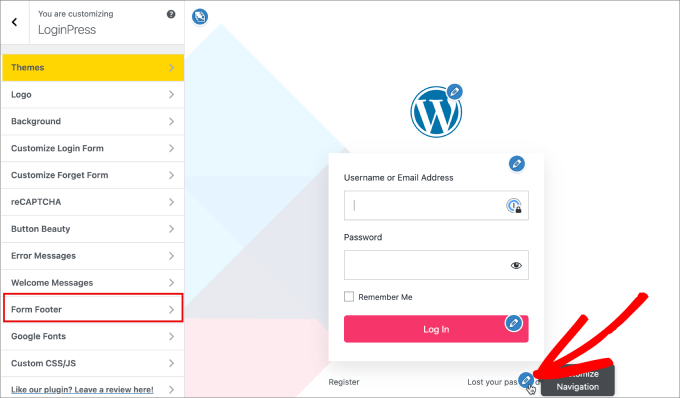
Dopo l'attivazione, dovrai recarti su LoginPress » Customizer. Questo ti porterà a un editor integrato dove potrai facilmente personalizzare qualsiasi aspetto della tua pagina di accesso di WordPress.
Per rimuovere il messaggio 'Password dimenticata?', devi andare alla scheda 'Piè di pagina del modulo'. Cliccando sull'icona a forma di matita accanto a 'Password dimenticata?' verrai anche reindirizzato alla scheda 'Piè di pagina del modulo'.
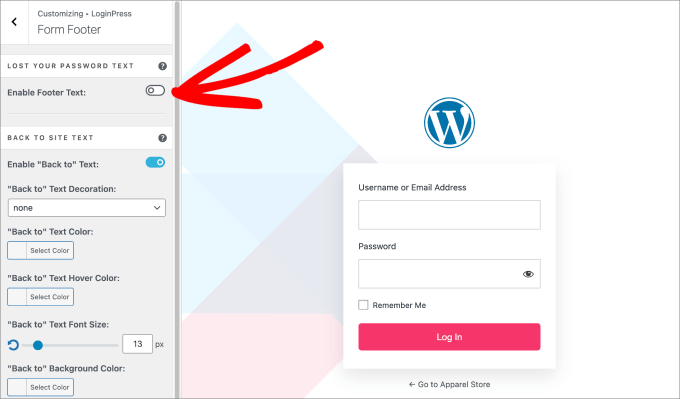
Quindi, devi disattivare l'opzione 'Abilita testo piè di pagina'.
Questo rimuoverà le opzioni 'Registrati' e 'Password dimenticata?' dalla tua pagina di accesso.
Il plugin offre molte altre funzionalità interessanti.
Ad esempio, puoi cambiare il colore dei pulsanti e dei testi, aggiungere loghi e persino cambiare lo sfondo. Basta fare clic sull'icona a forma di matita in qualsiasi punto che desideri modificare o navigare nel pannello laterale sinistro.
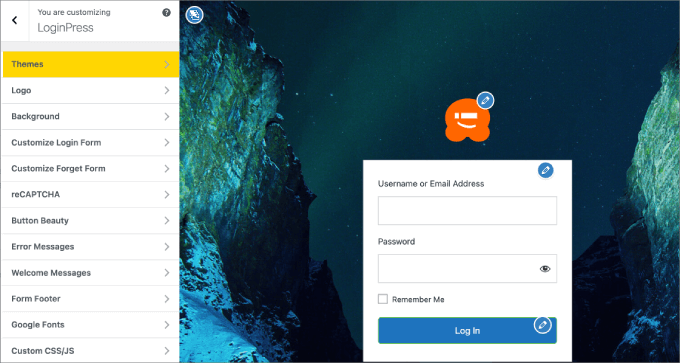
Una volta terminate le personalizzazioni della pagina di accesso di WordPress, sarai pronto a salvare le modifiche.
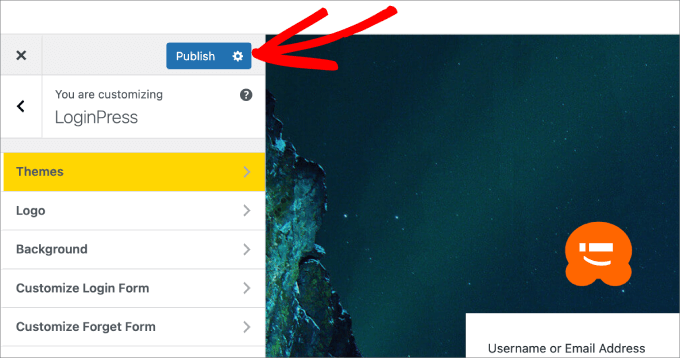
Premi semplicemente il pulsante 'Pubblica' nell'angolo in alto a sinistra per finalizzare le modifiche.
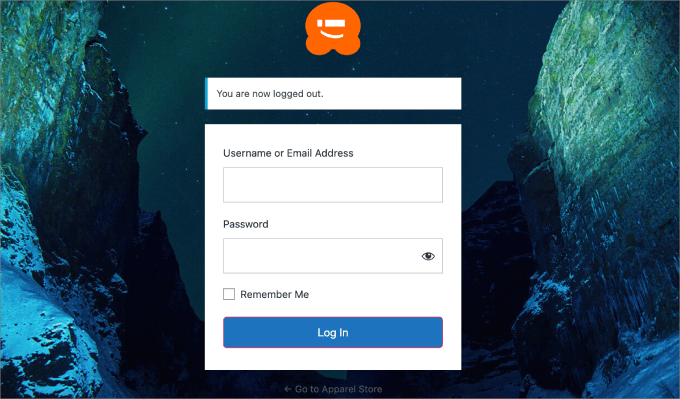
Infine, devi disconnetterti dalla tua bacheca di WordPress e provare ad accedere di nuovo per verificare che l'opzione password dimenticata non appaia più.
Ora hai nascosto con successo il link di reimpostazione della password dalla tua pagina di accesso di WordPress.
Importante: questo metodo nasconde solo il link. La pagina di reimpostazione della password è ancora attiva e può essere accessibile se qualcuno conosce l'URL diretto. Per rimuovere completamente la funzionalità per una maggiore sicurezza, consigliamo di seguire il Metodo 2.
Metodo 2: Disabilitare manualmente l'opzione di reimpostazione della password da WordPress utilizzando WPCode
Questo metodo richiede di aggiungere codice al tuo sito WordPress.
Alcuni tutorial ti diranno di modificare direttamente i file, ma noi non lo consigliamo. Anche il più piccolo errore durante la digitazione del codice può causare errori di WordPress o persino rendere il tuo sito inaccessibile.
Ecco perché consigliamo invece di usare WPCode.
È il miglior plugin per snippet di codice WordPress che ti consente di aggiungere codice personalizzato in WordPress senza modificare il file functions.php del tuo tema.
Dopo un'attenta analisi, abbiamo scoperto che è il modo più semplice e sicuro per aggiungere codice, così non dovrai preoccuparti di rompere il tuo sito. Per saperne di più, consulta la nostra recensione di WPCode.
Per iniziare, dovrai installare e attivare il plugin WPCode. Per maggiori informazioni, consulta la nostra guida su come installare un plugin WordPress.
📌 Nota: Puoi usare la versione gratuita di WPCode per questo tutorial. Tuttavia, se passi alla versione premium, avrai accesso a snippet più pronti all'uso e funzionalità avanzate, tra cui un generatore di codice, cronologia delle revisioni e logica condizionale intelligente.
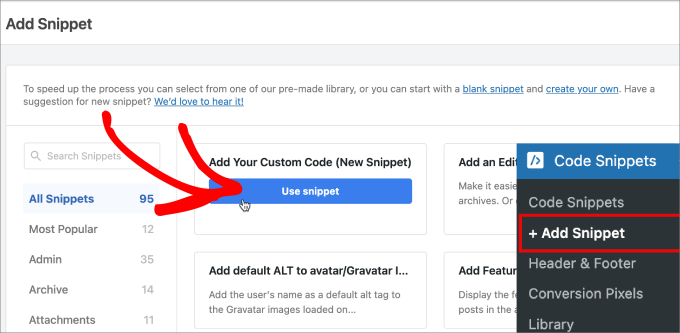
Quindi, dovrai andare su Snippet di codice » + Aggiungi snippet.
Poiché non esiste uno snippet pronto all'uso per disabilitare l'opzione di reimpostazione della password, dovrai aggiungere codice personalizzato. Puoi passare il mouse sopra la barra 'Aggiungi il tuo codice personalizzato' e fare clic su 'Usa snippet'.
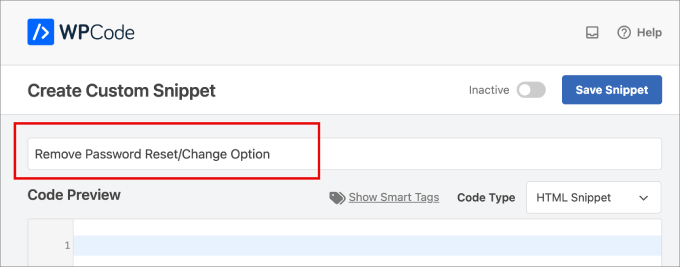
Nella schermata successiva, assegnerai un nome al tuo snippet personalizzato.
Potresti voler dargli un nome chiaro in modo da poterlo consultare facilmente in seguito se dovessi apportare modifiche.
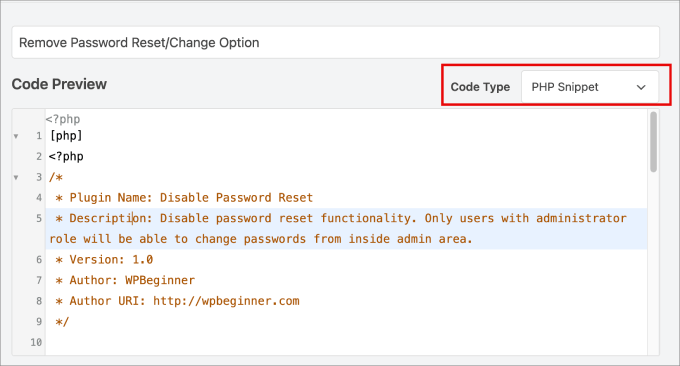
Successivamente, per il 'Tipo di codice', selezioniamo l'opzione 'Snippet PHP' dal menu a discesa.
Quindi, vorrai copiare e incollare il seguente codice nell'editor di testo 'Anteprima codice':
<?php
/*
 * Plugin Name: Disable Password Reset
 * Description: Disable password reset functionality. Only users with administrator role will be able to change passwords from inside admin area.
 * Version: 1.0
 * Author: WPBeginner
 * Author URI: http://wpbeginner.com
 */

class Password_Reset_Removed
{

  function __construct()
  {
    add_filter( 'show_password_fields', array( $this, 'disable' ) );
    add_filter( 'allow_password_reset', array( $this, 'disable' ) );
    add_filter( 'gettext',              array( $this, 'remove' ) );
  }

  function disable()
  {
    if ( is_admin() ) {
      $userdata = wp_get_current_user();
      $user = new WP_User($userdata->ID);
      if ( !empty( $user->roles ) && is_array( $user->roles ) && $user->roles[0] == 'administrator' )
        return true;
    }
    return false;
  }

  function remove($text)
  {
    return str_replace( array('Lost your password?', 'Lost your password'), '', trim($text, '?') );
  }
}

$pass_reset_removed = new Password_Reset_Removed();
?>
Cosa fa questo codice?
Questo snippet di codice aggiunge alcune semplici regole al tuo sito WordPress. Controlla se qualcuno sta cercando di accedere alla pagina di reimpostazione della password o ai campi correlati.
Se l'utente non è un amministratore, il codice blocca completamente la funzionalità di reimpostazione della password e rimuove il testo ‘Password dimenticata?’.
Questo garantisce che solo gli amministratori possano modificare le password degli utenti dall'interno della dashboard di WordPress, aggiungendo un ulteriore livello di sicurezza.
Ecco come dovrebbe apparire il tuo schermo:
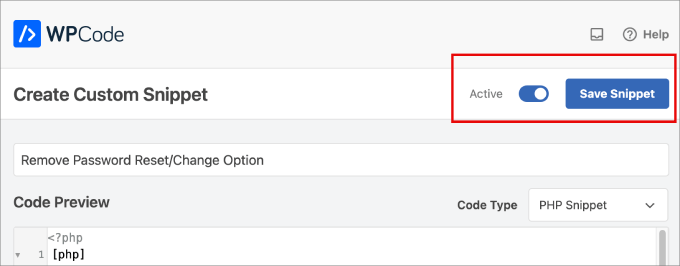
Da qui, tutto ciò che devi fare è attivare l'opzione da ‘Inattivo’ ad ‘Attivo’ in cima alla pagina.
Quindi, fai clic su ‘Salva frammento’ per finalizzare le modifiche.
Congratulazioni, hai finito!
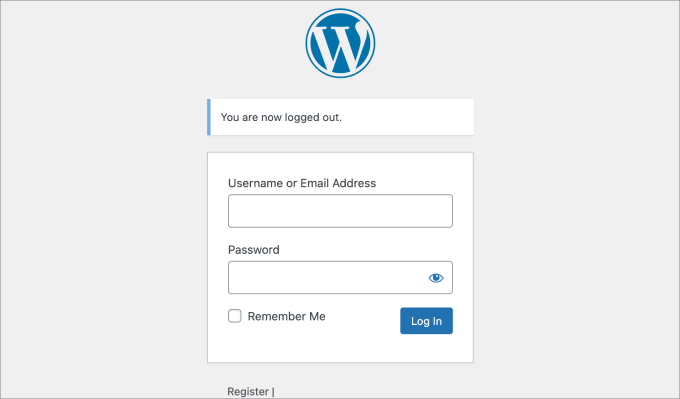
Ora puoi disconnetterti dalla tua area di amministrazione di WordPress in modo da poter verificare se l'opzione di reimpostazione della password è stata rimossa.
Bonus: Disabilita l'accesso tramite indirizzo email in WordPress
Ora che hai imparato a disabilitare l'opzione 'Reimposta / Modifica password', potresti voler portare la sicurezza di accesso a WordPress al livello successivo. Una delle tue opzioni è disabilitare l'accesso tramite indirizzo email.
Supponiamo che qualcuno voglia hackerare il tuo sito WordPress. In tal caso, avere la tua email potrebbe aiutarlo a indovinare la tua password o ad hackerare il tuo account email.
WPCode ha uno snippet "Disabilita accesso tramite email" che puoi usare.
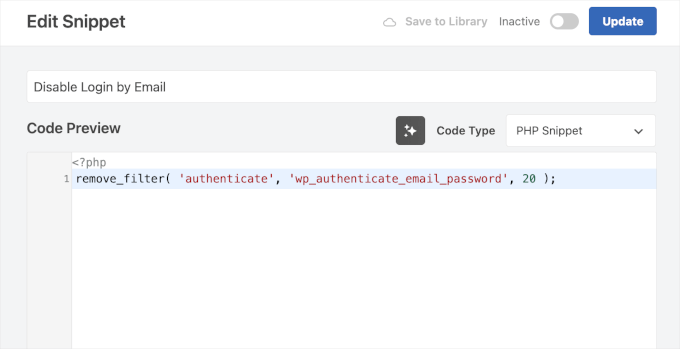
Installa e attiva semplicemente il plugin e cerca lo snippet nella sua libreria per applicare il codice.
Per istruzioni più dettagliate, puoi seguire la nostra guida su come disabilitare la funzionalità di accesso tramite indirizzo email in WordPress.
Domande frequenti sulla disabilitazione delle reimpostazioni della password
Ecco alcune domande che i nostri lettori pongono frequentemente sulla disabilitazione della reimpostazione della password:
È sicuro rimuovere l'opzione di reimpostazione della password in WordPress?
Sì, è perfettamente sicuro e può essere una buona misura di sicurezza per alcuni tipi di siti web. Riduce il numero di modi in cui qualcuno potrebbe tentare di ottenere un accesso non autorizzato a un account.
Assicurati solo di avere un processo per gli utenti per contattarti se rimangono bloccati.
Gli amministratori possono ancora modificare le password degli utenti?
Assolutamente. Gli amministratori del sito possono sempre reimpostare le password per qualsiasi utente direttamente dalla dashboard di WordPress. Vai semplicemente alla sezione 'Utenti', modifica il profilo dell'utente e imposta una nuova password lì.
Cosa dovrebbe fare un utente se dimentica la propria password?
Se un utente dimentica la password dopo aver disabilitato il link di reimpostazione, dovrà contattare un amministratore del sito. L'amministratore potrà quindi generare manualmente una nuova password per lui.
Speriamo che questo articolo ti abbia aiutato a imparare come rimuovere l'opzione di reimpostazione/modifica della password da WordPress. Potresti anche voler consultare le nostre guide su come proteggere con password la tua directory di amministrazione di WordPress (wp-admin) e come disconnettere forzatamente tutti gli utenti in WordPress.
Se ti è piaciuto questo articolo, iscriviti al nostro Canale YouTube per tutorial video su WordPress. Puoi trovarci anche su Twitter e Facebook.




Billy
Lo script che hai scritto in cima al Metodo 2: Disabilita manualmente l'opzione di reimpostazione della password da WordPress. È ancora valido? Ha bisogno di essere aggiornato?
Supporto WPBeginner
Il secondo metodo nel nostro articolo dovrebbe ancora funzionare a meno che non sentiamo il contrario.
Amministratore
CG
Ciao,
come rimuovere tutte le altre opzioni dalla pagina utente?
Supporto WPBeginner
Anche se al momento non abbiamo un tutorial per questo, per quello che sembra che tu stia cercando potresti voler dare un'occhiata alla nostra guida su Come limitare l'accesso alla bacheca
Amministratore
Rich Adams
La creazione del plugin funziona perfettamente, grazie.
Tuttavia, il plugin di sicurezza WordFence mostra ora un avviso:
“Il plugin “Disable Password Reset” sembra essere abbandonato (aggiornato il 10 novembre 2016, testato fino a WP 4.6.12).
Tipo: Plugin Abbandonato”
C'è un modo per aggiornare questo plugin per evitare l'avviso?
Grazie!
Supporto WPBeginner
Ciao Rich,
Prova a cambiare il nome del plugin nel codice.
Amministratore
Francine Paino
Sono membro di un'organizzazione di scrittura e, sfortunatamente, il membro responsabile del nostro sito web è morto improvvisamente. Nessuno conosce la password. Abbiamo creato un nuovo sito web su WordPress, ma dobbiamo rimuovere quello vecchio. Avere due siti sta causando molta confusione.
Come possiamo aggirare la password? C'è qualcuno da contattare riguardo a questo problema?
Grazie in anticipo per il vostro aiuto con questo problema.
FP
Supporto WPBeginner
Ciao Francine,
Se il vecchio sito web è un sito WordPress.org self-hosted, allora è ospitato da una società di hosting. Puoi chiedere alla società di hosting di rimuovere il sito web. Tuttavia, le società di hosting di solito lo fanno solo quando la richiesta viene fatta dai prossimi congiunti di un cliente deceduto o da qualcuno con diritti legali.
Amministratore
Imer García
Funziona ancora con le versioni recenti di WP? Perché lo sto facendo solo su 2 host nella mia macchina locale, e non succede nulla. Il plugin è installato e attivato, ma l'opzione "Password dimenticata" rimane nel modulo di accesso.
Thanks
Kristi Buchanan
Ho recentemente acquistato un nuovo computer e ho bisogno di sapere come disattivare la password per potervi accedere in modo da poter finire di configurarlo?
Lo
Ottimo! grazie
Priya Singh
Ciao Team,
Questo è un tutorial estremamente fantastico che hai condiviso su questo incredibile blog perché stavo pensando di provarlo tramite la mia dashboard ma non ci riuscivo e quando ho visitato questo fantastico sito WPbeginner l'ho trovato.
quindi in questo caso grazie mille.
Saeed Khan
Il plugin ha generato 3 caratteri di output inatteso durante l'attivazione. Se noti messaggi "headers already sent", problemi con i feed di syndication o altri problemi, prova a disattivare o rimuovere questo plugin.
Per favore, aiutami a risolvere questo problema??
Supporto WPBeginner
Se stai usando il metodo del codice, ciò potrebbe significare che c'è uno spazio extra dopo il tag di chiusura php. Puoi eliminare questi spazi extra, puoi anche eliminare il tag di chiusura PHP ?>
Amministratore
Adam Edgar
questo non rimuove il mio messaggio di errore
Il plugin ha generato 1 carattere di output imprevisto durante l'attivazione. Se noti messaggi di tipo “headers already sent”, problemi con i feed di syndication o altri problemi, prova a disattivare o rimuovere questo plugin.