


A volte, si supera il proprio sito web. Forse hai avviato un blog personale anni fa e non pubblichi più, o hai creato un sito di prova che non ti serve più.
In altri casi, un'azienda potrebbe chiudere e non c'è motivo di mantenere il sito online.
Ho scoperto che eliminare correttamente un sito WordPress non è così semplice come potrebbe sembrare. Infatti, ci sono alcune differenze importanti tra la rimozione di siti WordPress.org self-hosted e blog WordPress.com.
Ho anche visto troppi utenti commettere errori irreversibili quando eliminano il proprio sito, semplicemente perché non erano a conoscenza dei plugin di backup o delle opzioni alternative.
In questa guida passo passo, ti accompagnerò attraverso l'intero processo di eliminazione del tuo sito web WordPress.com o WordPress.org. Tratterò anche le precauzioni che dovresti prendere e le alternative che potresti voler considerare prima di rimuovere definitivamente il tuo sito da Internet.
In questa guida approfondita, tratterò molti argomenti.
Quindi, sentiti libero di utilizzare i collegamenti rapidi qui sotto per saltare direttamente a una sezione specifica:
- Sei sicuro di voler eliminare definitivamente il tuo sito WordPress?
- WordPress.com o WordPress.org: quale stai usando?
- Come eliminare definitivamente un sito WordPress da Internet
- How to Delete Your WordPress.org Website
- How to Delete Your WordPress.com Blog
- Suggerimento bonus: Rimuovi snapshot di blog e siti web da Wayback Machine
- Domande frequenti sull'eliminazione di siti web WordPress
Sei sicuro di voler eliminare definitivamente il tuo sito WordPress?
Indipendentemente dal fatto che tu stia usando WordPress.com o WordPress.org, eliminare un sito web è una decisione drastica. Spesso, è un passo più serio di quanto sia necessario.
Ecco perché suggerisco sempre di chiederti se sei sicuro della tua scelta, o se dovresti considerare un'alternativa.
Ecco alcune alternative che possono aiutarti a gestire il tuo blog senza eliminarlo completamente:
- Rendi privato il tuo sito: Puoi modificare le impostazioni del tuo sito in modo che solo tu possa vederne il contenuto. Questo nasconde il tuo sito al pubblico e ai motori di ricerca, impedendo ad altri di vedere i tuoi contenuti senza eliminare nulla. Per un approfondimento su questo argomento, consulta la nostra guida su come rendere completamente privato il tuo blog WordPress.
- Cambia l'indirizzo del tuo sito in un nome diverso: Se desideri un nuovo inizio o un marchio diverso, puoi cambiare in un nome di dominio diverso. Questo mantiene tutti i tuoi contenuti e le tue impostazioni esistenti, dando al tuo blog una nuova identità online.
- Ripristina il tuo blog: WordPress ti consente di rimuovere tutti i tuoi post, pagine, media e la maggior parte delle impostazioni. Questo rende essenzialmente il tuo sito nuovo di zecca mantenendo il tuo indirizzo attuale. Per provare questo metodo, consulta la nostra guida su come riavviare un sito WordPress.
Detto questo, ci sono alcuni casi in cui ha senso eliminare completamente il tuo sito web.
Molte persone iniziano un sito con grandi progetti. Che si tratti di un blog personale, di un progetto hobbistico o persino di un'idea di business. Ma col tempo, le cose possono cambiare.
Forse il sito non genera più il traffico sperato, o hai spostato la tua attenzione e non ne hai più bisogno.
Se hai deciso che è veramente nel tuo migliore interesse eliminare definitivamente il tuo sito WordPress, continua a leggere per scoprire come.
WordPress.com o WordPress.org: quale stai usando?
Qualunque sia il motivo, se hai deciso che è ora di mettere offline il tuo sito, il primo passo è capire quale versione di WordPress stai utilizzando.
Ecco le 2 opzioni:
- WordPress.org è un popolare software open-source che alimenta oltre il 43% di tutti i siti web. Viene spesso chiamato 'WordPress self-hosted' perché è necessario procurarsi il proprio hosting e nome di dominio per utilizzarlo.
- WordPress.com è un servizio di hosting che utilizza il software WordPress.org. Ciò significa che gestiscono tutte le questioni tecniche per te e il tuo blog è ospitato sui server di WordPress.com.
💡 Per un confronto più dettagliato, consulta la nostra guida sulla differenza tra WordPress.com e WordPress.org.
Se non sei sicuro di quale versione di WordPress stai utilizzando, il modo più semplice per scoprirlo è guardare l'indirizzo del tuo sito web.
- Se l'indirizzo termina con .wordpress.com (come ilmiablog.wordpress.com), allora stai usando WordPress.com.
- Se il tuo sito ha un nome di dominio personalizzato come wpbeginner.com, molto probabilmente stai usando WordPress.org. Tuttavia, non è sempre così, poiché anche i piani a pagamento di WordPress.com supportano domini personalizzati.
Un altro modo rapido per controllare è all'interno della tua area di amministrazione di WordPress. Puoi provare a passare il mouse sopra il logo di WordPress nell'angolo in alto a sinistra dello schermo.
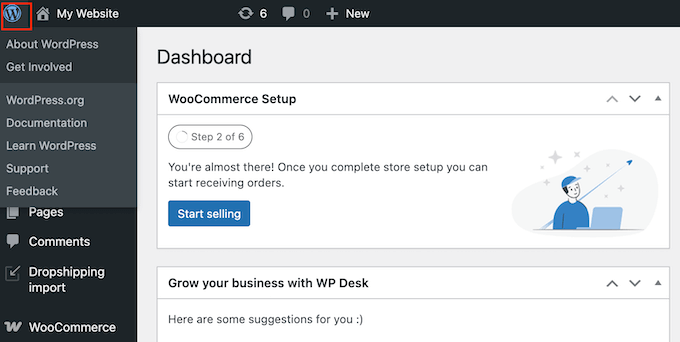
Se vedi voci di menu come ‘Informazioni su WordPress,’ ‘Partecipa’ e ‘WordPress.org,’ allora stai probabilmente usando WordPress.org.
Ancora insicuro? Cerca una scheda ‘Aggiorna’ nella tua bacheca di WordPress. Quindi fai clic su ‘Piani.’

Ora dovresti vedere informazioni sui vari piani di WordPress.com.
Questo significa che hai sicuramente un blog WordPress.com.
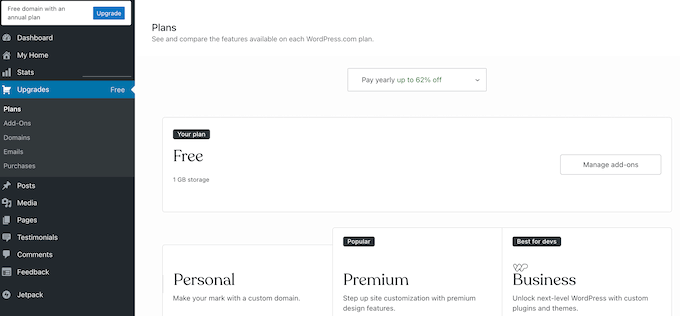
Se non vedi una voce di menu ‘Aggiorna,’ allora è probabile che tu stia usando WordPress.org.
Come eliminare definitivamente un sito WordPress da Internet
Ora che sai quale versione di WordPress hai, usa i collegamenti rapidi qui sotto per seguire il tutorial corretto.
- Metodo 1: Come eliminare definitivamente il tuo sito WordPress.org
- Metodo 2: Come eliminare definitivamente il tuo sito WordPress.com
Iniziamo!
Come eliminare il tuo sito WordPress.org
Stai usando WordPress self-hosted? Allora ecco come puoi eliminare il tuo blog o sito WordPress.org.
Passaggio 1: Esegui il backup del tuo sito web WordPress.org
La prima cosa che devi fare è creare un backup completo del tuo sito WordPress.
Anche se sei certo di voler eliminare tutto, avere un backup è una mossa intelligente. Ti sarà utile se cambi idea o se vuoi accedere a un contenuto che hai già eliminato.
Il modo più veloce e semplice per eseguire il backup del tuo sito è con Duplicator. Questo plugin, facile da usare per i principianti, ti permette di creare un backup completo del sito in pochi clic.
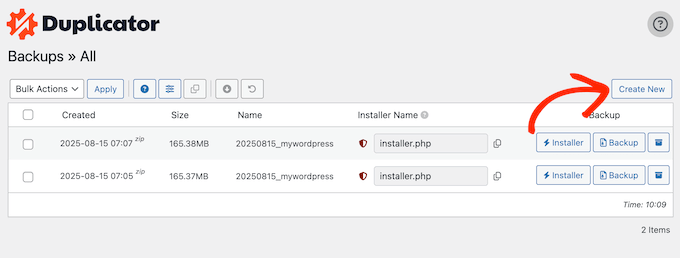
Usiamo Duplicator per eseguire il backup di diversi siti web dei nostri partner e funziona sempre perfettamente.
💡 Vuoi saperne di più sulle nostre esperienze dirette con questo plugin per WordPress? Allora dai un'occhiata alla nostra recensione approfondita di Duplicator.
Esiste anche una versione gratuita di Duplicator che puoi utilizzare per creare un backup completo. Tuttavia, ti consiglio di passare a un piano a pagamento perché ti permette di ripristinare i tuoi backup in pochi minuti.
Per una guida completa passo passo, consulta la nostra guida definitiva su come eseguire il backup del tuo sito WordPress.
Passaggio 2: Elimina i tuoi file WordPress
Ora è il momento di eliminare tutti i file di WordPress memorizzati sul tuo server. Questo cancellerà completamente il software principale di WordPress, i tuoi temi, plugin, immagini e altri media.
⚠️ Questo passaggio è permanente e non può essere annullato. Una volta eliminati questi file, saranno persi per sempre (a meno che tu non abbia un backup).
Si prega di leggere attentamente queste istruzioni prima di continuare.
Devi prima accedere al pannello di controllo del tuo account di hosting. È qui che gestisci tutto, dai file del tuo sito web ai tuoi database.
Il tuo provider di hosting potrebbe chiamarlo cPanel, Plesk o qualcos'altro.
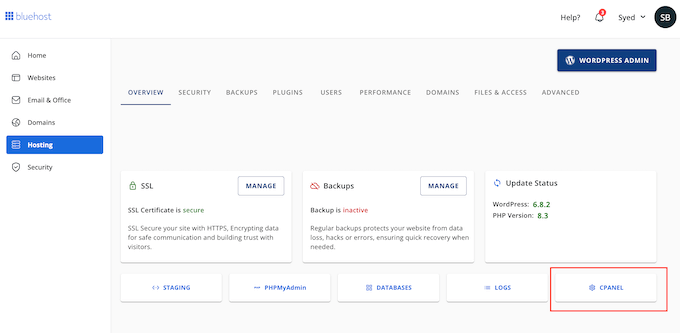
Di solito troverai il link di accesso sul sito web del tuo provider di hosting.
Se hai difficoltà a trovare questa dashboard, controlla l'email di benvenuto che hai ricevuto quando ti sei registrato per il tuo hosting. Dovrebbe contenere tutti i tuoi dettagli di accesso.
Dopo aver effettuato l'accesso al tuo pannello di controllo, dovrai trovare il File Manager del pannello o uno strumento simile.
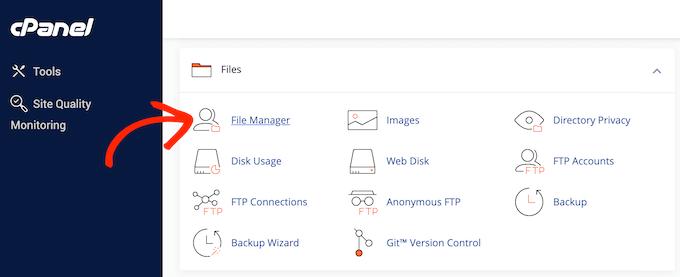
Ora, trova la cartella di installazione di WordPress.
La maggior parte dei provider di hosting la colloca all'interno di una cartella denominata public_html, www o httpdocs.
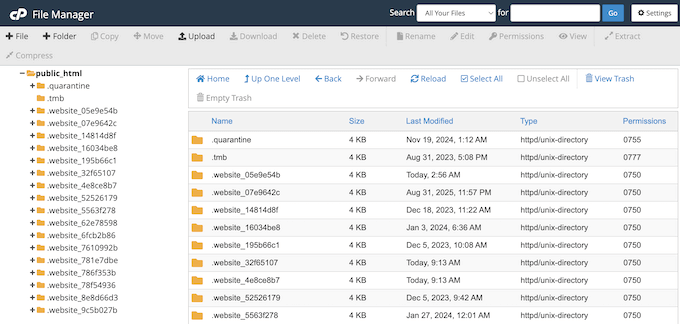
💡 Se non sei sicuro di dove si trovi il tuo sito, è una buona idea contattare il team di supporto del tuo provider di hosting e chiedere aiuto. Oppure puoi consultare la nostra guida per principianti alla struttura di file e directory di WordPress.
Una volta trovata la cartella corretta, fai doppio clic per aprirla. Questa è la tua directory principale di WordPress e contiene tutti i file e le cartelle principali del tuo sito web.
Per rimuovere il tuo sito da Internet, devi eliminare tutto il contenuto di questa cartella. Il modo più semplice per farlo è fare clic sul pulsante 'Seleziona tutto', se disponibile.
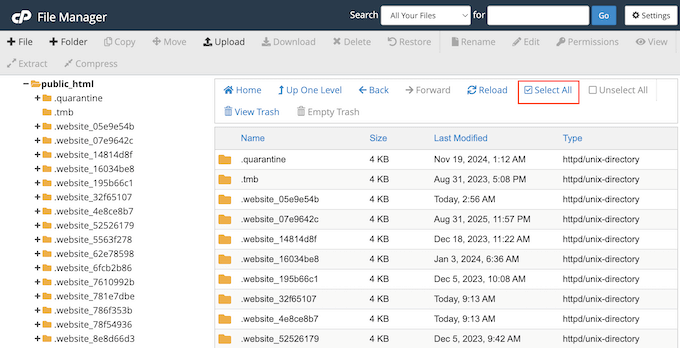
Questo evidenzierà ogni file e cartella. Quindi, fai clic sul pulsante 'Elimina'.
Passaggio 3: Elimina il tuo database WordPress
Con i file del tuo sito web eliminati, il passo successivo è la rimozione del suo database. Questo è un passaggio separato dall'eliminazione dei tuoi file ed è altrettanto importante.
Nel tuo pannello di controllo dell'hosting, cerca una sezione 'Database'. Potrebbe chiamarsi Database MySQL o qualcosa di simile.
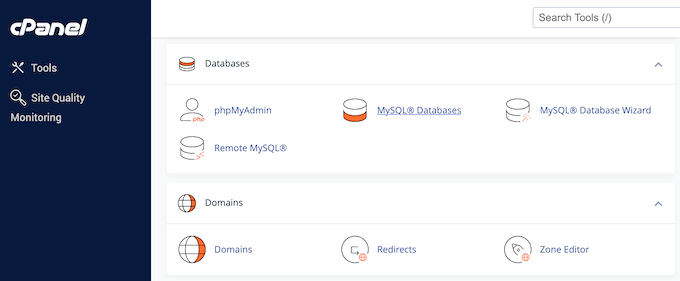
Una volta trovata, fai clic per aprire la pagina di gestione del database.
Qui, trova il database che appartiene al tuo sito WordPress. Di solito, puoi trovare il database giusto semplicemente guardando il suo nome, ma se non è chiaro, puoi anche guardare il nome utente associato al database.
Una volta trovato il database corretto, seleziona l'opzione per eliminarlo.
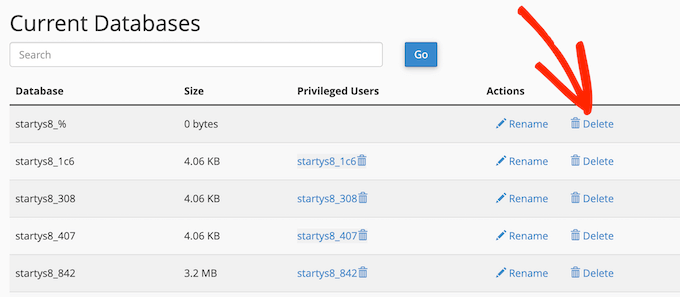
Probabilmente vedrai un avviso che ti chiede di confermare l'eliminazione, quindi assicurati di eliminare il database giusto prima di fare clic su 'OK'.
Per maggiori dettagli, consulta la nostra guida per principianti ai database WordPress.
Passaggio 4: Annulla il tuo hosting web
Eliminare semplicemente i file e il database del tuo sito non annulla automaticamente il tuo piano di hosting. Questo è un errore comune che molte persone commettono e può comportare alcuni addebiti imprevisti.
Se non hai intenzione di utilizzare il tuo piano di hosting per un nuovo progetto, assicurati di accedere all'area di fatturazione del tuo provider e annullare il tuo abbonamento. Questo ti assicura di evitare futuri addebiti.
Ogni società di hosting ha un processo diverso per questo, quindi potresti dover cercare nella loro documentazione le istruzioni su come annullare il tuo account. Potresti persino essere in grado di richiedere un rimborso.
Se non sei sicuro di come fare, consulta la nostra guida su come chiedere correttamente supporto WordPress.
Opzionale: Ripristina il tuo sito web WordPress.org
A un certo punto, potresti cambiare idea e voler ripristinare il tuo sito web WordPress.
Potresti persino ripristinarlo temporaneamente solo per accedere ad alcuni contenuti di cui hai bisogno, come un post specifico del blog che vuoi riutilizzare su un nuovo sito web.
Se hai seguito il mio consiglio e creato un backup completo utilizzando Duplicator, allora puoi facilmente ripristinare l'intero sito WordPress.org con pochi clic.
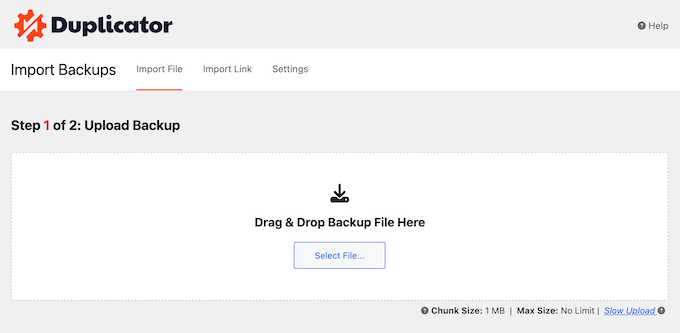
Non hai creato un backup?
Alcuni provider di hosting conservano anche copie dei file eliminati per un breve periodo, quindi vale la pena contattarli per vedere se possono aiutarti a recuperare parte del tuo contenuto eliminato.
Tuttavia, questo non è garantito, motivo per cui è così importante creare un backup completo utilizzando un plugin come Duplicator prima di eliminare il tuo sito web.
Come eliminare il tuo blog WordPress.com
Stai usando WordPress.com? Ecco i passaggi che devi seguire per rimuovere definitivamente il tuo blog da Internet.
Passaggio 1: Esegui il backup del tuo blog
Anche se sei sicuro di voler eliminare il tuo blog per sempre, ti consiglio comunque di creare un backup. In questo modo, potrai sempre ripristinarlo se cambi idea.
Potresti anche renderti conto in seguito che puoi riutilizzare vecchi contenuti, come post e design, dal tuo blog precedente in un nuovo progetto. Oppure un partner commerciale o un co-autore potrebbe richiedere l'accesso a qualcosa che ha contribuito a creare.
Avere un backup ti consente di accedere rapidamente a questi contenuti passati, in modo da non dover ricostruire tutto da zero. Senza un backup, questi contenuti scompaiono per sempre.
Sebbene non esista un download con un clic per tutti i tuoi dati di WordPress.com, puoi facilmente eseguire il backup del tuo sito esportando i suoi contenuti.
Per farlo, vai su Strumenti » Esporta nella tua dashboard di WordPress.
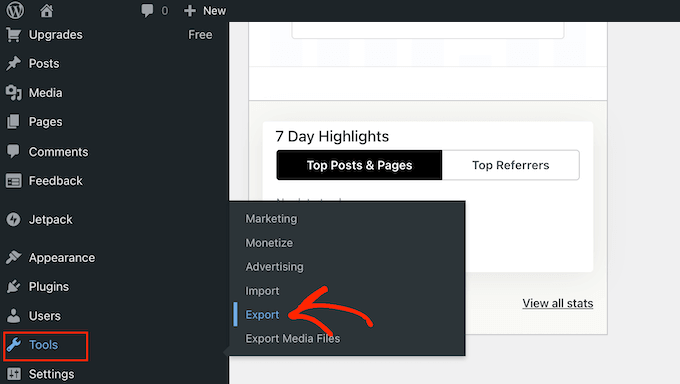
Vedrai tutti i diversi contenuti che puoi esportare, come post, pagine, media, coupon e testimonianze.
Per esportare tutti i tuoi post, pagine, commenti, campi personalizzati, termini, menu di navigazione e post personalizzati, seleziona semplicemente 'Tutti i contenuti'.
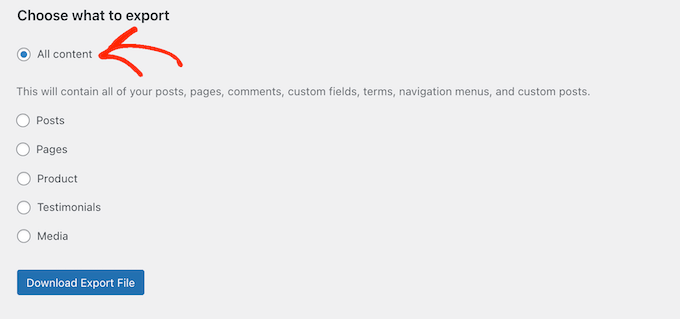
WordPress genererà un singolo file XML da salvare. Se hai un piano a pagamento, potresti anche vedere un'opzione separata per scaricare la tua libreria multimediale.
Se vuoi solo eseguire il backup di tipi di contenuto specifici, dovrai selezionarli individualmente e creare un file di esportazione separato per ciascuno.
Quando sei soddisfatto della tua selezione, fai clic sul pulsante 'Scarica file di esportazione'.
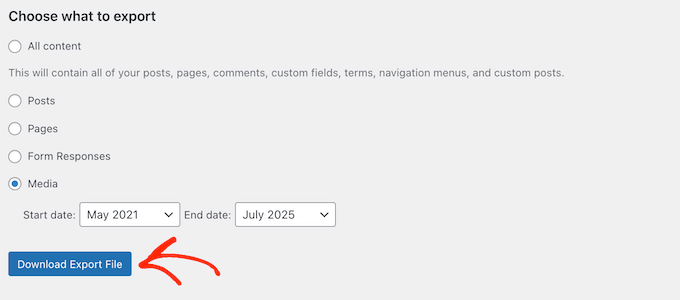
WordPress.com genererà quindi un file XML contenente i contenuti selezionati.
Questo file XML contiene tutti i tuoi post, pagine, commenti e altri contenuti testuali. Assicurati di salvarlo in una posizione sicura, come il tuo servizio di cloud storage preferito.
Passaggio 2: Annulla i tuoi acquisti
Il tuo blog ha acquisti attivi, come un piano di hosting o un dominio?
WordPress.com non li annullerà automaticamente quando elimini il tuo blog. Ciò significa che potresti finire per pagare risorse che non utilizzi più. Inoltre, può essere più difficile annullare questi servizi dopo aver eliminato il tuo blog.
Per questo motivo, è saggio rimuovere eventuali acquisti prima di eliminare il tuo blog.
💡 Anche se pensi di non avere abbonamenti attivi, è una buona idea seguire questi passaggi per esserne sicuro. Ci vuole solo un attimo per controllare e può salvarti da addebiti imprevisti in seguito.
Per iniziare, vai semplicemente alla pagina Acquisti ed effettua l'accesso al tuo account WordPress.com, se richiesto.
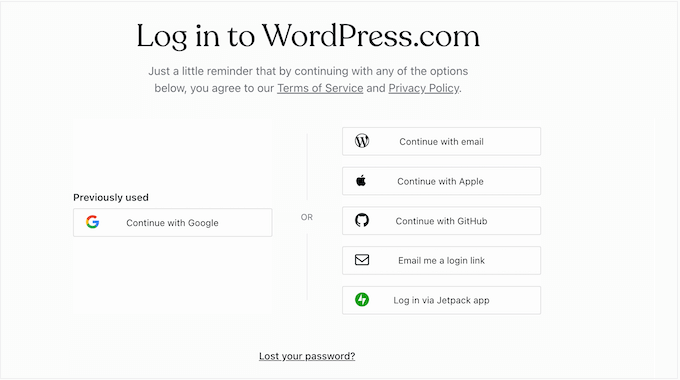
Ora vedrai tutti gli acquisti collegati al tuo account.
Accanto a ciascun elemento, fai clic sull'icona con i tre puntini e seleziona 'Gestisci acquisto'.
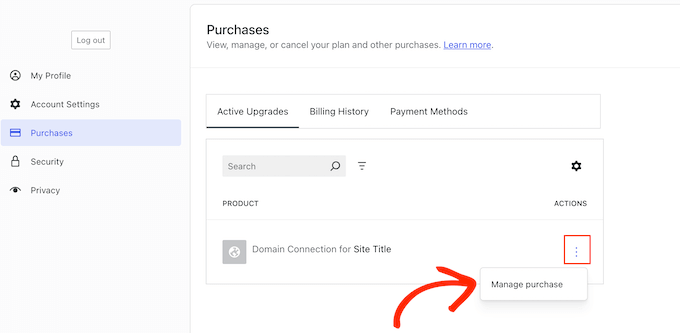
Quindi, segui le istruzioni sullo schermo per annullare l'acquisto.
Questi passaggi possono variare a seconda degli elementi che stai rimuovendo. Ad esempio, se hai acquistato un dominio, di solito vedrai un'opzione per 'Annulla abbonamento'.
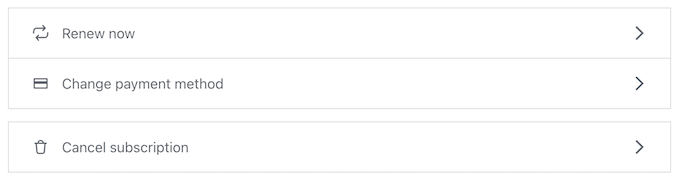
Ripeti semplicemente questi passaggi per annullare ogni acquisto collegato al tuo blog WordPress.com.
Passaggio 3: Elimina il tuo blog WordPress.com
Dopo aver creato un backup completo e annullato eventuali acquisti, è ora di eliminare il tuo blog WordPress.
🌟 È importante sapere che l'eliminazione del tuo blog su WordPress.com non è immediatamente permanente. Avrai una finestra di 30 giorni per cambiare idea, il che è un'ottima rete di sicurezza.
Nella dashboard di WordPress.com, fai clic sul logo 'WordPress' nell'angolo in alto a sinistra. Quindi, seleziona 'Siti'.
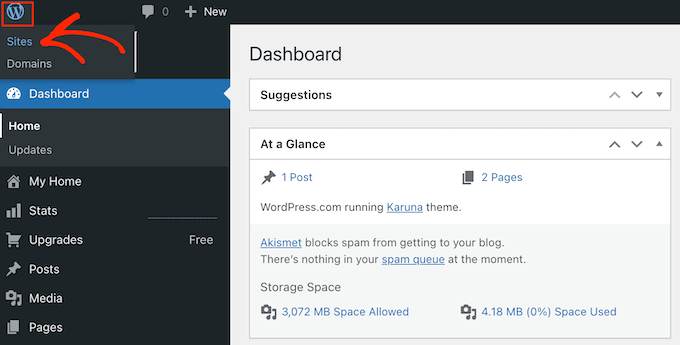
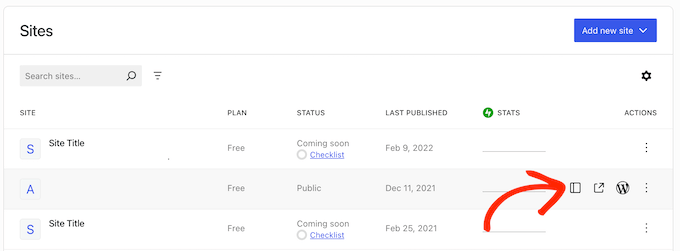
Qui, passa il mouse sopra il sito che desideri eliminare.
Quando appare l'icona 'Panoramica', fai clic su di essa.
Successivamente, seleziona la scheda 'Impostazioni'.
Quindi, trova la sezione ‘Elimina sito’ e fai clic sul pulsante ‘Elimina’.
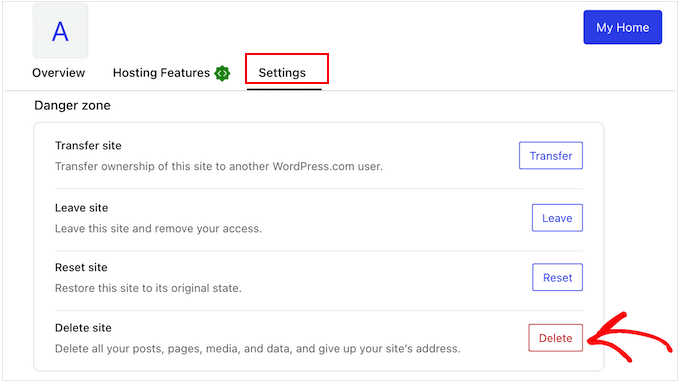
Ora avrai la possibilità di esportare i tuoi contenuti. Se non hai creato un backup come ho suggerito nel passaggio precedente, questa è la tua ultima occasione per salvare una copia dei tuoi contenuti.
Se sei pronto per procedere con l'eliminazione, digita l'indirizzo completo del tuo sito nel campo fornito.
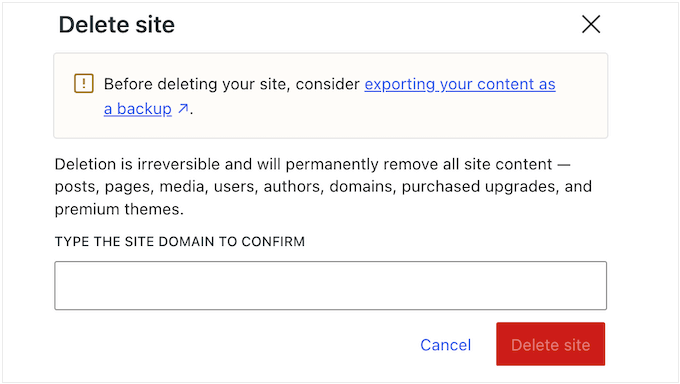
Ora, fai clic sul pulsante ‘Elimina sito’ per eliminare definitivamente il tuo blog WordPress.
Una volta fatto, chiunque visiti il tuo sito vedrà un messaggio che indica che è stato eliminato dall'autore.
Opzionale: Ripristina il tuo blog WordPress.com
Hai cambiato idea e vuoi ripristinare il tuo sito? In realtà hai 30 giorni per recuperare un blog eliminato.
Se rientri in questo lasso di tempo, puoi recarti alla pagina Elenco siti utilizzando le istruzioni che ho condiviso in precedenza. Qui, fai clic sul pulsante ‘Filtra’.

Ora, seleziona ‘Stato’.
Nel menu a discesa che appare, seleziona ‘Eliminato’.
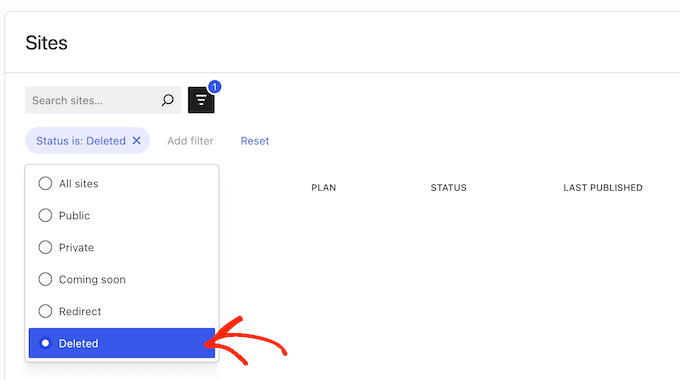
Ora, trova il blog WordPress.com che desideri ripristinare e fai clic sulla sua icona a tre puntini.
Infine, seleziona ‘Ripristina’.
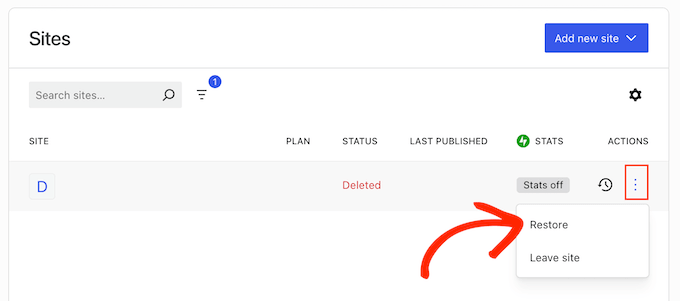
WordPress.com ripristinerà ora il tuo sito.
Sono trascorsi più di 30 giorni? WordPress.com avrà già eliminato definitivamente il tuo sito.
Non preoccuparti, però: se hai seguito il mio consiglio ed esportato i tuoi dati, puoi importare questo file XML in un nuovo sito WordPress.com.
Nel tuo nuovo pannello, vai su Strumenti » Importa.
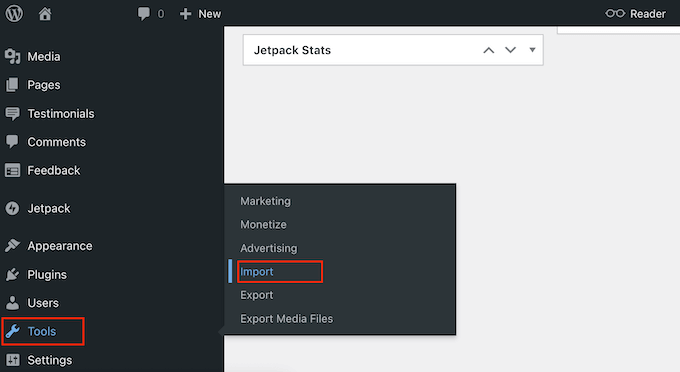
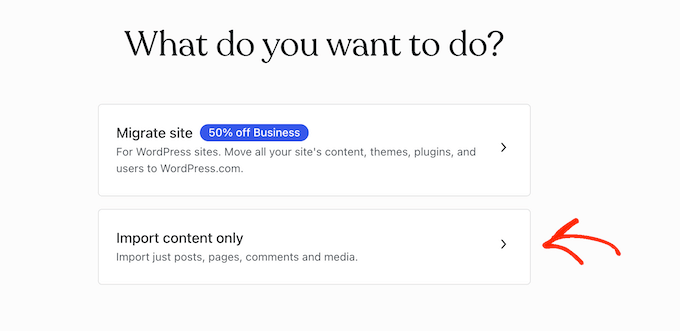
Quindi, seleziona ‘WordPress’.
Successivamente, fai clic su ‘Importa solo contenuti’.
Ora, carica il file XML che hai creato nel passaggio precedente.
Una volta che il file ha finito di caricarsi, fai clic su ‘Importa’.
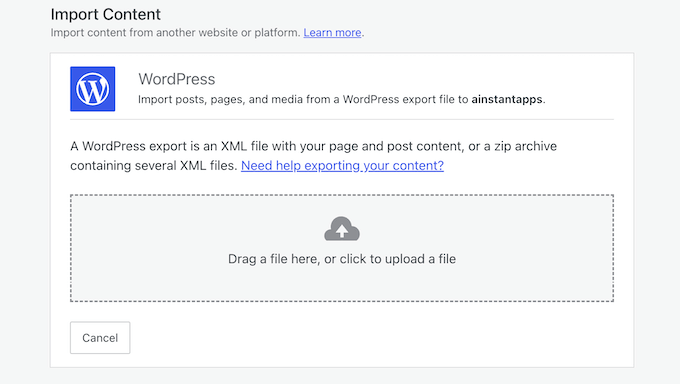
L'importatore integrato di WordPress.com importerà ora tutti i tuoi post, pagine, commenti, categorie e altro dal tuo file XML.
Suggerimento bonus: Rimuovi snapshot di blog e siti web da Wayback Machine
Dopo aver eliminato il tuo sito WordPress.com o WordPress.org, è facile presumere che i tuoi contenuti siano completamente scomparsi da Internet. Tuttavia, non è sempre così.
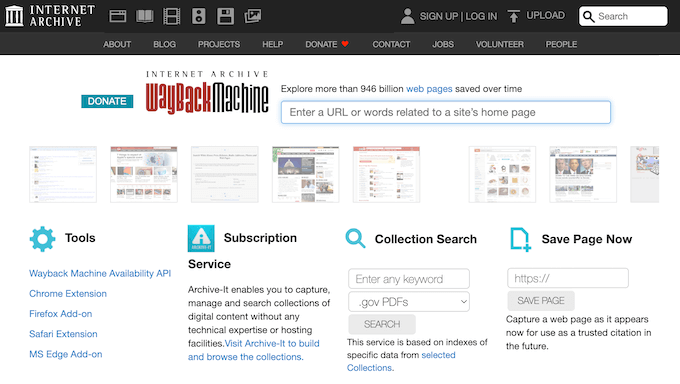
La Wayback Machine di Archive.org è una vasta libreria digitale che acquisisce istantanee di siti web e le archivia per la conservazione storica.
Chiunque può usarla per visualizzare istantanee storiche del tuo sito web, anche dopo averlo eliminato.
Non rimuovere il tuo sito dalla Wayback Machine può portare a diversi problemi:
- Privacy e Informazioni Personali: Il tuo vecchio sito web potrebbe contenere dettagli personali, vecchie foto o contenuti che non desideri più associare al tuo nome. Potrebbe trattarsi di un vecchio blog, di un portfolio o di un progetto personale da cui ti sei allontanato.
- Rischi per la Reputazione: Il tuo vecchio sito potrebbe contenere contenuti o materiali obsoleti che non ti rappresentano più come persona. Questo potrebbe essere trovato da un potenziale datore di lavoro, partner commerciale o cliente, creando un'impressione negativa.
- Informazioni Obsolete: Una versione passata del tuo sito potrebbe contenere vecchie informazioni aziendali, prezzi inaccurati o servizi che non offri più. Questo potrebbe confondere o fuorviare le persone che trovano i tuoi vecchi contenuti su siti come la Wayback Machine.
- Problemi di Copyright: Se il tuo sito ha utilizzato materiale protetto da copyright come immagini o testi, le persone potrebbero ancora essere in grado di trovare questi contenuti sulla Wayback Machine. Questo potrebbe portare a problemi legali.
Per rimuovere permanentemente i tuoi contenuti dalla Wayback Machine, dovrai contattarli direttamente. Per semplificare le cose, assicurati di includere il nome del tuo dominio nell'email.
Una volta che Archive.org aggiunge il tuo dominio al loro elenco di esclusione, la loro politica è di bloccare l'accesso a tutti gli archivi passati e impedire il futuro crawling di quel dominio, anche se in seguito cambia proprietario.
Domande frequenti sull'eliminazione di siti web WordPress
Ho aiutato le persone con WordPress per anni e alcune domande sull'eliminazione di un blog vengono poste continuamente. Detto questo, ecco alcune domande comuni che le persone si pongono quando prendono in considerazione l'eliminazione del proprio sito web WordPress.
Posso recuperare il mio sito dopo averlo eliminato?
Per gli utenti di WordPress.com, questo dipende da quanto tempo è trascorso da quando hai eliminato il tuo blog. WordPress.com conserva i siti eliminati per un breve periodo prima di rimuoverli completamente.
Se rientri in questo intervallo di tempo, puoi ripristinare il blog da solo visitando l'elenco dei siti. In alternativa, se hai creato un backup prima di eliminare il tuo blog, puoi ripristinarlo utilizzando quel backup.
Per gli utenti di WordPress.org, la risposta varia a seconda del tuo provider di web hosting.
Alcuni host conservano i contenuti eliminati per un breve periodo. Tenendo presente questo, vale sempre la pena controllare la documentazione del tuo host o contattare il loro team di supporto per vedere se hanno una copia del tuo sito.
Se il tuo host non dispone di un backup, dovrai ripristinare il tuo sito da un backup che hai creato. Ecco perché è sempre intelligente utilizzare un plugin di backup come Duplicator, in modo da poter ripristinare il tuo sito ogni volta che ne avrai bisogno.
Quanto è permanente l'eliminazione del sito?
Per i siti WordPress.com, l'eliminazione diventa permanente dopo il periodo di grazia, che è di 30 giorni. Tuttavia, se hai esportato i tuoi contenuti come file XML, puoi importarli in qualsiasi account WordPress.com, utilizzando lo strumento di importazione integrato.
Per quanto riguarda un sito WordPress.org self-hosted, alcuni provider di hosting conservano backup recenti per un breve periodo. Tuttavia, questo varia tra gli host, quindi non consiglio di fare affidamento sul tuo host.
La tua opzione migliore e più sicura è creare sempre un backup completo del tuo sito prima di eliminarlo. In questo modo, puoi ripristinare facilmente il tuo sito se cambi idea.
Quanto tempo ci vuole perché il mio sito web scompaia dai motori di ricerca?
I motori di ricerca come Google possono impiegare settimane o addirittura mesi per rimuovere un sito eliminato dai loro risultati. Ciò accade perché i motori di ricerca memorizzano copie delle pagine web e non controllano ogni singolo sito quotidianamente.
Puoi accelerare questo processo inviando una richiesta di rimozione tramite Google Search Console.
L'eliminazione del mio sito web influenzerà il mio nome di dominio?
L'eliminazione del tuo sito non annulla automaticamente la registrazione del tuo dominio. Ciò significa che dovrai spostarlo presso un nuovo registrar o lasciarlo scadere. Gli utenti con domini personalizzati dovrebbero prestare particolare attenzione a questo aspetto. Il tuo dominio rimarrà attivo anche dopo l'eliminazione del tuo sito.
Altre persone possono ancora vedere i miei contenuti da qualche parte online?
Purtroppo, sì. Archivi web come la Wayback Machine potrebbero aver salvato copie dei tuoi post del blog. Alcuni siti di scraping di contenuti potrebbero anche aver copiato i tuoi articoli.
Sebbene tu non possa controllare queste copie, di solito non generano molto traffico e diventeranno meno rilevanti nel tempo.
Dovrei reindirizzare il mio sito web invece di eliminarlo?
Se ti stai spostando su una nuova piattaforma o dominio, allora impostare un reindirizzamento completo del sito è spesso meglio che eliminare il tuo sito. Questo protegge il tuo posizionamento sui motori di ricerca e aiuta il tuo pubblico a trovare il tuo nuovo sito web.
Tuttavia, se hai smesso completamente di bloggare, l'eliminazione potrebbe essere l'opzione più semplice.
Spero che questo articolo ti abbia aiutato a eliminare il tuo blog di WordPress (o a trovare un'opzione alternativa migliore). Potresti anche voler vedere la nostra migliore scelta di tipi popolari di siti web che puoi creare, o la nostra guida su come pubblicare un sito web utilizzando WordPress.org.
Se ti è piaciuto questo articolo, iscriviti al nostro canale YouTube per tutorial video su WordPress. Puoi anche trovarci su Twitter e Facebook.


Jiří Vaněk
Ho iniziato a scrivere sul blog nel 2008 e, dopo due anni, ho cancellato il blog. L'anno scorso, sono rimasto molto sorpreso nello scoprire che il mio blog, ora sedicenne, esiste ancora sulla Wayback Machine. La grafica è mancante, ma tutti i testi ci sono. È stato incredibilmente nostalgico guardare indietro al mio io ventiquattrenne e vedere cosa avevo scritto tanto tempo fa. È bene sapere come rimuovere i dati da questo strumento, poiché ho scoperto che anche dopo 16 anni è ancora lì.
Mrteesurez
È incredibile come la Wayback Machine archivi e preservi i nostri contenuti digitali. Di recente ho cercato uno dei miei vecchi siti web ed è stata un'esperienza così nostalgica, che mi ha riportato alla mente ricordi a cui non pensavo da anni. È un potente promemoria che ciò che mettiamo online può rimanere lì per molto tempo, anche quando pensiamo che sia sparito. La possibilità di rivisitare vecchi contenuti può essere illuminante per tracciare l'evoluzione delle nostre strategie digitali o per recuperare vecchie risorse. La tua esperienza evidenzia una lezione importante: gestire e rimuovere i nostri beni digitali è fondamentale per mantenere il controllo sulla nostra presenza online, anche dopo molti anni. Questo è particolarmente utile per proteggere le informazioni personali e garantire che i contenuti obsoleti non ci influenzino negativamente. Grazie per aver condiviso la tua esperienza; è un prezioso promemoria per tutti!
Mrteesurez
Questo mi è utile. Ho cancellato alcuni siti web molto tempo fa e li ho ancora trovati su Google fino ad ora, proverò a implementare questa guida per risolverlo, ma la mia domanda è dove si troverà il file che ho creato perché il sito è ospitato su un sottodominio?
Supporto WPBeginner
Dipenderebbe dal tuo provider di hosting, ma la maggior parte degli host crea una cartella per il sottodominio dove puoi trovare tutti i file del sottodominio.
Amministratore
Mrteesurez
Grazie per la tua risposta.
Ho controllato il mio hosting, ogni sottodominio ha una cartella allo stesso livello del dominio principale.
Quindi ora creerò il file dove si trovano i file core di WordPress, giusto?
Supporto WPBeginner
Aggiungeresti il tuo file nella sottocartella del sito sul sottodominio se volessi che influisse sul sottodominio.
Mrteesurez
Grazie per la tua risposta, seguirò la tua guida per assicurarmi di risolvere questo problema per tutti i miei sottodomini. Il tuo supporto è sempre utile.
Dennis Muthomi
Ho una domanda riguardo al passaggio 4 sulla rimozione di contenuti dai motori di ricerca: potresti chiarire se eliminare semplicemente il sito da Google Search Console sarebbe sufficiente per garantire che non appaia nei risultati di ricerca?
o è ancora necessario utilizzare il metodo .htaccess per restituire un errore 410 anche dopo averlo rimosso da Search Console?
Commenti WPBeginner
Per nascondere un sito a Google, ti consigliamo di utilizzare uno dei metodi in questa guida: https://www.wpbeginner.com/wp-tutorials/how-to-hide-a-wordpress-page-from-google/
Dennis Muthomi
grazie per la risorsa aggiuntiva (e la risposta)! Darò un'occhiata a quella guida su come nascondere le pagine di WordPress da Google.
Toni Weidman
Ho due siti wordpress.org ospitati da Bluehost. Posso eliminare un sito senza causare problemi al secondo sito?
Supporto WPBeginner
Sì, dovresti essere in grado di eliminare un sito senza causare problemi al tuo altro sito.
Amministratore
Poorwa Vishwakarma
Ho più di un sito sul mio blog wordpress.com. Voglio eliminare solo un sito, ma temo che se premo elimina in un sito verranno eliminati anche gli altri. Aiuto...
Supporto WPBeginner
Come affermiamo nell'articolo, per eliminare un blog di WordPress.com, consulta la nostra altra guida. Ho collegato la guida qui sotto:
https://www.wpbeginner.com/beginners-guide/how-to-delete-your-wordpress-blog/
Amministratore
Rahim
Ottima guida! ma quando voglio eliminare definitivamente il mio sito, chiuderò anche questo hosting (costa denaro), quindi dove metto robot.txt e htaccess?
Supporto WPBeginner
Se stai rimuovendo il tuo dominio e hosting, allora non dovresti preoccuparti del passaggio robots.txt se lo desideri.
Amministratore
Joseph
RewriteCond %{HTTP_HOST} ^www\.example\.com$ [NC]
Quando dici di sostituire example.com con il tuo dominio, lasci ancora il \.com$ ?
Supporto WPBeginner
Dovresti sostituire il .com solo se il tuo dominio non termina in .com. Se il tuo dominio termina in qualcosa come .net, dovresti sostituire il .com.
Amministratore
Paul Foraker
Sembra che ti sia dimenticato di menzionare l'eliminazione del database. Sì?
Supporto WPBeginner
Ciao Paul,
No, non l'abbiamo fatto. Una volta disinstallato WordPress, non sarebbe possibile per gli altri accedere al database visitando il tuo sito web. Tuttavia, se vuoi eliminare il database, assicurati di creare prima un backup prima di eliminarlo.
Amministratore
Rupam Chakma Babu
Ciao, dopo aver eliminato wp dal mio vecchio sito e se lo reindirizzo a un nuovo dominio, cosa succederà, perché il vecchio dominio aveva una certa reputazione o popolarità. Grazie
Rupam Chakma Babu
Bella e informativa sull'eliminazione permanente di wp. Grazie
Hardeep Singh
Google stesso non controlla se il sito non è più disponibile e quindi rimuove tutti i link indicizzati?
Supporto WPBeginner
Sì, ma se hai semplicemente eliminato i file, il tuo sito restituirà un errore 404, il che significa che la tua pagina non è stata trovata. I motori di ricerca continueranno a tornare per vedere se è tornato online. D'altra parte, con un errore 410, dici esplicitamente ai motori di ricerca che queste pagine sono scomparse per sempre.
Amministratore
Hardeep Singh
Ha senso.
Grazie
Krishnamoorthi
Bella guida grazie.