


I processori di pagamento di solito addebitano commissioni aggiuntive per mantenere sicure le transazioni sia per gli acquirenti che per i venditori. Chiedendo ai clienti di coprire queste commissioni, puoi recuperare circa il 3% delle entrate perse.
Abbiamo creato numerosi negozi di eCommerce in WordPress e abbiamo ottimizzato i nostri processi di pagamento per garantire prezzi trasparenti.
Questo ci ha portato a esplorare diversi approcci per gestire le commissioni di elaborazione dei pagamenti.
In questo articolo, ti mostreremo come trasferire facilmente le commissioni di elaborazione dei pagamenti ai clienti in WordPress, passo dopo passo.
💡Risposta rapida: I migliori modi per trasferire le commissioni in WordPress
Di fretta? Ecco i modi più semplici per trasferire le commissioni di elaborazione dei pagamenti ai clienti:
- Pagamenti Semplici (Ideale per Servizi/Prodotti Singoli): Usa WP Simple Pay. Ti consente di aggiungere un'opzione per le commissioni o un supplemento automatico direttamente sui tuoi moduli di pagamento.
- Prodotti Digitali (Ideale per eBook/Software): Usa Easy Digital Downloads. Puoi usare l'estensione Gateway Fees per calcolare e aggiungere le commissioni al checkout.
- Donazioni (Ideale per Non-profit): Usa WP Charitable. Include una modalità "Fee Relief" che incoraggia i donatori a coprire i costi di transazione per te.
Perché trasferire le commissioni di elaborazione dei pagamenti ai clienti in WordPress?
Il motivo principale per trasferire le commissioni di elaborazione dei pagamenti ai clienti è proteggere i tuoi margini di profitto.
I gateway di pagamento come Stripe e PayPal addebitano in genere circa il 2,9% + $0,30 per transazione, il che riduce significativamente le tue entrate effettive nel tempo.
Chiedendo ai clienti di coprire questi costi, ti assicuri di ricevere il prezzo pieno indicato per i tuoi prodotti o servizi.
Ad esempio, se un utente acquista una sedia dal tuo negozio per $50, potresti ricevere solo $48,25 dopo le commissioni. Se trasferisci tale commissione al cliente, tieni i $50 completi nel tuo account.
Questo approccio ti aiuta a:
- Recuperare entrate perse: Smetti di assorbire i costi di transazione come spesa aziendale.
- Mantieni Prezzi Trasparenti: Mantieni i tuoi prezzi base più bassi mostrando esattamente cosa va al processore di pagamento.
Tuttavia, è importante bilanciare questo con l'esperienza utente. Alcuni clienti potrebbero abbandonare il carrello se vedono commissioni inaspettate al momento del checkout.
Ti consigliamo di testare questo approccio per vedere come risponde il tuo pubblico specifico.
Detto questo, vediamo come trasferire facilmente le commissioni di elaborazione dei pagamenti ai clienti in WordPress.
Importante: Prima di aggiungere commissioni extra per i pagamenti con carta di credito, è una buona idea controllare le leggi della tua zona.
Sebbene l'addebito di commissioni aggiuntive per le carte di credito sia spesso consentito, l'applicazione di queste commissioni alle carte di debito è frequentemente proibita dalle reti e dalle leggi. Controlla i termini di servizio del tuo processore di pagamento per assicurarti che sia consentito.
In questo tutorial, tratteremo tre metodi e puoi utilizzare i link sottostanti per passare a quello di tua scelta:
- Metodo 1: Trasferire le commissioni di elaborazione dei pagamenti ai clienti utilizzando moduli di pagamento
- Metodo 2: Trasferire le commissioni di elaborazione dei pagamenti ai clienti per download digitali
- Metodo 3: Trasferire le commissioni di elaborazione dei pagamenti agli utenti per donazioni/crowdfunding
- Bonus: Accetta pagamenti ACH in WordPress
- Domande frequenti sulle commissioni di elaborazione dei pagamenti
Metodo 1: Trasferire le commissioni di elaborazione dei pagamenti ai clienti con WP Simple Pay
WP Simple Pay è il miglior plugin WordPress per Stripe sul mercato e ti consente di accettare pagamenti dai clienti senza aggiungere un carrello della spesa. Viene fornito con modelli predefiniti, ha un costruttore di moduli e ti permette di aggiungere le commissioni di elaborazione dei pagamenti direttamente alla fattura del cliente.
Inoltre, WP Simple Pay è un'ottima scelta se hai un sito di membership, vendi corsi online o vendi un singolo prodotto nel tuo negozio online.
Lo abbiamo testato approfonditamente sul nostro sito demo e lo abbiamo trovato una soluzione sicura. Per saperne di più, consulta la nostra recensione dettagliata di WP Simple Pay.
Innanzitutto, dovrai installare e attivare il plugin WP Simple Pay. Per istruzioni dettagliate, consulta la nostra guida passo passo su come installare un plugin WordPress.
👆 Nota: WP Simple Pay ha un piano gratuito. Tuttavia, dovrai eseguire l'aggiornamento al piano personale o superiore per sbloccare la funzionalità di recupero delle commissioni.
Dopo l'attivazione, verrà visualizzata una procedura guidata di configurazione sullo schermo. Qui, devi fare clic sul pulsante 'Inizia'.
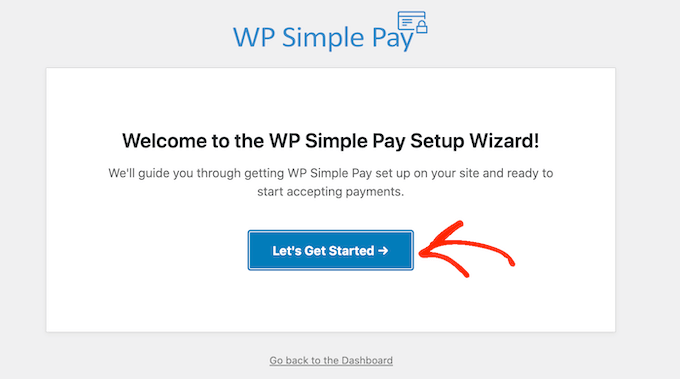
Questo ti porterà al primo passaggio, dove devi aggiungere la chiave di licenza del tuo plugin e fare clic sul pulsante 'Attiva e continua'.
Otterrai queste informazioni dal tuo account sul sito web di WP Simple Pay.

Dopodiché, dovrai collegare il tuo account Stripe con WordPress.
Fai clic sul pulsante 'Connetti con Stripe' per continuare.

Una volta fatto ciò, devi accedere al tuo account Stripe per collegarlo a WP Simple Pay e quindi configurare gli altri passaggi della procedura guidata di configurazione.
Per istruzioni dettagliate, puoi consultare il nostro tutorial su come creare moduli WordPress con opzioni di pagamento.
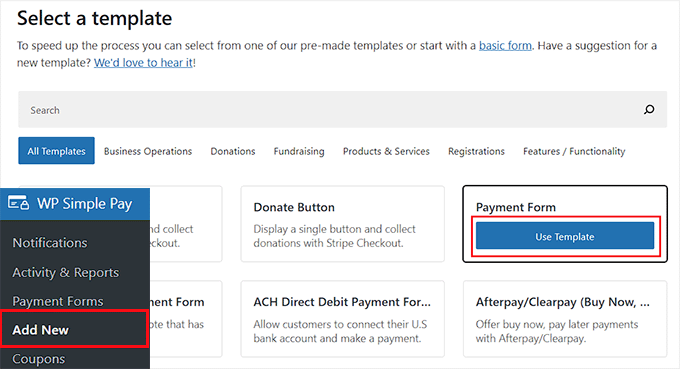
Ora, puoi iniziare visitando la pagina WP Simple Pay » Aggiungi nuovo dalla barra laterale di amministrazione di WordPress. Questo ti indirizzerà alla pagina 'Seleziona un modello' dove puoi scegliere qualsiasi modello ti piaccia.
Per questo tutorial, creeremo un semplice modulo di pagamento.
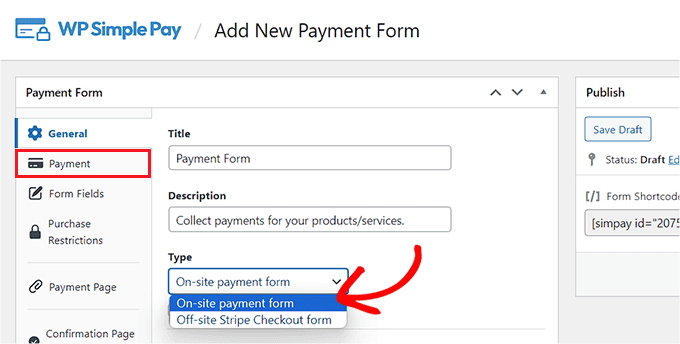
Il generatore di moduli si aprirà ora sullo schermo. Qui, devi fornire un nome e una descrizione per il modulo che stai per creare.
Quindi, seleziona 'Modulo di pagamento sul sito' come tipo di modulo e passa alla scheda 'Pagamento'.
Una volta lì, scorri verso il basso fino alla sezione 'Opzioni prezzo' e aggiungi semplicemente un importo per il tuo prodotto o servizio. Puoi anche scegliere se desideri che sia un pagamento una tantum o ricorrente.
Se desideri aggiungere più prezzi, puoi fare clic sul pulsante 'Aggiungi prezzo' in alto.
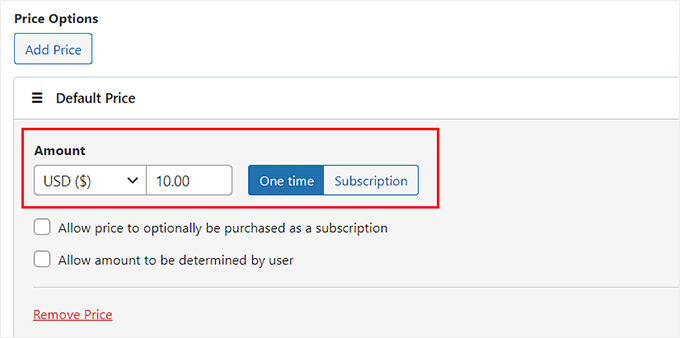
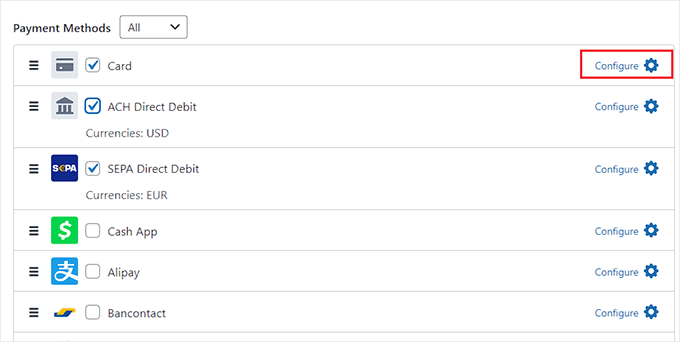
Dopodiché, scorri verso il basso fino alla sezione ‘Metodo di pagamento’ e seleziona le caselle accanto ai gateway che desideri aggiungere al tuo modulo di pagamento.
Con WP Simple Pay, puoi aggiungere Klarna, Affirm, AliPay, carte di debito, carte di credito, SEPA Debit e molti altri metodi.
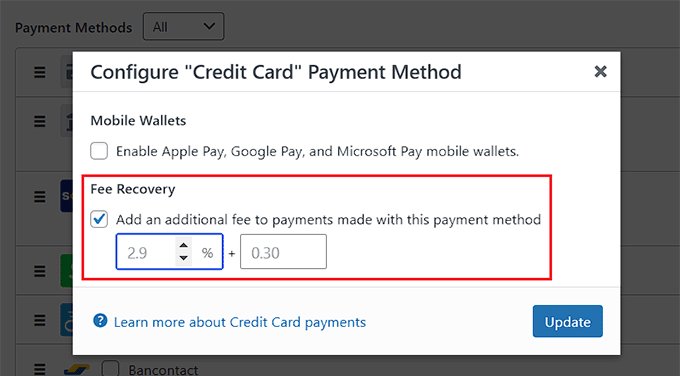
Una volta fatto ciò, fai clic sul link ‘Configura’ accanto all'opzione di pagamento scelta.
Questo aprirà un prompt sullo schermo, dove dovrai selezionare l'opzione ‘Aggiungi una commissione aggiuntiva ai pagamenti effettuati con questo metodo di pagamento’. Una volta fatto ciò, puoi impostare una percentuale di commissione di transazione per il prodotto che stai vendendo.
Per impostazione predefinita, Stripe trattiene la sua commissione di elaborazione dall'importo totale che ricevi. Selezionando questa casella, stai invece trasferendo tale commissione al cliente.
Quindi, fai clic sul pulsante ‘Aggiorna’ per salvare le tue impostazioni.
Ora, la commissione di elaborazione del pagamento verrà aggiunta automaticamente alla fattura del cliente nella pagina di checkout.
Tuttavia, se pensi che l'aggiunta di una commissione di recupero senza il consenso del cliente possa danneggiare la tua reputazione, puoi anche offrire una scelta al tuo cliente.
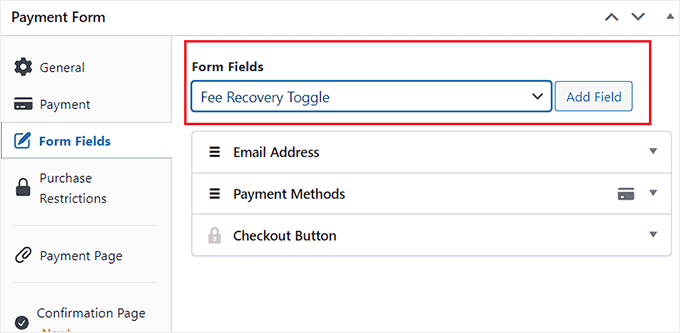
Per fare ciò, passa alla scheda "Campi del modulo". Qui puoi aggiungere, riorganizzare o eliminare campi nel modulo secondo le tue preferenze. Per maggiori informazioni, puoi consultare il nostro tutorial su come accettare pagamenti con Stripe in WordPress.
Una volta fatto ciò, apri il menu a discesa ‘Campi del modulo’ e seleziona l'opzione ‘Recupero commissione Toggle’. Quindi, fai clic sul pulsante ‘Aggiungi’.
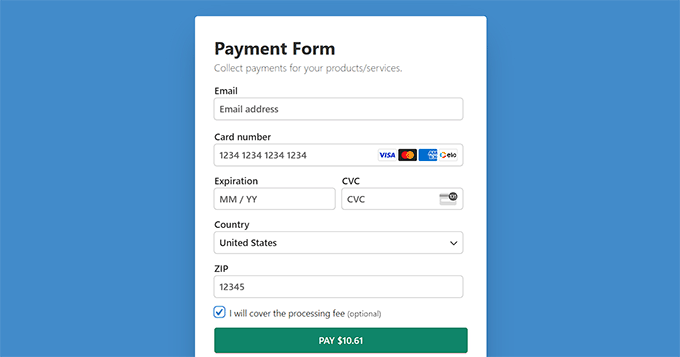
Ora, gli utenti sul tuo sito possono scegliere di supportare la tua attività attivando questo interruttore per coprire le commissioni.
Successivamente, passa alla scheda 'Pagina di pagamento'.
Questo passaggio è facoltativo, ma puoi selezionare l'opzione ‘Abilita una pagina di pagamento dedicata’ se desideri una pagina autonoma per il tuo modulo.
Dopodiché, puoi personalizzare la tua pagina del modulo di pagamento aggiungendo un permalink, uno schema di colori, un'immagine e un testo nel piè di pagina.
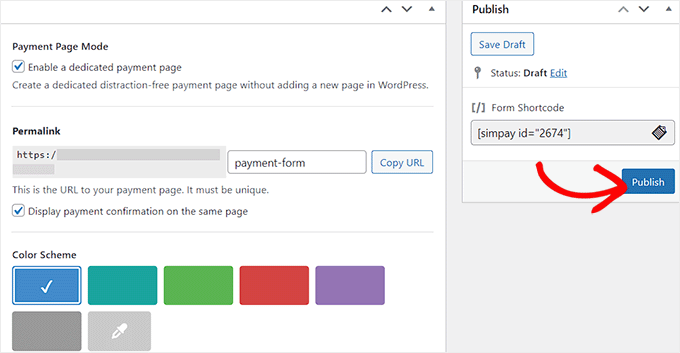
Una volta terminato, non dimenticare di fare clic sul pulsante ‘Pubblica’ in alto.
Ora, visita semplicemente la tua pagina del modulo di pagamento per visualizzare la funzionalità di recupero delle commissioni in azione.
Metodo 2: Trasferisci le commissioni di elaborazione dei pagamenti ai clienti con Easy Digital Downloads
Se vendi prodotti digitali come eBook, PDF, musica o fogli di calcolo, allora questo metodo è per te.
Easy Digital Downloads è il miglior plugin WordPress per la vendita di prodotti digitali e rende semplicissimo trasferire le commissioni di elaborazione ai clienti utilizzando un componente aggiuntivo.
Usiamo Easy Digital Downloads per vendere plugin e software, e ne siamo molto soddisfatti. Per saperne di più, consulta la nostra recensione completa di Easy Digital Downloads.
Innanzitutto, dovrai installare e attivare il plugin Easy Digital Downloads. Per istruzioni dettagliate, consulta la nostra guida per principianti su come installare un plugin WordPress.
👆 Nota: EDD ha un piano gratuito. Tuttavia, è necessaria la versione pro per sbloccare l'estensione ‘Gateway Fees’.
Dopo l'attivazione, vai alla pagina Download » Impostazioni dal pannello di WordPress per inserire la tua chiave di licenza.
Puoi ottenere queste informazioni dal tuo account sul sito web di Easy Digital Downloads.

Dopodiché, devi configurare il tuo negozio per iniziare a vendere prodotti. Per istruzioni dettagliate, puoi consultare la nostra guida per principianti su come vendere download digitali in WordPress.
Una volta fatto ciò, visita la pagina Download » Estensioni dalla barra laterale di amministrazione di WordPress e individua l'estensione 'Gateway Fees'.
Quindi, fai clic sul pulsante 'Installa' sotto di essa.
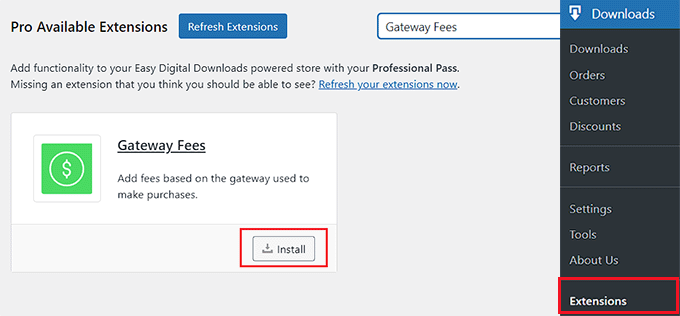
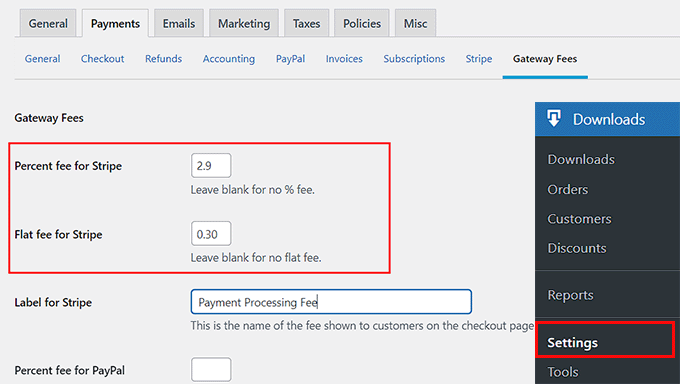
Dopo l'attivazione del componente aggiuntivo, visita la pagina Download » Impostazioni » Pagamenti e passa alla scheda 'Gateway Fees'.
Qui, puoi aggiungere la commissione di elaborazione dei pagamenti che desideri addebitare ai tuoi clienti accanto alle opzioni 'Percentuale commissione per Stripe' o 'Commissione fissa per Stripe'.
Una volta fatto ciò, puoi aggiungere un'etichetta che verrà visualizzata nella pagina di checkout per spiegare la commissione aggiuntiva addebitata all'utente.
Da questa pagina, puoi configurare il gateway per tutti i metodi di pagamento che hai aggiunto al tuo sito.
Dopodiché, non dimenticare di fare clic sul pulsante 'Salva modifiche' per memorizzare le tue impostazioni.
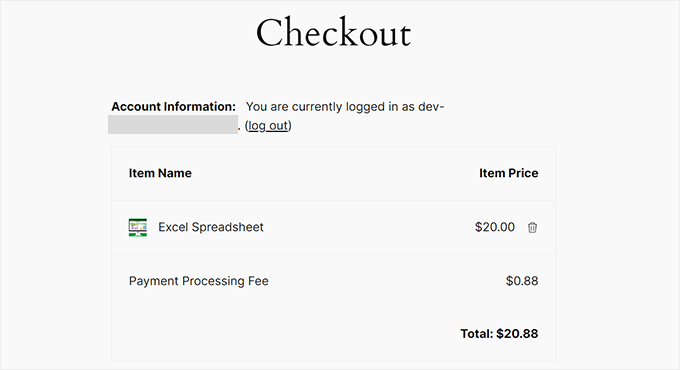
Ora puoi visitare il tuo sito WordPress per visualizzare la commissione di elaborazione dei pagamenti aggiuntiva nella pagina di checkout.
Metodo 3: Trasferisci le commissioni di elaborazione dei pagamenti ai clienti con WP Charitable
Se accetti donazioni o fai crowdfunding tramite il tuo sito web, allora questo metodo è per te.
WP Charitable è un popolare plugin per donazioni WordPress che ti consente di creare campagne di raccolta fondi illimitate.
Durante i test, abbiamo scoperto che include anche un'estensione Fee Relief per consentire agli utenti di coprire le commissioni di elaborazione dei pagamenti. Per saperne di più, consulta la nostra recensione completa di WP Charitable.
Per questo tutorial, avrai bisogno della licenza WP Charitable Plus per sbloccare questa estensione.
Innanzitutto, dovrai installare e attivare il plugin core Charitable, che è completamente gratuito. Per istruzioni dettagliate, puoi consultare il nostro tutorial su come installare un plugin WordPress.
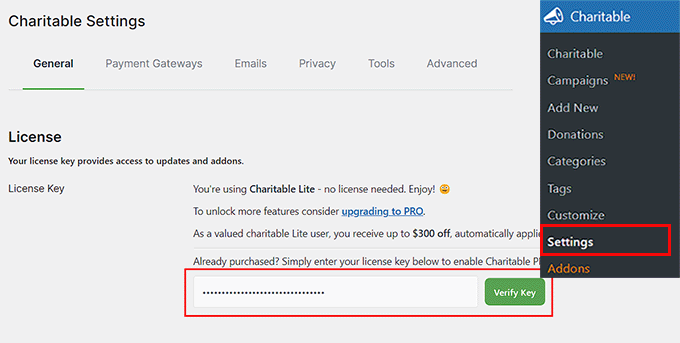
Successivamente, visita la pagina Charitable » Impostazioni dalla dashboard di WordPress per inserire la chiave di licenza del tuo piano pro e fai clic sul pulsante 'Verifica chiave'.
Puoi trovare queste informazioni nel tuo account sul sito web di WP Charitable.
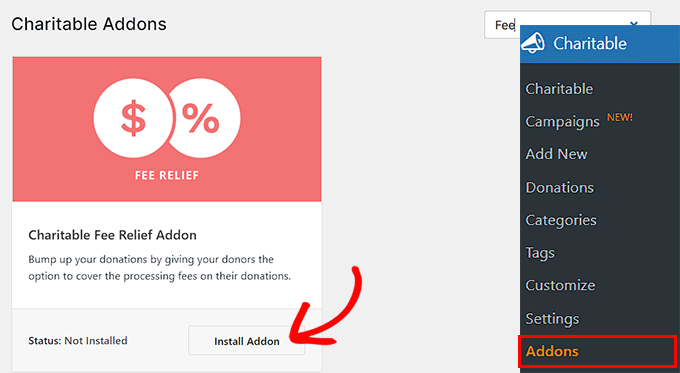
Dopodiché, vai alla pagina Charitable » Componenti aggiuntivi dalla barra laterale di amministrazione di WordPress e trova l'estensione 'Charitable Fee Relief'.
Quindi, fai clic sul pulsante 'Installa componente aggiuntivo'.
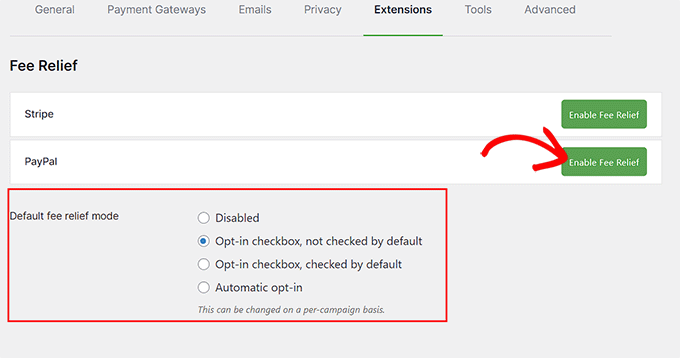
Dopo l'attivazione del componente aggiuntivo, è necessario accedere alla pagina Charitable » Impostazioni e passare alla scheda ‘Estensioni’.
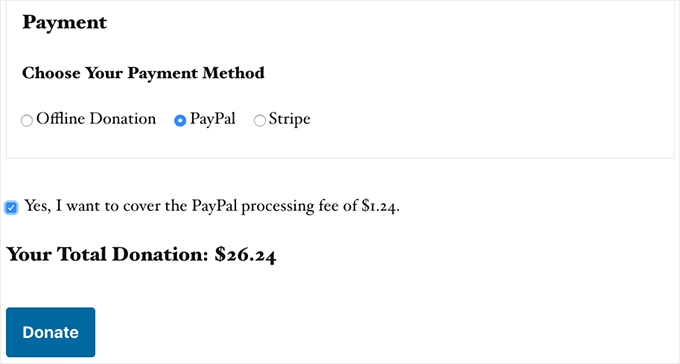
Qui, è possibile selezionare l'opzione ‘Casella di opt-in, selezionata per impostazione predefinita’ come modalità di sgravio delle commissioni. Ciò aggiungerà una casella selezionata al modulo di donazione per il recupero delle commissioni. Se l'utente non desidera pagare la commissione di elaborazione, dovrà deselezionare questa casella.
Tuttavia, se non si desidera fornire agli utenti un'opzione e aggiungere automaticamente la commissione di recupero insieme all'importo della donazione, è possibile selezionare l'opzione ‘Opt-in automatico’.
Successivamente, è necessario fare clic sul pulsante ‘Abilita sgravio commissioni’ accanto ai gateway di pagamento per attivare il recupero delle commissioni per l'elaborazione dei pagamenti.
Una volta fatto ciò, è possibile impostare una commissione di elaborazione dei pagamenti come combinazione di una percentuale e di un importo fisso per donazione.
Ad esempio, se PayPal addebita il 2,9% e $0,30 per transazione, questi sono gli importi che si dovranno aggiungere nei campi.
Una volta terminato, non dimenticare di fare clic sul pulsante 'Salva modifiche' per memorizzare le tue impostazioni.
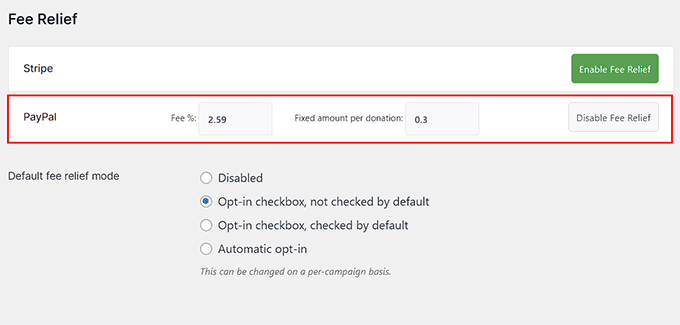
Ora, devi iniziare a costruire la campagna di raccolta fondi del tuo sito web. Per farlo, visita la pagina Charitable » Aggiungi Nuovo dalla dashboard di WordPress.
Qui, dovrai inserire un nome per la campagna, dopodiché verrai reindirizzato alla pagina ‘Seleziona un modello’.
Da qui, fai clic sul pulsante ‘Crea campagna’ sotto il modello di tua scelta.
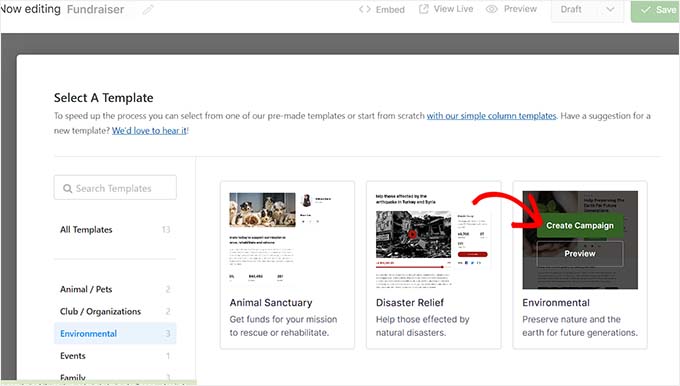
Questo aprirà il costruttore drag-and-drop, dove puoi trascinare, riorganizzare ed eliminare i campi del modulo secondo le tue preferenze.
Ad esempio, puoi aggiungere il campo ‘Importo donazione’ e quindi aggiungere alcuni importi personalizzati tra cui gli utenti possono scegliere nella colonna di sinistra.
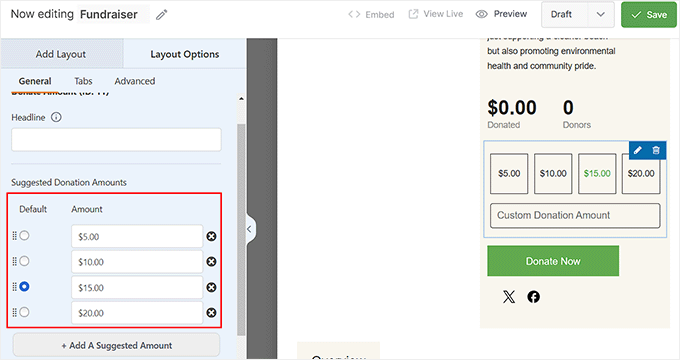
Una volta fatto ciò, puoi anche aggiungere una barra di avanzamento, collegamenti social, un titolo della campagna e altro dalla barra laterale sinistra. Puoi anche configurare i gateway di pagamento passando alla scheda ‘Pagamento’.
Per maggiori informazioni, puoi consultare il nostro tutorial su come raccogliere fondi con il crowdfunding in WordPress.
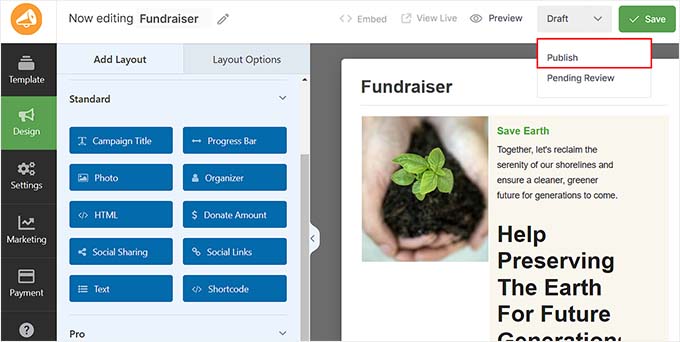
Una volta terminato, cambia semplicemente lo stato del modulo in 'Pubblica' dal menu a discesa nell'angolo in alto a destra dello schermo. Quindi, fai clic sul pulsante 'Salva' in alto per memorizzare le tue impostazioni.
Ora, visita semplicemente il tuo sito WordPress per visualizzare il modulo di donazione con l'opzione di recupero delle commissioni.
Bonus: Accetta pagamenti ACH in WordPress
Se non vuoi trasferire le commissioni di elaborazione dei pagamenti ai clienti in WordPress, allora dovresti considerare di accettare pagamenti ACH sul tuo sito web.
ACH è un pagamento elettronico da banca a banca effettuato tramite la rete Automated Clearing House (ACH) negli Stati Uniti. Tieni presente che questo metodo funzionerà solo se la tua attività ha sede negli USA.
Accettare pagamenti ACH può ridurre notevolmente le tue commissioni di transazione, poiché la commissione di Stripe per ACH è solo dello 0,8% per transazione ed è limitata a un massimo di $ 5,00.
Tuttavia, tieni presente che le transazioni ACH richiedono in genere 3-5 giorni lavorativi per essere elaborate, a differenza dei pagamenti istantanei con carta di credito.
Ad esempio, se hai un negozio WooCommerce e un cliente acquista alcuni prodotti per $100, la commissione di transazione con pagamenti ACH sarà solo di $0,80. D'altra parte, le commissioni di elaborazione dei pagamenti con altri metodi saranno di $3,20.
Puoi facilmente iniziare ad accettare pagamenti ACH sul tuo sito web utilizzando WP Simple Pay.
Installa e attiva semplicemente il plugin e poi visita la pagina WP Simple Pay » Aggiungi Nuovo dal tuo pannello di controllo WordPress. Qui, devi scegliere il modello 'Modulo di addebito diretto ACH' e creare un modulo di pagamento nel builder.
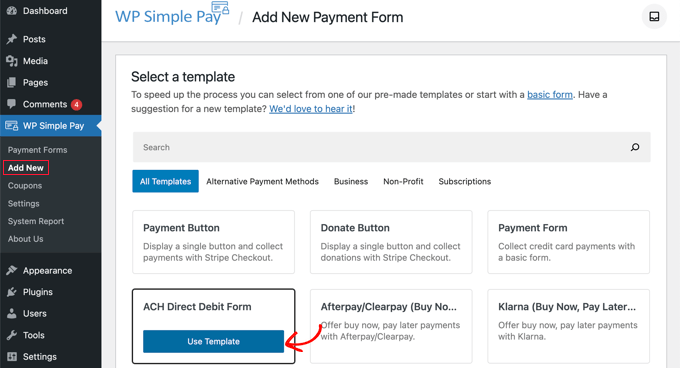
Una volta aggiunto il modulo al tuo sito web, dovrai pagare una commissione di transazione inferiore per gli utenti che scelgono questa opzione come gateway di pagamento.
Per istruzioni più dettagliate, puoi consultare il nostro tutorial su come accettare pagamenti ACH in WordPress.
Domande frequenti sulle commissioni di elaborazione dei pagamenti
Ecco alcune domande comuni che ci vengono poste riguardo al trasferimento delle commissioni di elaborazione dei pagamenti ai clienti.
1. È legale trasferire le commissioni di elaborazione dei pagamenti ai clienti?
Sì, nella maggior parte dei luoghi, è legale trasferire queste commissioni ai clienti, spesso chiamato "maggiorazione". Tuttavia, le leggi possono variare in modo significativo a seconda dello stato e del paese.
È sempre una buona pratica verificare le normative locali o consultare un professionista legale per assicurarsi di essere pienamente conformi prima di aggiungere commissioni.
2. Devo informare i clienti della commissione aggiuntiva?
Assolutamente. La trasparenza è essenziale per mantenere un buon rapporto con i tuoi clienti. Devi dichiarare chiaramente la commissione prima dell'acquisto finale.
La maggior parte dei metodi nella nostra guida aggiunge automaticamente una voce chiara al momento del checkout, in modo che il cliente sappia esattamente per cosa sta pagando.
3. L'aggiunta di una commissione per l'elaborazione dei pagamenti danneggerà le mie vendite?
Questa è una preoccupazione comune, ma se gestita correttamente, di solito non influisce sui tassi di conversione. La maggior parte dei clienti capisce che le aziende hanno costi da coprire.
Essendo trasparenti, dimostrate onestà. Potete persino inquadrarla come un modo per mantenere i prezzi base del prodotto il più bassi possibile per tutti.
4. Ci sono alternative al passaggio di queste commissioni?
Sì, un'ottima alternativa è incoraggiare metodi di pagamento con costi di transazione inferiori. Come abbiamo trattato nella nostra sezione bonus, l'accettazione di pagamenti ACH può ridurre significativamente le tue commissioni.
Un'altra opzione è aumentare leggermente i prezzi complessivi dei tuoi prodotti per assorbire i costi di elaborazione. Tuttavia, il passaggio diretto della commissione è spesso visto come più trasparente.
Speriamo che questo articolo ti abbia aiutato a imparare come trasferire facilmente le commissioni di elaborazione dei pagamenti ai clienti in WordPress. Potresti anche voler consultare la nostra guida per principianti su come accettare facilmente pagamenti con carta di credito sul tuo sito WordPress e il nostro elenco di statistiche importanti sui pagamenti che non crederai.
Se ti è piaciuto questo articolo, iscriviti al nostro Canale YouTube per tutorial video su WordPress. Puoi trovarci anche su Twitter e Facebook.




Dennis Muthomi
Una cosa che ho trovato utile è stata la sezione sulla trasparenza con i clienti.
Aggiungere una riga separata per le commissioni nella pagina di checkout può essere un vantaggio competitivo in quanto si possono avere prezzi base più bassi e rimanere comunque redditizi.
Questo è in linea con le aspettative dei clienti di prezzi chiari.
Ho utilizzato strategie simili nei miei progetti WordPress e posso garantire l'efficacia di WP Simple Pay per moduli di pagamento semplici. L'interruttore per il recupero delle commissioni è un'ottima funzionalità che offre scelte ai clienti e copre i costi.
Jiří Vaněk
Uso PayPal e a volte mi frustra non ricevere l'intero importo perché PayPal addebita una percentuale per l'elaborazione del pagamento. Questa è una funzionalità piuttosto interessante, che posso trasferire questa commissione all'utente e non devo sussidiare efficacemente il costo del servizio o del prodotto (vendo file PDF). Proverò ad applicare la tua guida e spero che abbia successo. Non è che mi preoccupino eccessivamente quelle poche percentuali, ma d'altra parte, è bello quando viene pagato il prezzo effettivo del prodotto. Grazie.
Moinuddin Waheed
Penso che questo preoccupi molto Jiri Vanek per tutti gli utenti di PayPal.
Senza dubbio offre un'interfaccia facile per ricevere pagamenti internazionali, ma addebita molto.
Ricordo che la commissione di elaborazione era alta, fino al dieci percento.
Questo è ciò che mi ha costretto a trovarne una soluzione.
ma è bello trovare questo articolo e ora abbiamo una soluzione per le commissioni di elaborazione.
Jiří Vaněk
Attualmente, PayPal mi addebita il 5,5% per ogni pagamento effettuato tramite esso, che è una somma significativa quando si tratta di importi maggiori. Ho anche cercato modi per evitare questa commissione e alla fine sono passato ad altri metodi di pagamento. Tuttavia, dal feedback degli utenti, ho appreso che molte persone preferiscono usare PayPal, quindi ho dovuto capire come mantenere il servizio senza sacrificare il profitto. Questa sembra una soluzione elegante in cui il cliente può ancora usare PayPal ma si assume le commissioni associate. Allo stesso tempo, hanno la possibilità di scegliere un metodo più economico. Penso che sia un approccio vantaggioso per tutti.
Moinuddin Waheed
Questo è un ottimo modo per trasferire le commissioni di elaborazione dei pagamenti ai clienti.
Il più delle volte, i clienti esitano a dare denaro extra che è stato sostenuto e cercano di adattarsi all'affare generale.
Avendo controllato per impostazione predefinita la commissione di elaborazione, non ci penseranno molto e la considereranno parte del costo totale sostenuto.
Supporto WPBeginner
Lieto che tu la pensi così!
Amministratore