


La velocità è essenziale per mantenere i visitatori sul tuo sito WordPress. Secondo la nostra esperienza, i file multimediali di grandi dimensioni sono spesso il killer silenzioso delle prestazioni del sito web, consumando larghezza di banda e rallentando i tempi di caricamento.
Gestiamo siti ad alto traffico da oltre un decennio e abbiamo scoperto che lo scaricamento dei media è una soluzione altamente efficace. Spostando i file pesanti su uno storage specializzato, puoi aumentare istantaneamente la velocità e ridurre lo stress del server.
Su WPBeginner, utilizziamo una Content Delivery Network (CDN) per gestire la distribuzione dei nostri media. Questo garantisce che le nostre pagine si carichino velocemente per i lettori di tutto il mondo.
In questa guida, condivideremo i metodi comprovati che utilizziamo per scaricare i media di WordPress e migliorare la velocità del tuo sito web.
Come l'offloading dei media di WordPress migliora la velocità del sito web
Pensa all'offloading dei media di WordPress come a spostare scatole pesanti fuori casa per fare spazio. Invece di stipare tutte le tue immagini, video, PDF e altri file di grandi dimensioni sul tuo server di hosting, li memorizzi su server esterni progettati specificamente per la distribuzione dei media.
Ecco cosa succede quando qualcuno visita il tuo sito: il tuo server web non fatica più a fornire quei file multimediali di grandi dimensioni. Invece, può concentrarsi sul caricamento del contenuto principale e delle funzionalità del tuo sito web. Le pagine si caricano significativamente più velocemente e i tuoi visitatori ottengono un'esperienza più fluida.
Nella nostra esperienza nella gestione di siti WordPress, abbiamo costantemente riscontrato che l'offloading dei media offre miglioramenti tangibili della velocità. Il tuo server di hosting respira più facilmente, il tuo utilizzo della larghezza di banda diminuisce e il tuo sito può gestire più visitatori senza rallentare.
Esistono diversi modi efficaci per effettuare l'offloading dei tuoi media:
- Servizi di cloud storage come Amazon S3 o Google Cloud Storage archiviano i tuoi file su potenti server esterni
- Content Delivery Network (CDN) distribuiscono copie dei tuoi media su reti di server globali per una consegna velocissima
- Le piattaforme video come YouTube o Vimeo gestiscono i tuoi contenuti video mentre tu li incorpori semplicemente sul tuo sito.
Su WPBeginner, utilizziamo Cloudflare CDN. I nostri file multimediali vengono archiviati automaticamente su più server in tutto il mondo, riducendo drasticamente i tempi di caricamento e migliorando le prestazioni di WordPress per i visitatori indipendentemente dalla loro posizione.
Tieni presente che l'offload dei media funziona al meglio come parte di una strategia completa di ottimizzazione della velocità. Si consiglia di combinarlo con un hosting veloce, una manutenzione regolare di WordPress e altre tecniche di performance per un impatto massimo.
Pronto per iniziare? Esploriamo i metodi più efficaci per effettuare l'offloading dei tuoi media WordPress e aumentare la velocità del tuo sito:
- Effettuare l'offloading dei media WordPress utilizzando Envira CDN (il più semplice e consigliato)
- Effettuare l'offloading dei media WordPress utilizzando WP Offload Media (Gratuito)
- Scarica i media di WordPress usando WP Media Folder (Premium)
- Scarica i video di WordPress usando un servizio di streaming
- Scarica i media di WordPress usando Cloudflare CDN
- Bonus: Ottimizza le tue immagini prima di scaricarle per prestazioni migliori
- Domande frequenti sullo scaricamento dei media di WordPress
- Risorse aggiuntive
Effettuare l'offloading dei media WordPress utilizzando Envira CDN (il più semplice e consigliato)
Per il modo più semplice per i principianti di scaricare i tuoi media, la nostra raccomandazione principale è Envira CDN.
Mentre molti metodi richiedono passaggi tecnici complicati come la configurazione dello storage cloud o la configurazione delle impostazioni dei nameserver, Envira CDN rende l'intero processo incredibilmente semplice.
Scarica le tue immagini su una rete globale con un singolo clic, direttamente dalla tua dashboard di WordPress, senza competenze tecniche richieste.
Questo potente plugin CDN è stato creato dal team dietro il popolare plugin Envira Gallery. Tuttavia, è progettato per funzionare per qualsiasi sito WordPress, ottimizzando tutte le immagini nella tua Libreria multimediale, non solo quelle utilizzate nelle gallerie Envira.
Installazione del plugin Envira CDN
Innanzitutto, dovrai visitare il sito web di Envira Gallery, fare clic su ‘Envira CDN’ dal menu in alto e premere il pulsante ‘Get Envira CDN Now’.
Da lì, scegli un piano che soddisfi le tue esigenze e completa l'acquisto.
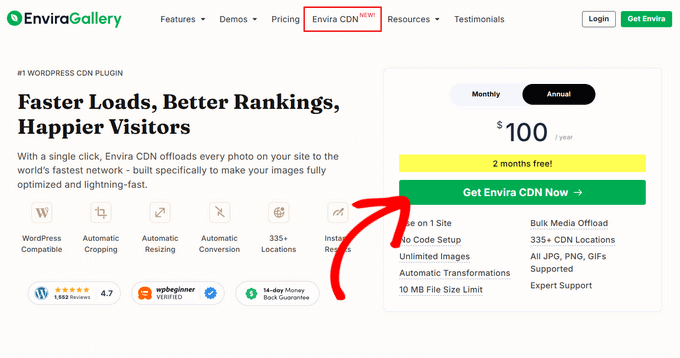
Dopo aver completato l'acquisto, potrai scaricare il file del plugin e ottenere la chiave di licenza dalla tua area account.
Successivamente, devi installare e attivare il plugin Envira CDN sul tuo sito WordPress. Se hai bisogno di aiuto, consulta la nostra guida su come installare un plugin WordPress.
Abilitazione della CDN e Offload delle Immagini
Dopo l'attivazione, naviga nella pagina Envira CDN nella tua bacheca di WordPress. Una volta lì, fai clic sulla scheda 'Licenza'.
Quindi, aggiungi la tua chiave di licenza nella casella e premi il pulsante 'Verifica Chiave'.
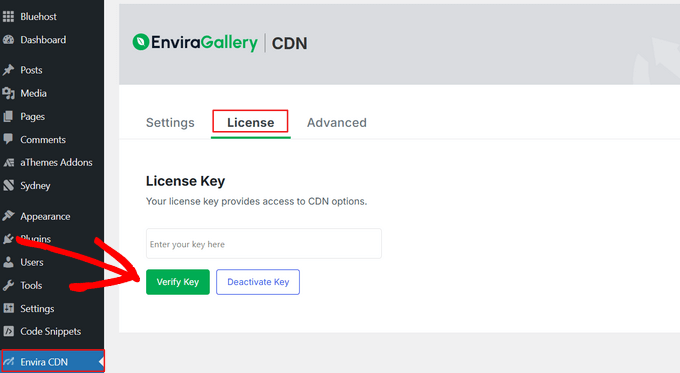
Dopo che la tua chiave di licenza è stata verificata, puoi configurare Envira CDN per offloadare le tue immagini e migliorare la velocità del tuo sito.
Per fare ciò, fai clic sulla scheda 'Impostazioni' e semplicemente attiva l'interruttore 'Abilita CDN' sulla posizione ON.
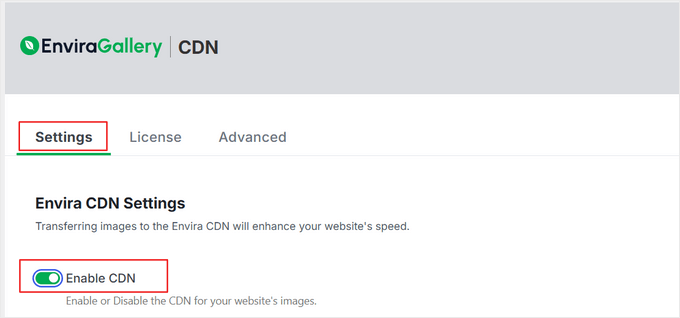
Successivamente, apparirà un pulsante 'Offload Immagini in Massa'.
Dovrai fare clic su questo pulsante per trasferire tutte le immagini esistenti nella Libreria multimediale di WordPress alla CDN.
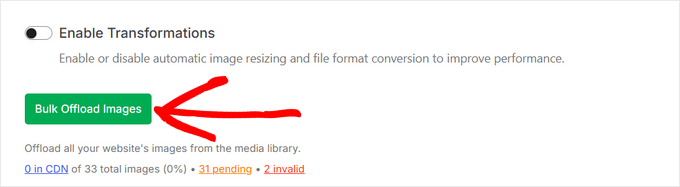
Tieni presente che questo processo potrebbe richiedere alcuni istanti per essere completato, specialmente se hai una libreria multimediale di grandi dimensioni.
Fatto! Envira CDN è ora completamente attiva. Tutte le tue immagini esistenti sono state scaricate e qualsiasi nuovo file multimediale che carichi verrà automaticamente servito dalla rete globale veloce di Envira con oltre 335 località.
Effettuare l'offloading dei media WordPress utilizzando WP Offload Media (Gratuito)
WP Offload Media è un popolare e gratuito plugin di archiviazione cloud per WordPress che copia automaticamente immagini, video, documenti e altri media sul tuo provider di archiviazione cloud preferito.
La versione gratuita del plugin funziona con Amazon S3. Se desideri utilizzare altri provider come Google Cloud Storage o DigitalOcean Spaces, avrai bisogno della versione premium. Dovrai creare e configurare attentamente il tuo account di archiviazione cloud e installare, attivare e configurare il plugin.
Nota: La versione gratuita del plugin scaricherà solo i file multimediali *nuovi* che carichi. Se desideri scaricare la tua libreria multimediale esistente, dovrai passare alla versione Pro.
Configurazione del tuo account di archiviazione cloud
Se non hai già un servizio di archiviazione cloud esistente, il tuo primo compito è sceglierne uno e registrarti per un account.
Il sito web di WP Offload Media offre una documentazione utile su come iniziare a utilizzare le diverse opzioni di archiviazione cloud. In questo tutorial, ti mostreremo come scaricare i tuoi file multimediali di WordPress su Amazon S3 cloud storage.
Puoi iscriverti per un account gratuito sul sito web di Amazon Web Services. Sebbene l'account sia gratuito, dovrai inserire i dettagli della carta di credito al momento della configurazione.
In alternativa, se hai già un account, fai semplicemente clic sul pulsante 'Accedi a un account AWS esistente' e inserisci le tue informazioni di accesso.
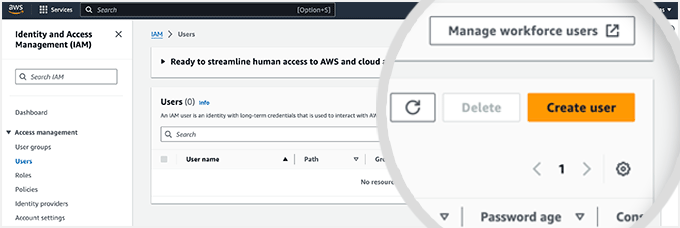
Successivamente, dovrai configurare un Utente per ottenere le chiavi di accesso. Devi aprire la pagina Utenti di Amazon Web Services e quindi fare clic sul pulsante ‘Crea utente’.
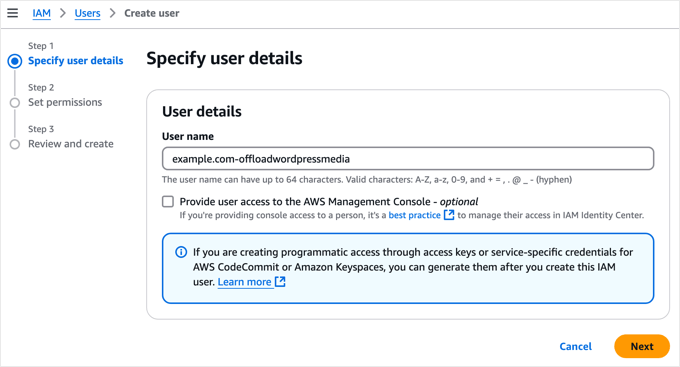
On the next screen, you can specify the user details. Add a name in the User field. We recommend you use the format yourdomain-offloadwordpressmedia.
The benefit is that if you create additional users for other websites in the future, then this username will help you see the website the account is for, as well as its purpose.
Make sure you do not check the ‘Provide user access to the AWS Management Console’ box, and then click the ‘Next’ button to continue.
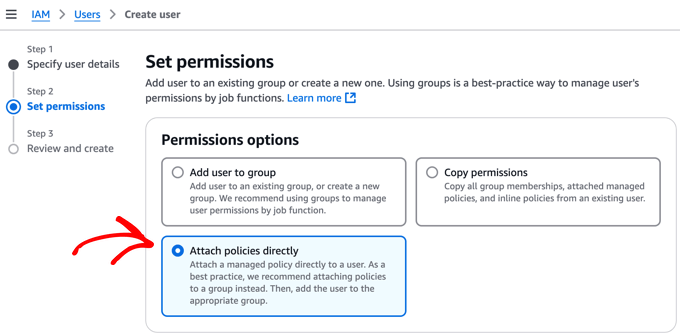
Next, you need to give this new user permission to access Amazon S3 storage and offload your WordPress media files.
At the top of the page, select the ‘Attach policies directly’ option. This will display a list of permissions policies that you can individually select.
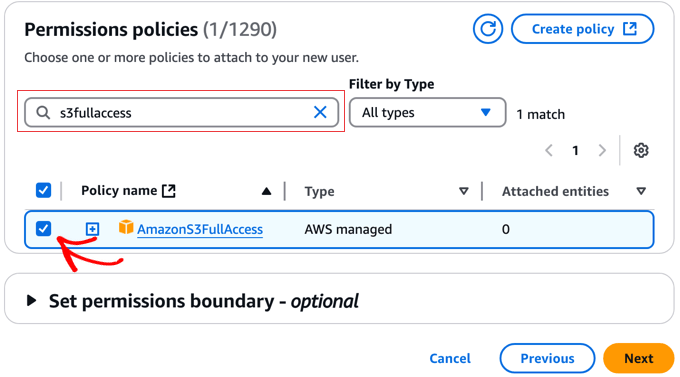
Ora, puoi filtrare l'elenco delle policy digitando 's3fullaccess' nella casella di ricerca.
Questo ti permetterà di controllare facilmente il nome della policy 'AmazonS3FullAccess'. Una volta fatto ciò, fai semplicemente clic sul pulsante 'Avanti' per continuare.
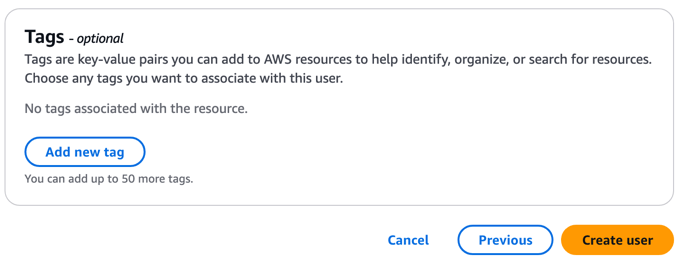
La pagina successiva ti permetterà di aggiungere tag opzionali. Questo non è necessario per la maggior parte dei siti web. Tuttavia, se hai già configurato molti utenti AWS, potresti aver già creato un sistema di tag per gestirli.
Ora, puoi semplicemente fare clic sul pulsante 'Crea utente' per terminare la creazione del nuovo utente.
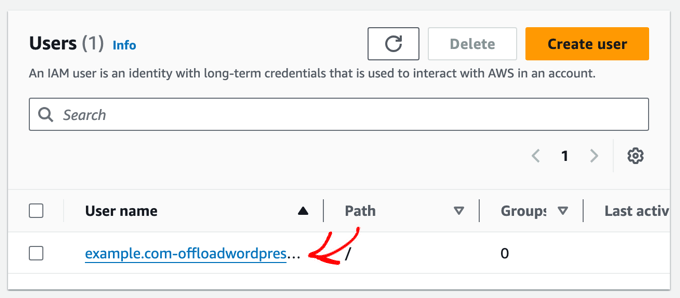
Successivamente, devi creare le chiavi di accesso per il nuovo utente.
Per iniziare, fai semplicemente clic sul nome del nuovo utente.
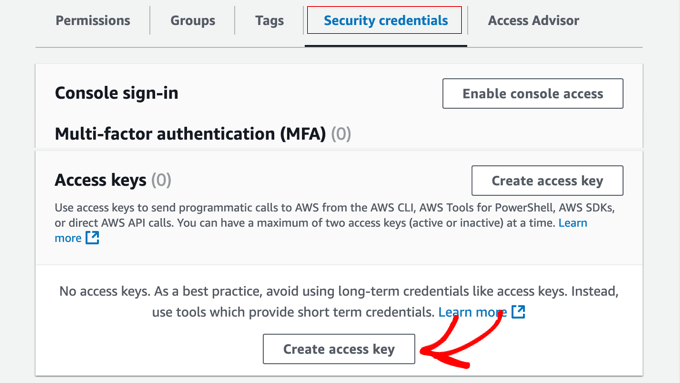
Ora, devi fare clic sulla scheda 'Credenziali di sicurezza' e scorrere fino alla sezione 'Chiavi di accesso' della pagina.
Una volta lì, devi fare clic sul pulsante 'Crea chiave di accesso'.
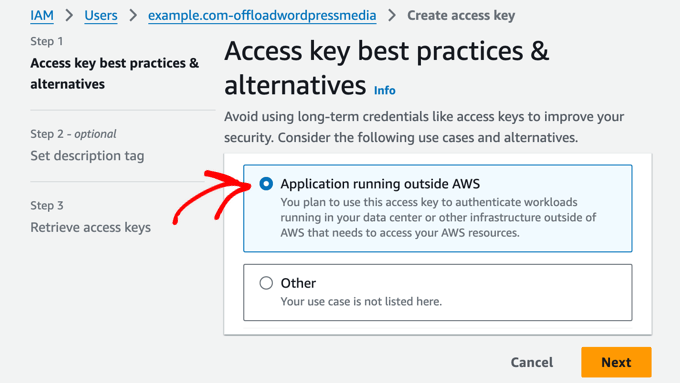
Questo aprirà la pagina 'Best practice e alternative per le chiavi di accesso'.
Fai semplicemente clic sull'opzione 'Applicazione in esecuzione al di fuori di AWS' e poi fai clic sul pulsante 'Avanti'.
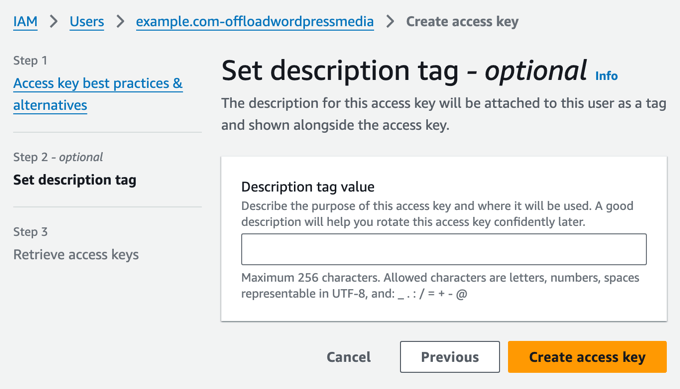
La pagina successiva ti consente di impostare un tag di descrizione opzionale. Per questo tutorial, lasceremo questo campo vuoto.
Al termine, fai clic sul pulsante 'Crea chiave di accesso'.
Vedrai le credenziali di sicurezza per l'utente. Queste consistono in un ID chiave di accesso e una chiave di accesso segreta.
Amazon non le mostrerà più, quindi dovresti scaricare immediatamente il file .csv e conservarlo in un luogo sicuro.
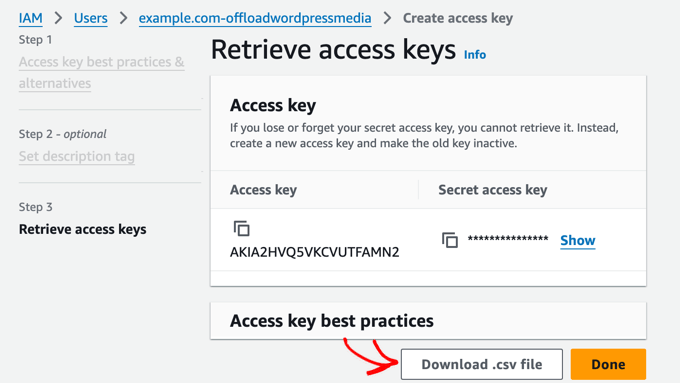
Nota: È importante conservare attentamente le tue chiavi di accesso. Se le perdi, dovrai ripetere i passaggi precedenti per crearne una nuova.
Ora, dovrai aggiungere le tue chiavi di accesso AWS al tuo sito WordPress in modo che il plugin WP Offload Media possa utilizzarle per scaricare i tuoi file multimediali nello spazio di archiviazione Amazon S3.
Il modo più sicuro per farlo è aggiungerli al tuo file WordPress wp-config.php. Per imparare come modificare questo file in modo sicuro, consulta la nostra guida su come modificare wp-config.php in WordPress.
Ora, devi copiare il seguente snippet di codice:
define( 'AS3CF_SETTINGS', serialize( array(
	    'provider' => 'aws',
	    'access-key-id' => '********************',
	    'secret-access-key' => '**************************************',
	) ) );
Questo deve essere incollato nel tuo file wp-config.php.
Assicurati di copiare lo snippet di codice tra le due righe sottostanti, altrimenti WP Offload Media non sarà in grado di leggerlo.
/* Add any custom values between this line and the "stop editing" line. */


/* That's all, stop editing! Happy publishing. */
Infine, devi sostituire gli asterischi con l'ID della chiave di accesso e la chiave di accesso segreta trovati nel file .csv che hai scaricato in precedenza.
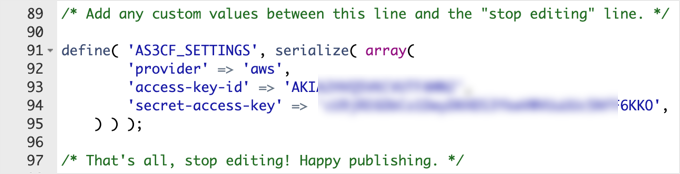
Non dimenticare di salvare il file wp-config.php per memorizzare le tue impostazioni.
Installazione del plugin WP Offload Media
Il passo successivo è installare e attivare il plugin gratuito WP Offload Media Lite. Se hai bisogno di aiuto, consulta la nostra guida per principianti su come installare un plugin WordPress.
Dopo l'attivazione, devi navigare alla pagina Impostazioni » WP Offline Media nella tua bacheca di WordPress per configurare il plugin.
Assicurati di selezionare l'opzione 'Crea nuovo bucket' e di dare un nome al bucket, ad esempio media.example.com. Puoi anche selezionare la regione del mondo più vicina alla maggior parte dei tuoi visitatori di WordPress.
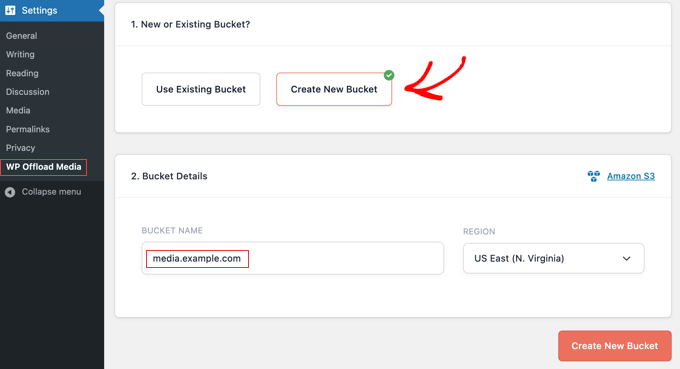
Una volta fatto ciò, fai clic sul pulsante 'Crea nuovo bucket' in fondo alla schermata.
Congratulazioni, WP Offload Media è ora configurato per scaricare i media appena caricati nel bucket di archiviazione cloud Amazon S3 utilizzando le impostazioni consigliate.
Se desideri che anche i tuoi file multimediali esistenti vengano scaricati, troverai un'opzione per farlo nella versione a pagamento del plugin.
Scarica i media di WordPress usando WP Media Folder (Premium)
WP Media Folder è un plugin premium che ti aiuta a gestire e organizzare la libreria multimediale di WordPress e a sincronizzarla con servizi di archiviazione cloud esterni.
Si integra con servizi di archiviazione cloud come Google Drive e OneDrive utilizzando l'addon Cloud di WP Media Folder. Questo ti darà un'opzione nella tua Libreria multimediale di WordPress per caricare determinati file sul servizio di archiviazione cloud anziché sul tuo server web.
WP Media Folders è una buona scelta se hai bisogno di organizzare i tuoi file multimediali in cartelle o creare gallerie di immagini personalizzate. È anche più facile da configurare rispetto ad alcuni degli altri metodi.
Abbiamo testato a fondo questo plugin e lo abbiamo trovato un'ottima soluzione per i blog di WordPress con molti file multimediali, come portfolio fotografici e negozi di opere d'arte digitali. Puoi saperne di più nella nostra recensione dettagliata di WP Media Folder.
In questo tutorial, esamineremo come scaricare i media di WordPress su Google Drive utilizzando il plugin WP Media Folder.
Installazione del plugin WP Media Folder
Innanzitutto, devi acquistare il plugin WP Media Folder. Come parte di questo processo, dovrai creare un account JoomUnited. Prendi nota del nome utente e della password che hai creato perché ti serviranno più tardi in questo tutorial.
Ora, dovresti installare e attivare il plugin WP Media Folder . Per maggiori dettagli, consulta la nostra guida passo passo su come installare un plugin di WordPress.
Dopo l'attivazione, la procedura guidata di configurazione si avvierà automaticamente. Per iniziare, fai clic sul pulsante 'Continua al controllo dell'ambiente'.
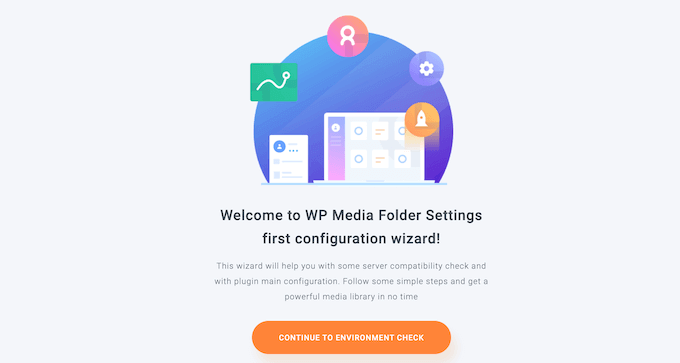
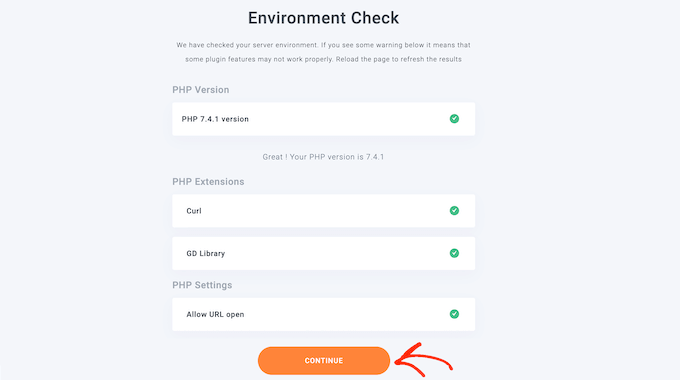
WP Media Folder impiegherà qualche minuto per controllare il tuo ambiente WordPress, inclusa la versione di PHP, le estensioni e le impostazioni, per assicurarsi che il plugin funzioni correttamente.
Se ogni elemento ha un segno di spunta verde, puoi semplicemente fare clic sul pulsante ‘Continua’ per passare alla fase successiva della procedura guidata. Altrimenti, dovresti contattare il tuo provider di hosting e chiedere loro di risolvere eventuali problemi.
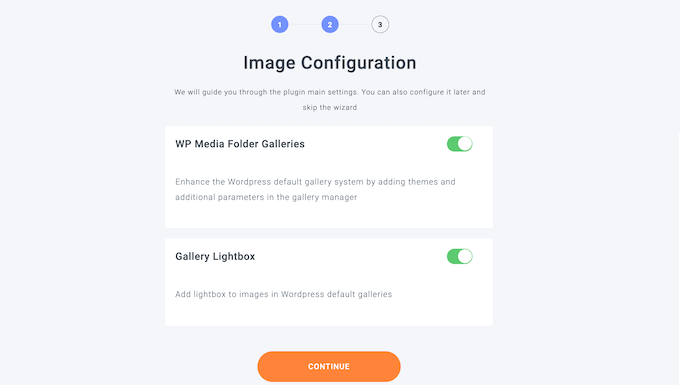
Nella pagina successiva, puoi scegliere se utilizzare le funzionalità galleria e lightbox di WP Media Folder. Queste funzionalità ti consentono di creare, modificare ed eliminare cartelle dall'interno della Libreria Media di WordPress.
Questo è utile per la maggior parte dei siti web, quindi ti consigliamo di lasciare queste opzioni abilitate e quindi fare clic sul pulsante ‘Continua’.
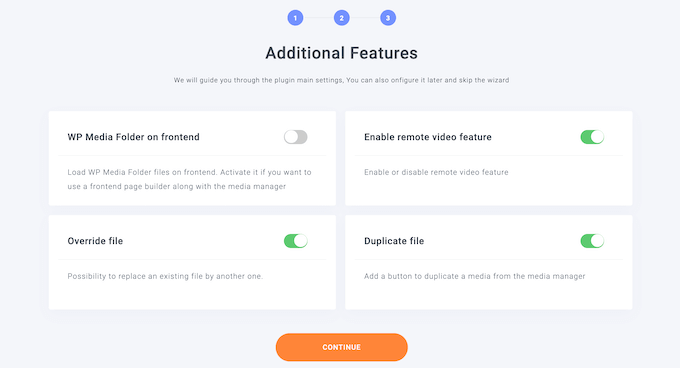
Il passaggio successivo elenca alcune funzionalità aggiuntive di WP Media Folder.
Le impostazioni predefinite funzionano bene per la maggior parte dei siti web WordPress. Attiva le funzionalità aggiuntive che desideri utilizzare, quindi fai clic sul pulsante ‘Continua’.
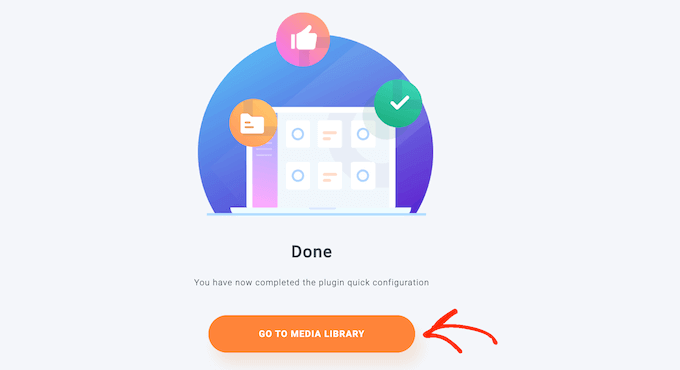
Dopo aver atteso qualche istante, vedrai un messaggio di successo.
Puoi terminare la procedura guidata di configurazione facendo clic sul pulsante ‘Vai alla Libreria Media’.
Installazione del componente aggiuntivo Cloud di WP Media Folder
Ora, per scaricare i tuoi file multimediali su Google Drive, devi installare e attivare il componente aggiuntivo WP Media Folder Cloud. Puoi farlo nello stesso modo in cui installi un plugin di WordPress.
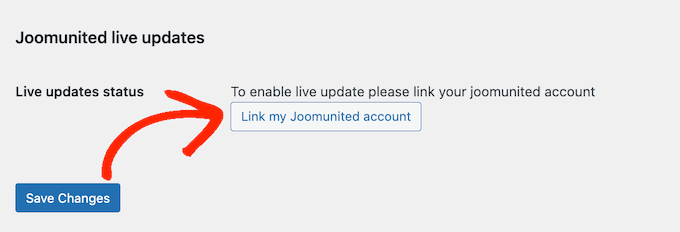
Successivamente, vai su Impostazioni » Generali per collegare Google Drive alla tua libreria multimediale di WordPress. Scorri semplicemente fino alla sezione ‘Joomunited live updates’ e fai clic su ‘Collega il mio account Joomunited’.
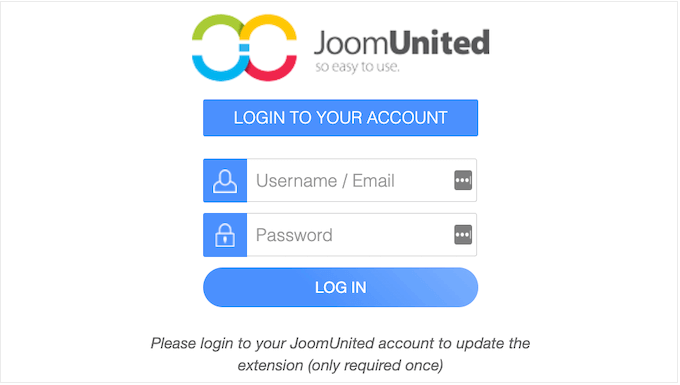
Nel popup che appare, inserisci il tuo nome utente e password JoomUnited, quindi fai clic su ‘Accedi’.
Ricorda che questo è l'indirizzo email e la password che hai utilizzato in precedenza quando hai acquistato il plugin WP Media Folder.
Ora sei pronto per collegare Google Drive al tuo sito web in modo da poter scaricare i tuoi file multimediali di WordPress.
Vai semplicemente su Impostazioni » WP Media Folder per iniziare.
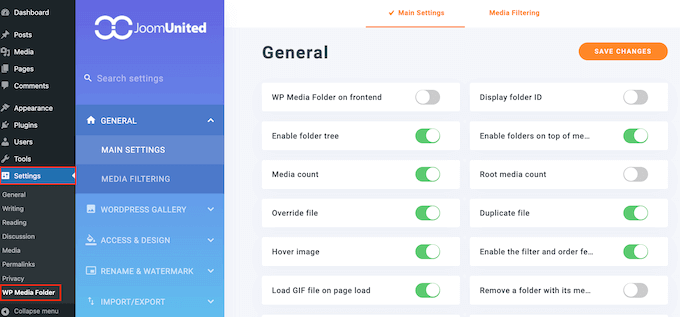
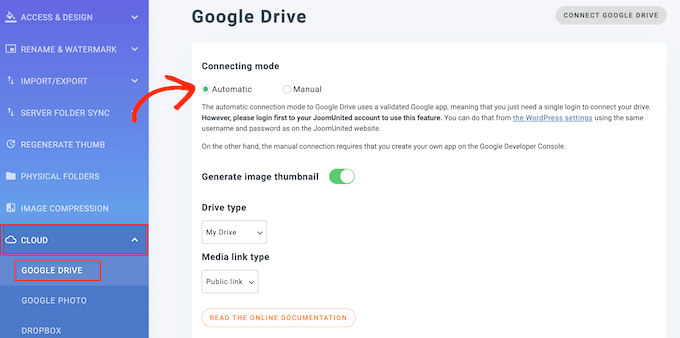
Utilizzando il menu nel riquadro sinistro, naviga su Cloud » Google Drive.
Devi selezionare l'opzione ‘Automatica’ per connetterti a Google Drive, quindi fai clic sul pulsante ‘Connetti Google Drive’ in alto a destra dello schermo. Ti verrà chiesto di accedere all'account Google che desideri utilizzare.
Congratulazioni, Google Drive è ora collegato al tuo sito web WordPress. Mentre i file della tua libreria multimediale di WordPress rimangono sul tuo server web, puoi accedere facilmente a Google Drive da lì come una seconda posizione per archiviare file multimediali.
Quando aggiungi file multimediali da Google Drive ai tuoi post e pagine, verranno serviti da Google Drive. Questo è un ottimo modo per risparmiare spazio di archiviazione sul tuo piano di hosting web e mantenere organizzato il tuo sito.
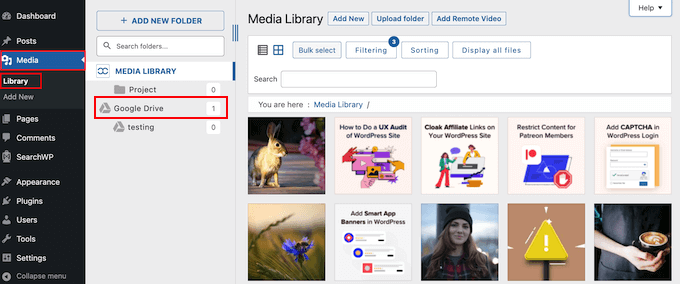
Puoi scoprire come fare questo, così come come usare WP Media Folder per organizzare le tue immagini di Google Drive, nella nostra guida su come connettere Google Drive alla tua libreria multimediale di WordPress.
Scarica i video di WordPress usando un servizio di streaming
Secondo la nostra esperienza, i video occupano molto spazio di archiviazione e larghezza di banda. Questo rende l'archiviazione di video su WordPress o su cloud costosa e lenta.
Ecco perché raccomandiamo sempre di non caricare video nella tua libreria multimediale di WordPress, ma di utilizzare invece un servizio di streaming video ottimizzato per consentire alle persone di guardare contenuti video online.
Quando carichi un video su servizi di streaming come YouTube o Vimeo, elaborano ogni video per una migliore esperienza web. Quindi, gli spettatori possono scegliere di guardare il tuo video in HD o in risoluzioni inferiori per utilizzare meno dati.
Questi servizi video rilevano persino automaticamente il dispositivo e la connessione Internet di un utente e riproducono il video nella migliore qualità per ciascun utente.
Una volta che il video è stato caricato sul servizio di streaming, puoi facilmente incorporarlo in WordPress in modo che i tuoi visitatori possano vederlo sul tuo sito web.
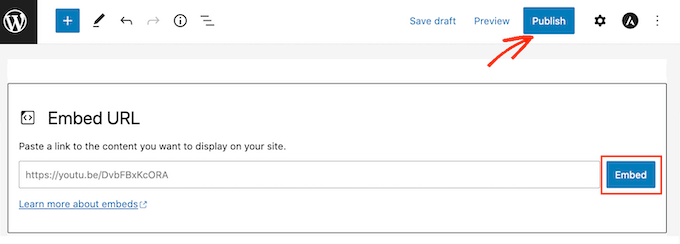
Inoltre, altri utenti che non sono nemmeno consapevoli del tuo sito web potrebbero scoprire il tuo video sul servizio di streaming. Questo può portare più traffico al tuo sito web.
Ad esempio, il nostro canale WPBeginner YouTube ha oltre 1 milione di iscritti e riceve decine di migliaia di nuove visualizzazioni ogni settimana.
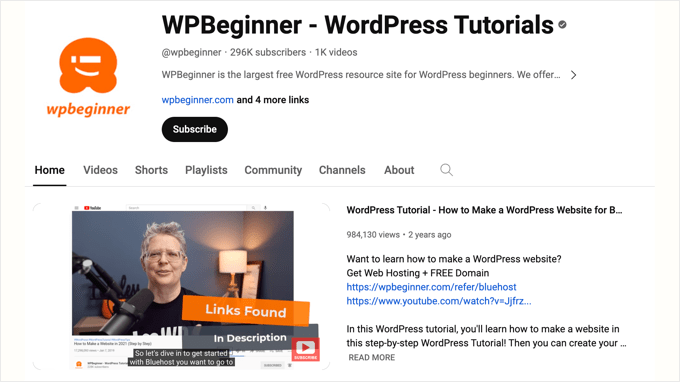
Per saperne di più su questo argomento, consulta la nostra guida su perché non dovresti mai caricare un video su WordPress.
Scarica i media di WordPress usando Cloudflare CDN
Un altro modo per scaricare i tuoi file multimediali di WordPress è utilizzare una Content Delivery Network o CDN. Questo è il metodo che utilizziamo su WPBeginner.
Le CDN memorizzano una copia temporanea dei file multimediali del tuo sito web su una rete di server globali. Sebbene ciò non rimuova i file dal tuo server di hosting originale (quindi non consente di risparmiare spazio di archiviazione), riduce drasticamente la larghezza di banda utilizzata dal tuo server e velocizza i tempi di caricamento per i visitatori.
Questa soluzione funziona bene per noi su WPBeginner perché abbiamo lettori situati in tutto il mondo. Usiamo Cloudflare come nostro CDN, ma ci sono molti altri servizi CDN di WordPress di qualità tra cui scegliere.
Creazione di un account Cloudflare
Per iniziare, devi visitare il sito Web Cloudflare e semplicemente fare clic sul pulsante ‘Iscriviti’.
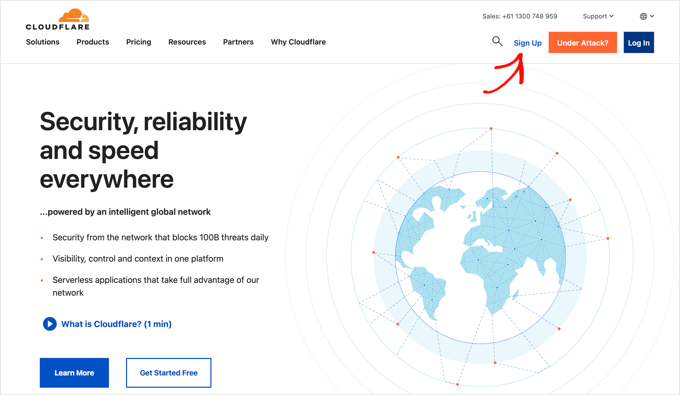
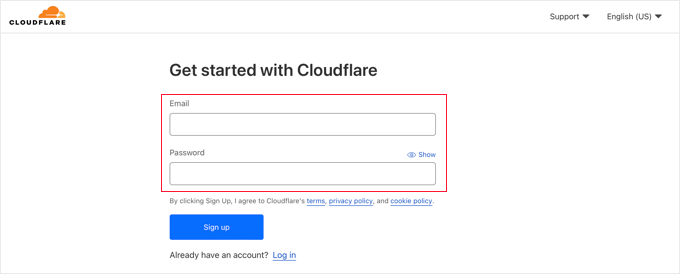
Questo aprirà una nuova pagina in cui puoi creare un account Cloudflare inserendo il tuo indirizzo email e scegliendo una password.
Una volta inserite queste informazioni, fai clic sul pulsante ‘Registrati’ per continuare.
Una volta fatto ciò, vedrai il messaggio ‘Grazie per aver scelto Cloudflare’ che conferma che il tuo account è stato configurato correttamente.
Ora puoi aggiungere il tuo sito web a Cloudflare facendo clic sul pulsante etichettato ‘Aggiungi un sito web o un applicazione’.

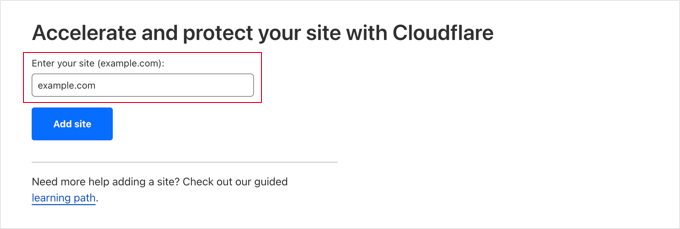
Nella pagina successiva, puoi digitare il tuo sito web nel campo ‘Inserisci il tuo sito’.
Non è necessario inserire caratteri aggiuntivi, solo il nome di dominio del tuo sito, come example.com.
La schermata successiva elenca i diversi piani che Cloudflare offre. Dopo aver selezionato un piano, fai clic sul pulsante ‘Continua’.
Useremo il piano gratuito per questo tutorial.
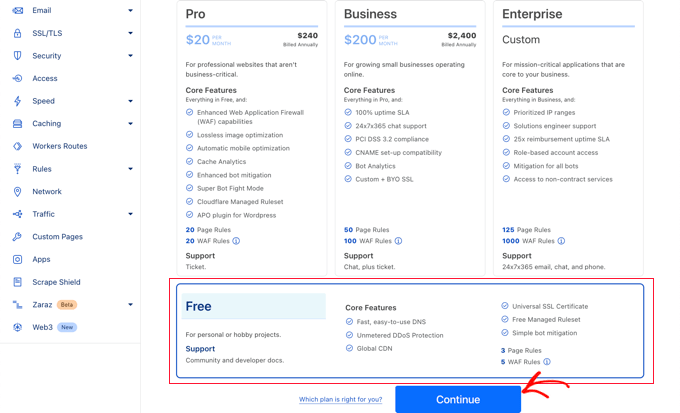
Ora, Cloudflare elencherà i record DNS del tuo sito web. Devi scegliere quali di questi verranno passati attraverso Cloudflare per migliorare le prestazioni del tuo sito.
Assicurati di attivare il tuo dominio principale, come example.com, in modo che sia attivo e mostri una nuvola arancione.
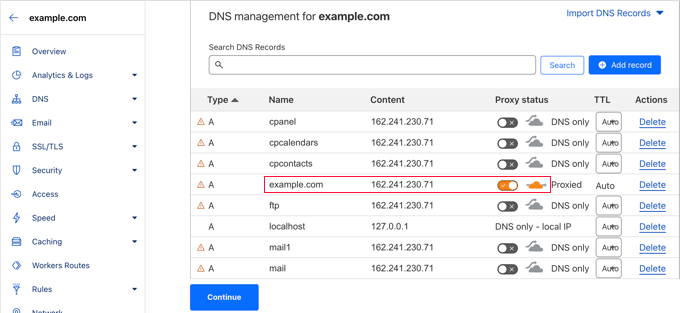
Una volta attivati i record DNS che desideri passare attraverso Cloudflare, assicurati di fare clic sul pulsante 'Continua' in basso.
Aggiornamento dei Nameserver del tuo sito web
Ora, nel passaggio successivo, Cloudflare ti informerà che dovrai aggiornare i tuoi nameserver.
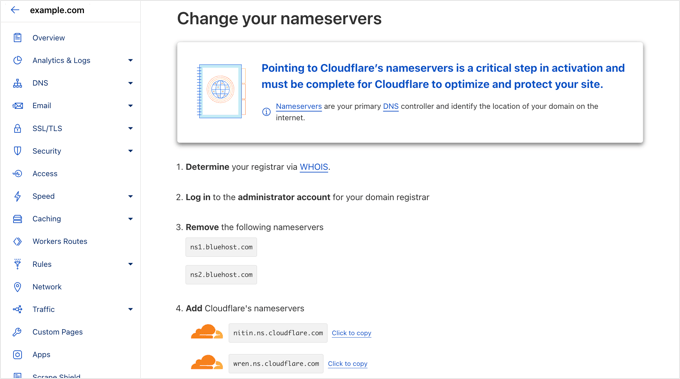
Puoi farlo visitando il tuo account del registrar di domini , come Network Solutions. Oppure, se ti è stato fornito un dominio gratuito da Bluehost o da un altro provider di web hosting, dovrai accedere al tuo account di hosting.
Seguiamo passo dopo passo come fare con Bluehost. Se stai utilizzando un provider di hosting o un registrar di domini diverso, i passaggi saranno simili e puoi contattarli per assistenza o consultare la loro documentazione online.
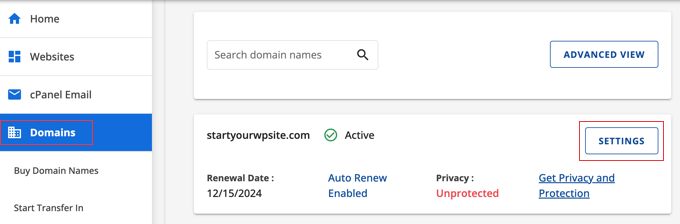
Devi accedere al tuo account Bluehost e quindi andare alla sezione 'Domini' della loro dashboard. Successivamente, fai clic sul pulsante 'Impostazioni' accanto al nome del tuo dominio.
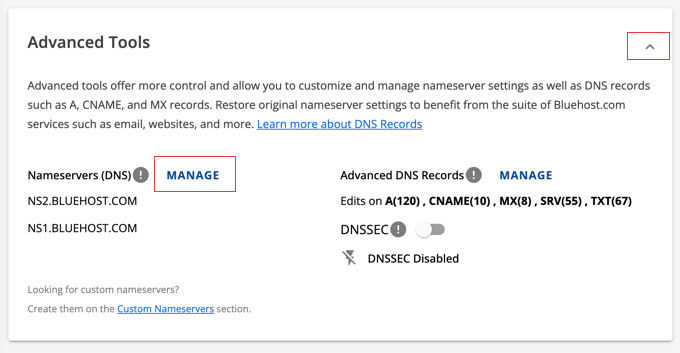
Nella pagina successiva, scorri verso il basso fino a ‘Strumenti avanzati’ ed espandi la sezione facendo clic sulla freccia a destra dello schermo. Vedrai le impostazioni DNS del tuo sito web, inclusi i nameserver.
Ora dovresti fare clic sul pulsante ‘Gestisci’ accanto a ‘Nameserver (DNS)’.
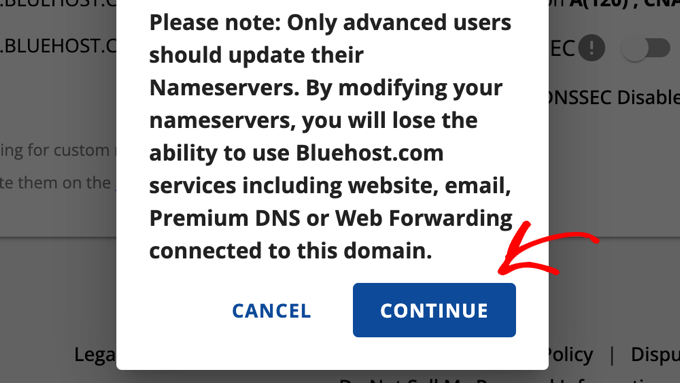
Apparirà un avviso che indica che solo gli utenti avanzati dovrebbero aggiornare i propri nameserver.
Fai semplicemente clic sul pulsante ‘Continua’ per confermare il messaggio e procedere.
Ora puoi inserire attentamente le impostazioni per Nameserver 1 e Nameserver 2 che Cloudflare ha fornito sopra.
Una volta fatto ciò, fai clic sul pulsante ‘Salva’ per memorizzare le nuove impostazioni.

Nota: La modifica dei nameserver può richiedere del tempo per propagarsi su Internet. Durante questo periodo, il tuo sito web potrebbe diventare inaccessibile ad alcuni utenti.
Ora che hai aggiornato i tuoi nameserver, puoi tornare alla pagina di configurazione di Cloudflare.
Una volta lì, puoi completare la configurazione facendo clic sul pulsante blu etichettato ‘Fatto, controlla nameserver’.
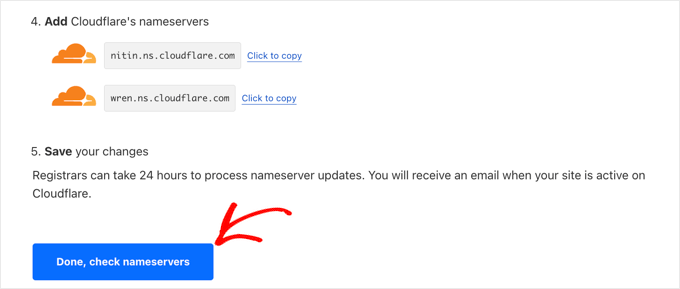
Dovrai attendere qualche minuto affinché i tuoi nameserver vengano controllati e Cloudflare venga attivato.
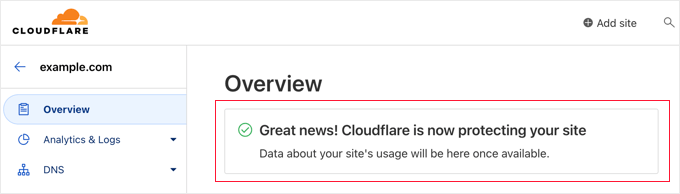
Dopo l'attivazione, vedrai il messaggio di successo nella tua dashboard di Cloudflare.
Configurazione di Cloudflare
Vorrai configurare Cloudflare per migliorare le prestazioni del tuo sito web. Fortunatamente, la Guida rapida si aprirà automaticamente e ti guiderà attraverso le impostazioni.
Per saperne di più, segui il nostro tutorial su come configurare Cloudflare Free CDN in WordPress.
Bonus: Ottimizza le tue immagini prima di scaricarle per prestazioni migliori
Prima di scaricare i tuoi file multimediali, vorrai assicurarti di ottimizzarli e comprimerli per ottenere ulteriori miglioramenti della velocità.
Puoi utilizzare plugin come EWWW Image Optimizer per ottimizzare automaticamente le immagini di WordPress riducendone le dimensioni senza perdere qualità. Ciò ridurrà al minimo la quantità di dati che devono essere scaricati.

Un'immagine ottimizzata può essere fino all'80% più piccola dell'originale senza alcuna perdita di qualità. Nell'esempio sopra, l'immagine è più piccola del 52%.
Per istruzioni dettagliate, consulta la nostra guida su come ottimizzare le immagini per le prestazioni web senza perdere qualità.
Domande frequenti sullo scaricamento dei media di WordPress
Ecco alcune risposte rapide alle domande più comuni sull'offloading dei media di WordPress.
Cosa significa esattamente "scaricare" i media di WordPress?
Scaricare la tua libreria multimediale significa archiviare le tue immagini, video e altri file multimediali su un server separato, come un servizio di archiviazione cloud, invece che sul server di hosting principale del tuo sito web.
Perché dovrei scaricare i miei media di WordPress?
L'offloading riduce il carico sul tuo web server, portando a tempi di caricamento delle pagine più rapidi, prestazioni del sito web migliorate e una migliore esperienza utente. Può anche aumentare la scalabilità del tuo sito e ridurre i costi di hosting.
Quali sono i modi più comuni per scaricare i media?
I metodi più diffusi includono l'utilizzo di servizi di archiviazione cloud come Amazon S3 o Google Cloud Storage e l'utilizzo di una Content Delivery Network (CDN).
Qual è la differenza tra archiviazione cloud e CDN per l'offloading dei media?
L'archiviazione cloud sposta i tuoi file multimediali su un server diverso. D'altra parte, una CDN crea copie dei tuoi file multimediali su più server in tutto il mondo per fornirli più velocemente agli utenti in base alla loro posizione. Spesso puoi combinare queste soluzioni per ottenere il meglio da entrambi i mondi.
Ho bisogno di competenze tecniche per scaricare i miei media?
Sebbene alcune conoscenze tecniche possano essere utili, molti plugin semplificano il processo, rendendo facile per gli utenti di tutti i livelli di competenza scaricare i propri media.
Lo scaricamento interromperà i miei collegamenti immagine esistenti?
Se fatto correttamente, lo scaricamento non dovrebbe interrompere i tuoi collegamenti immagine. Alcuni plugin riscriveranno automaticamente gli URL delle immagini in modo che continuino a essere visualizzati correttamente. Altri plugin scaricano solo le immagini appena caricate e non influiscono affatto sulle tue immagini esistenti.
E i file video di grandi dimensioni? Dovrei scaricarli anche quelli?
Per file video di grandi dimensioni, si consiglia generalmente di utilizzare una piattaforma di streaming video come YouTube o Vimeo e incorporare i video sul tuo sito web invece di caricarli direttamente.
Lo scaricamento migliorerà la SEO del mio sito web?
Sì, lo scaricamento può migliorare indirettamente la SEO aumentando la velocità del sito web, che è un fattore di ranking per i motori di ricerca come Google.
Lo scaricamento è l'unica cosa che devo fare per velocizzare il mio sito web?
Lo scaricamento è un'importante strategia di ottimizzazione, ma è più efficace se combinato con altri miglioramenti delle prestazioni, come la cache di WordPress e la scelta di un host web veloce.
Risorse aggiuntive
Speriamo che questo tutorial ti abbia aiutato a imparare come scaricare i media di WordPress per migliorare la velocità del sito web. Potresti anche voler consultare queste risorse aggiuntive:
- Come ottimizzare le immagini per le prestazioni web senza perdere qualità
- I migliori servizi CDN per WordPress (a confronto)
- La guida definitiva per aumentare la velocità e le prestazioni di WordPress
- I migliori plugin di caching per WordPress per velocizzare il tuo sito web
- Come caricare le immagini in modo pigro (Lazy Load) in WordPress
Se ti è piaciuto questo articolo, iscriviti al nostro Canale YouTube per tutorial video su WordPress. Puoi trovarci anche su Twitter e Facebook.


Hai una domanda o un suggerimento? Lascia un commento per iniziare la discussione.