


WooCommerce ha una funzione di ricerca integrata, ma non è molto efficace nel trovare prodotti. Sostituendola con uno strumento di ricerca più intelligente e veloce, puoi migliorare l'esperienza utente e aumentare le vendite nel tuo negozio WooCommerce.
Una potente funzionalità di ricerca aiuta i clienti a trovare esattamente ciò che stanno cercando, riducendo la frustrazione e aumentando la probabilità di acquisto.
Nel corso degli anni, abbiamo utilizzato SearchWP nei nostri siti web aziendali per offrire un'esperienza di ricerca intuitiva ai nostri clienti. Questo potente plugin ha migliorato la navigazione del nostro sito, con conseguente aumento dei tassi di coinvolgimento e delle conversioni.
In questo articolo, ti mostreremo come creare una ricerca intelligente dei prodotti WooCommerce per il tuo negozio online. Poiché abbiamo esperienza diretta su questo argomento, puoi stare certo che ti forniremo solo consigli affidabili.

💡Risposta rapida: Come creare una ricerca intelligente per prodotti WooCommerce
Puoi migliorare la ricerca di WooCommerce in 3 semplici passaggi.
- Per prima cosa, installa e attiva il plugin SearchWP.
- Successivamente, personalizza il suo motore di ricerca per considerare attributi del prodotto come taglia e colore.
- Infine, il plugin potenzierà automaticamente la tua barra di ricerca esistente con risultati migliori.
Perché aggiungere una ricerca intelligente dei prodotti WooCommerce al tuo negozio?
WooCommerce ha una ricerca prodotti integrata, ma è molto limitata.
Per impostazione predefinita, non cerca corrispondenze negli attributi dei prodotti, nelle recensioni, nei campi personalizzati o nella descrizione del prodotto. Questo può impedire agli acquirenti di trovare i prodotti che desiderano acquistare sul tuo negozio online, riducendo così le vendite.
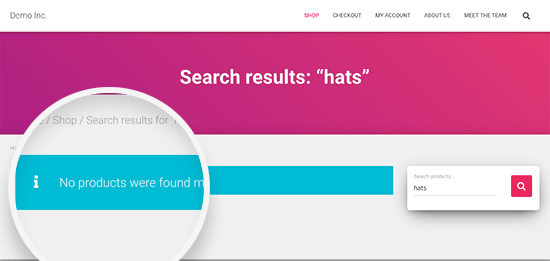
È anche molto lenta, quindi gli acquirenti impazienti potrebbero abbandonare il tuo sito prima ancora di trovare ciò che stavano cercando.
Fortunatamente, esistono alcuni eccellenti plugin WooCommerce che ti consentono di mostrare risultati di ricerca più utili, recuperarli più velocemente e ottenere più vendite.
Detto questo, diamo un'occhiata a come aggiungere una ricerca personalizzata dei prodotti in WooCommerce. Puoi utilizzare i collegamenti rapidi qui sotto per navigare nel tutorial:
- Passaggio 1: Installa e configura SearchWP
- Passaggio 2: Crea un algoritmo di ricerca WooCommerce personalizzato
- Passaggio 3: Aggiungi un modulo di ricerca ovunque sul tuo negozio online
- Suggerimento Bonus: Aggiungi un effetto di attivazione della ricerca in WordPress 🎨
- Ricerca Prodotti WooCommerce: Domande Frequenti
Passaggio 1: Installa e configura SearchWP
Tra tutti i plugin di ricerca prodotti per WooCommerce che abbiamo provato, il modo più semplice per creare una ricerca prodotti intelligente per WooCommerce è utilizzare SearchWP.
SearchWP è un plugin di ricerca per WordPress che ti consente di cercare contenuti che WordPress ignora per impostazione predefinita. Ad esempio, puoi rendere ricercabili i commenti del blog o aggiungere l'indicizzazione e la ricerca di PDF al tuo sito web.
Puoi anche decidere quanto peso dare ai diversi dettagli del prodotto, come il titolo o la descrizione. Questo ti aiuta a controllare quali prodotti compaiono per primi nei risultati di ricerca, il tutto senza scrivere alcun codice.
Viene inoltre fornito con un'integrazione WooCommerce in modo da poter migliorare la ricerca dei prodotti WooCommerce e includere attributi del prodotto, tag e altro nei risultati di ricerca.
Puoi consultare la nostra recensione completa di SearchWP per maggiori dettagli.
La prima cosa da fare è installare e attivare il plugin SearchWP. Per maggiori dettagli, consulta la nostra guida passo passo su come installare un plugin WordPress.
Dopo l'attivazione, visita la pagina SearchWP » Impostazioni dalla barra laterale dell'amministratore e fai clic sulla scheda 'Generale'.
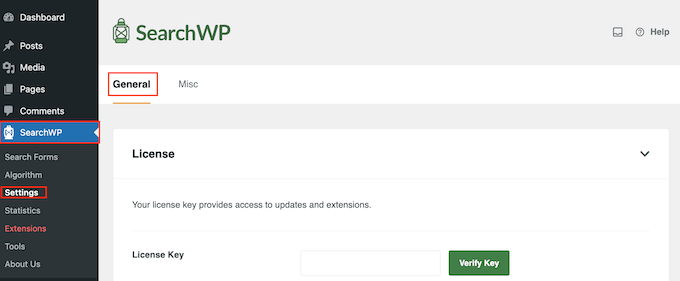
Qui devi inserire la tua chiave di licenza. Puoi trovare queste informazioni nel tuo account SearchWP o controllando l'email di conferma dell'acquisto.
Una volta terminato, assicurati di fare clic sul pulsante ‘Verifica chiave’.
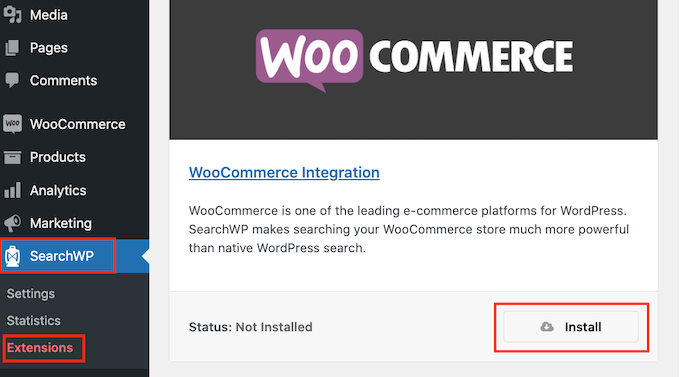
Successivamente, è necessario installare e attivare l'estensione WooCommerce Integration. Nella dashboard di WordPress, vai su SearchWP » Estensioni.
Qui, trova l'estensione WooCommerce Integration e fai clic sul pulsante ‘Installa’.
Passaggio 2: Crea un algoritmo di ricerca WooCommerce personalizzato
Una volta che hai l'estensione, sei pronto per creare un motore di ricerca personalizzato per il tuo negozio online.
Per iniziare, vai su SearchWP » Algoritmo. Quindi, fai clic sul pulsante 'Fonti e impostazioni'.
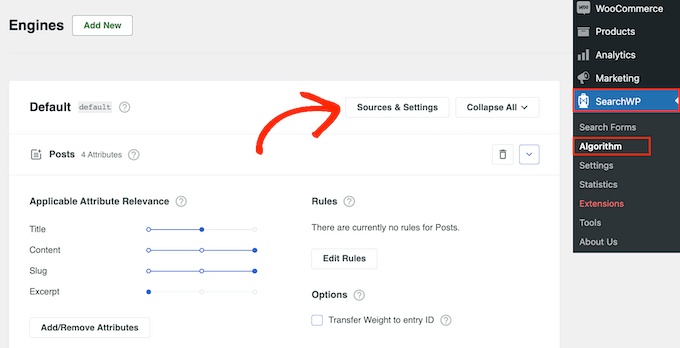
Si aprirà un popup in cui potrai indicare a SearchWP quali contenuti includere nelle sue ricerche. Ad esempio, potresti escludere pagine dai risultati di ricerca di WordPress o includere tipi di post personalizzati.
Per migliorare la ricerca WooCommerce, seleziona la casella accanto a ‘Prodotti’.
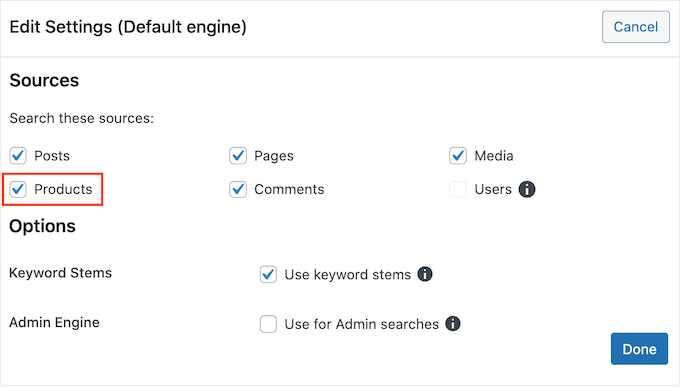
Le recensioni dei prodotti WooCommerce sono memorizzate come commenti (questo è il modo in cui WordPress le gestisce dietro le quinte). Se desideri rendere ricercabili le recensioni, dovrai selezionare anche la casella ‘Commenti’.
Dopodiché, fai clic sul pulsante ‘Fatto’ per chiudere il popup. Ora, se scorri verso il basso, vedrai una nuova sezione ‘Prodotti’.
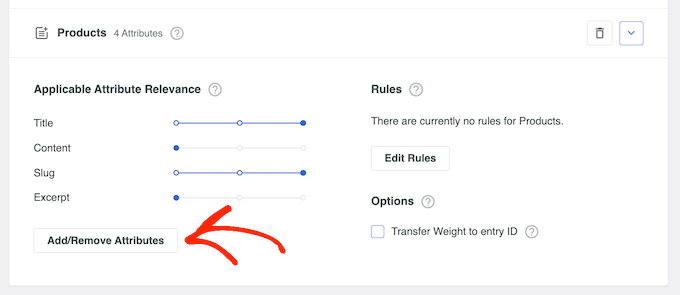
Per impostazione predefinita, SearchWP esaminerà il titolo del prodotto, il contenuto (descrizione), lo slug e l'estratto (breve descrizione) per trovare corrispondenze. A seconda di come è configurato il tuo sito web, negozio o marketplace online, potresti voler cercare altri contenuti, come attributi e tag di prodotti personalizzati.
Per fare ciò, fai clic sul pulsante ‘Aggiungi/Rimuovi attributi’.
Si aprirà una finestra popup in cui potrai selezionare diverse caselle o scegliere campi personalizzati e tassonomie. Se hai abilitato ‘Commenti’ nel passaggio precedente, puoi anche selezionare la casella accanto a ‘Recensioni’.
Nell'immagine seguente, abbiamo aggiunto 'colore' e 'taglia' come campi personalizzati ricercabili, oltre a tag e categorie di prodotti nel campo delle tassonomie.
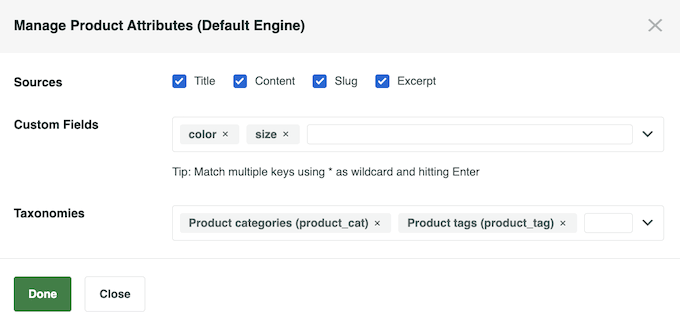
Una volta selezionati tutti gli attributi di prodotto che desideri utilizzare, fai clic su ‘Fatto’.
Una volta fatto ciò, vedrai che ogni attributo ha il proprio cursore di rilevanza. Questo controlla l'importanza di ciascun attributo quando SearchWP classifica i prodotti nei risultati di ricerca.
Se un attributo ha un'alta rilevanza, avrà un impatto maggiore sui risultati di ricerca. Ad esempio, se desideri che il titolo di un prodotto abbia più peso dello slug del prodotto, dovrai regolare il cursore di conseguenza.
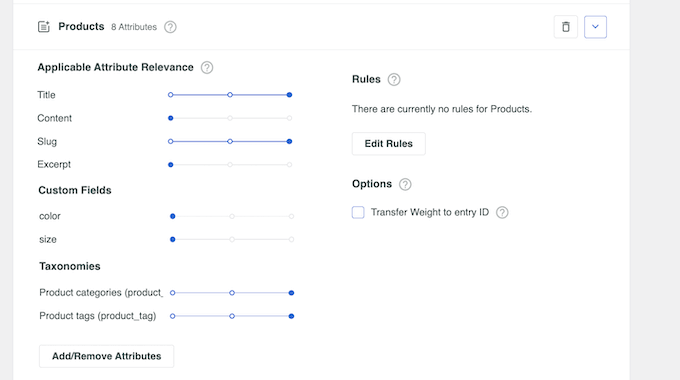
Quando sei soddisfatto di come è stata configurata la ricerca intelligente dei prodotti, scorri fino in cima alla schermata e fai clic sul pulsante ‘Salva’.
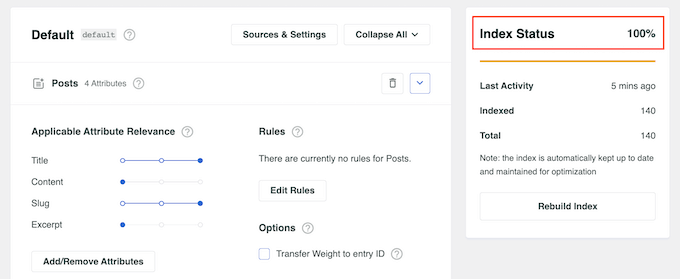
SearchWP ricostruirà ora l'indice.
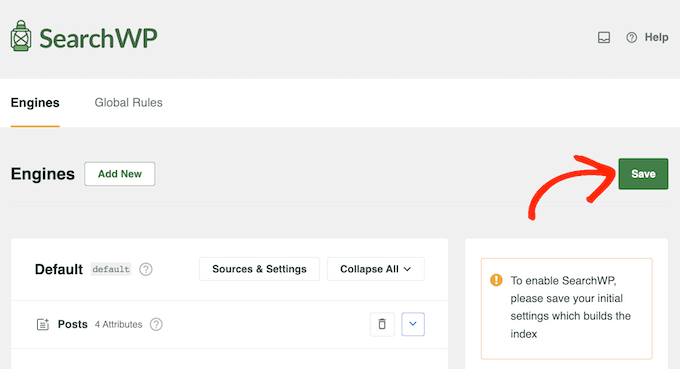
A seconda della velocità della tua connessione Internet e del tuo provider di hosting WordPress, ciò potrebbe richiedere alcuni minuti.
Appena vedrai ‘Stato indice 100%’, saprai che SearchWP ha aggiunto tutti i dati dei tuoi prodotti al suo indice di ricerca.
Passaggio 3: Aggiungi un modulo di ricerca ovunque sul tuo negozio online
Se il tuo tema WooCommerce ha già un campo di ricerca, non è necessario apportare modifiche. SearchWP inizierà subito a fornire risultati di ricerca più pertinenti.
Tuttavia, se il tuo tema non dispone di un modulo di ricerca prodotti per impostazione predefinita, puoi seguire uno dei tutorial seguenti per aggiungerlo alla tua pagina:
- Come creare un modulo di ricerca WordPress personalizzato (passo dopo passo)
- Come usare moduli di ricerca multipli in WordPress
- Come creare un modulo di ricerca avanzato in WordPress per tipi di post personalizzati
- Come cercare per categoria in WordPress (metodo migliore)
- Come personalizzare la pagina dei risultati di ricerca dei prodotti WooCommerce
🔎 Vuoi mostrare suggerimenti di ricerca istantaneamente mentre gli utenti digitano? Consulta la nostra guida su come aggiungere la ricerca live Ajax a WordPress.
Suggerimento Bonus: Aggiungi un effetto di attivazione della ricerca in WordPress 🎨
Ora che i tuoi risultati di ricerca sono intelligenti e pertinenti, assicuriamoci che la barra di ricerca stessa abbia un bell'aspetto sul tuo sito.
Aggiungere un effetto di attivazione della ricerca può rendere il tuo negozio online moderno ed elegante. Migliora l'esperienza utente senza ingombrare il tuo design.

Con un'animazione di scorrimento fluida, il tuo modulo di ricerca può rimanere ordinato ma facilmente accessibile. Ecco come migliora il tuo sito:
- Design semplificato: Mantiene pulita l'intestazione nascondendo il modulo di ricerca completo finché non viene cliccato.
- Interfaccia utente migliorata: Un semplice tocco di interfaccia utente che conferisce al tuo sito un aspetto rifinito e professionale.
- Facile accesso: Gli utenti trovano ciò di cui hanno bisogno senza distrazioni visive non necessarie.
Per ottenere questo risultato, dovrai aggiungere un modulo di ricerca al tuo sito web e migliorarlo con un po' di CSS personalizzato.
Consigliamo di utilizzare WPCode per aggiungere CSS personalizzato, poiché è facile da usare e non influenzerà il tuo codice quando cambi tema.

Abbiamo testato a fondo il plugin nel nostro ambiente demo e lo abbiamo trovato super sicuro e adatto ai principianti.
Per seguire passo dopo passo, puoi leggere il nostro tutorial su come aggiungere un effetto di ricerca toggle in WordPress.
Ricerca Prodotti WooCommerce: Domande Frequenti
Ora che sai come aggiungere funzionalità di ricerca personalizzate al tuo sito WooCommerce, rispondiamo ad alcune domande frequenti sull'argomento.
Come aggiungo una ricerca prodotti al mio menu WooCommerce?
Ecco come aggiungere una ricerca prodotti al menu di WooCommerce:
- Utilizzo di un tema a blocchi: Apri semplicemente l'Editor del sito completo, apri la tua area 'Navigazione' e aggiungi il blocco 'Ricerca'. Puoi personalizzarne l'aspetto per adattarlo al design del tuo negozio.
- Utilizzo di un page builder: Se utilizzi SeedProd o builder simili, puoi semplicemente trascinare e rilasciare un elemento di ricerca nell'area dell'intestazione. Questi strumenti ti danno il controllo completo sul posizionamento e sullo stile della barra di ricerca.
- Utilizzo di un tema classico: Il modo più semplice è installare il plugin gratuito SearchWP Modal Search Form. Ti consente di aggiungere una barra di ricerca come elemento del menu al tuo menu di navigazione.
Come creo un filtro prodotto in WooCommerce?
Puoi creare filtri per i prodotti utilizzando il plugin FacetWP. Questo ti consente di selezionare parametri per migliorare l'esperienza del cliente, come categorie di prodotti, tag, attributi o intervalli di prezzo.
Per maggiori dettagli, consulta il nostro tutorial su come aggiungere filtri per prodotti WooCommerce.
Posso personalizzare la pagina prodotto di WooCommerce?
Sì, puoi personalizzare le pagine dei prodotti WooCommerce, ma il processo dipende dal tipo di tema WordPress:
Se utilizzi un tema a blocchi, puoi personalizzare le tue pagine prodotto direttamente tramite l'editor completo del sito di WordPress. Questo ti offre un controllo di base su layout e stile.
Con un tema classico, potresti utilizzare il personalizzatore del tema o trovare un page builder che si integri con il tuo tema specifico.
La nostra raccomandazione è di utilizzare il page builder SeedProd, poiché funziona con qualsiasi tema e offre la massima flessibilità. Viene fornito con modelli specifici per WooCommerce e blocchi per e-commerce che rendono facile creare pagine di prodotti ad alta conversione senza codice.
Speriamo che questo articolo ti abbia aiutato a imparare come creare facilmente una ricerca intelligente per WooCommerce per il tuo negozio online. Potresti anche voler consultare i nostri tutorial su come aumentare le vendite dei prodotti in WooCommerce e come aggiungere un effetto di attivazione della ricerca in WordPress.
Se ti è piaciuto questo articolo, iscriviti al nostro Canale YouTube per tutorial video su WordPress. Puoi trovarci anche su Twitter e Facebook.




Dennis Muthomi
Love this article on WooCommerce product search!
Well as an online store owner I know how important a good search function is for customer satisfaction and conversions. I especially loved your explanation of SearchWP’s features, especially the ability to include product attributes, tags and reviews in search results.
And not forgetting the section on creating a custom search algorithm. Being able to adjust the relevance scales for different product attributes is a total game changer for tailoring search results to your business needs.
THanks for this
kzain
La ricerca predefinita di WooCommerce può essere macchinosa per i clienti, specialmente con un ampio catalogo di prodotti. L'idea di una ricerca più intelligente con funzionalità come l'autocompletamento e il filtraggio dei prodotti sembra fantastica.
Mi piace particolarmente la raccomandazione per il plugin SearchWP. Avere una ricerca che si estende oltre i semplici titoli sembra super prezioso.
Proverò questo sul mio negozio e vedrò se migliora l'esperienza di ricerca dei clienti. Grazie per i suggerimenti!