


A volte la cosa più utile che puoi fare per i tuoi lettori è indirizzarli alla risorsa giusta, anche se non si trova sul tuo sito WordPress.
Ma per impostazione predefinita, WordPress non lo rende facile. Ogni titolo di post rimanda al tuo post, anche quando vuoi semplicemente inviare gli utenti direttamente a uno strumento, un articolo o una guida esterna.
Questo crea un attrito inutile: i lettori devono fare clic sul tuo post, scansionarlo, quindi fare di nuovo clic per raggiungere la risorsa effettiva. Sebbene piccoli, questi inconvenienti possono danneggiare la tua esperienza utente complessiva.
In questa guida, ti mostreremo come collegare i titoli dei tuoi post di WordPress direttamente a URL esterni utilizzando i plugin di WordPress: Page Links To e WPCode. Dopo test approfonditi, abbiamo scoperto che offrono il modo più pulito e semplice per farlo, senza modifiche al tema. 🙌
Quando è necessario aggiungere collegamenti nel titolo del post di WordPress?
Ci sono diverse situazioni in cui collegare il titolo del tuo post, pagina o tipo di post personalizzato di WordPress a un URL personalizzato è utile.
Supponiamo che offri spazio pubblicitario sul tuo sito WordPress che assomiglia a un post normale. Il titolo può collegarsi al sito Web dell'inserzionista anziché ai tuoi contenuti, creando un percorso chiaro per gli utenti.
Oppure, forse gestisci un sito aggregatore di notizie che presenta sia i tuoi contenuti che articoli curati da altre fonti. Idealmente, la sezione notizie della tua homepage dovrebbe collegare automaticamente i titoli degli articoli alla destinazione corretta, sia essa sul tuo sito o esterna.
In alternativa, forse la tua homepage mostra prodotti, ma cliccandoci si accede alle singole pagine prodotto. Potresti preferire collegare i titoli direttamente alla pagina del catalogo prodotti della categoria per una panoramica più ampia.
Tenendo tutto questo a mente, ti mostreremo come collegare i titoli dei post nel tuo sito WordPress a URL esterni. Puoi utilizzare questi collegamenti rapidi per navigare nel tutorial:
- Metodo 1: Utilizzo del plugin Page Links To (Adatto ai principianti)
- Metodo 2: Utilizzo di codice personalizzato (Maggiore controllo)
- Suggerimento bonus: l'aggiunta di collegamenti esterni nei titoli dei post influenzerà la SEO?
- Domande frequenti sui collegamenti a fonti esterne nel titolo del post di WordPress
Pronto? Iniziamo!
Metodo 1: Utilizzo del plugin Page Links To (Adatto ai principianti)
Questo metodo è perfetto per i principianti o per chiunque desideri una soluzione semplice per collegare il titolo di un post o di una pagina a un URL esterno. Inoltre, è un'ottima opzione se desideri che il titolo rimandi a URL personalizzati in tutto il tuo sito web.
Innanzitutto, dovrai installare il plugin Page Links To. Abbiamo una guida utile su come installare un plugin WordPress se hai bisogno di una guida passo passo.
⚠️ Avviso: Siamo consapevoli che questo plugin non è stato testato ufficialmente con gli ultimi 3 aggiornamenti principali di WordPress. Detto questo, l'abbiamo testato personalmente e abbiamo riscontrato che funziona bene nel nostro ambiente.
Si noti che i risultati possono variare a seconda della configurazione specifica. E se sei preoccupato di utilizzare un plugin non mantenuto, consulta l'opinione dei nostri esperti su se è sicuro utilizzare un plugin obsoleto.
Una volta installato e attivato il plugin, dovrai aprire un nuovo post, pagina o tipo di post personalizzato o modificarne uno esistente utilizzando l'editor a blocchi.
Ora vedrai una nuova scheda chiamata 'Page Links To' nella barra laterale 'Post Settings'.
Qui ci saranno 2 opzioni: 'Its normal WordPress URL' (l'impostazione predefinita) e 'A custom URL'. Poiché vogliamo collegarci a un sito esterno, scegli 'A custom URL'.
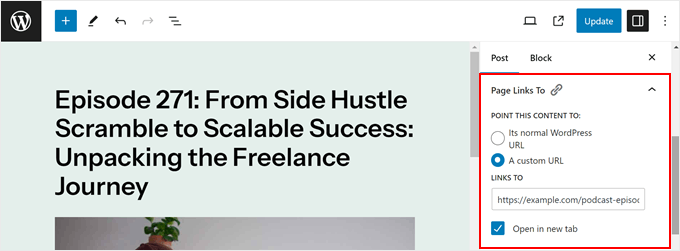
Ora, incolla semplicemente l'URL esterno completo (incluso https://) nel campo ‘Link a’. Ad esempio, se stessi creando un link al sito web di WPForms, dovresti inserire ‘https://wpforms.com.’
C'è anche una casella di controllo per ‘Apri in una nuova scheda’ se desideri che i visitatori del sito esterno mantengano la tua pagina aperta nella scheda originale quando fanno clic sul titolo. Puoi selezionare quella casella se necessario.
Infine, procedi e fai clic su ‘Aggiorna’ o ‘Pubblica’ per salvare le modifiche.
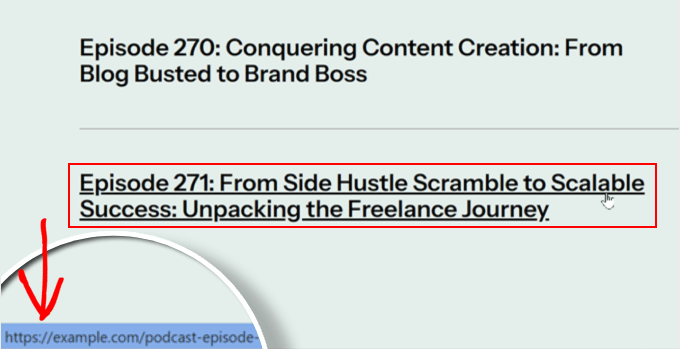
Se vai alla tua pagina del blog di WordPress, alla homepage, alla pagina archivio o ovunque altro dove il titolo del tuo post o della tua pagina sia visualizzato come estratto, puoi provare a passare il mouse sopra il titolo.
Vedrai che ora rimanda all'URL esterno specificato.
Metodo 2: Utilizzo di codice personalizzato (Maggiore controllo)
Questo metodo è ideale per gli utenti che hanno familiarità con il codice e per le persone che desiderano un maggiore controllo su quali pagine i titoli dei loro post rimandano a un URL diverso.
Ad esempio, potresti voler che il titolo del post rimandi a un URL esterno se viene visualizzato nel modello di post singolo, ma non quando appare sulla homepage o sulle pagine archivio.
Per rendere le cose sicure, useremo WPCode invece di modificare direttamente i file del tema. Questo plugin rende sicuro l'inserimento di codice personalizzato in WordPress, poiché può impedirti di compromettere il tuo sito web in caso di errori nel codice.
I nostri partner commerciali utilizzano WPCode per aggiungere e gestire i loro snippet di codice personalizzati. Puoi consultare la nostra recensione completa di WPCode per saperne di più sul plugin.
Passaggio 1: Installa e configura WPCode
Innanzitutto, installiamo e attiviamo il plugin WPCode. Abbiamo una guida su come installare un plugin WordPress se hai bisogno di aiuto.
📝 Nota: In questa guida utilizzeremo la versione gratuita di WPCode, poiché include tutto ciò di cui abbiamo bisogno. Tuttavia, potresti voler esplorare WPCode Pro per sbloccare funzionalità avanzate come la cronologia completa delle revisioni del codice e la pianificazione.
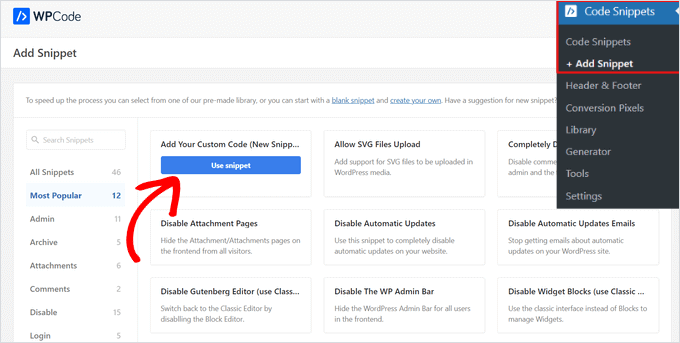
Una volta attivato, puoi navigare su Snippet di codice » + Aggiungi snippet. Qui, passa semplicemente il mouse su ‘Aggiungi il tuo codice personalizzato (Nuovo snippet)’ e fai clic sul pulsante ‘Usa snippet’.
Successivamente, cambierai il ‘Tipo di codice’ da Snippet HTML a ‘Snippet PHP’.
Dopodiché, arriverai alla pagina dell’editor di codice.
La prima cosa da fare qui è dare al tuo snippet un nome chiaro, come ‘Link esterni dai titoli dei post’, in modo da poterlo identificare facilmente in seguito.
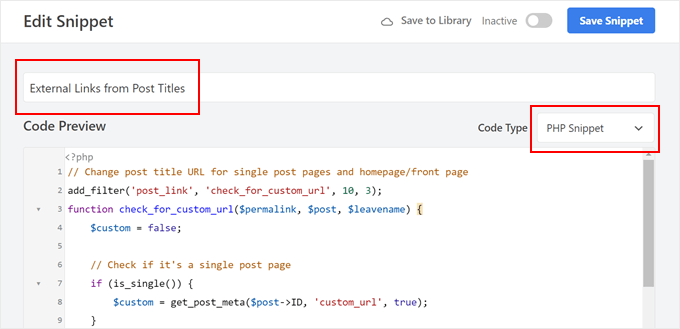
Ora, puoi scegliere uno dei seguenti snippet di codice:
Opzione 1: Rendi tutti i titoli dei post collegati a URL esterni
Questo snippet di codice modificherà l’URL dei titoli dei tuoi post in varie posizioni del tuo sito, inclusi i singoli post, la homepage e le pagine di archivio.
Il codice verifica se si tratta di una pagina di singolo post, homepage, pagina principale o pagina di archivio. Se lo è, e hai impostato un URL personalizzato utilizzando i passaggi menzionati in seguito, il codice utilizzerà quell'URL invece del permalink predefinito.
Nel passaggio successivo, aggiungeremo un campo personalizzato chiamato 'custom_url' nell'editor a blocchi per specificare l'URL esterno per ogni post:
// Change post title URL for single post pages and homepage/front page
add_filter('post_link', 'check_for_custom_url', 10, 3);
function check_for_custom_url($permalink, $post, $leavename) {
$custom = false;
// Check if it's a single post page
if (is_single()) {
$custom = get_post_meta($post->ID, 'custom_url', true);
}
// Check if it's the homepage, front page, or archive pages
elseif (is_home() || is_front_page() || is_category() || is_tag() || is_archive()) {
$custom = get_post_meta($post->ID, 'custom_url', true);
}
// Return the custom URL if set, otherwise return the default permalink
return ($custom) ? esc_url($custom) : $permalink;
}
Supponiamo che tu voglia che questo codice venga eseguito solo sulla pagina principale e non sulle pagine di archivio.
Quindi, puoi semplicemente rimuovere il codice che dice is_category(), is_tag(), o is_archive(), in questo modo:
// Change post title URL for single post pages and homepage/front page
add_filter('post_link', 'check_for_custom_url', 10, 3);
function check_for_custom_url($permalink, $post, $leavename) {
$custom = false;
// Check if it's a single post page
if (is_single()) {
$custom = get_post_meta($post->ID, 'custom_url', true);
}
// Check if it's the homepage, front page, or archive pages
elseif (is_home() || is_front_page()) {
$custom = get_post_meta($post->ID, 'custom_url', true);
}
// Return the custom URL if set, otherwise return the default permalink
return ($custom) ? esc_url($custom) : $permalink;
}
Opzione 2: Fai in modo che i titoli dei post nei modelli di post singolo rimandino a URL esterni
Questo codice è utile se desideri che solo il titolo del post nel template del singolo post rimandi a URL esterni, non quelli su altre pagine come la homepage, le pagine di archivio, ecc.
In questo modo, l'utente può comunque visitare il post del blog e leggerlo, ma può anche fare clic sul titolo del post per consultare un'altra risorsa.
Un esempio di ciò è un sito web di podcast. Puoi usare il tuo sito WordPress per pubblicare i riassunti o le trascrizioni degli episodi, ma ospitare l'audio su Spotify.
Con questo metodo, puoi pubblicare i tuoi episodi di podcast sul tuo sito, ma indirizzare le persone a Spotify quando fanno clic sul titolo del post.
Il codice seguente verifica se la richiesta corrente è per un singolo post. Se lo è, e hai impostato un URL personalizzato utilizzando il campo personalizzato, utilizzerà quell'URL nel titolo del post:
// Hook into the 'post_link' filter to modify the permalink of a post.
add_filter('post_link', 'check_for_custom_url', 10, 3);
// Define the callback function for the 'post_link' filter.
function check_for_custom_url($permalink, $post, $leavename) {
// Check if the current request is for a single post.
if (is_single()) {
// Retrieve the value of the 'custom_url' custom field for the current post.
$custom = get_post_meta($post->ID, 'custom_url', true);
// If the custom field has a value, use it as the permalink. Otherwise, use the default permalink.
return ($custom) ? esc_url($custom) : $permalink;
} else {
// If the current request is not for a single post, return the default permalink.
return $permalink;
}
}
Una volta che hai incollato lo snippet di codice, scorriamo verso la sezione 'Inserimento'.
Da qui, vorrai assicurarti che il 'Metodo di Inserimento' sia impostato su 'Inserimento Automatico' e la 'Posizione' sia impostata su 'Esegui Ovunque'.
Infine, procedi ad attivare lo snippet utilizzando l'interruttore e fai clic su 'Salva Snippet'.

Passaggio 2: Abilita il collegamento nei titoli (solo utenti con temi a blocchi)
Se stai utilizzando un tema a blocchi, c'è un passaggio aggiuntivo che dovresti fare per assicurarti che il codice funzioni.
Innanzitutto, puoi andare su Aspetto » Editor per aprire l'Editor del Sito Completo.

Ora vedrai alcune opzioni per modificare il tuo tema a blocchi.
Fai clic su 'Modelli'.
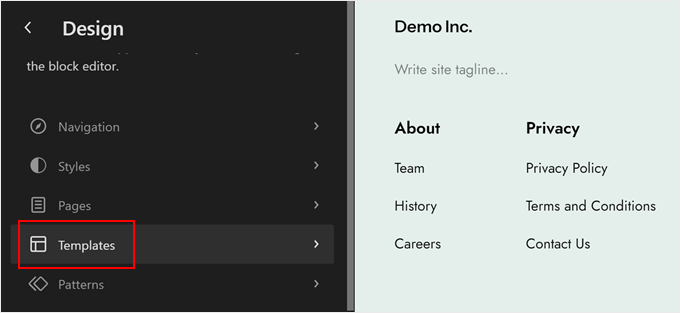
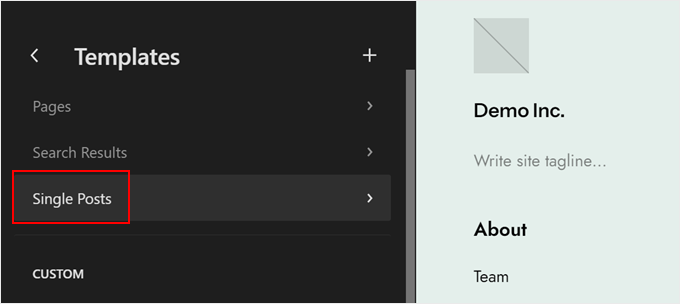
A questo punto, dovrai individuare il modello 'Singoli post'.
Una volta trovato, fai semplicemente clic su di esso per selezionarlo.
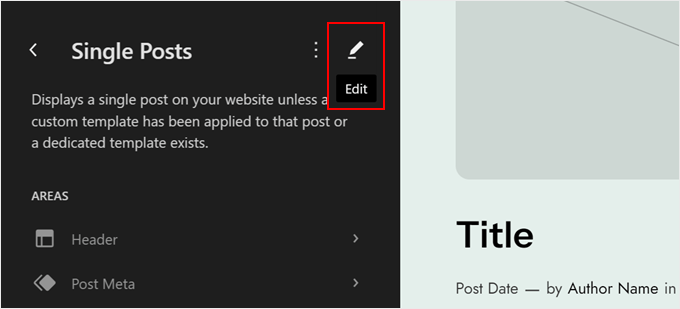
Ora dovrai fare clic sull'icona a forma di matita 'Modifica'.
Questo aprirà l'editor a blocchi.
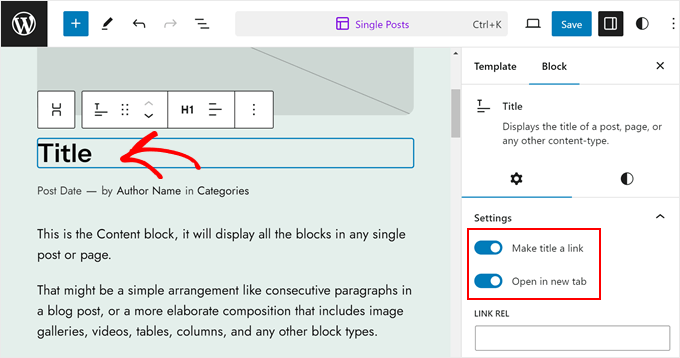
Una volta all'interno dell'editor, fai clic sul blocco 'Titolo'.
Nella barra laterale 'Impostazioni blocco', abilita l'opzione 'Rendi il titolo un link' e l'opzione facoltativa 'Apri in una nuova scheda'. Quindi, lascia vuoto il campo 'Link Rel'.
Dopodiché, fai clic su 'Salva'.
Passaggio 3: Aggiungi un nuovo campo personalizzato
Ora è il momento di aggiungere il campo personalizzato 'custom_url' nell'editor a blocchi.
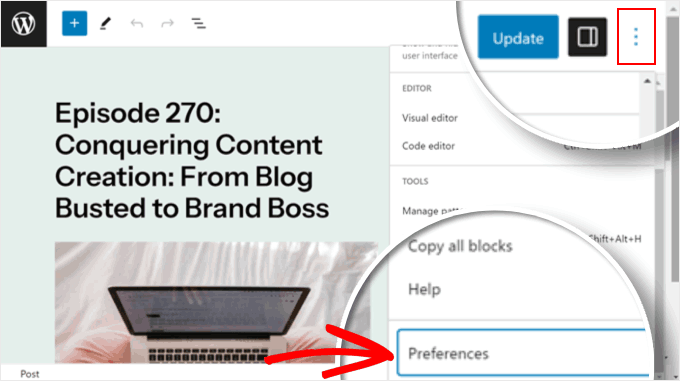
All'interno dell'editor, puoi fare clic sul menu a tre punti nell'angolo in alto a destra dell'editor a blocchi e selezionare 'Preferenze'.
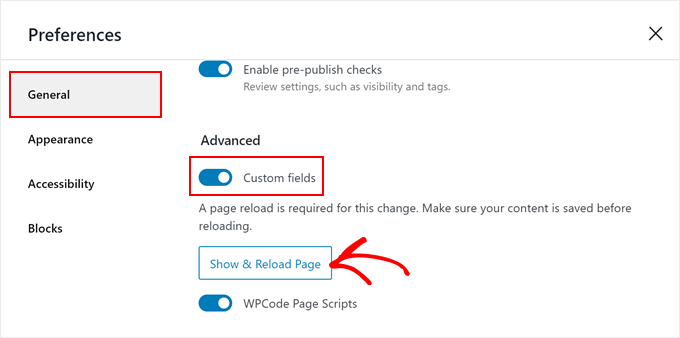
Da qui, dovrai navigare nella scheda 'Generale'.
Dopodiché, puoi scorrere fino a 'Campi personalizzati'. Abilitalo e aggiorna la tua pagina facendo clic su 'Mostra & Ricarica Pagina'.
Apparirà una nuova sezione campi personalizzati.
Devi fare clic su 'Inserisci nuovo' lì.
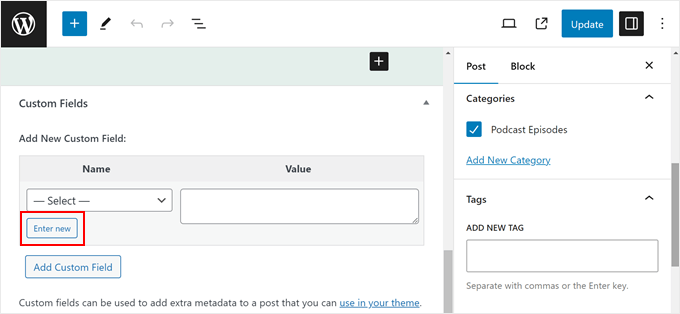
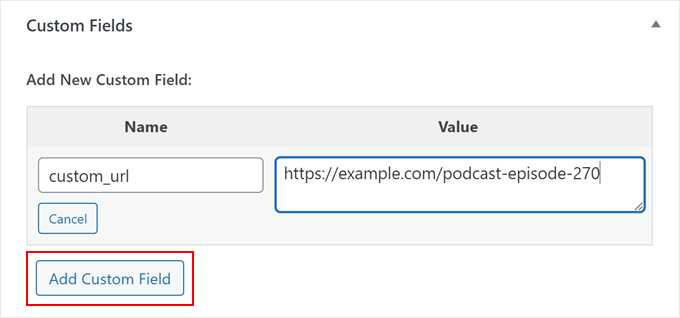
Nella sezione 'Aggiungi nuovi campi personalizzati', inseriamo 'custom_url' o qualsiasi campo personalizzato tu abbia specificato nel codice in precedenza nel campo 'Etichetta'.
Nel campo 'Valore', puoi incollare l'URL esterno a cui desideri collegarti.
Una volta fatto, fai clic su 'Aggiungi campo personalizzato'.
Successivamente, fai semplicemente clic su 'Aggiorna' o 'Pubblica' per rendere effettive le tue modifiche.
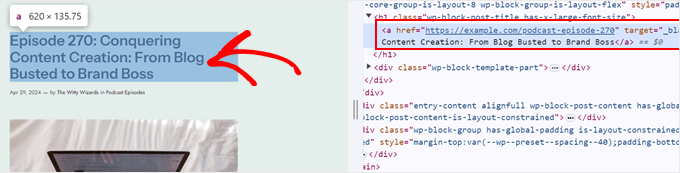
Infine, puoi visitare il tuo sito web per vedere se il codice funziona. Puoi passare il mouse sopra il titolo del tuo post o utilizzare lo strumento di ispezione per controllare.
Ecco come dovrebbe apparire l'URL del titolo del post se utilizzi il codice dall'opzione 2:
Suggerimento bonus: l'aggiunta di collegamenti esterni nei titoli dei post influenzerà la SEO?
L'aggiunta di link esterni direttamente nei titoli dei tuoi post ha un impatto minimo sull'ottimizzazione per i motori di ricerca (SEO).
Tuttavia, ci sono alcune cose da considerare. Quando crei un link a un altro sito web, stai essenzialmente dicendo ai motori di ricerca che l'altro sito potrebbe essere una buona fonte di informazioni. Parte del tuo "link juice" potrebbe passare al sito esterno, ma in genere è una piccola quantità.
Detto questo, se i tuoi titoli contengono molti link esterni, potrebbero confondere gli utenti o far loro pensare che stiano lasciando immediatamente il tuo sito WordPress.
Se desideri comunque utilizzare link esterni nei titoli, ti consigliamo di creare link solo quando il sito esterno aggiunge veramente valore al tuo contenuto, è di alta qualità ed è altamente pertinente per il tuo pubblico.
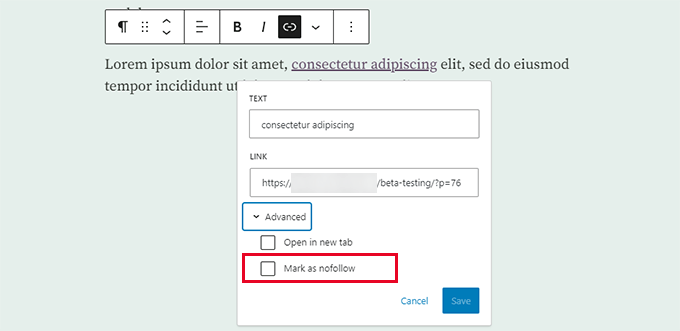
Puoi anche aggiungere l'attributo 'nofollow' ai tuoi link esterni nel codice del titolo. Questo dice ai motori di ricerca di non seguire quei link ai fini del ranking.
D'altra parte, se stai leggendo questo tutorial per indirizzare gli utenti dal tuo vecchio sito web a quello nuovo, potresti voler considerare l'utilizzo di reindirizzamenti.
I reindirizzamenti indicano ai motori di ricerca (e agli utenti) che una particolare pagina si è spostata permanentemente in una nuova posizione. Questo può essere vantaggioso per la SEO di WordPress perché il link juice dalla tua pagina originale verrà trasferito alla nuova posizione.
All in One SEO (AIOSEO) è un plugin per WordPress che può aiutarti a fare proprio questo. La sua interfaccia user-friendly rende facile impostare reindirizzamenti per post o pagine specifici. Non è richiesto alcun codice, rendendo questo plugin adatto ai principianti.
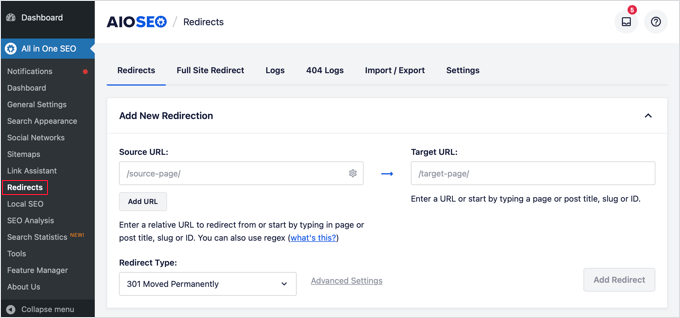
Puoi saperne di più sull'argomento nella nostra guida per principianti alla configurazione dei reindirizzamenti 301.
Domande frequenti sui collegamenti a fonti esterne nel titolo del post di WordPress
Se stai appena iniziando (o ti stai chiedendo l'impatto dei titoli dei post collegati esternamente), queste domande comuni possono aiutarti a chiarire le idee. Esaminiamo le cose chiave che devi sapere.
Posso collegare il titolo di un post di WordPress a un URL esterno senza un plugin?
Per impostazione predefinita, WordPress non supporta questa funzionalità. Dovresti modificare i file del template del tuo tema o utilizzare codice personalizzato, il che non è l'ideale per la maggior parte degli utenti, specialmente per i principianti. Plugin come WPCode o Page Links To offrono una soluzione molto più semplice e sicura.
La modifica del collegamento del titolo del post influenzerà la SEO?
Può farlo – ma non necessariamente in senso negativo. Se stai collegando a una risorsa esterna di alta qualità e pertinente, può migliorare l'esperienza utente e persino migliorare indirettamente la SEO. Assicurati solo di non sostituire contenuti preziosi con post scarni che rimandano solo all'esterno.
È meglio aprire i link esterni in una nuova scheda?
Sì, nella maggior parte dei casi. Aprire i link esterni in una nuova scheda mantiene il tuo sito aperto nel browser dell'utente, il che può ridurre il tasso di rimbalzo e migliorare il tempo di sessione.
Cosa succede al contenuto del post originale se collego il titolo esternamente?
Il post stesso esiste ancora e può essere indicizzato dai motori di ricerca, ma i lettori che cliccano sul titolo verranno portati all'URL esterno.
Puoi comunque aggiungere contenuti interni per la SEO, riassunti, dichiarazioni di affiliazione o contesto.
Posso usare questo metodo per i link di affiliazione?
Assolutamente. Collegare direttamente agli URL di affiliazione dai titoli dei post è un caso d'uso comune. Assicurati solo di seguire le linee guida di divulgazione appropriate e di utilizzare un attributo nofollow o sponsored, se richiesto.
Quali plugin funzionano con i tipi di post personalizzati?
WPCode (con lo snippet giusto) e Page Links To funzionano con i tipi di post personalizzati, purché il plugin o il tema li registrino correttamente. Testa sempre per assicurarti che si comporti come previsto.
Cosa succede se cambio tema? Il link esterno funzionerà ancora?
Sì. Poiché il link è memorizzato nei metadati del post (non codificato nel tema WordPress), il tuo link al titolo del post personalizzato continuerà a funzionare anche dopo aver cambiato tema.
Speriamo che questo articolo ti abbia aiutato a imparare come collegare a link esterni dal titolo del post in WordPress. Potresti anche voler consultare la nostra guida definitiva al collegamento interno e le nostre scelte esperte dei migliori plugin per post correlati per WordPress.
Se ti è piaciuto questo articolo, iscriviti al nostro canale YouTube per tutorial video su WordPress. Puoi anche trovarci su Twitter e Facebook.




John
Funzionerà anche per le immagini relative ai titoli dei post? Quindi cliccando sull'immagine o sul titolo del post si viene portati alla pagina sul sito esterno?
Supporto WPBeginner
Il plugin farebbe questo per la tua immagine in evidenza, se è quello che intendi.
Amministratore
Alessandro
c'è un modo per collegare i titoli dei post a link personalizzati, ma solo se sono presenti in una pagina (quindi non per tutto il sito)?
Esempio: pagina dei risultati di ricerca di plugin come search & filter o toolset
Supporto WPBeginner
Al momento non abbiamo un metodo consigliato per impostare ciò.
Amministratore
Kam
Grazie. Questo è davvero utile. Questo plugin funzionerebbe per i feed RSS automatizzati? cioè per i siti aggregatori? Presumo di no, dato che i titoli cambiano continuamente. Sto cercando di portare l'utente alla fonte originale con un clic sul titolo.
Supporto WPBeginner
Dovresti contattare il supporto dello strumento aggregatore che stai utilizzando per le opzioni disponibili.
Amministratore
Canta
Il metodo sopra e la syndication di contenuti sono la stessa cosa? O sono argomenti diversi.
Supporto WPBeginner
Questo è un argomento diverso
Amministratore
Maksym
Fantastico! Questo è quello che stavo cercando. Grazie mille
Supporto WPBeginner
Glad our article was helpful
Amministratore
mostafa
Grazie per questo tutorial. Mi ha aiutato molto, ma come si usa per cpt (nel mio caso una testimonianza) e si apre il link in una nuova scheda. Grazie.
Supporto WPBeginner
You’re welcome
Amministratore
Brandon H.
Mi hai salvato il sito web! Grazie mille!!
mehmet
Grazie per le utili informazioni.
Il mio inglese è un po' scarso.
Voglio usare questo tipo di plugin sul mio sito
Ma il grassetto nel testo verrà automaticamente collegato al testo.
Link ad altri post all'interno del sito
Esiste un'estensione del genere?
kzain
Nessun plugin diretto, ma prova i plugin di internal linking o di ottimizzazione delle parole chiave. Potrebbe aiutare!
martin
Grazie per questo, molto utile. Ho già trovato molto aiuto su questo sito!
Saluti dall'Italia,
Martin
Tammy
C'è un modo per richiedere che l'URL esterno sia univoco? Sto usando wp-directory e mi piacerebbe poter rendere questo campo personalizzato "univoco e obbligatorio".
Melch Wanga
È davvero un buon post. In risposta a Toni, nel mio caso sto sviluppando un sito web per una casa di produzione cinematografica e ho "Noleggio Attrezzature" come servizio nel tipo di post personalizzato "servizio". Il noleggio attrezzature è piuttosto vasto e sto usando WooCommerce per aggiungere le varie attrezzature, quindi ho una pagina Negozio che elenca tutte le attrezzature disponibili per il noleggio. Il trucco è assicurarsi che ogni volta che un utente fa clic sul servizio "Noleggio Attrezzature", venga reindirizzato alla pagina impostata come pagina Negozio invece che alla pagina post singolo predefinita "Noleggio Attrezzature".
Mel
Ciao, come influirà questo sulla SEO? Possiamo aggiungere rel="nofollow" a un link esterno?
Grazie
Ariel
ottimo post!
Palashtd
Recentemente ho iniziato a scrivere un blog.
Ho potuto pensare a come aggiungere link esterni dal titolo del post. Ma alla fine ho ricevuto un consiglio fantastico da questo post. Ho testato seguendo questo tutorial. Sono felice di ricevere questi consigli perché funzionano per me.
Grazie per aver condiviso queste informazioni.
Toni Weidman
Non sono sicuro del perché tu voglia fare questo. Puoi chiarire qual è lo scopo di questo processo. Grazie.