


Sia che tu stia organizzando un evento, gestendo un concorso o raccogliendo risposte a sondaggi, la gestione delle voci dei moduli in WordPress è di estrema importanza.
A volte, potrebbe essere necessario limitare il numero di voci per evitare di sovraccaricare il tuo sistema o per rispettare linee guida specifiche.
Ad esempio, potresti avere un limite al numero di partecipanti o voler accettare solo voci durante un periodo di tempo specifico.
In questo articolo, ti mostreremo come limitare facilmente il numero di voci dei moduli di WordPress.
Quando dovresti limitare le voci dei moduli di WordPress?
Ci sono molte situazioni in cui limitare il numero di voci dei moduli sul tuo sito web WordPress può essere vantaggioso.
Sia che tu debba creare un modulo RSVP per eventi con posti limitati o per limitare i moduli di feedback ai soli membri registrati, i moduli di WordPress hanno la flessibilità di limitare l'invio dei moduli in base alle tue esigenze.
Ecco alcuni modi per limitare le voci dei moduli di WordPress:
- Limita il numero totale di voci del modulo consentite – ottimo per moduli RSVP o concorsi/giveaway.
- Limita l'invio dei moduli per data di scadenza – ottimo per moduli di borse di studio, RSVP per eventi, moduli di candidatura per lavoro e altro ancora.
- Limita le voci del modulo solo agli utenti connessi – ottimo per chi ha un sito di appartenenza o un negozio online.
- Limita una sola voce del modulo WordPress per persona – molto utile quando si crea un modulo di feedback per garantire che non vengano inviati feedback duplicati.
- Limita le voci del modulo WordPress tramite verifica dell'età – utile quando è necessario rispettare le leggi locali.
- Limita le voci del modulo WordPress per località o indirizzo IP dell'utente – ottimo per bloccare determinate regioni o prevenire lo spam.
A seconda delle tue esigenze, i plugin per moduli WordPress ti offrono la flessibilità di personalizzare i tuoi flussi di lavoro per farti risparmiare tempo.
Detto questo, vediamo come puoi facilmente limitare le voci dei moduli in WordPress.
Limitare il numero di voci dei moduli WordPress
Il modo migliore per limitare le voci dei moduli è utilizzare WPForms. È il miglior plugin per moduli di contatto WordPress, con oltre 6 milioni di siti web che lo utilizzano per creare moduli più intelligenti.
Al momento del test, abbiamo scoperto che WPForms offre un componente aggiuntivo Form Locker che ti consente di gestire le autorizzazioni e controllare chi può accedere ai tuoi moduli. Puoi anche impostare diversi tipi di limiti di invio moduli sul tuo sito web. Per saperne di più, consulta la nostra recensione di WPForms.
Innanzitutto, dovrai installare e attivare il plugin WPForms. Se hai bisogno di aiuto, consulta la nostra guida su come installare un plugin WordPress.
Nota: WPForms ha anche una versione gratuita. Tuttavia, avrai bisogno del piano pro del plugin perché include il componente aggiuntivo Form Locker.
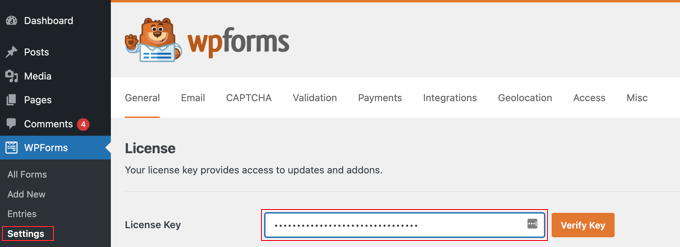
Dopo l'attivazione, vai alla pagina WPForms » Impostazioni dal tuo pannello di amministrazione di WordPress e quindi inserisci la chiave di licenza.
Puoi trovare facilmente queste informazioni nell'area del tuo account sul sito web di WPForms.
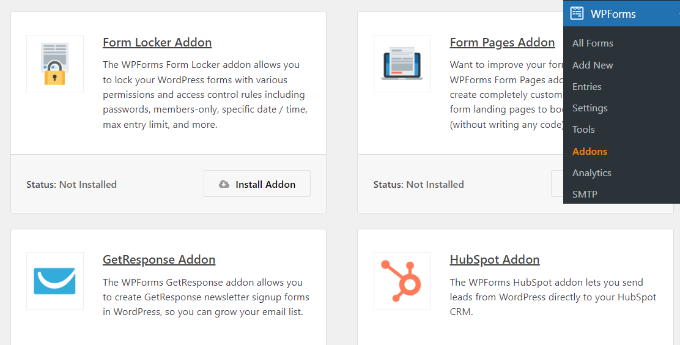
Successivamente, devi attivare il componente aggiuntivo Form Locker in WPForms.
Per fare ciò, visita la pagina WPForms » Addons dalla barra laterale di amministrazione di WordPress e naviga fino a ‘Form Locker Addon’.
Quindi fai clic sul pulsante ‘Installa Addon’.
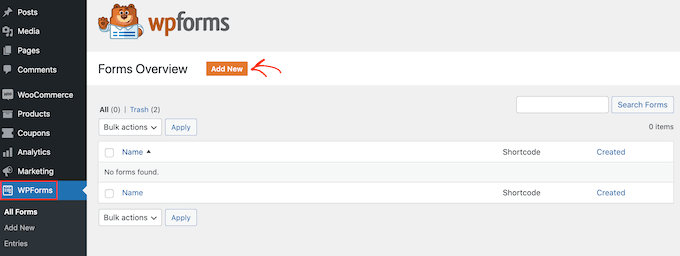
Dopodiché, dovrai creare un modulo WordPress.
Per fare ciò, vai su WPForms » Aggiungi Nuovo dalla dashboard di WordPress.
Nella schermata successiva, vedrai il costruttore di moduli WPForms.
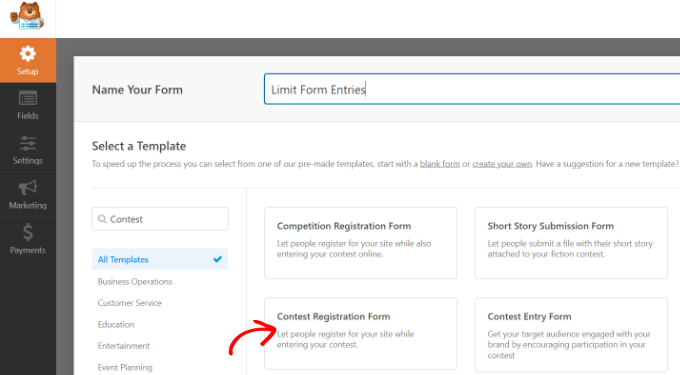
Da qui, inserisci un nome per il tuo modulo in alto.
Successivamente, puoi selezionare uno qualsiasi dei modelli di modulo predefiniti per iniziare rapidamente, oppure puoi utilizzare un modello vuoto per iniziare da zero. Per questo tutorial, utilizzeremo il modello ‘Modulo di registrazione concorso’.
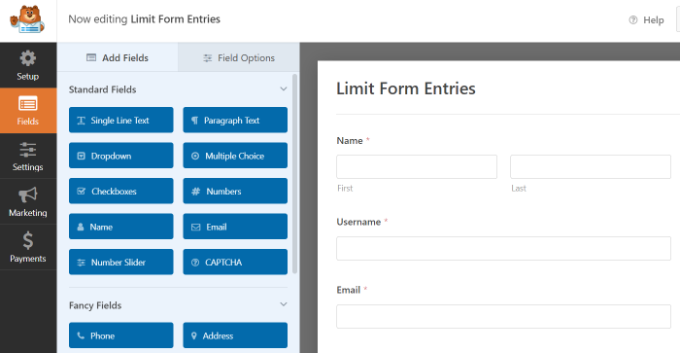
Dopodiché, puoi modificare il tuo modulo utilizzando il costruttore di moduli drag-and-drop.
Il modello di modulo ha già campi predefiniti. Tuttavia, puoi aggiungere altri campi trascinandoli dal menu e rilasciandoli sul modello.
Ci sono molti campi disponibili, tra cui caselle di controllo, menu a discesa, indirizzi, numeri di telefono e molto altro.
Una volta fatto ciò, puoi configurare ulteriormente le impostazioni del modulo dalla colonna a sinistra.
Dopodiché, puoi anche modificare qualsiasi campo del modulo e impostare limiti di invio.
Ad esempio, supponiamo che tu non voglia che lo stesso utente invii più moduli sul tuo blog WordPress.
Per creare questo limite di modulo, fai semplicemente clic sul campo Email nel modello di modulo per aprire le sue impostazioni nella colonna di sinistra. Dopodiché, passa alla scheda ‘Avanzate’ dal pannello del menu sulla sinistra e abilita l'opzione ‘Richiedi risposta univoca’.
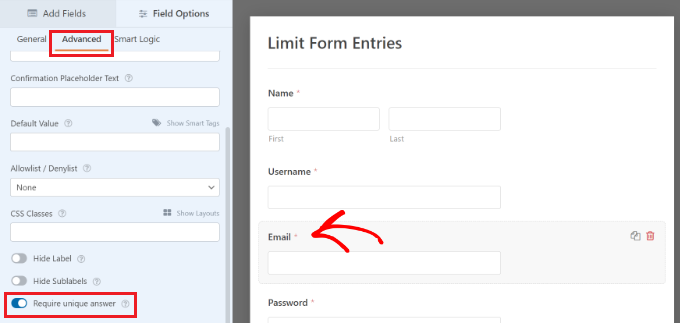
Puoi fare lo stesso per altri campi del modulo come nome e nome utente. In questo modo, le persone saranno limitate a una sola voce e non potranno utilizzare la stessa email o lo stesso nome per inviare un modulo.
Successivamente, vai alla scheda ‘Impostazioni’ nel modulo e seleziona le impostazioni ‘Blocco Modulo’.
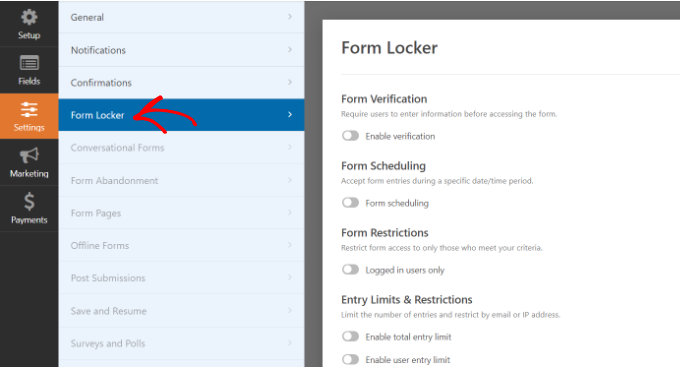
Ora noterai diverse impostazioni nella sezione Blocco Modulo che puoi utilizzare per limitare il numero di invii del modulo.
Puoi abilitare tutte le opzioni se lo desideri. Tuttavia, consigliamo di abilitare 1 o 2 opzioni per limitare gli invii del modulo in modo che non influiscano sull'esperienza utente e migliorino l'interazione.
Vediamo ciascuna di queste impostazioni in dettaglio.
1. Limita gli invii dei moduli WordPress tramite verifica
Se abiliti l'opzione ‘Verifica Modulo’ nelle impostazioni del Blocco Modulo, vedrai apparire altre opzioni. Da qui, puoi creare restrizioni sui moduli richiedendo agli utenti di inserire una password, un'email o un'età.
Fai semplicemente clic sul menu a discesa ‘Tipo’ e quindi seleziona un'opzione a tua scelta.
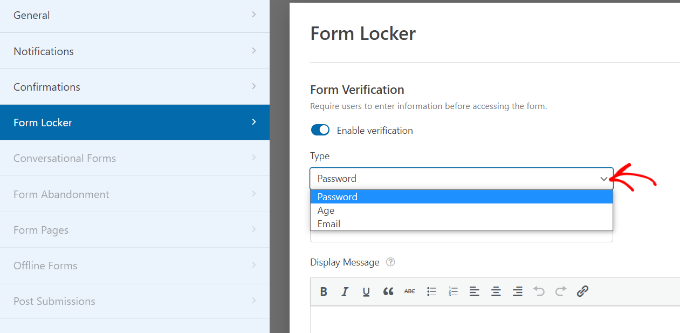
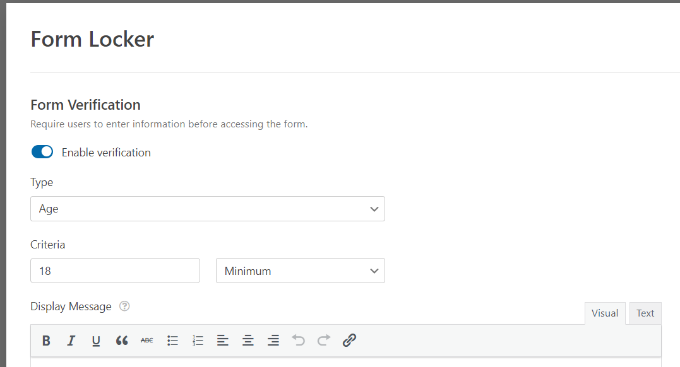
Ad esempio, se selezioni l'opzione ‘Età’ dal menu a discesa, puoi specificare quanti anni deve avere un utente per accedere al modulo.
Puoi impostare una verifica dell'età minima, massima o esatta verifica dell'età per gli invii del tuo modulo.
2. Aggiungi un orario e una data di inizio e fine per gli invii dei moduli
Successivamente, puoi abilitare l'opzione ‘Pianificazione Modulo’. Questo ti permetterà di aggiungere una data e un'ora di inizio insieme a una data e un'ora di fine per gli invii del tuo modulo.
È molto utile se stai gestendo una campagna sensibile al tempo.
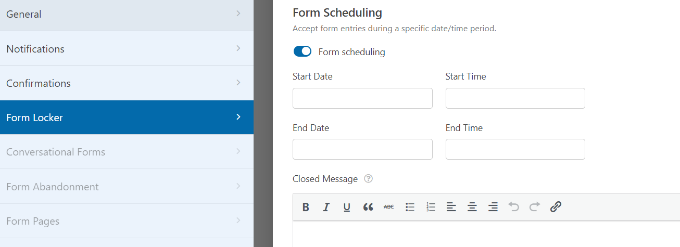
Puoi anche aggiungere un Messaggio Chiuso che apparirà quando qualcuno tenta di inviare un modulo dopo la data e l'ora di fine.
3. Limita il numero di invii del modulo agli utenti registrati
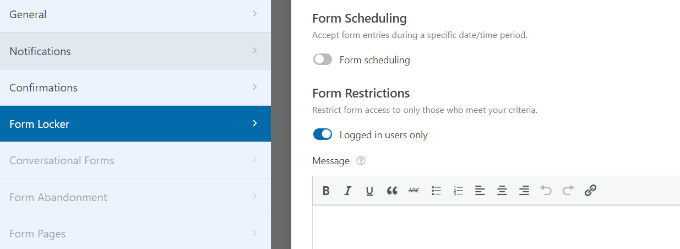
WPForms ti consente anche di limitare gli invii dei moduli solo agli utenti registrati.
Abilita semplicemente l'opzione 'Solo utenti connessi'. Quindi aggiungi un messaggio che apparirà per gli utenti disconnessi che tentano di inviare il modulo.
4. Imposta limiti e restrizioni totali per le voci del modulo
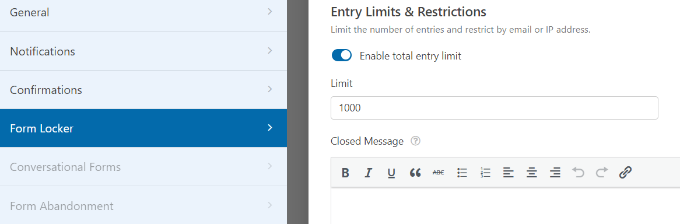
Abilitare l'opzione 'Abilita limite totale voci' limita anche il numero di volte in cui i moduli possono essere inviati.
Ad esempio, supponiamo che tu abbia un modulo d'ordine per il tuo negozio WooCommerce e di avere solo 1.000 articoli in magazzino.
Puoi semplicemente inserire il numero nel campo Limite e aggiungere un messaggio quando il modulo si chiude.
Allo stesso modo, puoi anche impostare restrizioni sulle voci del tuo modulo facendo clic sull'opzione 'Abilita limite voci utente'.
WPForms ti consente di limitare le voci del modulo in base all'indirizzo IP e all'indirizzo email. Per configurarlo, fai clic sulla casella di controllo per le opzioni 'Limita per indirizzo IP' e 'Limita per indirizzo email'.
Quindi seleziona un'opzione dal menu a discesa e inserisci il numero di voci del modulo che desideri limitare.
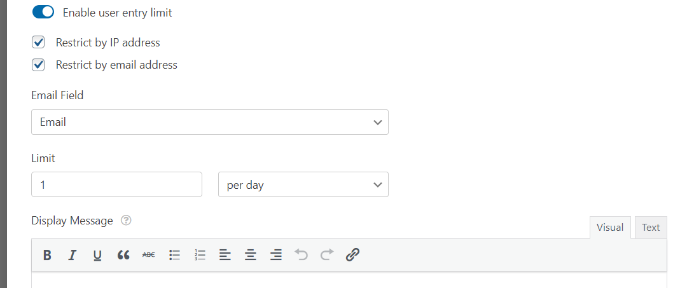
Nel nostro esempio, abbiamo impostato il limite a 1 al giorno. Puoi cambiarlo in per settimana, mese o anno.
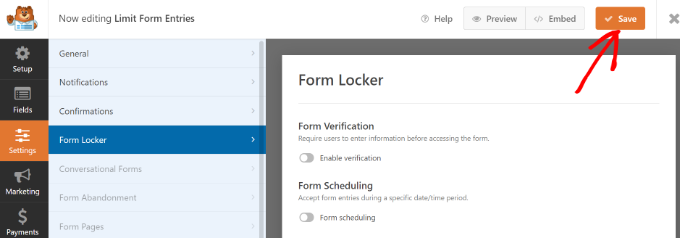
Dopo aver abilitato le opzioni che desideri utilizzare per limitare il numero di voci del modulo in WordPress, fai semplicemente clic sul pulsante 'Salva' in alto.
Aggiungere il tuo modulo al tuo sito web WordPress
Ora che hai creato un modulo, il passo successivo è aggiungere il modulo a una pagina o articolo sul tuo sito WordPress.
Il modo più semplice per farlo è fare clic sul pulsante 'Incorpora' nell'editor di moduli di WPForms. Puoi anche aggiungere il modulo utilizzando uno shortcode o il blocco WPForms.
Una volta cliccato sul pulsante, apparirà una finestra popup che ti chiederà di selezionare una pagina esistente o crearne una nuova.
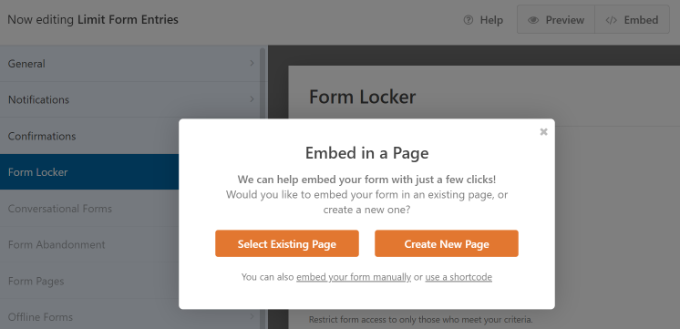
Per questo tutorial, faremo clic sull'opzione 'Crea nuova pagina'.
Successivamente, dovrai inserire un nome per la tua pagina e fare clic sul pulsante ‘Let’s Go!’

Successivamente, vedrai il modulo nell'editor di contenuti di WordPress, e potrai apportare le modifiche finali desiderate al tuo modulo.
Dopodiché, visualizza in anteprima la tua pagina e pubblicala.
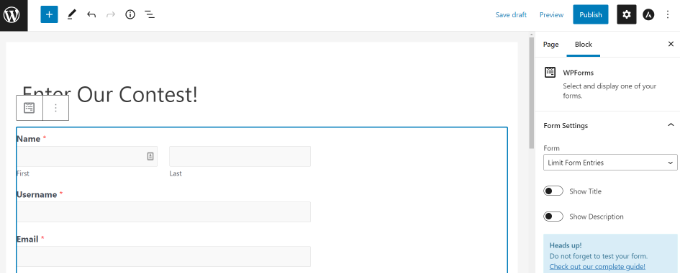
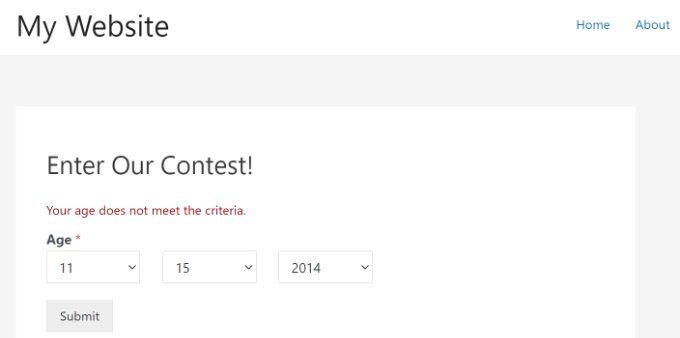
Puoi anche testare i limiti di invio dei moduli di WordPress che hai impostato.
Ad esempio, se hai impostato una restrizione di età sul tuo modulo e qualcuno non soddisfa il limite di età, non sarà in grado di inviare il modulo.
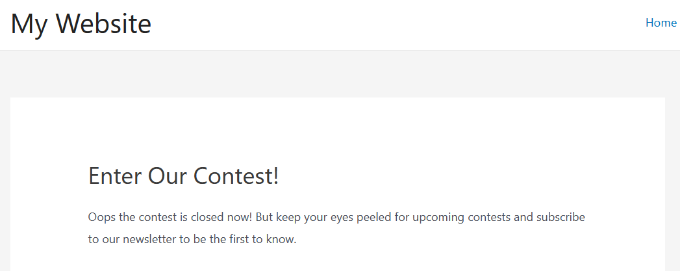
D'altra parte, supponiamo che tu riceva il numero totale di invii del modulo necessari, o che sia passata la data e l'ora di fine per la compilazione del modulo.
In tali situazioni, all'utente verrà mostrato un messaggio quando visita la pagina di destinazione del modulo.
Bonus: Invia gli invii del modulo a più destinatari
Dopo aver impostato un limite di invio del modulo e pubblicato il tuo modulo, riceverai un'email ogni volta che un utente invia il modulo sul tuo sito web.
Questo ti aiuterà a rimanere aggiornato e a sapere esattamente cosa sta succedendo sul tuo sito web. Tuttavia, WPForms ti consente anche di inviare gli invii del modulo a più destinatari.
Ad esempio, se desideri che tutti i messaggi vengano copiati al tuo assistente, o desideri che messaggi specifici vengano inviati a diversi reparti, puoi farlo con WPForms.
Tutto quello che devi fare è aprire il modulo che hai creato nell'editor di moduli e fare clic sul pulsante 'Impostazioni' dalla colonna di sinistra. Successivamente, passa alla scheda 'Notifiche' e aggiungi l'indirizzo email del destinatario nella casella 'Invia a indirizzo email'.
Ora puoi digitare tutte le email che desideri nel campo, ma ricorda di separare gli indirizzi email multipli con una virgola.
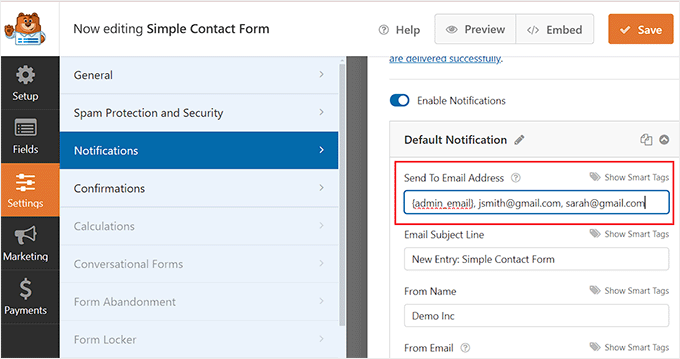
Una volta terminato, fai clic sul pulsante ‘Salva’ in alto per memorizzare le tue impostazioni. Ora il messaggio di invio per le tue voci di modulo limitate verrà inviato a più destinatari. Per maggiori dettagli, consulta il nostro tutorial su come inviare le voci del modulo a più destinatari in WordPress.
WPForms ti consente inoltre di avere il pieno controllo sui flussi di lavoro del tuo modulo. Puoi aggiungere logica condizionale, scegliere di ricevere contenuti dagli utenti, impostare notifiche via email per l'invio del modulo o persino collegare il tuo modulo con i tuoi servizi di email marketing preferiti.
Questo è il plugin per la creazione di moduli che utilizziamo su WPBeginner, e c'è un motivo per cui oltre 6 milioni di siti web lo utilizzano per creare moduli più intelligenti.
Speriamo che questo articolo ti abbia aiutato a imparare come limitare il numero di voci dei moduli di WordPress. Puoi anche consultare la nostra guida su come creare moduli più interattivi e aumentare le conversioni e il nostro confronto tra WPForms, Gravity Forms e Formidable Forms per trovare il miglior costruttore di moduli per le tue esigenze.
Se ti è piaciuto questo articolo, iscriviti al nostro canale YouTube per tutorial video su WordPress. Puoi anche trovarci su Twitter e Facebook.




Jiří Vaněk
Stavo pensando da un po' di tempo di aggiungere un modulo di voto (essenzialmente un sondaggio) al mio sito web, ma per prevenire abusi, volevo limitare il voto a un voto per indirizzo IP al giorno. Devo ammettere che ho cercato questa funzionalità in WPForms, ma non sono molto bravo a usare i vari add-on che WPForms offre - ce ne sono così tanti. Grazie per i passaggi esatti su come posso ora implementare il voto limitato sul mio sito web.