


Una delle sfide che abbiamo affrontato nella gestione di un blog WordPress multi-autore è la gestione delle modifiche post-pubblicazione.
Per impostazione predefinita, i collaboratori e i blogger ospiti non possono modificare i propri post pubblicati. Questo può causare problemi se i collaboratori devono correggere rapidamente un refuso, correggere informazioni errate o aggiornare un post per mantenerlo pertinente e utile.
In questo articolo, ti mostreremo come consentire ai collaboratori di modificare i propri post dopo l'approvazione. Condivideremo le soluzioni che abbiamo scoperto e che hanno reso il nostro processo di gestione dei contenuti molto più agevole.
Perché consentire ai collaboratori di modificare i propri post dopo l'approvazione?
Se gestisci un blog WordPress multi-autore, le persone con il ruolo di collaboratore possono scrivere post e inviarli per la revisione. Chiunque abbia il ruolo di amministratore o editor può quindi rivedere questi post e pubblicarli.
Una volta che un post è online, il collaboratore non può modificarlo. Questo può causare problemi se i collaboratori devono riscrivere i propri post per mantenerli aggiornati o correggere errori.
Consentendo ai collaboratori fidati di modificare i propri post, puoi migliorare il flusso di lavoro editoriale e far risparmiare molto tempo ai tuoi editor.
Detto questo, vediamo come puoi consentire ai collaboratori di modificare i propri post pubblicati sul tuo sito WordPress. Usa semplicemente i collegamenti rapidi qui sotto per passare direttamente al metodo che desideri utilizzare:
Metodo 1: Consenti ai collaboratori di modificare i propri post pubblicati con WPCode (Consigliato)
Il modo più semplice per consentire ai collaboratori di modificare i propri post pubblicati è aggiungere codice personalizzato in WordPress.
Spesso, troverai guide con istruzioni per modificare il file functions.php del tuo sito. Tuttavia, piccoli errori di battitura o errori nel codice possono causare molti errori comuni di WordPress o persino danneggiare completamente il tuo sito.
Perderai anche il codice personalizzato al prossimo aggiornamento del tuo tema WordPress.
Detto questo, ti consigliamo di utilizzare WPCode. È il miglior plugin per snippet di codice e ti consente di aggiungere codice a WordPress senza mettere a rischio il tuo sito.
Innanzitutto, dovrai installare e attivare il plugin gratuito WPCode. Per ulteriori informazioni, consulta la nostra guida passo passo su come installare un plugin di WordPress.
Una volta attivato il plugin, vai su Snippet di codice » Aggiungi snippet.
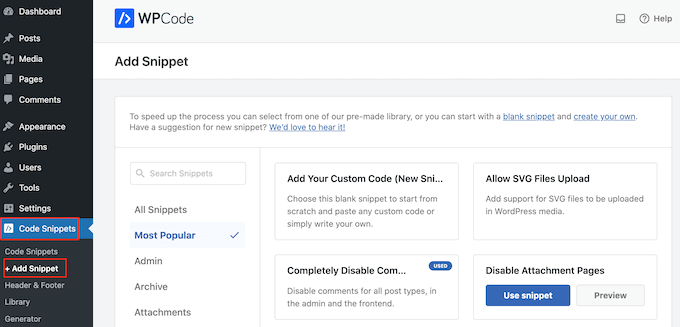
Qui vedrai tutti gli snippet predefiniti che puoi aggiungere al tuo sito, inclusi snippet che ti consentono di disabilitare le notifiche per i nuovi utenti, impostare immagini in evidenza predefinite e altro ancora.
Per aggiungere uno snippet personalizzato, devi passare il mouse sopra l'opzione 'Aggiungi il tuo codice personalizzato (Nuovo snippet)' e fare clic sul pulsante '+ Aggiungi snippet personalizzato' quando appare.

Successivamente, devi selezionare 'Snippet PHP' come tipo di codice dall'elenco di opzioni che appaiono sullo schermo.

Ora, nella pagina Crea snippet personalizzato, digita un titolo per lo snippet di codice.
Questo è solo per tuo riferimento, quindi puoi usare quello che vuoi.
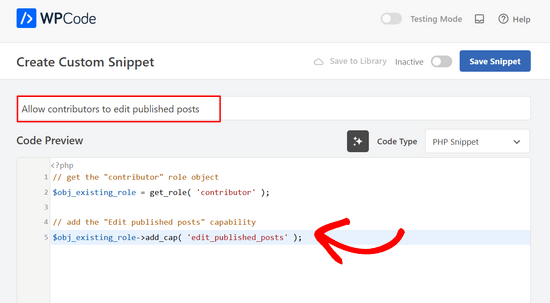
Fatto ciò, incolla semplicemente quanto segue nell'editor di codice:
// get the "contributor" role object
$obj_existing_role = get_role( 'contributor' );

// add the "Edit published posts" capability
$obj_existing_role->add_cap( 'edit_published_posts' );
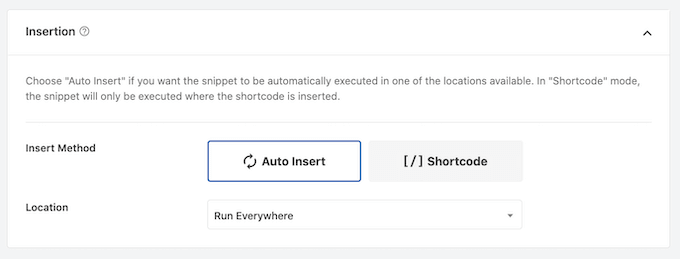
Dopodiché, devi scorrere la pagina fino alla sezione 'Inserimento'.
Se non è già selezionato, fai semplicemente clic su 'Inserimento automatico' e quindi seleziona 'Esegui ovunque' nel menu a discesa.
Infine, scorri fino in cima alla pagina e fai clic sul cursore 'Inattivo' in modo che mostri 'Attivo'.
Quindi, fai semplicemente clic sul pulsante 'Salva frammento' per rendere attivo il frammento di codice.
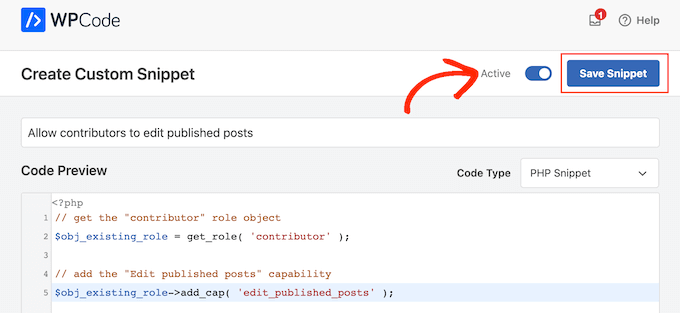
Ora, chiunque abbia il ruolo di collaboratore sarà in grado di modificare i propri post pubblicati sul tuo sito web WordPress.
Metodo 2: Consenti a qualsiasi ruolo utente di modificare i propri post pubblicati con PublishPress (Metodo Plugin)
Vuoi concedere ai collaboratori anche altre funzionalità? Ad esempio, potresti voler consentire ai collaboratori di modificare ed eliminare i propri post pubblicati.
Potresti persino voler aggiungere o rimuovere funzionalità da altri utenti.
Se desideri un controllo completo sulle autorizzazioni degli utenti, ti consigliamo di utilizzare PublishPress Capabilities. Questo plugin ti consente di aggiungere e rimuovere capacità da qualsiasi ruolo utente, inclusi i collaboratori di WordPress.
La prima cosa da fare è installare e attivare il plugin PublishPress Capabilities. Per maggiori dettagli, consulta la nostra guida passo passo su come installare un plugin in WordPress.
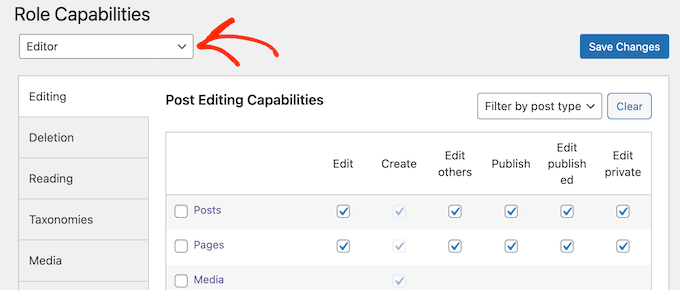
Dopo l'attivazione, devi visitare Capabilities » Capabilities nell'area di amministrazione di WordPress. In cima alla schermata, apri il menu a discesa 'Capabilities' e scegli il ruolo utente 'Contributor'.
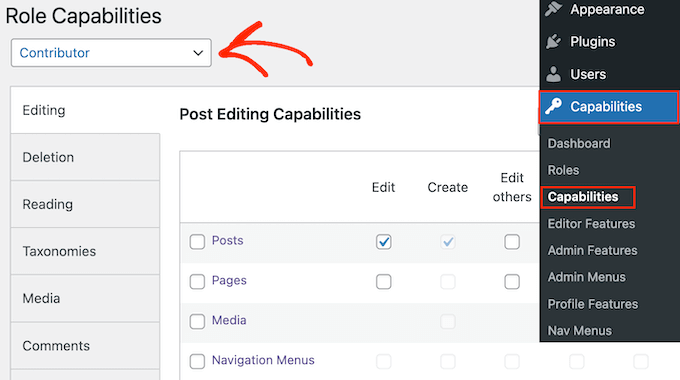
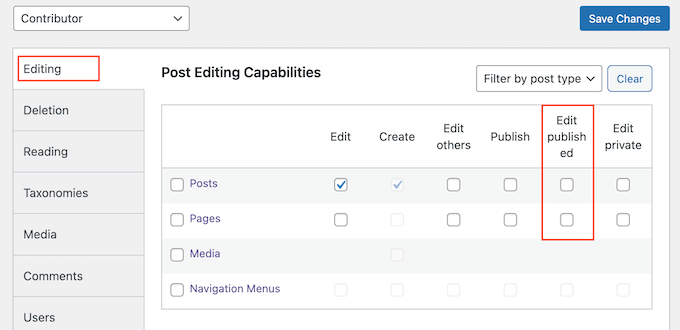
Ora puoi selezionare la scheda 'Editing'.
Qui puoi vedere che il collaboratore non ha il permesso di modificare pagine e post pubblicati sul tuo blog WordPress.
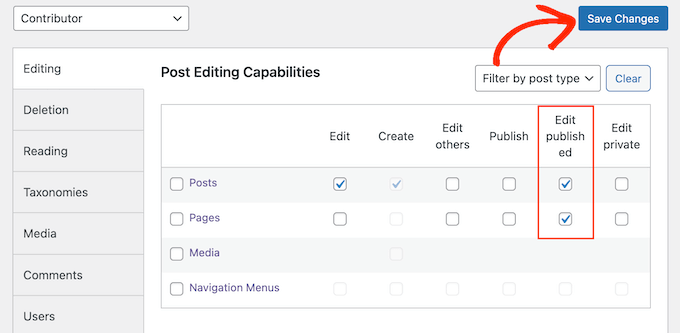
Per concedere loro il permesso, seleziona le caselle di controllo 'Posts' o 'Pages', a seconda dei contenuti pubblicati che devono modificare.
Ora puoi aggiungere o rimuovere altre capacità seguendo lo stesso processo descritto sopra. Quando sei soddisfatto di come è configurato il ruolo di collaboratore, fai clic sul pulsante 'Salva modifiche'.
Una volta fatto, i collaboratori saranno in grado di modificare i loro post pubblicati nella dashboard di WordPress.
Ora puoi passare da un account utente all'altro e verificare che i collaboratori abbiano l'opzione per modificare i propri post pubblicati.
Se desideri rimuovere questa autorizzazione in qualsiasi momento, ripeti semplicemente i passaggi precedenti. Questa volta, tuttavia, deseleziona le caselle 'Modifica post pubblicati'.
Puoi anche modificare le capacità di altri ruoli utente di WordPress utilizzando il plugin PublishPress Capabilities. Ripeti semplicemente i passaggi descritti sopra, ma questa volta seleziona un nuovo ruolo utente dal menu a discesa 'Capacità utente'.
Scopri altri modi per personalizzare ruoli e autorizzazioni utente
Vuoi aggiungere o personalizzare le capacità del tuo ruolo utente in base alle tue esigenze specifiche? Dai un'occhiata a questi tutorial di WordPress per iniziare:
- Come aggiungere un ruolo di editor SEO in WordPress
- Come limitare le pagine di WordPress per ruolo utente
- Come consentire agli editor di modificare solo determinate pagine in WordPress
- Come limitare il ruolo di autore ai propri post nell'amministrazione di WordPress
- Come impedire agli autori di eliminare post in WordPress
- Come limitare gli autori a categorie specifiche in WordPress
Speriamo che questo articolo ti abbia aiutato a capire come consentire ai collaboratori di modificare i propri post dopo l'approvazione. Potresti anche voler consultare le nostre scelte esperte dei migliori plugin per la gestione degli utenti per WordPress e la nostra guida su come mostrare contenuti personalizzati a diversi utenti in WordPress.
Se ti è piaciuto questo articolo, iscriviti al nostro Canale YouTube per tutorial video su WordPress. Puoi trovarci anche su Twitter e Facebook.


Joe Barrett
Dove si inserisce questo codice se non si vogliono perdere dati durante l'aggiornamento di un tema e non si vuole un plugin? Function.php o config.php?
Supporto WPBeginner
Dovresti creare un tema figlio e aggiungere il codice al functions.php del tema figlio. Abbiamo una guida che puoi seguire qui sotto per creare un tema figlio.
https://www.wpbeginner.com/wp-themes/how-to-create-a-wordpress-child-theme-video/
Amministratore
Jiří Vaněk
È possibile abilitare questo a livello di account specifici? Ad esempio, consentirei questa opzione solo ai collaboratori a lungo termine e non a quelli che sono sul sito per un breve periodo? O è solo a livello di ruolo e non a livello di singolo account?
Supporto WPBeginner
You would need to create a role for what you are wanting to achieve
Amministratore
Jiří Vaněk
Capisco, quindi presumo che verrà creato un nuovo ruolo utente in WordPress (qualcosa come editor-senior e editor-junior) e continuerò in base a questi ruoli?
Supporto WPBeginner
Dovresti creare il ruolo e aggiungere i permessi in base al ruolo.