


Noi di WPBeginner abbiamo ridisegnato il nostro sito web WordPress diverse volte e ogni volta il feedback degli utenti ha giocato un ruolo importante nel definire il risultato finale.
Tuttavia, raccogliere feedback significativi non è sempre semplice come aggiungere un modulo al tuo sito web. Abbiamo scoperto che la maggior parte dei visitatori non condividerà le proprie opinioni a meno che tu non ponga le domande giuste e le presenti nel modo giusto.
In questa guida, ti mostreremo come raccogliere feedback sul design del sito web in WordPress e ti guideremo attraverso i passaggi che ci hanno aiutato a raccogliere preziose informazioni da visitatori reali.

💡Risposta rapida: Come ottenere feedback sul design del sito web in WordPress
Il modo più semplice per ottenere feedback sul design del sito web è utilizzare il plugin UserFeedback.
Installa semplicemente il plugin, usa il modello 'Feedback sul design del sito web' per creare un sondaggio e configura le impostazioni di targeting per visualizzare il widget agli utenti giusti.
Perché chiedere feedback sul design del sito web?
Dovresti chiedere feedback perché i tuoi visitatori effettivi sono i migliori giudici dell'usabilità del tuo sito web. Invece di indovinare cosa funziona, il loro contributo ti consente di prendere decisioni basate sui dati che migliorano l'esperienza utente.
Ecco i principali vantaggi della raccolta di feedback sul design:
- Identifica i punti critici: Gli utenti possono dirti esattamente dove si bloccano o si frustrano.
- Migliora la navigazione: Puoi scoprire se la struttura del tuo menu ha senso per un nuovo visitatore del sito web.
- Aumenta le conversioni: Un design che risuona con il tuo pubblico incoraggia visite ripetute e vendite.
Abbiamo scoperto che il modo migliore per chiedere feedback sul design del sito web in WordPress è utilizzare un widget di sondaggio che appare nell'angolo della tua pagina web.
In questo modo, gli utenti possono fornire i loro commenti senza interrompere la loro esperienza di navigazione.
Questo articolo ti aiuterà a creare un sondaggio di feedback sul design del sito web utilizzando il metodo del widget per sondaggi. Abbiamo suddiviso il processo in passaggi semplici e puoi passare rapidamente a qualsiasi sezione utilizzando i collegamenti sottostanti:
- Passaggio 1: Installa e attiva il plugin UserFeedback
- Passaggio 2: Crea un nuovo sondaggio di feedback sul sito web
- Step 3: Add Questions to Your Website Design Feedback Form
- Step 4: Decide When and Where to Display the Survey
- Passaggio 5: Imposta le notifiche via email
- Passaggio 6: Salva il sondaggio come bozza o pubblicalo
- Suggerimento bonus 1: Combina il feedback del sito web con le heatmap di UserFeedback
- Suggerimento bonus 2: Come ideare domande per un modulo di feedback sul design del sito web
- Suggerimento bonus 3: Ho raccolto feedback sul design del sito web, e adesso?
- Domande frequenti sul feedback del sito web
Passaggio 1: Installa e attiva il plugin UserFeedback
Il primo passo è installare il plugin UserFeedback. UserFeedback è una piattaforma di raccolta feedback progettata per siti web WordPress.
Con il suo costruttore di moduli intuitivo, puoi impostare facilmente un widget di sondaggio in pochissimo tempo. La funzione di targeting intelligente rende anche facile lanciare un modulo di sondaggio che non risulti invadente per i visitatori del sito web.
Su WPBeginner, abbiamo utilizzato UserFeedback per saperne di più su ciò che i nostri clienti di web design desideravano. Ha funzionato benissimo e puoi saperne di più nella nostra recensione completa di UserFeedback!

💡 Nota: In questa guida, utilizzeremo UserFeedback Pro. È anche possibile creare un sondaggio di feedback sul design del sito web utilizzando la versione Lite gratuita, ma abbiamo scelto di utilizzare Pro perché offre funzionalità più potenti per la creazione di sondaggi.
Una volta scelta la versione di UserFeedback che desideri utilizzare, procedi e installala su WordPress. Per maggiori informazioni, consulta la nostra guida passo passo su come installare un plugin di WordPress.
Quindi, se si utilizza la versione Pro, è possibile attivare la chiave di licenza Pro.
Per fare ciò, vai su UserFeedback » Impostazioni dalla tua bacheca di WordPress. Successivamente, copia e incolla la tua chiave nel campo 'Chiave di licenza' e fai clic su 'Verifica'.

Successivamente, fare clic sul pulsante 'Salva impostazioni' in basso.
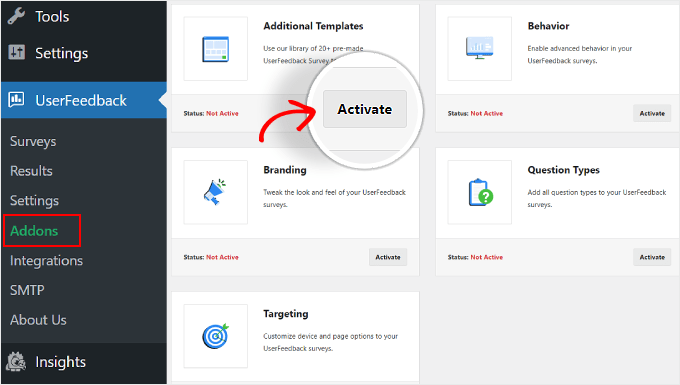
ℹ️ Una nota per gli utenti Pro: prima di passare al passaggio successivo, dovresti attivare alcuni componenti aggiuntivi per rendere la creazione del modulo di feedback molto più semplice. Per fare ciò, vai semplicemente su UserFeedback » Componenti aggiuntivi.
In questa pagina, troverai 5 componenti aggiuntivi: Modelli aggiuntivi, Comportamento, Branding, Tipi di domande e Targeting. Si consiglia di installarli e attivarli tutti, poiché saranno tutti importanti per il processo successivo. Fare semplicemente clic sul pulsante 'Attiva' per ogni componente aggiuntivo.
Passaggio 2: Crea un nuovo sondaggio di feedback sul sito web
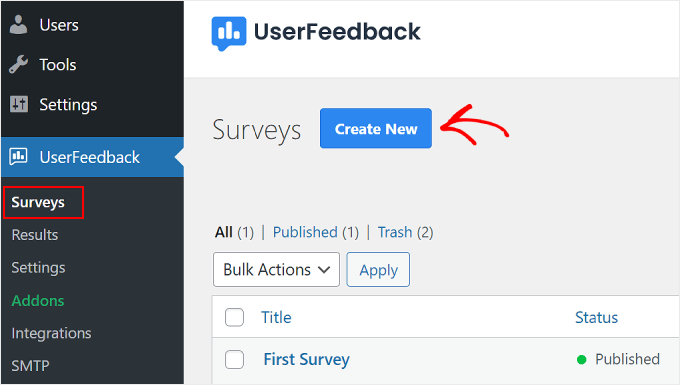
A questo punto, si è pronti per creare il modulo di feedback per il web design, quindi procedere alla navigazione su UserFeedback » Sondaggi.
Qui, fare semplicemente clic sul pulsante 'Crea nuovo' in alto.
Si verrà reindirizzati alla pagina di configurazione 'Seleziona un modello'.
Se si utilizza la versione Lite, è possibile utilizzare il modello 'Feedback sul sito web' o 'Esperienza sul sito web'. Entrambi includono domande pronte all'uso relative al feedback sul web design e sullo sviluppo web.
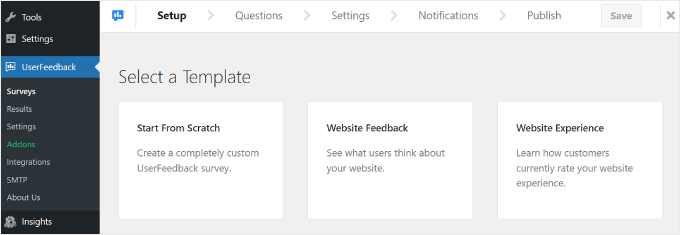
Detto questo, è sempre possibile selezionare 'Inizia da zero' per creare un modulo di feedback personalizzato.
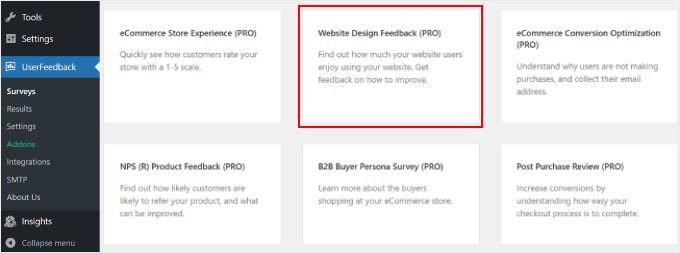
Per gli utenti Pro, si consiglia di utilizzare 'Feedback sul design del sito web (PRO)', che è possibile trovare scorrendo la pagina. Utilizzeremo questo modello nel nostro tutorial.
Passaggio 3: Aggiungi domande al tuo modulo di feedback sul design del sito web
Il terzo passaggio consiste nell'inserire le domande nel modulo di feedback per il design del sito web.
Se utilizzi il modello 'Feedback sulla progettazione del sito web (PRO)', vedrai che sono state aggiunte un paio di domande. A seconda dei tuoi obiettivi, puoi utilizzarle o eliminarle.
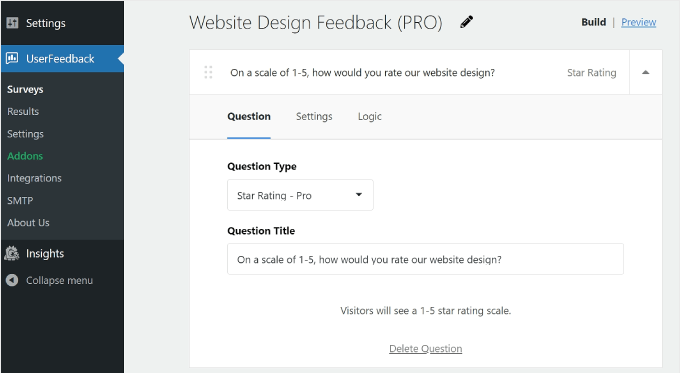
Esploriamo alcune impostazioni di base per il costruttore di moduli del plugin di feedback.
Aggiungere, Rimuovere e Riordinare le Domande
Per aggiungere altre domande, fai clic sul pulsante 'Aggiungi domanda' in basso e seleziona un tipo di domanda.
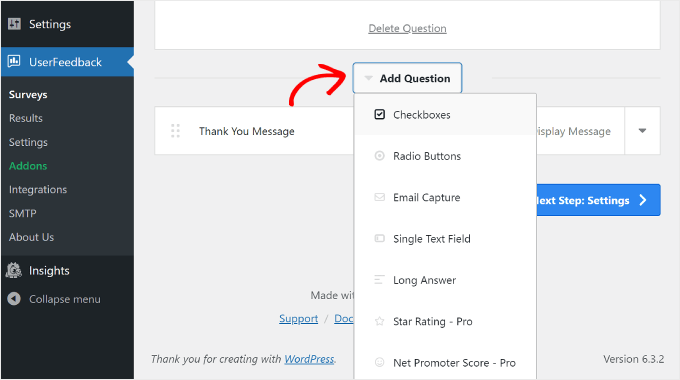
Ci sono 7 tipi di domande:
- Caselle di controllo
- Pulsanti di opzione
- Acquisizione email
- Campo di testo singolo
- Risposta lunga
- Valutazione a stelle (disponibile per gli utenti Pro)
- Net promoter score (disponibile per gli utenti Pro)
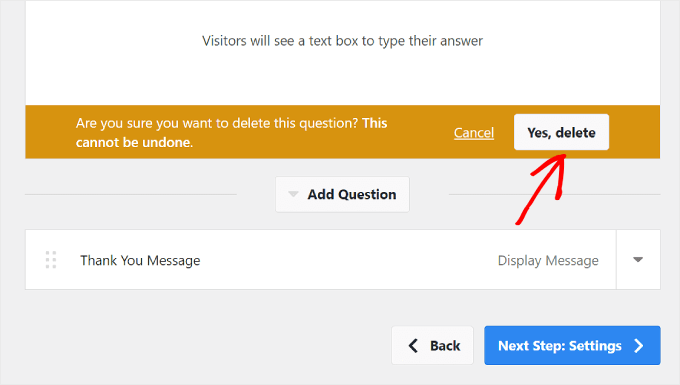
Per rimuovere una domanda, puoi fare clic sul pulsante 'Elimina domanda' in fondo alla casella della domanda, come nello screenshot sopra.
Quindi, fai clic su 'Sì, elimina.'
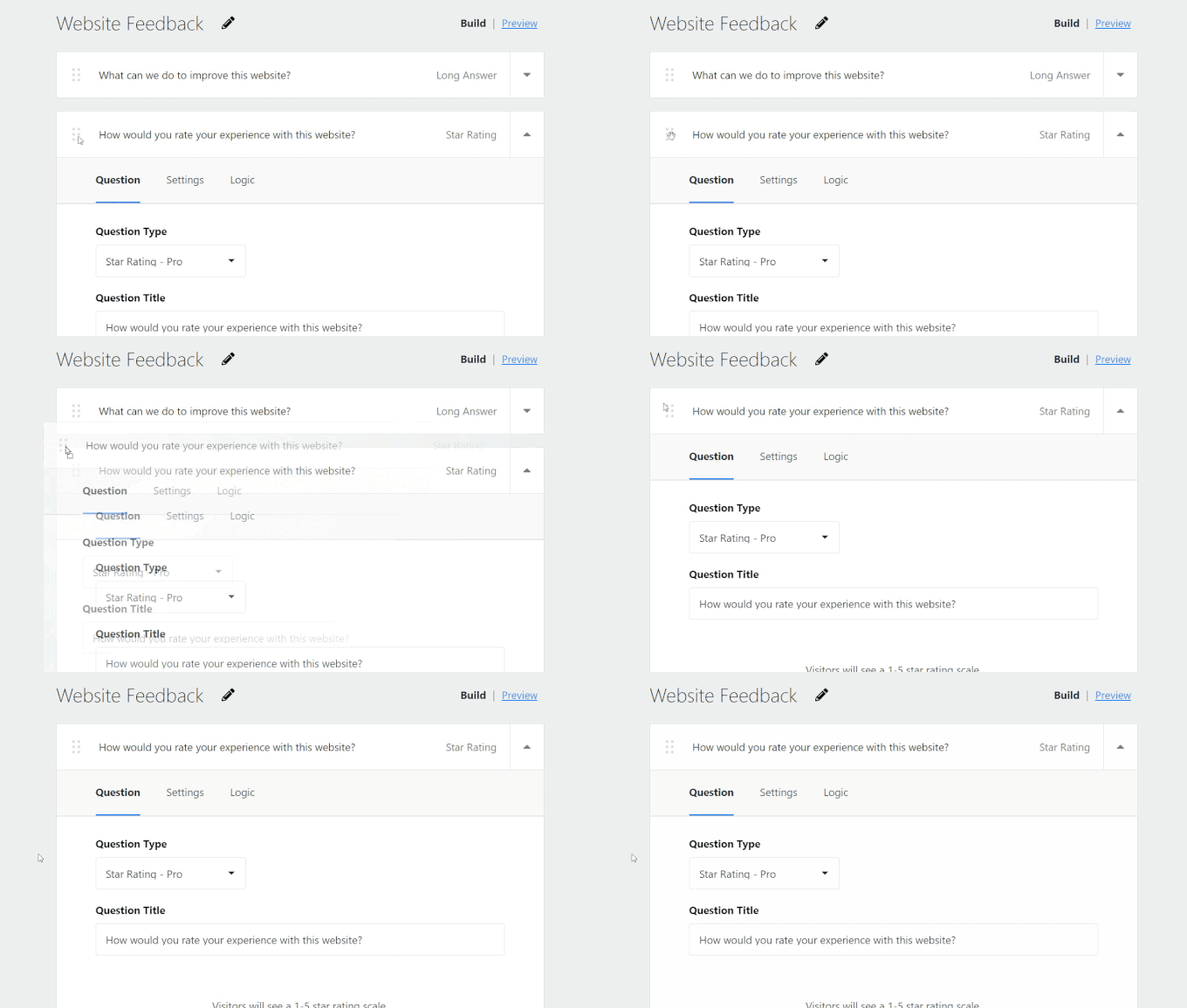
Per riordinare l'elenco delle domande, puoi fare clic sul pulsante a sei punti a sinistra della casella della domanda.
Quindi, trascina e rilascia la domanda, come di seguito:
Si consiglia di mantenere il sondaggio breve, con circa 5 domande, ma non più di 7. Gli utenti sono più propensi a completare sondaggi brevi perché non richiedono troppo tempo.
Configurazione delle Impostazioni e della Logica delle Domande
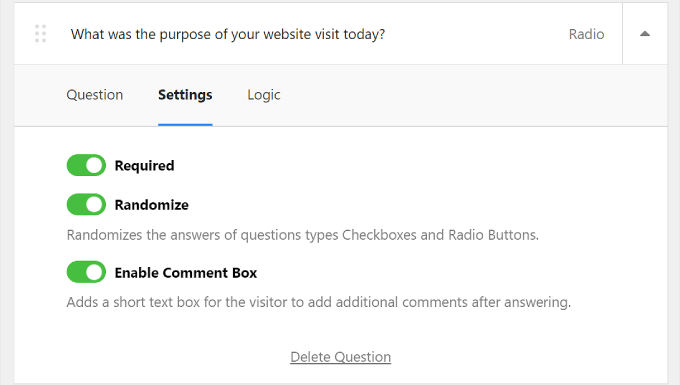
Se utilizzi UserFeedback Pro, puoi passare alla scheda ‘Impostazioni’ nella casella delle domande e vedere altre opzioni per configurare le tue domande del sondaggio.
Ogni tipo di domanda ha le proprie impostazioni, quindi assicurati di esplorare le opzioni per ciascuna.
Ad esempio, se utilizzi Caselle di controllo o Pulsanti di opzione, puoi vedere le impostazioni per rendere la domanda obbligatoria, randomizzare le risposte e abilitare una casella di testo per commenti aggiuntivi.
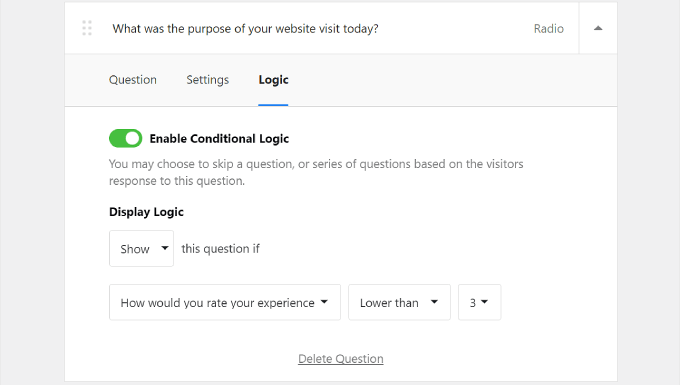
Accanto a "Impostazioni" si trova la scheda "Logica". È qui che puoi abilitare la logica condizionale per la domanda.
Pensala come una semplice regola 'Se/Allora'. Puoi scegliere di mostrare o nascondere una domanda specifica solo se l'utente ha risposto alla domanda precedente in un certo modo.
Nell'esempio seguente, ai visitatori che hanno valutato l'esperienza del sito web inferiore a 3 verrà mostrata la domanda: 'Qual era lo scopo della tua visita al sito web oggi?'
💡Suggerimento Pro: Se stai utilizzando il tipo di domanda di acquisizione e-mail, ti consigliamo di aggiungere una casella di controllo per la tua Informativa sulla privacy o i Termini di servizio. Questo aiuta a garantire che il tuo modulo rimanga conforme al GDPR.
Personalizzazione del Messaggio di Ringraziamento
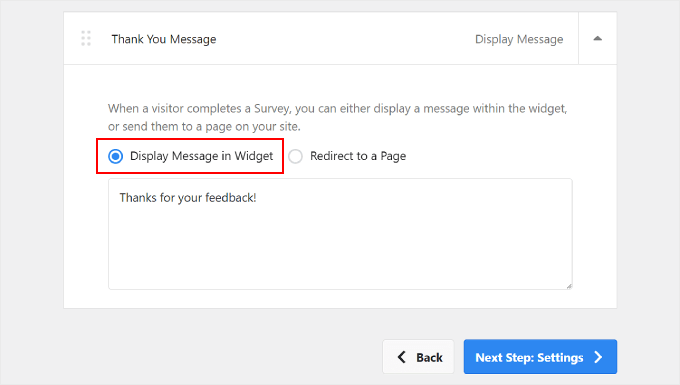
Alla fine del sondaggio, ai visitatori verrà mostrato un messaggio di ringraziamento. Per gli utenti Pro, puoi modificare il contenuto di questo messaggio secondo le tue preferenze.
Puoi personalizzare il contenuto di questo messaggio in modo che la formulazione si adatti all'identità del tuo brand. Seleziona semplicemente ‘Mostra messaggio nel widget’ per farlo e cambia il testo nella casella.
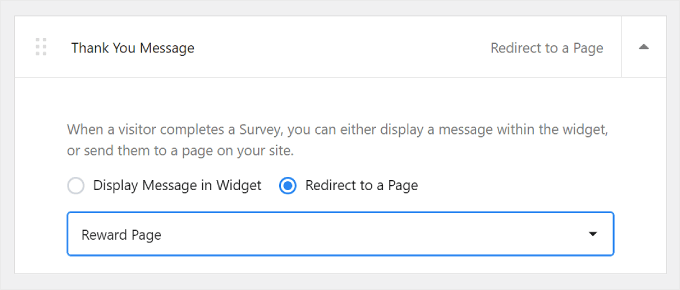
In alternativa, puoi selezionare l'opzione ‘Reindirizza a una pagina’. Ti consigliamo di farlo se desideri premiare i tuoi visitatori per aver completato il sondaggio.
Puoi inviarli a una pagina speciale di ringraziamento di WordPress o WooCommerce dove possono accedere a sconti esclusivi o partecipare a un concorso.
Reindirizzare gli utenti a una pagina dedicata non solo esprime la tua gratitudine, ma migliora anche l'esperienza utente. Può far sentire i visitatori apprezzati e valorizzati per il loro tempo e il loro contributo.
Anteprima del widget sondaggio
Se desideri visualizzare in anteprima l'aspetto del widget sondaggio, fai clic sul pulsante 'Anteprima' in alto, accanto a 'Costruisci'.
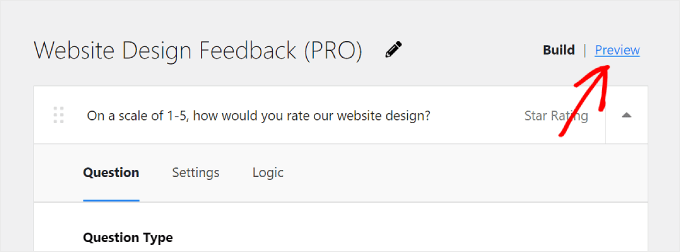
Le persone che utilizzano la versione Pro possono anche personalizzare il design del popup del sondaggio per adattarlo al web design. Questo è importante per mantenere un'esperienza utente coerente sul tuo sito web.
Puoi regolare:
- Schema di colori da chiaro a scuro o viceversa
- Il colore di sfondo del widget
- Il colore del testo
- Il colore del pulsante
Se desideri saperne di più sulla modifica dei colori in WordPress, leggi la nostra guida su come personalizzare i colori sul tuo sito web WordPress.
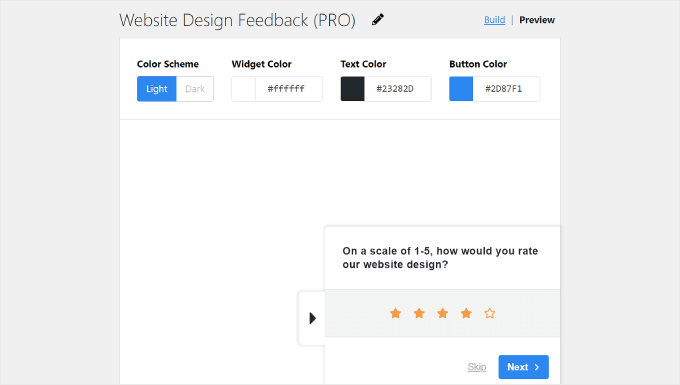
Per il pulsante, consigliamo di scegliere un colore che contrasti bene con lo sfondo. In questo modo, il pulsante può risaltare ed essere facilmente notabile ai visitatori, incoraggiandoli a fare clic e fornire feedback.
Puoi utilizzare lo strumento Contrast Checker di WebAIM per vedere quanto bene un colore contrasta con un altro.
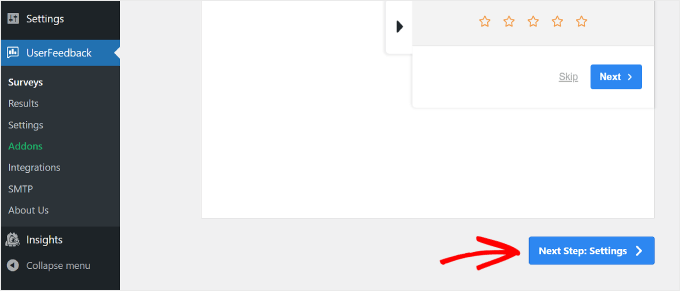
Una volta che tutto sembra a posto, fai semplicemente clic sul pulsante 'Passaggio successivo: Impostazioni' in basso.
Passaggio 4: Decidi quando e dove visualizzare il sondaggio
Dopo aver creato le domande del sondaggio, verrai ora reindirizzato al passaggio Impostazioni. Se sei un utente Pro, puoi configurare le impostazioni di Tracciamento, Targeting e Comportamento del tuo sondaggio.
Tracciamento
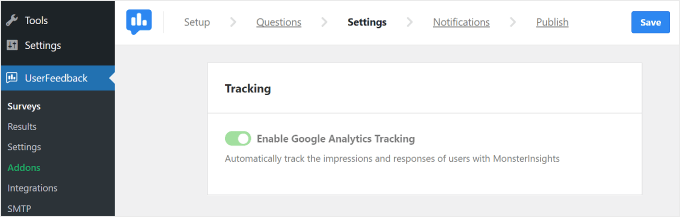
Con questa impostazione, puoi scegliere di abilitare il tracciamento di Google Analytics con il plugin MonsterInsights. Se sei nuovo nel tracciare le prestazioni del tuo sito WordPress con Google Analytics, allora MonsterInsights è lo strumento più facile da usare.
In realtà utilizziamo MonsterInsights sul nostro sito web per il tracciamento delle conversioni, e ha funzionato molto bene. Vedi la nostra recensione completa di MonsterInsights per saperne tutto.
Per maggiori informazioni sull'impostazione di Google Analytics, leggi la nostra guida per principianti su come installare Google Analytics in WordPress.
Targeting
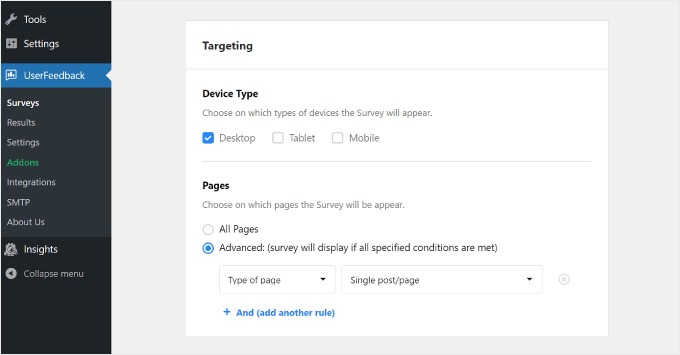
Questa impostazione ti consente di scegliere dove appare il widget del sondaggio in base a diversi dispositivi e pagine web.
Per ‘Tipo di dispositivo’, è meglio selezionare Desktop, Tablet e Mobile. Le persone utilizzano vari dispositivi per navigare sul web, quindi raccogliere feedback da tutti i tipi garantisce di ottenere informazioni utili per migliorare il tuo design per tutti gli utenti.
Dai un'occhiata alla nostra guida su modi per creare un sito WordPress ottimizzato per dispositivi mobili per suggerimenti e trucchi per far apparire il tuo sito web al meglio sugli smartphone.
Per ‘Pagine’, puoi scegliere se il widget del sondaggio deve apparire su tutte le pagine o solo su determinate pagine.
Consigliamo di visualizzare il widget in pagine chiave come la home page, le pagine dei prodotti/servizi e la pagina dei contatti. Questi sono i luoghi in cui i visitatori spesso si formano opinioni sul tuo sito.
Fai solo attenzione a non rendere il tuo targeting troppo restrittivo all'inizio. Se limiti il sondaggio a un dispositivo specifico e a una pagina specifica, potresti non ottenere traffico sufficiente per generare dati utili.
Comportamento
Con questa impostazione, puoi decidere quando appare il sondaggio sul tuo sito web e per quanto tempo.
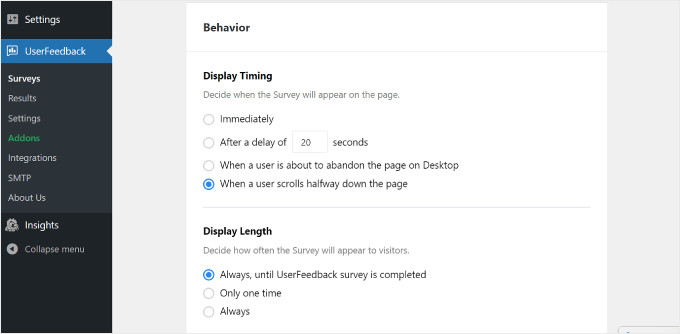
In ‘Tempistica di visualizzazione’, puoi scegliere di far apparire il sondaggio:
- Immediatamente
- Dopo alcuni secondi di ritardo
- Quando un utente sta per abbandonare la pagina su desktop
- Quando un utente scorre a metà pagina
Poiché stiamo chiedendo un feedback sul design del sito web, consigliamo di visualizzare il sondaggio dopo che il visitatore ha esplorato il tuo sito WordPress per un po' di tempo e si è formato una prima impressione.
Per questo, puoi scegliere ‘Dopo un ritardo di _ secondi’ o ‘Quando un utente scorre a metà pagina’.
Scegliere ‘Quando un utente sta per abbandonare la pagina su Desktop’ è anche una buona idea. UserFeedback può rilevare quando un utente sta per uscire o navigare verso una scheda diversa.
Poiché il sondaggio appare quando gli utenti stanno già lasciando il sito, potrebbero essere più onesti e disposti a condividere i loro pensieri sul tuo sito web.
In ‘Lunghezza visualizzazione’, puoi selezionare la frequenza con cui appare il sondaggio. Puoi scegliere:
- ‘Sempre, finché il sondaggio UserFeedback non viene completato’
- ‘Solo una volta’
- ‘Sempre’ (anche se il sondaggio è stato completato)
Non vuoi sopraffare e infastidire i tuoi visitatori mostrando il sondaggio troppo frequentemente. Ecco perché consigliamo di scegliere la prima o la seconda opzione per evitare di irritare i tuoi utenti.
Per un approfondimento, consulta la nostra guida completa su il futuro del marketing popup.
La sezione successiva è ‘Durata del sondaggio’. Qui puoi specificare per quanto tempo eseguire il widget del sondaggio. Può essere ‘Indefinitamente’ o fino a un certo periodo.
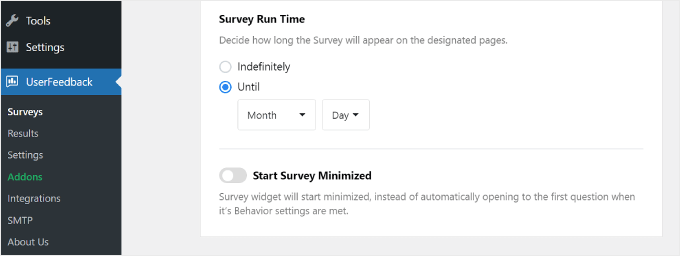
È meglio eseguire il sondaggio per un tempo limitato, come una settimana o un mese. In questo modo, i visitatori non vedranno questo sondaggio di feedback troppo spesso e tu non continuerai a ricevere nuovi feedback anche se hai già informazioni sufficienti.
Detto questo, potresti voler considerare di eseguire sondaggi durante stagioni o eventi specifici in cui ti aspetti un volume di traffico più elevato. Questo per ottenere feedback da una serie di visitatori, permettendoti di vedere diverse prospettive ed esperienze.
In fondo alla pagina Impostazioni, c'è un interruttore per l'opzione ‘Avvia sondaggio minimizzato’. Abilitando questa opzione, il widget del sondaggio diventa meno invadente, anche se potrebbe essere anche meno visibile.
Quando è attivato, il popup del sondaggio non mostrerà automaticamente la prima domanda. Invece, apparirà come un pulsante minimizzato che gli utenti possono cliccare per aprire e partecipare a loro convenienza.
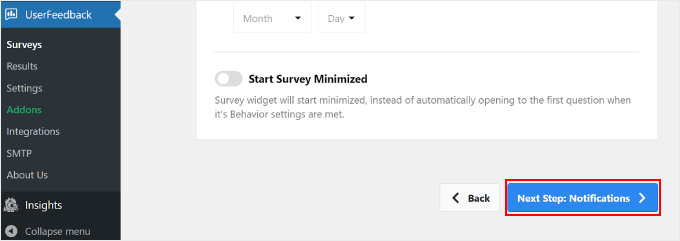
Una volta configurate tutte le impostazioni, fai clic sul pulsante ‘Passaggio successivo: Notifiche’ in basso.
Passaggio 5: Imposta le notifiche via email
Il passo successivo è configurare le notifiche via email. Se vuoi attivare o meno questa impostazione dipende da te. Se ti aspetti che arrivino molti feedback, la tua casella di posta elettronica potrebbe essere sommersa.
È anche una buona idea ricevere notifiche via email per le risposte di feedback urgenti o che richiedono attenzione immediata. Ad esempio, se un utente valuta la tua esperienza sul sito web 1 stella su 5, potresti voler esaminare il problema e affrontarlo il prima possibile.
In tal caso, puoi abilitare il pulsante ‘Invia email’ nella sezione Workflow.
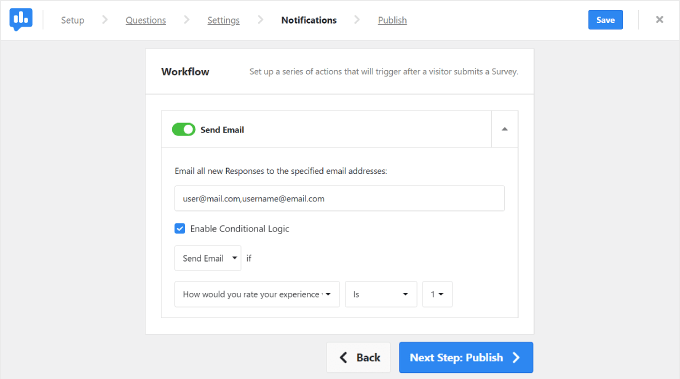
Quindi, inserisci il tuo indirizzo email nel campo 'Invia tutte le nuove risposte all'indirizzo email specificato'.
Puoi inserire anche più email in questa casella, il che può essere utile se lavori con molti membri del team diversi. Assicurati solo di separare gli indirizzi con una virgola senza spazio dopo.
Successivamente, devi selezionare la casella ‘Abilita logica condizionale’. Sotto ‘Invia email se’, puoi specificare i criteri per quando devono essere inviate le notifiche email.
Nell'esempio sopra, abbiamo chiesto a UserFeedback di inviare una notifica email se l'utente ha valutato l'esperienza del sito web inferiore a 3 stelle su 5.
Una volta terminato, fai semplicemente clic sul pulsante ‘Passo successivo: Pubblica’.
🧑💻 Suggerimento esperto: Per assicurarti di ricevere queste email di notifica da WordPress, ti consigliamo di installare il plugin WP Mail SMTP. Puoi consultare la nostra guida su come risolvere l'errore di mancato invio di email di WordPress per maggiori informazioni.
Su WPBeginner, ci affidiamo a WP Mail SMTP per assicurarci che le nostre email raggiungano le caselle di posta dei nostri lettori, non la cartella spam. Leggi la nostra recensione approfondita di WP Mail SMTP per sapere cosa può fare!
Passaggio 6: Salva il sondaggio come bozza o pubblicalo
L'ultimo passo è salvare il sondaggio come bozza o pubblicarlo.
In cima alla pagina, troverai un riepilogo del tuo sondaggio di feedback sul sito web e le impostazioni che hai configurato.
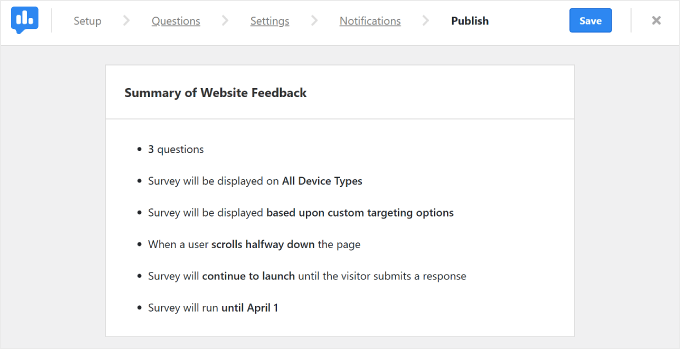
Scorrendo verso il basso, troverai la sezione ‘Pubblica’. Qui puoi impostare lo ‘Stato del sondaggio’ su ‘Bozza’ o ‘Pubblica’, a seconda delle tue preferenze. Se desideri continuare a lavorare sul sondaggio in un secondo momento, scegli ‘Bozza’.
Se desideri che il sondaggio sia attivo sul tuo sito web live immediatamente, seleziona ‘Pubblica’. Gli utenti Pro possono anche attivare l’impostazione ‘Pianifica per dopo’ e scegliere la data in cui il sondaggio dovrebbe essere lanciato.
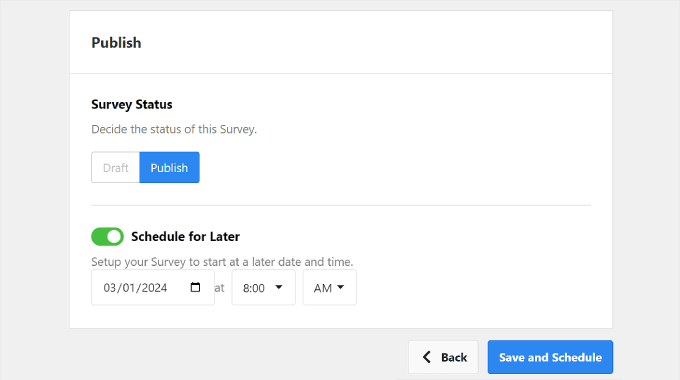
Infine, fai clic su ‘Salva e pubblica’ o ‘Salva e pianifica’.
E congratulazioni: hai creato con successo un sondaggio di feedback sul design del sito web!
Vai avanti e visita il tuo sito web per vedere come appare il widget.
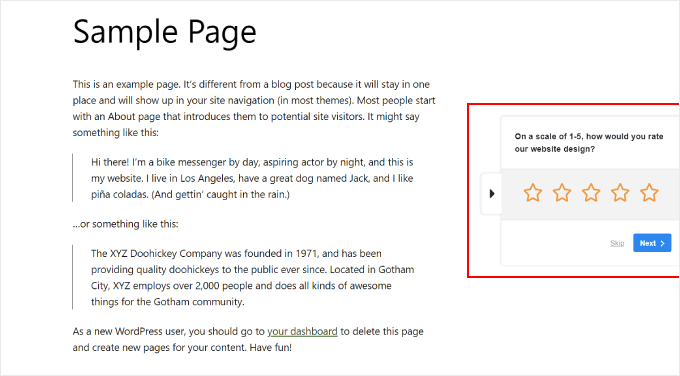
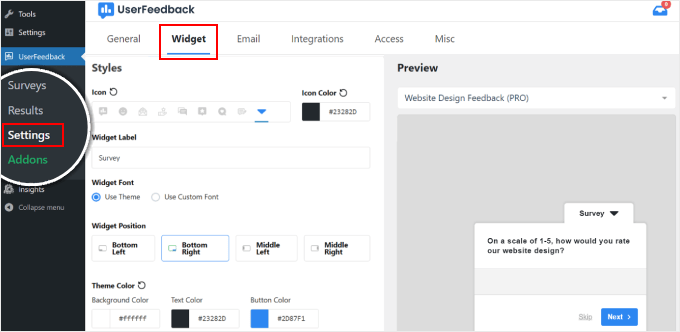
Se sei un utente Pro e desideri personalizzare l’aspetto del widget, puoi navigare su UserFeedback » Impostazioni dalla tua bacheca di WordPress. Quindi, fai clic sulla scheda ‘Widget’.
Qui puoi modificare gli elementi di design del widget come l'icona, il font, il posizionamento e il colore del tema.
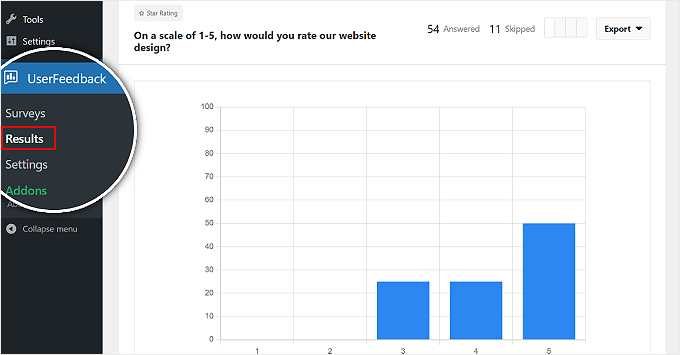
Per visualizzare le risposte al tuo feedback, vai su UserFeedback » Risultati.
Il report visualizza informazioni come il numero totale di risposte e impressioni per aiutarti a capire quante persone hanno compilato il modulo.
Suggerimento bonus 1: Combina il feedback del sito web con le heatmap di UserFeedback
Sebbene la raccolta di feedback sul sito web sia preziosa, capire come gli utenti interagiscono effettivamente con il tuo sito web può fornire approfondimenti ancora più profondi.
È qui che entra in gioco la potente funzionalità heatmap di UserFeedback. Ti mostra esattamente come i visitatori utilizzano le tue pagine tracciando dove cliccano, fino a dove scorrono e quali aree di contenuto ricevono maggiore attenzione.

L'impostazione delle heatmap richiede solo pochi clic nella tua dashboard di WordPress, rendendo facile iniziare subito a tracciare il comportamento dei visitatori.
Se combinati con il feedback del sito web, i dati delle heatmap ti aiutano a prendere decisioni più informate sul design del tuo sito web.
Ad esempio, se la tua heatmap mostra che gli utenti non scorrono oltre un certo punto della tua homepage, potresti creare un sondaggio chiedendo ai visitatori quali contenuti stanno cercando o cosa impedisce loro di esplorare ulteriormente.
Per saperne di più, consulta la nostra guida sui migliori strumenti heatmap e di registrazione sessioni per WordPress.
💡 Nota: La funzionalità heatmap è disponibile esclusivamente nel piano UserFeedback Elite.
Suggerimento bonus 2: Come ideare domande per un modulo di feedback sul design del sito web
A questo punto, sai come utilizzare UserFeedback come strumento di feedback sul design del sito web. Ora, discutiamo quali fattori considerare quando si formulano le domande di feedback.
Per ottenere dati più utili, ti consigliamo di abbinare le tue domande a obiettivi specifici. Ecco una guida rapida su cosa chiedere:
| Obiettivo del feedback | Domanda di esempio |
|---|---|
| Misurare la soddisfazione generale | "Come valuteresti il design del nostro sito web su una scala da 1 a 5?" |
| Scoprire i punti dolenti | "C'è qualcosa di specifico che hai trovato difficile durante la navigazione sul nostro sito web?" |
| Analisi della concorrenza | "Hai esplorato siti web simili negli ultimi mesi? Se sì, quali funzionalità ti sono piaciute?" |
| Identifica le migliori funzionalità | "Quale funzionalità o aspetto del nostro sito web hai trovato più utile?" |
Infine, ricorda di chiedere l'indirizzo email dell'utente. Questo ti permette di contattarlo nel caso tu abbia ulteriori domande sulle sue risposte.
Suggerimento Bonus 3: Ho raccolto feedback sul design del sito web, e adesso?
Con il feedback raccolto, puoi iniziare ad implementare alcune modifiche per migliorare il tuo sito web. Se non sei sicuro da dove iniziare, la nostra guida su come ridisegnare un sito WordPress può aiutarti.
Inoltre, ecco alcune idee su cosa puoi fare per ottimizzare il tuo sito web:
- Cambia il tuo tema WordPress (correttamente) – Se gli utenti trovano il tuo design attuale obsoleto o difficile da navigare, considera di passare a un nuovo tema.
- Continua a imparare come modificare in WordPress – WordPress è in continua evoluzione, quindi è fondamentale rimanere aggiornati con le ultime funzionalità e i plugin per la modifica dei siti web.
- Considera l'utilizzo di un generatore di siti web AI – Se sei un principiante e il feedback suggerisce che il tuo design necessita di una revisione importante, potresti voler provare un generatore di siti web AI. Questi strumenti possono aiutarti a creare rapidamente un sito dall'aspetto professionale.
- Aggiungi un'immagine hero – Una cosa che facciamo spesso nelle nostre riprogettazioni è aggiungere un'immagine hero di grande impatto alla homepage. Questa può catturare immediatamente l'attenzione dei visitatori e comunicare il messaggio del tuo brand.
- Migliora la compatibilità mobile del tuo sito – Se gli utenti segnalano molti problemi sui dispositivi mobili, allora devi apportare una revisione importante al tuo sito web mobile.
- Considera di cambiare la tua combinazione di colori – Se il feedback suggerisce che i tuoi colori attuali non sono accattivanti o non corrispondono al tuo brand, considera di aggiornare la tua combinazione di colori.
Domande frequenti sul feedback del sito web
Ecco alcune domande che i nostri lettori hanno posto frequentemente sulla raccolta di feedback sul sito web:
Come dare feedback sul design di un sito web?
Il modo migliore per dare feedback è essere specifici e costruttivi. Concentrati sull'usabilità e sull'esperienza utente piuttosto che sulle semplici preferenze estetiche personali. Spiega sempre *perché* qualcosa funziona o non funziona per te per aiutare il designer a capire il problema.
Come ottenere feedback sul sito web?
Puoi ottenere feedback sul sito web utilizzando un plugin per sondaggi come UserFeedback per porre domande ai visitatori direttamente sul tuo sito.
Inoltre, puoi utilizzare l'email marketing per sondare i tuoi iscritti o analizzare il comportamento degli utenti utilizzando le heatmap per vedere come interagiscono con i tuoi contenuti.
Come creare un modulo di feedback in WordPress?
Per creare un modulo di feedback, installa semplicemente un plugin per la creazione di moduli come WPForms o UserFeedback. Questi strumenti ti consentono di utilizzare modelli drag-and-drop per creare e pubblicare un modulo professionale senza scrivere codice.
Come ottenere un'anteprima del sito web in WordPress?
Puoi visualizzare in anteprima il tuo sito web facendo clic sul pulsante 'Anteprima' nell'editor a blocchi di WordPress prima di pubblicare la tua pagina. Questo ti permette di vedere esattamente come appariranno i tuoi contenuti e il tuo design ai visitatori su desktop, tablet e dispositivi mobili.
Come ottenere i dati del modulo in WordPress?
La maggior parte dei plugin per moduli di WordPress memorizza automaticamente i dati dei moduli nella tua bacheca di WordPress sotto il menu ‘Entries’ o ‘Results’ del plugin. Puoi anche configurare il modulo per inviare notifiche email immediate con i dati ogni volta che un utente invia una voce.
WordPress ha un costruttore di moduli?
No, WordPress non include un generatore di moduli completo per impostazione predefinita. Per creare moduli personalizzati, sondaggi e widget di feedback, dovrai installare un plugin per moduli di WordPress.
Speriamo che questo articolo ti abbia aiutato a imparare come ottenere feedback sul design del sito web in WordPress. Potresti anche voler consultare la nostra guida su generatore di siti web vs codifica manuale e il nostro elenco di esempi eccellenti di siti web WordPress.
Se ti è piaciuto questo articolo, iscriviti al nostro Canale YouTube per tutorial video su WordPress. Puoi trovarci anche su Twitter e Facebook.




Dennis Muthomi
Ecco cosa ho imparato dalla gestione dei siti web dei clienti:
La tempistica è super importante quando si raccolgono feedback. Il consiglio di mostrare i sondaggi “dopo un ritardo di secondi” funziona davvero!
Ho trovato una combinazione fantastica che funziona alla grande: sondaggi UserFeedback + strumenti di heat mapping. È perfetto per verificare se ciò che dicono gli utenti corrisponde a ciò che fanno effettivamente sul sito.
Esempio rapido: quando i clienti mi dicono che hanno problemi di navigazione, guardo le heat map per vedere esattamente dove gli utenti si bloccano. Questo rende molto più facile apportare miglioramenti reali e basati sui dati al design.
Kzain
Questo è un ottimo articolo! Mi sono sempre chiesto come ottenere feedback sul design del mio sito web senza disturbare amici e parenti. Usare un plugin per sondaggi sembra un modo intelligente per ottenere opinioni reali degli utenti, ma non ho ancora provato questi strumenti di heatmap. Grazie per i consigli!
Jiří Vaněk
Personalmente, vedo anche le heatmap come un ottimo feedback degli utenti. Ottenendo una heatmap, puoi scoprire molto facilmente dove i tuoi utenti si bloccano, qual è il posto dove vanno di più, cosa puoi migliorare.
Henry
Preferisco usare dati di heatmap e dati di registrazione dello schermo per siti di blog o e-commerce, ma chiedere non fa mai male.
Ho usato sondaggi per prodotti saas per chiedere informazioni su una funzionalità, ma non sul design del sito web.
Supporto WPBeginner
Anche questi sono buoni strumenti a seconda del sito. Per i siti che stanno appena iniziando, normalmente raccomandiamo di richiedere feedback per aiutare a focalizzare il design prima di esaminare gli strumenti di heatmap.
Amministratore