


Stai gestendo un'attività con un ciclo di vendita più lungo?
Allora sai che è raro ottenere una vendita immediata da un visitatore per la prima volta.
Naturalmente, i tuoi potenziali clienti hanno bisogno di tempo per ricercare, confrontare le opzioni e costruire fiducia prima di effettuare un investimento significativo. È qui che la generazione di lead affiliati diventa la tua arma segreta.
Gestendo un programma di affiliazione sulla generazione di lead, puoi costruire una pipeline di lead qualificati a un costo inferiore. E poi convertirli infine in clienti.
In questo articolo, ti mostreremo come strutturare il tuo programma di affiliazione per la generazione di lead.

Puoi considerare questa la tua guida completa al marketing di affiliazione per la generazione di lead. Copriremo molto in questo articolo, quindi sentiti libero di saltare direttamente all'argomento che vuoi imparare per primo:
- Perché generare lead invece di vendite?
- Come creare un programma di affiliazione
- Come generare lead tramite marketing di affiliazione in WordPress (2 modi)
- Metodo 1. Raccogliere lead utilizzando moduli di contatto (veloce e facile)
- Metodo 2: Utilizzo di lead magnet (ideale per massimizzare i lead)
- Suggerimenti per la generazione di lead tramite marketing di affiliazione
Perché generare lead invece di vendite?
Quando pensi al marketing di affiliazione per la tua attività, è probabile che tu immagini qualcuno che clicca su un link di affiliazione, arriva sul tuo sito e effettua un acquisto. Tuttavia, a volte ha più senso raccogliere lead piuttosto che vendite.
In breve, un lead è qualcuno che è interessato alla tua attività ma non è ancora diventato un cliente pagante.
Ecco alcune situazioni comuni in cui potresti voler raccogliere un lead invece di una vendita:
- Vendi articoli di alto valore. Quando i costi sono elevati, è improbabile che un visitatore clicchi su un link e acquisti un prodotto immediatamente.
- Vendi B2B. Con questo tipo di transazione commerciale, le decisioni di acquisto sono spesso guidate dalla fiducia e dal valore a lungo termine. Ciò significa che è improbabile che i visitatori acquistino il tuo prodotto semplicemente perché un affiliato lo ha raccomandato.
- Vendi prodotti specialistici. Vendi prodotti molto complessi o tecnici? O articoli che hanno un enorme impatto sulla vita del cliente, come apparecchiature mediche? Quando la posta in gioco è alta, i clienti vorranno assicurarsi di prendere la giusta decisione di acquisto.
- Vendi servizi continuativi. A volte, i servizi rappresentano un impegno a lungo termine, in cui il cliente interagisce regolarmente con il fornitore del servizio. I potenziali clienti vorranno conoscerti prima di intraprendere una relazione a lungo termine.
Per riassumere, in genere vorrai raccogliere lead quando è difficile effettuare vendite dirette immediatamente. Facendo in modo che gli affiliati ti inviino lead, puoi coltivare questi potenziali clienti nel tempo e infine effettuare tu stesso la vendita.
Come creare un programma di affiliazione
Il modo più semplice per creare un programma di referral è utilizzare AffiliateWP. A differenza di altri strumenti di tracciamento e gestione degli affiliati, AffiliateWP ti consente di ospitare il tuo programma di referral all'interno di WordPress, quindi è molto facile da configurare e gestire.
Poiché tutto avviene sul tuo sito, non dovrai preoccuparti di costi aggiuntivi man mano che il tuo programma cresce. Inoltre, puoi mantenere la piena proprietà dei tuoi dati.
Ti consente inoltre di creare una dashboard affiliati personalizzata, pagare tutti i tuoi affiliati con un singolo clic utilizzando Stripe o PayPal, e dispone di una tonnellata di strumenti di marketing integrati in modo da poter far crescere rapidamente il tuo nuovo programma.
Inoltre, funziona perfettamente con tutti gli altri strumenti di WordPress che utilizzeremo in questo post, quindi tutto si collegherà senza intoppi.
Siamo grandi fan di AffiliateWP. Infatti, lo utilizziamo per gestire programmi di affiliazione per molti dei nostri migliori marchi partner.
Se desideri saperne di più su questo plugin prima di continuare, consulta la nostra recensione approfondita di AffiliateWP.
Pronto per iniziare con AffiliateWP? Consulta la nostra guida su come creare un programma di referral per una spiegazione dettagliata passo dopo passo.
Come generare lead tramite marketing di affiliazione in WordPress (2 modi)
Quindi, hai configurato un programma di affiliazione utilizzando AffiliateWP e ora ti stai chiedendo: come posso usarlo effettivamente per generare lead anziché vendite? Ci sono diversi modi e il metodo migliore varierà a seconda del tuo sito web, del pubblico e delle tue esigenze.
Vuoi un modo rapido e semplice per iniziare subito a raccogliere indirizzi email? O preferiresti investire più tempo e impegno nella creazione di campagne che davvero guideranno quelle conversioni?
In questa sezione, esploreremo due modi popolari ed efficaci per generare lead utilizzando AffiliateWP.
Metodo 1. Raccogliere lead utilizzando moduli di contatto (veloce e facile)
A volte, hai solo bisogno di un modo semplice per acquisire informazioni di contatto dai visitatori che atterrano sul tuo sito.
Questo è particolarmente utile quando i tuoi partner affiliati ti inviano traffico di alta qualità. Queste persone sono già interessate al tuo marchio, quindi perché perdere tempo con campagne e strumenti complicati?
Puoi semplicemente aggiungere un modulo di raccolta lead al tuo sito e ottenere gli stessi risultati. Ecco come!
Passaggio 1. Installa WPForms
Per iniziare, avrai bisogno di un modulo che raccolga nome, indirizzo email e altre informazioni importanti di ciascun visitatore.
Utilizzeremo WPForms per creare il nostro modulo perché è il nostro costruttore di moduli online preferito.
Che si tratti di un modulo di contatto, di un modulo di migrazione del sito web o di moduli per raccogliere candidature per il nostro Solution Center, se ci aiuta a generare lead, allora è probabile che sia alimentato da WPForms.
Ma, cosa più importante, WPForms è la scelta perfetta per generare lead tramite affiliate marketing perché rileva automaticamente AffiliateWP. Ciò significa che gli strumenti funzionano insieme in pochissimo tempo. Bastano letteralmente due clic.

Vuoi saperne di più su WPForms? Abbiamo creato una recensione dettagliata di WPForms in cui copriamo tutte le sue funzionalità principali, cosa ci piace del plugin e come utilizziamo WPForms su WPBeginner.
Per questo tutorial, utilizzeremo WPForms Lite poiché ha tutto ciò di cui hai bisogno per creare un modulo di acquisizione lead ad alta conversione.
Per installare e attivare WPForms, segui la nostra guida su come installare un plugin WordPress. È così facile!
Passaggio 2. Attiva l'integrazione WPForms
Come abbiamo già detto, AffiliateWP funziona bene con WPForms, quindi attiviamo questa integrazione.
Nella dashboard di WordPress, vai su AffiliateWP » Impostazioni » Integrazioni. Quindi, seleziona la casella etichettata 'WPForms'.
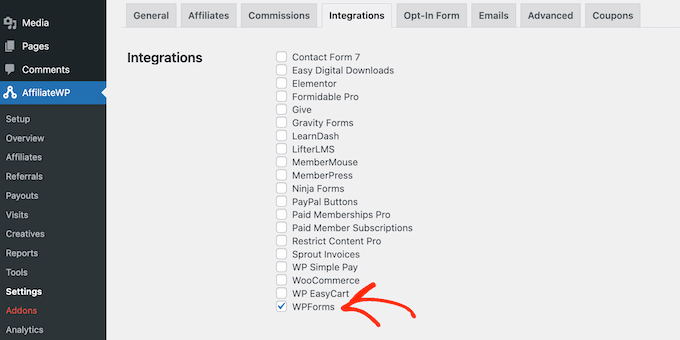
Non dimenticare di scorrere fino in fondo alla pagina e fare clic sul pulsante 'Salva modifiche'.
Passaggio 3. Crea un modulo di acquisizione lead
Ora è il momento di andare su WPForms e creare il tuo modulo di generazione di lead.
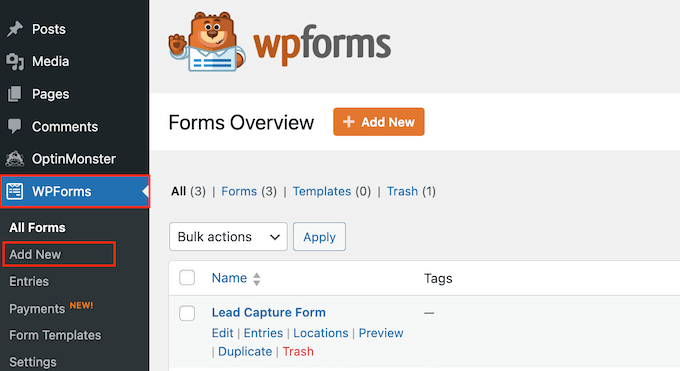
Per iniziare, vai su WPForms » Aggiungi nuovo nella tua dashboard di WordPress.
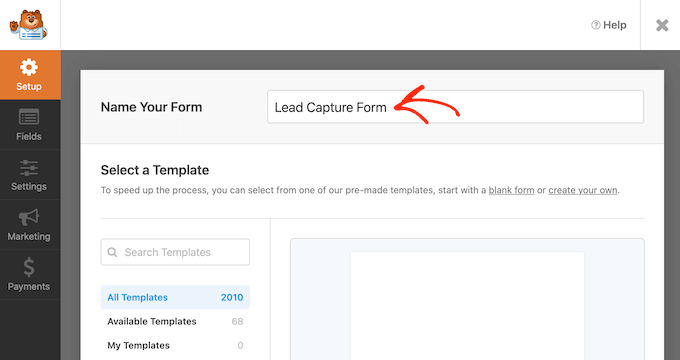
Nella parte superiore della pagina, devi inserire un titolo per il tuo modulo.
Questo rappresenterà il modulo di lead generation nella tua dashboard di WordPress, quindi è una buona idea usare qualcosa di descrittivo.
Ora puoi scegliere il modello che desideri utilizzare.
WPForms Lite ha oltre 2.000 modelli di moduli gratuiti e sono tutti completamente personalizzabili. Puoi aggiungere e rimuovere campi e modificare elementi come le etichette dei campi.
Viene fornito anche un generatore di moduli AI che ti permette di digitare il tipo di modulo che desideri e lo genera istantaneamente.
Puoi anche risparmiare tempo scegliendo un modello preesistente che corrisponda strettamente al modulo che desideri creare.
Per aiutarti a prendere questa decisione, puoi passare il mouse sopra qualsiasi modello e quindi fare clic sul pulsante ‘Visualizza demo’ per vedere un'anteprima.
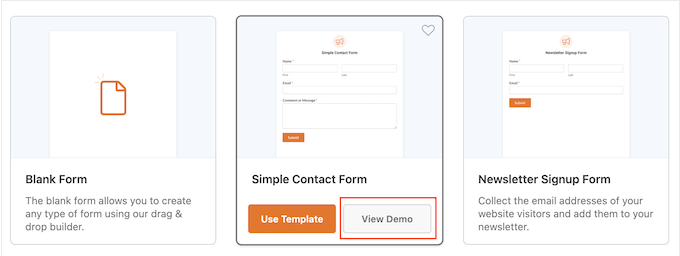
Esiste anche un modello ‘Vuoto’ se preferisci iniziare con un modulo completamente vuoto. Questa è una buona opzione se hai in mente un design molto specifico e nessuno dei modelli corrisponde bene.
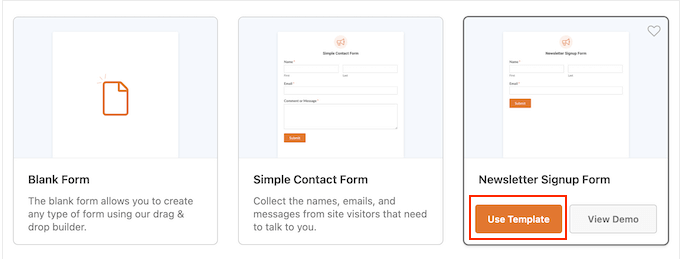
Quando trovi un modello che ti piace, passaci sopra il mouse e quindi fai clic sul pulsante ‘Usa modello’.
We’ll be using the ‘Newsletter Signup Form’ template since it already has fields that collect the visitor’s name and email address, but you can use any template you want.
Step 4. Customize Your Lead Generation Form
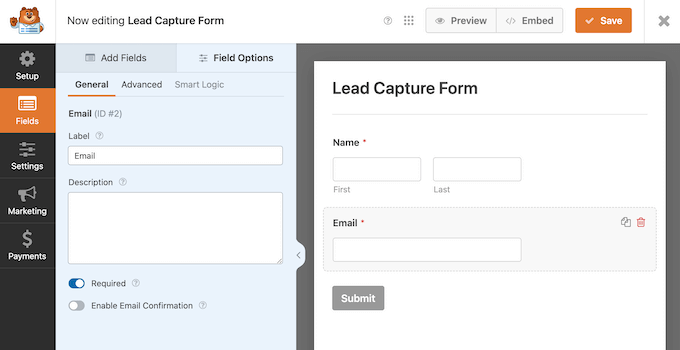
Once you select your template, WPForms will open the design in its drag-and-drop editor. It’s now ready for you to customize!
To edit a built-in field, simply click to select it in the live preview.
The left-hand menu will then display all the settings you can use to edit that field, such as changing the label, adding a description, and marking the field as ‘required.’
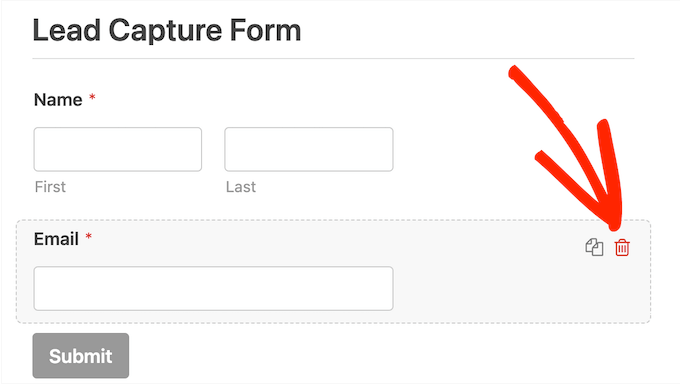
Want to delete a field instead?
Then simply hover over it in the live preview and click the trashcan icon when it appears.
When WPForms asks whether you want to permanently delete that field, go ahead and click on the ‘OK’ button.
You may have already noticed that the left-hand menu contains more fields that you can add to your form.
When you find a field you want to use, simply drag it from the left-hand menu and drop it onto the live preview.
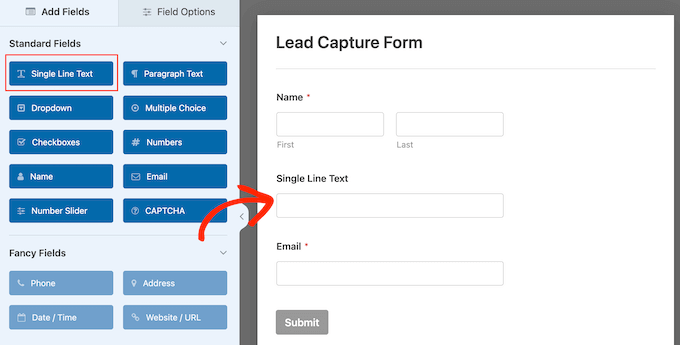
You can then click to select this field in the live preview and configure it using the settings in the left-hand menu.
Simply keep repeating these steps until you’re happy with how the form is set up.
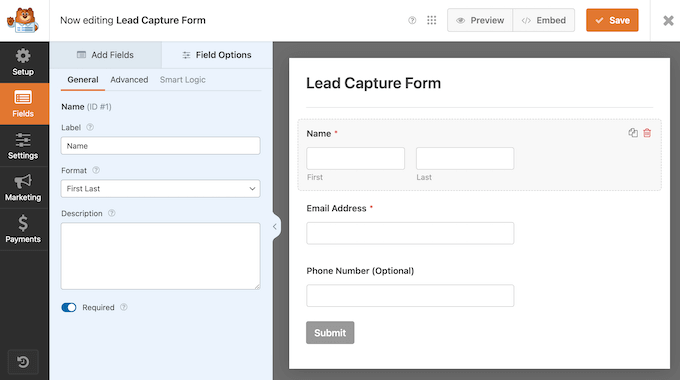
Step 5. Enable WPForms Referral Tracking
Il passo successivo è attivare il tracciamento dei referral in modo da poter vedere da dove provengono i tuoi nuovi lead.
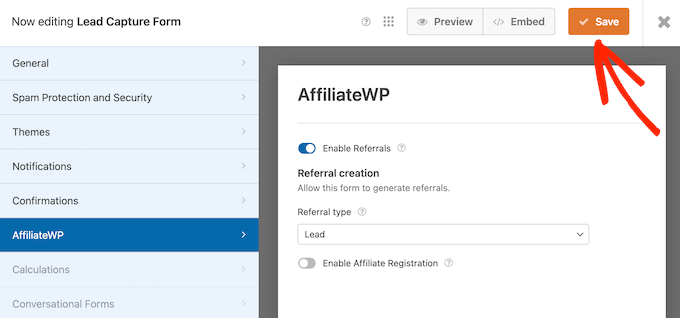
To do this, click ‘Settings’ in the left-hand menu and then select ‘AffiliateWP.’
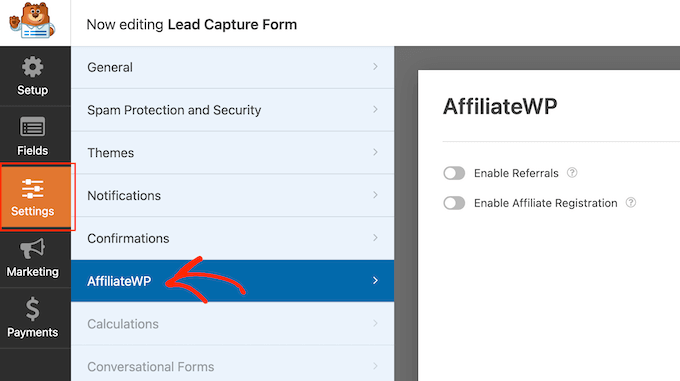
Now, click the ‘Enable Referrals’ switch so it turns blue.
With that done, open the new ‘Referral type’ dropdown and select ‘Lead.’
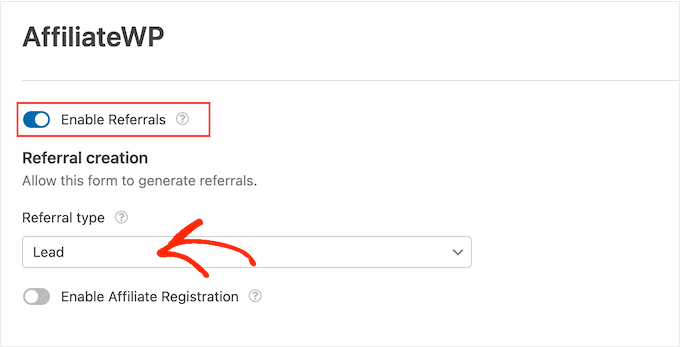
That’s it!
You can now click the ‘Save’ button in the toolbar to store your changes.
Step 6. Publish Your Form
Fatto ciò, sei pronto per aggiungere il modulo di generazione di lead al tuo sito web WordPress. Puoi incorporarlo in una pagina esistente, creare una nuova pagina o incorporare il tuo modulo utilizzando il blocco WPForms.
Poiché è la prima cosa che i potenziali nuovi lead vedranno, potresti voler posizionare il modulo in una pagina dedicata. Ad esempio, potresti creare una landing page dedicata utilizzando un plugin come SeedProd.
Per aggiungere il modulo a una pagina esistente, seleziona il pulsante ‘Incorpora’ nella barra degli strumenti e quindi fai clic su ‘Seleziona pagina esistente’.
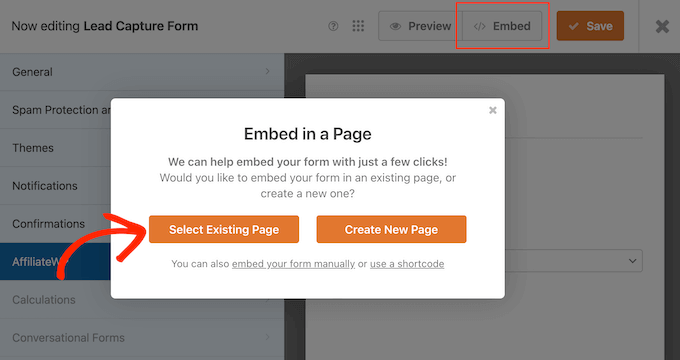
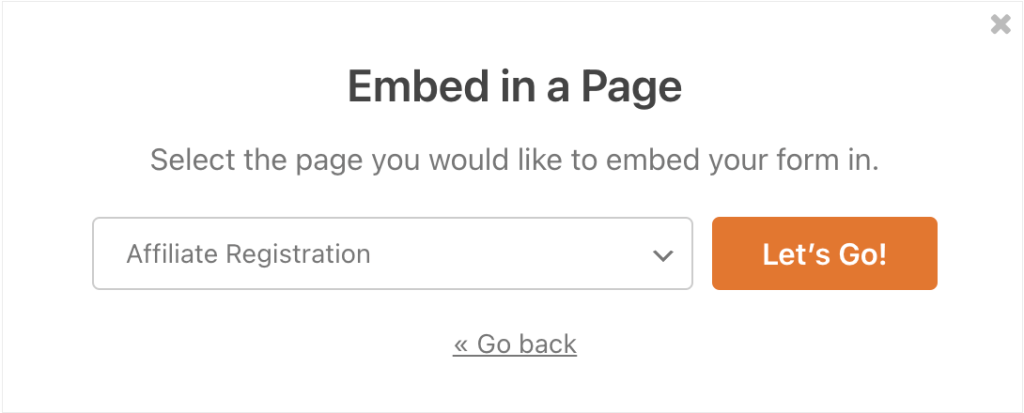
Nella finestra popup che appare, apri il menu a discesa e scegli la pagina che desideri utilizzare.
Quindi, fai clic su ‘Iniziamo!’
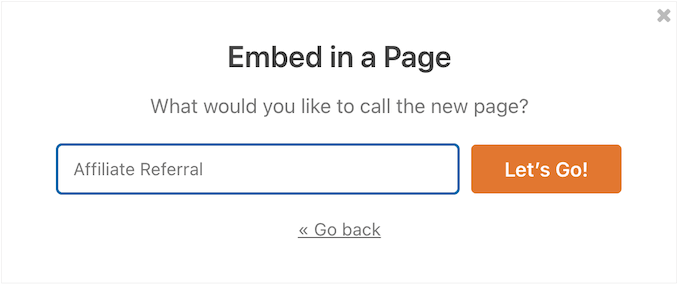
Vuoi creare una nuova pagina invece? Ancora una volta, fai clic sul pulsante ‘Incorpora’.
Ma questa volta, seleziona ‘Crea una nuova pagina’.
Nel popup che appare, digita un nome per questa nuova pagina e quindi fai clic su ‘Iniziamo!’
Questo ti porterà all'editor di contenuti di WordPress con il modulo già incorporato.
Ora puoi aggiungere altri contenuti a questa pagina, perfezionare il design ed effettuare qualsiasi altra modifica come di consueto. Quando sei pronto, pubblica o aggiorna la pagina per renderla attiva sul tuo sito.
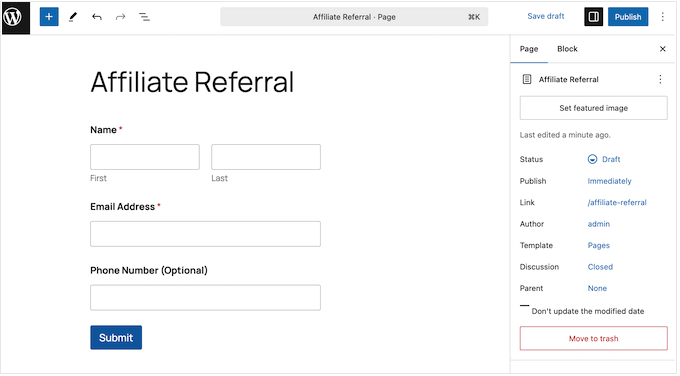
Un'altra opzione è incorporare il modulo utilizzando il blocco WPForms. Questa è una buona opzione se desideri controllare esattamente dove appare il modulo nella pagina, ad esempio a metà di un post del blog o direttamente sotto un'intestazione piacevole.
Apri semplicemente la pagina o il post in cui desideri visualizzare il modulo. Quindi, fai clic sull'icona più '+'.
Nel popup che appare, digita 'WPForms' per trovare il blocco giusto. Quando appare, fai clic sul blocco per aggiungerlo alla tua pagina.

Ora, fai clic sul blocco WPForms per aprire il menu a discesa.
WPForms visualizzerà ora tutti i tuoi moduli. Seleziona semplicemente il modulo di generazione lead che hai appena creato.
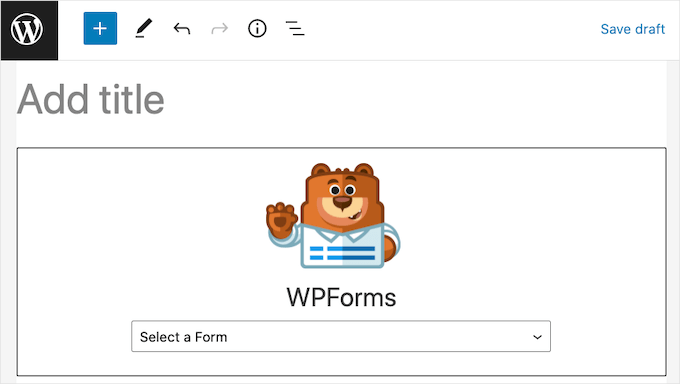
WordPress mostrerà ora un'anteprima di come apparirà il modulo.
Quando sei soddisfatto di come è tutto impostato, pubblica o aggiorna semplicemente la pagina come al solito.
Passaggio 7. Rivedi i tuoi lead
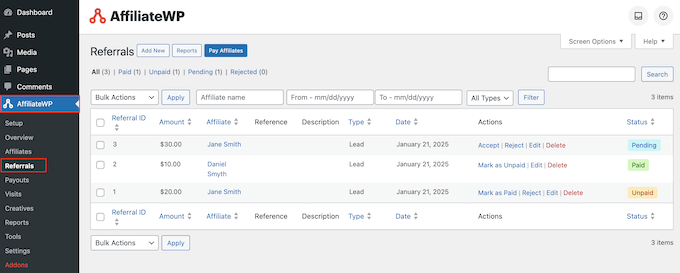
Fatto! WPForms raccoglierà ora i lead e AffiliateWP visualizzerà tutte le informazioni di riferimento direttamente nella tua dashboard.
Per vedere questo in azione, vai su AffiliateWP » Referrals per vedere l'andamento di tutti i lead generati da AffiliateWP e WPForms.
Metodo 2: Utilizzo di lead magnet (ideale per massimizzare i lead)
Vuoi ottenere il maggior numero possibile di lead? Allora devi dare ai visitatori un motivo in più per condividere le loro informazioni di contatto.
È qui che i lead magnet brillano.
Un lead magnet è un omaggio di valore che i tuoi visitatori ricevono semplicemente per aver condiviso i loro indirizzi email. Potrebbe essere un eBook gratuito, un modello, una guida alle risorse o qualsiasi altra cosa che attragga il tuo pubblico di destinazione.
💡 Nuovo ai lead magnet? Non preoccuparti; ti abbiamo coperto! Dai un'occhiata alla nostra guida per principianti sui diversi tipi di lead magnet per trovare tantissime ispirazioni.
Quindi, segui il nostro tutorial facile e passo dopo passo su come creare un lead magnet che converte per dare vita alla tua visione.
Creare un lead magnet è solo il primo passo. Avrai anche bisogno di un modo affidabile per raccogliere indirizzi email e distribuire la tua risorsa gratuita. In questa guida, ti mostreremo come fare proprio questo utilizzando Easy Digital Downloads (EDD).
Questo popolare plugin per l'eCommerce ha un add-on per i Download Gratuiti che consente ai visitatori di scaricare gratuitamente il tuo lead magnet semplicemente inserendo il loro indirizzo email.

Easy Digital Downloads si integra anche perfettamente con AffiliateWP, quindi creerà automaticamente record di riferimento ogni volta che un cliente visita il tuo sito tramite un link di affiliazione.
Vuoi saperne di più su EDD prima di procedere? Dai un'occhiata alla nostra recensione completa di Easy Digital Downloads per maggiori informazioni.
Passaggio 1. Configura Easy Digital Downloads
Easy Digital Downloads è fantastico per vendere prodotti digitali e la versione gratuita include molte funzionalità essenziali. Detto questo, in questa guida, stiamo utilizzando la versione pro poiché ti dà accesso all'add-on Free Downloads.
Questo add-on ti consente di creare un pulsante di invito all'azione personalizzato e un popup che i visitatori possono utilizzare per condividere le loro informazioni di contatto e ottenere il tuo lead magnet.
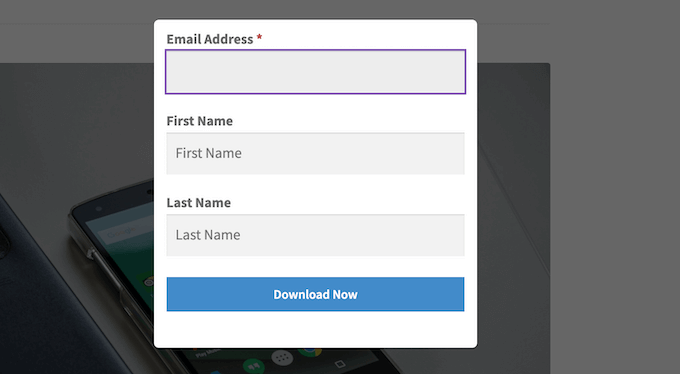
Ancora meglio, questo popup salta completamente il processo standard di carrello e checkout. Ciò significa meno passaggi per i tuoi visitatori e un'esperienza molto più fluida. Rendendo facile per i visitatori ottenere il loro omaggio, sarai in grado di generare più lead.
Per iniziare con Easy Digital Downloads, consulta la nostra guida passo passo su come installare un plugin di WordPress.
Una volta installato Easy Digital Downloads, vorrai configurarlo per adattarlo alle tue esigenze. Potresti persino configurare un negozio se hai intenzione di vendere prodotti digitali insieme al tuo lead magnet.
Per una guida dettagliata, consulta la nostra guida su come vendere download digitali su WordPress. Copre tutte le impostazioni essenziali per iniziare a utilizzare EDD.
Passaggio 2. Configura l'integrazione
Prima di proseguire, assicurati di abilitare l'integrazione AffiliateWP. Una volta attivato, AffiliateWP creerà automaticamente un record di riferimento per ogni lead che arriva tramite un link di affiliazione.
Per fare ciò, vai su AffiliateWP » Impostazioni » Integrazioni. Quindi, seleziona la casella etichettata Easy Digital Downloads.
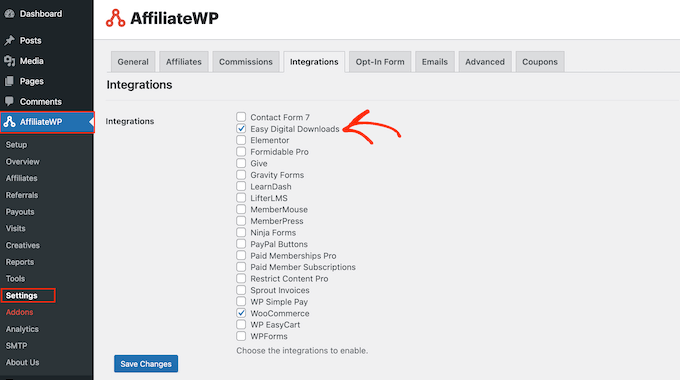
Infine, scorri fino in fondo alla pagina e fai clic sul pulsante 'Salva modifiche'.
Passaggio 3. Installa l'add-on Download Gratuiti
Ora sei pronto per installare l'estensione Download Gratuiti andando su Download » Estensioni.
Qui, trova l'add-on 'Download Gratuiti' e fai clic sul suo pulsante 'Installa'.
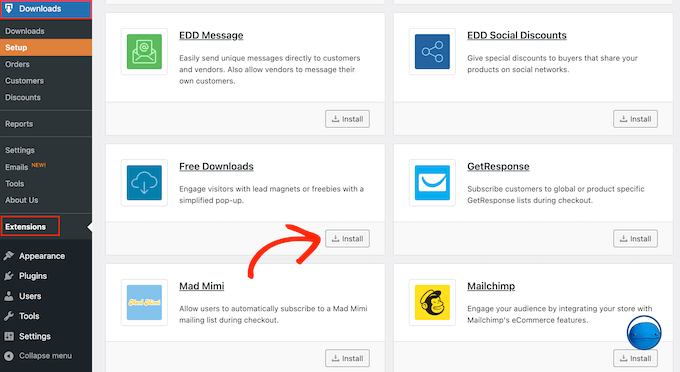
Easy Digital Downloads procederà ora all'installazione dell'estensione.
Fatto ciò, vai su Download » Impostazioni » Marketing.
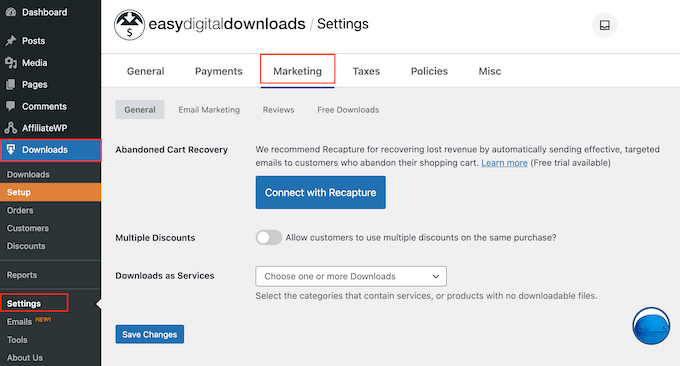
Qui devi fare clic sulla scheda 'Download Gratuiti'.
Ora vedrai tutte le impostazioni per l'add-on Download Gratuiti.
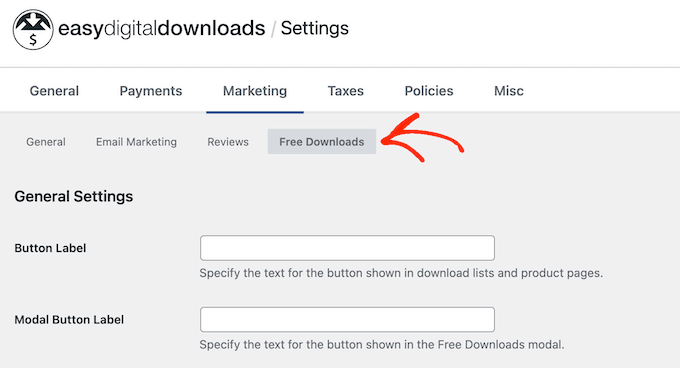
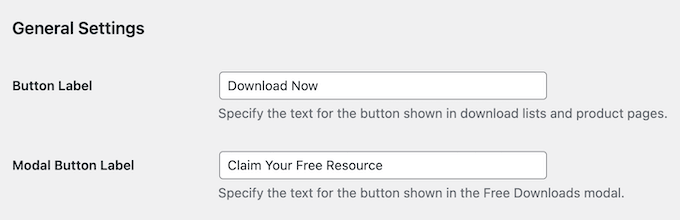
Ti consigliamo di esplorare tutte queste impostazioni. Ma per iniziare, dovrai digitare un'etichetta per il pulsante ('Button Label').
Questo è il pulsante di call-to-action che apparirà sul tuo sito web WordPress. Quando il visitatore fa clic su questo pulsante, si aprirà il popup.
Dopo di che, puoi digitare un'etichetta per il pulsante modale ('Modal Button Label'). Questo è il pulsante che apparirà all'interno della finestra popup e attiverà il download.
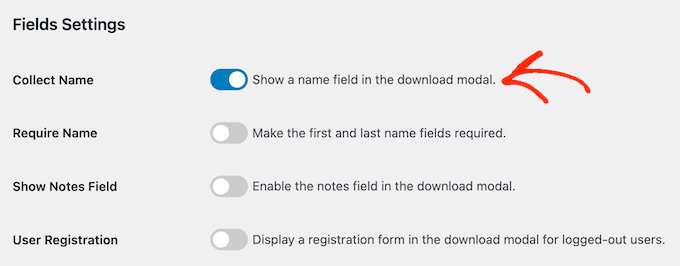
Dato che stai generando lead, di solito vorrai acquisire il nome e il cognome della persona e non solo il suo indirizzo email.
In tal caso, fai clic per abilitare il cursore ‘Collect Name’.
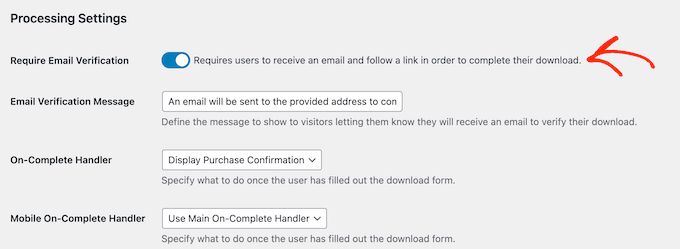
Quando generi lead tramite affiliate marketing, devi assicurarti che quei lead siano reali. Dopotutto, non vuoi pagare commissioni per indirizzi email falsi o spam.
La buona notizia è che Easy Digital Downloads ha un'impostazione 'Richiedi verifica email' che può proteggerti dalle frodi di marketing di affiliazione.
Fai semplicemente clic per abilitare questo cursore e EDD invierà un'email a ogni nuovo lead. Dovranno seguire questo link per scaricare il loro lead magnet.
Ci sono altre impostazioni da esplorare, ma questo è tutto ciò che ti serve per creare un popup di lead magnet di base. È così facile!
Passaggio 4. Pubblica il tuo Lead Magnet
Ora è il momento di caricare il tuo lead magnet. Vai semplicemente su ‘Downloads’ e poi fai clic sul pulsante ‘Add New Download’.
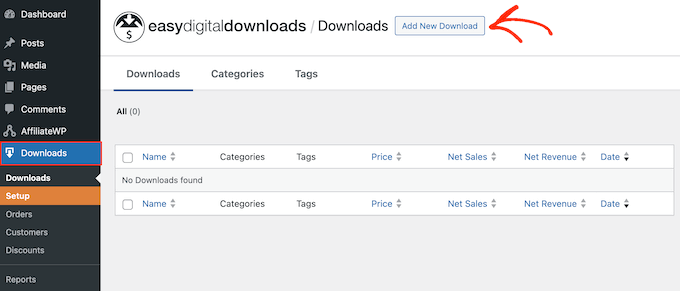
Puoi farlo nello stesso modo in cui creeresti qualsiasi prodotto digitale in EDD.
Assicurati solo di selezionare la scheda ‘Pricing’ e imposta il campo ‘Price field’ su 0.00.
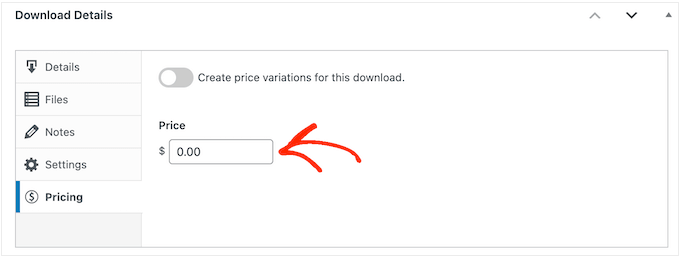
☝ Hai bisogno di un promemoria su come fare? Dai un'occhiata alla nostra guida su come vendere prodotti digitali su WordPress.
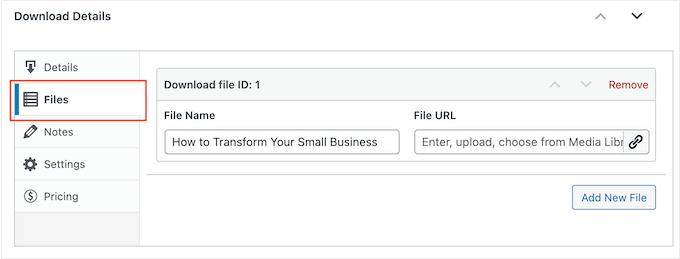
Fatto ciò, fai clic sulla scheda ‘Files’.
Ora puoi procedere e digitare un nome per il tuo lead magnet.
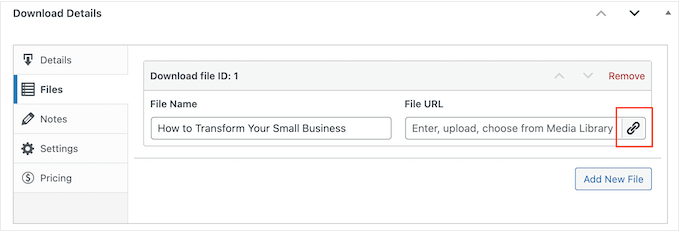
Sotto ‘File URL’, fai clic sul pulsante ‘Upload a File’.
Quindi, procedi e seleziona il file che desideri utilizzare come lead magnet.
Quando sei soddisfatto di come è tutto impostato, fai clic sul pulsante 'Pubblica'. Il tuo lead magnet è ora attivo!
Vuoi vedere come funziona tutto dalla prospettiva di un potenziale lead? Fai semplicemente clic sul pulsante 'Visualizza download'.
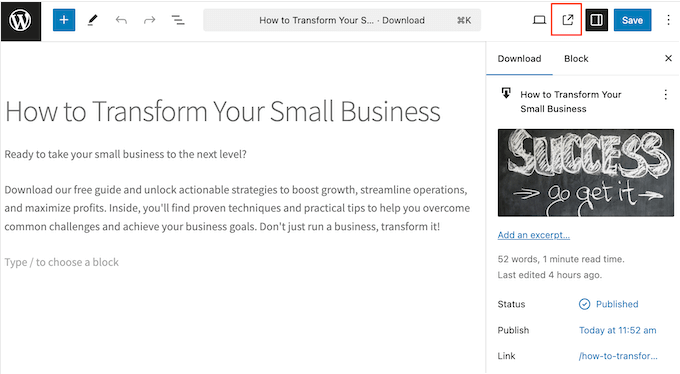
Questo mostra un'anteprima della pagina di download, anche se l'aspetto varierà a seconda del tuo tema WordPress.
Fase 5. Monitora i tuoi lead
Ogni volta che un visitatore scarica il tuo lead magnet, Easy Digital Downloads creerà un nuovo record cliente.
Per vedere tutti questi nuovi lead, vai semplicemente su Download » Clienti.
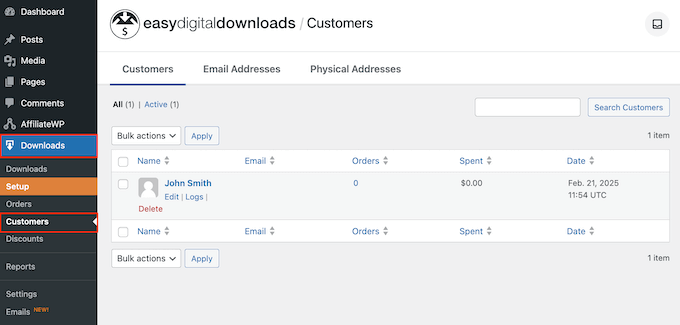
AffiliateWP creerà anche un record di riferimento ogni volta che un cliente scarica il tuo lead magnet. Se vai su AffiliateWP » Riferimenti, la colonna 'Riferimento' mostrerà l'ID di pagamento di Easy Digital Downloads.
Questa colonna fornisce un collegamento diretto tra il riferimento dell'affiliato e l'ordine effettivo in Easy Digital Downloads.
Fai semplicemente clic sul numero nella colonna 'Riferimento' e AffiliateWP ti porterà al record corrispondente in Easy Digital Downloads.
Questo ti consente di monitorare facilmente i lead tra Easy Digital Downloads e AffiliateWP.
Suggerimenti per la generazione di lead tramite marketing di affiliazione
Congratulazioni, il tuo sistema di acquisizione lead è pronto!
Ma questa è solo metà della battaglia. Ora è il momento di assicurarti che i tuoi partner affiliati ti inviino un flusso di lead di qualità desiderosi di condividere le loro informazioni di contatto.
Ecco i nostri migliori consigli su come realizzarlo:
- Dai priorità ai partner di contenuto. Questi affiliati sono la tua arma segreta per attrarre lead informati. Ecco perché dovresti cercare persone in grado di produrre contenuti preziosi e informativi come post di blog, eBook, guide di risorse e video che educano il tuo pubblico di destinazione. Ciò significa che le persone arriveranno sul tuo sito con alcune conoscenze di base, quindi non dovrai spiegare tutto dall'inizio.
- Organizza concorsi con influencer. Se hai collaborato con un influencer online, è una buona idea organizzare un concorso o una lotteria che richieda iscrizioni via email o altri metodi di acquisizione di lead. I concorsi possono generare moltissimi lead e sono molto facili da configurare utilizzando un plugin come RafflePress.
- Offri prove gratuite o demo. Similmente a risorse come workbook e checklist scaricabili, le prove gratuite e le demo offrono ai visitatori un altro motivo per condividere i loro dettagli di contatto. Dà loro anche la possibilità di provare il tuo prodotto senza pagare, quindi funziona bene se vendi articoli molto tecnici o costosi.
- Crea landing page focalizzate sui lead. Non inviare semplicemente le persone alla tua normale pagina del prodotto. Puoi fare una migliore prima impressione sui potenziali lead creando una bellissima landing page utilizzando un plugin come SeedProd.
- Offri contenuti o risorse esclusive. Se non l'hai già fatto, dai ai potenziali lead un motivo per condividere le loro informazioni di contatto sotto forma di lead magnet, come un eBook, una checklist o una guida alle risorse. Per maggiori dettagli, consulta la nostra guida ai migliori strumenti per lead magnet.
- Monitora e analizza le prestazioni di lead generation. Devi tenere d'occhio quanto funziona bene la tua campagna di lead generation. Ecco perché ti consigliamo di monitorare clic, lead e conversioni utilizzando un plugin come MonsterInsights. Puoi quindi utilizzare queste informazioni per migliorare le tue campagne e generare ancora più lead.
Speriamo che questo articolo ti abbia aiutato a capire come generare lead tramite l'affiliate marketing in WordPress. Potresti anche voler consultare la nostra guida su come aumentare i lead del 50% o dare un'occhiata ai nostri migliori consigli per utilizzare l'IA per far decollare le tue campagne di lead generation.
Se ti è piaciuto questo articolo, iscriviti al nostro Canale YouTube per tutorial video su WordPress. Puoi trovarci anche su Twitter e Facebook.





Hai una domanda o un suggerimento? Lascia un commento per iniziare la discussione.