


Vedere un errore 404 sulla tua sitemap XML è incredibilmente frustrante. Impedisce ai motori di ricerca di trovare le tue nuove pagine, il che danneggia il traffico del tuo sito web.
Abbiamo usato Yoast SEO nei nostri primi giorni e abbiamo affrontato questo esatto grattacapo. Dopo aver testato diverse soluzioni e infine aver spostato il nostro sito su All in One SEO, sappiamo esattamente cosa causa questo bug.
La buona notizia è che puoi risolvere questo problema senza alcuna competenza tecnica. Ti guideremo attraverso i passaggi esatti per far funzionare di nuovo la tua sitemap in pochi minuti.
Cosa causa l'errore 404 della sitemap SEO di Yoast su WordPress?
La sitemap SEO di Yoast aiuta i motori di ricerca a trovare tutti i contenuti del tuo sito web che desideri che trovino e indicizzino.
Correggere l'errore garantisce che i motori di ricerca possano accedere alla tua sitemap e scoprire tutte le pagine e i contenuti del tuo sito. Questo può portare a una migliore visibilità e posizionamento sui motori di ricerca, e aiuterà anche a posizionare i tuoi contenuti più velocemente rispetto a senza una sitemap.
WordPress ha una sitemap XML predefinita che puoi inviare a Google Search Console e ad altri motori di ricerca.
Mentre la sitemap nativa di WordPress si trova in /wp-sitemap.xml, la maggior parte dei plugin SEO reindirizzerà automaticamente l'indirizzo standard /sitemap.xml alle proprie sitemap personalizzate.
Tuttavia, questa sitemap predefinita generata da WordPress è molto basilare. Per risolvere questo problema, tutti i migliori plugin SEO per WordPress come Yoast SEO e il plugin All in One SEO creano le proprie sitemap XML con più funzionalità.
Quando utilizzi la sitemap XML generata dal tuo plugin SEO per WordPress, il plugin riscrive il collegamento predefinito della sitemap XML di WordPress.
Ciò significa che l'URL della sitemap menzionato sopra reindirizzerà gli utenti alle sitemap generate dal tuo plugin SEO per WordPress.
Sfortunatamente, questo può causare un errore 404 su alcuni siti web a causa di conflitti tra plugin o impostazioni errate di WordPress.
Nelle sezioni seguenti, ti mostreremo come correggere facilmente l'errore 404 della sitemap di WordPress nel plugin Yoast SEO. Ecco una rapida panoramica di tutti i metodi che tratteremo:
Pronto? Iniziamo subito.
1. Aggiorna la struttura dei Permalink di WordPress
WordPress viene fornito con una struttura di URL SEO-friendly, chiamata permalink. Questa struttura di URL utilizza un sistema di reindirizzamento per indicare al tuo server di web hosting quale pagina caricare quando un utente inserisce un URL nel proprio browser.
Normalmente, queste impostazioni dei permalink vengono aggiornate automaticamente quando apporti modifiche al tuo sito web.
La cattiva notizia è che a volte WordPress non è in grado di aggiornare la struttura dei permalink, il che può causare la comparsa dell'errore 404 della sitemap di Yoast SEO.
Detto questo, questo può essere facilmente risolto andando alla pagina Impostazioni » Permalink dall'area di amministrazione di WordPress e semplicemente facendo clic sul pulsante 'Salva modifiche'.
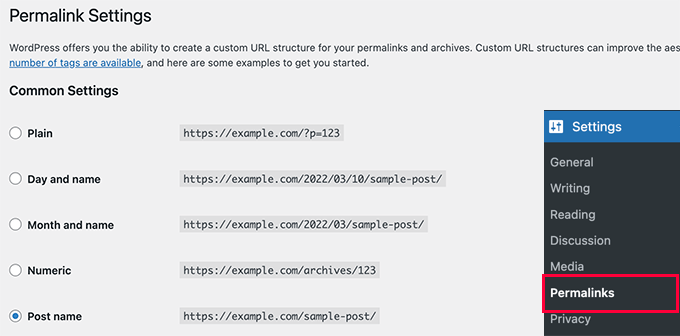
Fare ciò aggiornerà le impostazioni dei permalink di WordPress forzando il tuo sito web ad aggiornare il suo libro degli indirizzi interno (noto come regole di riscrittura). Nella maggior parte dei casi, questo riconnette istantaneamente l'URL della sitemap interrotto. Ora puoi visitare la tua pagina della sitemap XML per vedere se questo ha risolto il tuo problema.
Se non ha risolto il problema, puoi continuare a leggere.
2. Aggiorna manualmente i Permalink
Se l'aggiornamento della struttura dei permalink di WordPress non risolve l'errore 404, puoi dire manualmente al tuo web server di reindirizzare gli utenti alla pagina della sitemap di Yoast SEO.
Importante: questo metodo funziona per i siti web ospitati su un server Apache. Il file .htaccess è un file di configurazione che Apache utilizza per gestire i reindirizzamenti e le strutture degli URL.
Se il tuo sito si trova su un host che utilizza un server Nginx, questo file non verrà utilizzato. In tal caso, ti consigliamo di passare al metodo successivo o di contattare il tuo provider di hosting per assistenza con i reindirizzamenti a livello di server.
Per fare ciò, dovrai aggiungere attentamente il seguente codice al tuo file .htaccess. Assicurati di incollare questo codice all'inizio del file, prima di qualsiasi altra regola.
# Yoast SEO - XML Sitemap Rewrite Fix
RewriteEngine On
RewriteBase /
RewriteRule ^sitemap_index.xml$ /index.php?sitemap=1 [L]
RewriteRule ^locations.kml$ /index.php?sitemap=wpseo_local_kml [L]
RewriteRule ^geo_sitemap.xml$ /index.php?sitemap=geo [L]
RewriteRule ^([^/]+?)-sitemap([0-9]+)?.xml$ /index.php?sitemap=$1&sitemap_n=$2 [L]
RewriteRule ^([a-z]+)?-?sitemap.xsl$ /index.php?yoast-sitemap-xsl=$1 [L]
# END Yoast SEO - XML Sitemap Rewrite Fix
Importante: Modificare questo file può causare il malfunzionamento del tuo sito in caso di errore. Prima di apportare qualsiasi modifica, utilizza un client FTP o il File Manager del tuo hosting web per scaricare una copia del tuo file .htaccess sul tuo computer come backup. Assicurati di incollare questo codice all'inizio del tuo file, prima di qualsiasi altra regola.
Se il tuo sito web WordPress è installato in una sottodirectory o cartella (come https://example.com/mywebsite/), non utilizzare il codice sopra. Invece, dovrai usare il seguente codice alternativo:
# Yoast SEO - XML Sitemap Rewrite Fix
RewriteEngine On
RewriteBase /mywebsite/
RewriteRule ^sitemap_index.xml$ /index.php?sitemap=1 [L]
RewriteRule ^locations.kml$ /index.php?sitemap=wpseo_local_kml [L]
RewriteRule ^geo_sitemap.xml$ /index.php?sitemap=geo [L]
RewriteRule ^([^/]+?)-sitemap([0-9]+)?.xml$ /index.php?sitemap=$1&sitemap_n=$2 [L]
RewriteRule ^([a-z]+)?-?sitemap.xsl$ /index.php?yoast-sitemap-xsl=$1 [L]
# END Yoast SEO - XML Sitemap Rewrite Fix
Non dimenticare di sostituire /mywebsite/ con il nome della tua sottodirectory.
Questo codice indica semplicemente al tuo web server quali pagine visualizzare quando gli utenti accedono alle sitemap XML di Yoast SEO.
Ora puoi provare a visualizzare la tua sitemap XML per vedere se questo risolve il tuo problema.
3. Passa a un plugin per le sitemap XML
Se i metodi sopra non hanno risolto l'errore 404, un'alternativa semplice è utilizzare un plugin dedicato solo alla creazione della tua sitemap. Per questo, consigliamo il popolare e affidabile plugin Google XML Sitemaps. Questo ti permetterà di disabilitare la funzionalità sitemap di Yoast e utilizzare invece questo strumento specializzato.
Lo svantaggio di questo approccio è che dovrai fare affidamento su un plugin separato per generare le sitemap XML e Yoast SEO per altre funzionalità SEO.
Innanzitutto, devi installare e attivare il plugin. Per maggiori dettagli, puoi consultare la nostra guida passo passo su come installare un plugin WordPress.
Poiché stai utilizzando Yoast SEO, riceverai automaticamente una notifica per disabilitare il plugin Google XML Sitemaps o la funzionalità sitemap di Yoast SEO.
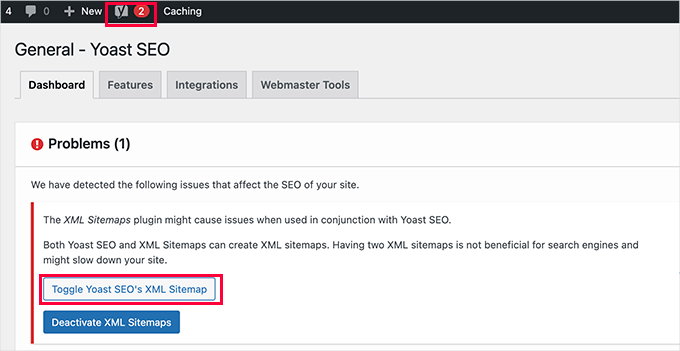
Quindi, puoi fare clic sul pulsante 'Attiva/Disattiva Sitemap XML di Yoast SEO' per continuare.
Questo ti porterà all'area delle impostazioni. Dovrai navigare su Yoast SEO » Impostazioni » Funzionalità del sito, scorri verso il basso fino all'opzione 'Sitemap XML' e disattivala.
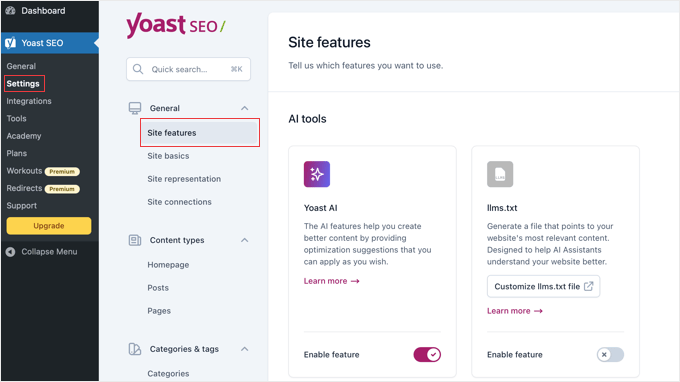
Non dimenticare di fare clic sul pulsante 'Salva Modifiche' per memorizzare le tue impostazioni.
Ora puoi verificare che la tua sitemap sia attiva sotto Yoast SEO » Impostazioni » Funzionalità del sito.
Mentre le impostazioni predefinite funzionano per la maggior parte dei siti, puoi personalizzare ulteriormente quali contenuti appaiono nelle tue sitemap visitando le singole sezioni Tipi di contenuto o Tassonomie all'interno del menu Impostazioni di Yoast.
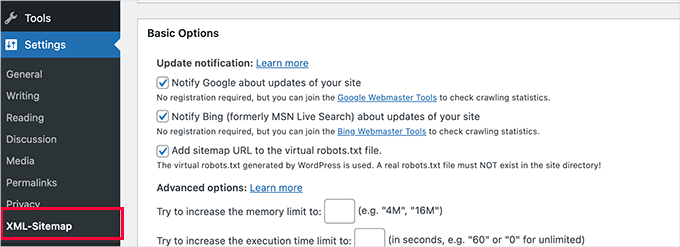
Ma puoi sempre configurare le impostazioni in base alle tue esigenze.
Ora puoi inviare l'URL della sitemap XML alla console di ricerca Google e ad altri motori di ricerca.
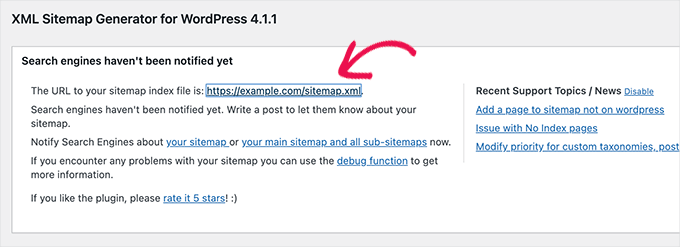
4. Passa a All in One SEO per WordPress
Se stai ancora riscontrando problemi o se preferisci una soluzione per la sitemap più potente e moderna, allora questo è il momento perfetto per passare ad All in One SEO per WordPress. È il miglior plugin SEO per WordPress sul mercato e un'alternativa molto migliore a Yoast SEO.
Puoi consultare il nostro confronto Yoast vs All in One SEO per maggiori dettagli sulle differenze.
All in One SEO (AIOSEO) offre sitemap XML avanzate e opzioni facili da gestire che ti danno il pieno controllo su cosa includere o escludere da esse.
Ancora meglio, le sitemap di AIOSEO si integrano dinamicamente con l'API di riscrittura nativa di WordPress, il che elimina praticamente gli errori 404 causati da conflitti di file statici.
Innanzitutto, installiamo e attiviamo il plugin All in One SEO per WordPress. Per maggiori dettagli, consulta la nostra guida passo passo su come installare un plugin per WordPress.
Nota: Esiste anche una versione gratuita di All in One SEO per WordPress, che include la maggior parte delle funzionalità della sitemap XML tranne quelle per video e notizie.
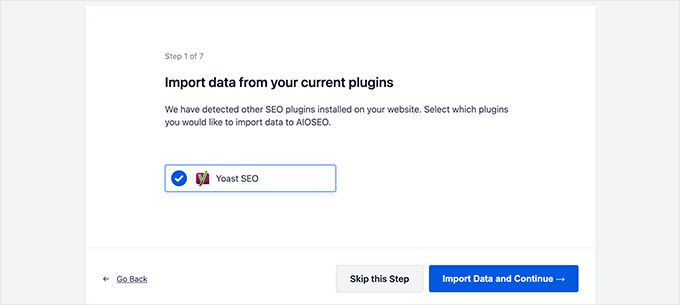
Dopo l'attivazione, il plugin ti guiderà attraverso una procedura guidata di configurazione. Se hai bisogno di aiuto durante la configurazione, segui la nostra guida su come impostare correttamente il plugin All in One SEO per WordPress.

All in One SEO ti consentirà anche di importare dati SEO da Yoast SEO.
Questo garantisce che tutti i tuoi precedenti meta tag e titoli SEO rimangano invariati.
Dopo la configurazione iniziale, puoi andare alla pagina All in One SEO » Sitemaps per configurare le impostazioni della sitemap XML.
Puoi fare clic sul pulsante 'Apri Sitemap' per vedere se ha risolto l'errore 404 della sitemap in WordPress.
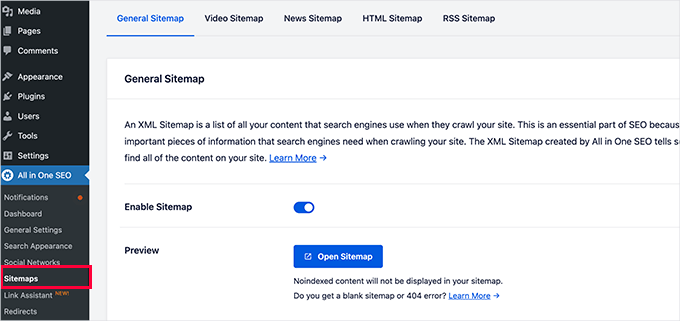
Dopodiché, configuri le impostazioni della sitemap se necessario.
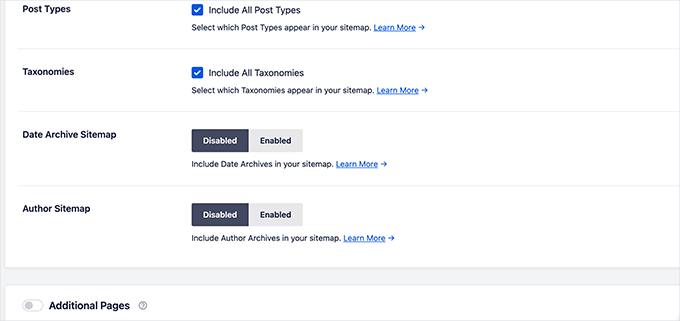
Ad esempio, All in One SEO ti consente di scegliere cosa includere nelle tue sitemap. Puoi aggiungere o rimuovere tipi di post, tassonomie, singoli post e pagine.
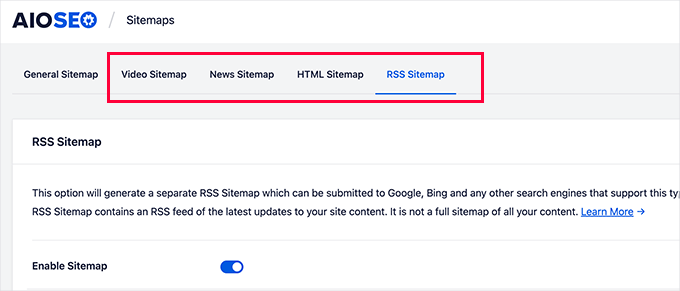
All in One SEO ti consente inoltre di creare sitemap video, notizie, sitemap RSS e sitemap HTML per il tuo sito web.
Esplora semplicemente le sue schede per vedere se desideri configurare altre impostazioni.
Queste sitemap possono anche essere inviate a Google Search Console e ad altri motori di ricerca. Ciò aiuta i motori di ricerca a trovare rapidamente i contenuti più recenti sul tuo sito web.
Domande frequenti sugli errori della sitemap
Ecco le risposte ad alcune delle domande più comuni che riceviamo riguardo alla risoluzione degli errori della sitemap di WordPress.
1. Cos'è una sitemap XML e perché è importante?
Una sitemap XML è come una mappa del tuo sito web per i motori di ricerca. Elenca tutte le tue pagine, post e altri contenuti importanti, rendendo più facile per i bot dei motori di ricerca trovare e indicizzare tutto ciò che desideri venga mostrato nei risultati di ricerca.
Una sitemap funzionante aiuta a garantire che i tuoi contenuti vengano scoperti rapidamente, il che è una parte fondamentale di una buona SEO.
2. Perché la sitemap di Yoast SEO mostra un errore 404?
La causa più comune è un conflitto con il sistema dei permalink o 'rewrite' di WordPress. Quando salvi le impostazioni dei permalink, WordPress crea delle regole in un file chiamato .htaccess. A volte queste regole non vengono aggiornate correttamente, causando l'errore 404 per l'URL della sitemap.
Altre cause possono includere un conflitto con un altro plugin o un problema specifico di configurazione del server.
3. Perderò le mie impostazioni SEO se passo da Yoast a All in One SEO?
No, non perderai nessuno dei tuoi dati SEO importanti. All in One SEO include una procedura guidata di configurazione che rileva automaticamente Yoast SEO e ti consente di importare tutte le tue impostazioni con un solo clic.
Ciò include i tuoi titoli SEO, meta descrizioni e altre configurazioni, garantendo una transizione fluida senza danneggiare il tuo posizionamento.
4. Ogni quanto devo inviare la mia sitemap a Google?
Devi solo inviare l'URL della tua sitemap principale (come sitemap_index.xml) a Google Search Console una sola volta. I moderni plugin SEO, incluso All in One SEO, aggiorneranno automaticamente la sitemap e notificheranno i motori di ricerca ogni volta che pubblichi nuovi contenuti o apporti modifiche al tuo sito.
Risorse aggiuntive
Speriamo che questa guida ti abbia aiutato a risolvere l'errore della sitemap. Per ulteriori suggerimenti su come migliorare la SEO e le prestazioni del tuo sito, consulta questi utili articoli:
- Guida definitiva alla SEO per WordPress per principianti
- Come aggiungere il tuo sito WordPress a Google Search Console
- Errori comuni di WordPress e come risolverli
- Come scegliere il miglior plugin SEO per WordPress
- Cos'è una Sitemap XML? Come creare una Sitemap in WordPress?
- Come monitorare le pagine 404 e reindirizzarle in WordPress
Se ti è piaciuto questo articolo, iscriviti al nostro Canale YouTube per tutorial video su WordPress. Puoi trovarci anche su Twitter e Facebook.





Reyhan Emilia
Grazie perché Yoast mi aveva portato a un punto impossibile. Leggerò sempre i tuoi blog. Siete perfetti.
Supporto WPBeginner
Prego, siamo felici di aver potuto aiutare!
Amministratore
Scott Baranek
Grazie mille per questo articolo!!! Ho parlato con diverse persone e team di supporto e ho sempre saputo che era qualcosa di facile. L'articolo è stato suddiviso per una facile comprensione. Grazie!!!
Mark the martian
Grazie mille per la spiegazione. Stavo impazzendo per questo.
Supporto WPBeginner
Glad our guide was helpful
Amministratore
ahmed
prova a eliminare le cache dopo la prima soluzione e funzionerà
Supporto WPBeginner
Thanks for sharing your recommendation
Amministratore
Deepak kumar
Grazie a questo tutorial. Il mio problema è risolto, grazie mille.........
Supporto WPBeginner
You’re welcome, glad our guide could be helpful
Amministratore
Adam
Ho ricevuto lo stesso errore 404 e la prima soluzione ha risolto il problema per me.
Molte grazie!
Supporto WPBeginner
You’re welcome, glad our guide was helpful
Amministratore
Binod Raj Joshi
Ehi, wpbeginner, ho avuto problemi con la sitemap per alcuni giorni, ora è stato risolto. Sto imparando molto da voi ragazzi sulla risoluzione degli errori di wp, grazie!
Supporto WPBeginner
You’re welcome, glad our guide could help
Amministratore
saurab
Ciao
Dopo essere passato da http a https, l'indirizzo della Sitemap visualizza un errore 404. È possibile conoscere la soluzione per questo?
Ashish Sharma
Bel plugin, ma quando creo la sitemap con Yoast e la invio a webmaster, mi dà errore 404 per più URL. Ho cercato nel mio sito e quegli URL non esistono da nessuna parte. Ma perché compaiono nella sitemap, non capisco. Qualche esperto può aiutarmi?
RAJEEV KUMAR
Signore, nel mio blog WordPress, l'errore codice di risposta 410 viene visualizzato nella funzione Console di ricerca di Yoast SEO. Come posso risolverlo?
seerity
Grazie, questo ha risolto il mio problema.
Tracy Pope
Ho provato a scaricare il plugin Yoast SEO e ho ricevuto questo messaggio di errore:
Errore fatale: Call to undefined function apply_filters_deprecated() in /websites/websitename/wp-content/plugins/wordpress-seo/admin/menu/class-admin-menu.php on line 246
Ora non riesco più ad accedere al backend del sito, continuo a ricevere questo errore? Cosa posso fare??
Supporto WPBeginner
Ciao Tracy,
Devi connetterti al tuo sito web tramite FTP o l'app File Manager nel tuo account cPanel. Vai su wp-content/plugins/ e cancella la cartella wordpress-seo. Dopo potrai accedere alla tua area di amministrazione di WordPress e reinstallare il plugin.
Amministratore
Amit
Ciao,
Per modificare il file .htaccess dobbiamo rimuovere il codice esistente e aggiungere il tuo codice
o
mantenere il codice esistente e aggiungere anche il tuo codice?
Ho bisogno di aiuto.
Supporto WPBeginner
Ciao Amit,
Mantieni il codice esistente e incolla il nuovo codice sotto di esso.
Amministratore
Keitai
hmm,
Ho provato ogni suggerimento ma ho ancora un 404. In qualche modo non riesco a reindirizzare le estensioni di file xml html htm php.
quando provo
RewriteRule ^sitemap_index.xl$ /site/index.php?sitemap=1 [L] e non
RewriteRule ^sitemap_index.xml$ /site/index.php?sitemap=1 [L]
Pertanto, ho rimosso la "m" e il reindirizzamento funziona, ma sitemap_index.xml no
Altri suggerimenti?
Carol
Ho fatto la prima opzione e ora ho un errore del server interno!
Tony
Grazie per l'ascolto. Ho trovato la soluzione, evvai!
Supporto WPBeginner
Ciao Tony,
Glad to hear that you found a solution. Good luck
Amministratore
Tony
@wpbeginner support. Ho già ottenuto la sitemap, il problema è che quando la invio a Google per il test, restituisce un errore http 404. Ho letto il tuo post su come modificare il file .ht access e wp seo. Ho anche selezionato e deselezionato il plugin Yoast. Ma non ha risolto l'errore http 404. Aiuto per favore
Tony
Ho appena aperto un nuovo sito WordPress. Ho provato di tutto, ma il sito app generato da Yoast SEO continua a mostrare l'errore http 404. Cosa devo fare. Il sito web è . per favore, nota che ho modificato il mio file .htaccess, modificato wp-content/Wordpress. Pap, deselezionato e selezionato le impostazioni della sitemap per seo, salvato i permalink. Ho persino usato un generatore di sitemap gratuito caricando il file tramite il mio Cpanel, ma continuo a ricevere lo stesso errore
Supporto WPBeginner
Ciao Tony,
Se non riesci a trovare il file della sitemap generato da Yoast SEO, si trova all'indirizzo http://example.com/sitemap_index.xml
Sostituisci example.com con il nome del tuo dominio.
Amministratore
nageswarao
ciao fratello, il mio sito Google XML Sitemaps non viene visualizzato da 5 mesi (sitemap-pt-post-2016-06.xml fine dopo non viene visualizzato) e anche sitemap-tax-post_tag.xml non viene visualizzato come risolvere il mio problema
Brandon Still
Ha funzionato per me, grazie!!!
Nik
Grazie! Ho avuto un bel po' di problemi a farlo funzionare e la prima sezione con il codice .htaccess ha fatto il trucco!
Andy Johnston
Ha funzionato per me. Grazie!
Kunal Sarkar
Ciao a tutti,
Stavo affrontando lo stesso problema quando mi sono imbattuto in questo post del blog. Ma credo di aver trovato una soluzione migliore per i non addetti ai lavori.
Puoi semplicemente installare JetPack da Wordpress e attivare la sua funzionalità Sitemap e disattivare la Sitemap di Yoast. Inoltre Jetpack ha molte funzionalità essenziali che, credo, ogni amministratore WP dovrebbe avere.
Grazie,
Kunal Sarkar
Shivam
Per me c'è un problema diverso. Mostra solo testo semplice invece di link. Qualcuno può aiutarmi per favore?
Naman Kumar
Ehi, sto usando lo stesso codice per correggere la sitemap XML di Yoast, ma cosa fare per Google Analytics di Yoast?
Mohammed Jhosawa
Ciao ragazzi,
Si prega di seguire questi passaggi se si verifica un errore 404 con la Sitemap XML di Yoast:
1. Vai su > Yoast SEO Plugin.
2. Yoast SEO Plugin > XML Sitemap.
3. Deseleziona la funzionalità XML Sitemap utente > Salva modifiche.
4. Seleziona di nuovo la funzionalità XML Sitemap > Salva modifiche.
5. Fai clic su XML Sitemap e vedrai il tuo sitemap_index.xml proprio lì.
Spero che queste informazioni ti siano utili.
Grazie.
Alx Diesel
@Mohammed Il tuo suggerimento ha funzionato. Grazie mille.
Amar
Grazie amico, questo ha funzionato per me.
Mr. Dif
Ha funzionato anche per me, anche se ho implementato anche la modifica .htacess.
Mohammed
La tua idea è stata buona e grazie mille
Faisal Sofi
Ha funzionato... Grazie
Felix
Ecco un modo semplice per risolvere il problema che dovrebbe funzionare per tutti!
Vai nelle impostazioni di WordPress
Seleziona Permalink
Non cambiare nulla
Premi semplicemente Salva modifiche in fondo alla pagina
Ora fai di nuovo clic sul pulsante Sitemap XML in Yoast
L'errore 404 non dovrebbe più comparire
Prego, amici
Pankaj
Sì, è risolto! Grazie mille!
Christian
Grazie amico, ha funzionato.
Grant
Rispondo per dire che questo metodo ha funzionato per me. Basta andare alla pagina dei permalink nelle impostazioni e fare clic su Salva.
Raf
Fantastico!! Ha funzionato.
Sergey
Grazie! Risolto per me
Deborah
Grazie mille! Ha funzionato a meraviglia per ridurre il numero da 1000 a 100.
Tim
Semplicemente deseleziona "Spunta questa casella per abilitare la funzionalità della sitemap XML." nel plugin SEO e Salva modifiche, quindi riabilitala di nuovo. Problema risolto.
Arshad
Grazie Joshua
Hai avuto lo stesso problema. Cambiare le righe da 1000 a 100 lo ha risolto per me.
Klick
Grazie, l'ho cambiato anche io da 1000 a 100 ora funziona Grazie
Ridfay
Ora funziona con questi consigli grazie
Miro
Dopo aver aggiunto il primo codice al tuo file htacces, disabilita la funzionalità della sitemap, svuota la cache (se utilizzi strumenti di caching come w3 total cache) e poi riabilita la funzionalità.
Ha funzionato per me in questo modo.
Grazie per il tutorial! Ha aiutato!
aaron
Mi sembra che mi stia succedendo questo per i miei post. Sospetto che Yoast stia eliminando il mio file .htaccess.
Jeremy Vandermeer
Deselezionare e riselezionare l'opzione XML Sitemaps ha funzionato anche per me. Grazie!
Esteban
Grazie!
Joe
Ciao ragazzi. L'ho risolto! Ho disattivato questa opzione sitemap in questo plugin impeccabile e ho usato un plugin diverso. Era così facile. Probabilmente era il mio tema scadente, però. Probabilmente.
Atanas Tanev
Ok ragazzi. Ho lottato con questo problema per circa un giorno e finalmente ho trovato la soluzione!
Salta i plugin menzionati e i codici che potrebbero danneggiare il tuo sito web. Ho provato di tutto!
Semplicemente deseleziona "remove strip" dal plugin Yoast e invece di questa opzione scarica e installa il plugin: "Remove Category URL" dalla sezione plugin di WordPress.
Il plugin supporta WPML e le sitemap e l'errore 404 è risolto!
Ora puoi comprarmi una birra per aver salvato tutti i tuoi mal di testa!
Saluti!
Atanas Tanev
Nirav Dave
Ciao ATANAS!
Ma che dici! Questa soluzione ha funzionato per me, amico. Grazie mille per averla condivisa.
Nirav
Bas
Ho inserito il codice nel mio file .htaccess e l'ho salvato. Ora ogni pagina restituisce un errore interno del server 500!!!
Cosa posso fare?
Jay
Stessa cosa per me!!!? Sei riuscito a risolvere?
Miles O'Brien
Quello che ho fatto è stato andare alla pagina della sitemap XML nel plugin SEO e sotto sitemap utente ho deselezionato disabilita sitemap utente. poi quando ho inserito la sitemap nei webmaster ha funzionato con successo. Non posso aiutarti con il tuo errore interno 500, ma se lo fai da capo dovrebbe funzionare invece di usare il codice.
Rafael
BAS: Rimuovi il codice che hai inserito nel tuo file .htaccess, salvalo nuovamente sul server e ricarica il sito web.
Henry
Se qualcuno sta usando il plugin iThemes security e l'ha impostato per proteggere il file .htaccess, disabilitalo e crea la tua sitemap, quindi riabilitalo.
Rami Alloush
Deselezionare e poi riselezionare ha effettivamente risolto il problema per me.
Grazie
Chris
LOL Ha funzionato anche per me. Ho guardato 25 pagine prima di vedere il tuo commento.
Nikos Kavvadas
Aggiungo il codice in .htaccess e poi deseleziono l'opzione sitemap nel plugin Yoast SEO e salvo le loro impostazioni. Dopo di che riseleziono l'opzione sitemap e l'errore è risolto!
Grazie!
Henk Valk
Grazie Joshua
Hai avuto lo stesso problema. Cambiare le righe da 1000 a 100 lo ha risolto per me.
Morteza
Grazie mille, ma non funziona per me. Faccio tutti questi passaggi e controllo/salvo/deseleziono/salvo/processo la Sitemap XML dopo uno e/o entrambi... ma ERRORE 404!
Proverò altri plugin per questo.
Grazie per il tuo ottimo sito..
Gaurav k
sì, questa è una grande scoperta grazie mille
TimValDen
Ha funzionato anche per me… Ho avuto il problema della pagina 404 quando caricavo la sitemap generata da Yoast SEO.
Joshua Largent
This is what worked for me – Go to the yoast XML sitemap on your dashboard. Change the Max Entries per sitemap from 1000 to 100. Worked like a charm for me.
Tony
Easy fa di nuovo il suo dovere, cambiare da 1000 a 100 ha risolto, senza cambiare il codice. Grazie!
onarto
Sembra che l'edizione di htaccess sia scomparsa da ieri… non c'è più nulla nel menu…
Adrienne McCue
Basta controllare e deselezionare per risolvere il problema. Controllerò questo plugin ora! Ho fatto così tanto SEO prima, ma mi piacciono così tante funzionalità qui!
David Bell
Ho riscontrato la stessa cosa di Jane qui sotto. Grazie!
smaug
aggiungere il seguente codice al mio .htaccess ha risolto la sitemap per me:
https://gist.github.com/jdevalk/5345872
(nota che questo codice è per se la tua installazione di wordpress è in una sottodirectory chiamata wordpress, se la tua è in una cartella diversa, cambia il nome della directory nel codice)
Awais
ho un sito web di fotografia. Dovrei deselezionare l'opzione escludi media o va bene?