


Quando i clienti non riescono a trovare ciò che cercano nel tuo negozio WooCommerce, spesso se ne vanno senza acquistare.
Abbiamo visto accadere questo a molti proprietari di negozi che non si sono resi conto che la ricerca dei loro prodotti non funzionava correttamente finché le loro vendite non hanno iniziato a diminuire.
La parte difficile dei problemi di ricerca di WooCommerce è che non sono sempre evidenti. La ricerca potrebbe funzionare bene per alcuni prodotti ma non per altri, oppure potrebbe interrompersi dopo un aggiornamento di un plugin.
In questa guida, ti illustreremo le cause più comuni dei problemi di ricerca di WooCommerce e ti mostreremo come risolverli utilizzando soluzioni semplici e affidabili, senza richiedere complesse soluzioni alternative.
💡Risposta rapida: Come correggere la ricerca di WooCommerce
Ecco una rapida panoramica su come correggere la ricerca nei negozi WooCommerce:
- Controlla le risorse di hosting: Assicurati che il tuo server disponga di memoria PHP sufficiente.
- Disattiva i plugin: Escludi conflitti disattivando altri plugin.
- Rigenera le tabelle di ricerca: Aggiorna le tabelle del database per i prodotti.
- Controlla le impostazioni di visibilità: Assicurati che i prodotti siano impostati su 'Negozio e risultati di ricerca'.
- Reindicizza i prodotti: Attiva un aggiornamento modificando in blocco i tuoi prodotti.
L'importanza della ricerca prodotti WooCommerce
Senza uno strumento di ricerca funzionale, gli utenti non saranno in grado di sfogliare il tuo catalogo prodotti ed effettuare acquisti nel tuo negozio WooCommerce.
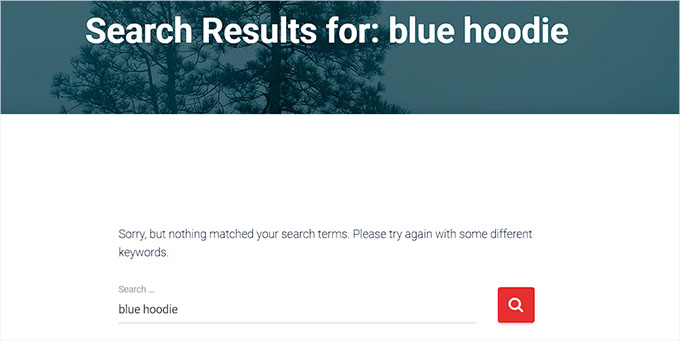
Ciò può comportare clienti frustrati che abbandonano il tuo sito, tassi di rimbalzo alle stelle e profitti in diminuzione.
A sua volta, ciò può danneggiare la reputazione del tuo negozio. Se molte persone hanno difficoltà a utilizzare il tuo negozio online, potrebbero rivolgersi ai tuoi concorrenti.
Questo problema comune danneggia l'esperienza utente. Gli utenti frustrati abbandonano rapidamente il tuo sito. Ciò segnala ai motori di ricerca che il tuo sito non è utile, il che può abbassare il tuo posizionamento.
Se il tuo sito non sta performando bene nei risultati di ricerca, allora meno clienti saranno in grado di trovare e acquistare i tuoi prodotti online.
Correggendo la funzionalità di ricerca di WooCommerce, puoi migliorare l'esperienza del cliente, rendendo più facile per gli acquirenti trovare ciò che cercano e generare più vendite.
Detto questo, puoi seguire i passaggi della nostra guida alla risoluzione dei problemi e imparare cosa fare quando la ricerca dei prodotti WooCommerce non funziona:
- Passaggio 1: Contatta il tuo provider di hosting
- Passaggio 2: Disattiva i plugin
- Passaggio 3: Rigenera le tabelle di ricerca dei prodotti
- Passaggio 4: Controlla le impostazioni di visibilità del catalogo
- Passaggio 5: Reindicizza i prodotti WooCommerce
- Improve WooCommerce Product Search With SearchWP
- Bonus: Aggiungi schema GTIN, ISBN e MPN in WooCommerce per migliorare la visibilità della ricerca
- Domande frequenti sulla ricerca dei prodotti di WooCommerce
Passaggio 1: Contatta il tuo provider di hosting
Il motivo più comune per cui la funzione di ricerca non funziona è a causa del tuo hosting WordPress.
Il server che ospita il tuo sito potrebbe non avere risorse sufficienti per gestire contemporaneamente un gran numero di prodotti WooCommerce.
Questo server potrebbe anche avere un limite di memoria PHP basso. Ciò impedisce alla funzione di ricerca di funzionare correttamente.
Se questo è il caso, allora puoi provare a contattare l'assistenza clienti del tuo provider di hosting, poiché questo problema non può essere risolto da parte tua. Possono aiutarti a capire se la ricerca eCommerce non funziona a causa del server e ad aiutarti a risolvere il problema.
Tuttavia, se il problema non riguarda il tuo hosting, dovrai passare al passaggio successivo.
Passaggio 2: Disattiva i plugin
La ricerca prodotti di WooCommerce potrebbe non funzionare a causa di un plugin obsoleto o nuovo sul tuo sito WordPress che sta causando alcuni errori.
Questo può accadere se un plugin presenta bug nel suo software o non è compatibile con altri plugin sul tuo sito web.
Puoi risolvere facilmente questo problema disattivando tutti i plugin tranne WooCommerce sul tuo sito.
Nota: Se stai utilizzando un plugin di caching, assicurati di svuotare la cache di WordPress prima di testare la ricerca.
Innanzitutto, devi visitare la pagina Plugin » Plugin installati dalla barra laterale di amministrazione di WordPress. Una volta lì, seleziona tutti i plugin attivati tranne WooCommerce dall'elenco.
Successivamente, scegli semplicemente l'opzione ‘Disattiva’ dal menu a discesa ‘Azioni di massa’ e fai clic sul pulsante ‘Applica’ per disattivare tutti i plugin sul tuo sito.

Ora, puoi visitare il tuo sito web per verificare se questo ha risolto il problema.
Se è così, allora semplicemente attiva i plugin uno per uno finché non riesci a trovare quello che causa l'errore. Dovrai quindi cercare un plugin alternativo o contattare gli sviluppatori per supporto.
Se la disattivazione dei plugin non ha risolto il problema, continua a leggere per risolvere il problema.
Passaggio 3: Rigenera le tabelle di ricerca dei prodotti
Un database corrotto può essere un altro motivo per cui la ricerca di WooCommerce non funziona.
Ad esempio, potresti aver importato un gran numero di prodotti tramite un file CSV. Questo può causare un problema con il database.
Per risolvere questo problema, devi rigenerare le tabelle di ricerca prodotti. Assicurati di creare un backup completo del tuo sito web prima.
Innanzitutto, vai alla pagina WooCommerce » Stato dalla barra laterale di WordPress.
Una volta lì, passa semplicemente alla scheda 'Strumenti'. Quindi, fai clic sul pulsante 'Rigenera' accanto all'opzione 'Tabelle di ricerca prodotti'.
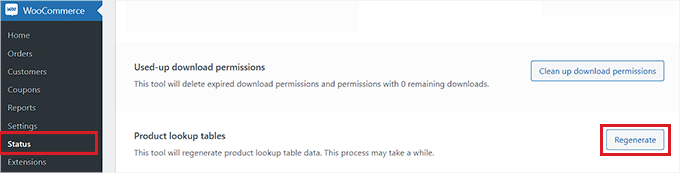
Questo processo viene eseguito in background. Potrebbe richiedere del tempo per completarsi se hai molti prodotti.
Successivamente, scorri verso il basso fino all'opzione ‘Aggiorna database’ e fai semplicemente clic sul pulsante accanto ad essa.
Questo aggiornerà il database del plugin WooCommerce alla versione più recente.
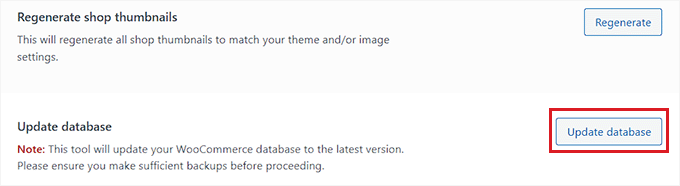
Successivamente, visita semplicemente il tuo negozio online per verificare se il problema è stato risolto.
Passaggio 4: Controlla le impostazioni di visibilità del catalogo
Un altro motivo di questo problema potrebbe essere che hai impostato la visibilità del catalogo dei tuoi prodotti su ‘Solo negozio’ o ‘Nascosto’.
Con queste impostazioni, i prodotti non verranno visualizzati nei risultati di ricerca del tuo negozio online.
Per verificarlo, visita la pagina Prodotti » Tutti i prodotti dalla barra laterale di amministrazione di WordPress e fai clic sul link ‘Modifica’ sotto il nome di un prodotto.
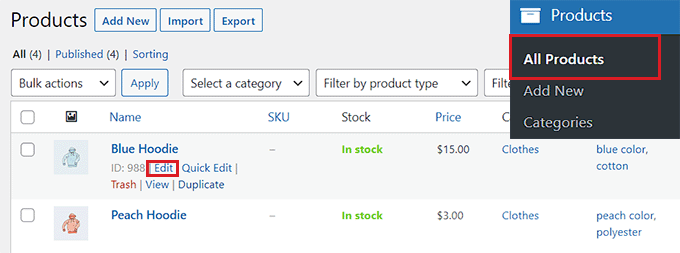
Una volta che sei sulla pagina del prodotto, fai semplicemente clic sul link ‘Modifica’ sotto l’opzione ‘Visibilità catalogo’ nella sezione ‘Pubblica’ sulla destra.
Questo aprirà un elenco di scelte di visibilità.
Da qui, devi assicurarti che la visibilità del catalogo sia impostata su ‘Negozio e risultati di ricerca’.
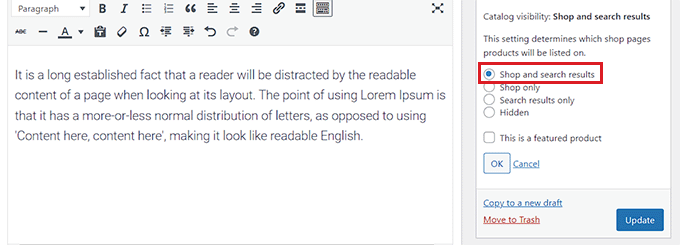
Dopodiché, fai clic sul pulsante ‘OK’ per salvare le modifiche e correggere l’errore. Quindi, fai semplicemente clic sul pulsante ‘Aggiorna’.
Ora, visita il tuo sito web per verificare se la ricerca di WooCommerce funziona. In caso contrario, dovrai continuare a leggere il nostro tutorial.
Passaggio 5: Reindicizza i prodotti WooCommerce
Potresti non aver indicizzato correttamente i tuoi prodotti Woocommerce, rendendo la funzione di ricerca inaccessibile.
Per reindicizzare i prodotti, vai alla pagina Prodotti » Tutti i prodotti dalla dashboard di WordPress. Da qui, seleziona la casella in cima all’elenco per selezionare tutti i prodotti.
Dopodiché, seleziona l’opzione ‘Modifica’ dal menu a discesa ‘Azioni di massa’ e fai clic sul pulsante ‘Applica’.
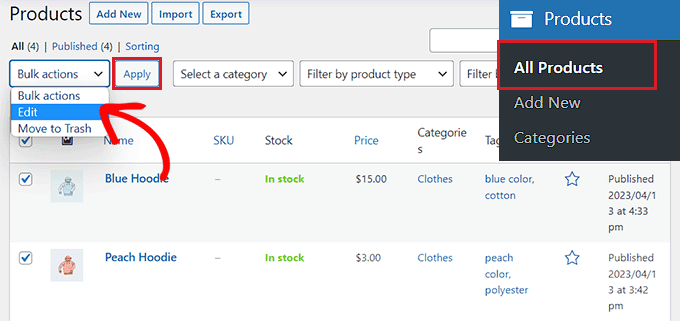
Questo aprirà la scheda ‘Modifica di massa’ sulla pagina.
Da qui, fai semplicemente clic sul pulsante 'Aggiorna'. Questo aggiorna efficacemente i dati del prodotto in modo che WordPress li riconosca di nuovo.
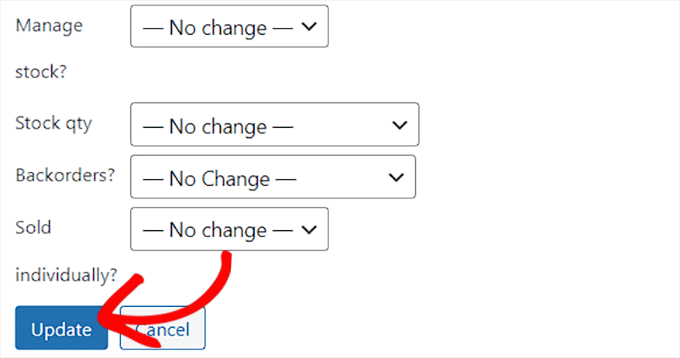
Una volta fatto ciò, devi visitare il tuo sito web per testare i risultati del modulo di ricerca.
Migliora la ricerca dei prodotti WooCommerce con SearchWP
Se hai provato tutti i passaggi precedenti per correggere la ricerca dei prodotti WooCommerce e non ha funzionato, allora è ora che tu passi a un plugin di ricerca.
È qui che entra in gioco SearchWP.
La ricerca predefinita di WordPress è limitata. Non tiene conto di errori di battitura o lievi variazioni nell'ortografia.
SearchWP è il miglior plugin di ricerca WordPress sul mercato. Risolve questo problema sostituendo la ricerca predefinita con una funzione di ricerca più potente e a corrispondenza sfumata.
Ti dà il controllo completo sull'algoritmo di ricerca di WordPress. Costruisce un indice che abbina le parole chiave di ricerca in contenuti, titoli, categorie, tag, shortcode, documenti, prodotti e altro ancora.
Diversi dei nostri marchi partner stanno attualmente utilizzando questa soluzione per migliorare il modulo di ricerca dei loro siti e hanno riportato risultati sorprendenti. Per i dettagli, consulta la nostra recensione di SearchWP.

Innanzitutto, dovrai installare e attivare il plugin SearchWP. Per istruzioni più dettagliate, consulta la nostra guida su come installare un plugin WordPress.
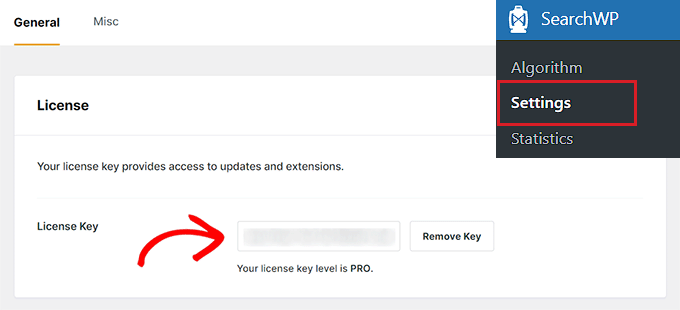
Dopo l'attivazione, vai alla pagina SearchWP » Impostazioni dalla barra laterale dell'amministratore e passa alla scheda 'Generale'.
Qui, devi copiare e incollare la chiave di licenza nel campo 'Chiave di licenza'. Puoi ottenere la tua chiave dalla pagina 'Account SearchWP' sul sito web di SearchWP.
Dopodiché, fai semplicemente clic sul pulsante 'Attiva'.
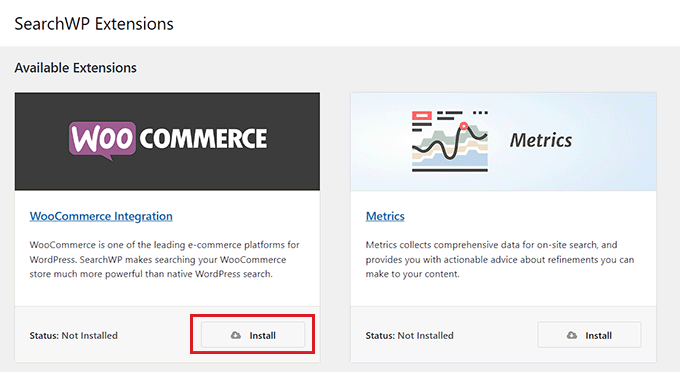
Successivamente, devi visitare la pagina SearchWP » Estensioni dalla barra laterale dell'amministratore.
Da qui, fai clic sul pulsante 'Installa' sotto l'estensione 'Integrazione WooCommerce'. Dopo l'installazione, l'estensione verrà attivata automaticamente.
Nota: Se hai già installato l'integrazione WooCommerce durante la procedura guidata di configurazione iniziale, puoi saltare questo passaggio.
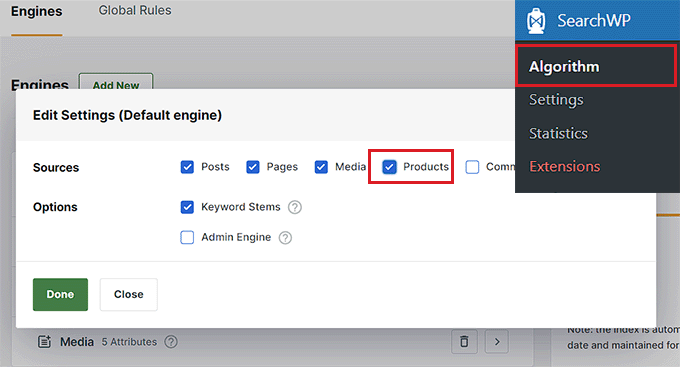
Successivamente, vai alla pagina SearchWP » Algoritmo dalla dashboard di WordPress e fai clic sul pulsante 'Sorgente e Impostazioni'.
Si aprirà una finestra popup in cui dovrai selezionare l'opzione ‘Prodotti’ per aggiungere i prodotti WooCommerce come origine di ricerca.
Successivamente, fai clic sul pulsante ‘Fatto’ per continuare.
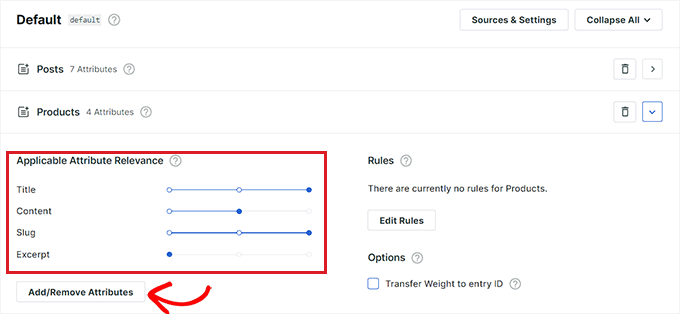
Ora, scorrendo verso il basso, vedrai una nuova sezione ‘Prodotti’ aggiunta all'elenco delle origini di ricerca.
Per impostazione predefinita, SearchWP cercherà nel titolo del prodotto, nel contenuto (descrizione), nello slug e nell'estratto (breve descrizione) le corrispondenze di ricerca. Puoi aggiungere rilevanza (importanza) a questi attributi di ricerca spostando i cursori accanto ad essi.
Per istruzioni più dettagliate, potresti voler consultare il nostro tutorial su come creare una ricerca prodotti WooCommerce intelligente.
A seconda di come è configurato il tuo sito, potresti anche essere in grado di cercare altri contenuti facendo clic sul pulsante ‘Aggiungi/Rimuovi attributi’.
Si aprirà una finestra popup da cui potrai aggiungere anche campi personalizzati e tassonomie agli attributi.
Migliora la ricerca dei prodotti WooCommerce con categorie, tag, SKU e altri attributi
Per rendere la ricerca dei tuoi prodotti WooCommerce più accurata, ti consigliamo di aggiungere categorie, tag e SKU come origini di ricerca utilizzando SearchWP.
Una volta che appare il popup 'Aggiungi/Rimuovi attributi', inizia semplicemente digitando 'SKU' nella casella 'Campi personalizzati'. Per maggiori informazioni, ti consigliamo di leggere la nostra guida su come abilitare la ricerca per SKU prodotto in WooCommerce.
Successivamente, seleziona ‘Categorie prodotto’, ‘Tag prodotto’ e altri attributi prodotto dal menu a discesa ‘Tassonomie’.
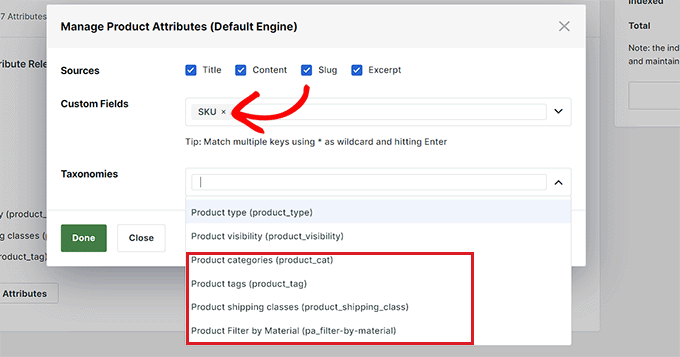
Una volta fatto ciò, fai clic sul pulsante ‘Fatto’ per salvare le modifiche.
Ora che tag, SKU e categorie sono stati aggiunti come origini di ricerca, sposta il cursore accanto a queste opzioni per assegnare un peso a questi attributi.
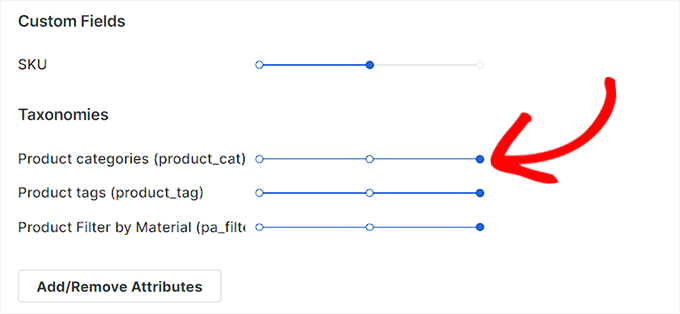
Nota: Se non sai come creare tag, categorie e attributi per i tuoi prodotti, consulta il nostro tutorial su come aggiungere tag, attributi e categorie di prodotti a WooCommerce.
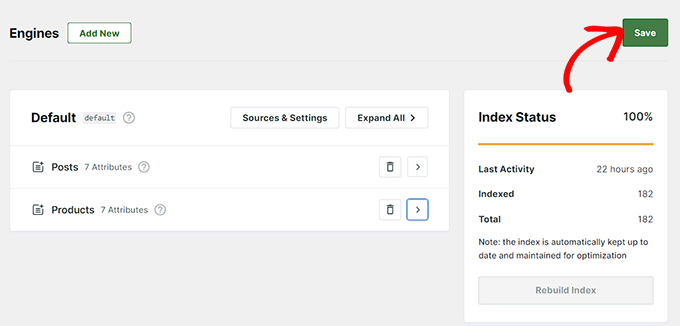
Dopo aver terminato la configurazione delle impostazioni per SearchWP, fai semplicemente clic sul pulsante 'Salva' in alto.
Ora, la casella di ricerca predefinita sul tuo negozio WooCommerce verrà automaticamente sostituita da SearchWP.
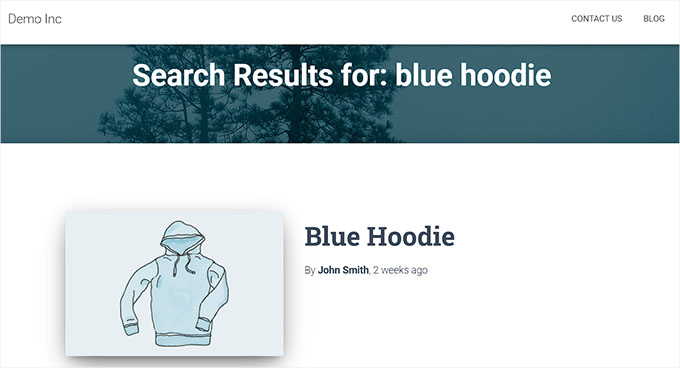
Infine, puoi visitare il tuo negozio per provare la nuova e migliorata casella di ricerca dei prodotti WooCommerce.
Questo è come appariva sul nostro sito demo.
Bonus: Aggiungi schema GTIN, ISBN e MPN in WooCommerce per migliorare la visibilità della ricerca
Oltre a migliorare e correggere i problemi di ricerca del tuo sito web, puoi anche aggiungere lo schema GTIN, ISBN e MPN ai tuoi prodotti WooCommerce.
Questo fornisce informazioni dettagliate ai motori di ricerca come Google.
Aiuta ad aumentare la visibilità dei tuoi prodotti nei risultati di ricerca. Quando gli utenti cercano un ISBN, GTIN o MPN specifico, i tuoi prodotti possono apparire in cima ai risultati.
Puoi facilmente aggiungere lo schema GTIN, ISBN e MPN ai tuoi prodotti WooCommerce utilizzando All In One SEO. È il miglior plugin SEO WordPress sul mercato che viene fornito con una funzione di markup dello schema.

Abbiamo utilizzato questo plugin su WPBeginner e da allora abbiamo osservato un miglioramento del posizionamento nei motori di ricerca per i nostri post. Per saperne di più, consulta la nostra recensione di AIOSEO.
Dopo l'attivazione, tutto ciò che devi fare è aprire una pagina prodotto e scorrere verso il basso fino alla sezione 'Impostazioni AIOSEO'.
Qui, passa alla scheda 'Schema' e fai clic sul pulsante 'Modifica Schema'.
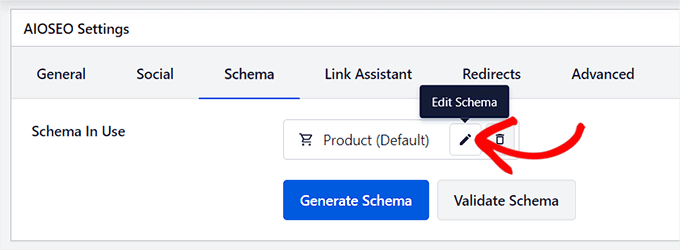
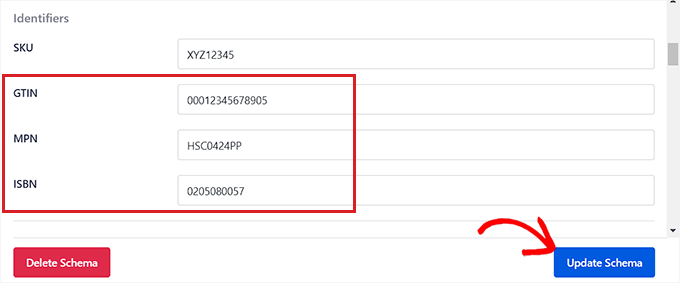
Questo aprirà una finestra di dialogo sullo schermo dove puoi scorrere verso il basso fino alla sezione 'Identificatori' e quindi aggiungere i dettagli ISBN, GTIN o MPN per il prodotto. Successivamente, fai clic sul pulsante 'Salva modifiche' per memorizzare le tue impostazioni.
Per istruzioni dettagliate, consulta il nostro tutorial su come aggiungere lo schema GTIN, ISBN e MPN in WordPress.
Inoltre, All in One SEO include altre funzionalità che possono aiutare il tuo negozio WooCommerce a posizionarsi più in alto, tra cui un assistente di link, un analizzatore di titoli, sitemap XML e altro ancora.
Per maggiori informazioni, puoi consultare la nostra recensione completa di AIOSEO.
Domande frequenti sulla ricerca dei prodotti di WooCommerce
Ecco alcune domande frequenti poste dai nostri lettori riguardo alla ricerca di prodotti WooCommerce.
Come può SearchWP migliorare la funzionalità di ricerca del mio negozio WooCommerce?
SearchWP migliora il tuo negozio indicizzando dati che la ricerca predefinita ignora, come SKU dei prodotti, campi personalizzati e attributi. Sostituisce la ricerca di base di WordPress con un algoritmo più intelligente che gestisce errori di battitura e ponderazione della pertinenza.
Cosa devo fare se i conflitti tra plugin causano problemi di ricerca?
Dovresti disattivare tutti i plugin tranne WooCommerce per isolare il problema. Una volta che la ricerca funziona di nuovo, riattiva i tuoi plugin uno per uno per trovare quello specifico che causa il conflitto.
Ogni quanto tempo dovrei aggiornare il mio database WooCommerce?
Dovresti aggiornare il database ogni volta che WooCommerce visualizza un prompt che te lo chiede dopo un aggiornamento del plugin. Ciò garantisce che i dati dei tuoi prodotti rimangano compatibili con la versione più recente del software.
Il miglioramento della ricerca dei prodotti può influire sulla SEO del mio negozio?
Sì, migliorare la ricerca dei prodotti può avere un impatto positivo sui tuoi ranking SEO. Una migliore esperienza di ricerca mantiene gli utenti più a lungo sul tuo sito e abbassa i tassi di rimbalzo, che sono segnali importanti per i motori di ricerca come Google.
Speriamo che questo articolo ti abbia aiutato a capire cosa fare quando la ricerca prodotti di WooCommerce non funziona. Potresti anche voler consultare il nostro articolo passo passo su come correggere la ricerca di WordPress non funzionante e dare un'occhiata alle nostre scelte esperte per i migliori plugin WooCommerce per far crescere il tuo negozio online.
Se ti è piaciuto questo articolo, iscriviti al nostro Canale YouTube per tutorial video su WordPress. Puoi trovarci anche su Twitter e Facebook.




Jiří Vaněk
Sto appena iniziando con WooCommerce e, da tipico principiante, l'ho rotto presto. Tuttavia, il tuo consiglio sulla reindicizzazione dei prodotti mi ha aiutato molto. Non ci avrei pensato da solo dato che conosco WooCommerce solo superficialmente per averci sperimentato. Questo metodo mi ha evitato di cancellare il sito e ricostruire l'intero negozio da zero. Mi ha fatto risparmiare tempo dovendo ripristinare il sito da un backup.
Ralph
Non avevo idea del perché uno dei miei e-book non apparisse nei risultati di ricerca, ma era nel negozio. Ero così confuso. Si scopre che era "solo negozio" per qualche motivo. Forse l'ho anche cliccato per sbaglio. Questa guida mi ha davvero aiutato.
Supporto WPBeginner
Glad we could share the why and how to fix this
Amministratore