


Vedere l'avviso "Questo sito contiene programmi dannosi" può essere allarmante e dannoso per la reputazione del tuo sito. Segnala che il tuo sito WordPress potrebbe essere stato colpito da malware o codice dannoso e che può rappresentare un rischio per i visitatori.
Ecco perché è importante affrontare rapidamente questo problema per mantenere la sicurezza e la credibilità del tuo sito. Inoltre, se gestisci un negozio online, non risolvere il problema potrebbe portare a perdite di conversioni.
Noi di WPBeginner utilizziamo WordPress da oltre 15 anni e abbiamo riscontrato ogni tipo di errore. Attraverso molte attività di risoluzione dei problemi e di problem-solving, abbiamo sviluppato una profonda comprensione delle sfide comuni di WordPress e delle soluzioni efficaci.
In questo articolo, ti mostreremo come risolvere facilmente l'errore "Questo sito contiene programmi dannosi" in WordPress, passo dopo passo.
Cosa causa l'errore "Questo sito contiene programmi dannosi"?
L'errore "Questo sito contiene programmi dannosi" è un avviso emesso dai browser quando rilevano contenuti dannosi su un sito web. È un errore comune di WordPress che può influire negativamente sulla fiducia degli utenti e sul traffico del sito web.
Il motivo principale è che il tuo sito è stato hackerato e sta diffondendo malware. Accade quando codice dannoso infetta il tuo sito e poi si diffonde sui computer dei visitatori e su altri siti web.
Se motori di ricerca come Google sospettano che il tuo sito web stia utilizzando codice dannoso, lo contrassegneranno con un avviso. Questo dice agli utenti di fare attenzione quando visitano il tuo sito WordPress.
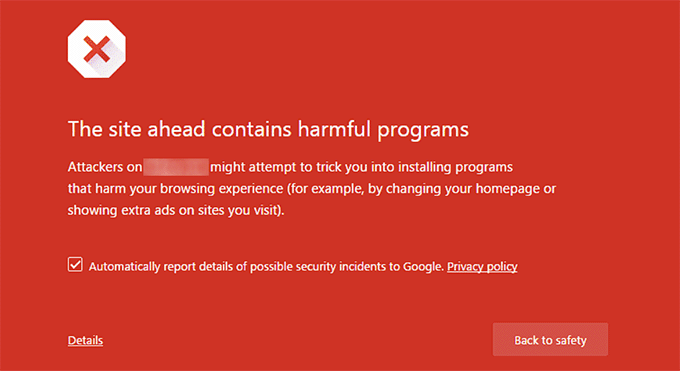
Un altro motivo comune per questo errore è la visualizzazione di annunci da reti pubblicitarie di bassa qualità. Queste reti possono talvolta visualizzare annunci che rimandano a siti web che distribuiscono codice dannoso.
Per maggiori dettagli su come trovare la causa principale del problema, dai un'occhiata al nostro tutorial su come scansionare il tuo sito WordPress per codice potenzialmente dannoso.
Puoi anche controllare il tuo sito utilizzando lo strumento di analisi di navigazione sicura di Google. Qui, dovrai semplicemente aggiungere l'URL del tuo sito web e fare clic sull'icona di ricerca.
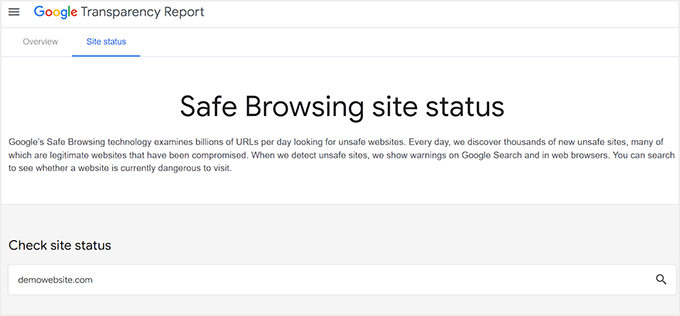
Una volta fatto ciò, Google mostrerà un avviso se il tuo sito non è sicuro per i visitatori. Ciò significa che Google ha contrassegnato il tuo sito e che molto probabilmente sta mostrando l'errore 'Questo sito contiene programmi dannosi' ai visitatori.
Cosa fare prima di correggere l'errore 'Questo sito contiene programmi dannosi'
Prima di apportare qualsiasi modifica per risolvere questo problema, è meglio creare un backup completo del tuo sito web. In questo modo, il contenuto e la struttura del tuo sito web saranno protetti e potranno essere ripristinati nel caso in cui qualcosa vada storto durante il processo di rimozione del malware.
Per questo, consigliamo Duplicator perché è il miglior plugin di backup per WordPress sul mercato. Ti consente di creare backup completi, eseguire migrazioni di siti, pianificare backup, clonare il tuo sito web e molto altro ancora.

Per ulteriori istruzioni, consulta il nostro tutorial su come eseguire il backup del tuo sito WordPress.
Se scegli questo strumento, potresti anche voler consultare la nostra recensione completa di Duplicator.
Fatto ciò, vediamo come risolvere l'errore 'Questo sito contiene programmi dannosi' in WordPress. Ti mostreremo il metodo con plugin e quello manuale per risolvere il problema, e puoi usare i link qui sotto per passare alla tua scelta preferita:
Metodo 1: Rimuovere il malware con un plugin
Il modo più rapido per rimuovere il malware e risolvere l'errore 'Questo sito contiene programmi dannosi' è utilizzare un plugin. Raccomandiamo questo metodo perché è adatto ai principianti e rimuove il malware con pochi clic.
Puoi farlo con Wordfence. È un plugin di sicurezza WordPress gratuito noto per il suo potente firewall e scanner di malware.
Innanzitutto, devi installare e attivare il plugin Wordfence. Per i dettagli, consulta il nostro tutorial su come installare e configurare Wordfence Security in WordPress.
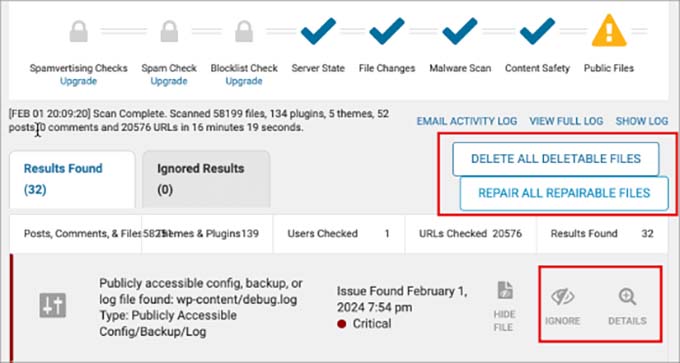
Quindi, vai alla pagina Wordfence » Scan dalla barra laterale di amministrazione e fai clic sul pulsante 'Start New Scan'.
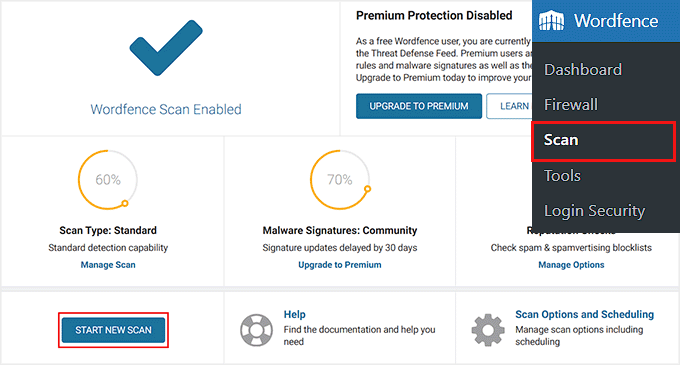
Al termine della scansione, il plugin ti mostrerà un elenco di codice sospetto, infezioni, malware o file corrotti sul tuo sito web. Questo includerà anche codice dannoso che fa parte di file di plugin o temi. Inoltre, mostrerà eventuali backdoor, URL dannosi e modelli di infezione noti.
Ora puoi fare clic sul pulsante 'Delete All Deletable Files' per eliminare il codice dannoso o sul pulsante 'Repair All Repairable Files' per correggere i dati riparabili.
Una volta fatto ciò, ti consigliamo di estendere la funzionalità del firewall di Wordfence. Questo livello di sicurezza avanzato viene eseguito davanti al core di WordPress, ai plugin e ai temi, fornendo una protezione migliorata contro le minacce che potrebbero bypassare il firewall predefinito.
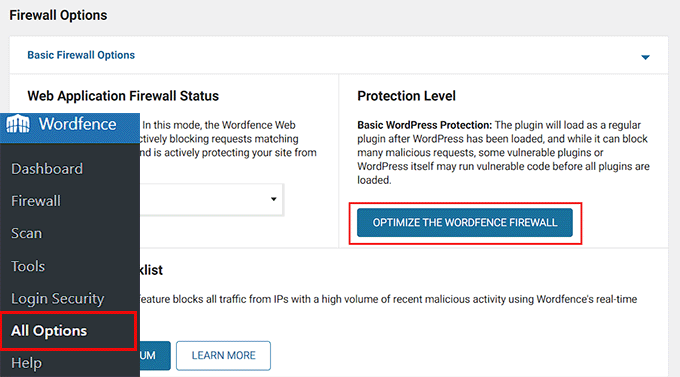
Per fare ciò, visita la pagina Wordfence » All Options dalla dashboard di WordPress ed espandi la scheda 'Basic Firewall Options'. Da qui, fai clic sul pulsante 'Optimize the Wordfence Firewall'.
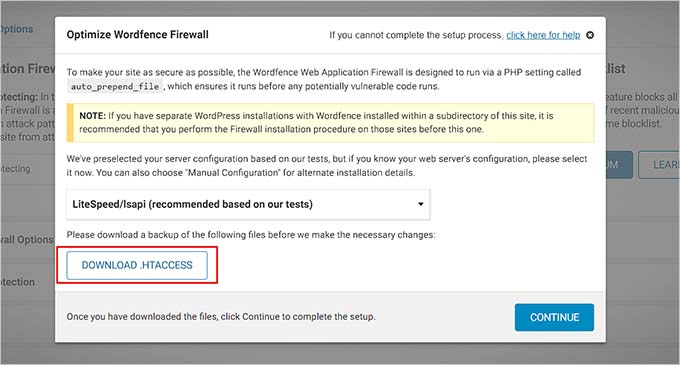
Questo aprirà una finestra di dialogo in cui dovrai fare clic sul pulsante 'Download .htaccess'. Quindi, fai clic su 'Continue'.
Facendo ciò, il livello di protezione predefinito verrà automaticamente aggiornato a 'Extended protection'.
Una volta fatto ciò, puoi anche utilizzare Wordfence per la protezione da attacchi brute force, limitazione della frequenza, blocco per paese, ottimizzazione delle prestazioni e altro ancora.
Ora hai rimosso con successo il malware dal tuo sito web.
Metodo 2: Rimuovere il malware manualmente
Se non vuoi usare Wordfence, allora questo metodo fa per te. Qui ti guideremo su come rimuovere questo errore senza usare strumenti o plugin.
Rimuovere manualmente plugin WordPress corrotti
L'errore 'Questo sito contiene programmi dannosi' può essere causato da conflitti o incompatibilità di plugin. Potresti persino utilizzare un plugin che contiene codice dannoso.
Quindi, per correggere questo errore, puoi prima provare a disattivare tutti i plugin di WordPress sul tuo sito web. Per fare ciò, visita la pagina Plugin » Plugin installati dalla dashboard di WordPress e seleziona la casella accanto all'opzione 'Plugin' in alto.
Quindi, seleziona 'Disattiva' dal menu a discesa e fai clic sul pulsante 'Applica'.

Tuttavia, se non hai accesso all'area di amministrazione di WordPress, puoi disattivare i plugin anche collegando il tuo sito web con un Client FTP.
Disclaimer: La disattivazione manuale dei plugin può essere piuttosto complessa e potresti danneggiare il tuo sito se non stai attento. Pertanto, dovresti optare per questa soluzione solo se sei un utente avanzato o uno sviluppatore.
Una volta collegato il tuo sito a un client FTP, fai clic sulla cartella wp-content, dove dovrai individuare la cartella plugins. Qui, fai clic destro su di essa e seleziona l'opzione 'Rinomina'.

Successivamente, cambia il nome della cartella plugins in 'plugins.deactivated'. WordPress cerca la cartella dei plugin per caricare i plugin attivati sul tuo sito web. Quando non trova la cartella, semplicemente non può attivarli e li imposta automaticamente come disattivati.
Per maggiori dettagli, consulta il nostro tutorial su come disattivare i plugin di WordPress.
Se l'errore scompare quando disattivi tutti i tuoi plugin utilizzando uno dei due metodi, puoi essere abbastanza certo che almeno uno di essi sia parte della causa principale. Anche se potrebbe essere una combinazione di più di uno di essi.
In ogni caso, ora è il momento di riattivare i tuoi plugin uno per uno per identificare quelli corrotti. Per fare ciò, visita la pagina 'Plugin' dalla dashboard di WordPress. Qui, fai clic sul link 'Attiva' accanto a ciascuno strumento.
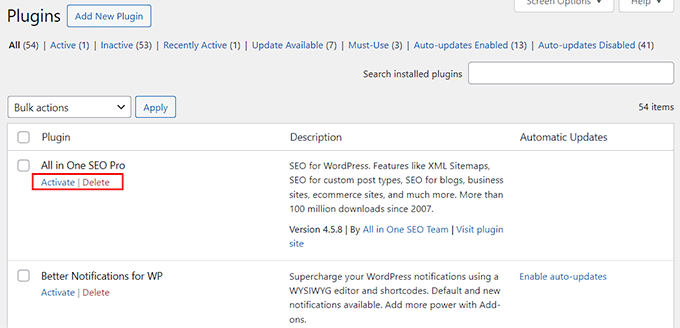
Dopo l'attivazione di ciascun plugin, controlla se il tuo sito inizia a visualizzare nuovamente l'avviso. Se non lo fa, passa al successivo. Alla fine, dovresti essere in grado di identificare i plugin problematici.
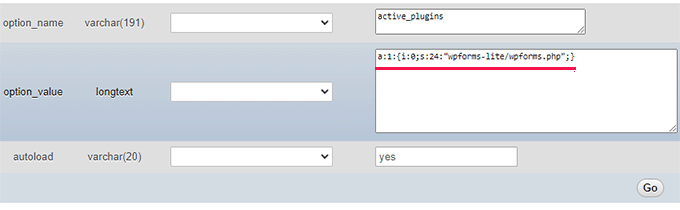
Se non hai accesso al tuo admin, dovrai riattivare i plugin tramite il tuo database WordPress.
Disclaimer: Riattivare i plugin dal database può essere un processo molto delicato, specialmente se è necessario controllarli tutti prima di poter individuare quello con malware. Ecco perché raccomandiamo questo approccio solo se sei un utente avanzato o uno sviluppatore.
Per saperne di più, consulta il nostro tutorial su come abilitare/attivare i plugin di WordPress dal database.
Una volta riattivati e identificato un plugin con malware, devi eliminarlo immediatamente. Per farlo, vai alla pagina ‘Plugin’ e disattiva il plugin.
Quindi, fai clic sul link ‘Elimina’ per rimuoverlo dal tuo sito web.
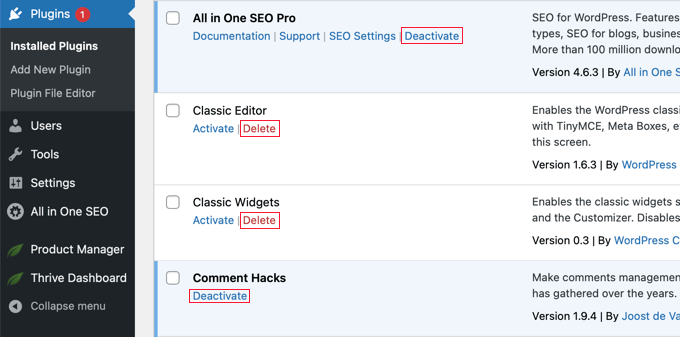
Successivamente, ti consigliamo di rimuovere i file aggiuntivi e gli shortcode inutilizzati del plugin per essere più sicuro. Puoi anche pulire il tuo database di WordPress per assicurarti che il codice dannoso venga eliminato.
Per istruzioni dettagliate, consulta il nostro tutorial su come disinstallare correttamente un plugin di WordPress.
Rimuovi manualmente i temi corrotti
Un tema codificato male può introdurre vulnerabilità che consentono al malware di infiltrarsi nel tuo sito web. Questo può portare all'errore 'Questo sito contiene programmi dannosi'.
Anche se non stai utilizzando attivamente un tema sul tuo sito web, questo può comunque rappresentare un rischio per la sicurezza. Questi temi possono fungere da backdoor, fornendo punti di accesso agli hacker.
Oltre a ciò, alcuni temi potrebbero avere codice nascosto o malware incorporato al loro interno, causando l'errore 'Questo sito contiene programmi dannosi'.
Ecco perché è meglio eliminare tutti i temi inattivi per migliorare la sicurezza del sito.
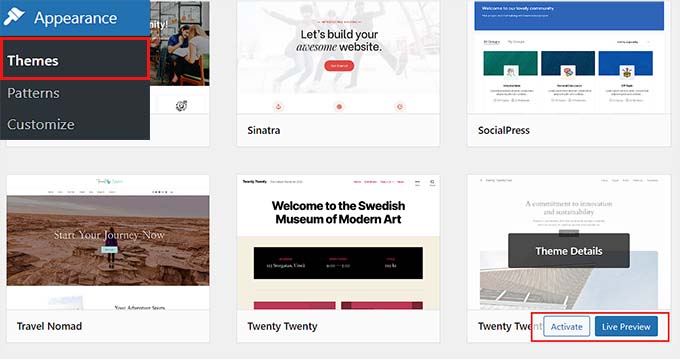
Tuttavia, se il tuo tema attuale è quello che causa il problema, allora devi passare a un tema predefinito di WordPress come Twenty Twenty-Four.
Per fare ciò, vai alla pagina Aspetto » Temi dalla barra laterale di amministrazione di WordPress. Successivamente, scorri fino a un tema predefinito e fai clic sul pulsante ‘Attiva’ sotto di esso.
Se non riesci ad accedere alla tua area di amministrazione a causa di malware, puoi cambiare tema collegando il tuo sito con un client FTP.
Disclaimer: Come abbiamo detto prima, usare l'FTP per modificare i file del tuo sito può essere piuttosto complesso. Quindi, di solito lo consigliamo solo agli utenti esperti. Detto questo, in questo caso potrebbe essere più gestibile se hai meno temi da eliminare.
Tuttavia, il tuo tema determina l'intero aspetto del tuo sito web WordPress. Cambiare tema altererà drasticamente il tuo sito e può influire negativamente sulla sua funzionalità. Quindi, se gestisci un negozio online o un sito web aziendale, questo approccio potrebbe non essere ideale.
Innanzitutto, dovrai visitare la directory dei temi di WordPress.org per scaricare un tema predefinito. Quindi, apri la cartella /wp-content/themes/ nel client FTP ed elimina tutti i temi attualmente installati sul tuo sito.
Successivamente, carica il tema che hai scaricato in precedenza dal tuo computer. Ora il tema predefinito verrà automaticamente attivato sul tuo sito web.
Per maggiori dettagli, consulta il nostro tutorial su come cambiare correttamente un tema WordPress.

Dopo di che, visita il tuo sito web per vedere se l'errore ‘Questo sito contiene programmi dannosi’ è stato risolto.
Rimuovere backdoor dal tuo sito web
La rimozione del malware risolverà l'errore ‘Questo sito contiene programmi dannosi’. Tuttavia, a volte, anche quando ripulisci a fondo il tuo sito, il codice dannoso può continuare a ripresentarsi finché non trovi e rimuovi la backdoor inserita nel tuo sito.
Una backdoor è un metodo per aggirare l'autenticazione normale e ottenere la capacità di accedere al server da remoto rimanendo non rilevati. Trovare la backdoor non è facile.
Potrebbe trattarsi di una password compromessa, permessi di file non sicuri o un file abilmente mascherato.
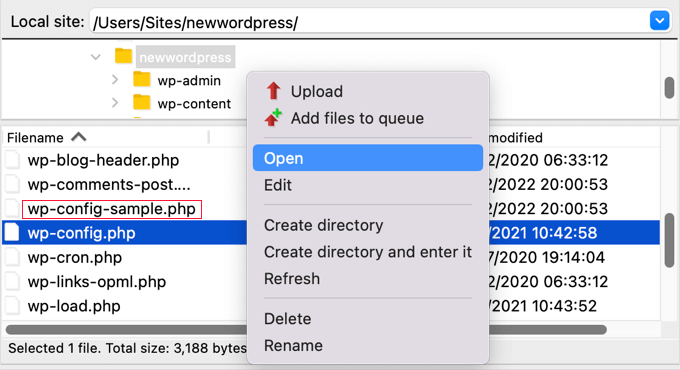
Per rimuovere la backdoor, dovrai cercare nella cartella degli upload i file PHP, eliminare il file .htaccess, scansionare il file wp-config.php e molto altro ancora.
Per maggiori dettagli, consulta la nostra guida su come trovare una backdoor in un sito WordPress hackerato e risolverlo.
Come migliorare la sicurezza del tuo sito WordPress
Una volta risolto l'errore 'Questo sito contiene programmi dannosi', ti consigliamo di intraprendere alcuni passaggi aggiuntivi per proteggere il tuo sito WordPress. Ciò impedirà altri errori comuni e bloccherà gli hacker dall'accedere al tuo sito web.
Per questo, puoi usare Cloudflare, che è la migliore soluzione di sicurezza per WordPress sul mercato. Ha un firewall eccezionale per proteggere da virus dannosi, previene attacchi DDoS e dispone di un controllo dell'integrità del browser.

Inoltre, la rete di distribuzione dei contenuti (CDN) di Cloudflare è l'opzione migliore perché memorizza nella cache i contenuti statici su più server in tutto il mondo per migliorare i tempi di caricamento delle pagine.
Usiamo Cloudflare su WPBeginner da alcuni anni. Da allora, lo strumento ha bloccato numerosi tentativi di hacking, ha reso il nostro sito più sicuro e ha persino migliorato i tempi di caricamento delle pagine con la sua CDN. Nel complesso, abbiamo avuto un'ottima esperienza con esso.
Per maggiori dettagli, consulta la nostra guida definitiva alla sicurezza di WordPress.
Dopo aver iniziato a utilizzare una soluzione di sicurezza, dovrai comunque monitorare costantemente l'uptime e scansionare il tuo sito per eventuali minacce potenziali, il che può richiedere un po' di tempo.
Quindi, potresti voler considerare l'assunzione di un servizio di manutenzione WordPress. In questo modo, un team di esperti può fornire manutenzione e supporto WordPress 24 ore su 24, 7 giorni su 7, visualizzare l'uptime e monitorare la sicurezza del sito per te.
Come rimuovere l'avviso "Questo sito presenta programmi dannosi" di Google
Una volta che sei assolutamente certo che il tuo sito web sia pulito, puoi chiedere a Google di rimuovere questo avviso dai risultati di ricerca.
Per fare ciò, dovrai utilizzare Google Search Console. Se non hai ancora aggiunto il tuo sito, segui il nostro tutorial su come aggiungere il tuo sito WordPress a Google Search Console.
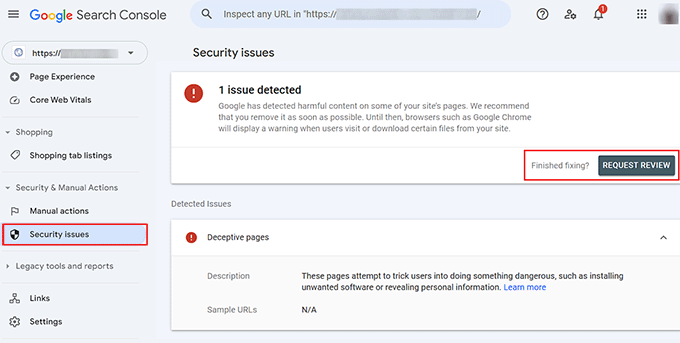
Una volta fatto ciò, visita la dashboard di Google Search Console ed espandi la scheda 'Sicurezza e Azioni Manuali' nella colonna di sinistra. Da qui, seleziona l'opzione 'Problemi di sicurezza'.
Questo aprirà una nuova pagina in cui potrai vedere un elenco di problemi di sicurezza che Google potrebbe aver riscontrato sul tuo sito web. Procedi e correggi questi errori.
Una volta fatto ciò, fai semplicemente clic sul pulsante 'Richiedi revisione' accanto a ciascun problema. Google esaminerà nuovamente il tuo sito web e rimuoverà l'avviso 'Questo sito presenta programmi dannosi' una volta che sarà soddisfatto.
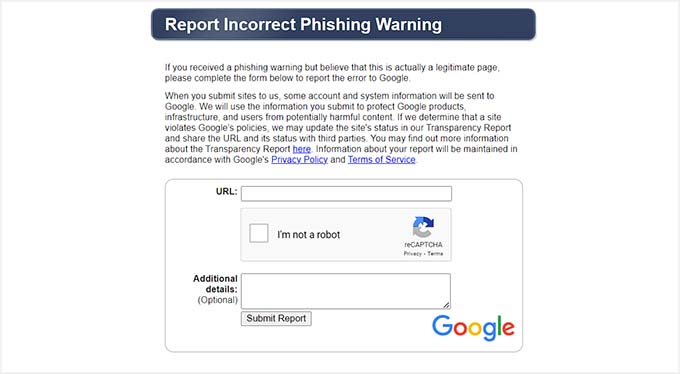
Nel caso in cui non vedi alcun problema di sicurezza in Google Search Console, dovresti compilare il seguente modulo per segnalare un avviso di phishing errato.
Fare ciò ti consente di informare Google che il tuo sito web è stato contrassegnato erroneamente e Google esegue quindi una revisione per rimuovere l'avviso.
Speriamo che questo articolo ti abbia aiutato a imparare come risolvere l'errore 'Questo sito contiene programmi dannosi' in WordPress. Potresti anche voler consultare la nostra guida per principianti su come risolvere l'errore 403 Forbidden in WordPress e il nostro elenco di problemi comuni dell'editor a blocchi e come risolverli.
Se ti è piaciuto questo articolo, iscriviti al nostro canale YouTube per tutorial video su WordPress. Puoi anche trovarci su Twitter e Facebook.


Dennis Muthomi
L'ho già visto e vorrei aggiungere che aggiornare regolarmente plugin e temi può ridurre il rischio di infezioni da malware. E inoltre, non è consigliabile avere plugin e temi nulled installati sul tuo sito web, poiché la maggior parte di essi ha script dannosi incorporati.
Il tuo consiglio sull'uso di Cloudflare è ottimo: l'ho aggiunto al mio sito e ho visto un grande miglioramento nella sicurezza e nelle prestazioni.
Mrteesurez
Grazie per questa guida. Mi sono chiesto molte volte perché succedesse questo quando volevo visitare alcuni siti. Ho dovuto usare un altro browser o fare clic su "dettagli" dove di solito trovavo il link "continua", a volte non vedevo il link "continua" nei dettagli quando la situazione era critica. Ho notato che alcuni siti web installano annunci pop-up, popunder che potrebbero contenere contenuti dannosi o malware. Alcuni annunci, quando ci fai clic sopra, ti reindirizzano molte volte e ti aprono diverse schede dove tutti quegli annunci stanno rovinando. Tutti i blogger dovrebbero fare attenzione a questo per avere una buona reputazione sia dai visitatori che da Google.
Saurabh Saneja
Risolverà l'errore "Sito ingannevole in arrivo" in Google Chrome? Grazie
Raitul Islam
Grazie,,, È un post davvero fantastico.