


"Spiacenti, non sei autorizzato ad accedere a questa pagina" è uno degli errori più comuni che gli utenti di WordPress incontrano.
Questo messaggio di solito appare quando il tuo ruolo utente non ha il permesso di visualizzare una pagina nella bacheca di WordPress. Ma a volte, appare anche quando dovresti avere accesso.
Ci siamo già occupati di questo problema e sappiamo che può essere confuso e fastidioso, specialmente se sei il proprietario del sito o un amministratore.
In questa guida, ti illustreremo i passaggi che utilizziamo per risolvere questo errore sui nostri siti web.
⚡ Riepilogo rapido:
Questo errore è solitamente causato da una discrepanza nei permessi o da un'impostazione di sicurezza. Le 3 soluzioni principali sono:
- Controllo dei ruoli utente
- Ripristino del file .htaccess
- Correzione dei permessi dei file
Cosa causa l'errore "Spiacenti, non sei autorizzato ad accedere a questa pagina" in WordPress?
Abbiamo visto questo errore comparire occasionalmente sui nostri siti e anche mentre aiutavamo i lettori a risolvere i problemi dei loro siti. Di solito si verifica quando il tuo Ruolo utente di WordPress (i permessi assegnati al tuo account specifico) non ha l'autorizzazione per accedere a una specifica area della bacheca di amministrazione.
Ad esempio, un autore può modificare solo i propri post. Se qualcuno invia loro un link diretto per modificare il post di un altro autore, vedranno il messaggio "Spiacenti, non sei autorizzato ad accedere a questa pagina".
Ma ecco la parte difficile: a volte, l'errore appare anche quando dovresti avere accesso. È allora che diventa frustrante.
Se non sei il proprietario del sito o un amministratore, dovrai contattare qualcuno che lo sia. Potrà spiegarti perché non hai accesso o aggiornare il tuo ruolo utente, se necessario.
Se sei il proprietario o l'amministratore del sito, e vedi ancora l'errore durante l'accesso, allora qualcosa è andato storto dietro le quinte — solitamente con i permessi utente o un aggiornamento recente.
Potrebbe essere causato da un aggiornamento di WordPress fallito, un plugin danneggiato, un conflitto di temi o un problema di configurazione del server che coinvolge i Permessi dei file (le regole a livello di server che determinano chi può leggere, scrivere o eseguire file).
La parte frustrante è che non sarai in grado di risolvere questo problema dall'interno della dashboard di WordPress. Dovrai usare FTP o accedere direttamente al tuo database.
Questo può essere scoraggiante se sei nuovo di WordPress e apportare la modifica sbagliata può causare problemi più grandi. Quindi, prima di fare qualsiasi cosa, ti consigliamo vivamente di creare un backup completo del tuo sito web.
E se preferisci non toccare i file da solo, prova a contattare il tuo provider di hosting. Potrebbero essere in grado di aiutarti a risolverlo più velocemente.
Detto questo, ecco alcune soluzioni che puoi seguire per risolvere e correggere l'errore "Spiacenti, non sei autorizzato ad accedere a questa pagina" in WordPress:
- Verifica di avere il ruolo WordPress corretto
- Verifica la presenza di un file .htaccess corrotto
- Verifica i permessi dei file errati
- Attiva il tema predefinito tramite FTP
- Disattiva tutti i plugin
- Controlla i log degli errori di WordPress
- Aggiorna alla versione PHP più recente
- Ripristina il tuo backup più recente
- Controlla e cambia il prefisso del tuo database
- Contatta il tuo provider di hosting
- Tutorial video
- Scopri altri modi per risolvere errori comuni di WordPress
1. Verifica di avere il ruolo WordPress corretto
Se riesci ad accedere alla bacheca di amministrazione di WordPress ma non riesci ad accedere a pagine specifiche, il tuo ruolo utente di WordPress potrebbe essere stato modificato e non sei più un amministratore.
Nota: Se non riesci ad accedere affatto al menu 'Utenti', passa al passaggio successivo. Puoi anche utilizzare phpMyAdmin per reimpostare manualmente i permessi se sei completamente bloccato.
Dalla bacheca di WordPress, puoi vedere il tuo ruolo utente seguendo questi passaggi:
- Vai su Utenti » Tutti gli utenti nella barra laterale.
- Individua il tuo nome utente nell'elenco.
- Guarda la colonna Ruolo per assicurarti che dica "Amministratore".
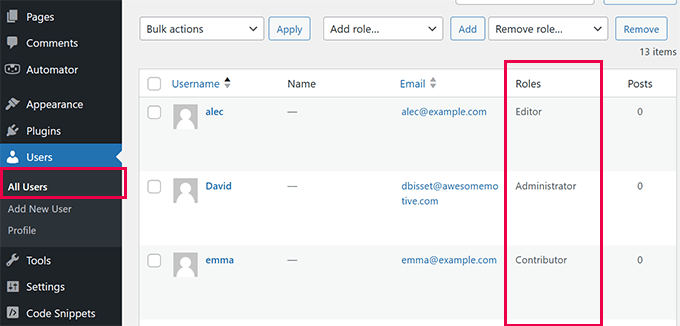
Se non hai accesso alla pagina Utenti, significa che non sei un amministratore.
Se tu o qualcun altro avete accidentalmente eliminato il vostro account amministratore o modificato il vostro ruolo utente, allora potete aggiungere un nuovo utente amministratore con phpMyAdmin.
2. Verifica la presenza di un file .htaccess corrotto
Se hai un ruolo di utente amministratore e continui a vedere “Spiacenti, non sei autorizzato ad accedere a questa pagina” sul front-end, la causa potrebbe essere un file .htaccess corrotto. Possiamo verificarlo rinominando il file.
Dovrai utilizzare un client FTP come FileZilla o la funzione di gestione file nel tuo account di hosting WordPress. Se non hai mai usato FTP prima, potresti voler consultare la nostra guida su come usare FTP per caricare file su WordPress.
- Connettiti al tuo sito web utilizzando il tuo client FTP.
- Naviga nella cartella principale (spesso chiamata public_html).
- Trova il file chiamato
.htaccess. - Fai clic con il pulsante destro del mouse sul file e rinominalo in
.htaccess.old.

Se non riesci a trovare il tuo file .htaccess, consulta la nostra guida su come trovare .htaccess in WordPress.
Una volta rinominato il file, prova ad accedere al tuo sito WordPress per vedere se questo ha risolto il problema. In caso contrario, rinominalo di nuovo in .htaccess e passa al passaggio successivo.
Se riesci ad accedere, allora hai risolto il problema. Il passaggio successivo è generare un nuovo file .htaccess. Per farlo, naviga nella pagina Impostazioni » Permalink in WordPress.
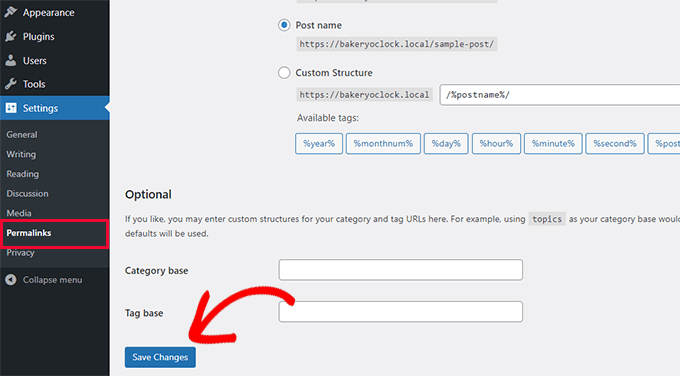
Fai semplicemente clic sul pulsante Salva modifiche in fondo alla pagina e WordPress genererà un nuovo file .htaccess.
3. Verifica le autorizzazioni errate dei file
Mentre hai aperto il tuo client FTP, verificheremo per assicurarci che non ci siano problemi con le autorizzazioni dei tuoi file. Le autorizzazioni dei file controllano chi può accedere a file e cartelle sul tuo sito web.
Le seguenti impostazioni sono consigliate per la maggior parte degli utenti:
- 755 per tutte le cartelle e sottocartelle.
- 644 per tutti i file.
Ecco come applicare correttamente queste impostazioni utilizzando FTP:
- Naviga nella tua cartella principale e seleziona le cartelle
wp-admin,wp-contentewp-includes. - Fai clic destro e seleziona ‘Permessi file…’.
- Inserisci 755 nel campo del valore numerico.
- Seleziona ‘Ricorri nelle sottodirectory’ e scegli ‘Applica solo alle directory’.
- Fai clic su OK per applicare le modifiche.
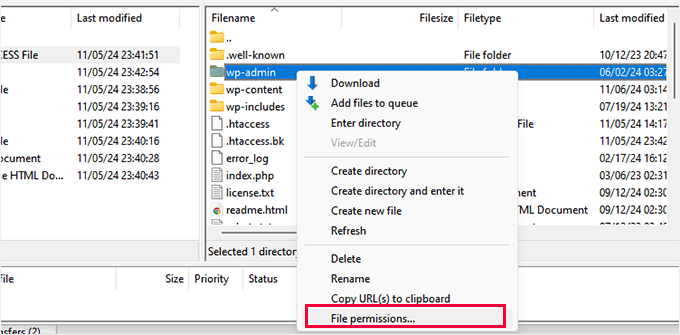
Questo aprirà la finestra di dialogo dei permessi file.
Ora, devi inserire 755 nel campo del valore numerico. Dopodiché, puoi fare clic sulla casella di controllo 'Ricorsione nelle sottodirectory' e quindi selezionare l'opzione 'Applica solo alle directory'.

Fai clic sul pulsante 'OK' per continuare. Il tuo client FTP inizierà a impostare i permessi dei file per cartelle e sottocartelle. Dovrai attendere che finisca.
Successivamente, seleziona tutti i file e le cartelle nella cartella principale del tuo sito WordPress, quindi fai clic destro per aprire la finestra di dialogo dei permessi file.
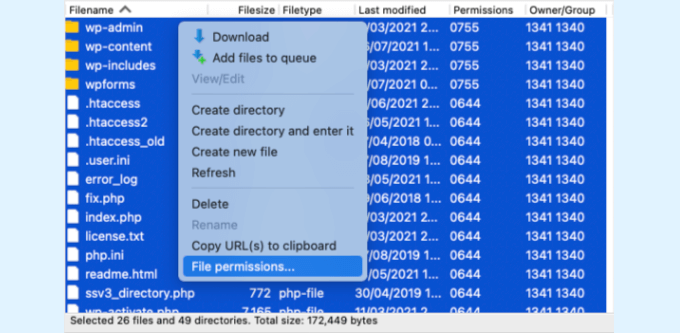
Apparirà la finestra di dialogo dei permessi file.
Inserisci 644 nel valore numerico e fai clic su ‘OK’ per continuare.
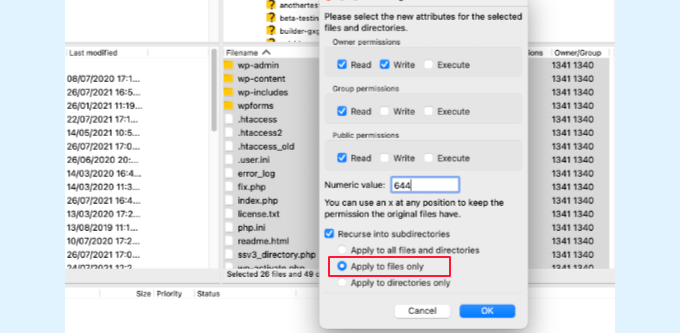
Il tuo client FTP inizierà ora a impostare i permessi file per tutti i file sul tuo sito WordPress.
Una volta fatto ciò, prova ad accedere nuovamente al tuo sito WordPress. Se hai successo, hai risolto il problema. In caso contrario, passa al passaggio successivo.
4. Attiva il Tema Predefinito Utilizzando FTP
La soluzione successiva richiede di verificare se il tuo tema WordPress attivo potrebbe causare questo problema.
Dovrai connetterti al tuo sito web utilizzando un client FTP o il file manager del tuo provider di web hosting. Quindi, naviga nella cartella wp-content.
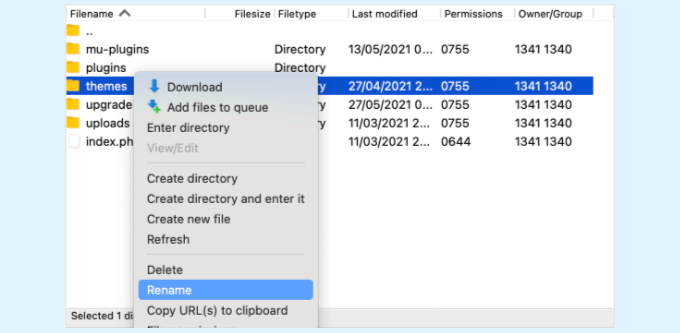
Una volta lì, vedrai una cartella chiamata themes. È qui che WordPress memorizza tutti i temi installati sul tuo sito web.
Per risolvere questo problema in modo sicuro, segui questi passaggi per forzare WordPress a passare a un tema predefinito:
- Apri la cartella
themes. - Individua la cartella del tuo tema attivo corrente (ad esempio,
astraodivi). - Fai clic destro su quella specifica cartella e rinominala in qualcosa come
astra.disattivato.
Questo attiverà il tema predefinito di WordPress (come Twenty Twenty-Four). Ora, prova ad accedere al tuo sito WordPress per vedere se questo ha risolto il problema.
Se ricevi ancora l'errore “Spiacenti, non sei autorizzato ad accedere a questa pagina”, allora il problema non è causato da un tema. Devi rinominare la cartella del tuo tema al suo nome originale e passare al passaggio successivo.
Se riesci ad accedere, allora il tema attivo precedente ha causato il problema e puoi iniziare a risolvere i problemi. Potresti provare a utilizzare un tema diverso o reinstallare lo stesso tema e configurarlo attentamente.
Tuttavia, se l'errore si ripresenta, segnalalo all'autore del tema. Potrebbe essere in grado di aiutarti a risolvere il problema o correggere un bug nel tema.
5. Disattiva Tutti i Plugin
La soluzione successiva è verificare se un plugin WordPress difettoso sta causando l'errore. Lo faremo disattivando temporaneamente tutti i plugin.
Se non sei sicuro di come farlo senza accedere all'area di amministrazione di WordPress, non preoccuparti. Puoi farlo facilmente tramite FTP:
- Naviga nella cartella
wp-contentusando il tuo client FTP. - Trova la cartella chiamata
plugins. - Rinomina la cartella in
plugins.deactivate.
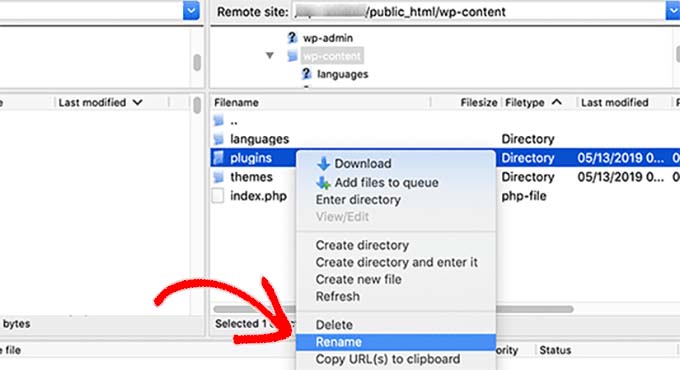
Questo disattiverà istantaneamente tutti i plugin installati. Se ora riesci ad accedere alla tua dashboard, sai che uno dei plugin era il colpevole. Rinomina la cartella di nuovo in plugins e poi attivali uno per uno per trovare il problema.
6. Controlla i tuoi log di errore di WordPress
Potresti essere in grado di controllare un registro degli errori per indizi su cosa è andato storto. Il tuo provider di hosting web potrebbe conservare i log, oppure potresti aver precedentemente configurato WordPress per conservarli.
Spesso puoi trovare un file debug.log all'interno della tua cartella wp-content se il debug è abilitato. In caso contrario, puoi abilitarlo aggiungendo codice al tuo file wp-config.php.
Per maggiori dettagli, consulta la nostra guida su come impostare i log degli errori di WordPress o contatta il tuo provider di hosting.
7. Aggiorna all'ultima versione di PHP
Se il tuo sito WordPress utilizza una versione obsoleta di PHP, potrebbe causare problemi. L'aggiornamento all'ultima versione potrebbe essere utile.
In genere puoi aggiornare la tua versione di PHP direttamente dal pannello di controllo del tuo hosting (come cPanel o hPanel) nella sezione “Configurazione PHP” o “MultiPHP Manager”.
Per maggiori informazioni, consulta la nostra guida su come aggiornare la tua versione PHP in WordPress o contatta il tuo provider di hosting.
8. Ripristina il tuo backup più recente
Se hai effettuato un backup recente del tuo sito WordPress, ripristinarlo a una versione precedente probabilmente risolverà l'errore "Spiacenti, non sei autorizzato ad accedere a questa pagina".
Il problema è che perderai tutte le modifiche alle tue impostazioni e ai tuoi contenuti apportate dopo il backup. Ecco perché raccomandiamo sempre di utilizzare un plugin di backup affidabile come Duplicator, che rende il ripristino del tuo sito facile.
Per maggiori informazioni, consulta la nostra guida per principianti su come ripristinare WordPress da un backup.
9. Controlla e modifica il prefisso del tuo database
Se in precedenza hai deciso di modificare il prefisso delle tabelle del tuo database nel file wp-config.php, c'è la possibilità che ci sia una discrepanza tra il prefisso del tuo database e il tuo database WordPress.
Questo accade perché le capacità del tuo ruolo utente sono memorizzate nel database con un prefisso specifico (solitamente wp_ per impostazione predefinita).
Se il prefisso nel tuo file di configurazione non corrisponde a quello nelle tabelle del tuo database, WordPress perde effettivamente il tracciamento dei tuoi privilegi di amministratore, causando l'errore "Spiacenti, non sei autorizzato ad accedere a questa pagina".
La soluzione a questo è controllare il tuo database tramite phpMyAdmin e vedere se i nomi delle tabelle del database hanno il prefisso impostato nel tuo file wp-config.php.
Per fare ciò, puoi consultare la nostra guida su come cambiare il prefisso del database di WordPress.
10. Contatta il tuo provider di hosting
Se non sei in grado di risolvere l'errore da solo, dovresti contattare la tua società di hosting WordPress per vedere se c'è qualcosa che possono fare.
Molti provider offrono un eccellente supporto tecnico e potrebbero essere in grado di risolvere il problema per te. Ad esempio, aziende come SiteGround e HostGator hanno team di supporto esperti in questi specifici errori di WordPress.
Quando li contatti, chiedi loro di controllare i log degli errori del server specificamente per errori 403 Forbidden o negazioni di permessi. Questo li aiuterà a identificare il file esatto che causa il problema.
Per ottenere i migliori risultati, assicurati di consultare la nostra guida su come richiedere correttamente il supporto WordPress e ottenerlo.
Tutorial video
Se preferisci istruzioni video, guarda questo video:
Scopri altri modi per risolvere errori comuni di WordPress
Stai riscontrando altri errori di WordPress? Consulta le guide qui sotto per risolverli:
- Come risolvere il WordPress White Screen of Death (Passo dopo passo)
- Come risolvere l'errore 500 Internal Server Error in WordPress
- Come risolvere l'errore 'I cookie sono bloccati a causa di un output imprevisto' in WordPress
- Come risolvere l'errore di indisponibilità temporanea per manutenzione programmata in WordPress
- Come risolvere l'errore “PHP Missing MySQL Extension” in WordPress
- Come risolvere l'errore di connessione al database in WordPress
- Come correggere l'errore "Sei sicuro di voler procedere?" in WordPress
Speriamo che questo tutorial ti abbia aiutato a imparare come risolvere l'errore "Spiacenti, non sei autorizzato ad accedere a questa pagina" in WordPress. Potresti anche voler aggiungere ai segnalibri la nostra guida definitiva su come risolvere l'errore 403 forbidden o come proteggere il tuo sito WordPress.
Se ti è piaciuto questo articolo, iscriviti al nostro Canale YouTube per tutorial video su WordPress. Puoi trovarci anche su Twitter e Facebook.



Kzain
A volte ricevo questo errore, volevo chiedere della versione PHP che il mio hosting fornisce. La versione PHP è la 8.2, ma per impostazione predefinita è impostata su una versione diversa, la 8.0, quindi ho cambiato la versione PHP all'ultima perché dopo la nuova versione di WordPress
Mark K
Ho anche riscontrato un problema con un plugin che aveva una pagina di impostazioni che causava questo "errore" quando la costante DISALLOW_FILE_MODS era vera, ad esempio define( ‘DISALLOW_FILE_MODS’, true );
Supporto WPBeginner
Thank you for sharing another possible reason for this error
Amministratore
Rob Mahan
Il mio sito web era stato hackerato, probabilmente a causa di una password di accesso debole. Dopo aver ripulito tutti i post dannosi, il sito sembrava funzionare, ma stavo riscontrando l'errore "Spiacenti, non sei autorizzato ad accedere a questa pagina" quando ho provato ad aggiornare la versione di WordPress. Inoltre, non potevo eliminare temi o plugin inutilizzati. Ho provato di tutto in questo articolo, senza successo.
Ho finalmente trovato queste due righe che apparentemente erano state aggiunte al mio file wp-config.php. Una volta cancellate, la piena funzionalità amministrativa è stata ripristinata.
define(‘DISALLOW_FILE_EDIT’,true);
define(‘DISALLOW_FILE_MODS’,true);
Supporto WPBeginner
Thank you for sharing this in case other users run into the same issue!
Amministratore
Kimberly
Ha funzionato! Grazie.