


L'errore "JSON non valido" in WordPress può sembrare un arresto improvviso e inaspettato nel bel mezzo del tuo lavoro. Non è solo un messaggio di errore; è un'interruzione che può influire sull'intero flusso di lavoro.
Noi di WPBeginner abbiamo riscontrato questo problema sui siti dei clienti. Per molti principianti, questo sembra un puzzle, ma la risoluzione di questo errore è in realtà piuttosto semplice.
Questa guida è progettata per rimetterti in carreggiata rapidamente, senza gergo tecnico. Affrontiamo questo errore e riportiamo la tua tranquillità.
Cosa causa l'errore "Non è una risposta JSON valida" in WordPress?
Il mancato ricevimento di una risposta prevista dal server causa l'errore "Non è una risposta JSON valida" in WordPress.
In sostanza, WordPress deve comunicare con il server mentre stai modificando un post del blog. Si basa sulla ricezione di risposte dal server di web hosting in background. Questa risposta è solitamente in formato JSON, utilizzato per trasportare rapidamente dati tramite JavaScript.
Se, per qualche motivo, WordPress non riesce a ottenere la risposta o la risposta non è in formato JSON, vedrai l'errore "Non è una risposta JSON valida".
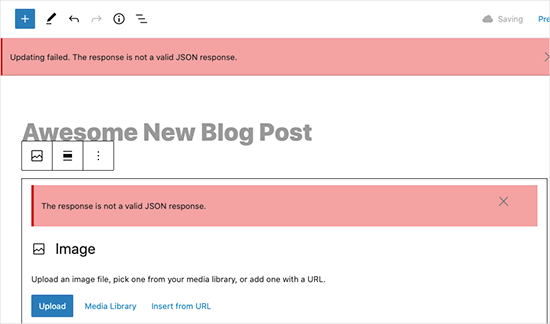
Questo errore potrebbe apparire per una serie di motivi. Tuttavia, la causa più probabile sono le impostazioni errate dell'URL in WordPress o i permalink non funzionanti.
Tenendo presente ciò, ti mostreremo come correggere facilmente l'errore JSON non valido in WordPress. Puoi utilizzare questi collegamenti rapidi per passare ai diversi metodi:
- Opzione 1. Controlla gli URL di WordPress nelle Impostazioni
- Opzione 2. Correggi la struttura dei Permalink di WordPress
- Opzione 3. Rigenera il file .htaccess di WordPress
- Opzione 4. Visualizza il registro di debug dell'API REST
- Opzione 5. Disattiva tutti i plugin di WordPress
- Opzione 6. Passa temporaneamente all'editor classico
- Opzione 7. Passa a un tema predefinito di WordPress
- Opzione 8. Disattiva temporaneamente il firewall della tua applicazione web
- Opzione 9. Attiva il debug in WordPress
- Opzione 10. Controlla l'errore di contenuto misto
- Passo finale: Chiedi aiuto a un esperto
- Domande frequenti
- Esplora altre guide alla risoluzione dei problemi di WordPress
Nota: Si prega di effettuare un backup completo di WordPress prima di apportare modifiche importanti al tuo sito web. Ciò ti consente di ripristinare facilmente il tuo sito web al suo stato precedente.
Pronto? Iniziamo!
Opzione 1. Controlla gli URL di WordPress nelle Impostazioni
Innanzitutto, devi assicurarti che le impostazioni dell'indirizzo di WordPress e dell'indirizzo del sito siano corrette.
Vai semplicemente alla pagina Impostazioni » Generali. Da qui, devi rivedere i campi 'Indirizzo WordPress (URL)' e 'Indirizzo Sito (URL)'.
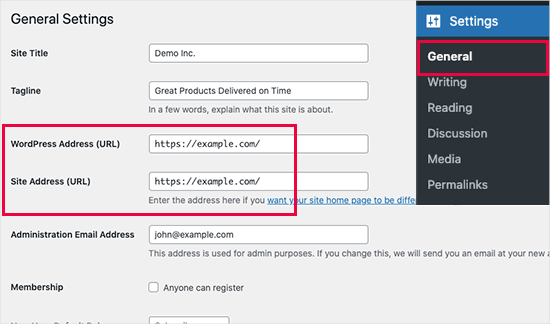
Per la maggior parte dei siti web, questa impostazione deve avere lo stesso URL in entrambi i campi.
Tuttavia, raramente, alcuni utenti di WordPress potrebbero aver assegnato a WordPress la propria directory e servire il sito web su un indirizzo diverso. In tal caso, possono avere URL diversi qui.
Tuttavia, se l'indirizzo del tuo sito non è corretto, ciò attiverà l'errore JSON non valido in WordPress.
Se hai apportato modifiche alle impostazioni, non dimenticare di fare clic sul pulsante 'Salva modifiche'. Ora puoi modificare un post del blog e vedere se l'aggiunta di nuovi blocchi o il salvataggio di quel post attiva l'errore 'Risposta JSON non valida'.
Se stai ancora riscontrando l'errore, continua a leggere.
Opzione 2. Correggi la struttura dei Permalink di WordPress
WordPress è dotato di una struttura URL SEO-friendly che ti consente di utilizzare URL leggibili dall'uomo per i tuoi post e pagine.
Tuttavia, a volte, un utente potrebbe modificare le impostazioni dei permalink. Ciò renderebbe impossibile per l'editor a blocchi di WordPress ottenere una risposta JSON valida e causare la visualizzazione dell'errore.
Per risolvere questo problema, devi semplicemente visitare la pagina Impostazioni » Permalink. Da qui, devi esaminare attentamente le opzioni dei permalink.
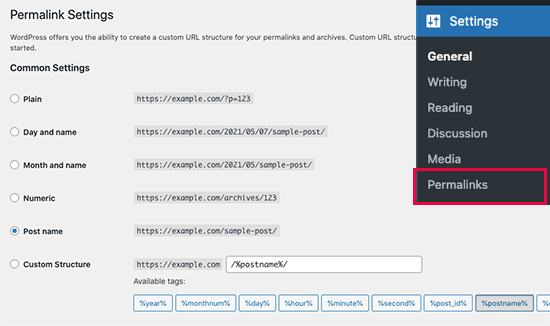
Se non sei sicuro di utilizzare le impostazioni corrette, seleziona semplicemente uno dei formati predefiniti.
Successivamente, fai clic sul pulsante 'Salva modifiche' per memorizzare le tue impostazioni.
Ora puoi provare a modificare un post o una pagina del blog per vedere se l'errore è scomparso. In caso contrario, puoi provare il passaggio successivo.
Opzione 3. Rigenera il file .htaccess di WordPress
Il file .htaccess in WordPress viene utilizzato come file di configurazione per gestire gli URL SEO-friendly (permalink).
Normalmente, WordPress può rigenerare e aggiornare automaticamente il file. Puoi anche attivare tale aggiornamento semplicemente facendo clic sul pulsante 'Salva modifiche' in fondo alla pagina Impostazioni » Permalink.
Tuttavia, a volte, potrebbe non essere aggiornato o avere impostazioni errate. Ciò influenzerà i tuoi permalink di WordPress e potrebbe anche causare un errore di risposta JSON non valida.
Per risolvere questo problema, dovrai connetterti al tuo sito web utilizzando un client FTP o l'app di gestione file nella dashboard del tuo account di hosting WordPress.
Una volta connesso, è necessario individuare il file .htaccess nella cartella principale del tuo sito web e scaricarlo come backup sul tuo computer.
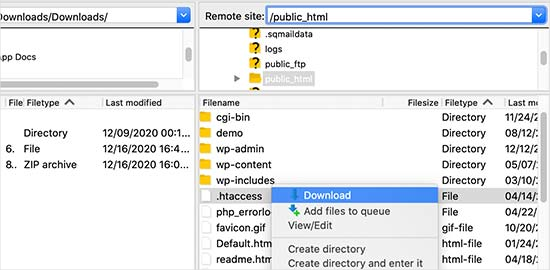
Suggerimento esperto: Non riesci a trovare il file .htaccess? Allora puoi consultare questo rapido articolo su come trovare il file .htaccess.
Dopodiché, è necessario modificare il file .htaccess utilizzando un client FTP o l'applicazione di gestione file.
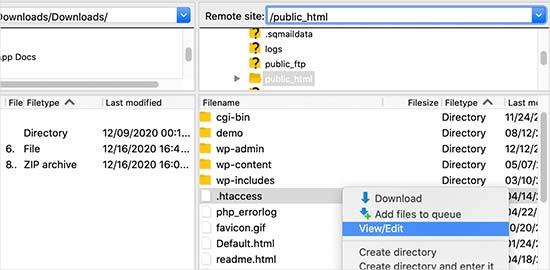
Una volta aperto il file, è necessario eliminare tutto il codice al suo interno e sostituirlo con il seguente codice:
# BEGIN WordPress

RewriteEngine On
RewriteRule .* - [E=HTTP_AUTHORIZATION:%{HTTP:Authorization}]
RewriteBase /
RewriteRule ^index\.php$ - [L]
RewriteCond %{REQUEST_FILENAME} !-f
RewriteCond %{REQUEST_FILENAME} !-d
RewriteRule . /index.php [L]

# END WordPress
Non dimenticare di salvare le modifiche e caricare nuovamente il file sul tuo sito web.
Ora puoi visitare il tuo sito web e modificare il tuo post o la tua pagina per vedere se riesci a riprodurre l'errore di risposta JSON non valida.
Se continui a visualizzare l'errore, ci sono ancora alcuni passaggi che puoi intraprendere.
Opzione 4. Visualizza il registro di debug dell'API REST
L'errore di risposta JSON non valida può anche significare che l'API REST di WordPress sul tuo sito web ha riscontrato un errore.
L'API REST è l'insieme di tecniche che WordPress utilizza per comunicare con il server web mentre lavori sul tuo sito web.
Puoi vedere i dettagli di questo errore nello strumento 'Stato di salute del sito WordPress'. Visita semplicemente la pagina Strumenti » Stato di salute del sito.
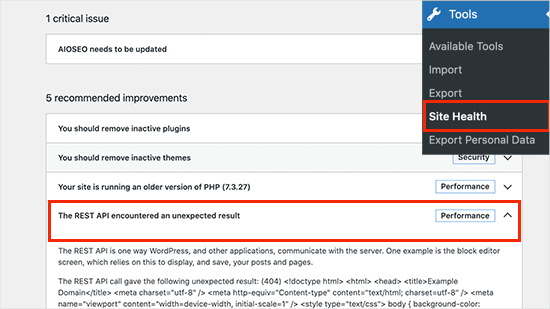
Da qui, potresti vedere un problema etichettato come 'L'API REST ha riscontrato un risultato inaspettato'.
Cliccandoci sopra, verranno visualizzati maggiori dettagli, che potrebbero darti alcuni indizi su quale plugin o servizio di terze parti stia causando il problema.
Se questo non fornisce alcun indizio, puoi passare al passaggio successivo.
Opzione 5. Disattiva tutti i plugin di WordPress
Occasionalmente, i plugin di WordPress possono entrare in conflitto tra loro o con il software core di WordPress. Ciò può comportare un comportamento inaspettato e potrebbe essere una potenziale causa dell'errore JSON non valido.
Vai semplicemente alla pagina Plugin » Plugin installati. Da qui, seleziona tutti i tuoi plugin WordPress e poi scegli ‘Disattiva’ dal menu a discesa ‘Azioni di massa’. Ora, fai clic sul pulsante ‘Applica’ per continuare.
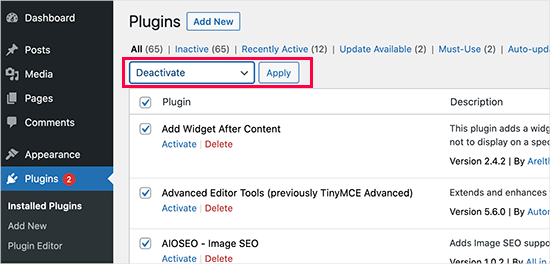
WordPress disattiverà ora tutti i tuoi plugin installati.
Ora puoi riprovare a riprodurre l'errore. Se l'errore scompare, significa che uno dei plugin installati sul tuo sito web lo stava causando.
Per capire quale plugin è il problema, devi solo attivarli uno per uno e provare a riprodurre l'errore. Ripeti questo finché non trovi il colpevole.
Dopodiché, puoi contattare l'autore del plugin per supporto o trovare un plugin alternativo.
Opzione 6. Passa temporaneamente all'editor classico
L'opzione successiva è passare temporaneamente all'editor classico per WordPress.
Questa versione precedente dell'editor di WordPress utilizza un editor di testo più semplice e non si basa pesantemente sull'API REST per ottenere risposte JSON.
Per utilizzarlo, è necessario installare e attivare il plugin Classic Editor. Per maggiori dettagli, consulta la nostra guida passo passo su come installare un plugin di WordPress.
Il plugin funziona subito e disabiliterà l'editor di Gutenberg al momento dell'attivazione.
In alternativa, puoi utilizzare WPCode per disabilitare l'editor di Gutenberg e attivare l'editor classico in modo sicuro. È il plugin più semplice e sicuro da usare per inserire snippet di codice in WordPress.
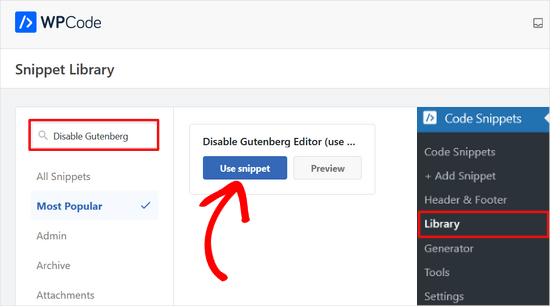
Sentiti libero di leggere questa guida per scoprire come disabilitare Gutenberg con WPCode.
Ora puoi continuare a lavorare sul tuo sito web e tornare alla risoluzione dei problemi in seguito.
Opzione 7. Passa a un tema predefinito di WordPress
I temi di WordPress di terze parti possono talvolta introdurre conflitti con il core di WordPress o altri plugin, specialmente se non sono ben codificati o mantenuti. Questi conflitti possono manifestarsi in vari modi, inclusi errori JSON non validi.
Passando a un tema predefinito, essenzialmente rimuovi qualsiasi codice personalizzato o funzionalità introdotta dal tuo tema attuale.
Questo aiuta a isolare se il problema ha origine dal tema stesso o da qualcos'altro nella tua configurazione di WordPress.
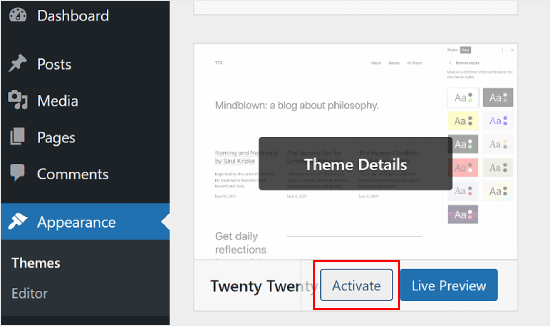
Per fare ciò, dovrai navigare su Aspetto » Temi nella tua bacheca di WordPress. Quindi, trova un tema predefinito come Twenty Twenty-Four o Twenty Twenty-Three e fai clic su ‘Attiva’.
Opzione 8. Disattiva temporaneamente il firewall della tua applicazione web
Se stai utilizzando un firewall di WordPress come Cloudflare, Sucuri, o un plugin, a volte potrebbe bloccare anche richieste legittime.
Il modo più semplice per scoprirlo è disabilitare temporaneamente il tuo plugin o servizio firewall di WordPress.
Alcuni firewall di WordPress a livello di applicazione possono essere disabilitati semplicemente disattivando il plugin. Puoi disabilitare firewall a livello DNS come Sucuri e Cloudflare dalla dashboard del tuo account.
Opzione 9. Attiva il debug in WordPress
WordPress ha una funzionalità integrata per tenere traccia degli errori. Tuttavia, non è abilitata per impostazione predefinita.
Per attivarla, devi aggiungere il seguente codice al tuo file wp-config.php:
define( 'WP_DEBUG', true );
define( 'WP_DEBUG_LOG', true );
Successivamente, WordPress registrerà tutti gli errori in un file debug.log situato all'interno della cartella wp-content. Puoi accedere a questo file utilizzando un client FTP.
Il log degli errori potrebbe fornirti un indizio su cosa sta causando l'errore JSON non valido sul tuo sito web. Per maggiori dettagli, consulta la nostra guida su come impostare i log degli errori di WordPress e utilizzarli per il debug degli errori.
Opzione 10. Verifica errore di contenuto misto
Quando un sito web servito tramite HTTPS (sicuro) tenta di caricare risorse (immagini, script, dati) da una sorgente HTTP insicura, si verifica un errore di contenuto misto.
I browser moderni bloccano il contenuto misto per motivi di sicurezza. Ciò impedisce agli aggressori di iniettare contenuti dannosi in un sito web sicuro tramite una risorsa insicura.
Se la risorsa bloccata è un file JSON o uno script che recupera dati JSON, il browser potrebbe non essere in grado di accedervi completamente. Questi dati incompleti o bloccati possono quindi causare errori di analisi, con conseguente errore JSON non valido.
Per scoprire come risolverlo, puoi leggere la nostra guida su come correggere l'errore di contenuto misto in WordPress.
Ultimo passaggio: Chiedi aiuto a un esperto
Infine, se tutto il resto fallisce, questo potrebbe essere dovuto a una errata configurazione del tuo server di hosting WordPress. La maggior parte delle aziende di hosting WordPress più affidabili è in grado di aiutare gli utenti con problemi comuni di WordPress.
Contattali semplicemente tramite chat dal vivo o ticket di supporto, e potrebbero essere in grado di aiutarti a risolverlo. Puoi leggere la nostra guida su come chiedere correttamente supporto per WordPress per maggiori informazioni.
Domande frequenti
1. Come faccio a sapere se i miei permalink di WordPress sono impostati correttamente?
Puoi verificare i tuoi permalink navigando su Impostazioni » Permalink nella tua bacheca di WordPress. La selezione di un formato predefinito garantisce che i permalink siano impostati correttamente.
2. Un plugin può causare un errore JSON?
Sì, a volte i plugin potrebbero entrare in conflitto tra loro o con il core di WordPress, causando un errore JSON. Disattivare tutti i plugin e riattivarli uno per uno può aiutare a identificare il plugin problematico.
3. Va bene passare all'Editor Classico?
Sì, passare all'Editor Classico tramite il suo plugin può risolvere temporaneamente gli errori JSON riducendo la dipendenza dall'API REST.
4. Cosa devo fare se nessuno di questi passaggi risolve l'errore JSON?
Se l'errore persiste, potrebbe essere dovuto a un problema di configurazione del server. Contatta il tuo provider di hosting per ulteriore assistenza, poiché possono risolvere problemi relativi al server.
Esplora altre guide alla risoluzione dei problemi di WordPress
Immergersi in WordPress a volte può significare incontrare qualche intoppo lungo il percorso. Abbiamo raccolto una serie di guide utili per aiutarti ad affrontare alcuni degli altri problemi comuni che potresti incontrare.
- Come risolvere l'errore WordPress Updating Failed / Publishing Failed
- 13 problemi comuni dell'editor a blocchi di WordPress e come risolverli
- Come risolvere l'errore 400 (Bad Request) di WordPress Admin Ajax
- Come risolvere il problema del sito WordPress che non si aggiorna subito
- Come trovare e accedere ai log degli errori di WordPress (passo dopo passo)
Speriamo che questo articolo ti abbia aiutato a capire come correggere l'errore JSON non valido in WordPress. Potresti anche voler consultare la nostra guida su come correggere l'errore “La cartella di destinazione esiste già”, insieme al nostro manuale completo degli errori più comuni di WordPress.
Se ti è piaciuto questo articolo, iscriviti al nostro canale YouTube per tutorial video su WordPress. Puoi anche trovarci su Twitter e Facebook.





Brandon
Sono su Cloudways hosting e l'errore JSON mi stava rallentando. Dopo aver provato alcune soluzioni che non hanno funzionato, passare dal nuovo stack Lightning allo stack Hybrid l'ha risolto completamente.
Supporto WPBeginner
Thank you for sharing this should someone else have the same error on Cloudways
Amministratore
Martyn Willes
stavamo usando WP per pubblicare da circa tre mesi senza problemi prima che arrivasse il messaggio di errore e la pubblicazione si interrompesse. La Soluzione 1. ha risolto il problema per noi, ma non ho visto alcuna spiegazione su come l'URL potesse essere cambiato da solo, ad esempio è stato a causa di un aggiornamento software, l'aggiunta di un nuovo utente o qualcos'altro?
Supporto WPBeginner
È difficile dirlo poiché ci sono molteplici modi possibili in cui ciò potrebbe essere accaduto. A volte potrebbe essere un aggiornamento errato, mentre altre volte potrebbe essere qualcosa dal tuo provider di hosting che ha innescato il cambiamento che ha causato il problema. Non esiste una ragione universalmente corretta.
Amministratore
Denis
Ottimo contributo. La soluzione a un problema simile nel nostro caso è stata quella di regolare la configurazione del modulo del server web Apache “modSecurity”. ModSecurity ha impostazioni predefinite molto restrittive per le richieste JSON.
Tim Hordo
Ho risolto questo problema per il mio sito web semplicemente rimuovendo l'apostrofo dal nome del file che stavo cercando di caricare.
Supporto WPBeginner
Thanks for sharing that should someone else run into that issue
Amministratore
Tomas Svitorka
Articolo fantastico e mi ha aiutato a risolvere subito questo fastidioso problema! A titolo informativo – la mia soluzione è stata semplicemente rigenerare il file htaccess!
Supporto WPBeginner
Lieti di sapere che la nostra guida è stata utile!
Amministratore
Ram
#3 ha funzionato per me!! (semplicemente cliccando sul pulsante ‘Salva modifiche’ in fondo alla pagina Impostazioni » Permalink.)
Grazie per aver pubblicato blog così utili!
Supporto WPBeginner
Prego! Lieto di sapere che sei riuscito a risolvere l'errore!
Amministratore
Benjamin
Suona strano.
Ho fatto un test creando un nuovo articolo e pubblicandolo con un titolo "Test" e un corpo "Test"... Ha funzionato.
Ma quando ho iniziato a copiare/incollare il contenuto che volevo.. Json è riapparso.
Supporto WPBeginner
Se intendi che hai seguito questi passaggi e il problema è riapparso, allora dovresti ricominciare dal passaggio 4 per risolvere il problema!
Amministratore
Benjamin
Classic editor solution worked well. thanks
Chris
Nel mio caso, il problema erano le dimensioni dell'immagine caricata. Qualsiasi cosa superiore a 2000 pixel causava l'errore.
Supporto WPBeginner
Grazie per aver condiviso la causa dell'errore per te. Se non l'hai provato, dovresti essere in grado di aumentare il limite massimo di caricamento per il tuo sito per evitare che le dimensioni delle immagini diventino un problema in futuro.
Amministratore
Angie
Grazie, dopo aver installato un SSL alcune pagine restituivano il 404. Questo mi ha aiutato a capire che dovevo cambiare http:// in https:// nelle impostazioni generali e ha risolto il problema.
Supporto WPBeginner
Siamo contenti che il nostro articolo sia stato utile!
Amministratore
matt
Grazie per le istruzioni dettagliate su come risolvere questo errore json in wordpress. Ho provato tutte le idee sopra per risolvere. Nessuna di esse ha funzionato. La soluzione che ho trovato è stata disattivare la mod security nel pannello di controllo dell'hosting (cpanel).
Grazie
Supporto WPBeginner
Grazie per aver condiviso cosa ha funzionato per te!
Amministratore
Brad Cathey
Si potrebbe anche usare una funzione WordPress deprecata o inesistente.
Mi è successo due volte, entrambe le volte salvando una pagina nell'editor. Ho commentato sistematicamente le funzioni in functions.php e alla fine l'errore si è fermato. La funzione incriminata era qualcosa che avevo preso dal blog di qualcuno senza capirla veramente. Quindi, fate attenzione.
Supporto WPBeginner
Grazie per aver condiviso questo per chiunque cerchi la radice del problema sul proprio sito!
Amministratore
Witt
Stavo riscontrando questo problema e l'ho ricondotto al tentativo di salvare qualsiasi cosa contenesse il testo “delete it”.
Non l'ho verificato a fondo, ma sono abbastanza sicuro che Apache mod_security stia intervenendo su quel contenuto, pensando che faccia parte di un attacco di SQL injection e stia bloccando la richiesta.
Ho semplicemente riformulato il mio contenuto per evitare quella frase. Se non è un'opzione, puoi disabilitare mod_security o scrivere un'eccezione.
Supporto WPBeginner
Grazie per aver condiviso un'altra possibile ragione per cui gli utenti potrebbero riscontrare questo problema!
Amministratore
Mike
Really good article thanks. Life saver
Supporto WPBeginner
Lieti di aver potuto aiutare a risolvere questo problema!
Amministratore
Letowon Saitoti Abdi
Modificare le righe nel file .htaccess è stata la magia per me, grazie mille.
Supporto WPBeginner
Lieti che la nostra raccomandazione sia stata utile!
Amministratore
Alex Slaets
Ho avuto un'altra, stupida causa: mod_rewrite non era abilitato nella configurazione di apache. abilitarlo ha risolto l'errore.
Supporto WPBeginner
Grazie per aver condiviso questo, nel caso qualcun altro riscontrasse questo problema!
Amministratore
Chris J
Se stai usando IIS, devi assicurarti che "OPTIONS" sia permesso come uno dei tuoi "HTTP VERBS".
Avvia Gestione Internet Information Service (IIS) da Start di Windows > Tutti i programmi > Strumenti di amministrazione di Windows.
In Gestione IIS, espandi NOME_SERVER > Siti > fai clic su example.com > Mapping handler (sotto IIS).
Trova l'handler utilizzato dal sito Web e fai doppio clic su di esso.
Fai doppio clic sull'handler PHP (potrebbero essercene più di uno elencati)
Fai clic su Restrizioni richiesta….
Passa alla scheda Verbi.
Aggiungi i verbi richiesti nel campo verbi, ad esempio:
GET,HEAD,POST,OPTIONS
Fai clic su OK per applicare le modifiche in entrambe le finestre.
Supporto WPBeginner
Thank you for sharing this for those using IIS, for most users we would normally recommend reaching out to your hosting provider for this level of modification
Amministratore
Hussain
Grazie, il numero 2 ha funzionato per me.
Supporto WPBeginner
Siamo lieti che la nostra guida sia stata utile!
Amministratore
Michael Kumsa
Grazie mille, ho appena finito un progetto da $25K e questo sito mi ha aiutato molto! Vi voglio bene!
Supporto WPBeginner
Lieti che i nostri contenuti siano stati utili!
Amministratore
Adri
Ottimo aiuto, grazie mille!!
Supporto WPBeginner
Glad we could help you fix the error
Amministratore
Alex
Grazie mille per il tuo aiuto
Supporto WPBeginner
Glad our guide could help
Amministratore
Abadat Ali
Errore del mio sito:
Aggiornamento fallito. La risposta non è una risposta JSON valida
Ho risolto il mio errore con queste istruzioni;
Correggi la struttura dei Permalink di WordPress
Grazie per l'aiuto.
Supporto WPBeginner
Glad our guide was able to help you solve the issue
Amministratore
Sholly Young
Ciao, grazie per questa dettagliata spiegazione, l'ho letta e la trovo molto dettagliata e istruttiva.
Tuttavia, ho una domanda senza risposta che è questa:
Questo errore potrebbe essere il risultato di un certificato SSL non valido o scaduto?
Supporto WPBeginner
Questo può causare errori diversi, ma questo errore specifico normalmente non sarebbe causato da un certificato SSL.
Amministratore