


Stai caricando un'immagine su WordPress e, improvvisamente, ricevi un errore HTTP. Questo interrompe il tuo flusso di lavoro e ti lascia a chiederti cosa sia successo.
Ci siamo imbattuti in questo problema molte volte durante l'aggiunta di immagini in evidenza o l'aggiornamento di tutorial. È frustrante perché WordPress non ti dice esattamente perché è successo.
In questa guida, ti mostreremo come risolvere l'errore di caricamento delle immagini HTTP in WordPress.
Riepilogo rapido: Le soluzioni più comuni per l'errore di caricamento delle immagini HTTP di WordPress sono:
- Aumentare il limite di memoria PHP.
- Passare da Imagick a GD Library.
- Ridurre le dimensioni del file immagine.
Cosa causa l'errore HTTP durante il caricamento di media in WordPress?
L'errore HTTP in WordPress di solito si presenta quando stai caricando un'immagine tramite la libreria multimediale, ma non dice cosa è successo esattamente.
Abbiamo visto che questo accade per diverse ragioni. Ecco i colpevoli più comuni:
- Timeout del server
- Conflitti di plugin
- Bassa memoria del server
- Glitch temporanei
Nella maggior parte dei casi, WordPress tenta di catturare l'errore e ti mostra un messaggio di errore più descrittivo come questo:
"Il server non può elaborare l'immagine. Ciò può accadere se il server è occupato o non dispone di risorse sufficienti per completare l'attività. Il caricamento di un'immagine più piccola potrebbe aiutare. La dimensione massima suggerita è 2560 pixel."
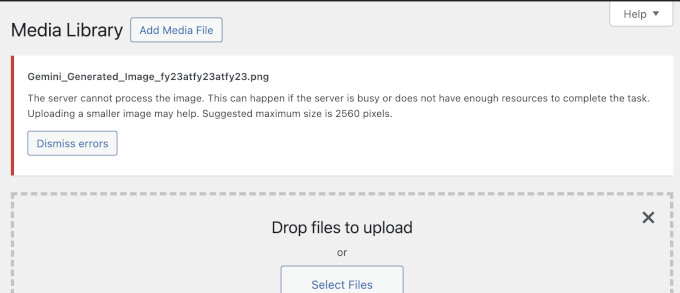
Tuttavia, in rari casi, invece di dirti cosa l'ha causato, WordPress mostra semplicemente un vago messaggio di 'errore HTTP'.
Potrebbe apparire qualcosa di simile.
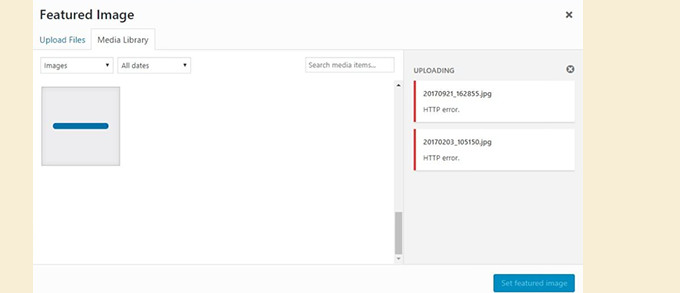
Questo è ciò che lo rende complicato. Non esiste una soluzione unica. Spesso devi provare alcune cose diverse per capire cosa sta bloccando il caricamento.
Di seguito, ti guideremo attraverso i modi più affidabili per risolvere e correggere il problema. Puoi anche utilizzare i collegamenti sottostanti per saltare a qualsiasi metodo specifico:
- Riprova a caricare l'immagine
- Disattiva tutti i plugin e il tuo tema attuale
- Aumenta il limite di memoria di WordPress
- Cambia la libreria di modifica immagini da Imagick a GD Library
- Limita Imagick modificando .htaccess
- Aggiorna la tua versione di PHP
- Controlla i permessi di file e cartelle
- Abilita la modalità di debug
- Controlla le risorse del tuo hosting
- Domande frequenti (FAQ)
- Ulteriori aiuti con errori e immagini di WordPress
1. Riprova a caricare l'immagine
A volte, l'errore HTTP è solo un intoppo temporaneo. Ecco perché il nostro primo approccio è semplicemente aspettare qualche minuto e poi riprovare a caricare l'immagine, come faresti normalmente.
Abbiamo visto che questo accade durante brevi picchi di traffico o quando le risorse del server sono sotto stress. La maggior parte dei buoni provider di hosting risolve automaticamente questi problemi in background.
Se l'errore persiste, ecco alcune cose rapide che puoi provare:
- Aggiorna il tuo browser o svuota la cache del browser.
- Ridimensiona e rinomina l'immagine prima di caricarla di nuovo. Dovresti ridurre le dimensioni in pixel (larghezza e altezza) piuttosto che solo la dimensione del file. Puoi anche consultare i nostri plugin di compressione delle immagini consigliati.
- Prova a salvare il file in un formato diverso, come convertire un JPEG in PNG, e poi ricaricarlo.
Se nessuno di questi suggerimenti aiuta, allora il problema probabilmente non è temporaneo e vorrai passare alla soluzione successiva.
2. Disattiva tutti i plugin e il tuo tema attuale
Se hai recentemente installato un nuovo plugin di WordPress, potrebbe essere incompatibile con gli altri tuoi plugin e interrompere il processo di caricamento delle immagini. Per verificare se questo è il caso, puoi disattivare tutti i tuoi plugin di WordPress.
Se l'errore HTTP scompare dopo aver disattivato un plugin di WordPress, allora quello potrebbe essere il colpevole dell'errore di caricamento delle immagini HTTP. Puoi installare un plugin alternativo o contattare lo sviluppatore per assistenza.
Per maggiori informazioni, consulta la nostra guida su come disattivare facilmente tutti i plugin di WordPress e come disattivare i plugin quando la dashboard di WordPress è inaccessibile.

Allo stesso modo, a volte i conflitti dei temi possono anche interrompere il processo di caricamento delle immagini. I temi possono includere funzionalità che potrebbero interferire con il modo in cui WordPress gestisce i caricamenti multimediali.
Fortunatamente, identificare un conflitto di temi è relativamente semplice. Puoi passare temporaneamente a un tema predefinito di WordPress. Per maggiori informazioni, consulta la nostra guida su come cambiare correttamente i temi di WordPress.
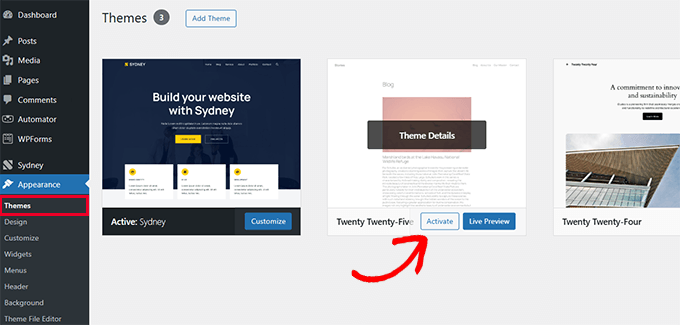
Una volta che il tema predefinito è attivo, prova a caricare nuovamente un'immagine. Se l'errore scompare, allora il problema risiede probabilmente nel tuo tema attuale. In questo caso, puoi verificare se è disponibile un aggiornamento del tema. Spesso, gli aggiornamenti risolvono problemi di compatibilità e bug.
Oppure puoi contattare lo sviluppatore del tema per supporto. Potrebbe essere in grado di fornire una patch o offrire indicazioni per risolvere il conflitto.
3. Aumenta il limite di memoria PHP
WordPress è scritto nel linguaggio di programmazione PHP. E la quantità di memoria allocata per i diversi processi PHP è determinata dal tuo server di web hosting.
Se il caricamento delle immagini richiede più memoria PHP di quella disponibile, potresti visualizzare l'errore HTTP di caricamento immagini in WordPress.
Per risolvere questo problema, devi aumentare la memoria che PHP può utilizzare sul tuo server.
Nota: Prima di modificare i file principali, consigliamo di creare un backup. Puoi utilizzare un plugin come Duplicator per farlo facilmente.
Dovrai prima accedere ai file del tuo sito utilizzando l'app File Manager nella dashboard del tuo web hosting o utilizzando un client FTP. Successivamente, vai alla tua directory principale e trova il file wp-config.php.

Dovrai quindi modificare il file wp-config.php utilizzando un editor di testo e aggiungere la seguente riga di codice appena prima della riga che dice 'Questo è tutto, smetti di modificare! Buon blogging.'
define( 'WP_MEMORY_LIMIT', '256M' );
Questo codice aumenta il limite di memoria di WordPress a 256 MB, il che dovrebbe essere sufficiente per risolvere qualsiasi problema di limite di memoria.
Infine, devi salvare il file e caricarlo nuovamente sul server.
Per saperne di più, consulta la nostra guida passo passo su come aumentare il limite di memoria PHP in WordPress.
4. Cambia la libreria dell'editor di immagini da Imagick a GD Library
WordPress funziona su PHP, che utilizza due moduli per gestire le immagini. Questi moduli sono chiamati GD Library e Imagick. WordPress può utilizzare uno dei due, a seconda di quale sia disponibile.
Tuttavia, Imagick spesso incontra problemi di memoria, causando l'errore HTTP durante il caricamento delle immagini. Per risolvere questo problema, puoi rendere la libreria GD il tuo editor di immagini predefinito.
Puoi farlo semplicemente aggiungendo questo codice al file functions.php del tuo tema WordPress o utilizzando WPCode (consigliato):
function wpb_image_editor_default_to_gd( $editors ) {
    $gd_editor = 'WP_Image_Editor_GD';
    $editors = array_diff( $editors, array( $gd_editor ) );
    array_unshift( $editors, $gd_editor );
    return $editors;
}
add_filter( 'wp_image_editors', 'wpb_image_editor_default_to_gd' );
Usiamo WPCode sui nostri siti per aggiungere in modo sicuro snippet di codice personalizzati. Impedisce errori che possono verificarsi durante la modifica manuale dei file del tema.
Per maggiori dettagli, puoi consultare la nostra guida su come aggiungere codice personalizzato in WordPress.
Dopo aver aggiunto questo codice, puoi riprovare a caricare i file utilizzando l'uploader multimediale. Se questo non risolve il problema, puoi rimuovere questo codice e provare altri metodi descritti in questo articolo.
5. Limita Imagick modificando .htaccess
Questo metodo ti consente di controllare come Imagick utilizza le risorse del server. Molti provider di hosting condiviso limitano la capacità di Imagick di utilizzare più thread per un'elaborazione delle immagini più rapida. Tuttavia, vedrai un errore HTTP durante il caricamento delle immagini.
Assicurati di eseguire il backup del tuo file .htaccess prima di apportare modifiche.
Una soluzione semplice è aggiungere il seguente codice in fondo al tuo file .htaccess:
SetEnv MAGICK_THREAD_LIMIT 1
Questo codice limita semplicemente Imagick a un singolo thread per l'elaborazione delle immagini.
6. Aggiorna la tua versione di PHP
Se il tuo sito WordPress utilizza una versione obsoleta di PHP, ciò potrebbe causare l'errore HTTP di caricamento delle immagini. Questo perché le versioni più recenti di PHP hanno miglioramenti delle prestazioni e generalmente utilizzano meno memoria.
Di solito puoi trovare questa impostazione nel pannello di controllo del tuo hosting web (cPanel) sotto 'PHP Manager' o 'Select PHP Version'.
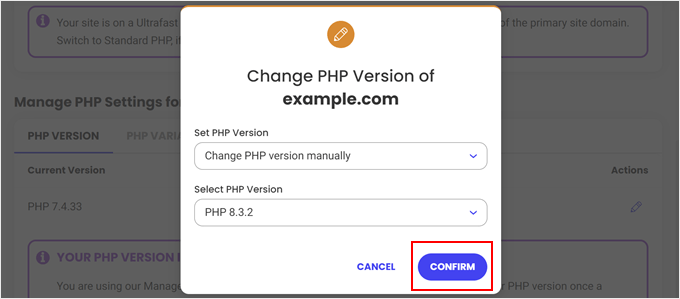
Fortunatamente, è facile controllare la tua versione PHP e aggiornarla. Per maggiori dettagli, consulta la nostra guida per principianti su come aggiornare la tua versione PHP in WordPress.
7. Controlla i permessi di file e cartelle
WordPress si basa su permessi specifici di file e cartelle per funzionare correttamente. Permessi errati possono impedire a WordPress di accedere o modificare file, causando errori di caricamento.
Ad esempio, se la directory di caricamento non dispone dei permessi di scrittura corretti, WordPress non sarà in grado di salvare le immagini caricate.

Le cartelle dovrebbero essere impostate su 755 e i file su 644.
Per garantire le autorizzazioni corrette dei file, consulta la nostra guida su come correggere l’errore dei permessi di file e cartelle in WordPress.
8. Abilita la modalità di debug
A volte, errori PHP sottostanti possono causare l’errore di caricamento delle immagini HTTP, rendendo difficile il risoluzione dei problemi di WordPress.
Abilitare la modalità di debug nella configurazione di WordPress rivelerà eventuali errori PHP nel registro di debug, fornendo indizi preziosi sulla causa principale del problema di caricamento.
Puoi abilitarlo aggiungendo questo codice al tuo file wp-config.php:
define( 'WP_DEBUG', true );
Per istruzioni sull’abilitazione della modalità WP_DEBUG, consulta il nostro articolo su come abilitare la modalità di debug di WordPress. Questa guida fornisce istruzioni passo passo per aggiungere il codice necessario al tuo file wp-config.php.
9. Controlla le risorse del tuo hosting
Se il tuo sito web raggiunge la sua quota di archiviazione o incontra limitazioni di risorse del server, potresti riscontrare errori di caricamento. Ad esempio, spazio su disco insufficiente può impedire a WordPress di creare nuovi file o cartelle necessari per il caricamento delle immagini.
La maggior parte dei provider di web hosting offre un pannello di controllo dove puoi visualizzare l’utilizzo delle risorse del tuo sito web, inclusi ‘Utilizzo disco’ o ‘Utilizzo inode’. Se non riesci a trovarlo, contatta il team di supporto del tuo provider di hosting per assistenza.
Se ti stai avvicinando al limite di archiviazione, considera di ottimizzare le tue risorse. Ad esempio, i file di immagini di grandi dimensioni possono consumare spazio di archiviazione significativo. Puoi ottimizzare le tue immagini per ridurne le dimensioni prima del caricamento.
Se l'ottimizzazione delle risorse non è sufficiente, considera l'aggiornamento a un piano di hosting con più spazio di archiviazione. Questo fornirà la capacità aggiuntiva necessaria per i file del tuo sito web.
Se stai cercando un provider di hosting WordPress affidabile con ampio spazio di archiviazione, Bluehost è un’opzione popolare. Offrono vari piani per soddisfare le diverse esigenze del sito web.

Domande frequenti (FAQ)
1. Cosa causa l'errore HTTP durante il caricamento delle immagini in WordPress?
Questo errore può verificarsi per diversi motivi, come poca memoria PHP, conflitti tra plugin o problemi temporanei del server. WordPress non mostra una causa specifica, quindi potrebbe essere necessario provare diverse soluzioni per risolverlo.
2. È sicuro passare da Imagick a GD Library?
Sì, passare a GD Library è sicuro. L'abbiamo fatto su diversi siti per risolvere problemi di caricamento delle immagini e WordPress tornerà a Imagick se necessario.
3. Aumentare il limite di memoria PHP influenzerà le prestazioni del mio sito?
Non danneggerà le prestazioni. Infatti, aumentare il limite di memoria può aiutare a prevenire altri problemi, specialmente se il tuo sito esegue più plugin o gestisce file di grandi dimensioni.
4. Cosa devo fare se nessuno dei metodi funziona?
Se hai provato tutto e vedi ancora l'errore, è meglio contattare il tuo provider di hosting. Possono controllare i log del server o le autorizzazioni e aiutarti a risolvere la causa principale.
Ulteriori aiuti con errori e immagini di WordPress
Se continui ad avere problemi o vuoi prevenire altri problemi relativi alle immagini, queste guide possono aiutarti.
Ne abbiamo utilizzate molte noi stessi mentre risolvevamo problemi simili per i nostri siti e clienti:
- Errori più comuni di WordPress e come risolverli
- Problemi comuni dell'editor a blocchi di WordPress (e come risolverli)
- Come risolvere i problemi di caricamento delle immagini in WordPress
- WebP vs. PNG vs. JPEG: Il miglior formato immagine per WordPress
- Come sostituire facilmente immagini e file multimediali in WordPress
Speriamo che questa guida ti abbia aiutato a risolvere l'errore HTTP di caricamento delle immagini in WordPress. Potrebbero essere necessari alcuni tentativi per trovare la soluzione che funziona, ma una volta risolto, potrai tornare a caricare e pubblicare senza interruzioni.
Se ti è piaciuto questo articolo, iscriviti al nostro Canale YouTube per tutorial video su WordPress. Puoi trovarci anche su Twitter e Facebook.



Jiří Vaněk
Questo problema può essere piuttosto frustrante quando un proprietario di sito web non riesce a caricare un'immagine e nessuno sa perché in quel momento. Ho affrontato questo problema circa due volte e, fortunatamente, sono riuscito a risolverlo modificando i permessi tramite FTP, che era il nocciolo del problema. Tuttavia, è bene conoscere altri metodi e possibili cause del problema. Salverò sicuramente questo tutorial perché ho la sensazione che non sarà l'ultima volta che incontrerò questo problema, e la prossima volta, potrebbero non essere i permessi della cartella.
Greg Zelt
FANTASTICO!!! Ogni altra ricerca che ho fatto non ha prodotto nulla.
Hosting Godaddy con WordPress installato. Uccidere imagick ha fatto il trucco. Il mio plugin di Lightroom funziona come un campione ora.
Grazie mille, volevo solo condividerlo con te.
Supporto WPBeginner
Glad our guide was able to help
Amministratore
Felix
La soluzione #3 funziona per me a meraviglia!
Supporto WPBeginner
Glad our recommendation worked for you
Amministratore
George
Ciao,
Ho iniziato ad avere questo errore di caricamento HTTP per immagini più grandi di 600x900px. La dimensione in KB non importa – 100KB o 300KB – vengono caricate correttamente se sono inferiori a 600x900.
Ho provato tutti i metodi che hai descritto senza successo.
Pensi che cambiare tema possa aiutare?
Supporto WPBeginner
Dovresti prima contattare il tuo provider di hosting per assicurarti che non si tratti di una misura di sicurezza da parte loro che causa l'errore.
Amministratore
George
Grazie!
Li ho chiamati prima di pubblicare la mia domanda – mi hanno detto di contattare il supporto WP. Anche a me sembra che abbiano installato qualcosa sul loro server ma non vogliano ammetterlo.
Chiamerò di nuovo.
fred david
#3 ha funzionato anche per me
Supporto WPBeginner
Glad our recommendation worked for you
Amministratore
Baskar
L'opzione n. 3 sta dando un risultato perfetto. Grazie Bro!
Supporto WPBeginner
Glad our recommendation was helpful
Amministratore
Monique
Instruction #3 worked for me. Thank you a bunch for this helpful documentation
Supporto WPBeginner
You’re welcome, glad our guide could help
Amministratore
edsbali
Solution number 3 worked for me
Supporto WPBeginner
Glad our recommendation was able to help
Amministratore
DAMIAN
Il metodo functions.php ha funzionato per me. Ci ho provato per mesi a risolvere questo problema! Mi hai fatto risparmiare un sacco di tempo. Grazie!!!
Supporto WPBeginner
Glad our article could help
Amministratore
Almudena
Ho provato tutti i metodi e nessuno ha funzionato.
Supporto WPBeginner
Probabilmente dovrai contattare il tuo provider di hosting, che dovrebbe essere in grado di aiutarti a risolvere il problema
Amministratore
Stu
Il metodo functions.php ha funzionato per me. Grazie per aver risolto un problema vecchio di mesi!
Supporto WPBeginner
Glad our recommendation could help you solve the issue
Amministratore
Ken Chan
Grazie!! Mi stava facendo impazzire! Il #2 non ha funzionato ma il #4 sì.
Supporto WPBeginner
Glad our recommendation could help
Amministratore
Joe
La soluzione #3 ha funzionato alla grande! <3
Supporto WPBeginner
Glad our guide could help
Amministratore
AG
Ho provato tutto quanto sopra e niente. Il mio problema riguarda solo i file mp3, ricevo l'errore http. Ho contattato il mio provider di hosting e non hanno trovato nulla di sbagliato. Le immagini si caricano bene. Cosa mi sfugge?
Supporto WPBeginner
Per i file MP3 potrebbe essere necessario aumentare il limite di memoria a 512 nel caso in cui sia dovuto alla dimensione dei file
Amministratore
Stacey
Number 3 worked for me! Thank-you so much, that was so frustrating before. You’re site is always so helpful
Supporto WPBeginner
Glad our guide could be helpful
Amministratore
Mark R
Grazie mille, ho seguito tutti e quattro i passaggi ma niente ha funzionato. Sono tornato al passaggio 1 e l'ho aumentato da 256mb a 512mb, il che ha risolto il problema.
Supporto WPBeginner
Glad our guide could help be a part of the solution and you were able to get it resolved
Amministratore
KKervin
L'opzione #3 ha funzionato per me per risolvere l'errore HTTP.
Ho installato il plugin per gli snippet di codice e ho copiato il codice da qui. Ha funzionato perfettamente al primo tentativo.
Grazie!
Supporto WPBeginner
Glad our guide could help you
Amministratore
yoeri
Controlla anche il nome dell'immagine che desideri caricare.
Rendilo semplice poiché questo ha risolto il problema per me in più occasioni.
Supporto WPBeginner
Thanks for sharing what worked for you
Amministratore
Lee
@Yoeri – Grazie, per me è stato solo il nome dell'immagine come hai suggerito, ho semplificato il nome (aveva spazi)
mohad ali
Cloudflare può causare questo problema?????????????
Supporto WPBeginner
Sebbene possibile, non è probabile che sia la causa principale del problema.
Amministratore
Apurba
Grazie. Il numero 3 funziona per me. Ottimo tutorial amico
Supporto WPBeginner
Glad our guide could be helpful
Amministratore
Honk the Honkler
L'aggiunta .htaccess ha funzionato per me:
SetEnv MAGICK_THREAD_LIMIT 1
Supporto WPBeginner
Thanks for sharing the solution that worked for you
Amministratore
Rory
Un altro problema può essere un apostrofo nel titolo, ad esempio dove’s dovrebbe essere doves.
Supporto WPBeginner
Thanks for sharing that recommendation to check
Amministratore
Yatu
Nessuno dei metodi funziona. Aiuto!
Supporto WPBeginner
Hai contattato il tuo provider di hosting per vedere se ci sono errori da parte loro?
Amministratore
Barri
Nessuno dei 3 ha funzionato per me. Grazie mille
Supporto WPBeginner
Glad our guide could help
Amministratore
Jen Niles
None worked above and then we realize our dev site needed to change the Home and Site URL in General Settings in WP Admin from http:// to https:// then it worked!
Supporto WPBeginner
Glad you were able to find the cause of the problem for your site
Amministratore
Brian
Grazie! Il #3 ha funzionato per me
Supporto WPBeginner
Glad our recommendation could help
Amministratore
Lloyd
Fantastico!!! Ha funzionato bene. Grazie
Supporto WPBeginner
Glad our guide could help
Amministratore
Marek
Nessuno di questi ha funzionato nel mio caso. La causa era la mod security. Ho dovuto disabilitare temporaneamente la mod security sul mio web server.
Supporto WPBeginner
Grazie per aver condiviso ciò che ha funzionato per te, nel caso altri utenti riscontrino questo problema. Per la maggior parte degli utenti, sarà necessario contattare il proprio provider di hosting per assistenza nella modifica della mod security
Amministratore
Stephen
Il #3 HA FUNZIONATO!!!!! Grazie mille per il tuo aiuto!! Stupido go daddy…
Supporto WPBeginner
Glad our recommendations could help
Amministratore
JJ
RISOLTO: i miei file pdf che non venivano caricati nella libreria multimediale di Word Press con Errore HTTP avevano nomi di file con un punto e virgola. Ho eliminato il punto e virgola e il caricamento è avvenuto correttamente. I punti e virgola sono caratteri legali nei documenti Word e nei file PDF, ma apparentemente non vengono caricati su Word Press per ragioni a me sconosciute. ; ; ; ;
Supporto WPBeginner
Thanks for sharing that solution for anyone else running into that problem
Amministratore
Kat C
Sei un salvavita! Il #3 ha funzionato su un vecchio server legacy di Godaddy. Grazie mille.
Supporto WPBeginner
Glad our recommendation was helpful
Amministratore
namagard
il terzo ha funzionato per me. grazie mille. ♥
Supporto WPBeginner
Glad our recommendations could help
Amministratore
Mark
Grazie!!! ha funzionato!!!
Supporto WPBeginner
Glad our tutorial could help
Amministratore
Westleboii
Nessuno di questi funziona per me. per favore aiutatemi
Supporto WPBeginner
Se nessuno di questi metodi ha funzionato, hai provato a contattare il tuo provider di hosting per vedere se possono riscontrare un errore da parte loro?
Amministratore
Renée
Una combinazione di 2 e 3 ha funzionato per me, grazie!
Supporto WPBeginner
Awesome! Glad our solutions could help fix the problem
Amministratore
PJ
Impostare GD come metodo di caricamento preferito ha funzionato per me.
Supporto WPBeginner
Thanks for sharing which solution Worked for you
Amministratore
Erin
Il metodo #4 ha funzionato per me. Sembra che il mio host stesse limitando la potenza di elaborazione dei plugin. Grazie per aver condiviso queste soluzioni.
Supporto WPBeginner
Glad our guide could help
Amministratore
Brad
Another common problem for this is that you used an apostrophe in the file name. I just encountered this problem
Supporto WPBeginner
Thanks for sharing what solved the problem for you
Amministratore
sarah
Grazie! Era la semplice soluzione di cui avevo bisogno!
Ruth
Grazie mille, ha funzionato!
Supporto WPBeginner
Glad our tutorial worked for you
Amministratore
Shane
Ciao,
Grazie un milione per questo. Il metodo 3 ha funzionato per me.
Supporto WPBeginner
Glad our article could help
Amministratore
LEGGENDA
#3 è super
Supporto WPBeginner
Thank you
Amministratore
George R
Ho provato tutti i metodi come menzionato sopra ma nessuno di questi ha funzionato per me. Quindi ho contattato il fornitore del servizio. Hanno risolto il problema.
Hanno rinfrescato e messo in whitelist un altro IP per me e funziona.
Spero che questo possa aiutare anche te.
Supporto WPBeginner
Thanks for sharing what worked for you
Amministratore
Stuart
Vai su Jetpack e disabilita l'opzione CDN è stato il modo in cui ho risolto il mio problema.
Supporto WPBeginner
Thanks for sharing your solution to this problem
Amministratore
doun
i have try all the methods above but still not working with me
Supporto WPBeginner
Hai contattato il tuo provider di hosting per assicurarti che non vedano errori da parte loro?
Amministratore
Ashok
Grazie ragazzi, ha funzionato. Soluzione fantastica.
Supporto WPBeginner
You’re welcome, glad our guide could help
Amministratore
amore
non è necessario seguire tutti i passaggi, devi solo effettuare nuovamente l'accesso al tuo sito web e cancellare i file temporanei, va bene
Supporto WPBeginner
For some people maybe, for others, they do require all of the steps in the article.
Amministratore
Harsha D
#3 funziona perfettamente. Grazie al team di wpbeginner.
Supporto WPBeginner
Glad our article could help
Amministratore
Pawel Mansfeld
OMG, non ci credo! #3 funziona perfettamente. Grazie per questo tutorial!
Supporto WPBeginner
Glad our article could help
Amministratore