


In generale, sconsigliamo di utilizzare l'editor dei file del tema integrato di WordPress per apportare modifiche ai file del tuo tema. Non è sicuro né efficiente e potresti persino finire per danneggiare il tuo sito web. Tuttavia, se stai cercando attivamente un editor di file del tema mancante, può essere frustrante quando non riesci a trovarlo dove era solito essere.
Risposta rapida: L'editor dei file del tema è solitamente mancante per uno dei tre motivi:
- Stai utilizzando un tema a blocchi più recente (modifica completa del sito), che ha spostato l'editor dal menu Aspetto al menu Strumenti.
- Un plugin di sicurezza di WordPress ha disabilitato la modifica dei file per proteggere il tuo sito.
- La costante
DISALLOW_FILE_EDITnel tuo filewp-config.phpè impostata su true.
Tuttavia, sappiamo che molti dei nostri utenti lo trovano comodo e lo utilizzano per salvare modifiche rapide. Recentemente, abbiamo sentito alcuni di questi utenti che non riescono a trovare l'editor dei file del tema nella loro area di amministrazione di WordPress.
In questo articolo, spiegheremo perché l'editor dei file del tema potrebbe non essere dove ti aspettavi che fosse e ti mostreremo come risolverlo facilmente. Discuteremo anche alternative più sicure per modificare i file del tuo tema senza rischiare la sicurezza del tuo sito.
Ecco una rapida panoramica degli argomenti che tratteremo in questa guida:
- Perché l'editor dei file del tema è mancante in WordPress?
- Metodo 1: Controlla il menu Strumenti (per temi a blocchi)
- Metodo 2: Controlla i tuoi plugin di sicurezza di WordPress
- Metodo 3: Modifica il file wp-config.php per abilitare l'editor
- Metodo 4: Assicurati che il tuo tema WordPress sia attivo
- Metodo 5: Disattiva i plugin per trovare conflitti
- Alternativa: Come modificare i file di WordPress tramite FTP
- Perché modificare direttamente i file del tema è una cattiva idea
- Domande frequenti (FAQ)
Perché l'editor dei file del tema è mancante in WordPress?
Abbiamo visto molti utenti di WordPress confondersi quando non riescono a trovare l'editor dei file del tema dove era solito essere. La buona notizia è che non è stato rimosso. Semplicemente non è dove ti aspettavi che fosse.
Se stai usando un tema a blocchi moderno (che utilizza l'editing completo del sito o FSE), fare clic su ‘Editor’ nel menu Aspetto apre il nuovo editor visivo del sito invece del vecchio editor di file del tema.
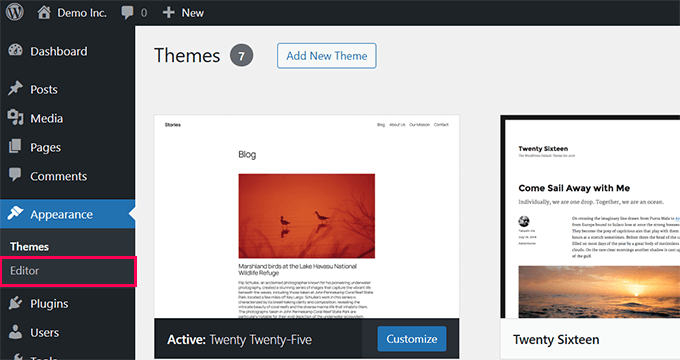
Questo perché il team principale di WordPress ha deciso che avere due voci di menu etichettate "Editor" con scopi completamente diversi potrebbe creare confusione.
Se non stai utilizzando un tema a blocchi, la mancanza dell'editor è probabilmente causata da una misura di sicurezza. Esaminiamo i diversi modi in cui puoi riabilitarlo.
Metodo 1: Controlla il menu Strumenti (per temi a blocchi)
Abbiamo lavorato con molti utenti che sono passati ai temi a blocchi moderni e una cosa che sentiamo spesso è quanto sia diverso il menu di amministrazione di WordPress.
I temi a blocchi utilizzano l'editor a blocchi per quasi tutto. Sebbene offrano flessibilità, possono anche rendere più difficile trovare funzionalità familiari come l'editor di file del tema.
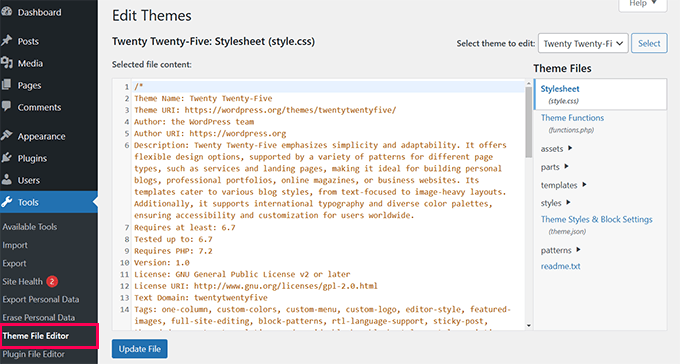
Se stai usando un tema a blocchi, l'editor dei file del tema non è più sotto la voce di menu Aspetto. WordPress lo ha spostato nel menu Strumenti per adattarsi al nuovo modo di organizzare i temi a blocchi. (Se usi un tema classico, sarà ancora sotto il menu Aspetto).
Accedi semplicemente alla tua bacheca di amministrazione di WordPress e naviga nel menu Strumenti » Editor file tema nella barra laterale sinistra.
Suggerimento pro: ti consigliamo di effettuare un backup del tuo sito prima di apportare qualsiasi modifica, poiché è il modo più sicuro per garantire che nulla vada storto.
Se non vedi l'editor nel menu Strumenti, è probabile che un'impostazione di sicurezza lo stia bloccando. Ti spiegheremo come risolvere il problema nella prossima sezione.
Metodo 2: Controlla i tuoi plugin di sicurezza di WordPress
Spesso, l'editor dei file del tema è disabilitato perché un plugin di sicurezza di WordPress lo ha intenzionalmente nascosto per proteggere il tuo sito web da modifiche accidentali o potenziali hacker.
Abbiamo riscontrato questo problema molte volte durante la risoluzione dei problemi per gli utenti. Ecco come puoi riabilitare l'editor dei file nei plugin di sicurezza più diffusi.
Sucuri
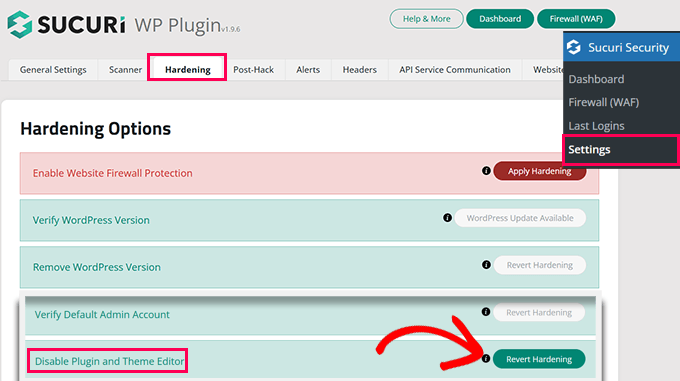
Se stai usando Sucuri, vai alla pagina Sucuri Security » Settings nella tua bacheca di amministrazione di WordPress.
Fai clic sulla scheda 'Hardening', dove troverai un'opzione etichettata 'Disable Plugin and Theme Editor'. Se questa opzione è abilitata, disattivala semplicemente facendo clic sul pulsante 'Revert Hardening'.
Wordfence
Se utilizzi Wordfence, il plugin potrebbe limitare l'accesso all'editor dei file per una maggiore sicurezza. Per risolvere questo problema, naviga su Wordfence » Tutte le opzioni dal tuo pannello di amministrazione di WordPress.
Scorri verso il basso fino alla sezione 'Opzioni firewall avanzate' e verifica se c'è un'impostazione per disabilitare l'editor dei file. Assicurati che sia disattivata, quindi fai clic sul pulsante 'Salva modifiche' in alto a destra o in fondo alla schermata.
Solid Security (precedentemente iThemes)
Se utilizzi Solid Security, naviga su Sicurezza » Impostazioni e fai clic sulla sezione 'Tweaks di WordPress'. Cerca l'opzione 'Editor file' e assicurati che sia deselezionata. Non dimenticare di salvare le tue impostazioni.
Sicurezza SiteGround
Per gli utenti su SiteGround hosting che utilizzano il plugin predefinito SiteGround Security, è possibile accedere a SG Security » Sicurezza del sito. Da lì, è sufficiente disattivare l'interruttore accanto all'opzione ‘Disabilita editor temi e plugin’.
Una volta apportate queste modifiche, ricarica la tua dashboard di amministrazione di WordPress e l'editor dei file del tema dovrebbe riapparire.
Metodo 3: Modifica il file wp-config.php per abilitare l'editor
Se l'editor dei file del tema è ancora mancante, allora il tuo file wp-config.php potrebbe esserne responsabile.
Dovrai accedere ai file del tuo sito web utilizzando un client FTP o il File Manager del pannello di controllo del tuo hosting.
Apri il file wp-config.php in un editor di testo e cerca questa esatta riga di codice:
define('DISALLOW_FILE_EDIT', true);Se trovi questa riga, puoi semplicemente eliminarla completamente o cambiarne il valore da true a false.
Non dimenticare di salvare le tue modifiche e caricare il file aggiornato sul tuo server. Una volta fatto, puoi aggiornare la tua dashboard di amministrazione di WordPress per vedere se l'editor è stato ripristinato.
Nota: Se utilizzi un provider di hosting WordPress gestito (come WP Engine o Kinsta), potrebbero limitare l'editor di file a livello di server per motivi di sicurezza. Se questo metodo non funziona, dovrai contattare il loro team di supporto o utilizzare FTP per modificare direttamente i tuoi file.
Metodo 4: Assicurati che il tuo tema WordPress sia attivo
A volte, il problema della mancata visualizzazione dell'editor dei file del tema si verifica perché il tuo tema WordPress attuale è danneggiato o non è stato attivato correttamente. Se WordPress non riesce a rilevare un tema attivo, potrebbe nascondere completamente il menu dell'editor.
Per verificarlo, vai su Aspetto » Temi nella tua bacheca di WordPress. Assicurati che il tuo tema preferito sia elencato come 'Attivo'.
Se vedi un messaggio di errore che indica che il tema attivo è danneggiato, o se nessun tema è attivo, fai semplicemente clic sul pulsante 'Attiva' su un tema predefinito di WordPress (come Twenty Twenty-Four) per reimpostarlo. Una volta che viene riconosciuto un tema attivo, l'editor dei file dovrebbe riapparire.
Metodo 5: Disattiva i plugin per trovare conflitti
Se hai provato i metodi sopra descritti e l'editor dei file del tema è ancora mancante, un altro plugin di WordPress potrebbe causare un conflitto. Alcuni plugin nascondono intenzionalmente o accidentalmente i menu principali di WordPress.
Per testare questo, dovrai disattivare temporaneamente tutti i tuoi plugin. Naviga su Plugin » Plugin installati, seleziona la casella per scegliere tutti i plugin, scegli 'Disattiva' dal menu a discesa 'Azioni di massa' e fai clic sul pulsante 'Applica'.
Ora, aggiorna la tua bacheca di WordPress e verifica se l'editor dei file del tema è tornato. Se lo è, sai che un plugin stava causando il problema. Ora puoi riattivare i tuoi plugin uno per uno, controllando il menu ogni volta, per scoprire quale plugin è responsabile.
Alternativa: Come modificare i file di WordPress tramite FTP o file manager
Se ancora non riesci ad accedere all'editor dei file del tema all'interno della tua bacheca, puoi aggirare completamente l'area di amministrazione di WordPress.
Puoi modificare in modo sicuro i file del tuo tema (come functions.php o il tuo foglio di stile) connettendoti al tuo sito web utilizzando un client FTP come FileZilla. In alternativa, puoi utilizzare l'app File Manager situata all'interno del cPanel del tuo account di web hosting.
Questo metodo ti offre accesso diretto ai file del tuo sito, permettendoti di apportare modifiche anche quando l'editor di WordPress è nascosto o limitato dal tuo web host.
Perché modificare direttamente i file del tema è una cattiva idea
Sebbene l'editor dei file del tema possa essere conveniente, abbiamo visto molti utenti rompere accidentalmente i propri siti web durante la modifica diretta dei file del tema. Un piccolo errore o un refuso nel tuo codice può portare a un errore critico, rendendo il tuo sito completamente inaccessibile.
Un'altra preoccupazione principale è che qualsiasi modifica apportata direttamente ai file del tuo tema verrà sovrascritta e persa per sempre la prossima volta che aggiornerai il tuo tema.
La sicurezza di WordPress è anche un fattore. Lasciare abilitato l'editor integrato offre agli attori malintenzionati un modo semplice per modificare i tuoi file se dovessero mai accedere alla tua bacheca di amministrazione.
Per questi motivi, consigliamo vivamente di utilizzare un'alternativa più sicura per archiviare codice personalizzato: il plugin WPCode.

WPCode ti consente di aggiungere e gestire in modo sicuro snippet di codice personalizzati senza compromettere la stabilità del tuo sito. Puoi abilitare o disabilitare facilmente gli snippet senza mai toccare i file principali del tuo tema.
Ecco un rapido confronto sul perché preferiamo WPCode alla modifica diretta dei file:
- Gestione degli errori: WPCode rileva automaticamente il codice difettoso e lo disattiva prima che possa compromettere il tuo sito. La modifica diretta non offre alcuna rete di sicurezza.
- Aggiornamenti a prova di futuro: il codice aggiunto tramite WPCode rimane sicuro quando aggiorni il tuo tema. Le modifiche dirette vengono cancellate.
- Migliore organizzazione: WPCode ti consente di etichettare e attivare/disattivare i frammenti. La modifica diretta ti costringe a scaricare tutto in un disordinato file
functions.php. - Libreria integrata: WPCode viene fornito con un'ampia libreria di frammenti pronti all'uso per personalizzazioni comuni di WordPress.
Utilizziamo WPCode per gestire il codice personalizzato su tutti i nostri siti web. Per saperne di più, consulta la nostra recensione completa di WPCode.
Per iniziare, installa e attiva semplicemente il plugin WPCode. Per i dettagli, consulta il nostro tutorial su come installare un plugin di WordPress.
Nota: il plugin ha anche una versione gratuita con meno funzionalità chiamata WPCode Lite.
Una volta attivato, vai alla pagina Code Snippets » Add Snippet nella tua bacheca di amministrazione di WordPress. Da qui, puoi creare frammenti di codice personalizzati o selezionare un frammento predefinito dalla libreria.

Usare WPCode mantiene il tuo sito sicuro, organizzato e facile da gestire. Per maggiori dettagli, consulta il nostro tutorial passo passo su come aggiungere facilmente codice personalizzato a WordPress.
Domande frequenti (FAQ)
Perché l'editor non viene visualizzato in Aspetto in WordPress?
Se stai utilizzando un tema a blocchi moderno che supporta l'editing completo del sito, l'editor di aspetto è stato sostituito dal nuovo editor visivo del sito. Per evitare confusione, il team principale di WordPress ha spostato l'editor tradizionale dei file del tema nel menu Strumenti.
Come modifico i file del tema in WordPress senza l'editor del tema?
Puoi modificare i file del tema direttamente connettendoti al tuo sito web utilizzando un client FTP o l'app File Manager nel cPanel del tuo account di hosting. In alternativa, puoi utilizzare un plugin per snippet di codice come WPCode per aggiungere in modo sicuro PHP, CSS o JavaScript personalizzati direttamente dalla tua dashboard.
Come abilito la modifica dei file in WordPress?
Per abilitare la modifica dei file, devi accedere al file wp-config.php del tuo sito e cercare la riga DISALLOW_FILE_EDIT. Modificando il suo valore da true a false ripristinerai l'editor nella tua dashboard, a condizione che un plugin di sicurezza non lo stia bloccando attivamente.
Prossimi passi per personalizzare in sicurezza il tuo sito
Speriamo che questo articolo ti abbia aiutato a capire come risolvere la mancanza dell'editor dei file del tema in WordPress. Aggiungere codice personalizzato al tuo sito web può sembrare intimidatorio all'inizio, ma utilizzare gli strumenti giusti fa un'enorme differenza nel mantenere il tuo sito sicuro e funzionante senza intoppi.
Come abbiamo menzionato in precedenza, modificare direttamente i file del tema principale è molto rischioso e può facilmente portare a errori critici che ti bloccano fuori dalla tua dashboard. Ecco perché raccomandiamo sempre di utilizzare WPCode come alternativa più sicura. Protegge il tuo sito con un controllo degli errori integrato e garantisce che tutti i tuoi snippet personalizzati vengano conservati ogni volta che aggiorni il tuo tema.
Mantenendo i tuoi snippet di codice organizzati nella dashboard centralizzata di WPCode, elimini la necessità di cercare di nuovo l'editor dei file del tema integrato. Puoi attivare o disattivare facilmente gli snippet, aggiungere tag descrittivi e sperimentare in sicurezza nuove personalizzazioni. Inoltre, la libreria integrata ti offre un accesso istantaneo a decine di snippet verificati per le modifiche comuni di WordPress.
Se ti è piaciuto questo articolo, iscriviti al nostro Canale YouTube per tutorial video su WordPress. Puoi anche trovarci su Twitter e Facebook.




Hai una domanda o un suggerimento? Lascia un commento per iniziare la discussione.