


Stai cercando di risolvere il problema della barra di amministrazione mancante in WordPress?
La barra di amministrazione è una barra mobile che appare su ogni pagina del tuo sito web quando sei loggato. Contiene scorciatoie utili che ti portano a diverse sezioni dell'area di amministrazione di WordPress.
In questo articolo, ti mostreremo come risolvere il problema della barra di amministrazione mancante di WordPress, passo dopo passo.
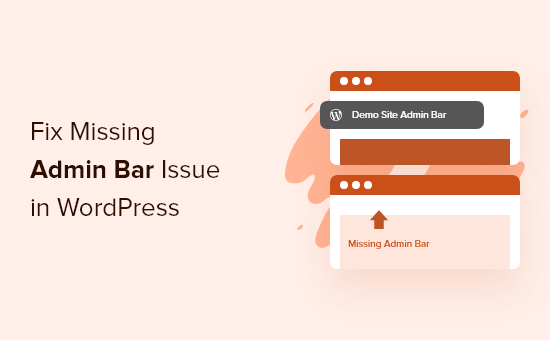
Cos'è il problema della barra di amministrazione mancante in WordPress?
Per la maggior parte dei siti WordPress, la barra di amministrazione si trova sempre in cima allo schermo quando si è effettuato l'accesso. Ma, quando gli utenti riscontrano il problema della barra di amministrazione mancante, questa verrà sostituita da una barra bianca in cima allo schermo.
Ciò può essere molto scomodo poiché devi andare al tuo pannello di amministrazione di WordPress (WP admin) ogni volta che vuoi modificare post e pagine, rispondere ai commenti, modificare le impostazioni dei plugin ed eseguire altre azioni. Ciò significa che gli utenti connessi non possono fare facilmente cose dal front-end del tuo sito web.
Il problema della barra di amministrazione mancante è solitamente causato da temi codificati male, conflitti tra plugin e profili utente non configurati correttamente.
Detto questo, diamo un'occhiata ad alcuni modi per risolvere il problema della barra di amministrazione mancante sul tuo sito. Usa semplicemente i collegamenti rapidi qui sotto per andare direttamente al metodo che vuoi provare:
- Risolvere la barra di amministrazione mancante controllando le impostazioni del profilo utente
- Risolvere la barra di amministrazione mancante controllando i file del tema WordPress
- Risolvere la barra di amministrazione mancante controllando i problemi dei plugin di WordPress
- Risorse aggiuntive per la barra di amministrazione di WordPress
Metodo 1: Risolvere la barra di amministrazione mancante controllando le impostazioni del profilo utente
Una delle soluzioni più semplici per il problema della barra di amministrazione di WordPress è controllare le impostazioni del tuo profilo utente di WordPress. Esiste un'impostazione che consente di disattivare la barra di amministrazione per utenti specifici.
Questa impostazione potrebbe essere stata disattivata per errore o disabilitata da un altro utente sul tuo sito web.
Per verificarlo, vai semplicemente su Utenti » Profilo nel tuo pannello di amministrazione di WordPress e individua l'opzione 'Barra degli strumenti'.
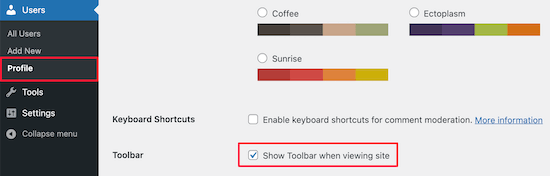
Devi assicurarti che la casella che dice 'Mostra barra degli strumenti durante la visualizzazione del sito' sia selezionata.
Quindi, fai clic sul pulsante 'Aggiorna profilo' in fondo alla pagina per salvare le impostazioni.
Metodo 2: Risolvere la barra di amministrazione mancante controllando i file del tema di WordPress
Un altro motivo comune per la barra di amministrazione mancante è quando al tuo tema WordPress manca la funzione wp_footer.
Innanzitutto, dovrai tornare a un tema predefinito. Questo ti aiuterà a vedere se il tuo tema attuale sta causando il problema.
Vai semplicemente su Aspetto » Temi nella tua dashboard di WordPress, passa il mouse sopra una delle opzioni dei temi predefiniti, quindi fai clic su 'Attiva'.
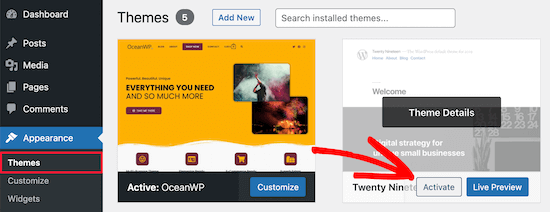
Se la barra di amministrazione appare, allora sai che c'è un problema con il tuo tema WordPress esistente.
Ora, torna al tuo tema originale e crea un backup completo di WordPress in modo da poter ripristinare il tuo sito se qualcosa va storto.
Dopo di che, devi connetterti al tuo sito WordPress utilizzando un client SFTP/FTP o l'app File Manager nella dashboard del tuo account di hosting WordPress.
Per maggiori dettagli, puoi consultare la nostra guida per principianti su come utilizzare FTP per caricare file su WordPress.
Successivamente, vai alla cartella del tema del tuo sito web, che si trova all'interno di wp-content/themes/nome-del-tuo-tema, e trova un file chiamato footer.php.
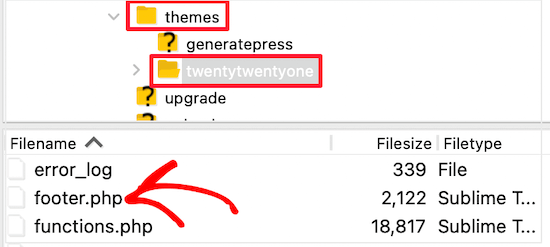
Dopodiché, devi aprire il file nel tuo editor di testo preferito e scorrere fino alla fine del file per vedere se hai questo codice prima del tag di chiusura <body>:
<?php wp_footer(); ?>
Se non hai questo, allora dovrai aggiungere il codice e caricare nuovamente il file salvato sul tuo server.
Controllo del file Functions.php per la riga di codice aggiunta
Un altro motivo per l'errore della barra di amministrazione mancante è che viene nascosta dal file functions.php del tuo tema. Questo snippet di codice potrebbe essere stato aggiunto dallo sviluppatore del tuo tema.
Per risolvere questo problema, devi aprire il tuo file functions.php e quindi cercare il seguente snippet di codice nel file ed eliminarlo.
add_filter( 'show_admin_bar', '__return_false' );
Dopodiché, devi solo salvare il file e caricarlo nuovamente nella cartella del tema del tuo sito web.
Metodo 3: Risolvere la barra di amministrazione mancante controllando i problemi dei plugin di WordPress
Un conflitto di plugin o un plugin codificato male potrebbe anche causare il problema della barra di amministrazione mancante in WordPress.
Innanzitutto, devi capire quale plugin sta causando il problema. Per fare ciò, vai su Plugin » Plugin installati per raggiungere la pagina dei plugin attivi.
Successivamente, devi selezionare tutti i plugin, quindi selezionare 'Disattiva' dal menu a discesa 'Azioni di massa'.
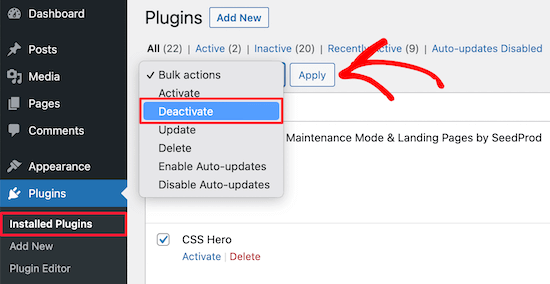
Successivamente, fai clic sul pulsante 'Applica' per disattivare ogni plugin.
Dopodiché, puoi andare uno per uno e fare clic sul pulsante 'Attiva' sotto ogni plugin.
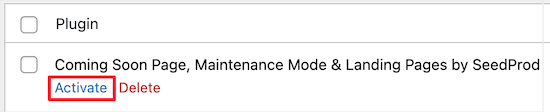
Se attivi un plugin e questo causa la scomparsa della barra di amministrazione, devi disattivarlo e trovarne una sostituzione. Per ulteriori idee, consulta il nostro elenco dei plugin WordPress indispensabili per siti web aziendali.
Infine, un altro problema potrebbe causare la scomparsa della barra di amministrazione. Se nessuna delle soluzioni precedenti ha funzionato, puoi attivare il debug in modo che WordPress ti mostri avvisi e notifiche che prima erano nascosti.
Per fare ciò, devi aprire il tuo file wp-config.php e individuare la riga di codice che dice:
define('WP_DEBUG', false);
Quindi, devi cambiare 'false' in 'true'.
Questo ti darà indizi su cosa sta causando il problema in modo da poter risolvere i problemi di WordPress per risolvere il problema.
Per maggiori dettagli, consulta la nostra guida per principianti alla risoluzione dei problemi di WordPress.
Risorse aggiuntive per la barra di amministrazione di WordPress
Se hai bisogno di ulteriore aiuto con la barra di amministrazione di WordPress, ecco altri tutorial che puoi consultare:
- Tutto quello che dovresti sapere sulla barra di amministrazione di WordPress
- Come disabilitare la barra di amministrazione di WordPress per tutti gli utenti tranne gli amministratori
- Come correggere il menu di navigazione di WordPress che appare sotto la barra di amministrazione
- Come correggere l'editor dei file del tema mancante nell'amministrazione di WordPress
- Come aggiungere collegamenti di scelta rapida personalizzati alla barra degli strumenti di WordPress
Speriamo che questo articolo ti abbia aiutato a risolvere il problema "la barra di amministrazione di WordPress non viene visualizzata". Potresti anche voler consultare la nostra guida su come aggiungere un centro notifiche nell'amministrazione di WordPress o la nostra guida completa agli errori di WordPress.
Se ti è piaciuto questo articolo, iscriviti al nostro Canale YouTube per tutorial video su WordPress. Puoi trovarci anche su Twitter e Facebook.


Jake
Con WordPress 6.9 e 7.0, penso ci sia un bug nell'installazione di WordPress relativo ai cookie.
Dopo l'installazione, la barra di amministrazione è mancante e ci sono alcuni altri problemi.
Effettuare il logout e il login di nuovo risolve il problema.
Supporto WPBeginner
Non abbiamo visto segnalazioni di questo problema, ma grazie per aver condiviso la tua soluzione nel caso qualcuno dovesse imbattersi in questo problema!
Amministratore