


SSL rende il tuo sito web sicuro, ma molti proprietari di siti web incontrano sfide inaspettate quando spostano i loro siti WordPress su SSL o aggiungono un certificato SSL a un sito esistente.
Negli anni in cui abbiamo aiutato le persone con i loro siti WordPress, abbiamo visto e risolto molti problemi SSL che vanno dagli avvisi di contenuto misto ai problemi di accesso.
Questa guida ti mostrerà come risolvere i problemi SSL più comuni in WordPress.
Cos'è SSL/HTTPS e perché dovresti iniziare a usarlo subito?
SSL è un acronimo usato per Secure Sockets Layers, una tecnologia di crittografia che crea una connessione sicura tra il browser dell'utente e il tuo server di hosting WordPress.
Una volta abilitato SSL, il tuo sito web utilizzerà HTTPS invece di HTTP. Vedrai anche un lucchetto o un segno di 'sintonizzazione' accanto all'indirizzo del tuo sito web nel browser per mostrare che è sicuro.

SSL/HTTPS rende più difficile per gli hacker intercettare la connessione. A ogni sito abilitato SSL/HTTPS viene rilasciato un certificato SSL univoco a scopo di identificazione.
Se un server sta solo fingendo di essere su HTTPS e il suo certificato non corrisponde, la maggior parte dei browser moderni avviserà l'utente contro la connessione al sito web.
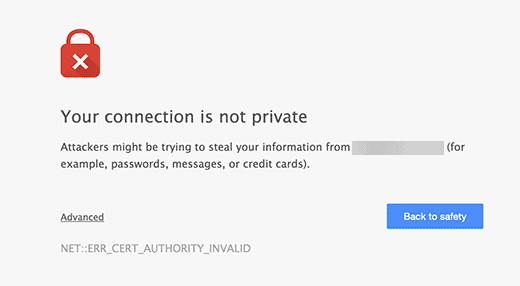
Google incoraggia tutti i proprietari di siti web a utilizzare SSL/HTTPS al fine di migliorare la sicurezza generale del web.
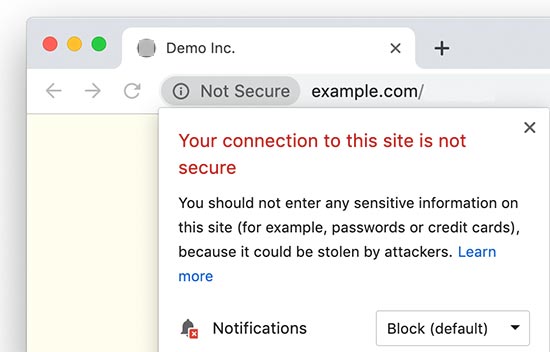
Ecco perché Chrome contrassegna tutti i siti web senza un certificato SSL come "Non sicuro".
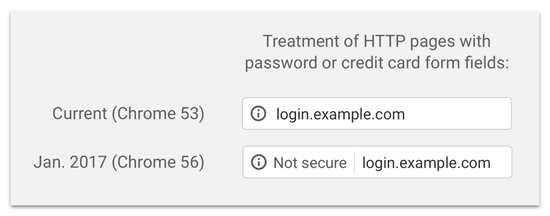
L'etichetta 'Non sicuro' nella barra degli indirizzi del browser dà una cattiva impressione ai tuoi clienti sulla tua attività.
Oltre a ciò, è necessario che SSL/HTTPS sia abilitato se si desidera avviare un negozio online o utilizzare servizi di pagamento come PayPal, Stripe e Authorize.net.
Considerando i pro e i contro, tutti i siti web WordPress devono passare a SSL/HTTPS.
Se non l'hai già fatto, puoi leggere la nostra guida su come spostare correttamente WordPress da HTTP a HTTPS per istruzioni passo passo.
Consigliato: Dai un'occhiata alla nostra guida su come ottenere un certificato SSL gratuito o acquista un certificato SSL a sconto da Namecheap.
Tuttavia, potresti riscontrare alcuni errori di WordPress con il tuo certificato SSL. Quindi, diamo un'occhiata ad alcuni dei problemi comuni con SSL/HTTPS in WordPress e come risolverli:
1. Risoluzione dell'errore NET::ERR_CERT_INVALID
Il messaggio di errore NET::ERR_CERT_INVALID appare in Google Chrome. Altri browser visualizzano un messaggio leggermente diverso, ma fondamentalmente avverte gli utenti che la loro connessione al tuo sito web non è sicura.
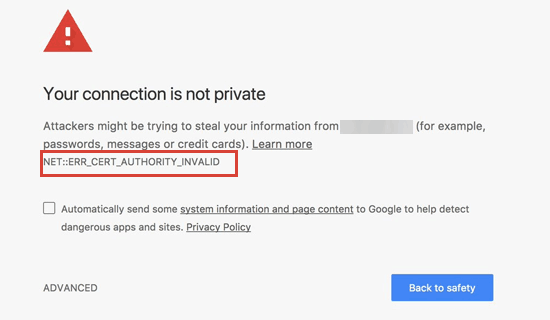
Questo messaggio di errore SSL indica che il browser web dell'utente non ha accettato il certificato presentato dal sito web. Ciò potrebbe accadere per diversi motivi:
- Il certificato SSL è emesso per un nome di dominio o sottodominio diverso.
- Il certificato è scaduto.
- Il tuo browser non riconosce l'autorità che ha emesso il certificato.
Se hai acquistato un certificato SSL e hai chiesto al tuo provider di hosting WordPress di installarlo per te, puoi contattarli per risolvere il problema.
Se hai installato manualmente il certificato SSL, prova a reinstallarlo o contatta il tuo provider di certificati SSL per assistenza.
2. Risoluzione degli errori di contenuto misto dopo il passaggio a SSL/HTTPS
Gli errori di contenuto misto sono causati da origini che vengono ancora caricate utilizzando il protocollo HTTP insicuro negli URL. Questi possono includere risorse come immagini, script o fogli di stile.
Se questo è il caso, allora non sarai in grado di vedere un lucchetto sicuro o un'icona di 'sintonizzazione' nella barra degli indirizzi del tuo sito web.
Ci sono due modi per correggere gli errori di contenuto misto SSL/HTTPS in WordPress. Ti mostreremo entrambi e poi potrai scegliere quello che funziona meglio per te.
1. Risoluzione degli errori di contenuto misto in WordPress utilizzando un plugin
Questo metodo è più semplice ed è consigliato per i principianti. Ma può avere un impatto negativo sulle prestazioni di WordPress perché il plugin tenta di correggere gli errori di contenuto misto utilizzando una tecnica di output buffering.
Tuttavia, se stai utilizzando un plugin di caching, allora influenzerà solo il primo caricamento della pagina. I visitatori di ritorno non noteranno alcuna differenza nelle prestazioni.
Innanzitutto, dovrai assicurarti di avere un certificato SSL. Se non sei sicuro di averne uno, consulta la nostra guida su come ottenere un certificato SSL gratuito per il tuo sito web WordPress.
Quindi, installa e attiva semplicemente il plugin Really Simple SSL. Per maggiori dettagli, consulta la nostra guida passo passo su come installare un plugin WordPress.
Dopo l'attivazione, devi visitare la pagina Impostazioni » SSL dalla tua bacheca di amministrazione di WordPress per rivedere le impostazioni del plugin. Really Simple SSL funziona subito e si occuperà automaticamente delle tue impostazioni SSL/HTTPS e risolverà gli errori di contenuto misto.
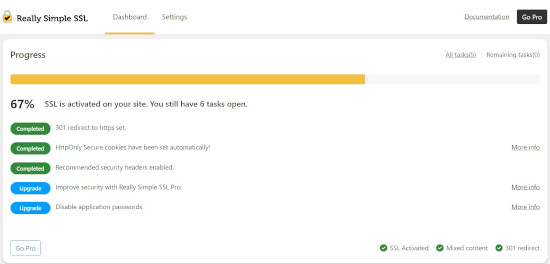
Per saperne di più, consulta la nostra recensione dettagliata di Really Simple SSL.
2. Risolvere manualmente gli errori di contenuto misto in WordPress
Questo metodo è più efficace e migliore per le prestazioni del tuo sito web. Tuttavia, richiede una risoluzione dei problemi manuale.
Innanzitutto, devi andare su Impostazioni » Generali e assicurarti che le opzioni 'Indirizzo WordPress' e 'Indirizzo Sito' abbiano URL HTTPS.
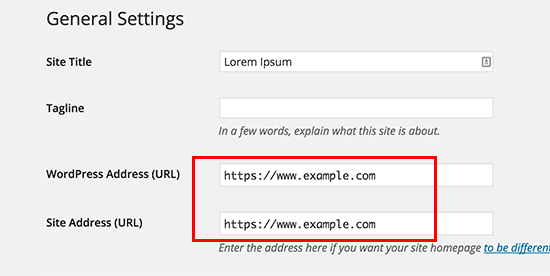
Se vedi URL che iniziano con 'http', allora devi procedere e cambiarli in 'https'. Non dimenticare di fare clic sul pulsante 'Salva modifiche' per memorizzare le tue impostazioni.
Successivamente, devi trovare i vecchi URL HTTP nel tuo database WordPress e sostituirli con i nuovi URL HTTPS.
Puoi farlo facilmente installando e attivando il plugin Search & Replace Everything. Per maggiori dettagli, consulta la nostra guida passo passo su come installare un plugin WordPress.
Dopo l'attivazione, devi visitare la pagina Strumenti » WP Cerca & Sostituisci. Nel campo 'Cerca', devi aggiungere l'URL del tuo sito web con HTTP. Successivamente, aggiungi l'URL del tuo sito web con 'https' nel campo 'Sostituisci'.
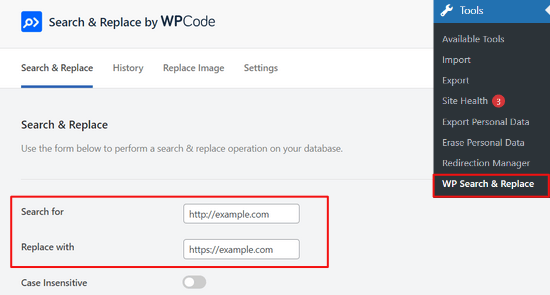
Successivamente, premi il pulsante 'Anteprima Cerca & Sostituisci' per vedere quali URL verranno sostituiti, e premi il pulsante 'Sostituisci Tutto' per continuare. Il plugin aggiornerà ora gli URL nel tuo database WordPress.
Se continui a visualizzare errori di contenuto misto, il passo successivo è risolvere gli URL nei file del tuo tema e plugin WordPress.
Utilizzando lo strumento di ispezione del tuo browser, dovrai individuare le risorse che causano gli errori e prendere nota da quali file del sito web vengono caricati.
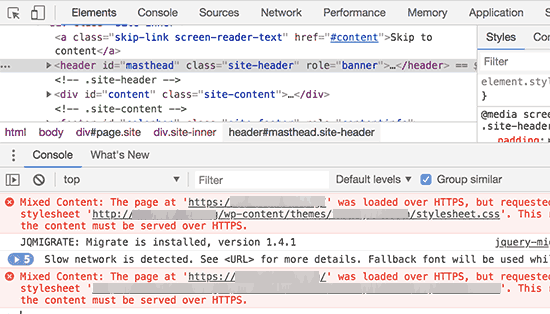
Se hai esperienza nell'editing dei file di WordPress, puoi accedere a quei file del tema utilizzando FTP o il file manager del tuo hosting web. Devi modificare ogni file e sostituire 'http' con 'https'.
Un'altra alternativa è contattare lo sviluppatore del tema e chiedere loro di aggiornare il loro tema. Dovranno utilizzare le best practice di WordPress per caricare i file, il che risolverà il problema HTTP/HTTPS.
Lo stesso vale per il contenuto misto caricato da un plugin WordPress. Non consigliamo di modificare i file dei plugin da soli, quindi dovresti informare lo sviluppatore del plugin e richiedere un aggiornamento. Nel frattempo, puoi disabilitare il plugin sul tuo sito o trovare un plugin alternativo.
3. Risoluzione degli errori di reindirizzamento eccessivo dopo la migrazione a SSL/HTTPS
WordPress ti consente di forzare SSL/HTTPS per l'area admin inserendo la seguente riga nel tuo file wp-config.php:
define('FORCE_SSL_ADMIN', true);
Tuttavia, in alcuni scenari, questa impostazione da sola può causare l'errore 'Troppi reindirizzamenti'.
Per risolvere questo problema, dovrai aggiungere il seguente codice al tuo file wp-config.php appena prima della riga che dice, 'That's all, stop editing! Happy blogging.':
define('FORCE_SSL_ADMIN', true);
// in some setups HTTP_X_FORWARDED_PROTO might contain
// a comma-separated list e.g. http,https
// so check for https existence
if (strpos($_SERVER['HTTP_X_FORWARDED_PROTO'], 'https') !== false)
       $_SERVER['HTTPS']='on';
4. Correzione del reindirizzamento da HTTP a HTTPS di WordPress
WordPress non reindirizzerà automaticamente le richieste HTTP a HTTPS a meno che tu non glielo dica. Se stai utilizzando un plugin come Really Simple SSL, si occuperà dei reindirizzamenti. Altrimenti, dovrai impostare manualmente i reindirizzamenti.
Per impostare il reindirizzamento da HTTP a HTTPS, devi aggiungere il seguente codice al tuo file .htaccess:
<IfModule mod_rewrite.c>
RewriteEngine On
RewriteCond %{HTTPS} off
RewriteRule ^(.*)$ https://%{HTTP_HOST}%{REQUEST_URI} [L,R=301]
</IfModule>
Speriamo che questo articolo ti abbia aiutato a risolvere alcuni problemi comuni con SSL/HTTPS in WordPress. Potresti anche voler consultare la nostra guida definitiva su sicurezza di WordPress e le nostre scelte esperte dei migliori plugin di sicurezza per WordPress per proteggere il tuo sito.
Se ti è piaciuto questo articolo, iscriviti al nostro Canale YouTube per tutorial video su WordPress. Puoi trovarci anche su Twitter e Facebook.




Shannon
Ho abilitato SSL su un sito web utilizzando Flywheel (questo era un sito che avevo già configurato, ma ho aggiornato il sito con un nuovo tema). Sul mio browser Google Chrome, ricevo il messaggio di errore "net::ERR_CERT_AUTHORITY_INVALID" e si apre la mia area admin di WP quando seleziono "procedi comunque". Tuttavia, quando apro il sito su qualsiasi altro dispositivo, funziona normalmente e indica che è sicuro. Ho provato molte cose: cancellare cache e cookie, impostazioni generali nell'area admin di WP, ho provato a installare il plugin Search and Replace Everything, ma la pagina dei plugin non si carica mai. Ho scaricato il plugin e ho tentato in quel modo, il che ha funzionato fino a quando non sono arrivato al pulsante "Anteprima ricerca e sostituzione", poi ho ottenuto solo la rotellina di caricamento e nulla si caricava.
Supporto WPBeginner
Per quell'errore specifico, potrebbe esserci un errore con il certificato SSL stesso, ti consigliamo di verificare con il supporto di Flywheel affinché esaminino la certificazione per assicurarsi che sia stata applicata correttamente dalla loro parte.
Amministratore
Samuel
L'importanza di avere un certificato SSL non può essere sopravvalutata in quanto crea fiducia negli utenti del tuo sito Word Press che le loro informazioni sono protette. Tuttavia, per quanto riguarda gli errori di contenuto misto https, vorrei parlarti di un plugin che funziona bene fin da subito senza fare altro che installarlo e attivarlo. funziona e basta. Il nome del plugin è WP Force SSL. Ha funzionato per me. Passaggi molto utili e dettagliati, Ottimo lavoro. Grazie.
Vincent Nyagaka
Sto chiedendo se c'è bisogno di usare il plugin Really SSL se sto usando un certificato SSL gratuito di Cloudflare e il mio sito web è stato registrato come HTTPS: il che significa che non ho alcun contenuto in HTTP:? Gentilmente, fammi sapere se è un must usare il plugin SSL che è il mio problema più grande dato che Cloudflare offre anche gli stessi servizi.
Supporto WPBeginner
While not fully required, we would recommend taking a look at Cloudflare’s documentation for your current SSL for your requirements
Amministratore
kzain
Scomponi ogni problema in modo chiaro e fornisci soluzioni attuabili. Le spiegazioni per gli errori di contenuto misto e i problemi di reindirizzamento sono state particolarmente utili. Seguire questa guida farà sicuramente funzionare il mio sito web senza problemi su HTTPS. Grazie per una risorsa così completa!
Dennis Muthomi
Beh, sarò onesto, non ho mai avuto un problema SSL prima, ma sto salvando questa pagina nei preferiti così potrò consultarla quando incontrerò un errore in futuro.
Grazie per questo!
Jiří Vaněk
I maggiori problemi con cui ho sempre dovuto fare i conti sono stati i problemi di contenuto misto sul sito web. Il plugin Really Simple SSL è davvero ottimo per questo problema, specialmente per i principianti che iniziano con WordPress. Per gli altri, è meglio usare Phpmyadmin e correggere i dati direttamente nel database. Altrimenti, cosa pensi sia meglio, reindirizzare WordPress a https tramite l'amministrazione o tramite il file .htaccess? Secondo me, usare .htaccess sarà migliore in termini di velocità.
Supporto WPBeginner
There is no specifically better option, it would depend on which a user is most comfortable with
Amministratore
Mrteesurez
Grazie per questa guida.
Pensavo che il problema del certificato SSL non configurato correttamente fosse principalmente dovuto al sito di hosting che si utilizza, poiché la maggior parte degli hosting offre SSL gratuito con i servizi di hosting.
Supporto WPBeginner
Glad we could share some of the other possible reasons and issues
Amministratore
Soumyajit Bera
Ciao. Dopo aver cambiato il mio sito web da http a https non riesco più ad aprirlo. Per favore, aiutami cosa devo fare ora.
Mostra ERR_SSL_PROTOCOL_ERROR
Supporto WPBeginner
Per quell'errore specifico, dovresti verificare con il tuo provider di hosting per assicurarti che il tuo certificato SSL sia configurato correttamente sul tuo sito, poiché è la ragione più comune e dovrebbero essere in grado di aiutarti a risolverlo.
Amministratore
Marianne
Non riuscivo ad accedere al mio account WordPress ma posso accedere a CPANEL> C'è qualcosa che posso fare per aggiornare il mio SSL sul mio sito in modo da poter accedere?
Supporto WPBeginner
Dipenderebbe dall'errore specifico che stai ricevendo, ma se non riesci ad accedere al tuo sito, ti consigliamo di contattare il tuo provider di hosting che normalmente può assisterti con gli errori SSL.
Amministratore
Amit Stephen
Grazie, mi ha davvero aiutato
Supporto WPBeginner
Siamo contenti che il nostro articolo sia stato utile!
Amministratore
Macor
Interessante.
Anche se avevo tutto OK nella mia dashboard (passaggio 2), ho dovuto aggiornare i collegamenti del database con il plugin Better Search.
Grazie mille.
Abey
Il mio problema era nelle impostazioni di wordpress>Generale Grazie
Supporto WPBeginner
Glad our guide was able to help
Amministratore
MK
Ho installato il mio SSL gratuito sul mio dominio fornito da Hostgator. Il suo stato attuale è attivo ma il mio dominio non si apre. mostra un errore “potrebbe essere temporaneamente non disponibile o potrebbe essersi spostato permanentemente a un nuovo indirizzo web”
Supporto WPBeginner
Dovresti assicurarti di aver aggiornato l'URL del tuo sito per essere su HTTPS, abbiamo una guida per aiutarti a farlo che puoi consultare qui sotto:
https://www.wpbeginner.com/wp-tutorials/how-to-add-ssl-and-https-in-wordpress/
Amministratore
Vivek
Ho installato ssl per il mio sito web usando un plugin di WordPress.
Quando ho inserito l'url del mio sito web sul mio pc, risulta sicuro.
Quando inserisco l'url da altri dispositivi, risulta non sicuro.
Per favore, aiutami con questo.
Grazie
Supporto WPBeginner
Se il tuo URL è impostato correttamente nelle impostazioni di WordPress, allora dovresti contattare il tuo provider di hosting per assicurarti che non ci sia un reindirizzamento che causa un problema.
Amministratore
Rajendra Rana
Quando digito http:// nel browser, ricevo il problema “la tua connessione non è privata…”. Ma quando uso https:// allora non c'è nessun errore. per favore aiutami
Supporto WPBeginner
Dovresti dare un'occhiata al punto 4 di questa guida per quel problema.
Amministratore
Antonio
Avevo un motore 3D che utilizzava uno shortcode, SSL lo bloccava, correggere l'URL nelle impostazioni lo ha fatto funzionare di nuovo, grazie per l'articolo! assolutamente nessuno aveva idea del perché non venisse visualizzato, né l'host né il creatore del motore... ed è stata una soluzione così semplice... grazie ancora!
Supporto WPBeginner
Glad our guide could help you find the solution
Amministratore
Real G
Bel articolo, mi ha aiutato a risolvere il problema in un lampo.
Supporto WPBeginner
Glad our guide was helpful
Amministratore
Ahmad Jawad Hassaan
Ha funzionato per me, il mio sito aveva già ssl installato ma, durante l'installazione di wp non ho scelto https, quindi sono andato nelle impostazioni generali come hai detto e l'ho cambiato in https.
Grazie.
Supporto WPBeginner
Glad our guide was able to help
Amministratore
Pierre
chrome visualizza: “l'accesso a questo sito non è COMPLETAMENTE sicuro”
Stavo ripensando se ci fossero stati cambiamenti o aggiornamenti recenti.
Ma tutto quello che so è che qualcuno nel nostro dipartimento aveva appena cambiato tema!? e che c'è stato un recente aggiornamento in Wordpress
Merci. Grazie in anticipo
Supporto WPBeginner
Potresti voler dare un'occhiata al punto 2 di questo articolo per il colpevole più probabile del cambio del tuo tema.
Amministratore
Paul
Ciao. Ho appena ottenuto un certificato SSL per il mio sito web e dopo aver seguito le istruzioni su come configurarlo in WordPress, non riesco più ad accedere alla mia bacheca. Dopo aver inserito i miei dati di accesso corretti, la pagina si carica e ritorna alla pagina di accesso. Per favore, ho bisogno di aiuto per risolvere questo problema.
Supporto WPBeginner
Dovresti dare un'occhiata al nostro articolo qui sotto per la soluzione più comune a questo problema:
https://www.wpbeginner.com/wp-tutorials/how-to-fix-wordpress-login-page-refreshing-and-redirecting-issue/
Amministratore
Jocie Holloway
Ho appena provato ad abilitare i miei certificati SSL utilizzando il plugin Really Simple SSL e ora ricevo questo errore quando tento di accedere al mio sito web: Codice di errore 30
Il proxy non è riuscito a connettersi al server web, nessun IP del server web è definito. Avete suggerimenti su come risolvere questo problema?
Supporto WPBeginner
Per questo, ti consigliamo di contattare il tuo provider di hosting affinché dia un'occhiata; di solito possono assisterti e risolvere questo problema.
Amministratore
Marco
Ciao,
Hai idea del perché se vado alla home page del mio sito web è insicura e se premo ancora una volta è sicura... Qualcuno sa come risolvere questo problema?
Supporto WPBeginner
Dovresti contattare il tuo provider di hosting e di solito possono assisterti con questo, se non si tratta di un problema di cache del tuo browser o del sito.
Amministratore
Maarten Corten
Salve,
Ho recentemente chiesto al mio provider di trasformare il mio sito web (WordPress) in HTTPS. Da allora, il mio sito web (incluso il backoffice wp-admin) ha un tempo di caricamento molto lungo sui dispositivi mobili, alcuni minuti. Il desktop va bene.
È un problema tipico? Suggerimenti? Grazie in anticipo!
Supporto WPBeginner
Ci sono alcune possibilità, per iniziare ti consigliamo di seguire le nostre raccomandazioni sulla velocità qui sotto:
https://www.wpbeginner.com/wordpress-performance-speed/
Amministratore
nuril
hi dude i wanna ask…
why when i upload themes from my directory pc, my website change to http.
you know how to fix this?
Supporto WPBeginner
To start you would want to check with your hosting provider to ensure your SSL is set up properly.
Amministratore
Ajmal
My website is showing this message. How to resolve this issue? Please help!!
This site can’t provide a secure connection ×××.com uses an unsupported protocol.
ERR_SSL_VERSION_OR_CIPHER_MISMATCH
Supporto WPBeginner
You would want to reach out to your hosting provider to ensure there are no issues with your SSL certificate.
Amministratore
Shivam Narayan
Thank you so much sir. My problem of “Info/Not Secure” of SSL is solved with this Amazing Article. Thank you so much.
Keep helping us.
Supporto WPBeginner
You’re welcome, glad our guide could help you solve this issue
Amministratore
Gord Wait
Brilliant! Not often you run into a tutorial that just does exactly what it says!
Site now secured!
Supporto WPBeginner
Glad our guide could help you
Amministratore
Przemysław
Grazie mille. Ho seguito tutti i passaggi da altre fonti, ma non avevano materiale più dettagliato per cercare errori. Come guardare nella console per trovare errori. Sembra ovvio, ma vabbè. Grazie mille!
Supporto WPBeginner
Glad our article was helpful
Amministratore
Muhammad hamza
Il mio problema è risolto
Grazie mille
wpbeginner.com
Supporto WPBeginner
Glad our guide was able to help
Amministratore
Elisha
Fantastico, grazie mille!
Supporto WPBeginner
You’re welcome, glad our guide could be helpful
Amministratore
Prashant Kashyap
Informazioni molto utili.
In particolare, il plugin "better search replace" mi ha aiutato molto.
Grazie mille.
Supporto WPBeginner
You’re welcome, glad you found our recommendations helpful
Amministratore
anurag
Dopo aver attivato il plugin e caricato il sito web, la pagina appare non sicura al primo caricamento. Tuttavia, quando aggiorno la pagina, questa risulta sicura. Questo problema si verifica ogni volta :/
Supporto WPBeginner
Potresti voler assicurarti di aver svuotato tutta la cache del tuo sito. Se non sei sicuro di aver svuotato la cache, dovresti consultare il nostro articolo qui: https://www.wpbeginner.com/beginners-guide/how-to-clear-your-cache-in-wordpress/
Amministratore
Johanna
Consigli che salvano la vita, grazie mille!
Supporto WPBeginner
You’re welcome
Amministratore
Imtiyaz
Quando cerco il mio sito web direttamente su Google, mostra il segno del sito non sicuro, ma quando lo cerco aggiungendo https: allora mostra il segno di sicuro. Quindi il mio sito è sicuro o no, sono confuso
Supporto WPBeginner
Google potrebbe aver memorizzato nella cache la versione non HTTPS del tuo sito; se hai inviato la tua sitemap, puoi chiedere a Google di eseguire nuovamente la scansione del tuo sito.
Amministratore
john
Ha funzionato per me. Profondamente apprezzato.
Supporto WPBeginner
Glad our recommendations were helpful
Amministratore
Luis
Ciao,
Grazie per il tuo post. Sono riuscito a correggere SSL su uno dei miei siti, tuttavia, ho un altro sito con il plugin WooCommerce e, con questi passaggi, non sono riuscito a risolvere il problema.
Ho provato a disattivare tutti i plugin e quando disattivo WooCommerce il mio sito funziona bene.
Il problema è "troppi reindirizzamenti" e con questo la pagina non viene caricata.
Qualcuno può darmi qualche consiglio su come risolvere il problema dei reindirizzamenti nel plugin WooCommerce?
Supporto WPBeginner
Per l'errore "troppi reindirizzamenti", dovresti consultare la nostra guida qui: https://www.wpbeginner.com/wp-tutorials/how-to-fix-error-too-many-redirects-issue-in-wordpress/
Amministratore
Andres
Ciao, ha funzionato per me, grazie.
Supporto WPBeginner
Glad our article could help
Amministratore
Regina
Salve,
Apprezzo tutta la tua guida in questo post, la mia difficoltà è che reindirizzo gli URL nelle Impostazioni Generali di WP, mentre lo stato del Certificato SSL non era attivo, quindi ora non riesco ad accedere alla mia amministrazione di WordPress, appare l'errore NET::ERR_CERT_COMMON_NAME_INVALID, quindi ho già chiamato il mio webhosting per risolvere il problema del Certificato SSL e verrà risolto, ma ora mi chiedo se c'è una possibilità che io possa ripristinare l'URL a HTTP in CPANEL, in modo che io possa lavorare sul design delle mie pagine web...
Per favore Aiutami
Supporto WPBeginner
Se non vuoi aspettare che il certificato SSL sia attivo, dovresti accedere a phpMyAdmin e modificare la tua tabella Options per ripristinare l'URL del sito e l'URL della home. https://www.wpbeginner.com/beginners-guide/beginners-guide-to-wordpress-database-management-with-phpmyadmin/
Amministratore
vinayak
Ho problemi ad aprire il mio sito su Firefox e Safari. Ho installato l'SSL su uno dei miei domini e l'ho fatto verificare dal team di supporto di GoDaddy. Hanno detto che l'SSL è installato correttamente. Ma il mio sito non mostra il lucchetto su Firefox e Safari e a volte non si apre nemmeno.
Supporto WPBeginner
Il tuo browser potrebbe aver memorizzato nella cache l'indirizzo pre-SSL, il che potrebbe essere la causa del tuo problema.
Amministratore
Perry
Ho fatto tutto questo. Ho configurato il mio certificato SSL, ho installato e attivato Really Simple, ho corretto gli errori di contenuto misto (o ho provato a farlo) con Better Search & Replace e SSL Insecure Content Fixer. Tuttavia, la maggior parte delle mie immagini sono ancora corrotte o non vengono caricate. Non compaiono nemmeno nella mia libreria multimediale. La console punta allo stesso file che causa il problema, ma è un file che semplicemente non esiste. Non riesco a trovare questo file da nessuna parte, eppure in qualche modo è la causa di tutte le mie immagini corrotte.
Supporto WPBeginner
Potresti voler provare i passaggi per la risoluzione dei problemi nella nostra guida qui: https://www.wpbeginner.com/wp-tutorials/how-to-fix-the-http-image-upload-error-in-wordpress/
Amministratore
Bongani Ngcobo
Il Better Search Replace ha fatto la magia, grazie ragazzi.
Supporto WPBeginner
Glad our recommendation could help
Amministratore
Tony V
Hi guys, first of all, thanks for your great job sharing your knowledge with noobs like me
Ho appena fatto tutto il lavoro sui certificati SSL per la prima volta e ho ottenuto qualcosa che sembra strano. Sul browser con cui ho creato il sito WordPress e fatto tutto, il sito viene visualizzato correttamente. La connessione sembra essere completamente sicura e verde. Ma quando apro su qualsiasi altro browser o macchina, viene visualizzato come spazzatura. Inoltre, qui ricevo un messaggio "La tua connessione a questo sito non è completamente sicura". Usando lo strumento Ispeziona, ottengo 6 di questi errori di contenuto misto.
Potete fare un po' di luce sulla mia ignoranza, per favore? Grazie mille!
Supporto WPBeginner
Potresti voler assicurarti di cancellare tutta la cache del tuo sito e potrebbe volerci del tempo perché l'SSL si aggiorni completamente
Amministratore
Peter
Quindi.. Secondo il #2 ho cambiato http in https:, quindi da allora appare l'errore 404 quando provo a visitare il sito con http, se provo con https, allora mi dice che non è un sito sicuro e viene bloccato.
Ho bisogno di una soluzione al più presto, per favore!!!!
Supporto WPBeginner
Sembra che il tuo SSL non sia attivo per il tuo sito, probabilmente dovresti contattare il tuo provider di hosting per assicurarti che il certificato sia attivo.
Amministratore
Aditya
Questo mi ha risolto il problema sul mio sito, grazie mille!
Supporto WPBeginner
Glad our guide could help
Amministratore
Daniel
Utile. Continuate così ragazzi.
Supporto WPBeginner
Glad our article could help
Amministratore
Alex
Ci sono modi per risolvere problemi come questi se non si riesce ad accedere alla dashboard di WordPress? Molto spesso, se c'è un problema SSL, il browser web non ti permetterà nemmeno di accedere alla pagina di accesso. Supporrei che dovresti essere in grado di sostituire manualmente i link nel database senza usare un plugin.
Supporto WPBeginner
Come punto di partenza, ti consigliamo di contattare il tuo provider di hosting, che di solito può aiutarti con alcuni dei problemi per permetterti di accedere al tuo sito.
Amministratore
Candace
Ho un sito web su cui ho installato i plugin Real Simple SSL e Better Search and Replace. Ho attivato entrambi e ho eseguito lo strumento Better Search and Replace. Il mio problema è che quando vado a effettuare il login, ricevo il messaggio (La pagina non viene reindirizzata correttamente Si è verificato un errore durante una connessione)
Questo si verifica nella versione più recente di Firefox e ho cancellato cookie e cache.
Ho provato anche su Safari e ha detto che "Si sono verificati troppi reindirizzamenti Questo potrebbe accadere se si apre una pagina che viene reindirizzata per aprirne un'altra che a sua volta viene reindirizzata per aprirne l'originale".
Cosa dovrei cambiare o cercare per far funzionare correttamente la pagina di accesso a wp-admin?
Supporto WPBeginner
Potresti iniziare provando le soluzioni nel nostro articolo qui: https://www.wpbeginner.com/wp-tutorials/how-to-fix-error-too-many-redirects-issue-in-wordpress/
per correggere i reindirizzamenti, se questi non funzionano potresti voler provare i passaggi per la risoluzione dei problemi nel nostro articolo: https://www.wpbeginner.com/beginners-guide/beginners-guide-to-troubleshooting-wordpress-errors-step-by-step/
Amministratore
Williams
Ho cambiato il mio indirizzo WordPress (URL) e l'indirizzo del sito (URL) da HTTP a HTTPS.
Non ho alcun certificato SSL e non ho apportato altre modifiche... ho già commesso l'errore prima di vedere il tuo articolo.
Ora non riesco ad accedere al mio dominio e il mio sito web è inaccessibile e mostra ERR_SSL_PROTOCOL_ERROR
Per favore, qual è la soluzione?
Supporto WPBeginner
Dovresti accedere al tuo database nella tabella delle opzioni come un'opzione per reimpostare gli indirizzi: https://www.wpbeginner.com/beginners-guide/beginners-guide-to-wordpress-database-management-with-phpmyadmin/
Oppure puoi aggiungere codice al tuo file wp-config per modificare l'indirizzo, il codice richiesto si trova nel nostro articolo qui: https://www.wpbeginner.com/wp-tutorials/how-to-fix-wordpress-login-page-refreshing-and-redirecting-issue/
Amministratore
judywilson
Grazie.
Supporto WPBeginner
Glad our article was helpful
Amministratore