


Ricordo ancora la frustrazione di condividere un nuovo post del blog su Twitter, solo per vedere un segnaposto di immagine interrotto invece della nostra grafica attentamente progettata. È un piccolo intoppo che può far apparire il tuo marchio poco professionale e farti perdere clic preziosi.
Questo accade quando X (precedentemente Twitter) non riesce a trovare i dati giusti sul tuo sito, ed è un problema comune per molti utenti WordPress. Un'immagine mancante può danneggiare seriamente l'engagement che il tuo contenuto merita.
Su WPBeginner, abbiamo risolto questo esatto problema innumerevoli volte sui nostri siti e per i nostri lettori. La buona notizia è che esiste una soluzione semplice e ti guideremo passo dopo passo.

Perché le immagini delle Twitter Card sono rotte per alcuni siti web?
La causa principale delle immagini interrotte delle Twitter Card è spesso la mancanza di metadati. Quando condividi un link su X, la piattaforma cerca specifici tag 'Twitter Card' (che sono simili ai tag Open Graph) nel codice del tuo sito web per sapere quale immagine e testo visualizzare.
Ecco il problema: WordPress non include i tag meta Open Graph di default. Senza questi tag, X non ha modo di sapere quale immagine rappresenta il tuo contenuto, quindi mostra un segnaposto rotto o nessuna immagine.

Questa esperienza negativa può danneggiare seriamente le tue prestazioni sui social media.
Quando i tuoi link appaiono poco professionali rispetto ai concorrenti che hanno Twitter Card adeguate, perdi credibilità e clic.
Abbiamo visto siti web aumentare i loro tassi di clic sui social media semplicemente risolvendo questo problema.

La buona notizia è che correggere le immagini delle Twitter Card non funzionanti è facile una volta che sai cosa fare. Esaminiamo le soluzioni più efficaci che abbiamo testato su centinaia di siti WordPress.
Ecco una rapida panoramica degli argomenti che tratteremo in questo articolo. Puoi saltare alla sezione che ti interessa o seguire le istruzioni passo dopo passo:
- Correzione delle immagini delle Twitter Card non funzionanti utilizzando All in One SEO
- Impostazione di un'immagine predefinita per le Twitter Card
- Impostazione di un'immagine predefinita per le Twitter Card per la homepage di WordPress
- Utilizzo di un'immagine personalizzata per le Twitter Card per ogni post o pagina di WordPress
- Impostazione di immagini personalizzate per le Twitter Card per categorie e tag
- Verifica che un post abbia un'immagine valida per le Twitter Card
- Risoluzione dei problemi relativi alle immagini delle Twitter Card non funzionanti in WordPress
- Domande frequenti (FAQ)
- Risorse aggiuntive
Correzione delle immagini delle Twitter Card non funzionanti utilizzando All in One SEO
Innanzitutto, devi installare e attivare il plugin All in One SEO per WordPress. Per maggiori dettagli, consulta la nostra guida passo passo su come installare un plugin WordPress.
All in One SEO è il miglior plugin SEO per WordPress sul mercato. Ti consente di ottimizzare facilmente il tuo sito web WordPress per i motori di ricerca e le piattaforme di social media, inclusa X. Funziona aggiungendo automaticamente il codice nascosto (chiamato meta tag) che X necessita per leggere correttamente i tuoi contenuti, quindi non devi toccare una singola riga di codice tu stesso!
Nota: Esiste anche una versione gratuita di All in One SEO che puoi utilizzare per correggere le immagini delle Twitter Card. Tuttavia, la versione Pro offre funzionalità SEO più potenti.
Ai fini di questo tutorial, dimostreremo la versione Pro perché è quella che utilizziamo, ma le istruzioni sono simili per la versione gratuita.
Dopo l'attivazione, è necessario visitare la pagina All in One SEO » Impostazioni generali per inserire la chiave di licenza. Puoi trovare queste informazioni nel tuo account sul sito web di AIOSEO.
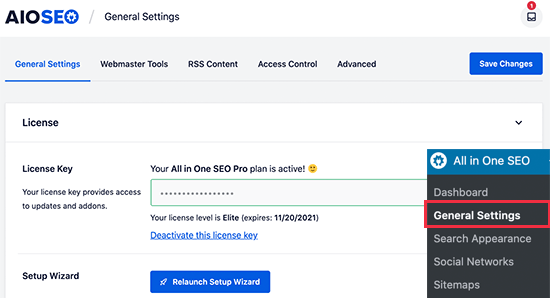
All in One SEO ti offre il controllo completo su quali immagini verranno utilizzate con le schede di Twitter sul tuo sito web. Ti guideremo attraverso tutti i passaggi.
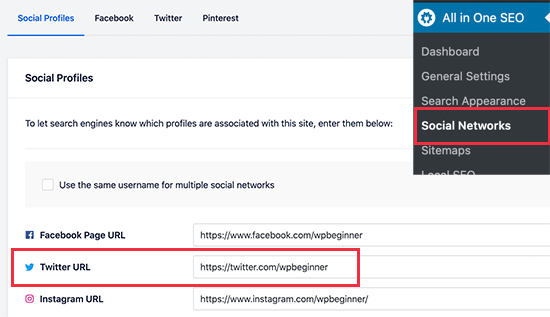
Innanzitutto, devi aggiungere gli URL dei tuoi profili sui social media. Questi assoceranno il tuo sito web al tuo profilo X (Twitter) e ad altre piattaforme di social media.
Vai semplicemente alla pagina All in One SEO » Social Networks e inserisci gli URL dei tuoi profili sui social media, incluso X.
Impostazione di un'immagine predefinita per le Twitter Card
Successivamente, devi passare alla scheda 'Twitter' e fare clic sull'interruttore accanto all'opzione 'Abilita scheda Twitter'.
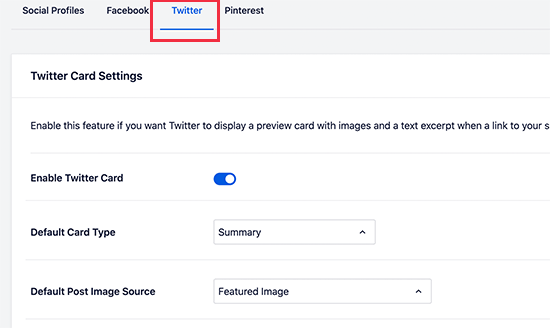
Sotto, vedrai le impostazioni predefinite per le schede di riepilogo di Twitter, che funzioneranno per la maggior parte dei siti web, ma puoi modificarle secondo necessità.
In particolare, vorrai cambiare il 'Default Post Image Source'. All in One SEO ti offre una serie di opzioni.
Ad esempio, puoi scegliere l'immagine in primo piano, l'immagine allegata, la prima immagine nel contenuto, l'immagine da un campo personalizzato, l'immagine dell'autore del post o la prima immagine disponibile.
Si consiglia di utilizzare l'immagine in primo piano, poiché la maggior parte dei temi WordPress supporta le immagini in primo piano adatte alle immagini delle schede di Twitter.
Sotto questa opzione, troverai la possibilità di selezionare una fonte di immagine predefinita per i termini. Questa immagine viene utilizzata quando qualcuno condivide un URL di una categoria, tag o altra pagina di archivio di termini di tassonomia.
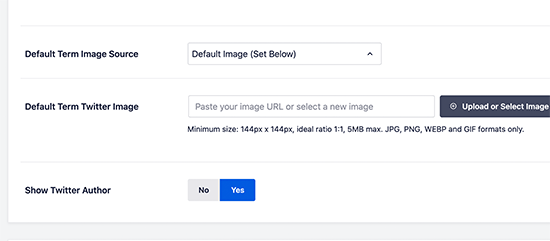
Puoi caricare un'immagine predefinita qui, oppure puoi caricare un'immagine personalizzata per ogni categoria o tag. Ti mostreremo come farlo più avanti.
Dopo aver selezionato la fonte dell'immagine predefinita per la scheda Twitter, non dimenticare di fare clic sul pulsante 'Salva modifiche' per memorizzare le tue impostazioni.
Impostazione di un'immagine predefinita per le Twitter Card per la homepage di WordPress
Ora diamo un'occhiata a come impostare un'immagine predefinita per la scheda Twitter della homepage del tuo sito web.
Se non stai utilizzando una homepage statica, puoi impostare un'immagine predefinita per la scheda Twitter direttamente dalla pagina All in One SEO » Reti Sociali nella scheda Twitter.
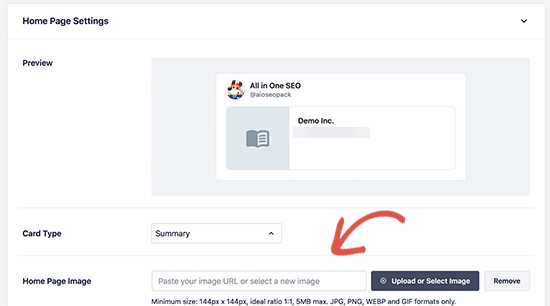
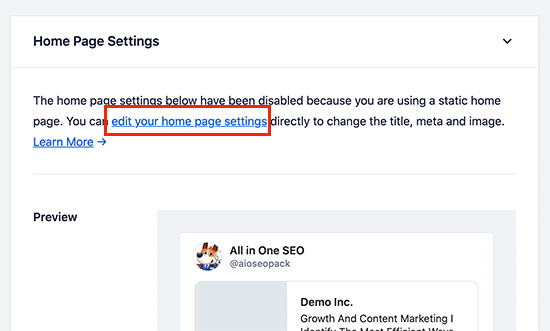
Tuttavia, se stai utilizzando una pagina iniziale statica (sotto Impostazioni » Lettura), il processo è leggermente diverso. Poiché la tua homepage è una 'Pagina' specifica, imposterai la sua immagine della Twitter Card direttamente nell'editor della pagina. AIOSEO fornisce un comodo link per portarti direttamente lì.
In tal caso, vedrai il link per modificare le impostazioni della tua homepage direttamente.
Nella schermata di modifica della pagina, scorri verso il basso fino alla casella ‘Impostazioni AIOSEO’ sotto l'editor di contenuti.
Da qui, devi passare alla scheda ‘Social’ e quindi selezionare Twitter.
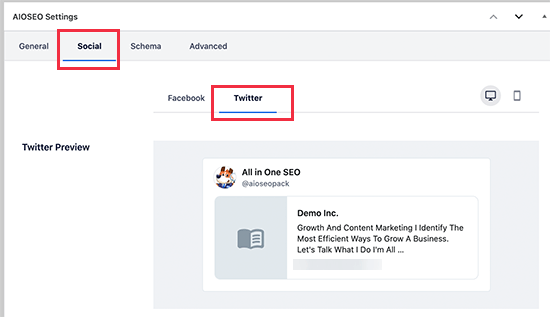
Nelle impostazioni di Twitter, puoi sovrascrivere le opzioni predefinite.
Qui, puoi fornire un'immagine personalizzata della scheda Twitter da utilizzare specificamente per la tua homepage.
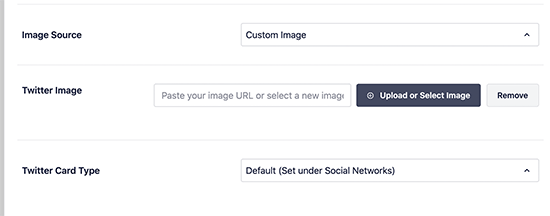
Fai semplicemente clic sul menu a discesa accanto a ‘Origine immagine’ e vedrai una serie di opzioni tra cui scegliere. Puoi scegliere una delle opzioni o caricare una nuova immagine che desideri utilizzare.
Una volta terminato, non dimenticare di aggiornare e salvare le modifiche.
Utilizzo di un'immagine personalizzata per le Twitter Card per ogni post o pagina di WordPress
Molti blogger amano creare immagini personalizzate per i social media per diverse piattaforme come Facebook, X, Pinterest e altro ancora.
All in One SEO rende facile sovrascrivere le impostazioni predefinite dell'immagine della scheda Twitter e fornire un'immagine personalizzata per qualsiasi post o pagina.
Modifica semplicemente il post o la pagina e scorri verso il basso fino alla casella ‘Impostazioni AIOSEO’ sotto l'editor di contenuti. Da qui, devi passare alla scheda ‘Social’ e quindi selezionare ‘Twitter’.
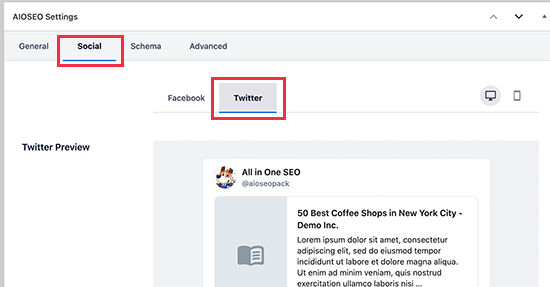
Successivamente, puoi impostare dati personalizzati per la Twitter Card, inclusa un'immagine personalizzata da utilizzare specificamente per questo articolo.
Scorri semplicemente fino alla sezione ‘Origine immagine’ e fai clic sul menu a discesa.
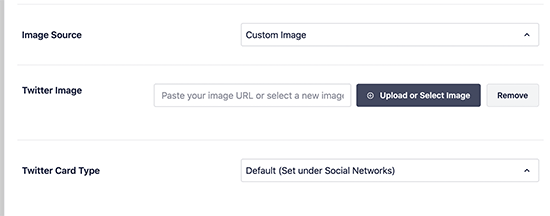
Puoi scegliere una delle immagini fornite o selezionare ‘Immagine personalizzata’ per caricare una nuova immagine.
Dopodiché, puoi semplicemente fare clic sul pulsante ‘Carica o seleziona immagine’ per caricare un'immagine dal tuo computer o utilizzarne una dalla tua libreria multimediale di WordPress.
Una volta terminato, non dimenticare di aggiornare o pubblicare il tuo post o la tua pagina per salvare le modifiche.
Impostazione di immagini personalizzate per le Twitter Card per categorie e tag
Proprio come post e pagine, All in One SEO rende anche più facile caricare un'immagine personalizzata per singole categorie, tag, categorie di prodotti WooCommerce e altre tassonomie.
Vai semplicemente alla pagina Post » Categorie e fai clic sul link ‘Modifica’ sotto la categoria in cui desideri caricare un'immagine personalizzata per la scheda Twitter.
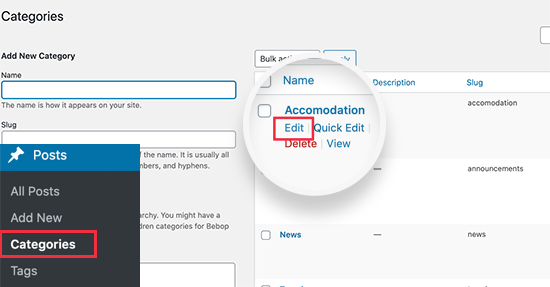
Questo ti porterà alla schermata ‘Modifica Categoria’, dove devi scorrere verso il basso fino alla casella ‘Impostazioni AIOSEO’.
Da qui, passa alla scheda ‘Social’ e seleziona ‘Twitter’ sotto di essa.
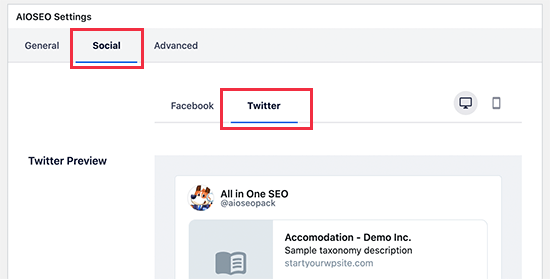
Ora, devi scorrere verso il basso fino alla sezione ‘Origine immagine’ e fare clic sul menu a discesa.
Puoi scegliere una delle opzioni immagine fornite o selezionare ‘Immagine personalizzata’ per caricare una nuova immagine di Twitter.
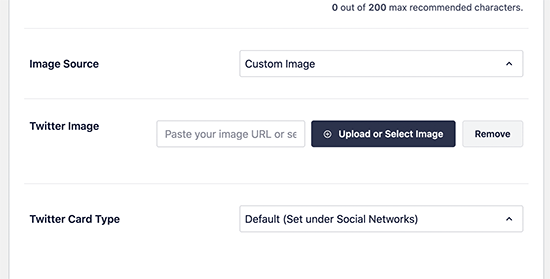
Dopodiché, puoi semplicemente fare clic sul pulsante ‘Carica o seleziona immagine’ per caricare un'immagine dal tuo computer o utilizzarne una dalla tua libreria multimediale di WordPress.
Una volta terminato, non dimenticare di fare clic sul pulsante ‘Aggiorna’ per salvare le modifiche.
Verifica che un post abbia un'immagine valida per le Twitter Card
Una volta impostate le immagini della tua Twitter Card, vorrai testarle. Lo strumento ufficiale per questo è il Card Validator.
Importante: Questo strumento non mostra più un'anteprima visiva. Il suo compito principale è controllare il tuo URL per errori e, soprattutto, aggiornare la versione memorizzata nella cache di X del tuo link.
Innanzitutto, vai sul sito web X Card Validator. Incolla l'URL del tuo post nel campo 'Card URL' e fai clic sul pulsante 'Preview card'.
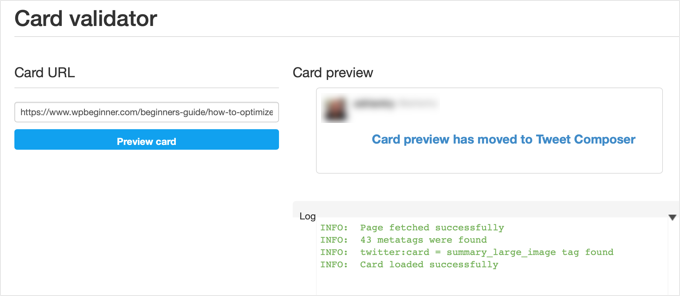
Il validatore mostrerà un registro sottostante. Finché dice 'Card loaded successfully' e non vedi errori, sei a posto!
Per vedere un'anteprima visiva effettiva della tua card, vai semplicemente su X.com, inizia a comporre un nuovo post e incolla il tuo URL. La card apparirà nella casella di composizione, mostrandoti esattamente come apparirà nella timeline.
Risoluzione dei problemi relativi alle immagini delle Twitter Card non funzionanti in WordPress
Se hai seguito i passaggi precedenti e ancora non riesci a vedere l'immagine corretta della scheda Twitter, puoi provare questi semplici suggerimenti per risolvere l'errore della scheda.
Svuota la cache di WordPress
La causa più probabile delle immagini interrotte su X sono i plugin di caching di WordPress. Anche se hai impostato l'immagine della scheda di Twitter in All in One SEO, il tuo plugin di cache potrebbe mostrare ancora una versione obsoleta.
Per risolvere questo problema, devi svuotare la cache di WordPress e quindi testare di nuovo utilizzando lo strumento Twitter Card Validator.
Scegli le dimensioni corrette dell'immagine
Assicurati che l'immagine che stai utilizzando soddisfi le linee guida di X. Per una scheda di riepilogo grande, la dimensione ideale è 1200 x 600 pixel (un rapporto di 2:1). Tutte le immagini devono anche essere inferiori a 5 MB.
Suggerimento: Puoi imparare tutto sulle dimensioni delle immagini dei social media nel nostro foglio di trucchi definitivo sui social media per principianti di WordPress.
Domande frequenti (FAQ)
Ecco alcune delle domande più comuni che ci vengono poste riguardo alla correzione delle immagini delle schede di Twitter in WordPress.
1. Qual è la dimensione corretta dell'immagine per le schede di Twitter?
Per ottenere i migliori risultati con un'anteprima di immagine grande, X consiglia di utilizzare un'immagine con un rapporto d'aspetto di 2:1. La dimensione perfetta da puntare è 1200 x 600 pixel. Questa dimensione garantisce che la tua immagine appaia nitida e professionale senza essere ritagliata. Inoltre, assicurati che il tuo file immagine sia inferiore a 5 MB.
2. Come posso testare la mia scheda di Twitter per vedere se l'immagine funziona?
Puoi utilizzare lo strumento ufficiale Card Validator di X. Incolla semplicemente l'URL del tuo post nello strumento per verificare la presenza di errori e aggiornare la cache di X. Per vedere un'anteprima visiva, puoi incollare l'URL nell'editor di post su X.com.
3. Ho corretto l'immagine, ma Twitter ne mostra ancora una vecchia. Come posso risolvere questo problema?
Twitter memorizza nella cache immagini e dati per circa 7 giorni. Se hai aggiornato la tua immagine, devi svuotare questa cache. Esegui semplicemente il tuo URL tramite il Twitter Card Validator di nuovo per forzare Twitter a recuperare la versione più recente della tua scheda.
4. Perché le immagini della mia scheda Twitter sono sfocate o ritagliate in modo errato?
Le immagini sfocate o ritagliate in modo errato sono solitamente causate dall'uso di una foto a bassa risoluzione o di una che non rientra nel rapporto d'aspetto 2:1. Per garantire che le tue immagini appaiano nitide, utilizza una foto di alta qualità di almeno 1200 pixel di larghezza.
Risorse aggiuntive
Ora che hai corretto le immagini della tua scheda Twitter, potresti voler consultare queste altre guide per migliorare ulteriormente la tua presenza sui social media e le prestazioni del tuo sito web:
- Guida per principianti alla risoluzione dei problemi di WordPress
- Come risolvere il problema della miniatura errata di Facebook in WordPress
- Il cheat sheet completo sui social media per WordPress (aggiornato)
- Come aggiungere pulsanti di condivisione social in WordPress
Se ti è piaciuto questo articolo, iscriviti al nostro canale YouTube per tutorial video su WordPress. Puoi anche trovarci su Twitter e Facebook.




Jiří Vaněk
Ho avuto lo stesso problema con Yoast SEO. Ogni articolo era impostato allo stesso modo. Per alcuni, l'immagine veniva caricata e per altri per niente. Impostazioni uguali. Non sono mai arrivato alla fonte del problema. La scheda social era compilata secondo il consiglio. il problema è stato completamente eliminato solo sostituendo Yoast SEO con AIO SEO.
Abdullah
Ho fatto tutto questo, non risolve il problema.
Supporto WPBeginner
Assicurati di aver svuotato tutta la cache del tuo sito prima di utilizzare il validatore di schede, poiché questo è il motivo più comune per cui non si aggiorna.
Amministratore