


Hai mai visto un tag casuale come [gallery_shortcode] apparire nel bel mezzo di un post del blog? Quello è uno shortcode inutilizzato – codice residuo di vecchi plugin o temi che non usi più.
Ecco qualcosa che molti utenti di WordPress non realizzano: quando disattivi un plugin o cambi tema, questi shortcode non scompaiono semplicemente.
Invece, rimangono nel tuo contenuto e appaiono come testo interrotto. Non rallenteranno il tuo sito, ma sembrano poco professionali e possono confondere i visitatori.
Su WPBeginner, abbiamo visto accadere spesso questo su molti siti WordPress diversi, e la buona notizia è che ripulirli è facile.
In questa guida, ti mostreremo come trovare e rimuovere rapidamente gli shortcode inutilizzati in WordPress, in modo che il tuo sito appaia curato e offra ai visitatori un'esperienza fluida. 🧹
Cos'è uno Shortcode in WordPress?
Uno shortcode è un piccolo frammento di codice riutilizzabile, racchiuso tra parentesi quadre come [questo], che esegue una funzione specifica sul tuo sito. I plugin e i temi li usano per aggiungere facilmente funzionalità complesse ovunque nel tuo contenuto, senza che tu debba scrivere codice da solo.
Rendono semplice l'aggiunta di contenuti dinamici al tuo sito WordPress. E mentre molti plugin e temi ora usano blocchi, gli shortcode sono ancora ampiamente utilizzati per aggiungere elementi specializzati, come:
- Moduli di contatto – Ad esempio, WPForms ti consente di incorporare moduli all'interno di post e pagine utilizzando shortcode.
- Gallerie di immagini – Visualizza accattivanti raccolte di foto con, ad esempio, Envira Gallery.
- Slider – Soliloquy offre la possibilità di aggiungere bellissimi slider responsive per immagini, video o entrambi utilizzando gli shortcode.
- Feed dei social media – Incorpora feed da Instagram, X (precedentemente Twitter) o Facebook con Smash Balloon.
- Elementi del page builder – Crea sezioni e layout personalizzati.
In generale, aggiungerai uno shortcode in WordPress digitando o incollando una parola chiave specifica tra parentesi quadre in un post o in una pagina. Ecco come potrebbe apparire:
[some-random-shortcode]
Puoi consultare la nostra guida per principianti su come aggiungere uno shortcode in WordPress per saperne di più.
Il problema si verifica quando disattivi il plugin o cambi il tema su cui si basa lo shortcode. Quando ciò accade, lo shortcode diventa inattivo e i tuoi lettori vedranno il tag di testo semplice invece del contenuto che avrebbe dovuto visualizzare. 😓
Nelle sezioni seguenti, ti mostreremo come trovare e rimuovere questi shortcode inutilizzati. Ecco una rapida panoramica dei metodi che condivideremo in questa guida:
- Method 1: Removing Unused Shortcodes from the WordPress Back End
- Metodo 2: Nascondere gli shortcode inutilizzati sul front-end di WordPress
- Gestisci in modo sicuro il codice del tuo sito WordPress
- Suggerimento Bonus: Come fare ricerca e sostituzione in WordPress 🔍
- Domande frequenti sugli shortcode inutilizzati
- Risorse aggiuntive per amministratori e gestione del sito WordPress
Pronto? Iniziamo subito!
Rimozione di shortcode inutilizzati dal backend di WordPress
Il nostro primo metodo ti consente di rimuovere gli shortcode inutilizzati dai post e dalle pagine del tuo sito web individuandoli ed eliminandoli.
La prima cosa da fare è installare e attivare il plugin gratuito Shortcodes Finder. Puoi saperne di più nella nostra guida passo passo su come installare un plugin di WordPress.
Trovare shortcode inutilizzati
Dopo l'attivazione, dovrai navigare su Strumenti » Trova Shortcode. Una volta lì, dovresti fare clic sulla scheda 'Trova Shortcode non utilizzati'.
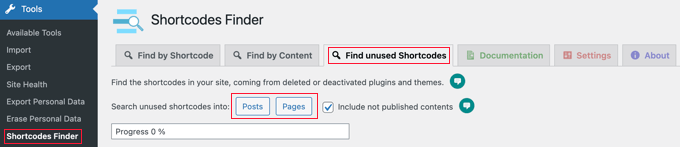
Per impostazione predefinita, il plugin cercherà solo i contenuti pubblicati. Se desideri cercare anche bozze e post programmati, dovresti selezionare la casella 'Includi contenuti non pubblicati'.
Ora puoi fare clic sui pulsanti 'Post' o 'Pagine' per cercare shortcode non utilizzati nei tuoi contenuti.
Per questo tutorial, faremo clic su 'Post'.
Viene visualizzata una barra di avanzamento mentre il plugin cerca i tuoi post, quindi viene visualizzato un elenco di shortcode non utilizzati. Ecco come appare sul nostro sito demo:
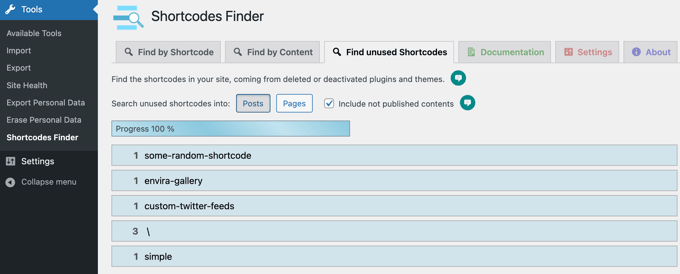
I primi 3 risultati della ricerca sono shortcode non utilizzati: [some-random-shortcode], [envira-gallery] e [custom-twitter-feeds].
Da qui, sappiamo che i plugin da cui dipendono questi shortcode sono stati disattivati o eliminati sul nostro sito demo. Ad esempio, uno degli shortcode inutilizzati proviene dal plugin Envira Gallery.
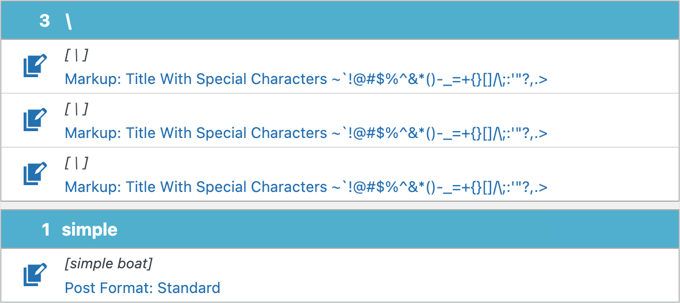
Si noti che i 2 risultati di ricerca finali sono falsi positivi e non sono affatto shortcode.
Il risultato \ proviene da un post che elenca caratteri speciali, come [\]^_`. Nel frattempo, il risultato 'simple' proviene da un post che contiene le parole 'simple boat' tra parentesi quadre.
Questo può accadere perché il plugin cerca qualsiasi testo all'interno di parentesi quadre [ ]. A volte, potrebbe segnalare testo normale che non è uno shortcode. Ecco perché è così importante controllare manualmente ogni risultato.
Quando cerchi sul tuo sito WordPress, vorrai assicurarti di rimuovere solo gli shortcode veramente inutilizzati e non i falsi positivi.
Rimozione di Shortcode Inutilizzati
Il modo migliore e più sicuro per rimuovere gli shortcode inutilizzati dai tuoi post è modificare manualmente ogni post o pagina contenente lo shortcode.
Questo ti permetterà di verificare i falsi positivi e decidere il modo migliore per modificare il post.
Oltre a eliminare semplicemente lo shortcode, potrebbe essere necessario modificare anche il testo circostante.
Ad esempio, supponiamo che il tuo post dicesse: 'Dai un'occhiata alla nostra fantastica galleria fotografica qui sotto!' seguito dallo shortcode [envira-gallery].
Se elimini solo lo shortcode, quella frase rimarrà puntando a nulla. Quindi, vorrai eliminare anche quella frase introduttiva per evitare di confondere i tuoi lettori.
Quando fai clic su una riga di shortcode blu, vedrai un elenco di post che contengono lo shortcode. Per modificare un post, devi fare clic sulla sua icona 'Modifica contenuto'.
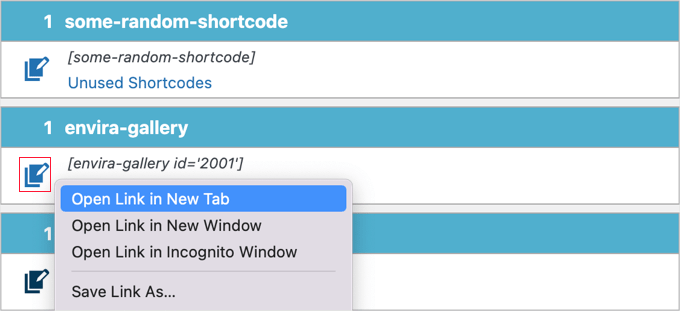
🧑💻 Suggerimento esperto: Potresti trovare più facile modificare ogni post in una scheda del browser diversa. Fai semplicemente clic destro su ogni icona e scegli 'Apri link in una nuova scheda' dal menu, oppure potresti anche fare Ctrl-clic sull'icona (Windows) o Command-clic (Mac).
Quando l' editor di WordPress si apre, puoi eliminare lo shortcode dal post.
Nell'esempio seguente, anche il paragrafo prima dello shortcode dovrebbe essere eliminato o modificato perché fa riferimento a una galleria di foto non più visibile.

Una volta rimossi gli shortcode inutilizzati dai tuoi post, è ora di pulire le tue pagine. Fai semplicemente clic sul pulsante 'Pagine' e ripeti il processo.
Nascondere shortcode inutilizzati sul frontend di WordPress
Se hai molti shortcode da ripulire, potresti volere un modo più veloce per nasconderli ai visitatori. Questo non li elimina, ma li rende invisibili sul front-end.
Il modo più semplice è con il plugin gratuito WPCode. WPCode è il miglior plugin per codice personalizzato per WordPress. Ti consente di aggiungere e gestire in modo sicuro snippet di codice senza modificare i file del tuo tema, quindi non devi preoccuparti di rompere il tuo sito.
Sui siti web di alcuni dei nostri brand partner, utilizziamo WPCode per creare e gestire snippet di codice personalizzati. Ha funzionato molto bene per noi e puoi vedere la nostra recensione dettagliata di WPCode per saperne di più.

Per fare ciò, inizia installando e attivando il plugin WPCode. Per maggiori dettagli, puoi consultare la nostra guida passo passo su come installare un plugin WordPress.
📝 Nota: Puoi usare il plugin gratuito WPCode per seguire questa guida. Se desideri funzionalità più avanzate, come l'accesso alla libreria completa di snippet, la pianificazione degli aggiornamenti o la visualizzazione della cronologia delle revisioni, puoi passare a WPCode Pro.
Dopo l'attivazione, vai su Snippet di codice » + Aggiungi snippet e passa il mouse sopra la casella Aggiungi il tuo codice personalizzato (Nuovo snippet).
Quindi, fai clic su ‘+ Aggiungi snippet personalizzato’.

Nel popup che appare, WPCode ti chiede di scegliere il tipo di codice.
Per questa guida, impostiamo il tipo di codice su ‘Snippet PHP’.

Questo aprirà l'editor di codice.
Qui, dai al tuo snippet un titolo come “Nascondi shortcode inutilizzati”.
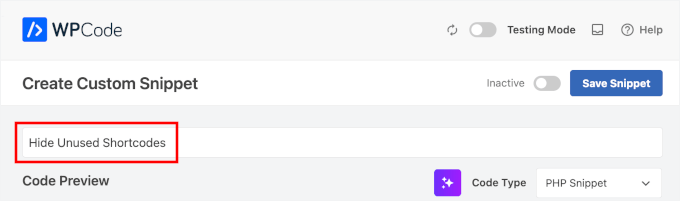
Quindi, nella casella ‘Anteprima codice’, puoi aggiungere:
add_shortcode( 'shortcode_name_here', '__return_empty_string' );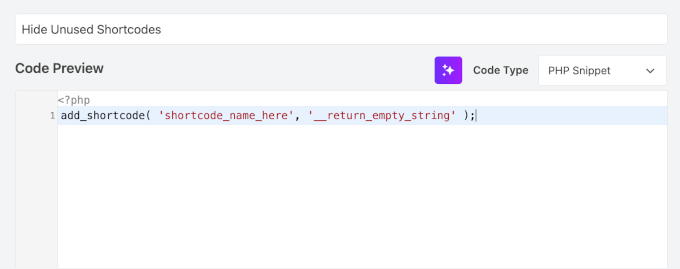
Non dimenticare di sostituire shortcode_name_here con il nome dello shortcode che desideri nascondere, senza le parentesi quadre. Per il nostro esempio, [envira-gallery], useresti solo envira-gallery nel codice.
E per nascondere più shortcode, puoi semplicemente aggiungere una nuova riga per ciascuno.
Infine, imposta lo snippet su ‘Attivo’ e fai clic su ‘Salva snippet’.
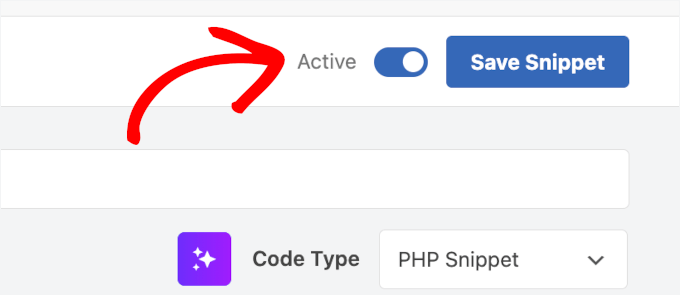
Lo shortcode sarà immediatamente nascosto ai tuoi visitatori.
Prima che lo snippet di codice personalizzato fosse attivato, uno shortcode inutilizzato poteva essere visto sul frontend del nostro sito:
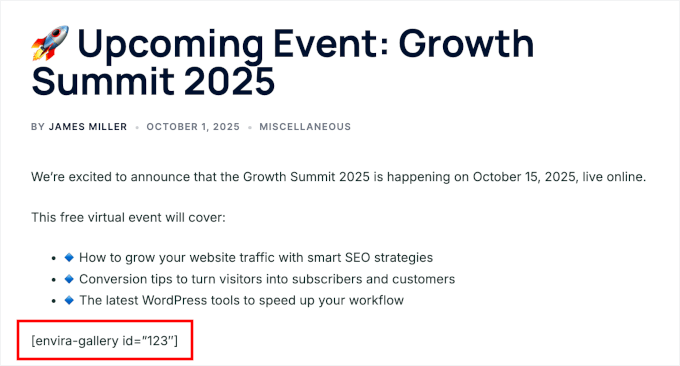
Dopo, lo shortcode non è più visibile ai visitatori del nostro sito web.
Ecco come appare:

Gestisci in modo sicuro il codice del tuo sito WordPress

WPCode è il modo più sicuro e semplice per aggiungere snippet di codice personalizzati a WordPress senza modificare il file functions.php del tuo tema. Viene fornito con una libreria di codice integrata, logica condizionale intelligente e gestione degli errori per prevenire errori comuni.
Suggerimento Bonus: Come fare ricerca e sostituzione in WordPress 🔍
Ci sono molte volte in cui dovrai cercare e sostituire contenuti sul tuo sito WordPress. Ad esempio, se cambi il nome di dominio del tuo sito o passi a HTTPS, dovrai aggiornare gli URL. È utile anche per correggere vecchie informazioni, errori di battitura o shortcode non funzionanti.
Se rinomini o devi sostituire un'immagine utilizzata frequentemente, la ricerca e sostituzione rende facile aggiornare tutto rapidamente. Questo fa risparmiare tempo e mantiene i tuoi contenuti coerenti in tutto il tuo sito.
Cerca e Sostituisci Tutto, realizzato dal team di WPCode, è lo strumento migliore per cercare e sostituire contenuti su WordPress. Puoi usarlo per testo, immagini e persino contenuti specifici del database.
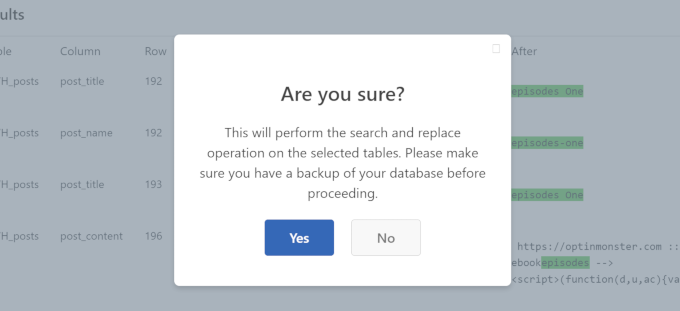
Ma, prima di iniziare, assicurati di eseguire il backup del tuo sito WordPress per evitare qualsiasi problema.
Per maggiori dettagli, puoi consultare la nostra guida su come eseguire una ricerca e sostituzione in WordPress.
Domande frequenti sugli shortcode inutilizzati
Ecco le risposte ad alcune domande comuni sui shortcode inutilizzati.
Gli shortcode inutilizzati rallentano il mio sito?
No, gli shortcode inutilizzati sono solo testo e non eseguono codice. Non rallenteranno il tuo sito WordPress, ma possono apparire poco professionali.
È meglio nascondere o eliminare gli shortcode inutilizzati?
Se non utilizzerai mai più il plugin WordPress o il tema, ti consigliamo di eliminarli. Se potresti riutilizzarli o hai molto da pulire, nasconderli è un'opzione rapida.
Posso rimuovere gli shortcode senza un plugin?
Sì, puoi eliminarli manualmente nei tuoi post e pagine. Gli utenti esperti possono anche eseguire una ricerca e sostituzione nel database, ma questo è rischioso. Per la maggior parte degli utenti, i plugin sono più sicuri.
Risorse aggiuntive per amministratori e gestione del sito WordPress
Speriamo che questo articolo ti abbia aiutato a rimuovere gli shortcode inutilizzati dal tuo sito WordPress. Successivamente, potresti anche voler leggere le nostre guide su:
- Come rimuovere widget inattivi in WordPress
- Come limitare l'accesso alla bacheca in WordPress
- Come svuotare automaticamente il cestino di WordPress
- Come Trovare e Rimuovere Facilmente Contenuti Rubati in WordPress
- Suggerimenti vitali per proteggere la tua area di amministrazione di WordPress
- Manutenzione del database di WordPress per principianti
Se ti è piaciuto questo articolo, iscriviti al nostro canale YouTube per tutorial video su WordPress. Puoi anche trovarci su Twitter e Facebook.




Leroy
non ha funzionato poiché lo shortcode non viene nemmeno visualizzato nella pagina bozza, ma rimane sulla pagina principale del sito web.
Supporto WPBeginner
Se il plugin non ha trovato lo shortcode, è probabile che non sia nel tuo contenuto, ma potrebbe essere impostato dal tuo tema. Ti consigliamo di verificare con il supporto del tuo tema specifico, che dovrebbe essere in grado di assisterti.
Amministratore
John E
Grazie per questo articolo. Mi ha aiutato a risolvere un grosso problema e a risparmiare un sacco di tempo!
Alex Standiford
Ho usato questo, ma ho apportato una piccola modifica. Ho impostato WP_Query per cercare anche qualsiasi tipo di post invece di soli post.
$args = array(

  's' => $string,

  'post_type' => 'any'

)
Simon Kelly
Che dritta! Sto spostando un sito da Canvas a Beaver Builder e questo è proprio quello che mi serviva per trovare gli shortcode di Woothemes senza dover accedere al database. Facile. Grazie!
Supporto WPBeginner
Glad you found it helpful
Amministratore
Catherine Argyros
Errore di analisi: errore di sintassi, inatteso 'ob_start' (T_STRING), previsto '{' in /home2/archtyp3/public_html/wp-content/plugins/archtypesandcircles/archtypesandcircles.com-plugin.php alla riga 8
Ho inserito questo in un plugin specifico per il sito, ma ho ricevuto il messaggio di errore sopra. Aiuto per favore.
penso di aver capito
i just went back in and removed all the spaces, and its WORKING! thanks again for your time and energy. I really am an absolute beginner, but with this great support Im slowly getting it…
Nehat
Ciao, il mio sito web è e prima usavo il plugin Shortcodes Ultimate, ma ora non uso più quel plugin e voglio rimuovere tutti gli shortcode di quel plugin rimasti nei post. Puoi dirmi se esiste un plugin che possa trovare gli shortcode inutilizzati ed eliminarli automaticamente?
yuvaraj
c'è un modo per trovarli nelle pagine invece che nei post
Giochi MMO
C'è un modo per eliminare uno shortcode specifico, mantenendo il testo al suo interno?
Ad esempio: in questo caso [dropcap]A[/dropcap] vorrei eliminare lo shortcode mantenendo la "A", o qualsiasi altra lettera al suo interno.
Grazie!
emeraldwave
Sarebbe utile se potessi anche aggiungere come sostituire in blocco i vecchi shortcode trovati con i nuovi shortcode utilizzati nel nuovo tema, piuttosto che rimuoverli semplicemente.
Penso che la maggior parte delle persone che migrano temi cercheranno di sostituire, come me.
Il plugin Regex replace è utile ma non sostituisce gli shortcode nei tipi di post personalizzati. Quindi abbiamo ancora bisogno di una qualche soluzione di ricerca e sostituzione di shortcode in blocco.
Paul Oyler
Questo metodo funziona ancora con WP 4.0.1? Se lo shortcode che volevamo trovare fosse pb_carousel group=\"x\" quale sarebbe lo shortcodefinder da usare?
Bill
Se il plugin viene riattivato, gli shortcode dovrebbero tornare funzionanti?
Supporto WPBeginner
Sì.
Amministratore
Karen
Molto utile. Ma una semplice ricerca Regex trova lo shortcode per me. Questo sembra molto meno invasivo che modificare il file delle funzioni?
Paul
Sembra che questa sarà un'ottima idea da inserire nell'azione di disattivazione del plugin, e non permettere all'utente di disattivare il plugin finché gli shortcode non sono stati rimossi o semplicemente avvisare l'utente di quali post hanno ancora questi shortcode.
raymond
Perché non scrivere un filtro per the_content che esegua una regex cercando tutti gli shortcode nel post, quindi controlli il loro nome rispetto all'array degli hook degli shortcode per vedere se aveva funzioni agganciate e, in caso contrario, li rimuova dalla visualizzazione. Sono ancora lì, ma poi i lettori non li vedono se devi modificare molti post. Potresti inserire la stessa funzionalità in un plugin per elencare tutti i post con tutti gli shortcode non agganciati in un'unica posizione in modo che l'utente non debba conoscere il nome esatto dello shortcode quando ha bisogno di rimuovere gli shortcode inutilizzati.
Supporto WPBeginner
La maggior parte dei nostri utenti principianti trova difficile lavorare con le regex.
Amministratore
Brad Dalton
Un'altra soluzione è eseguire una query SQL. http://www.wprecipes.com/wordpress-tip-get-rid-of-unused-shortcodes
Supporto WPBeginner
Non raccomandiamo ai nostri utenti principianti di eseguire query SQL dirette sul loro database WordPress a meno che non sia critico.
Amministratore
omid
mi dispiace, ho dimenticato di menzionare che possiamo ottenere un elenco di tutti gli shortcode disponibili tramite la variabile globale $shortcode_tags.
omid
penso che ci possa essere un modo. dato che hai usato il ciclo per trovare post con shortcode, possiamo prendere l'ID di ogni post e con l'aiuto della classe wpdb e delle espressioni regolari PHP, probabilmente l'obiettivo è raggiungibile.