


Hai bisogno di accedere ai log degli errori di WordPress per risolvere un problema sul tuo sito?
WordPress è dotato di un sistema di debug che può registrare eventuali messaggi di errore visualizzati sul tuo sito. Questo può aiutarti a scoprire e risolvere i problemi sul tuo sito web.
In questo articolo, ti mostreremo come trovare e accedere ai log degli errori di WordPress.
Come e quando i log degli errori di WordPress possono aiutare?
Hai problemi con il tuo sito web WordPress? Controllare i log degli errori di WordPress può aiutarti a trovare la fonte dei problemi, come prestazioni lente del sito web, plugin che non funzionano correttamente e crash del sito web.
Cos'è un log degli errori?
Un log degli errori è un elenco di messaggi di errore generati dal tuo sito web e le date e gli orari in cui si sono verificati. Una volta attivata la modalità di debug di WordPress, questi messaggi vengono raccolti in un file in modo da poterli esaminare in seguito.
Il registro degli errori di WordPress è uno strumento di risoluzione dei problemi che può aiutarti a identificare plugin, temi o codice che causano problemi. Puoi quindi procedere a trovare una soluzione per questi errori di WordPress.
Ad esempio, il controllo dei log degli errori può aiutare a risolvere problemi come:
- La schermata bianca della morte di WordPress
- Errori PHP
- L'errore JSON non valido
- Errore "Spiacenti, non sei autorizzato ad accedere a questa pagina"
- Molti altri errori comuni di WordPress
Detto questo, vediamo come trovare e accedere ai log degli errori di WordPress.
Il primo passo è abilitare la modalità di debug di WordPress, cosa che puoi fare utilizzando un plugin o del codice:
Abilitare la modalità di debug di WordPress con un plugin
Il debug di WordPress è disattivato per impostazione predefinita, quindi WordPress non registrerà alcun errore. Se riesci ancora ad accedere al tuo sito WordPress, puoi abilitare la modalità di debug utilizzando un plugin.
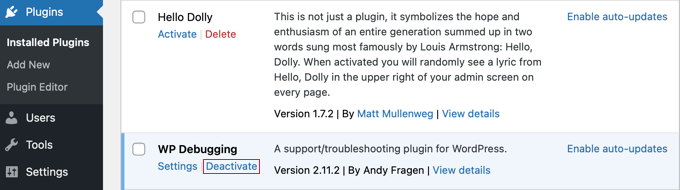
La prima cosa da fare è installare il plugin WP Debugging. Per maggiori dettagli, consulta la nostra guida passo passo su come installare un plugin di WordPress.
Dopo l'attivazione, il plugin attiva automaticamente la modalità di debug di WordPress e i messaggi di errore sul tuo sito verranno ora registrati.
Abilitare la modalità di debug di WordPress tramite codice
Puoi anche attivare la modalità di debug di WordPress tramite codice. Questo metodo è adatto agli utenti più esperti o se non riesci ad accedere all'area di amministrazione di WordPress.
Dovrai modificare il tuo file wp-config.php utilizzando un client FTP o l'opzione file manager nel cPanel del tuo pannello di controllo di hosting WordPress.
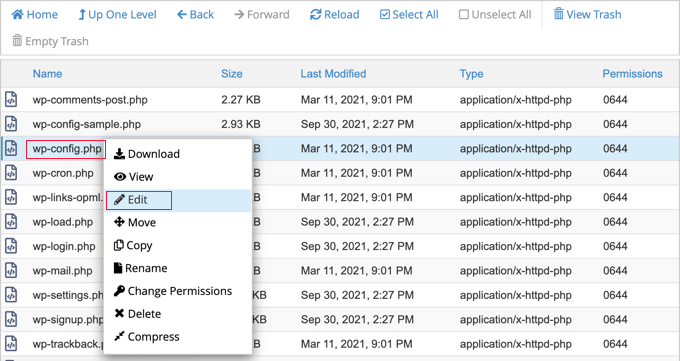
Una volta aperto il file, cerca semplicemente il testo dove dice: 'That’s all, stop editing! Happy blogging.'
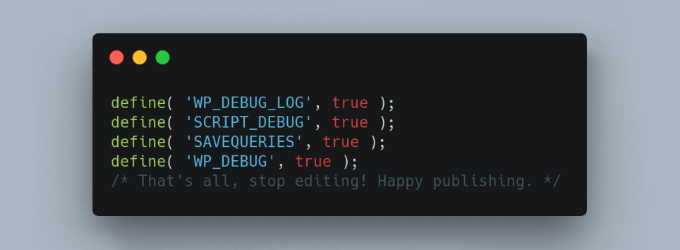
Appena prima di questa riga, aggiungi il seguente codice:
define( 'WP_DEBUG', true );
define( 'WP_DEBUG_LOG', true );
Per istruzioni passo passo, puoi consultare la nostra guida su come impostare i log degli errori di WordPress in wp-config con il codice.
Come trovare e accedere ai log degli errori di WordPress
Ora che hai abilitato la modalità di debug di WordPress, tutti i futuri messaggi di errore sul tuo sito web verranno memorizzati nei log degli errori di WordPress.
Ciò significa che i tuoi log saranno vuoti all'inizio. Dovrai provare a ricreare il problema sul tuo sito in modo che i messaggi di errore possano essere salvati nel file di log.
Ad esempio, dovresti rivisitare tutti i post o le pagine che stanno causando un errore.
Successivamente, devi connetterti al tuo sito web utilizzando un client SFTP/FTP come FileZilla o l'opzione file manager nel pannello di controllo del tuo hosting WordPress. Se non hai mai usato l'FTP prima, potresti voler consultare la nostra guida su come usare l'FTP per caricare file su WordPress.
Una volta connesso al tuo sito, naviga nella cartella /wp-content/. All'interno della cartella, troverai un file chiamato debug.log. Il file debug.log contiene ogni messaggio di errore, avviso e notifica di WordPress che è stato registrato.

Per visualizzare il contenuto di questo file, dovrai scaricarlo, visualizzarlo o modificarlo.
Puoi quindi ispezionare i messaggi di errore insieme alla data e all'ora in cui si sono verificati. Queste informazioni possono aiutarti a trovare una soluzione ai problemi che stai riscontrando sul tuo sito web WordPress.

Come risolvere i problemi riscontrati nei log degli errori di WordPress
Una volta che hai avuto accesso ai tuoi log di WordPress, puoi trovare il messaggio di errore che è stato registrato quando si è verificato il problema sul tuo sito web. Ricorda che gli orari visualizzati sono in UTC, non nel tuo orario locale.
Sebbene la maggior parte degli utenti non comprenda i messaggi di errore, questi sono un buon punto di partenza per la risoluzione dei problemi. Una volta annotato il messaggio e il codice di errore, potresti trovare una soluzione al tuo problema nella nostra guida sui tipi di errori più comuni in WordPress e come risolverli.
Se non riesci a trovare la soluzione da solo, puoi chiedere aiuto sul nostro Gruppo Facebook gratuito WPBeginner Engage, dove puoi ottenere supporto dai nostri esperti WordPress e da oltre 98.000 utenti. Assicurati solo di citare il codice o il messaggio di errore che hai trovato nel file di log degli errori di WordPress.
Altri luoghi a cui puoi rivolgerti per chiedere aiuto sono i forum ufficiali di WordPress, il team di supporto della tua società di hosting web WordPress o l'area di supporto designata per il plugin o il tema con cui stai avendo problemi.
Quando chiedi supporto, ti consigliamo di leggere la nostra guida su come chiedere correttamente supporto per WordPress e ottenerlo per imparare il modo giusto di fare domande e i posti migliori per trovare aiuto.
Disabilitare la modalità di debug di WordPress
Una volta risolto il problema sul tuo sito WordPress, ti consigliamo di disattivare la modalità di debug. Lasciarla attiva potrebbe rallentare il tuo sito web e potenzialmente divulgare informazioni indesiderate, il che rappresenta un rischio per la sicurezza di WordPress.
Se hai attivato la modalità di debug con un plugin, naviga semplicemente su Plugin » Plugin installati e disattiva il plugin WP Debugging.
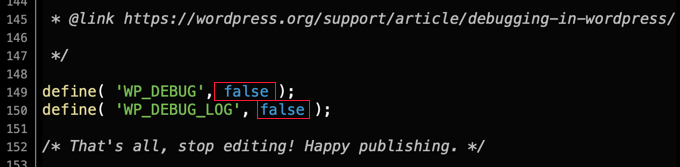
Se hai attivato la modalità di debug tramite codice, modifica semplicemente il file wp-config come hai fatto in precedenza.
Dovrai cambiare le righe di codice WP_DEBUG e WP_DEBUG_LOG in ‘false’.
Speriamo che questo tutorial ti abbia aiutato a scoprire come trovare e accedere ai tuoi log degli errori di WordPress. Potresti anche voler imparare come correggere gli errori 404 nei post di WordPress o vedere la nostra selezione di esperti dei migliori esempi di design di pagine di errore di WordPress.
Se ti è piaciuto questo articolo, iscriviti al nostro Canale YouTube per tutorial video su WordPress. Puoi trovarci anche su Twitter e Facebook.


Olaf
Un file di log degli errori PHP non è sempre disponibile su un sito web e trovare errori alla cieca può essere piuttosto impegnativo, specialmente se la visualizzazione degli errori PHP è disabilitata e il sito occasionalmente va in white screen of death. La modalità di debug e il log di debug sono strumenti perfetti per risolvere questi problemi. Avere accesso al file di log degli errori può a volte salvare un'intera serata di ricerca cieca di problemi, come un semplice conflitto di plugin. È uno strumento essenziale per la risoluzione dei problemi di un sito web.
Syed Zulqadar Hassan
Grazie. Mi ha aiutato a trovare il mio problema.
Supporto WPBeginner
You’re welcome, glad our guide could help you find the issue on your site
Amministratore
Jiří Vaněk
Non ero sicuro se tenere il log di debug attivo permanentemente in modo da poter rintracciare gli errori che si verificavano sul sito, ma mi hai fondamentalmente detto che non è una buona pratica se non sta succedendo nulla di grave sul sito. Grazie. Quindi lascerò il log di debug disattivato e lo userò solo in caso di errore che risolverò in quel momento.
Dayo Olobayo
Hai ragione. La modalità di debug può rallentare un po' il tuo sito web, specialmente con traffico elevato. Disattivarla quando non si sta attivamente risolvendo problemi aiuta a mantenere il sito performante al meglio. Per il monitoraggio degli errori a lungo termine, esistono plugin che possono registrare gli errori senza l'impatto sulle prestazioni della modalità di debug completa.
alex partagas
Sempre un ottimo sito di riferimento. Grazie!
Supporto WPBeginner
Prego!
Amministratore
Kris
Ok. Utile. Grazie.
Supporto WPBeginner
Prego, sono contento che la nostra guida sia stata utile!
Amministratore