


Quando gestisci un sito WordPress, potresti imbatterti nell'errore 'Questo sito non è raggiungibile'. Questo errore può impedirti di accedere al tuo sito, rendendo impossibile testare il tuo blog o sito aziendale.
Può anche rendere inaccessibile la bacheca di WordPress, impedendoti di installare aggiornamenti, pubblicare nuovi contenuti o eseguire altre importanti attività di amministrazione.
Nel corso degli anni, abbiamo riscontrato questo errore sui nostri siti web. Da quello che abbiamo imparato, puoi risolverlo facilmente controllando la tua connessione Internet, svuotando la cache del browser, disabilitando il firewall, modificando le impostazioni DNS e altro ancora.
In questo articolo, ti mostreremo come risolvere facilmente l'errore 'Questo sito non è raggiungibile'.
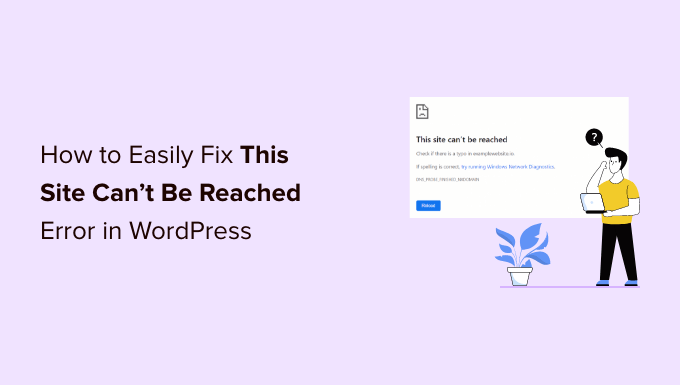
Cos'è l'errore 'Questo sito non è raggiungibile' in WordPress?
Ci sono molti errori comuni di WordPress, ma 'Questo sito non può essere raggiunto' è particolarmente frustrante perché il messaggio è vago e non ti dice cosa fare dopo.
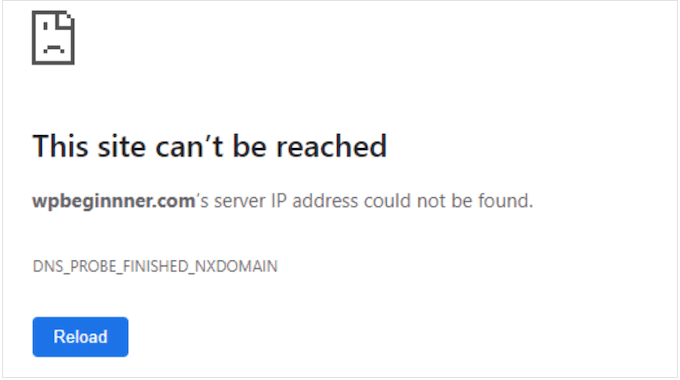
Nello scenario peggiore, questo errore può rendere il tuo sito web completamente inaccessibile. Ciò renderà difficile testare il tuo sito WordPress, aggiungere nuovi contenuti, installare aggiornamenti di sicurezza ed effettuare altre modifiche importanti.
Di solito, l'errore significa che qualcosa impedisce al browser di accedere al sito web di destinazione. Può essere qualsiasi cosa, da una connessione Internet scarsa a una rete configurata in modo errato, o anche un problema con le impostazioni DNS.
In questa guida, esamineremo più da vicino come risolvere i problemi di questo errore di WordPress e risolvere il problema 'Questo sito non può essere raggiunto'.
Questo è un errore grave, quindi vorrai risolverlo il più rapidamente possibile. Se non sei sicuro di cosa stia causando il problema, ti consigliamo di iniziare con il primo passaggio poiché è il più semplice e di proseguire con la nostra guida.
In alternativa, puoi utilizzare i collegamenti sottostanti per passare direttamente al metodo che desideri utilizzare.
- Controlla la tua connessione Internet
- Svuota la cache del browser
- Disabilita il firewall o il software antivirus
- Reimposta la tua rete privata virtuale
- Disabilita il tuo server proxy
- Svuota la cache DNS
- Cambia il tuo server DNS
- Reimposta le impostazioni TCP/IP
- FAQ: Come correggere facilmente l'errore 'Questo sito non è raggiungibile' in WordPress
1. Controlla la tua connessione Internet
Quando si risolve un errore, è intelligente provare prima la soluzione più semplice, quindi verifica di essere attualmente connesso a Internet.
Se non ci sono problemi evidenti con la connessione, puoi provare a riavviare la connessione Internet. Simile all'accensione e allo spegnimento di un computer, questo può spesso risolvere tutti i tipi di piccoli problemi e farti tornare in carreggiata.
Per ottenere i migliori risultati, ti consigliamo di scollegare il router dall'alimentazione e quindi attendere almeno 1 minuto prima di ricollegarlo.
2. Cancella la cache del browser
Scaricare file da un server di hosting WordPress può richiedere molto tempo.
Per risolvere questo problema, la maggior parte dei browser web moderni memorizza file, dati e altri contenuti dai siti web che visiti. Il browser può quindi caricare questi contenuti memorizzati nella cache dal computer locale anziché scaricarli nuovamente da un server remoto.
Questo aiuta i siti web a caricarsi più velocemente, ma a volte può causare problemi. Ad esempio, i contenuti memorizzati nella cache possono diventare obsoleti o corrotti nel tempo.
Fortunatamente, è facile svuotare la cache del browser. Se stai usando Google Chrome, fai semplicemente clic sull'icona a tre punti nell'angolo in alto a destra.
Quindi, seleziona 'Altri strumenti', seguito da 'Cancella dati di navigazione...'.

Nel popup che appare, seleziona la casella accanto a 'Immagini e file memorizzati nella cache'.
Google Chrome cancellerà l'intera cache per impostazione predefinita.
Tenendo conto di ciò, potresti voler aprire il menu a discesa 'Intervallo di tempo' e dire a Chrome di cancellare solo i contenuti memorizzati nella cache durante un particolare periodo di tempo.

Potresti anche voler selezionare o deselezionare alcune delle altre opzioni.
Ad esempio, la casella di controllo ‘Cronologia di navigazione’ è selezionata per impostazione predefinita, ma puoi deselezionarla se desideri mantenere la tua cronologia di navigazione.
Quando sei pronto, fai clic su ‘Cancella dati.’

Google Chrome ora svuoterà la cache del browser. Una volta terminato, prova a rivisitare il sito web per vedere se ricevi ancora l'errore ‘Impossibile raggiungere il sito.’
Se stai usando un browser diverso, consulta la nostra guida per principianti su come svuotare la cache del browser in qualsiasi browser.
3. Disabilita il tuo firewall o software antivirus
I plugin antivirus e firewall possono tenerti al sicuro, ma possono anche bloccare siti web perfettamente affidabili.
Ciò accade spesso quando i tuoi plugin di sicurezza e il software sono troppo restrittivi o il sito web è configurato in modo da attivare le tue impostazioni di sicurezza.
Ad esempio, se stai ancora costruendo il tuo sito WordPress, potresti non avere ancora un certificato SSL. Molti firewall ti impediranno di visitare un sito che non ha un certificato valido, quindi questo potrebbe causare l'errore.

Per verificare se un firewall o un programma antivirus sta bloccando la connessione, disabilita semplicemente quel software. Se il sito web ora si carica senza problemi, saprai che il programma antivirus o il firewall era il colpevole.
Se questo è il caso, non ti consigliamo di disabilitare completamente il tuo software di sicurezza.
Invece, è intelligente controllare le impostazioni del software per vedere se è possibile aggiungere un sito web specifico all'elenco dei siti attendibili. In questo modo, è possibile rimuovere l'errore continuando a proteggersi da hacker, virus e altre minacce digitali.
Se non sei sicuro di dove trovare queste impostazioni, prova a consultare la documentazione ufficiale del software, i forum o le pagine dei social media per ulteriori informazioni. A seconda della licenza del tuo software, potresti anche essere in grado di contattare l'assistenza clienti o lo sviluppatore per ricevere aiuto.
Per saperne di più su questo argomento, consulta la nostra guida su come chiedere correttamente supporto e ottenerlo.
Per ulteriori suggerimenti su come proteggerti dagli hacker senza attivare l'errore 'Questo sito non può essere raggiunto', consulta la nostra guida definitiva alla sicurezza di WordPress.
4. Reimposta la tua rete privata virtuale
Una Virtual Private Network (VPN) può proteggere la tua privacy, mantenere sicure le tue informazioni e permetterti di visitare siti bloccati o censurati nella tua località.
Tuttavia, se stai usando una VPN, la tua connessione potrebbe interrompersi o la VPN potrebbe non riconoscere l'indirizzo IP che stai utilizzando. Alcune VPN si riconnettono automaticamente in caso di problemi, ma a volte potrebbe essere necessario riconnettersi manualmente.
Se ricevi l'errore 'sito non raggiungibile' quando utilizzi una VPN, ti consigliamo di consultare il sito web o la documentazione del tuo provider per istruzioni su come reimpostare la tua VPN.
5. Disabilita il tuo server proxy
Un server proxy si interpone tra te e i siti web che stai cercando di visitare. Molte persone utilizzano questi server 'intermediari' come ulteriore livello di sicurezza o per memorizzare dati nella cache.
Se il tuo server proxy non riesce a connettersi a un sito web, vedrai l'errore 'Questo sito non è raggiungibile'. Potresti anche ricevere questo errore se non riesci a connetterti al server proxy in primo luogo.
In questo caso, puoi semplicemente disabilitare il server proxy. Se sei su un Mac, fai clic sull'icona 'Apple' nella barra degli strumenti.
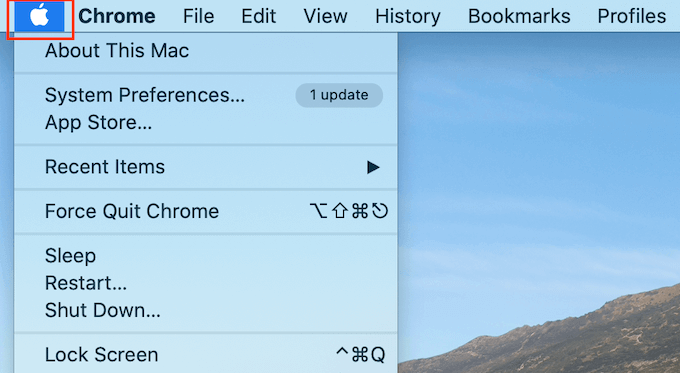
Quindi, seleziona 'Preferenze di Sistema...'
Nel popup che appare, fai clic su 'Rete'.
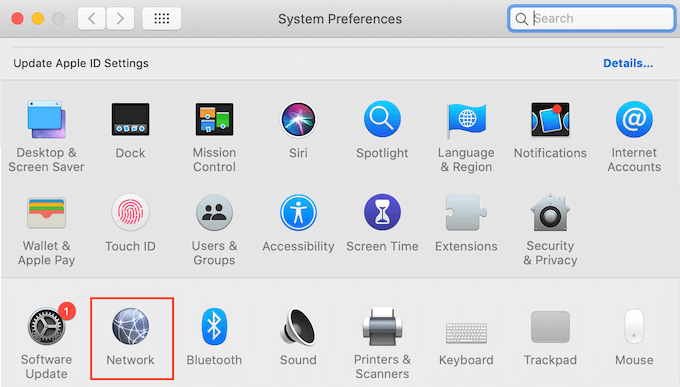
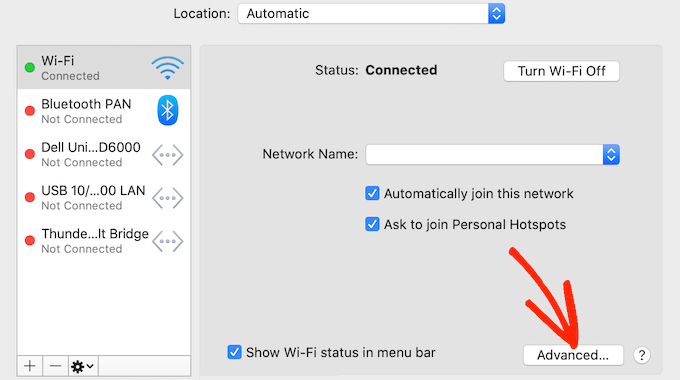
Nel menu a sinistra, seleziona la rete per cui desideri disabilitare le impostazioni del proxy.
Una volta fatto, fai clic sul pulsante 'Avanzate...'.
Nel popup, seleziona semplicemente la scheda 'Proxy'.
Ora puoi deselezionare tutti i protocolli elencati sotto 'Seleziona un protocollo da configurare'.
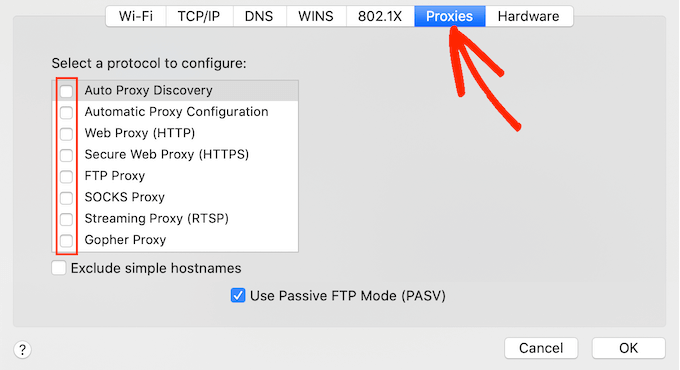
Infine, fai clic sul pulsante 'OK' per salvare le modifiche. Ora puoi provare a visitare il sito Web per vedere se ricevi ancora l'errore.
6. Svuota la cache DNS
Simile alla cache del browser, il tuo computer memorizza gli indirizzi IP di tutti i siti web che visiti. Questo aiuta i siti web a caricarsi più velocemente poiché il browser non deve cercare lo stesso indirizzo IP più volte.
Tuttavia, le informazioni DNS memorizzate nella cache possono diventare obsolete. Ciò può attivare un errore 'sito non raggiungibile', in particolare se il sito è stato spostato su un nuovo nome di dominio o hai spostato WordPress su un nuovo host.
Effettuando il flush della cache DNS, otterrai le informazioni più recenti su un sito web, incluso il suo nuovo nome di dominio o indirizzo.
Per aiutarti, abbiamo creato una guida completa su come svuotare la cache DNS per Mac, Windows e Google Chrome.
7. Cambia il tuo server DNS
Il DNS è come l'elenco telefonico di Internet. Invece di elencare nomi e numeri di telefono delle persone, il DNS elenca nomi di dominio e i loro indirizzi IP corrispondenti.
Il tuo provider di servizi Internet ti assegna automaticamente un server DNS. Tuttavia, a volte, questo server potrebbe non essere disponibile o potrebbe contenere informazioni errate.
Se il tuo browser non dispone dell'indirizzo corretto di un sito, riceverai un errore 'Questo sito non è raggiungibile'.
Puoi risolvere questo problema passando a un server DNS pubblico diverso, come Google Public DNS. Puoi utilizzare qualsiasi server pubblico desideri, ma tieni presente che il provider DNS può vedere tutti i siti web che visiti.
Molti provider raccolgono anche informazioni personali, come il tuo indirizzo email aziendale, nome e numero di telefono.
Detto questo, è saggio ricercare attentamente il tuo provider DNS.
Una volta trovato un server DNS che desideri utilizzare, è ora di passare a quel server. Su Mac, ciò significa selezionare l'icona 'Apple' nella barra degli strumenti e quindi fare clic sull'opzione 'Preferenze di Sistema...'.
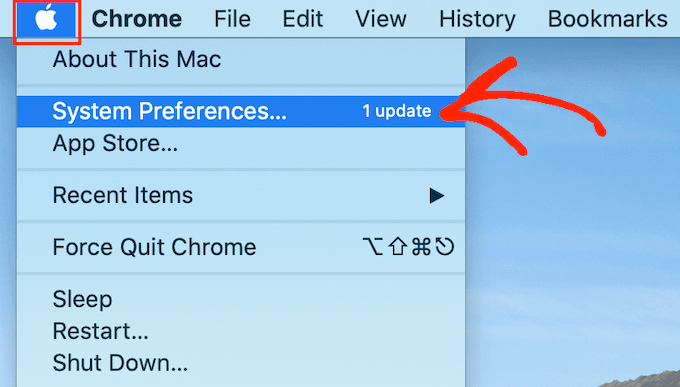
Nel popup che appare, seleziona 'Rete' e quindi fai clic sul pulsante 'Avanzate...'.
Una volta fatto ciò, apri la scheda 'DNS'.
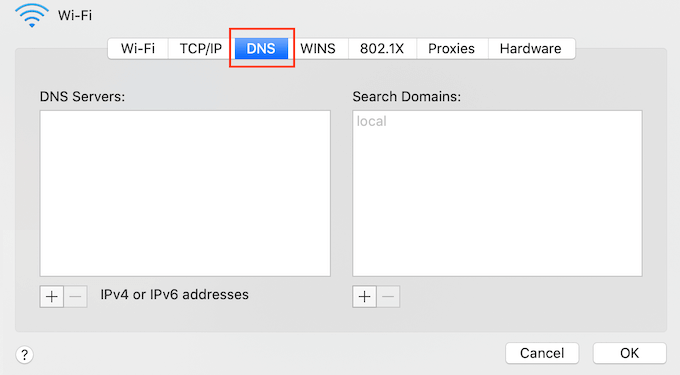
Nell'angolo in basso a sinistra, fai clic sul pulsante '+'.
Questo aggiunge un nuovo server DNS con l'indirizzo 0.0.0.0.
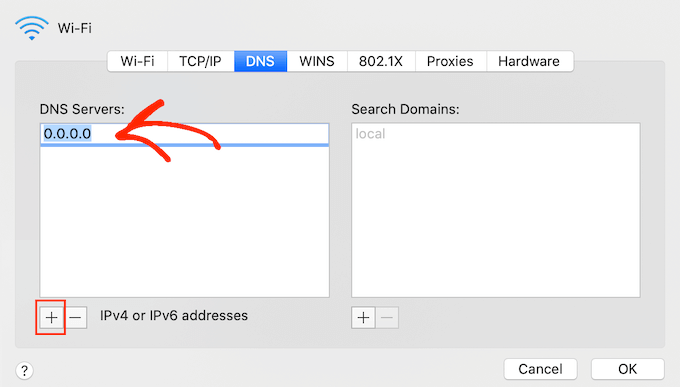
Ora puoi procedere e digitare i numeri per il server pubblico che desideri utilizzare.
Dopodiché, fai semplicemente clic sul pulsante 'OK' per salvare le modifiche.
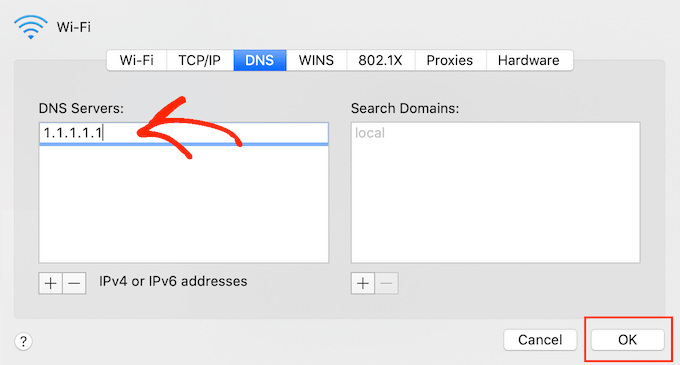
Questo ti riporta al popup precedente.
Per iniziare a utilizzare il tuo nuovo server DNS, fai clic sul pulsante 'Applica'.
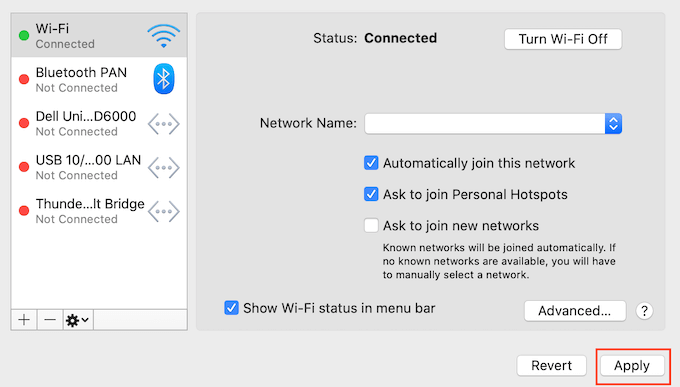
Infine, sei pronto per visitare il sito Web per vedere se questo ha rimosso il messaggio di errore.
8. Reimposta le impostazioni TCP/IP
Transmission Control Protocol/Internet Protocol (TCP/IP) è un insieme di protocolli che controllano come i dati vengono inviati e ricevuti su Internet.
Se c'è un problema con la configurazione della tua connessione Internet, il rinnovo del protocollo TCP e IP riporterà la connessione alle impostazioni predefinite, il che potrebbe risolvere il problema.
Per reimpostare le impostazioni TCP/IP su Mac, seleziona l'icona 'Apple' nella barra degli strumenti e quindi fai clic su 'Preferenze di Sistema...'.
Nel popup che appare, seleziona 'Rete' e quindi fai clic sul pulsante 'Avanzate...'. Una volta fatto ciò, apri la scheda 'TCP/IP'.
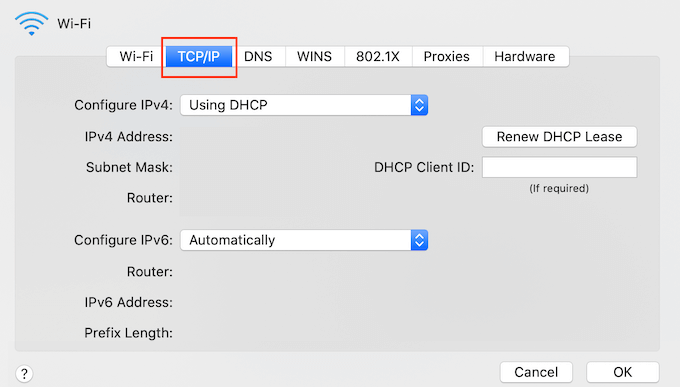
In questa schermata, fai clic sul pulsante 'Rinnova lease DHCP'.
Fatto. Ora puoi provare a visitare il sito Web o il blog per verificare se ricevi ancora lo stesso errore 'sito non raggiungibile'.
FAQ: Come risolvere facilmente l'errore "Impossibile raggiungere il sito" in WordPress
In questa guida, abbiamo esplorato tutti i diversi modi per risolvere l'errore "Impossibile raggiungere il sito" in WordPress. Se hai ancora domande, in questa sezione risponderemo alle FAQ più frequenti sull'errore "Impossibile raggiungere il sito".
Perché il mio sito dice "Impossibile raggiungere il sito"?
Ci sono diverse ragioni per cui potresti ricevere questo messaggio di errore, ma il codice che appare accanto al messaggio può aiutarti a individuare la causa.
Diamo un'occhiata più da vicino a questi codici e a cosa significano per il tuo blog WordPress.
1. ERR_CONNECTION_RESET
A volte, vedrai un codice ERR_CONNECTION_RESET accanto all'errore 'sito non raggiungibile'. La maggior parte delle volte, ciò significa che c'è un problema con la tua connessione Internet.
Il problema più ovvio è un'interruzione della connessione Internet, ma ci sono anche software e impostazioni che possono interferire con la connessione e attivare un ERR_CONNECTION_RESET. Ad esempio, le VPN e i server proxy possono talvolta causare questo codice di errore.
2. DNS_PROBE_FINISHED_NXDOMAIN
Il Domain Name System (DNS) ti consente di connetterti ai siti web abbinando un nome di dominio di facile comprensione come www.wpbeginner.com, con l'ID del server in cui è memorizzato questo sito web.
Riceverai questo codice di errore se Google Chrome non riesce a risolvere il nome di dominio o l'indirizzo del sito web a cui stai cercando di accedere.
Poiché non riesce a connettersi, il browser presume che il nome di dominio non esista. Mostra quindi un codice di errore DNS_PROBE_FINISHED_NXDOMAIN, dove la parte NXDOMAIN dell'errore sta per 'dominio inesistente'.
Se vedi questo codice di errore accanto al messaggio 'sito non raggiungibile', significa solitamente che c'è un problema con la configurazione delle tue impostazioni DNS.
Per saperne di più su questo codice di errore, consulta la nostra guida su come correggere facilmente l'errore DNS_PROBE_FINISHED_NXDOMAIN.
Come risolvo il problema 'Questo sito non è raggiungibile' in WordPress?
Ti consigliamo di iniziare con soluzioni rapide e semplici, tra cui il riavvio della connessione Internet e la cancellazione della cache del browser e del DNS.
Se stai utilizzando un firewall o un software antivirus, una VPN o un server proxy, è una buona idea controllare le loro impostazioni poiché tutti questi elementi possono causare l'errore. Puoi anche disabilitare il software o il servizio per vedere se risolve l'errore.
Infine, alcuni utenti hanno ottenuto risultati positivi modificando il proprio server DNS e reimpostando le impostazioni TCP/IP.
Speriamo che questo articolo ti abbia aiutato a capire come correggere facilmente l'errore 'questo sito non è raggiungibile' in WordPress. Puoi anche consultare la nostra guida su come correggere gli errori del feed RSS di WordPress e come correggere l'errore critico in WordPress.
Se ti è piaciuto questo articolo, iscriviti al nostro Canale YouTube per tutorial video su WordPress. Puoi trovarci anche su Twitter e Facebook.





Dennis Muthomi
A volte il colpevole principale è sempre il software antivirus.
Ho personalmente sperimentato casi in cui i programmi antivirus hanno segnalato un sito web e si sono rifiutati di stabilire una connessione, con conseguente messaggio di errore.
karma tsheten
Ho provato di tutto
ancora nessuna speranza qualche consiglio?
Supporto WPBeginner
Se nulla nella nostra guida è stato in grado di aiutarti, ti consigliamo di contattare il tuo provider di hosting per assicurarti che non ci siano problemi dal lato del tuo host.
Amministratore