


Quando abbiamo iniziato a esaminare la pubblicità su Snapchat per i negozi WooCommerce, siamo rimasti stupiti da quante aziende pubblicassero annunci senza un corretto tracciamento tramite pixel.
Infatti, i negozi con pixel Snapchat aggiunti correttamente vedono tipicamente prestazioni pubblicitarie fino al 30% migliori.
La sfida non è solo copiare e incollare del codice, ma assicurarsi che il tuo pixel tracci gli eventi giusti e fornisca dati accurati per le tue campagne.
Dopo aver aiutato molti proprietari di negozi, abbiamo sviluppato un metodo infallibile per configurare correttamente il pixel di Snapchat.
In questa guida, ti illustreremo l'intero processo di aggiunta del pixel di Snapchat al tuo negozio WooCommerce.
⚡ Riepilogo rapido: Aggiungere il Pixel di Snapchat a WooCommerce
Un pixel di Snapchat è uno strumento di tracciamento che ti aiuta a misurare il successo delle tue campagne pubblicitarie. In questa guida, ti mostreremo due modi semplici per installarlo:
- Metodo 1: Utilizzo di WPCode (Consigliato). Questo è il modo più sicuro per aggiungere snippet di codice a WordPress senza compromettere il tuo sito.
- Metodo 2: Utilizzo di FunnelKit Automation. Questa è un'ottima scelta se desideri creare flussi di lavoro di marketing automatizzati per il tuo negozio.
Cos'è un Pixel di Snapchat e Perché Usarlo?
Un pixel di Snapchat è un frammento di codice JavaScript che aggiungi al tuo sito web per tracciare come i visitatori interagiscono con i tuoi contenuti. Collega il tuo sito WordPress alla piattaforma pubblicitaria di Snapchat in modo da poter misurare il successo delle tue campagne pubblicitarie.
Quando un utente di Snapchat clicca sulla tua pubblicità e visita il tuo negozio, il pixel riporta le sue azioni. Questo ti permette di vedere esattamente quali pubblicità stanno generando vendite in modo da poter ottimizzare il tuo budget di marketing.
Ecco i principali vantaggi dell'utilizzo di un pixel di Snapchat:
- Traccia le conversioni del negozio: Puoi monitorare azioni specifiche come acquisti e iscrizioni. Questo ti aiuta a vedere quali campagne pubblicitarie stanno effettivamente generando entrate.
- Raggiungi il Pubblico Giusto: Il pixel ti consente di creare pubblici personalizzati in base al comportamento dei visitatori. Puoi mostrare nuove inserzioni specificamente a persone che hanno visualizzato un prodotto ma se ne sono andate senza acquistarlo.
- Migliora il Marketing su Tutti i Canali: Puoi combinare i dati di Snapchat con i tuoi altri strumenti di analisi. Questo ti offre una visione chiara dell'intero percorso del cliente.
- Ottimizza per Risultati Migliori: Poiché il pixel traccia dati in tempo reale, puoi adattare rapidamente la tua strategia. Puoi smettere di spendere denaro su annunci a basso rendimento e potenziare quelli che funzionano.
Eventi che puoi tracciare con il pixel di Snapchat per WooCommerce
Aggiungere un pixel di Snapchat al tuo negozio WooCommerce è una mossa intelligente per tenere d'occhio come gli utenti interagiscono con il tuo sito. Ecco alcuni eventi chiave che puoi tracciare:
- Visualizzazione pagina: Quando un utente visualizza una pagina specifica sul tuo sito web.
- Aggiungi al carrello: Quando un utente aggiunge un articolo al proprio carrello.
- Inizia checkout: Quando un utente avvia il processo di checkout.
- Acquisto: Quando un utente che completa un acquisto o una transazione sul tuo sito web accede alla pagina di ringraziamento.
- Ricerca: Quando un visitatore utilizza la barra di ricerca per trovare un prodotto nel tuo negozio.
- Visualizza contenuto: Quando qualcuno visualizza contenuti specifici come post del blog o dettagli del prodotto.
- Registrazione: Quando un utente crea un account o si iscrive alla tua newsletter.
Oltre al tracciamento degli eventi, il pixel di Snapchat ti consente di raccogliere informazioni dettagliate sugli utenti. Queste includono variabili dell'evento come l'ID del prodotto, che identifica il prodotto coinvolto, e il prezzo del prodotto al momento dell'evento.
Ogni transazione ha un ID univoco e puoi anche tracciare la valuta utilizzata e la categoria del prodotto o della pagina visualizzata.
Inoltre, il pixel di Snapchat raccoglie dati sugli utenti. Questi includono indirizzi email per scopi di marketing e retargeting, numeri di telefono per marketing personalizzato e indirizzi IP per aiutare a identificare la posizione dell'utente.
Suggerimento Esperto: Cerchi ancora più dati su ciò che i visitatori fanno sul tuo sito web? MonsterInsights può aiutarti a visualizzare tutti i tipi di analisi eCommerce, inclusi il tuo tasso di conversione, i profitti e le entrate. Per maggiori dettagli, consulta la nostra guida su come impostare il monitoraggio eCommerce in WordPress.
Tenendo conto di ciò, ti mostreremo 2 metodi per aggiungere un pixel di Snapchat per WooCommerce in WordPress. Puoi utilizzare i collegamenti rapidi qui sotto per passare al metodo che desideri utilizzare:
- Come creare un pixel di Snapchat
- Metodo 1: Aggiungere il pixel di Snapchat per WooCommerce in WordPress utilizzando WPCode
- Metodo 2: Aggiungere il pixel di Snapchat per WooCommerce in WordPress utilizzando FunnelKit Automation
- Testare il pixel di Snapchat sul tuo sito WordPress
- Suggerimento bonus: Ottimizza il tuo negozio WooCommerce e aumenta le vendite
- Domande frequenti sui pixel di Snapchat
Prima di passare ai 2 metodi, prepariamo prima il tuo pixel di Snapchat.
Come creare un pixel di Snapchat
Per creare un Pixel di Snapchat, devi accedere al tuo account Snapchat Ad Manager.

Se non hai ancora un account, dovrai crearne uno.
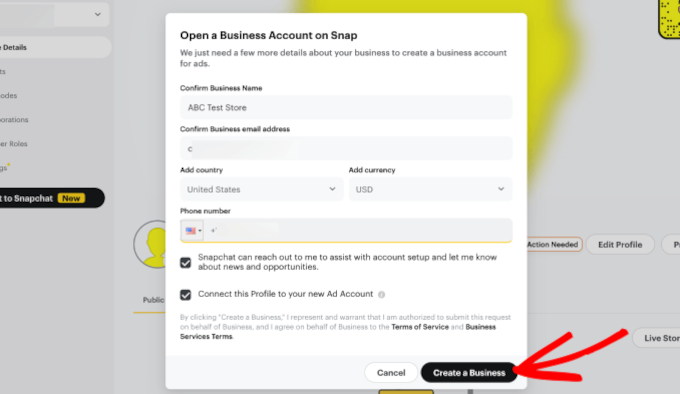
Inserisci semplicemente i dettagli della tua attività, inclusi nome, email e paese, per accedere alla dashboard.
Dopo aver inserito i dettagli, fai clic su 'Crea un'attività'.
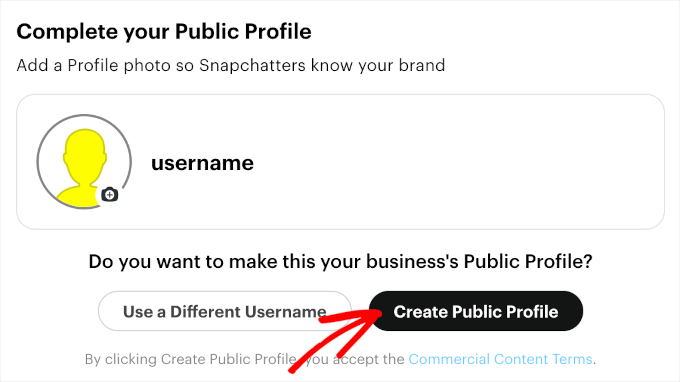
Quindi, arriverai alla sezione 'Completa il tuo profilo pubblico'.
Assicurati di controllare il tuo nome utente e la tua immagine del profilo. E se tutto è impostato correttamente, fai semplicemente clic sul pulsante 'Crea profilo pubblico'.
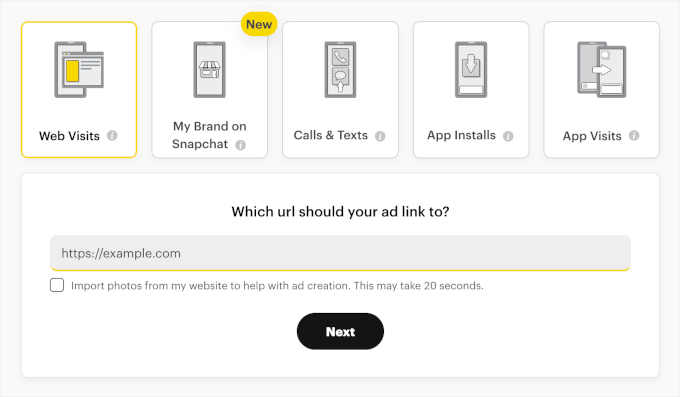
Il passaggio successivo consiste nello scegliere un obiettivo pubblicitario. Snapchat ne offre cinque:
- Visite al sito web: Quando gli utenti fanno clic sul tuo annuncio e visitano il tuo sito web.
- Il mio brand su Snapchat: Interazioni degli utenti con il profilo Snapchat del tuo brand, come la visualizzazione del tuo profilo pubblico o l'iscrizione ad esso.
- Chiamate e SMS: Quando gli utenti fanno clic sul tuo annuncio per chiamare o inviare SMS alla tua attività direttamente dal loro dispositivo.
- Installazioni di app: Quando gli utenti fanno clic sul tuo annuncio e installano la tua app mobile.
- Visite all'app: Quando gli utenti fanno clic sul tuo annuncio e aprono la tua app mobile.
Poiché utilizzeremo il pixel di Snapchat per monitorare le metriche di performance del tuo negozio WooCommerce, scegliamo 'Visite Web'.
Una volta selezionata l'opzione, dovrai inserire l'URL del tuo sito nel campo di testo che appare.
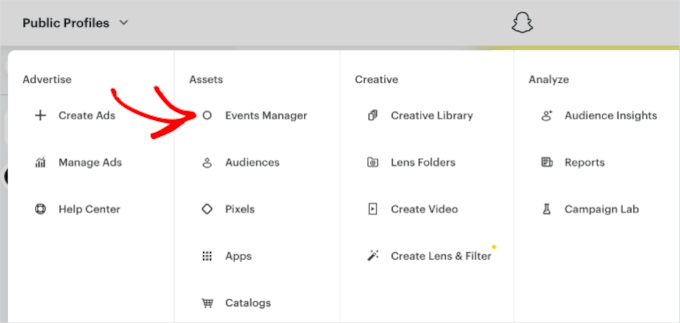
Una volta fatto ciò, dirigiamoci verso il menu a discesa nell'angolo in alto a sinistra e selezioniamo 'Gestione eventi' nella sezione 'Risorse'.
Questo aprirà l'area di gestione dei pixel, dove potrai creare il tuo pixel di Snapchat.
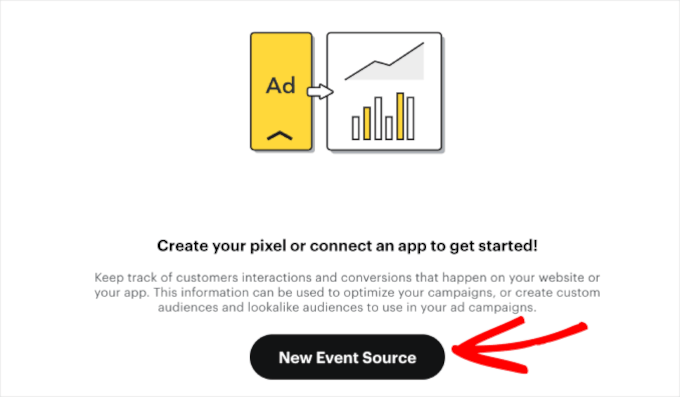
Nella schermata successiva, ti verrà chiesto di creare il tuo pixel o di collegare un'app per iniziare.
Fai clic sul pulsante ‘Nuova origine evento’.
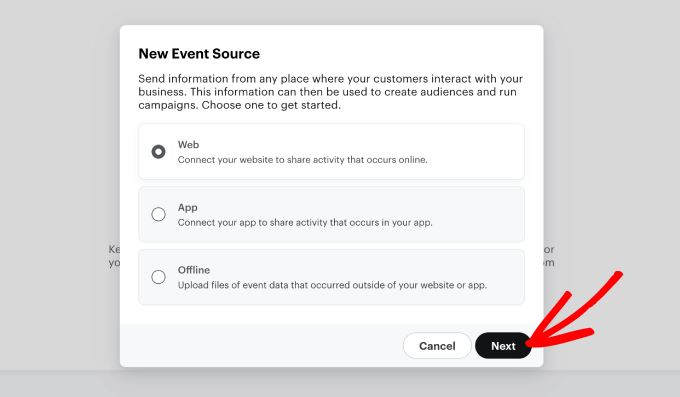
Quando appare la finestra popup, puoi scegliere l'origine dell'evento per i tuoi pixel.
Dato che vuoi monitorare le interazioni degli utenti per il tuo sito WooCommerce, seleziona ‘Web’. Quindi fai clic su ‘Avanti’.
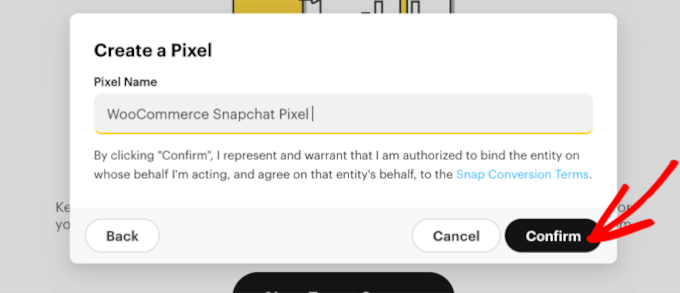
Ti verrà chiesto di dare un nome al tuo pixel. Ti consigliamo di utilizzare il nome del tuo negozio, in modo che sia facile da identificare in seguito.
Quindi fai clic sul pulsante ‘Conferma’.
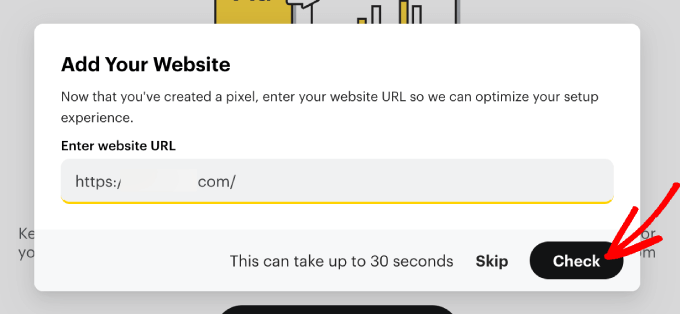
Ora, inserisci semplicemente l'URL del tuo sito web in modo che Snapchat possa ottimizzare la tua esperienza di configurazione.
Fai clic sul pulsante ‘Verifica’. Quindi, puoi attendere il completamento del processo di verifica.
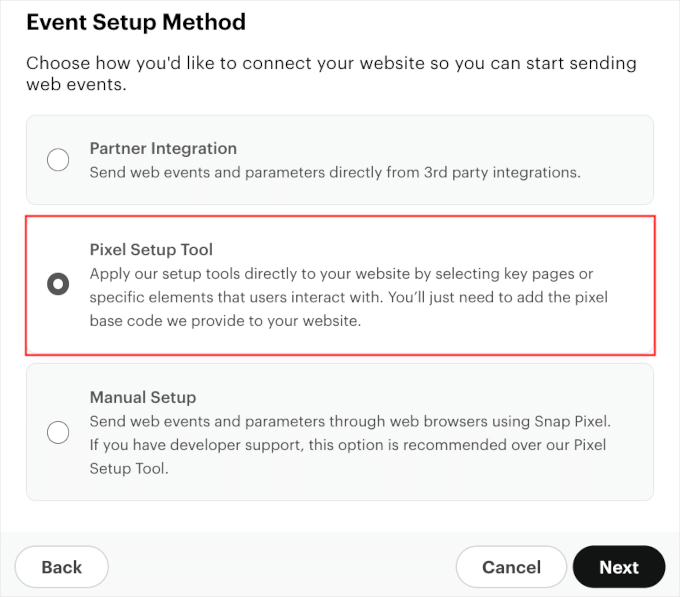
Una volta fatto, dovrai selezionare come desideri collegare il Pixel di Snapchat al tuo sito web WooCommerce.
Fai clic su ‘Strumento di configurazione Pixel’, quindi fai clic su ‘Avanti’.
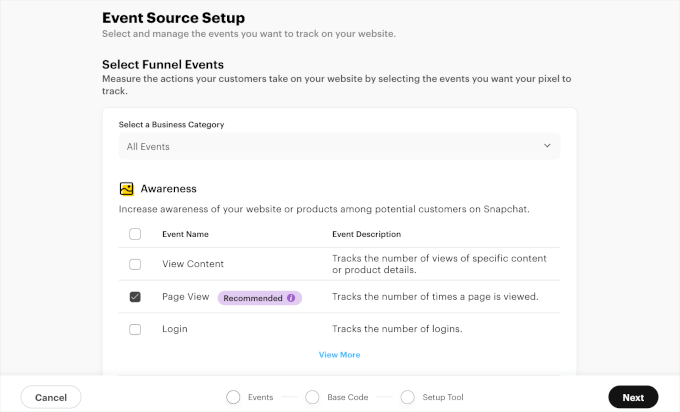
Nella schermata successiva, sceglierai gli eventi del funnel da monitorare.
Il pixel di Snapchat può aiutarti a monitorare molti eventi del funnel. È una buona idea iniziare con le metriche con l'etichetta ‘Consigliato’. Scorri la pagina per conoscere l'evento consigliato per ogni funnel: ‘Consapevolezza’, ‘Considerazione’ e ‘Conversione’.
Puoi anche controllare tutti questi eventi del funnel per ottenere insight a 360 gradi sul tuo percorso utente di WooCommerce.
Una volta decisi gli eventi del funnel, fai clic su ‘Avanti’.
Ora dovresti essere in grado di vedere il codice base del tuo pixel di Snapchat.
Se scorri questa pagina, puoi vedere istruzioni passo passo su come aggiungere il codice base al tuo sito web WordPress. Tutto quello che devi fare è seguirle.
Ora, dovrai copiare il codice base del pixel di Snapchat. Quindi, fai clic sul pulsante ‘Copia codice’.
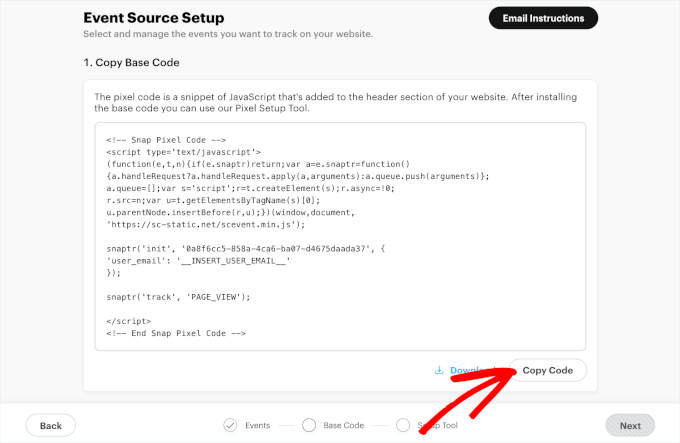
E fatto! Ora sei pronto per aggiungere questo codice al tuo negozio WooCommerce utilizzando il metodo 1 o 2.
Importante: Non chiudere ancora questa scheda del browser. Dovrai tornare a questa schermata esatta per verificare il pixel dopo aver incollato il codice in WordPress.
Metodo 1: Aggiungere il pixel di Snapchat per WooCommerce in WordPress utilizzando WPCode
Il modo più semplice per aggiungere un pixel Snapchat a WordPress WooCommerce è utilizzare WPCode.
WPCode ti consente di aggiungere PHP, HTML, CSS personalizzati e molto altro senza dover modificare i file del tema del tuo sito. In questo modo, puoi personalizzare ed estendere la funzionalità del tuo sito senza metterlo a rischio.
Inoltre, utilizziamo WPCode per aggiungere snippet personalizzati ed estendere le funzionalità dei nostri marchi. Pertanto, sappiamo che è il miglior plugin per snippet di codice per qualsiasi sito WordPress. Per maggiori informazioni, puoi leggere la nostra recensione di WPCode.

Per iniziare, dovrai installare il plugin WPCode. Se hai bisogno di aiuto, consulta la nostra guida su come installare un plugin WordPress.
Nota: Puoi utilizzare la versione gratuita di WPCode per aggiungere il pixel di Snapchat al tuo sito web WooCommerce.
Tuttavia, l'aggiornamento alla versione premium sbloccherà l'accesso alla libreria completa di oltre 100 snippet di codice approvati da esperti. Inoltre, otterrai l'add-on Conversions Pixel, che ti consente di monitorare i pixel e gestire campagne di retargeting sulle piattaforme di social media più diffuse.
Una volta attivato, andiamo su Code Snippets » Header & Footer. Ora, puoi incollare il codice base che hai copiato dal tuo Snapchat Ads Manager nel campo 'Header'.
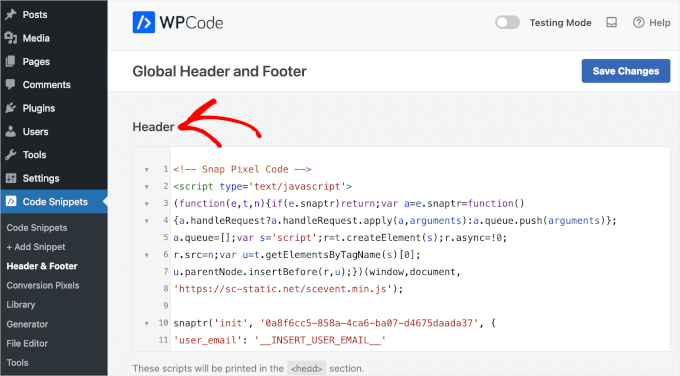
Quindi, fai clic su ‘Salva modifiche’.
Una volta fatto ciò, torna alla scheda Snapchat Ads Manager che hai lasciato aperta.
Trova la sezione 'Verifica implementazione pixel'. Inserisci l'URL del tuo sito web e fai clic su 'Verifica'. Dovresti vedere un messaggio di successo che indica che il pixel è attivo.
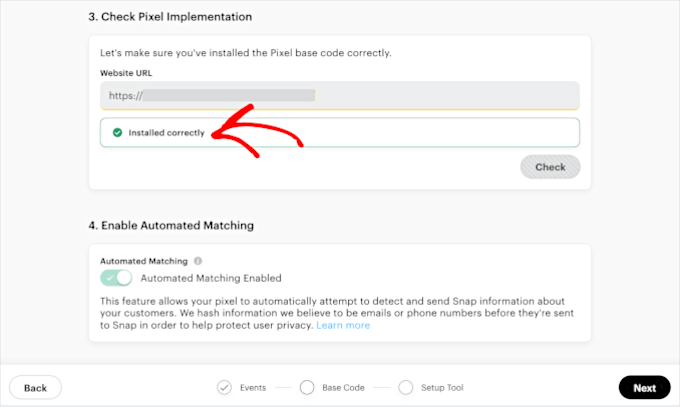
Fai clic su ‘Avanti’.
Questo strumento aprirà il tuo sito web effettivo in una nuova finestra con una sovrapposizione di Snapchat. Ti consente di definire eventi facendo clic su pulsanti specifici sul tuo sito.
Ad esempio, naviga a una pagina prodotto e fai clic sul pulsante "Aggiungi al carrello". La sovrapposizione di Snapchat ti chiederà se desideri tracciare questo clic sul pulsante come evento "Aggiungi al carrello". Conferma la selezione per salvarla.
Nota: Questo metodo visivo è ottimo per monitorare semplici clic sui pulsanti. Tuttavia, potrebbe non monitorare accuratamente dati dinamici, come il prezzo specifico o l'ID del prodotto dell'articolo acquistato.
Se hai bisogno di dati dettagliati per i report sul Ritorno sulla spesa pubblicitaria (ROAS), ti consigliamo di utilizzare il Metodo 2 qui sotto.
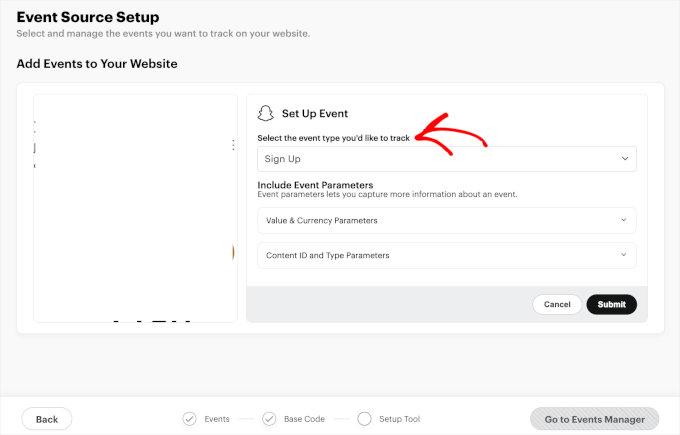
Quindi, potresti voler impostare dei parametri.
I parametri sono dettagli aggiuntivi che puoi aggiungere ai tuoi eventi pixel. Sono facoltativi ma possono essere utili per tracciare e comprendere il comportamento degli utenti sul tuo sito web. Alcuni esempi di parametri includono ID prodotto e importi delle transazioni.
Ad esempio, qui impostiamo i parametri per l'ID del contenuto nella pagina. Scegliendo il pulsante 'Inizia ora', possiamo verificare se gli utenti intraprendono l'azione desiderata e vedere se il pulsante di call-to-action funziona.
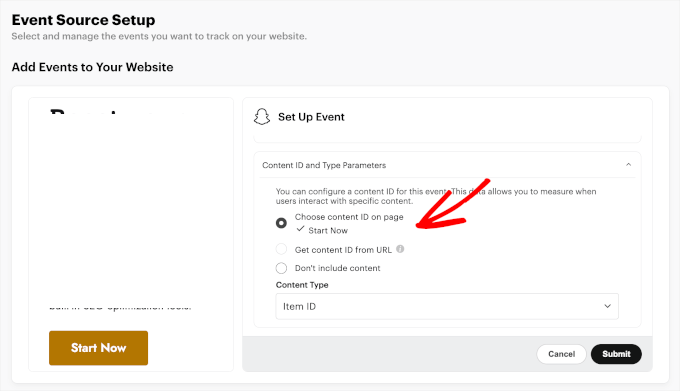
Dopo aver configurato un evento e il suo parametro, puoi procedere e crearne altri se necessario. Ripeti semplicemente il processo e, una volta che tutto è pronto, puoi fare clic su Invia » Termina configurazione » Conferma configurazione.
E questo è tutto. Il tuo sito WooCommerce dovrebbe ora tracciare il Pixel di Snapchat.
Per accedere alla panoramica del pixel, dovrai navigare su Gestori eventi » Visualizza dettagli pixel.
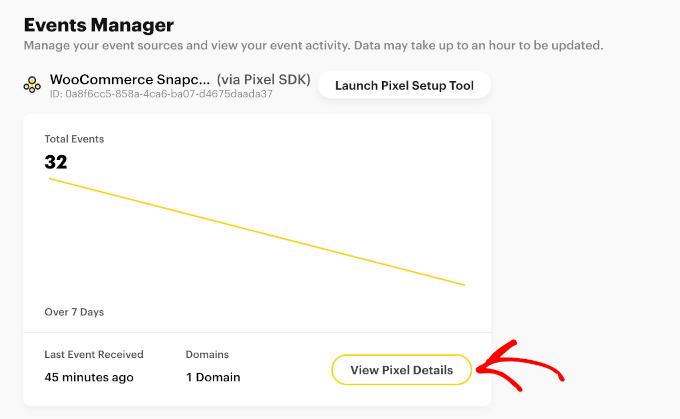
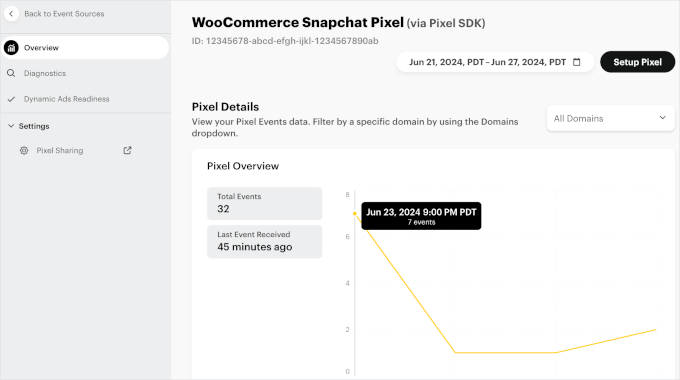
Nella sezione 'Panoramica', puoi visualizzare statistiche più dettagliate per tutti i tuoi eventi registrati e la data dell'ultimo evento.
Semplicemente passa il mouse sui punti di interazione sul grafico per vedere la distribuzione dei tuoi eventi.
Metodo 2: Aggiungere il pixel di Snapchat per WooCommerce in WordPress utilizzando FunnelKit Automation
In questo metodo, utilizzeremo FunnelKit (precedentemente WooFunnels). È uno dei migliori costruttori di funnel di vendita per WooCommerce.
FunnelKit offre un'integrazione pixel integrata che monitora automaticamente dati complessi come totali del carrello e ID degli ordini. Questo ti fornisce un reporting più accurato rispetto al metodo manuale.
Per maggiori informazioni sul plugin, consulta la nostra estesa recensione di FunnelKit.
Se non l'hai già fatto, dovrai installare il plugin FunnelKit. Per maggiori dettagli, segui il nostro tutorial su come installare un plugin WordPress.
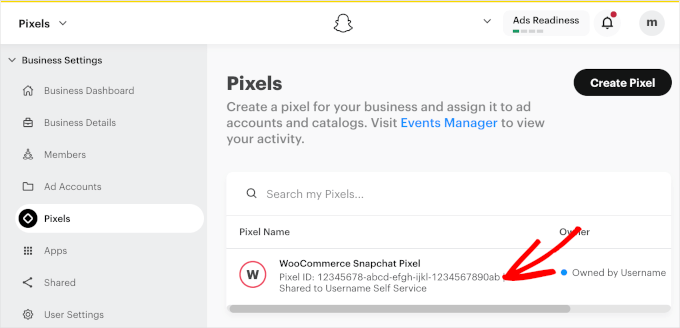
Prima di controllare le impostazioni del plugin, avrai bisogno del tuo ID Pixel di Snapchat. Torna al tuo Gestore eventi di Snapchat. Vedrai il tuo ID Pixel elencato direttamente sotto il nome del tuo pixel nell'angolo in alto a sinistra. Copia questa stringa di numeri.
Ora, andiamo alla tua dashboard di WordPress.
Da qui, dovrai andare su FunnelKit » Impostazioni » Tracciamento Pixel e aprire la scheda 'Snapchat'.
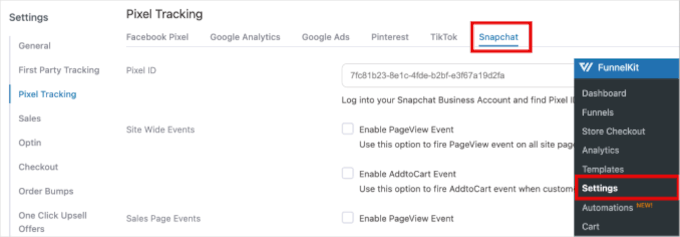
Quindi, puoi incollare l'ID pixel nel campo 'ID Pixel'.
Suggerimento esperto: Con FunnelKit, puoi monitorare anche altre campagne sui social media. Le piattaforme social più popolari che si integrano con questo plugin includono Facebook, Instagram, Pinterest e TikTok.
Di seguito, puoi anche scegliere quali eventi desideri che il tuo pixel inizi a tracciare.
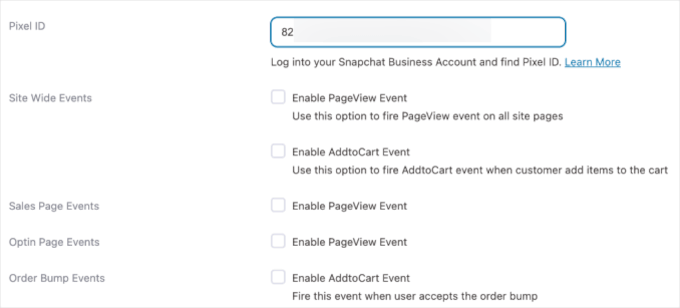
Ad esempio, FunnelKit ti consente di tracciare i seguenti eventi:
- Eventi a livello di sito. Traccia le interazioni degli utenti sull'intero sito web, come visualizzazioni di pagina o clic.
- Eventi della pagina di vendita. Traccia le azioni sulle pagine di vendita, come la visualizzazione della pagina o il clic sui pulsanti 'Aggiungi alla lista dei desideri'.
- Eventi della pagina di optin. Monitora le attività sulle pagine di optin, come l'invio di moduli, le iscrizioni a contest social o altri clic sui pulsanti.
- Eventi di ordine aggiuntivo. Tieni traccia delle interazioni con offerte aggiuntive durante il checkout.
- Eventi di checkout. Tieni traccia delle azioni dell'utente durante il processo di checkout, come l'inserimento dei dettagli di pagamento.
- Eventi di acquisto. Tieni traccia delle transazioni completate e dei dettagli degli acquisti.
Per massimizzare il tuo tracciamento, è una buona idea tracciare tutti i tuoi eventi. In questo modo, puoi raccogliere il maggior numero di dati possibile.
Ad esempio, è utile tracciare ogni fase del percorso del cliente in modo da poter ottimizzare e modificare le tue campagne di conseguenza.
Una volta decisi gli eventi da tracciare, puoi fare clic su 'Salva'.
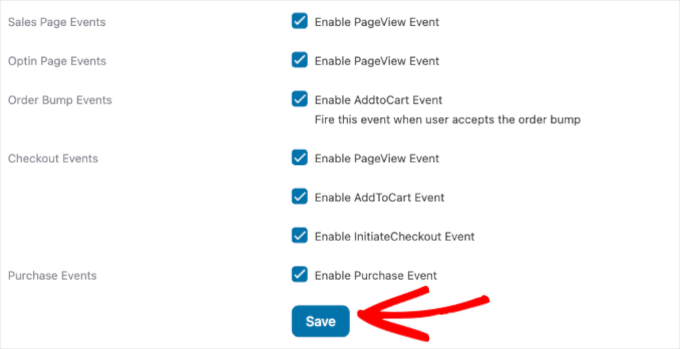
Ecco fatto! Hai aggiunto un pixel di Snapchat al tuo negozio WooCommerce.
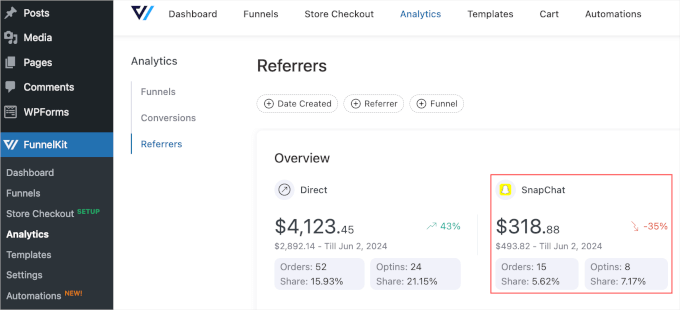
Per vedere come si comporta il pixel di Snapchat, puoi navigare su FunnelKit » Analytics » Referrers. Quindi, individua semplicemente la sezione Snapchat dall'elenco delle campagne disponibili.
Testare il pixel di Snapchat sul tuo sito WordPress
Dopo aver configurato il pixel di Snapchat nel tuo negozio, è una buona idea assicurarsi che funzioni.
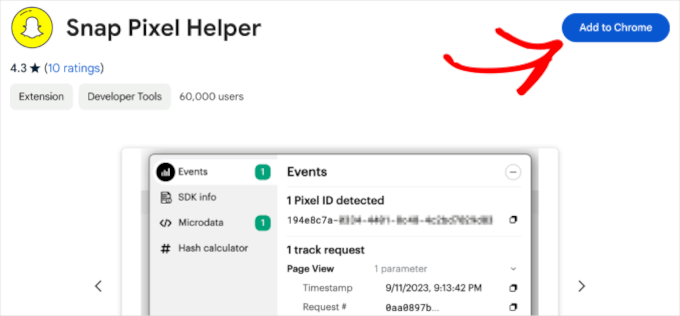
Il modo più semplice per verificare se il tuo pixel funziona è utilizzare un'estensione di Chrome come Snap Pixel Helper.
Assicurati di utilizzare Google Chrome, quindi aggiungilo come estensione.
Ora dovrai visitare il tuo negozio WooCommerce. È una buona idea testare tutti i diversi eventi che hai elencato per tracciare nei passaggi precedenti.
Ad esempio, è una buona idea aggiungere prodotti al carrello o effettuare un acquisto di prova per vedere che i pixel funzionano per ogni tipo di evento utente.
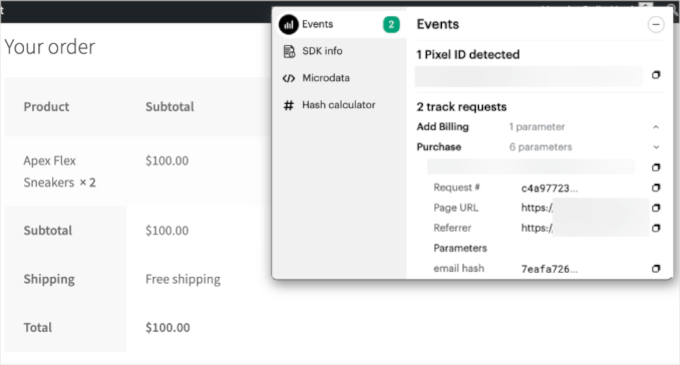
Una volta che vedi che un ID pixel è stato rilevato e tutti gli eventi sono stati tracciati, allora sei pronto!
Suggerimento bonus: Ottimizza il tuo negozio WooCommerce e aumenta le vendite
Ora che hai configurato il pixel di Snapchat per tracciare le prestazioni del tuo WooCommerce, sei già sulla buona strada per ottimizzare il tuo negozio e aumentare le vendite.
WooCommerce è una piattaforma popolare e adatta ai principianti con molti strumenti, ma c'è di più che puoi fare per far crescere la tua attività. Ecco alcuni semplici modi per migliorare il tuo negozio:
- Accelera il tuo sito web per migliori prestazioni.
- Migliora l'esperienza di acquisto per mantenere i clienti coinvolti.
- Ottimizza i tuoi funnel di vendita per aumentare le conversioni.
- Semplifica il processo di checkout per una transazione più fluida.
La buona notizia? Queste modifiche sono facili da applicare e non richiedono conoscenze di codifica. Per i dettagli, consulta i nostri suggerimenti esperti per aumentare le vendite di WooCommerce.
Domande frequenti sui pixel di Snapchat
In questa sezione, risponderemo ad alcune delle domande più frequenti sull'aggiunta di pixel Snapchat ai siti web WooCommerce.
Come ottengo i pixel su Snapchat?
Inizia accedendo a Snapchat Ads Manager. Quindi, dovrai navigare su Asset » Pixel » Crea Pixel.
Segui le istruzioni per nominare il tuo pixel e generare il codice. Una volta ottenuto il codice, puoi aggiungerlo al tuo sito web utilizzando un plugin come WPCode o FunnelKit. Questo ti aiuterà a monitorare le interazioni degli utenti sul tuo sito e a ottimizzare le tue campagne pubblicitarie.
Dove aggiungo il codice del pixel in WooCommerce?
Aggiungere il pixel di Snapchat all'intestazione del tuo sito WooCommerce è importante per un tracciamento efficace.
Posizionare il codice del pixel nell'intestazione assicura che venga caricato su ogni pagina fin dall'inizio, catturando le interazioni degli utenti in tutto il sito. Questo migliora l'accuratezza registrando tutte le attività pertinenti man mano che si verificano.
I pixel di tracciamento sono illegali?
No, i pixel di tracciamento non sono illegali. Tuttavia, le leggi sulla privacy come il GDPR e il CCPA richiedono di informare i visitatori che stai raccogliendo i loro dati.
Devi dichiarare il pixel nella tua informativa sulla privacy e solitamente devi ottenere il consenso dell'utente tramite un banner per i cookie prima che il codice di tracciamento si attivi.
Come collego un pixel a un sito web?
Colleghi un pixel inserendo uno specifico snippet di codice nella sezione header dell'HTML del tuo sito web. Per gli utenti WordPress, il modo più sicuro per farlo è utilizzare un plugin come WPCode.
Questo ti permette di inserire il codice globalmente senza rischiare errori modificando direttamente i file del tuo tema.
Il Pixel di Snapchat rallenta il mio sito web?
Il Pixel di Snapchat generalmente ha un impatto trascurabile sulla velocità del sito perché si carica in modo asincrono, il che significa che viene eseguito in background mentre il contenuto della tua pagina viene caricato.
Tuttavia, l'aggiunta di troppi script di tracciamento di terze parti può influire sulle prestazioni, quindi è meglio utilizzare solo i pixel di cui hai strettamente bisogno per il tuo marketing.
Speriamo che questo articolo ti abbia aiutato a imparare come aggiungere un pixel di Snapchat in WooCommerce. Successivamente, potresti anche voler consultare la nostra guida su come proporre prodotti in upsell in WooCommerce e il nostro tutorial su come aggiungere note cliente agli ordini WooCommerce.
Se ti è piaciuto questo articolo, iscriviti al nostro Canale YouTube per tutorial video su WordPress. Puoi trovarci anche su Twitter e Facebook.




Hai una domanda o un suggerimento? Lascia un commento per iniziare la discussione.