


Ricordiamo quanto fosse difficile convincere i visitatori a fidarsi della nostra prima attività online.
Le cose hanno iniziato a cambiare quando abbiamo iniziato a mostrare recensioni e testimonianze degli utenti sul nostro sito WordPress. Improvvisamente, i visitatori potevano vedere feedback reali da clienti effettivi e le vendite hanno iniziato a salire.
Trustpilot è una delle piattaforme di recensioni più popolari per le aziende e molte persone si fidano di essa per feedback imparziali. Ma aggiungere recensioni Trustpilot al tuo sito web non è facile come copiarle e incollarle.
Si tratta di mostrare queste recensioni in un modo che crei fiducia e incoraggi le conversioni.
In questa guida, condivideremo i nostri metodi comprovati per aggiungere recensioni TrustPilot ai siti web WordPress.
💡Risposta rapida: Visualizza le recensioni di Trustpilot in WordPress
Ci sono due modi principali per aggiungere le recensioni di Trustpilot al tuo sito WordPress, a seconda del tuo obiettivo. Ecco un breve riassunto:
- Per visualizzare le recensioni esistenti: Il metodo migliore è utilizzare un plugin come Reviews Feed Pro. Ti consente di creare un feed completamente personalizzabile delle tue recensioni Trustpilot da mostrare su qualsiasi pagina o post.
- Per raccogliere nuove recensioni: Il plugin gratuito e ufficiale Trustpilot Reviews plugin ti consente di aggiungere un widget "Raccoglitore di recensioni". Questo widget invita i visitatori ad andare su Trustpilot e scrivere una nuova recensione per la tua attività.
Cos'è Trustpilot?
Trustpilot è un sito web di recensioni dei consumatori. Quando gli utenti visitano Trustpilot, possono trovare un'attività da recensire, scrivere una testimonianza e dare al marchio una valutazione a stelle su una scala da 1 a 5.
Possono anche leggere recensioni di aziende che li interessano in modo da essere meglio informati sulle loro decisioni.
Per i proprietari di attività, Trustpilot offre loro la possibilità di invitare i propri clienti più fedeli a lasciare testimonianze positive per il marchio. Se l'attività riceve una recensione negativa, può rispondere e affrontare le preoccupazioni del cliente.
Pro e contro delle recensioni Trustpilot
Se sei interessato a utilizzare Trustpilot, potresti chiederti se sia adatto a te. Esaminiamo i pro e i contro di questa piattaforma.
Pro di Trustpilot
- È un sito web di recensioni popolare e rispettabile, quindi visualizzare le recensioni da lì può aumentare la tua prova sociale.
- Ha un piano gratuito, rendendolo accessibile alle nuove aziende.
- Oltre a WordPress, può essere integrato con altri strumenti di terze parti, come PayPal, Pinterest, Facebook e altro ancora.
Svantaggi di Trustpilot
- Poiché Trustpilot è una piattaforma aperta, può essere difficile gestire feedback non verificati o spam nel piano gratuito.
- Trustpilot mostra annunci sulla tua pagina del profilo a meno che non passi a un piano a pagamento, che può costare circa $200-$250 al mese.
- Limitano anche il numero di inviti a recensioni verificate che puoi inviare mensilmente.
Un'alternativa a Trustpilot per i prodotti WordPress
Se stai cercando una piattaforma specificamente per ottenere più recensioni per i tuoi prodotti WordPress, allora il nostro WPBeginner Solution Center è un'ottima alternativa.
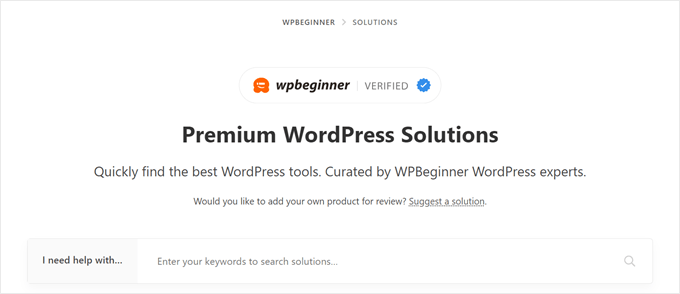
Come sai, WPBeginner è il più grande sito di risorse WordPress gratuito. Il Solution Center è il nostro hub di recensioni completo per trovare plugin, temi, hosting e strumenti di marketing per WordPress.
A differenza di Trustpilot, solo i prodotti WordPress vengono recensiti presso il WPBeginner Solution Center, in modo che i clienti possano trovare la soluzione migliore per le loro esigenze.
Ecco alcuni vantaggi dell'inserimento dei tuoi prodotti WordPress:
- Recensione gratuita di esperti: La maggior parte dei blogger WordPress addebita $600+ per la pubblicazione di una recensione di prodotto. Con il WPBeginner Solution Center, puoi ottenerla gratuitamente.
- Pagina senza pubblicità: Le pubblicità dei tuoi concorrenti non verranno mai pubblicate sulla tua pagina di elenco prodotti.
- Ottieni un badge verificato WPBeginner: Costruisci fiducia tra i tuoi potenziali clienti mostrando un badge verificato WPBeginner sul tuo sito web.
Se hai un prodotto WordPress e desideri essere inserito nel WPBeginner Solution Center, puoi procedere e inviare la tua candidatura qui.
Ora, se desideri comunque visualizzare le recensioni di Trustpilot sul tuo sito web WordPress, ti guideremo attraverso il processo utilizzando due metodi diversi. Puoi usare i collegamenti rapidi per passare a quello che desideri utilizzare:
Nota: Se non hai già un account aziendale Trustpilot, ti consigliamo di crearne uno per elencare il tuo prodotto o servizio.
Metodo 1: Visualizzazione delle recensioni Trustpilot con Reviews Feed Pro (Consigliato)
Il primo metodo per visualizzare le recensioni Trustpilot utilizza il plugin Reviews Feed Pro di Smash Balloon. È il plugin WordPress più semplice per mostrare automaticamente le recensioni dei clienti da vari siti web.
Oltre a Trustpilot, puoi visualizzare recensioni da Yelp, TripAdvisor, Google, WordPress.org e dalla tua pagina Facebook.
Se utilizzi molti siti di recensioni, Reviews Feed Pro rende facile gestirli tutti in un unico posto. Per ulteriori informazioni, puoi leggere la nostra recensione completa di Smash Balloon.
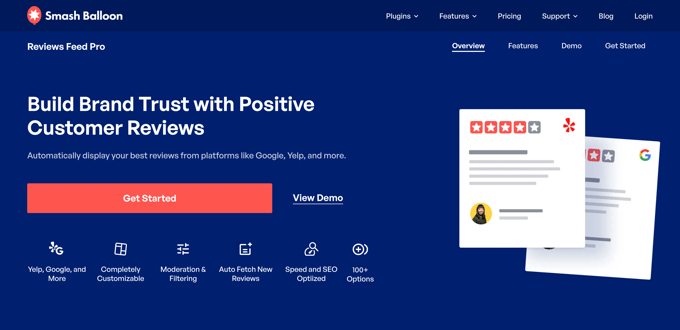
Passaggio 1: Installa e configura il plugin Reviews Feed Pro
Il primo passo è installare e configurare il plugin Reviews Feed Pro. Per questo tutorial, avrai bisogno del piano Plus o Elite, poiché è qui che è disponibile la funzionalità Trustpilot. In alternativa, puoi ottenere l'All Access Bundle se desideri utilizzare anche i plugin di social media di Smash Balloon.
Una volta effettuato l'acquisto, procedi all'installazione e all'attivazione del plugin. Per ulteriori informazioni, consulta il nostro articolo su come installare un plugin WordPress.
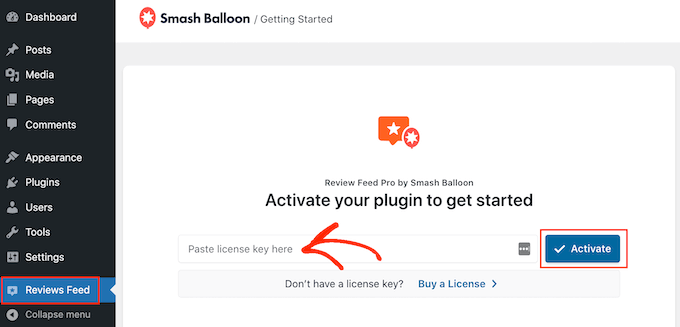
Dopo che il plugin è attivo, assicurati di attivare la chiave di licenza. Incolla la tua chiave di licenza nella procedura guidata di avvio del plugin e fai clic su 'Attiva'.
Passaggio 2: Collega il tuo sito WordPress con Trustpilot
A questo punto, puoi iniziare a integrare il tuo sito web WordPress, il negozio online o il marketplace online con la tua pagina Trustpilot.
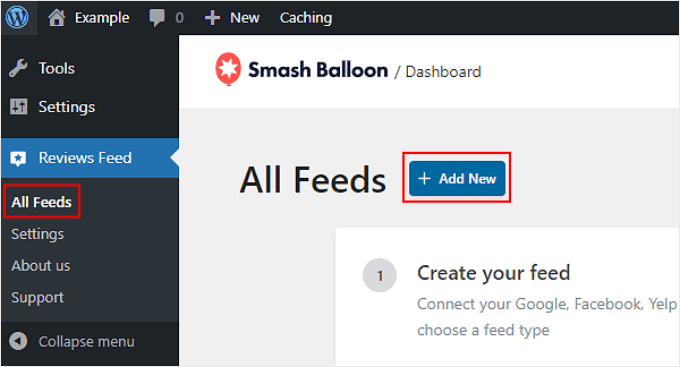
Per farlo, vai su Recensioni Feed » Tutti i Feed e fai clic su '+ Aggiungi nuovo'.
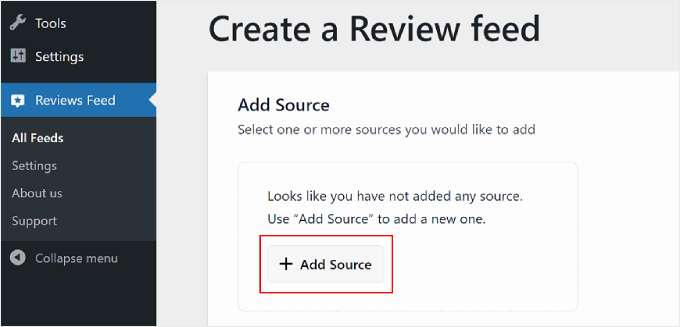
Nella pagina successiva, seleziona '+ Aggiungi origine'.
Nota che puoi scegliere più di una fonte per ottenere le tue recensioni dei clienti.
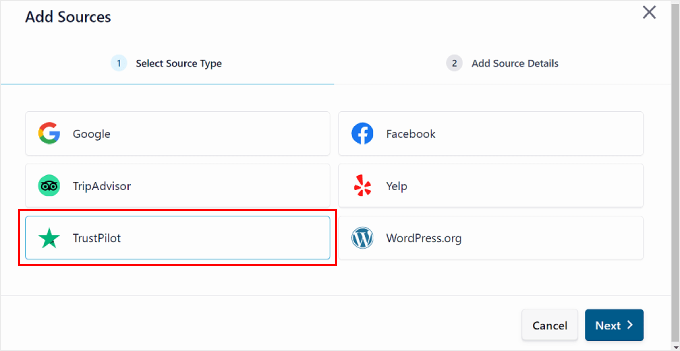
Apparirà un popup che ti chiederà di scegliere un sito di recensioni.
Seleziona 'Trustpilot' e quindi fai clic su 'Avanti' in basso a destra.
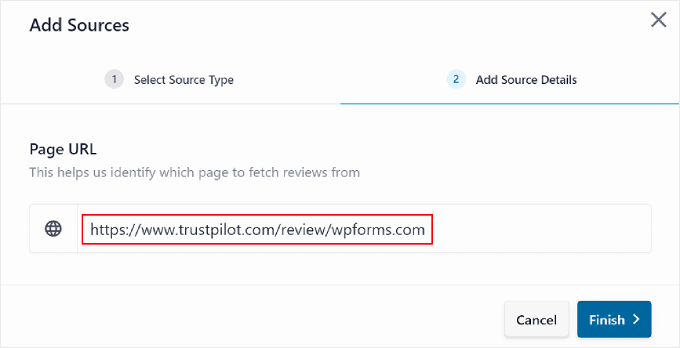
Nella finestra popup successiva, digita semplicemente l'URL della tua pagina di recensioni Trustpilot nel campo.
Dopodiché, premi il pulsante 'Fine'.
Se la connessione ha successo, dovresti vedere la tua pagina Trustpilot elencata nella sezione Aggiungi origine.
Ora, fai semplicemente clic su 'Avanti' per continuare.
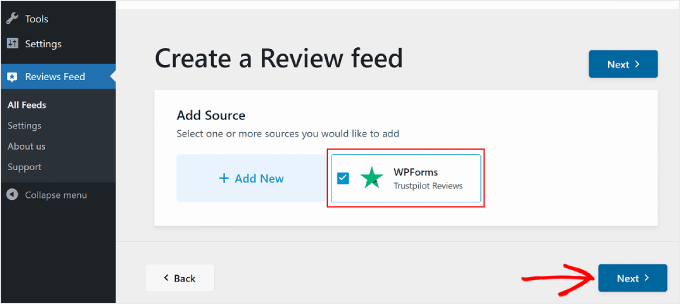
Passaggio 3: Personalizza le schede di recensione Trustpilot
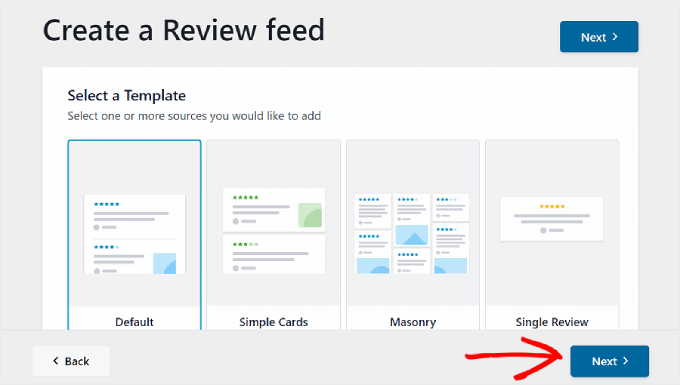
Dopo aver completato la fase di configurazione, puoi selezionare un modello per visualizzare le tue recensioni Trustpilot. Ci sono 7 scelte: Predefinito, Schede semplici, Masonry, Recensione singola, Carosello Showcase, Carosello e Carosello a griglia.
Tutti i modelli sono personalizzabili, quindi puoi modificarli in base alle tue esigenze esatte.
Una volta fatta la tua scelta, fai clic su 'Avanti'.
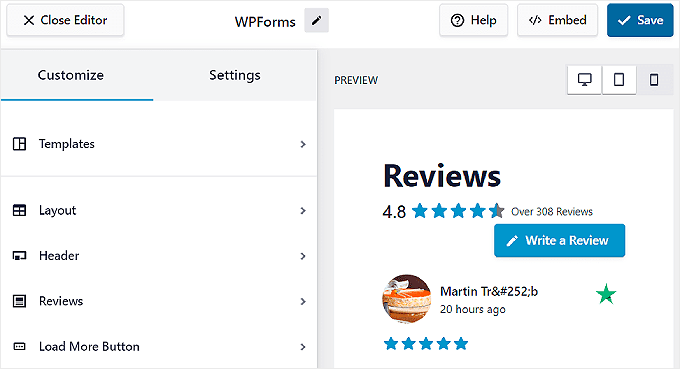
Ora ti trovi nell'editor del modello di recensione di Trustpilot.
Per questo passaggio, ci concentreremo sulle 5 impostazioni nella scheda Personalizza: Modelli, Layout, Intestazione, Recensioni e Pulsante Carica Altro.
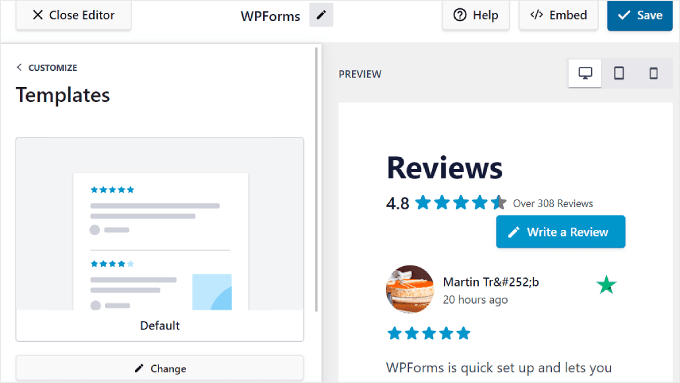
Se desideri cambiare modello in seguito, puoi farlo utilizzando l'impostazione 'Modelli'.
Tuttavia, tieni presente che ogni personalizzazione apportata al modello precedente verrà sovrascritta.
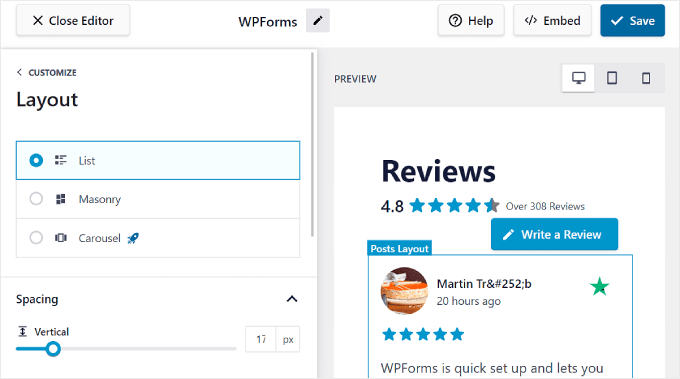
Per modificare l'aspetto del modello, vai su 'Layout'. In questa scheda, puoi cambiare il layout della scheda in Elenco, Masonry o Carosello.
Puoi anche regolare lo spazio tra le recensioni in modo che siano più leggibili.
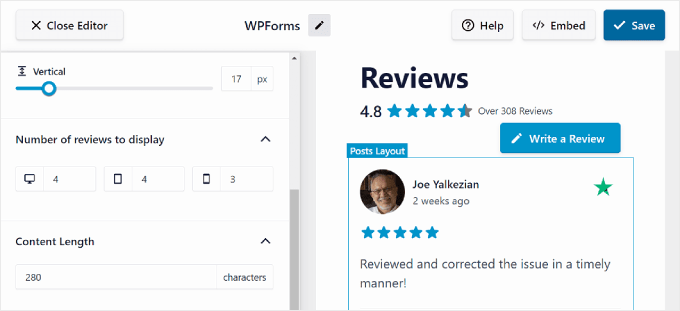
Scorrendo verso il basso, puoi personalizzare il numero di recensioni da mostrare. Puoi cambiarlo in base al fatto che il sito web venga visualizzato su un computer desktop, un dispositivo mobile o un tablet.
Inoltre, sentiti libero di regolare il numero di caratteri che ogni recensione dovrebbe visualizzare al massimo.
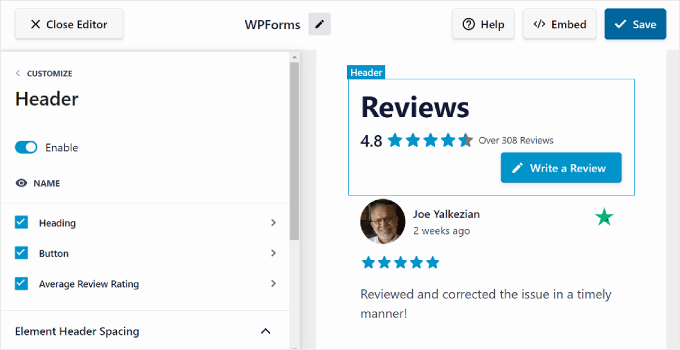
Con l'impostazione Intestazione, puoi modificare la sezione superiore della scheda recensione e selezionare quali elementi visualizzare lì.
Ad esempio, puoi mostrare la valutazione media di tutte le tue recensioni Trustpilot per fornire ai visitatori una rapida panoramica della tua reputazione generale.
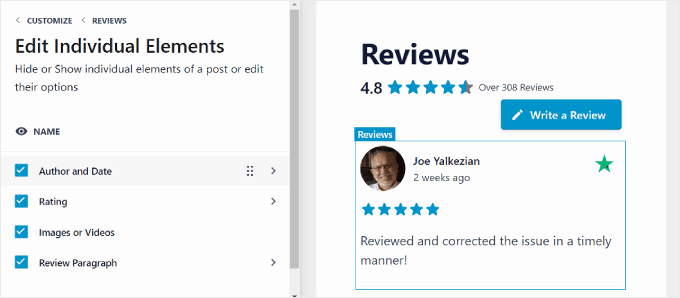
In Recensioni, puoi selezionare se abilitare o disabilitare elementi della recensione come Autore e Data, Valutazione, Immagini o Video e Paragrafo della Recensione.
È anche possibile riorganizzarli secondo le tue preferenze.
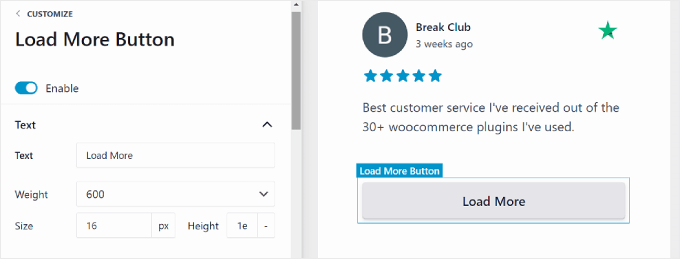
L'ultima impostazione nella scheda Personalizza è il Pulsante Carica Altro, che tornerà utile se hai molte recensioni e non vuoi visualizzarle tutte in un unico elenco.
Puoi personalizzare il testo del pulsante, il colore e lo spazio per adattarli al design del tuo sito web.
Passaggio 4: Configura le impostazioni delle recensioni visualizzate
In alcune situazioni, potresti voler scegliere quali recensioni le persone possono vedere. In questo modo, puoi evitare di mostrare troppo poche recensioni positive e creare una buona impressione per i nuovi utenti.
Oppure potresti voler mostrare prima le nuove recensioni in modo che i visitatori ottengano le ultime opinioni sui tuoi prodotti o servizi.
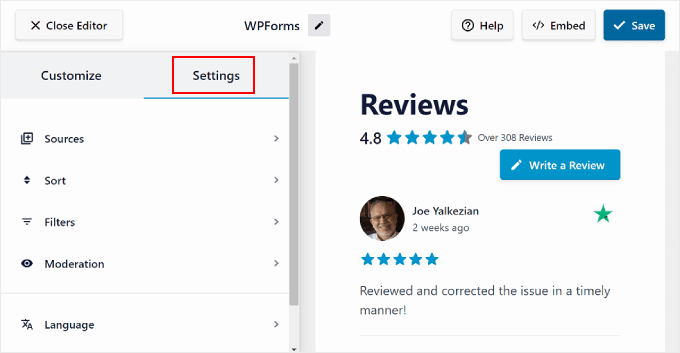
Per fare ciò, puoi passare alla scheda ‘Impostazioni’, che si trova accanto alla scheda Personalizza. Per questa fase della guida, ci concentreremo sulle impostazioni di Ordinamento, Filtri, Moderazione e Lingua.
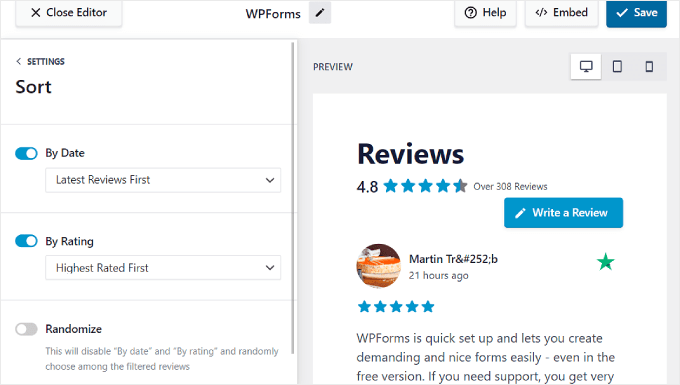
Se vuoi determinare quale tipo di recensioni vengono mostrate in cima, puoi navigare nel menu ‘Ordina’.
In questa impostazione, puoi scegliere di visualizzare le recensioni per data, come le recensioni più vecchie o più recenti per prime. Oppure, puoi mostrarle in base alla valutazione a stelle più alta o più bassa. Se non hai una preferenza specifica, seleziona semplicemente ‘Casuale’.
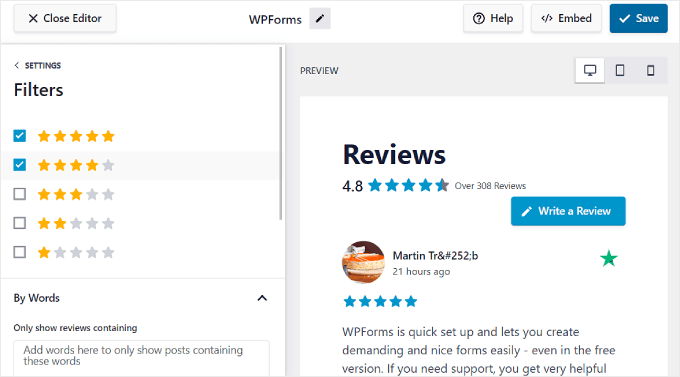
Per filtrare quali recensioni vengono mostrate, vai nel menu ‘Filtri’.
Qui, puoi scegliere di visualizzare le recensioni in base a determinati criteri, come valutazioni in stelle e determinate parole chiave. Quest'ultima opzione può essere utile se stai scegliendo di mostrare recensioni di prodotti specifici per una determinata pagina prodotto.
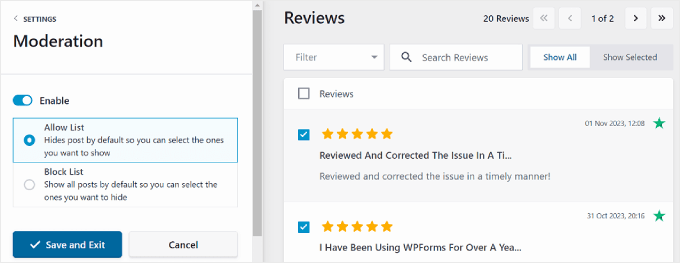
Hai anche l'impostazione Moderazione, che ti consente di visualizzare solo recensioni specifiche sul tuo sito web.
In questa impostazione, dovrai attivare il pulsante ‘Abilita’. Quindi, puoi scegliere tra la modalità Lista Consentiti o Lista Bloccati. La prima ti permette di scegliere quali recensioni sono idonee alla visualizzazione, mentre con quest'ultima, puoi scegliere quali recensioni vengono nascoste.
Nota che il plugin delle recensioni può mostrare solo le ultime 100 recensioni da Trustpilot a causa delle limitazioni dell'API della piattaforma.
Per la maggior parte delle aziende, questo è più che sufficiente, soprattutto perché puoi ordinarle per mostrare prima le recensioni più recenti o quelle con le valutazioni più alte.
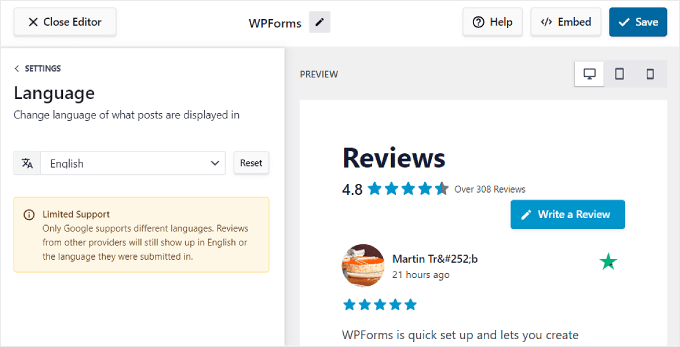
Ora, supponiamo che tu gestisca un sito web multilingue e desideri visualizzare le recensioni utilizzando una lingua specifica.
Per questo, puoi andare su ‘Lingua’ nella scheda Impostazioni e scegliere la lingua desiderata dal menu a discesa.
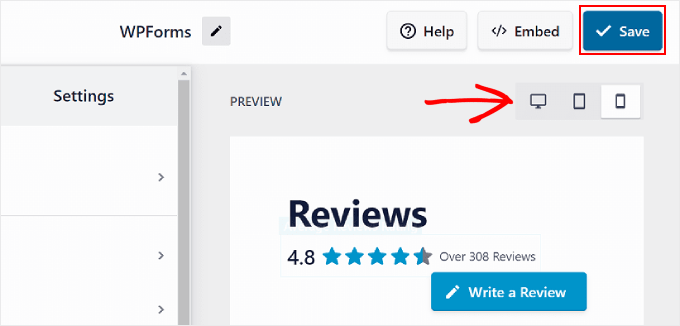
Una volta terminata la configurazione delle schede di recensione, puoi utilizzare i pulsanti di anteprima del dispositivo in alto a destra per vedere come appaiono su desktop, tablet e dispositivi mobili. In questo modo, avranno un bell'aspetto indipendentemente dal dispositivo utilizzato dal visitatore.
Quindi, quando sei soddisfatto delle schede di recensione, fai semplicemente clic sul pulsante 'Salva'.
Passaggio 5: Incorpora il widget delle recensioni Trustpilot in una pagina o in un post di WordPress
Aggiungiamo le tue recensioni Trustpilot alle tue pagine web.
Per fare ciò, dovrai fare clic sul pulsante 'Incorpora' accanto a 'Salva'. Dovrebbe apparire il popup del feed di incorporamento.
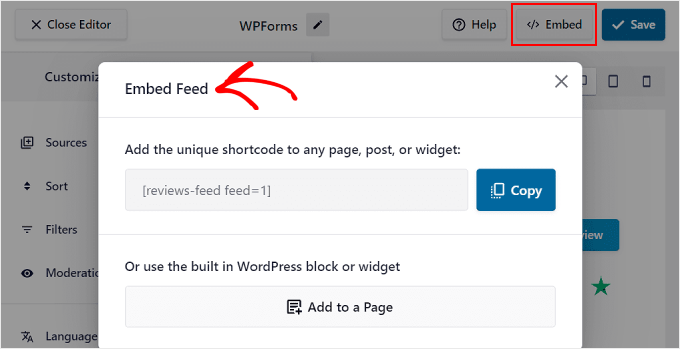
Hai due opzioni per aggiungere le tue recensioni Trustpilot: utilizzando uno shortcode o il blocco o widget integrato di WordPress.
Tra queste due, il metodo più semplice è la via del blocco o del widget.
Tutto ciò che devi fare è fare clic sul pulsante 'Aggiungi a una pagina'. A seconda del tuo tema WordPress, potresti anche vedere un'altra opzione etichettata 'Aggiungi a un widget'.
Dopo di che, seleziona la pagina desiderata. Una volta fatto, premi il pulsante ‘Aggiungi’ in fondo al popup.
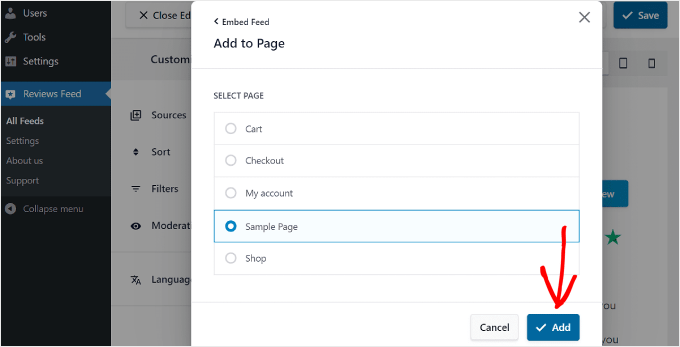
Verrai quindi reindirizzato all'editor a blocchi di WordPress per quella pagina e vedrai le istruzioni su come aggiungere lì il blocco Feed Recensioni.
Fai semplicemente clic sul pulsante nero ‘+’ per aggiungere un blocco ovunque nella pagina e cerca ‘Feed Recensioni’.
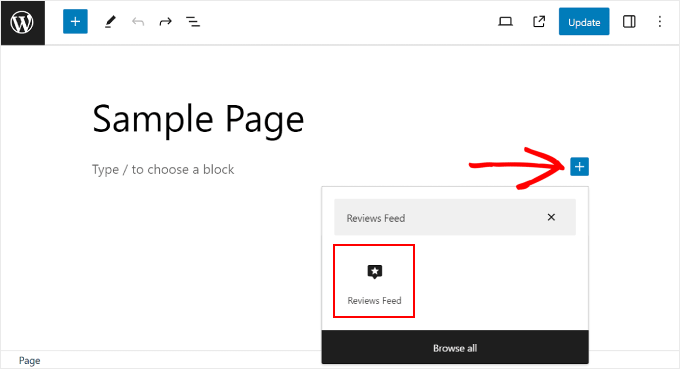
Una volta fatto, trascinalo e rilascialo dove preferisci nella pagina.
Tutto quello che devi fare ora è fare clic sul pulsante ‘Aggiorna’ per completare l'aggiunta del blocco.
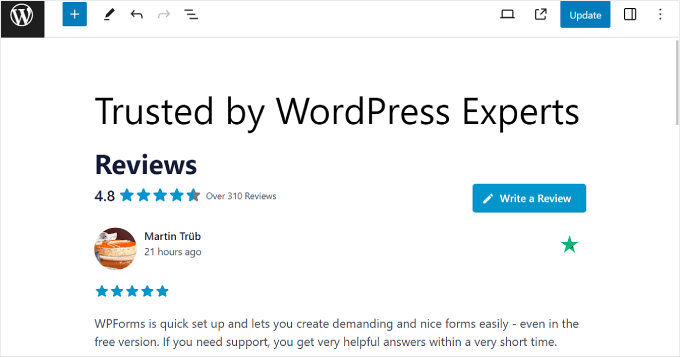
Inoltre, puoi fare la stessa cosa se desideri visualizzare le recensioni in un'area widget come la barra laterale. Per ulteriori informazioni, consulta la nostra guida su come aggiungere e utilizzare i widget in WordPress.
L'opzione shortcode è ideale quando si desidera mostrare recensioni in un luogo in cui non è possibile aggiungere blocchi, come in un widget della barra laterale classico, un'area piè di pagina o all'interno di alcuni moduli del page builder.
Per fare ciò, fai clic sul pulsante 'Copia' e vai alla pagina o al post in cui desideri inserire le recensioni di Trustpilot.
Quindi, usa il blocco shortcode per incollare lo shortcode copiato lì, in questo modo:
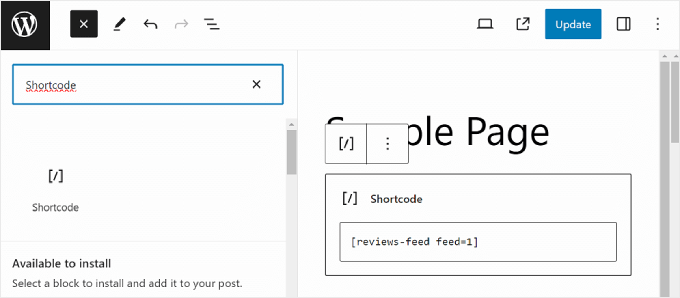
Come il metodo precedente, fai semplicemente clic sul pulsante ‘Aggiorna’ per rendere ufficiali le modifiche. E il gioco è fatto!
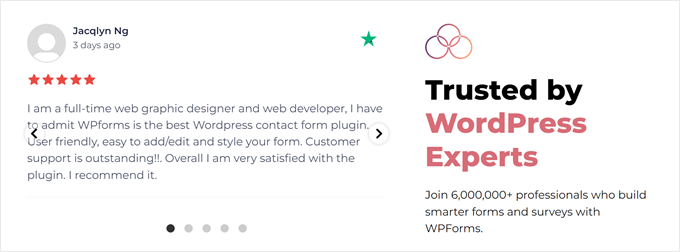
Ecco un esempio di come potrebbe apparire la scheda di recensione di Trustpilot sul tuo sito web:
Metodo 2: Visualizzazione delle recensioni Trustpilot con il plugin Trustpilot (Gratuito)
Questo secondo metodo utilizza il plugin ufficiale di WordPress Trustpilot Reviews. Ti consente di aggiungere widget, che Trustpilot chiama 'TrustBoxes', al tuo sito web.
Tuttavia, la versione gratuita di questo plugin è principalmente per la raccolta di nuove recensioni, non per la visualizzazione di quelle esistenti. Anche le opzioni di personalizzazione sono più limitate rispetto a Reviews Feed Pro.
Passaggio 1: Installa il plugin Trustpilot Reviews
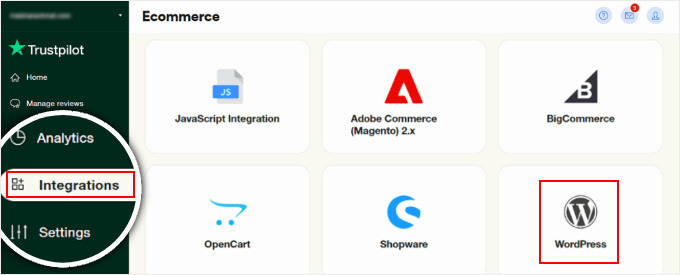
Innanzitutto, devi accedere al tuo account aziendale Trustpilot e navigare nel menu 'Integrazioni'. Nella sezione Ecommerce, seleziona 'WordPress'.
Nota: Il plugin Trustpilot Reviews non è stato testato con l'ultima versione di WordPress. Tuttavia, quando abbiamo utilizzato il plugin durante il test, ha funzionato perfettamente.
Se sei ancora insicuro, potresti voler consultare la nostra guida sull'utilizzo di plugin WordPress obsoleti.
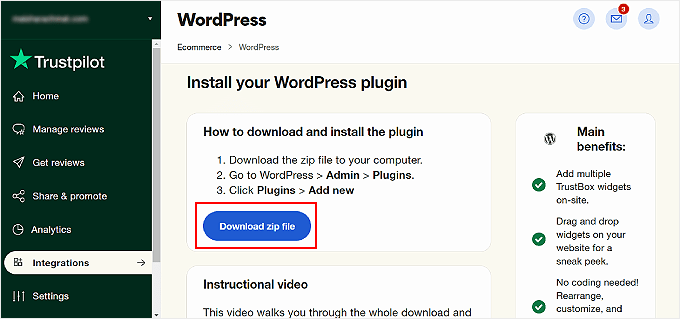
Vedrai un pulsante 'Scarica file zip' per accedere al pacchetto del plugin Trustpilot.
Basta fare clic sul pulsante e installare il plugin nel tuo pannello di amministrazione di WordPress. Puoi seguire questa guida su come installare e attivare un plugin WordPress per istruzioni passo passo.
A questo punto, dovresti avere il plugin Trustpilot installato e attivato.
Passaggio 2: Collega WordPress al tuo account Trustpilot
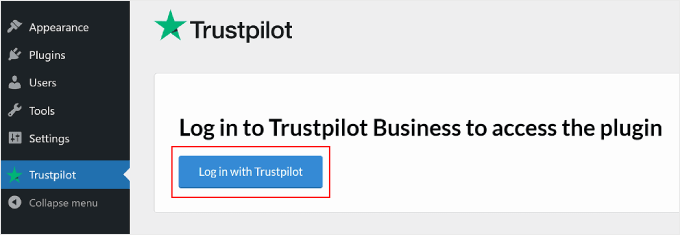
Vai avanti e apri la scheda Trustpilot nella tua dashboard di WordPress. Quindi, fai clic su 'Accedi con Trustpilot' per collegare il plugin al tuo account.
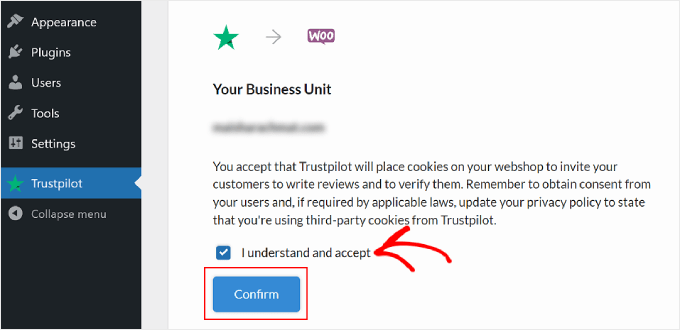
Dopodiché, vedrai una notifica di posizionamento dei cookie da parte di Trustpilot.
Basta selezionare la casella 'Ho capito e accetto' e fare clic su 'Conferma' per continuare.
Passaggio 3: Aggiungi e personalizza il tuo widget TrustBox
Ora puoi iniziare ad aggiungere una scheda di recensione Trustpilot, chiamata anche TrustBox, al tuo sito web.
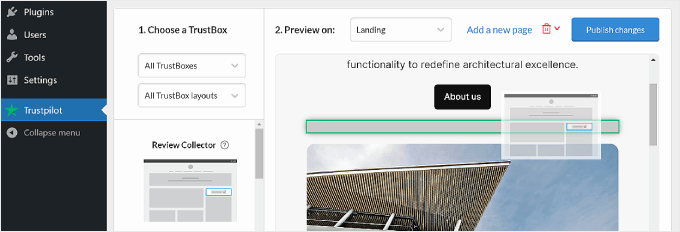
Tutto quello che devi fare è scegliere una TrustBox dal pannello di sinistra e trascinarla nell'area di anteprima della pagina.
Puoi filtrare le diverse TrustBox disponibili utilizzando i menu a discesa sotto la sezione 'Scegli una TrustBox'.
Nota: Per gli utenti del piano gratuito Trustpilot, l'unica TrustBox che puoi utilizzare è il Review Collector. Questa TrustBox invita gli utenti ad andare su Trustpilot e recensire la tua attività, piuttosto che mostrare testimonianze di clienti precedenti.
Per ottenere più opzioni, dovrai eseguire l'aggiornamento a un piano Trustpilot a pagamento.
Inoltre, sentiti libero di cambiare la pagina di anteprima con altre pagine, come la categoria del prodotto o le pagine del singolo prodotto, utilizzando il menu accanto a 'Anteprima su:'
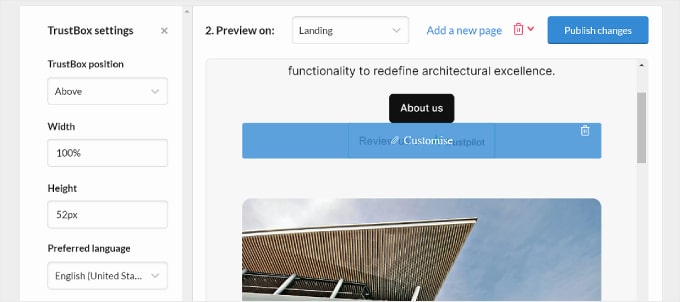
Per personalizzare il TrustBox, passa il mouse sopra l'elemento TrustBox e fai clic su ‘Personalizza.’
Dovresti vedere alcune impostazioni del TrustBox sul lato sinistro, che ti consentono di modificare il posizionamento, lo spazio, le dimensioni e la lingua.
Passaggio 4: Pubblica il TrustBox sul tuo sito web
Una volta che sei soddisfatto dell'aspetto dei widget TrustBox, puoi fare clic sul pulsante ‘Pubblica modifiche’ nell'angolo in alto a destra.
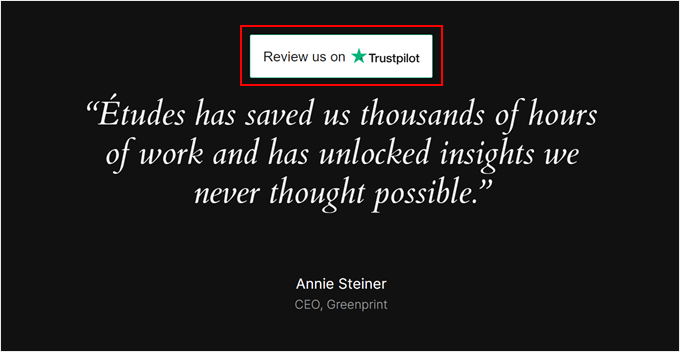
Ecco come appare il TrustBox del Raccoglitore di Recensioni sul nostro sito di prova:
Suggerimento bonus: Aggiungi notifiche di social proof per aumentare la tua credibilità
Aggiungere recensioni Trustpilot è solo un modo per aumentare l'affidabilità del tuo brand. Un'altra cosa che puoi fare è aggiungere notifiche di social proof in tempo reale al tuo sito WordPress.
Si tratta essenzialmente di piccole notifiche che appaiono sul tuo sito web quando qualcuno effettua un acquisto dalla tua attività. Ecco un esempio:
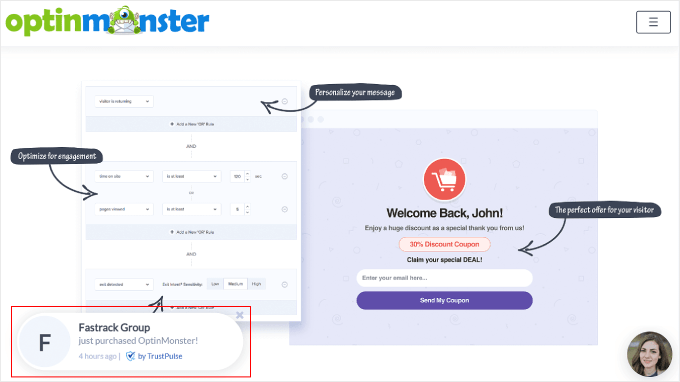
Con questo, puoi mostrare ai potenziali clienti che persone reali stanno effettuando acquisti dal tuo negozio online. Questo può incoraggiarli a fare lo stesso.
Se vuoi farlo, ti consigliamo di utilizzare TrustPulse. È il miglior plugin di social proof per WordPress disponibile. Come nello screenshot sopra, può visualizzare notifiche in tempo reale dei prodotti acquistati sul tuo sito web.
Per ulteriori informazioni su TrustPulse, consulta la nostra recensione completa di TrustPulse. Ti consigliamo inoltre di leggere la nostra guida su come utilizzare la FOMO per aumentare le conversioni.
Se ti è piaciuto questo articolo, iscriviti al nostro Canale YouTube per tutorial video su WordPress. Puoi trovarci anche su Twitter e Facebook.


Dayo Olobayo
Stavo pensando di integrare le recensioni Trustpilot nel mio sito WordPress da un po' di tempo e questo articolo mi ha fornito ottimi spunti. Grazie per l'aiuto!
GRAZIE DIO GIOVANNI
TrustPilot è molto buono ma è molto costoso.
La pagina aziendale gratuita è molto limitata e mostrano anche annunci e ti chiedono di pagare $250 al mese per rimuovere gli annunci. questo è troppo.
Moinuddin Waheed
Avere recensioni positive aiuta a costruire fiducia e buona volontà per il marchio. aiuta ad aumentare il traffico del blog o del sito web.
Ma per i blogger o le aziende principianti, è troppo costoso e non accessibile.
È meglio ottenere recensioni reali dal centro soluzioni wpbeginner.
Che è gratuito e fornisce recensioni reali per il blog o le aziende.
Jiří Vaněk
Per i blogger principianti o le piccole imprese, le recensioni di Google sono ottime rispetto a Trustpilot. Basta aggiungere la tua attività o il tuo blog su Google e gli utenti possono pubblicare recensioni. è completamente gratuito e ci sono molti plugin WordPress che possono integrare le recensioni nel tuo sito web. Questo non solo ti fornisce ottimi feedback gratuitamente, ma ti consente anche di mostrare le tue recensioni positive in una sezione testimonianze del tuo sito web.
Ralph
È importante avere recensioni che possano essere viste dal nostro pubblico poiché costruiscono fiducia e possono portare a maggiori conversioni. Penso che Trustpilot sia uno dei migliori strumenti per questo e averlo visualizzato sul nostro sito web è fondamentale per il successo a lungo termine.
È bello che tutto il processo sia facile come ci hai mostrato in questa guida. L'unico problema che vedo è la scelta del modello, tutto sembra così allettante da pubblicare!