


Dopo aver gestito WPBeginner per oltre un decennio, abbiamo imparato che costruire una forte comunità è la chiave per un blogging di successo. Dobbiamo il nostro successo ai nostri lettori fedeli e siamo sempre alla ricerca di nuovi modi per connetterci con loro.
Un ottimo modo per costruire una comunità è mostrare i tuoi tweet recenti sul tuo sito WordPress. Questo mantiene il tuo sito aggiornato e consente ai visitatori di vedere cosa stai facendo sui social media.
Abbiamo provato molti modi per visualizzare i tweet sui siti WordPress e condivideremo i nostri tre metodi principali per farlo esattamente. Tutti questi metodi sono adatti ai principianti, quindi sarai in grado di aggiungere facilmente il tuo feed Twitter al tuo sito.

Perché visualizzare i tweet recenti sul tuo sito WordPress?
X/Twitter è una delle piattaforme di social media più popolari sul mercato. La visualizzazione dei tweet recenti sul tuo sito WordPress può migliorare la tua presenza online e il tuo coinvolgimento in diversi modi.
Per cominciare, quando gli utenti visitano il tuo sito e vedono il tuo feed dei social media, potrebbero essere incuriositi abbastanza da cliccare sul tuo account Twitter e seguirti, aumentando la tua portata.
Inoltre, i tweet possono servire come aggiornamento in tempo reale su ciò che sta accadendo sul tuo sito web o sulla tua azienda. Questo può incoraggiare il coinvolgimento tra il tuo pubblico, poiché possono interagire direttamente con i tuoi tweet.
I tweet recenti possono anche fungere da social proof sul tuo sito WordPress. Puoi ritwittare recensioni positive o persone che raccomandano i tuoi prodotti, contribuendo a creare fiducia con abbonati o clienti.
Tenendo presente questo, diamo un'occhiata ai diversi metodi per visualizzare i tweet recenti sul tuo sito WordPress. Puoi utilizzare i collegamenti rapidi qui sotto per passare a un metodo specifico:
Metodo 1: Incorpora manualmente i tweet nell'editor di blocchi di Gutenberg (senza plugin)
Il primo metodo per visualizzare i tuoi tweet recenti in WordPress è incorporare manualmente il tuo profilo o la tua timeline di Twitter nella pagina, nel post o nel widget di WordPress (per gli utenti di temi classici).
Proprio come aggiungere un video di YouTube, WordPress rende facile incorporare contenuti di Twitter come un singolo tweet o una timeline. La sua funzione oEmbed può trasformare automaticamente un URL di contenuto in un codice di incorporamento quando viene incollato nell'editor a blocchi.
Innanzitutto, devi trovare e copiare l'URL del profilo Twitter o del tweet che desideri incorporare.
Ad esempio, l'URL del profilo Twitter di WPBeginner è https://twitter.com/wpbeginner
Nel frattempo, l'URL di un singolo tweet è simile a questo: https://twitter.com/wpbeginner/status/1604852592827326464
Successivamente, segui uno dei metodi seguenti:
Visualizzare i tweet recenti in un post o in una pagina di WordPress
Innanzitutto, accedi alla tua bacheca di WordPress e apri l'editor a blocchi per un post o una pagina di WordPress.
Se desideri creare un nuovo post o una nuova pagina, puoi farlo andando su Post/Pagine » Aggiungi Nuovo.

Quindi, incolla semplicemente l'URL del profilo Twitter che hai copiato in precedenza nell'area 'Digita / per scegliere un blocco'.
Puoi vederlo evidenziato qui sotto.
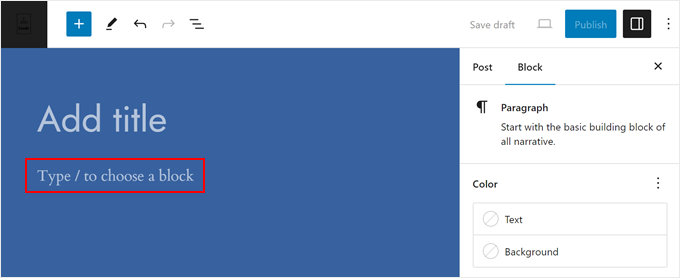
Una volta fatto ciò, il blocco si trasformerà immediatamente in un blocco timeline di Twitter che mostra i Tweet recenti di quell'account specifico.
Nella barra laterale delle impostazioni del blocco, puoi scegliere di ridimensionare il blocco per dispositivi più piccoli per renderlo più reattivo per la visualizzazione su dispositivi mobili.
Inoltre, sentiti libero di aggiungere altri blocchi alla pagina o al post per incoraggiare gli utenti a seguire il tuo account Twitter.
Una volta terminato, fai semplicemente clic su 'Aggiorna' o 'Pubblica' per rendere effettive le modifiche.
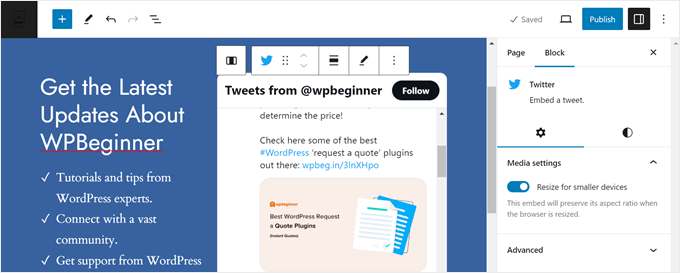
Questo metodo aggiunge i tuoi tweet recenti all'interno di una casella con uno slider verticale. La casella include i 20 tweet più recenti e il pulsante ‘Visualizza altro su Twitter’ alla fine.
Ecco come appare la nostra timeline di Twitter:

Se utilizzi un tema a blocchi di WordPress, puoi anche utilizzare questo stesso metodo per incorporare un feed Twitter nell'Editor del Sito Completo e visualizzare i tweet recenti in una parte di modello o in un modello.
Puoi saperne di più in questa guida completa all'editing del sito completo di WordPress.
Visualizzare i tweet recenti in un'area widget di WordPress
Se utilizzi un tema WordPress classico e desideri visualizzare i tuoi ultimi tweet in un'area widget (come una barra laterale), segui questi passaggi.
Innanzitutto, vai su Aspetto » Widget. Quindi, fai clic sul pulsante ‘+ Aggiungi nuovo’ nella tua area widget selezionata e scegli il widget di Twitter.
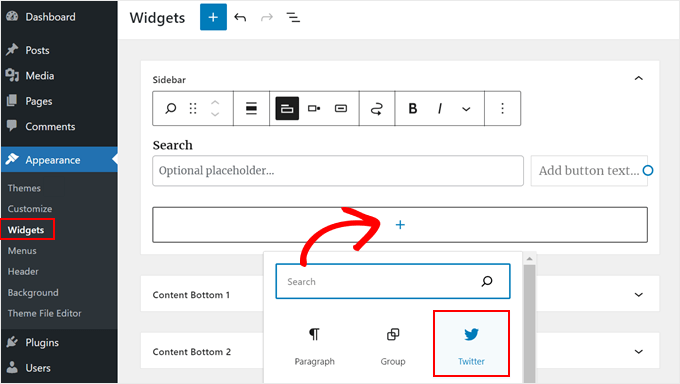
Da qui, incolla semplicemente l'URL dell'account o del post di Twitter nel campo appropriato.
Quindi, fai clic su ‘Incorpora’.
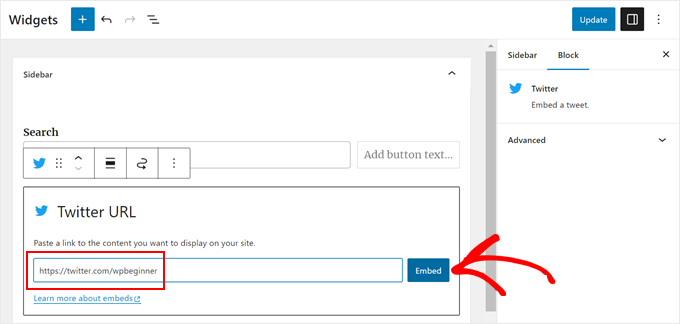
Puoi quindi aggiornare i tuoi widget e visualizzare in anteprima il widget dei Tweet in tempo reale sul tuo sito.
Ecco come appare la timeline nella nostra barra laterale di WordPress:

Metodo 2: Visualizza i tweet recenti utilizzando un plugin per feed Twitter (consigliato)
Il secondo metodo per aggiungere tweet recenti al tuo sito WordPress è tramite un plugin di Twitter. Il motivo per cui raccomandiamo questo metodo è che offre molte più opzioni di personalizzazione rispetto al metodo precedente, permettendoti di adattare il feed al design della tua pagina.
Per questo, utilizzeremo Smash Balloon Custom Twitter Feeds. Questo plugin aiuta a creare bellissimi feed social di diversi tipi. Puoi mostrare tweet basati su hashtag, termini di ricerca, menzioni, timeline e altro.
Nota: Sebbene esista un plugin gratuito Custom Twitter Feeds, questo articolo utilizzerà la versione Custom Twitter Feeds Pro. Viene fornito con funzionalità molto più avanzate come il filtraggio della timeline e la combinazione di più feed Twitter in uno solo.
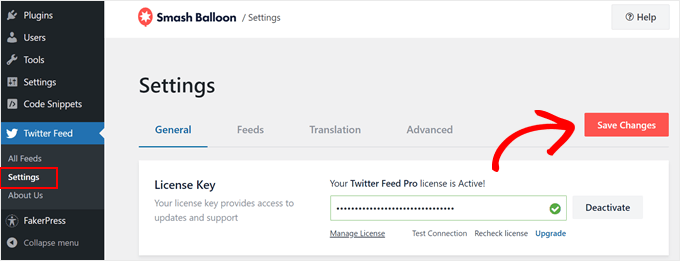
Dovrai prima installare e attivare il plugin di WordPress. Una volta attivo, vai nell'area di amministrazione di WordPress, naviga su Twitter Feed » Impostazioni e incolla la tua chiave di licenza nel campo appropriato.
Dopodiché, devi attivare la licenza e fare clic su ‘Salva modifiche’.
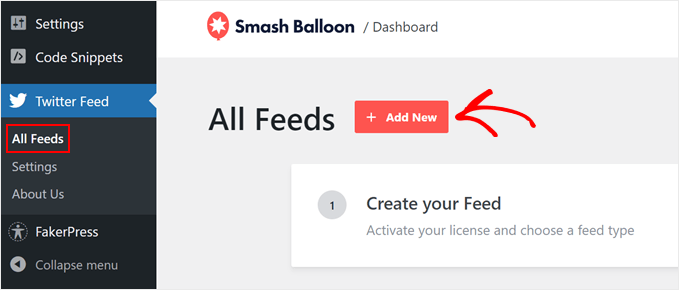
Ora, vai semplicemente su Twitter Feed » All Feeds.
Quindi, fai clic sul pulsante ‘+ Aggiungi nuovo’.
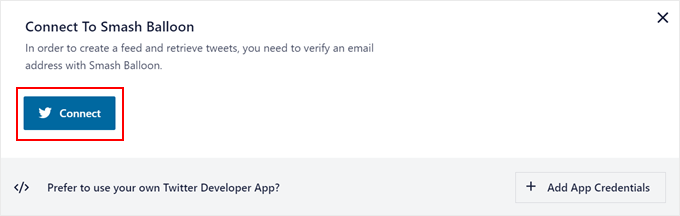
Se è la prima volta che aggiungi un feed Twitter utilizzando Smash Balloon, ti verrà chiesto di verificare il tuo indirizzo email.
Clicca semplicemente sul pulsante ‘Connetti’ per farlo e segui le istruzioni sullo schermo.
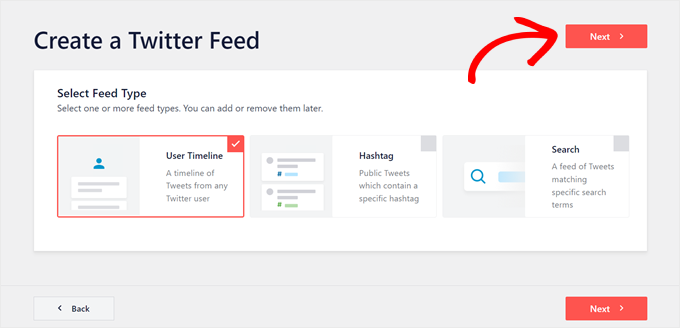
Una volta terminato, tornerai alla pagina del plugin Custom Twitter Feeds e ti verrà chiesto di selezionare un tipo di feed.
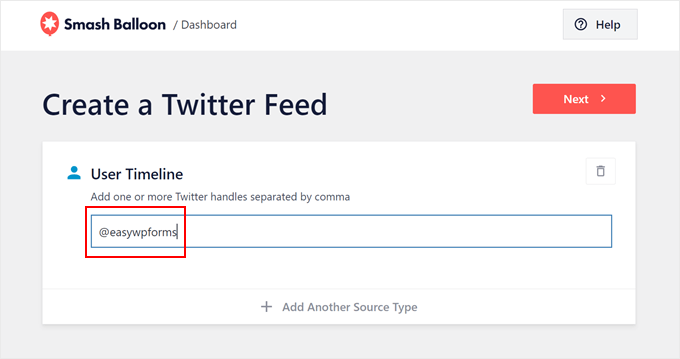
Con Custom Twitter Feeds, puoi scegliere di incorporare un feed della timeline utente, un feed di hashtag o un feed di ricerca. Ai fini di questo esempio, utilizzeremo la prima opzione. Una volta fatta la tua scelta, fai semplicemente clic su ‘Avanti’.
Nella schermata successiva, puoi digitare l'handle di Twitter che desideri incorporare sul tuo sito WordPress.
Dopodiché, fai di nuovo clic su 'Avanti'.
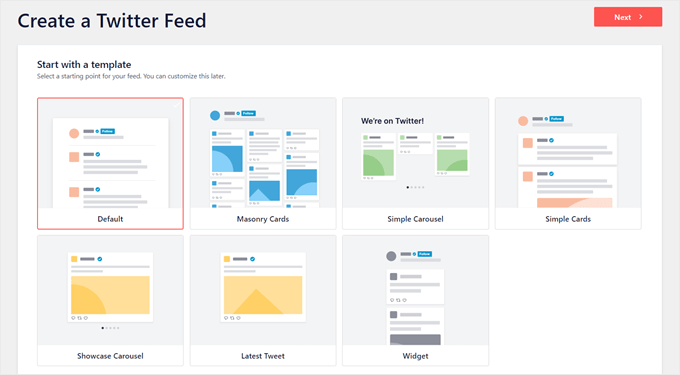
Scegliamo ora un modello per il feed di Twitter. Ce ne sono 7 tra cui scegliere e puoi sempre cambiarlo in seguito se non pensi che si adatti al design della tua pagina.
Dopo aver fatto la tua scelta, procedi e fai clic su 'Avanti'.
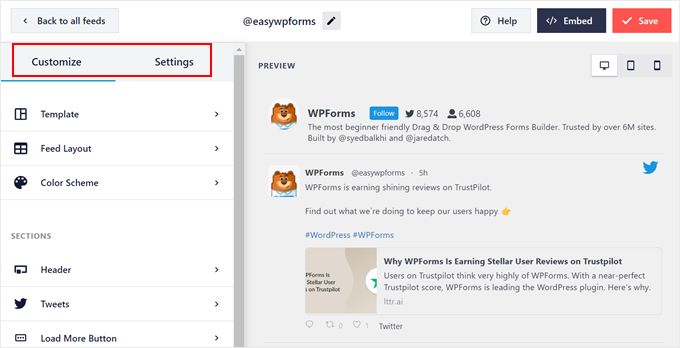
A questo punto, dovresti arrivare all'interfaccia di modifica del feed di Twitter. Vedrai un'anteprima dal vivo sul lato destro della pagina e un pannello di sinistra dove puoi configurare l'aspetto del feed.
Ci sono due schede: 'Personalizza' e 'Impostazioni'.
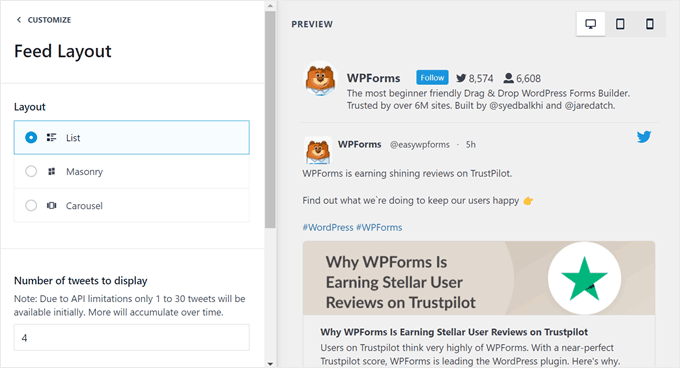
Iniziamo con Personalizza. Se scegli l'opzione 'Layout del feed', puoi scegliere tra i layout di feed disponibili (come elenco, masonry o carosello), impostare il numero di tweet da visualizzare, regolare l'altezza del feed e così via.
Nota: A causa delle limitazioni dell'API, Smash Balloon può visualizzare solo da 1 a 30 tweet all'inizio, ma se ne accumuleranno di più nel tempo.
Una volta terminate queste impostazioni, fai semplicemente clic sul pulsante ‘Personalizza’ in alto per tornare al menu principale.
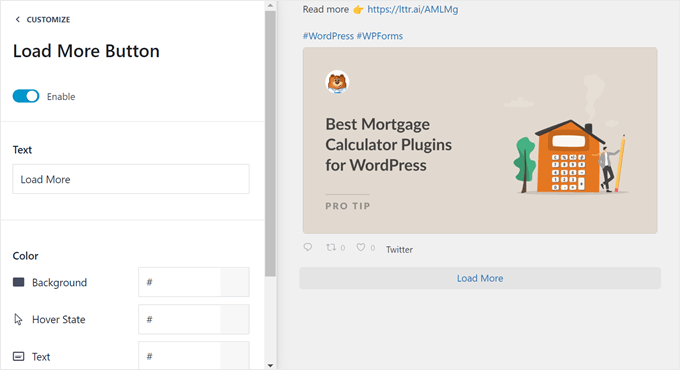
Un'altra cosa che puoi fare è abilitare il pulsante Carica Altro, che apparirà sotto i tuoi tweet visualizzati. È una funzione utile se hai tonnellate di tweet ma non puoi mostrarli tutti sulla stessa pagina.
Fai semplicemente clic sull'opzione ‘Pulsante Carica Altro’, seguita dal pulsante ‘Abilita’. Dopodiché, puoi personalizzare l'aspetto del pulsante.
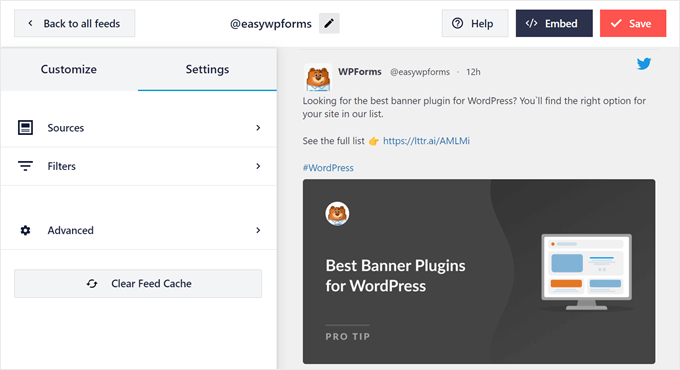
Se passi alla scheda ‘Impostazioni’, puoi vedere le opzioni per aggiungere altre origini di feed, applicare filtri ai tweet e utilizzare funzionalità avanzate (come l'aggiunta di CSS personalizzato).
Puoi anche fare clic sul pulsante ‘Cancella Cache Feed’ per rimuovere la cache del feed precedente. La prossima volta che il plugin dovrà visualizzare il tuo feed di Twitter, dovrà recuperare i tweet più recenti dai server di X/Twitter invece di utilizzare i vecchi dati memorizzati nella cache.
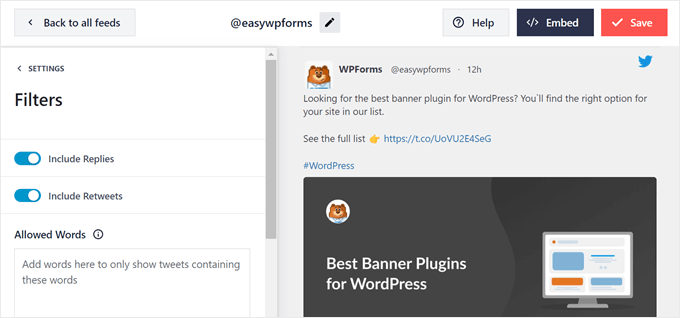
Proviamo ad aggiungere filtri ai tuoi tweet facendo clic sull'opzione ‘Filtri’.
Qui, puoi scegliere di includere risposte e retweet, mostrare tweet in base alle parole consentite o bloccate, o nascondere tweet specifici.
Una volta che sei soddisfatto dell'aspetto del Feed di Twitter, puoi fare clic sul pulsante ‘Salva’.
Per aggiungere il Feed di Twitter alla tua pagina o area widget, fai semplicemente clic sul pulsante ‘Incorpora’ nell'angolo in alto a destra.
Successivamente, apparirà un popup che ti mostrerà come visualizzare il Feed Twitter: con uno shortcode, un blocco o un widget.
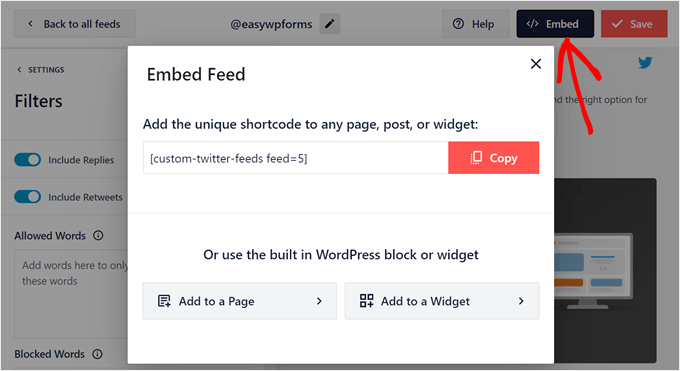
Indipendentemente dal metodo scelto, la prima cosa da fare è copiare lo shortcode perché ti servirà.
Quindi, se vuoi incorporare il feed di Twitter in una pagina, fai clic sul pulsante ‘+ Aggiungi a una Pagina’.
Una volta fatto ciò, puoi selezionare una pagina esistente dal tuo sito WordPress e fare clic su 'Aggiungi'.
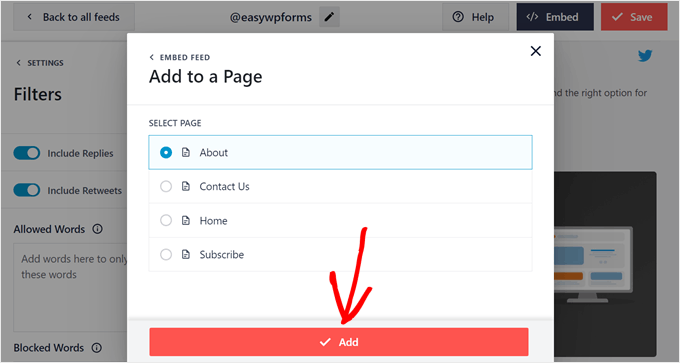
Verrai quindi indirizzato all'editor a blocchi di WordPress della pagina scelta.
Fai clic sul pulsante 'Aggiungi blocco' (+) in qualsiasi punto della pagina e seleziona il blocco Feed Twitter.
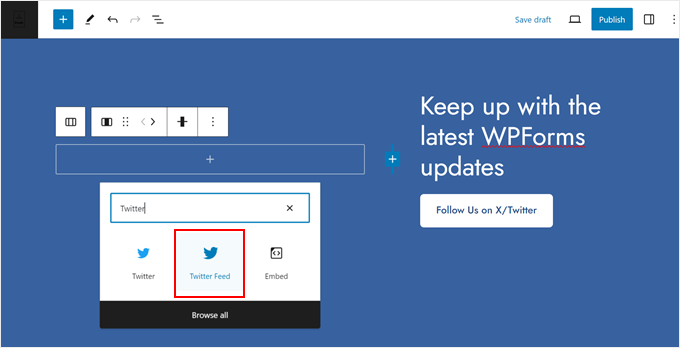
Ora, il Feed Twitter che hai creato in precedenza potrebbe non apparire subito.
Se ciò accade, incolla semplicemente lo shortcode nel campo 'Impostazioni shortcode' nella barra laterale delle impostazioni del blocco.
Dopo di che, fai clic su 'Applica modifiche'.
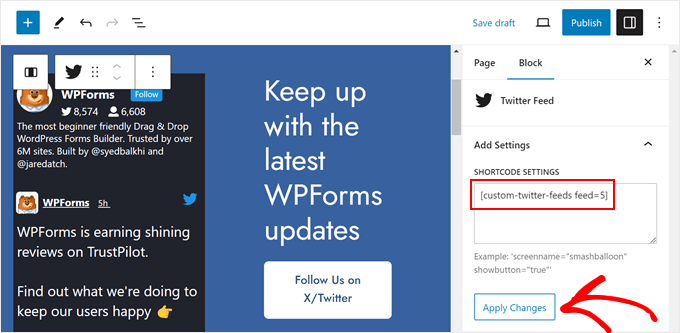
Una volta fatto, puoi procedere e fare clic su 'Aggiorna' per rendere effettive le modifiche.
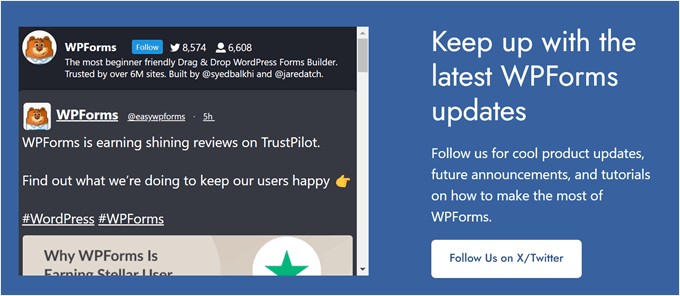
Ecco come appare il Feed Twitter sul nostro sito demo:
Se vuoi visualizzare il tuo feed di Twitter in un'area widget, fai clic sull'opzione ‘+ Aggiungi a un widget’. Verrai quindi reindirizzato all'editor dei widget.
Quindi, trova e seleziona semplicemente il widget 'Feed Twitter'.
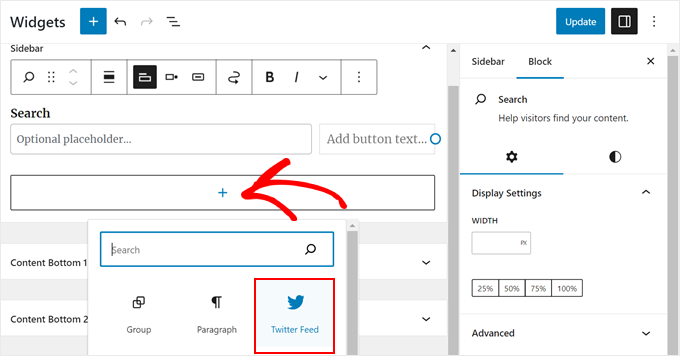
Simile al metodo precedente, incolla semplicemente lo shortcode nella barra laterale delle impostazioni del blocco e fai clic su 'Applica modifiche'.
Vedrai quindi il tuo Feed Twitter appena creato nell'anteprima live.
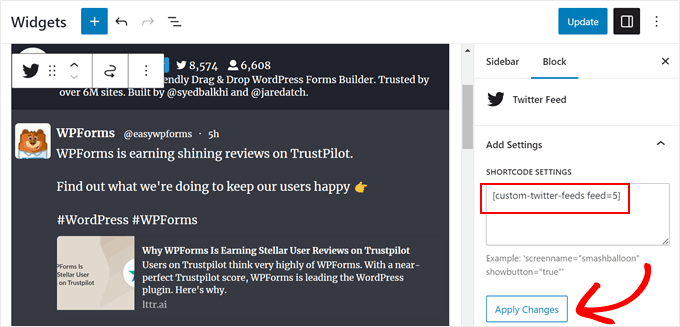
Infine, fai clic su 'Aggiorna' per rendere definitive le modifiche.
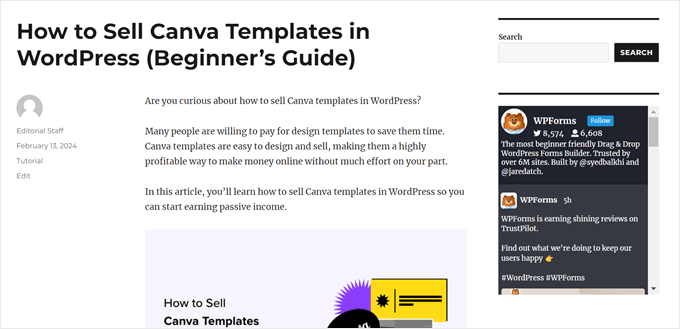
Puoi quindi visitare il tuo sito web live per vedere come appare il feed:
Metodo 3: Visualizza gli ultimi tweet in WordPress con Twitter Publish (Nessun plugin + HTML)
L'ultimo metodo ti consente di aggiungere post recenti di Twitter utilizzando la funzione Twitter Publish.
Twitter Publish ti consente di creare facilmente il codice di incorporamento per vari tipi di contenuti di Twitter, tra cui un tweet, un video, una timeline o un pulsante (come un pulsante Segui o Condividi).
Questo metodo ti consente di personalizzare l'aspetto dell'elemento incorporato prima di aggiungerlo al tuo blog WordPress o sito web. Non è potente come il secondo metodo, ma vale la pena menzionarlo perché è gratuito.
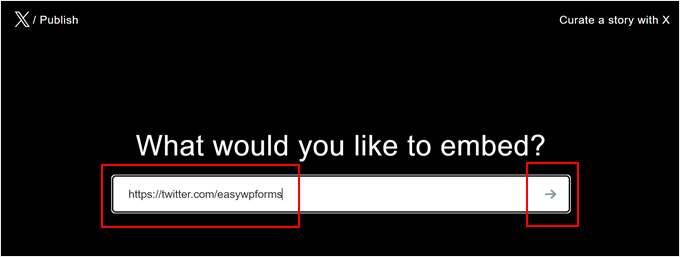
In questo tutorial, ti mostreremo come utilizzare Twitter Publish per incorporare una timeline. Per prima cosa, devi visitare il sito Web Twitter Publish e quindi incollare l'URL del tuo profilo Twitter nella casella ‘Cosa vorresti incorporare?’.
Una volta fatto, fai clic sull'icona della freccia.
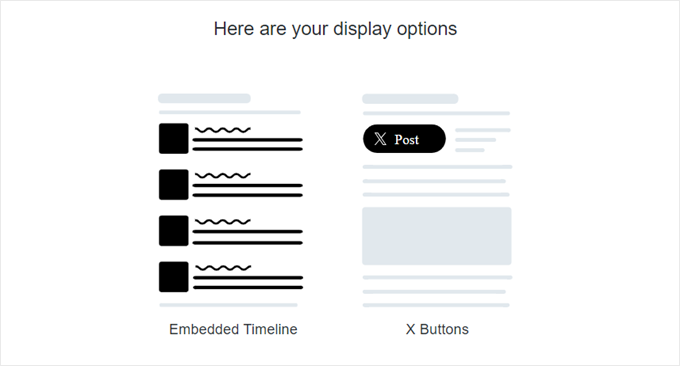
Dopodiché, ti verrà chiesto di scegliere un'opzione di visualizzazione: Timeline incorporata o Pulsanti X/Twitter.
Dovresti scegliere l'opzione 'Timeline incorporata', poiché desideri mostrare la tua timeline di Twitter con i tweet recenti.
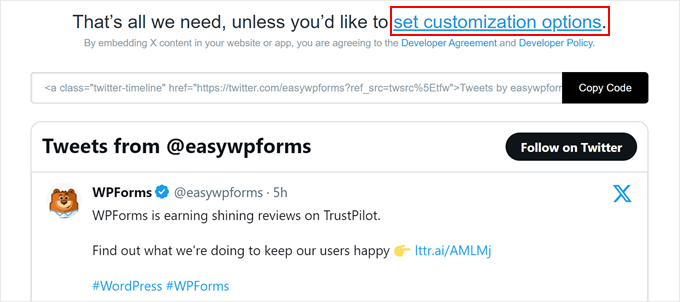
Dopo aver selezionato l'opzione di visualizzazione, verrà creato istantaneamente il codice di incorporamento per i tuoi tweet recenti. Puoi procedere e fare clic su 'Copia codice' per incorporare immediatamente il codice HTML personalizzato.
In alternativa, fai clic su 'Imposta opzioni di personalizzazione' per personalizzare l'aspetto della timeline incorporata.
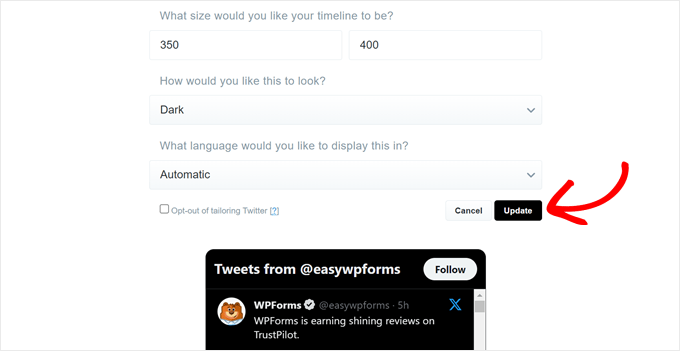
Qui puoi personalizzare l'altezza e la larghezza della timeline, scegliere una modalità chiara o scura e abilitare la traduzione in lingua per i tweet, se necessario.
Puoi vedere come apparirà l'elemento incorporato sotto le impostazioni. Una volta terminato, fai semplicemente clic su 'Aggiorna'.
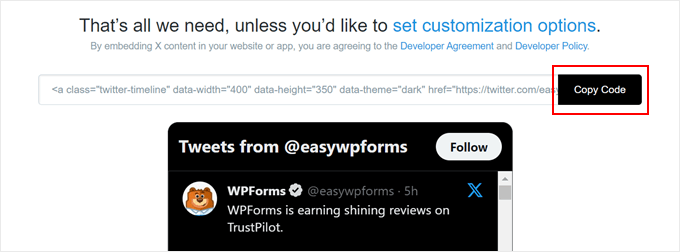
Il codice di incorporamento includerà ora le impostazioni di personalizzazione che hai scelto per la timeline.
Fai semplicemente clic su 'Copia codice' per continuare.
Ora, torna alla dashboard di WordPress e apri l'editor a blocchi per una pagina, un post o un'area widget.
Dopodiché, fai semplicemente clic sul pulsante 'Aggiungi blocco' '+' in qualsiasi punto dell'editor e seleziona il widget o blocco HTML personalizzato.
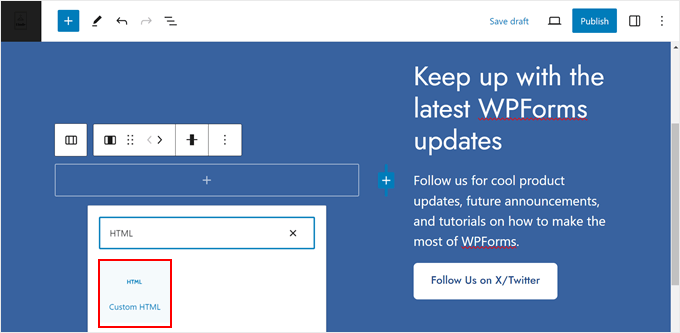
Ora, procedi e incolla il codice di incorporamento precedente nel campo.
Una volta fatto, puoi fare clic sul pulsante 'Anteprima' per vedere come appare il feed.
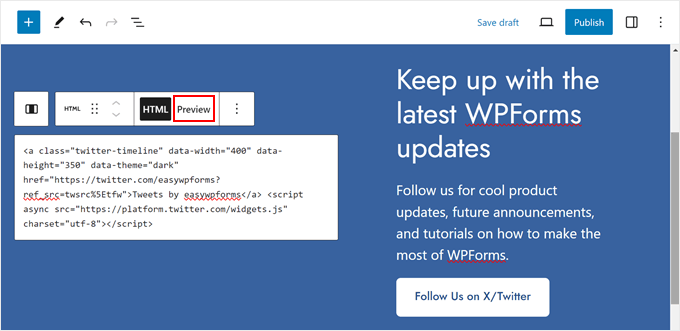
Dopodiché, sentiti libero di aggiungere altri elementi alla pagina, al post o all'area widget. Quindi, aggiorna o pubblica.
Ecco come appare il nostro sito web demo:

Suggerimento bonus: aggiungi altri feed di social media a WordPress
Gestisci altre piattaforme di social media per il tuo brand o la tua attività? Se sì, potresti voler visualizzare altri feed social oltre a Twitter sul tuo sito web.
Visualizzando diversi feed social sul tuo sito WordPress, puoi far sapere ai visitatori su quali piattaforme possono seguirti, aumentando il tuo numero di follower.
Mostrare i tuoi feed social ha anche un vantaggio chiave rispetto alla visualizzazione dei soliti pulsanti con icone social. Può mostrare ai visitatori quali contenuti perderebbero non seguendoti sui tuoi social network, creando una 'paura di perdere qualcosa'.
Con Smash Balloon, puoi visualizzare e personalizzare tutti i tipi di feed di social media sul tuo sito Web WordPress. In questo modo, tutti i feed si integrano bene con il tema che stai utilizzando.
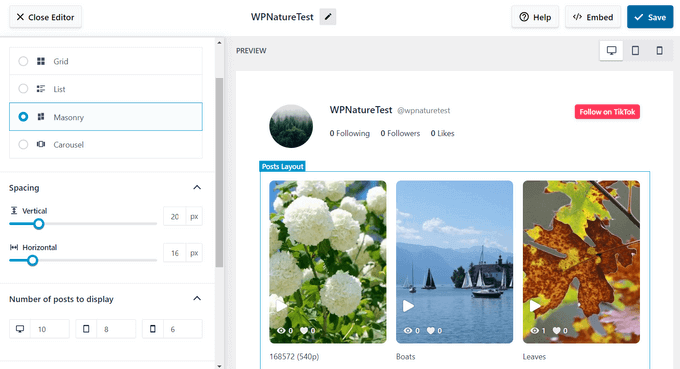
Dai un'occhiata ai tutorial qui sotto su come visualizzare diversi feed social in WordPress:
- Come creare un feed Facebook personalizzato in WordPress
- Come creare un feed di foto Instagram personalizzato in WordPress
- Come mostrare gli ultimi video da un canale YouTube in WordPress
- Come incorporare video TikTok in WordPress (Metodi semplici)
- Come mostrare recensioni di Google, Facebook e Yelp in WordPress
Speriamo che questo articolo ti abbia aiutato a imparare come mostrare tweet recenti in WordPress. Potresti anche voler consultare la nostra guida su come pubblicare automaticamente nuove foto di Instagram su WordPress o la nostra selezione esperta dei migliori plugin per social media per WordPress.
Se ti è piaciuto questo articolo, iscriviti al nostro Canale YouTube per tutorial video su WordPress. Puoi trovarci anche su Twitter e Facebook.




Dayo Olobayo
C'è un modo per personalizzare l'aspetto della visualizzazione dei tweet recenti sul mio sito WordPress? Ad esempio, posso cambiare la dimensione del carattere o i colori per abbinarli al design del mio sito web?
Commenti WPBeginner
Con l'opzione Smash Balloon, puoi personalizzare l'aspetto del feed.
Kate
Ciao, stavo seguendo le prime istruzioni, ma quando incollo il mio URL di Twitter nella casella di testo non succede nulla. Non so se abbia importanza che io abbia abilitato Divi Builder sul mio sito WordPress?
Supporto WPBeginner
Se non si incorpora correttamente, dovresti provare ad aggiungere il blocco di incorporamento di Twitter e inserire l'URL lì.
Amministratore
Glenn
Questo sembra essere un articolo vecchio... Mi chiedo come posso mostrare la mia timeline.. non i miei tweet ma le persone che seguo. La pagina Twitter Widgets mostra solo Ricerca, non la mia timeline o un elenco.
Grazie.
Glenn
Minhazul Islam
Esiste un plugin per fare la stessa cosa?
Greg McGee
Ho creato con successo un feed Twitter sul mio sito WordPress. Evvai!!! Ora le cattive notizie. Scompare dopo 3 secondi. Buuu!!! Dove posso cambiare il parametro che imposta questo limite? Si nasconde molto bene da me. Ma non sono nemmeno così intelligente.
Gopal sharma
This is the best tutorial i found ever..
onya icha
sul cellulare tutti i miei tweet vengono visualizzati e rendono il mio sito web buffo. Per favore, come posso risolvere questo problema?
Simeon Opeyemi
Grazie. ha funzionato per me!
gertrude
Ho aggiunto questo ma a parte un link al mio tweeter non fa nulla. Ho WordPress 3.8.1 e ho attivato il tema predefinito, poi sono tornato a quello che sto usando. Ancora niente. Se c'è un modo in cui potete aiutarmi, sarebbe fantastico. Grazie
Supporto WPBeginner
Prova a disattivare tutti i plugin e poi testa, soprattutto se stai usando un plugin correlato a Twitter. Se questo non funziona, allora devi dividere il codice del widget in due parti. Incolla la parte javascript che inizia con <script> nel file header.php del tuo tema, e la parte del link in un widget di testo.
Amministratore
K.T. Lynch
Per qualche motivo i tag HTML di chiusura vengono rimossi una volta che premo Salva. Questo appare nella mia barra laterale di WP:
Tweet di @lynchkt !function(d,s,id){var js,fjs=d.getElementsByTagName(s)[0],p=/^http:/.test(d.location)?’http’:’https’;if(!d.getElementById(id)){js=d.createElement(s);js.id=id;js.src=p+”://platform.twitter.com/widgets.js”;fjs.parentNode.insertBefore(js,fjs);}}(document,”script”,”twitter-wjs”);
“Tweet di @lynchkt” è un collegamento ipertestuale ma altrimenti non funziona.
Supporto WPBeginner
Questo potrebbe accadere per molte ragioni. Se stai usando WordPress 3.8, prova ad aggiornare alla versione 3.8.1. Prova a passare temporaneamente a un tema predefinito e vedi se ricevi ancora questo errore.
Amministratore
Ines TR
Ciao!
Vedo solo un mucchio di parole sulla mia pagina del blog dopo aver incollato il widget, perché?
L'ho salvato e ho provato più volte ma non riesco a risolvere il problema.
Abdul
Come posso metterlo su una pagina wp?
Supporto WPBeginner
puoi incollare lo stesso codice nelle pagine di WordPress così come nei post.
Amministratore
Douglas Vautour
Grazie mille! Tutti i widget di Twitter che ho trovato richiedevano troppe informazioni! Mi sento meglio ottenendole dalla fonte.
Ann
Ciao!
Grazie per aver condiviso questo. I miei normali widget di Twitter non funzionavano!
Nancy Closson
Sto cercando un widget che ti permetta di selezionare tweet da un account Twitter piuttosto che mostrare tutti o i tweet recenti. Questa personalizzazione è possibile ed è quello che descrivi con la lista dei preferiti? grazie
Supporto WPBeginner
sì questa personalizzazione è possibile ma con questi widget. Il widget dei preferiti mostrerà i tweet che hai contrassegnato come preferiti.
Amministratore
gaston
molto utile!!
l'ho risolto in un lampo!
grazie!
Shana Manuel
Wow! Mi ci sono voluti 5 minuti per configurarlo e sono un totale principiante! Grazie per questo articolo.
Founterior
Funziona benissimo!!!
patty
Fantastico. Grazie mille!
Bill Hutchison
Grazie per questo. Ho usato i widget per questo in passato ma sono stato generalmente insoddisfatto dei risultati. Questa sembra essere la soluzione migliore per includere Twitter nella barra laterale.
Grazie ancora.
Joan
Ho una domanda:
È possibile personalizzare il peso del widget di Twitter? Con il vecchio codice di Twitter era possibile.
Grazie
Chris Race
Grazie per questo articolo! Stavo cercando un nuovo widget perché il mio vecchio ha smesso di funzionare – e ho trovato questa semplice soluzione. Ottimo!
Rickard
Non lo so, ma ogni singola soluzione che ho provato a usare sta creando problemi al pannello di amministrazione più spesso di quanto si possa trovare ok.
C'è un modo per combattere il "in attesa di platform.twitter.com" che interrompe molte funzioni nel pannello di amministrazione di WP?
Immagino che questo accada a causa di un sovraccarico su platform.twitter.com (?) e le pagine nel pannello di amministrazione di WP continueranno a caricarsi all'infinito...
Potrebbe esserci un modo per impostare un limite di tempo per la chiamata, e se non trovata ignorarla?
Staff editoriale
Questo non dovrebbe avere alcun impatto sul tuo pannello di amministrazione di WordPress. Lo stai aggiungendo nei widget che vengono caricati solo nel front-end del tuo sito web.
Amministratore
Julien Maury
Non potrei essere più d'accordo. C'è un'altra cosa fantastica con i widget, usano gli stream (vedi API di streaming) quindi puoi visualizzare MOLTI tweet senza preoccuparti dei limiti di frequenza.
E se vuoi ottenere una funzionalità speciale, aggiungerai data-chrome="noheader,nofooter,noborders,transparent" nel link. Questi nuovi parametri ti permettono di rendere i widget "design friendly".
Gordon Chambers
Ciao,
Ho provato quanto sopra ma quando clicco su Salva, il valore aggiunto nella casella ID cambia in un numero abbreviato. Ho provato ad aggiungere entrambi i miei account Twitter e fa la stessa cosa?
Julien Maury
È strano. Controlla le virgolette – devono essere virgolette vere, non come in questa sezione commenti.