


Vuoi visualizzare gli articoli recenti di una categoria specifica sul tuo sito WordPress? Filtrare gli articoli per categoria ti permette di mostrare articoli recenti più pertinenti al tuo pubblico.
Abbiamo imparato che quando rendi facile per i visitatori trovare i contenuti che più li interessano, è più probabile che rimangano. Questo può aiutare a ridurre il tasso di rimbalzo e aumentare le visualizzazioni di pagina.
In questo articolo, ti mostreremo diversi modi per visualizzare gli articoli recenti di una categoria specifica in WordPress.

Perché filtrare gli articoli per categoria in WordPress
La visualizzazione degli articoli recenti permette agli utenti di scoprire nuovi contenuti mentre navigano sul tuo sito web. Questo aiuta notevolmente ad aumentare il traffico del tuo blog e le visualizzazioni di pagina.
Può anche aiutare l'ottimizzazione per i motori di ricerca del tuo sito rendendo i tuoi contenuti più scopribili e migliorando il tuo interlinking tra gli articoli del blog.
Per rendere la tua lista di articoli recenti ancora più utile, potresti voler mostrare solo gli articoli pertinenti ai contenuti che gli utenti stanno attualmente visualizzando.
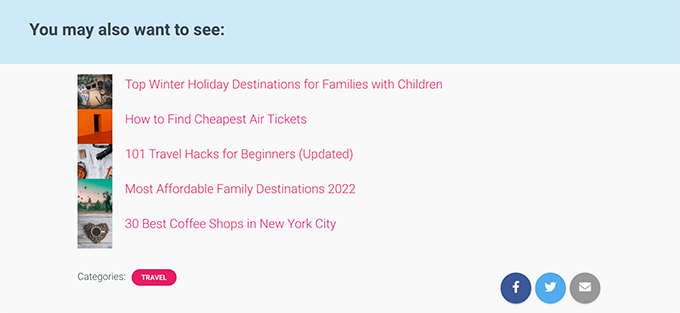
Questo semplice passaggio può incoraggiare i visitatori a trascorrere più tempo sul tuo sito, il che può persino portare a più iscritti alla tua newsletter e clienti.
Ora, se vuoi visualizzare tutti i tuoi articoli di una categoria specifica su una pagina separata, WordPress se ne occupa già per te.
Per trovare la pagina della categoria, devi semplicemente andare alla pagina Post » Categorie » Visualizza e fare clic sul link ‘Visualizza’ sotto una categoria.
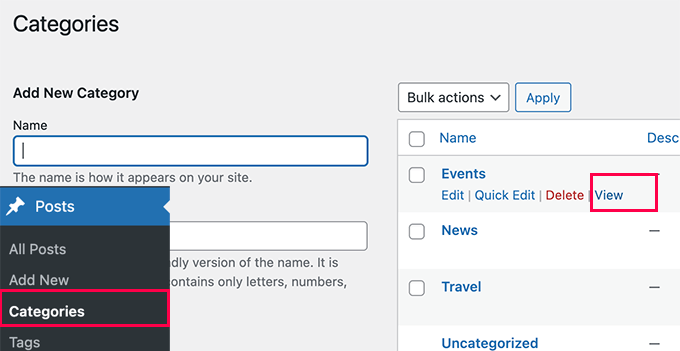
Detto questo, diamo un'occhiata a come visualizzare facilmente gli articoli recenti per categoria in diverse aree del tuo sito web. Copriremo i seguenti metodi, in modo che tu possa passare a quello che ti interessa:
Metodo 1: Aggiungere articoli recenti per categoria utilizzando l'editor a blocchi
Per impostazione predefinita, WordPress include il blocco degli articoli più recenti nell'editor a blocchi. Ti consente di visualizzare facilmente gli articoli recenti all'interno di una pagina o di un articolo, e puoi persino filtrarli per categoria.
Innanzitutto, devi modificare l'articolo o la pagina in cui desideri visualizzare gli articoli recenti per categoria. Nella schermata di modifica dell'articolo, fai clic sul pulsante per aggiungere un nuovo blocco (+) e quindi cerca il blocco ‘Articoli più recenti’.
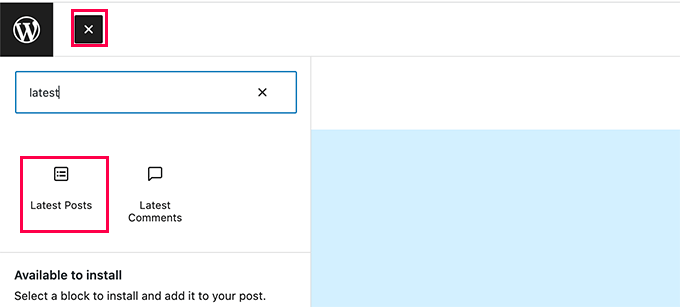
Vedrai apparire il blocco nell'area del contenuto con un'anteprima dei tuoi articoli recenti. Fai semplicemente clic per selezionare il blocco e vedrai le impostazioni del blocco nella colonna di destra.
Nella parte superiore delle impostazioni, vedrai diverse opzioni come la visualizzazione dell'immagine in evidenza, l'autore dell'articolo, la data e il contenuto.
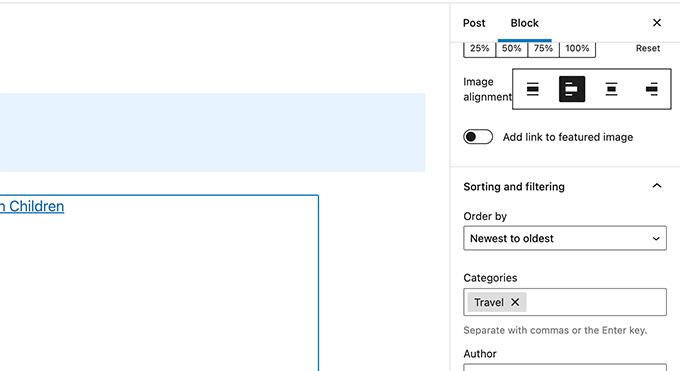
Ora, devi scorrere verso il basso fino alla sezione ‘Ordinamento e filtro’ nelle impostazioni del blocco. Da qui, devi inserire il nome della categoria da cui desideri mostrare gli articoli.
Puoi anche selezionare più categorie separando i nomi delle categorie con una virgola.
Noterai che l'anteprima dei tuoi post recenti cambierà per includere solo i post delle categorie che hai scelto.
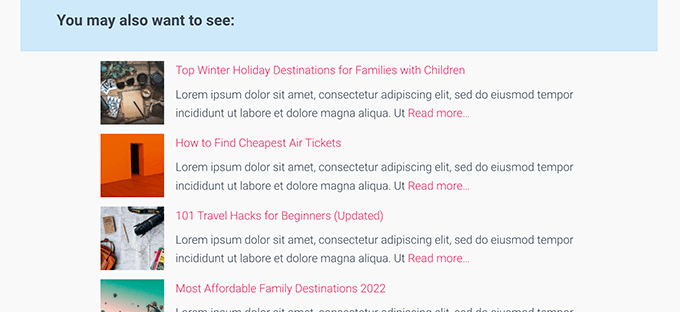
Ora puoi salvare il tuo post o la tua pagina e visualizzarne l'anteprima in una finestra del browser. Ecco come appariva sul nostro sito di test, mostrando i post recenti di una categoria specifica con immagini in evidenza e estratti dei post.
Metodo 2: Aggiungere articoli recenti per categoria nella barra laterale di WordPress
Questo metodo è consigliato per gli utenti che desiderano visualizzare i post recenti da categorie specifiche nella loro sidebar di WordPress.
Vai semplicemente alla pagina Aspetto » Widget e aggiungi il blocco 'Ultimi post' alla tua sidebar.
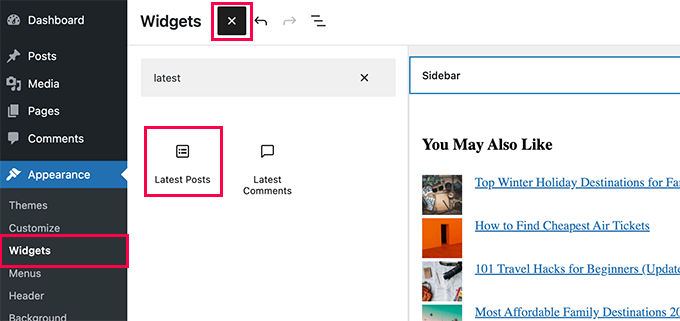
Per impostazione predefinita, il blocco mostrerà i tuoi post più recenti. Modifichi le impostazioni del blocco e scorri fino alla sezione 'Ordinamento e filtraggio'.
Da qui, puoi scegliere la categoria da cui desideri visualizzare i post.
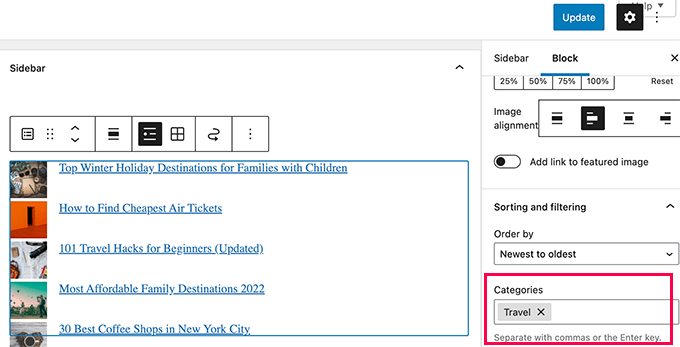
Facoltativamente, puoi scegliere di mostrare l'immagine in evidenza, l'estratto, l'autore e altro ancora.
Non dimenticare di fare clic sul pulsante 'Aggiorna' per pubblicare le tue modifiche.
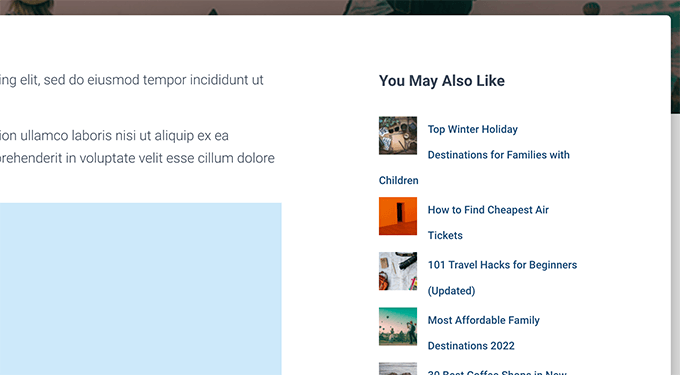
Ora puoi visitare il tuo sito web per vedere i tuoi post recenti filtrati per categoria.
Metodo 3: Aggiungere articoli recenti per categoria utilizzando il codice
Questo metodo richiede di aggiungere manualmente il codice al tuo sito WordPress. Se non l'hai mai fatto prima, consulta la nostra guida su come copiare e incollare snippet di codice in WordPress.
Per prima cosa, devi copiare e incollare il seguente codice nel file functions.php del tuo tema WordPress o in un plugin per snippet di codice.
function wpb_postsbycategory() {
// the query
$the_query = new WP_Query( array(
    'category_name' => 'travel',
    'posts_per_page' => 5
) );

// The Loop
if ( $the_query->have_posts() ) {
    $string .= '<ul class="postsbycategory widget_recent_entries">';
    while ( $the_query->have_posts() ) {
        $the_query->the_post();
            if ( has_post_thumbnail() ) {
            $string .= '<li>';
            $string .= '<a href="' . get_the_permalink() .'" rel="bookmark">' . get_the_post_thumbnail($post_id, array( 50, 50) ) . get_the_title() .'</a></li>';
            } else {
            // if no featured image is found
            $string .= '<li><a href="' . get_the_permalink() .'" rel="bookmark">' . get_the_title() .'</a></li>';
            }
            }
    } else {
    // no posts found
 $string .= '<li>No Posts Found</li>';
}
$string .= '</ul>';

return $string;

/* Restore original Post Data */
wp_reset_postdata();
}
// Add a shortcode
add_shortcode('categoryposts', 'wpb_postsbycategory');
Non dimenticare di sostituire 'travel' con lo slug della tua categoria (il nome della categoria utilizzato negli URL) e salva le modifiche.
Suggerimento: Puoi anche aggiungere più categorie separate da una virgola.
Ti consigliamo di aggiungere questo codice utilizzando WPCode, il miglior plugin per snippet di codice. Ti consente di aggiungere codice in modo sicuro in WordPress, senza modificare il tuo file functions.php. Quindi, non devi preoccuparti di rompere il tuo sito.
Per iniziare, è necessario installare e attivare il plugin gratuito WPCode. Se hai bisogno di aiuto, consulta questo tutorial su come installare un plugin di WordPress.
Dopo l'attivazione, vai su Snippet di codice » + Aggiungi snippet dalla dashboard di WordPress.
Questo ti porterà alla pagina Aggiungi snippet. Da qui, trova l'opzione 'Aggiungi il tuo codice personalizzato (Nuovo snippet)' e fai clic sul pulsante '+ Aggiungi snippet personalizzato' sotto di essa.

Successivamente, devi selezionare 'Snippet PHP' come tipo di codice dall'elenco di opzioni che appaiono sullo schermo.

Quindi, aggiungi un titolo per il tuo snippet nella parte superiore della pagina, che può essere qualsiasi cosa per aiutarti a ricordare a cosa serve il codice.
Dopo di che, incolla il codice da sopra nella casella 'Anteprima codice'.
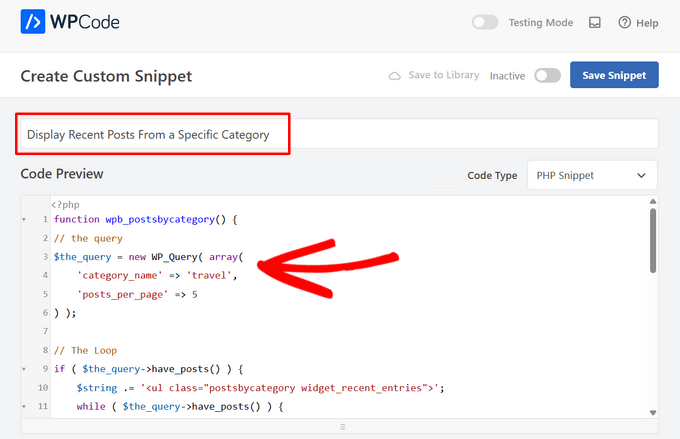
Una volta fatto, sposta l'interruttore da 'Inattivo' ad 'Attivo' e premi il pulsante 'Salva snippet'.

Questo codice chiede semplicemente a WordPress di visualizzare 5 post recenti dalla categoria 'news'. Quindi visualizza quei post come un elenco puntato con immagini in miniatura.
Infine, crea uno shortcode [categoryposts] che aggiungi a una pagina, un post o un widget della barra laterale. Successivamente, ti mostreremo come utilizzare questo shortcode.
Utilizzo dello Shortcode per Aggiungere Post Recenti per Categoria a Post e Pagine
Modifica semplicemente il post o la pagina in cui desideri visualizzare i post recenti per categoria. Nella schermata di modifica del post, fai clic sul pulsante Aggiungi nuovo blocco (+) e quindi aggiungi il blocco Shortcode alla tua area di contenuto.
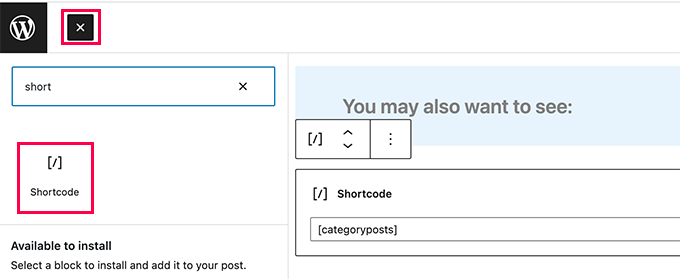
Successivamente, devi aggiungere lo shortcode [categoryposts] nelle impostazioni del blocco.
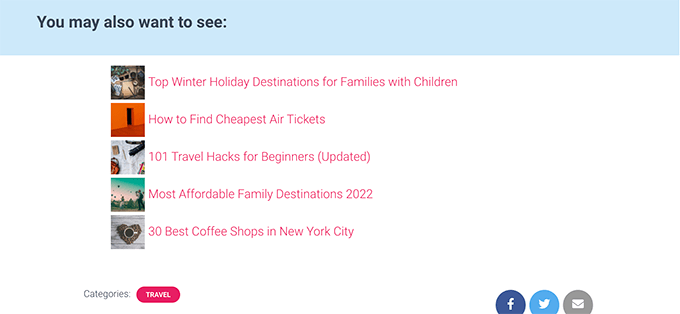
Ora puoi salvare il tuo post o la tua pagina e visualizzarli in anteprima per vedere i tuoi post recenti da una categoria specifica in azione. Questo è come appariva sul nostro sito di prova.
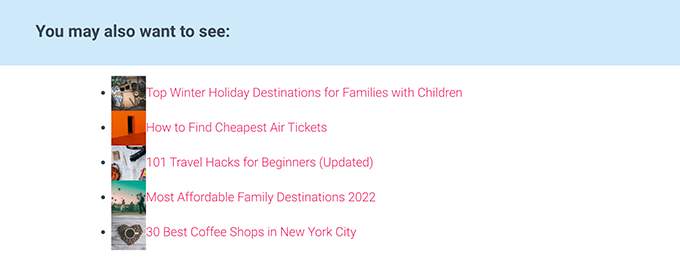
Come puoi vedere, lo stile non è molto ordinato. Non preoccuparti, puoi cambiarlo aggiungendo del codice CSS personalizzato al tuo tema.
Semplicemente, vai alla pagina Aspetto » Personalizza per avviare il personalizzatore del tema e poi passa alla scheda ‘CSS aggiuntivo’ nella colonna di sinistra.
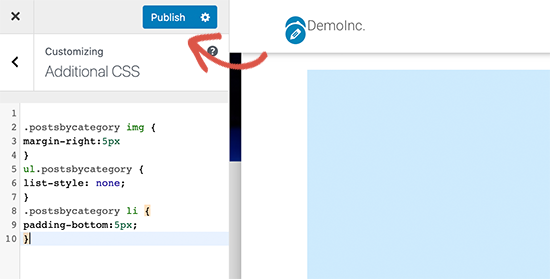
Puoi aggiungere il seguente codice CSS personalizzato come punto di partenza.
ul.postsbycategory {
list-style: none;
}
.postsbycategory li {
padding-bottom:5px;
}
.postsbycategory img {
margin-right:5px
}
Non dimenticare di fare clic sul pulsante ‘Pubblica’ per salvare il tuo codice CSS personalizzato. Ora puoi visitare il tuo post o la tua pagina per vedere i tuoi post recenti, ora un po' più ordinati.
Aggiungere lo shortcode Post recenti per categoria alla barra laterale di WordPress
Puoi aggiungere lo stesso shortcode alla barra laterale di WordPress o a qualsiasi area pronta per i widget.
Vai semplicemente alla pagina Aspetto » Widget e aggiungi il blocco ‘Shortcode’ alla tua barra laterale.
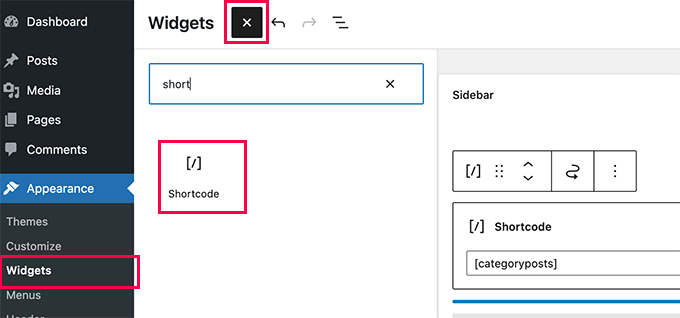
Ora puoi incollare il tuo shortcode [categoryposts] nelle impostazioni del blocco. Non dimenticare di fare clic sul pulsante Aggiorna per salvare le impostazioni del tuo widget.
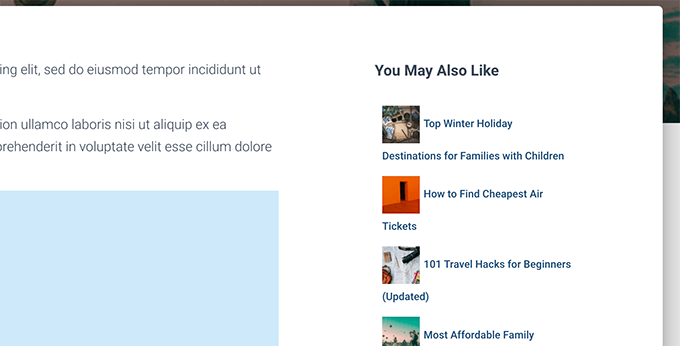
Ora puoi visitare il tuo sito web per vedere il tuo widget degli articoli recenti per categoria in azione. Ecco come appariva sul nostro sito web di prova.
Speriamo che questo articolo ti abbia aiutato a imparare come visualizzare gli articoli recenti di una categoria specifica in WordPress. Potresti anche voler consultare la nostra guida su come mostrare contenuti personalizzati a diversi utenti in WordPress, e il nostro elenco dei migliori plugin per blocchi di WordPress per personalizzare ulteriormente il tuo sito.
Se ti è piaciuto questo articolo, iscriviti al nostro canale YouTube per tutorial video su WordPress. Puoi anche trovarci su Twitter e Facebook.





Mike
Grazie, ha funzionato!
Dany
Come aggiungere anche la data?
Supporto WPBeginner
Se intendi la data di pubblicazione dell'articolo, il blocco degli articoli recenti ha un'opzione che puoi abilitare per visualizzarla!
Amministratore
Roger
Il tuo PHP riguardo alla selezione per categoria mi ha salvato, GRAZIE!
Victoria
Grazie per un post super utile! Trovo sempre i tuoi contenuti molto utili. Ho aggiunto il blocco "Articoli più recenti" a una nuova pagina e ho inserito la categoria che vorrei apparisse in quella pagina. Ha funzionato! Una domanda però: come posso visualizzare più di 100 articoli? C'è un modo per farlo? Il numero sembra essere limitato... grazie ancora! Qualsiasi aiuto che puoi offrire è molto apprezzato. Forse ho bisogno di un plugin per questo?
Supporto WPBeginner
Così tanti articoli su una pagina potrebbero rallentare il tuo sito, motivo per cui normalmente c'è un limite. Al momento non abbiamo un plugin consigliato per elencare così tanti articoli contemporaneamente.
Amministratore
Jade New
Un altro ottimo post, grazie mille – ci stavo smanettando per ore ieri quando è così super facile! Il tuo blog è nei miei preferiti.
Supporto WPBeginner
Glad our guide could help
Amministratore
Erietta
Grazie per questo articolo e per aver mostrato tutte le opzioni. Ho creato due diverse pagine di destinazione per articoli per un sito web, ognuna con categorie diverse utilizzando un blocco. Finora tutto facile. Sfortunatamente, ciò ha significato che l'archivio predefinito del blog con tutti i suoi utili controlli non soddisfaceva le mie esigenze. Quello di cui ho bisogno ora è la possibilità di aggiungere la paginazione a queste pagine, ma non ci riesco. Qualche consiglio?
Supporto WPBeginner
Per il momento, dovresti creare pagine di categoria per la paginazione che stai cercando. Puoi farlo aggiungendo una categoria al tuo menu.
Amministratore
Rob
Se ho più categorie, ad esempio categorie X, Y e Z, e le aggiungo al codice dello snippet, questo mostrerà SOLO i post di quella categoria? Quindi, se sto visualizzando un post della categoria X, mostrerà solo altri post della categoria X e non delle categorie Y e Z... allo stesso modo, se sono in Y, mostrerà solo post di Y?
Supporto WPBeginner
Dovresti usare widget condizionali per mostrare qualcosa del genere.
Amministratore
Akshay
Lo stile del font è totalmente diverso da quello predefinito. Come cambiarlo in base al tema o qual è il CSS per questo.
Supporto WPBeginner
Dovresti contattare il supporto del tuo tema per assicurarti che non ci siano stili contrastanti.
Amministratore
Pankaj Prakash
Questo aiuta molto. Grazie per aver condiviso.
Supporto WPBeginner
You’re welcome
Amministratore
Ledge
Come posso eliminare le linee che separano i post?
Supporto WPBeginner
Ciao Ledge,
Queste linee sono probabilmente aggiunte dal tuo tema tramite CSS. Puoi usare lo strumento Ispeziona per trovare il CSS responsabile e poi aggiungere CSS personalizzato per sovrascriverlo.
Amministratore
Allen S
Ho appena iniziato a usare il widget Recent Posts Extended ma per qualche motivo non riesco a farlo visualizzare come voglio e dove voglio. Gestisco una scuola guida e ho costruito il mio sito web usando WP & Divi Builder. Ho 7 widget Recent Posts Extended. Uno per le ultime recensioni dei clienti da visualizzare sulla pagina principale del sito per tutte le aree servite, 3 per i passaggi d'esame e 3 per le recensioni dei clienti per le 3 aree che copro e che hanno una propria pagina. Ma quando vado a selezionare l'area in "Limita alla categoria" per ogni widget Recent Posts Extended, mi aspettavo di vedere 7 categorie con caselle di controllo e ci sono solo 5 categorie disponibili per la selezione. Non sono uno sviluppatore, quindi capire il codice CSS da usare è come leggere il cinese. Ho setacciato il web e non ho trovato la risposta adatta alle mie esigenze.
Alex M.
Ciao, grazie per questo snippet. C'è un modo per visualizzare i post di una categoria specifica ma se non ce ne sono abbastanza di quella categoria, verranno mostrati i post normali?
Ad esempio, ho un post con la categoria "in primo piano" selezionata, ma sulla mia homepage devo visualizzare 3 post, il che mi lascia con 2 posti vuoti.
Thanks!
Akash
Voglio visualizzare i post che l'utente ha selezionato nel post in primo piano
Shahbaz
Se voglio visualizzare post di una categoria particolare su una nuova pagina, dove dovrei copiare questi snippet?
Mags Nixon
Ho appena attivato questo plugin e ha funzionato bene per la prima barra laterale. La seconda barra laterale personalizzata mostrava solo la categoria della prima. Alla fine ho eliminato la seconda, ma ora non viene visualizzata affatto. Hai ricevuto altri feedback su questo widget che non è più supportato da WordPress dagli ultimi aggiornamenti? Qualsiasi consiglio sarebbe apprezzato.
Zelaphas
Grazie per questo. Lo sto usando con il tema WP "Sydney" e sto cercando di avere determinate categorie di progetti sulla home page come portfolio/case study. Sono riuscito a far visualizzare il widget insieme ai miei post desiderati, ma vengono visualizzati verticalmente. Vorrei che fossero uno accanto all'altro orizzontalmente in una griglia (a meno che non sia su mobile, ovviamente). Qualche idea a riguardo? Grazie!
hailemaryam
Grazie mille!!! Mi hai salvato la vita, stavo lavorando al sito web di un cliente e c'era bisogno di mostrare solo le notizie nello slider. Mi hai mostrato un modo per personalizzarlo.
Debora
Ciao, grazie per il tutorial. Solo una domanda: sto cercando di ottenere una carosello degli ultimi post nella homepage con immagine di anteprima. Tutti i plugin che ho provato avevano un layout di immagine scadente, ho molte immagini di dimensioni diverse. Quindi volevo provare senza plugin, solo scrivere codice in wp.
Puoi per favore dirmi come aggiungere immagini di anteprima al tuo codice, per visualizzare post recenti con immagine di anteprima? Grazie mille
Alfredo
e... se volessi mostrare gli ultimi post della categoria del post corrente?
è possibile? come?
saluti
ben
Salve,
Hai provato questo plugin (ultimo aggiornamento 1 anno fa) con l'ultimo aggiornamento di WordPress?
Quando controllo il supporto su WordPress, sembra che questo plugin non sia più supportato e alcuni utenti non riescono a usarlo correttamente con WordPress recenti.
Cordiali saluti
Supporto WPBeginner
Ciao Ben,
Sì, abbiamo provato il plugin e funziona come promesso.
Amministratore
Theo Dorant
Se vuoi inserire il tuo codice in functions.php, puoi usare
function include_posts_from_recentPostWidget_by_cat() { $include = array( ‘cat’ => ‘2, 5’ ); return $include; } add_filter(‘widget_posts_args’,’include_posts_from_recentPostWidget_by_cat’);
2 e 5 sono gli ID delle categorie che vuoi mostrare. Puoi fare lo stesso per escludere categorie usando ‘-2, -5’
Blair Jersyer
E se quel post in cui stiamo mostrando gli ultimi post fa parte degli ultimi post e se stiamo mostrando the_content()... Non ci sarà un loop infinito?
Supporto WPBeginner
No, non causerà un loop infinito.
Amministratore