


Vuoi disabilitare il pulsante Opzioni Schermo in WordPress? Il pulsante Opzioni Schermo consente agli utenti di mostrare e nascondere elementi in diverse pagine della bacheca di WordPress.
Tuttavia, se condividi la bacheca con altri, questo pulsante può causare problemi, specialmente se qualcuno nasconde accidentalmente un'impostazione importante. Fortunatamente, abbiamo scoperto come disabilitare facilmente questa funzionalità.
In questo articolo, ti mostreremo come disabilitare il pulsante Opzioni Schermo in WordPress.
Perché potresti voler disabilitare il pulsante Opzioni Schermo
Se visiti determinate aree della bacheca di WordPress, vedrai un pulsante 'Opzioni Schermo' nell'angolo in alto a destra.
Questo pulsante consente agli utenti con accesso effettuato di personalizzare la bacheca mostrando e nascondendo impostazioni importanti.
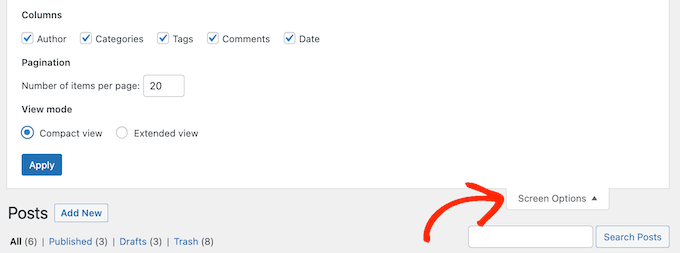
Se sei un blogger o proprietario di un sito web da solo, allora il pulsante Opzioni schermo è un modo semplice per personalizzare la bacheca di amministrazione di WordPress. Tuttavia, può causare problemi se condividi la bacheca con altre persone.
Ad esempio, se gestisci un blog multi-autore, allora un autore potrebbe nascondere un'impostazione importante.
A questo punto, altri autori non possono accedere facilmente a questa opzione, il che può causare problemi con il flusso di lavoro editoriale sui blog WordPress multi-autore.
Tenendo conto di ciò, vediamo come puoi disabilitare il pulsante delle opzioni dello schermo in WordPress. Usa semplicemente i collegamenti rapidi qui sotto per passare direttamente al metodo che desideri utilizzare:
Metodo 1: Utilizzo di Adminimize (Disabilita Opzioni schermo per Ruoli Utente Specifici)
A volte, potresti voler disabilitare il pulsante delle opzioni dello schermo per ruoli utente specifici.
Ad esempio, se accetti guest post sul tuo blog WordPress, potresti nascondere il pulsante a ogni utente con il ruolo di Ospite.
Il modo più semplice per disabilitare le opzioni schermo per ruoli specifici è utilizzare Adminimize. Questo plugin gratuito ti consente di nascondere contenuti a determinati utenti.
Ad esempio, puoi disabilitare la barra di amministrazione di WordPress per tutti gli utenti tranne gli amministratori, nascondere determinate opzioni di menu e sottomenu, e altro ancora.
Innanzitutto, dovrai installare e attivare il plugin Adminimize. Per maggiori dettagli, consulta la nostra guida passo passo su come installare un plugin WordPress.
Dopo l'attivazione, vai su Impostazioni » Adminimize. In questa pagina, fai clic sul link 'Opzioni globali'.
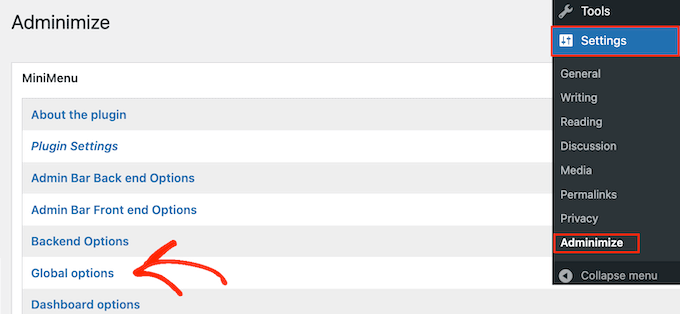
Ora vedrai tutti i contenuti che puoi nascondere nella bacheca di amministrazione. Nella parte superiore dello schermo, Adminimize mostra anche tutti i diversi ruoli utente sul tuo sito WordPress.
Qui, trova semplicemente 'Opzioni schermo' e quindi seleziona la casella per ogni ruolo in cui desideri disattivare il pulsante delle opzioni schermo.
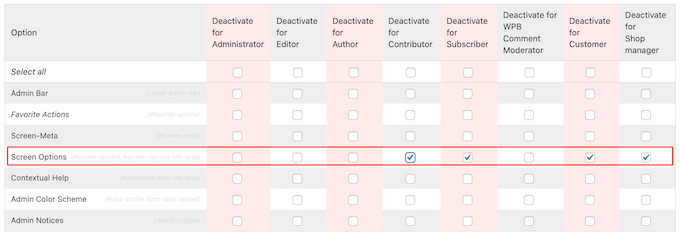
Per nascondere altri contenuti, segui semplicemente lo stesso processo descritto sopra. Ad esempio, potresti voler nascondere avvisi di amministrazione a tutti tranne agli amministratori del sito.
Per maggiori dettagli, consulta la nostra guida su come nascondere elementi non necessari dalla bacheca di WordPress.
Quando sei soddisfatto delle modifiche, fai clic su 'Aggiorna opzioni' per salvare le tue impostazioni.
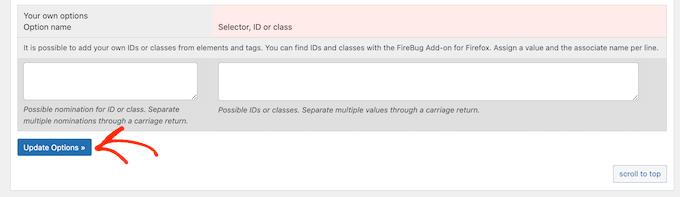
Metodo 2: Utilizzo di WPCode (Disabilita le opzioni dello schermo per tutti gli utenti)
In alternativa, puoi disabilitare il pulsante Opzioni schermo per tutti gli utenti. Questo è utile se hai dedicato del tempo a ottimizzare e migliorare l'area di amministrazione di WordPress e vuoi impedire a chiunque di modificare quelle impostazioni.
Puoi disabilitare le opzioni schermo per tutti gli utenti aggiungendo codice personalizzato al tuo sito web. Tuttavia, anche un piccolo errore in uno snippet di codice personalizzato può causare errori comuni di WordPress o rompere completamente il tuo sito.
È qui che entra in gioco WPCode.
WPCode è il miglior plugin per snippet di codice utilizzato da oltre 2 milioni di siti web WordPress. Rende facile aggiungere codice personalizzato in WordPress senza modificare il file functions.php del tuo tema.
Innanzitutto, dovrai installare il plugin gratuito WPCode. Per maggiori informazioni, consulta la nostra guida passo passo su come installare un plugin WordPress.
Successivamente, dovrai visitare la pagina Snippet di codice » Aggiungi snippet nella tua bacheca di amministrazione.
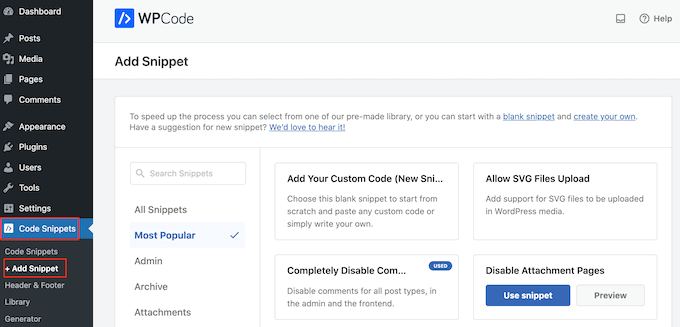
Qui vedrai tutti gli snippet pronti all'uso che puoi aggiungere al tuo blog o sito web WordPress.
Questi includono snippet che ti consentono di disabilitare completamente i commenti di WordPress, caricare file che WordPress non supporta di default, e altro ancora.
WPCode viene fornito con uno snippet pronto all'uso che nasconderà il pulsante delle opzioni dello schermo per tutti gli utenti, inclusi gli amministratori del sito.
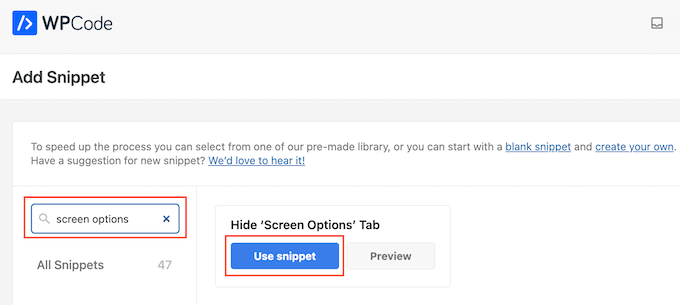
Per trovare lo snippet giusto, digita ‘Screen options’ nella barra di ricerca. Quando appare lo snippet di codice, passaci sopra il mouse e poi fai clic sul pulsante ‘Use snippet’ quando compare.
Ora vedrai la pagina ‘Edit Snippet’, che ha già tutte le impostazioni corrette.
Semplicemente fai clic sull'interruttore ‘Inactive’ in modo che cambi in ‘Active.’ Infine, fai clic su ‘Update’ per rendere lo snippet attivo.
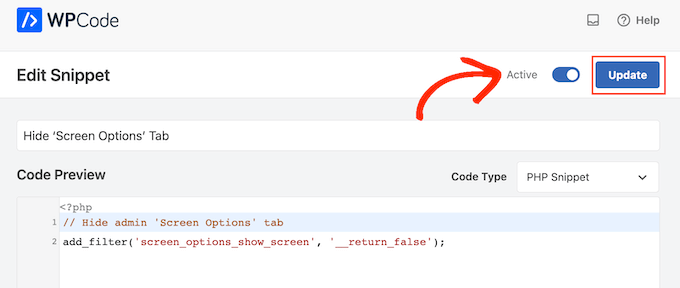
Fatto ciò, il pulsante Opzioni schermo scomparirà dalla bacheca per tutti gli utenti e limiterà l'accesso alla bacheca.
A un certo punto, potresti aver bisogno di accedere nuovamente alle opzioni dello schermo. Per farlo, disabilita semplicemente lo snippet di codice andando su Code Snippets » Snippets.
Qui, trova lo snippet ‘Hide Screen Options Tab’ e fai clic sul suo interruttore ‘Status’ in modo che passi da blu (abilitato) a grigio (disabilitato).
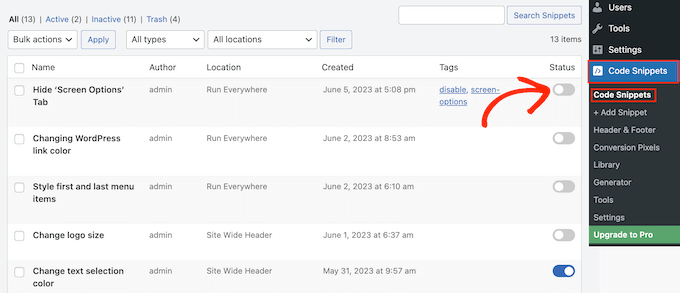
Fatto ciò, potrai accedere al pulsante delle opzioni dello schermo.
Come mostrare il pulsante delle opzioni dello schermo agli utenti amministratori
WPCode viene fornito con uno snippet pronto all'uso che nasconde le opzioni dello schermo a tutti gli utenti. Tuttavia, puoi anche nascondere il pulsante a tutti tranne agli utenti amministratori aggiungendo codice PHP personalizzato.
Ancora una volta, vai su Code Snippets » Add Snippet nella dashboard di WordPress.
Questa volta, dovrai aggiungere codice personalizzato al tuo sito WordPress passando il mouse su ‘Aggiungi il tuo codice personalizzato’. Quindi, fai clic sul pulsante ‘+ Aggiungi snippet personalizzato’.

Successivamente, seleziona 'PHP Snippet' come tipo di codice dall'elenco di opzioni che appaiono sullo schermo.

Verrai quindi reindirizzato alla pagina Crea snippet personalizzato.
Per iniziare, digita un titolo per lo snippet di codice personalizzato. Può essere qualsiasi cosa che ti aiuti a identificare lo snippet nella dashboard di WordPress.
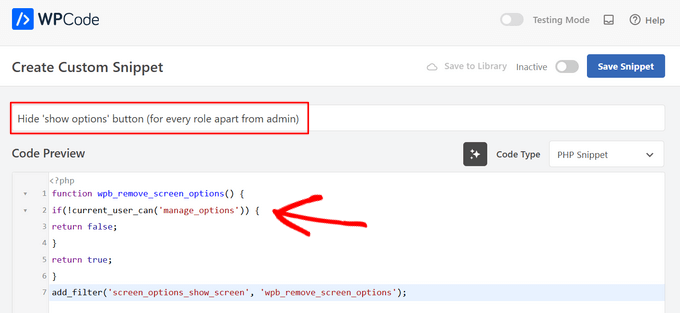
Quindi, incolla semplicemente il seguente snippet nell'editor di codice:
function wpb_remove_screen_options() {
if(!current_user_can('manage_options')) {
return false;
}
return true;
}
add_filter('screen_options_show_screen', 'wpb_remove_screen_options');
Dopodiché, è ora di rendere attivo lo snippet facendo clic sull'interruttore ‘Inattivo’ in modo che diventi ‘Attivo’.
Infine, fai clic su ‘Salva snippet’.
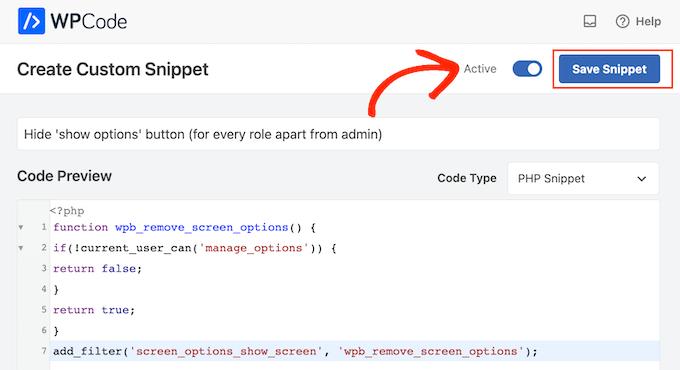
Ora, il pulsante delle opzioni dello schermo scomparirà dalla dashboard di WordPress per tutti tranne che per gli amministratori del sito.
Speriamo che questo articolo ti abbia aiutato a imparare come disabilitare facilmente il pulsante Opzioni schermo in WordPress. Potresti anche voler consultare la nostra guida su come creare un widget WordPress personalizzato o la nostra scelta esperta dei migliori modi per proteggere la tua area di amministrazione.
Se ti è piaciuto questo articolo, iscriviti al nostro Canale YouTube per tutorial video su WordPress. Puoi trovarci anche su Twitter e Facebook.



kzain
Il pulsante Opzioni schermo può confondere i nuovi utenti,
specialmente sul sito del mio team. Il plugin Adminimize (senza nominarlo direttamente) sembra una soluzione perfetta: facile da configurare e mi permette di controllare chi vede quelle opzioni.
Un enorme grazie per la chiara spiegazione di entrambi i metodi!
Shayne Alvares
Grazie per questo ottimo tutorial. In realtà ho bisogno di disabilitare l'opzione VISITA SITO per un utente. È possibile? Qualsiasi guida sarà apprezzata.
Supporto WPBeginner
Il plugin Adminimize ha anche l'opzione per disabilitare quello.
Amministratore
taj md
come disabilitare il plugin nella schermata desktop
Supporto WPBeginner
Per disabilitare i plugin in qualsiasi versione, dovresti andare nella sezione plugin della tua area di amministrazione.
Amministratore
Mohamed elhosary
Come aggiungere altre colonne nelle opzioni dello schermo?
Le opzioni dello schermo di "tutti i post" mostrano colonne come Autore, Categorie, Tag, Statistiche, Ma non mostra la colonna "Link interni ricevuti".
Quindi come aggiungo questa colonna "Link interni ricevuti" per favore aiutami
Supporto WPBeginner
Se quell'impostazione è stata aggiunta da un plugin, dovresti contattare il supporto del plugin e chiedere loro di aggiungerla come opzione nelle opzioni dello schermo.
Amministratore
Bob
Come posso modificare le mie opzioni dello schermo sul cellulare?
– Ho effettuato l'accesso con lo stesso utente sul desktop e ho selezionato le colonne di cui ho bisogno, ho premuto applica e tutto è andato bene.
– Ho effettuato l'accesso all'app mobile ma tutte le colonne sono ancora visibili.
1- C'è un modo per specificare quali colonne visualizzare solo su mobile?
2- Oppure cosa dovrei fare?
grazie!
Bhaskar
Come possiamo disabilitare le opzioni schermo su tutti i multisite, eccetto per il superadmin?
Supporto WPBeginner
Ciao Bhaskar,
Puoi usare il seguente codice su un multisito WordPress per consentire solo all'amministratore di rete di visualizzare il pulsante delle opzioni dello schermo.
function wpb_remove_screen_options() { if(!current_user_can('manage_network')) { return false; } return true; } add_filter('screen_options_show_screen', 'wpb_remove_screen_options');1-click Use in WordPress
Amministratore