


Per impostazione predefinita, WordPress mostra messaggi di errore nella pagina di accesso quando qualcuno inserisce un nome utente o una password errati. Sebbene questi messaggi siano pensati per aiutare gli utenti, possono anche fornire indizi agli hacker che cercano di accedere al tuo sito.
Disabilitare questi suggerimenti di accesso è un modo semplice per rafforzare la sicurezza del tuo sito.
Nascondendo questi dettagli, rendi più difficile per gli hacker indovinare le tue credenziali. Noi li disabilitiamo sempre sui nostri siti per un ulteriore livello di protezione.
In questo articolo, ti guideremo attraverso come disabilitare i suggerimenti di accesso in WordPress per aiutarti a rendere il tuo sito web più sicuro.
💡 Risposta rapida: Come disabilitare i suggerimenti di accesso in WordPress
Poiché WordPress consente anche l'accesso tramite indirizzo email, gli hacker possono provare diverse email per vedere quali sono valide.
- Installa e attiva WPCode.
- Crea un nuovo snippet personalizzato.
- Incolla lo snippet di codice fornito.
- Imposta il tipo di codice su PHP.
- Attiva e salva lo snippet.
- Prova il tuo nuovo messaggio di errore.
Cosa sono i suggerimenti di accesso nei messaggi di errore di accesso di WordPress?
I suggerimenti di accesso sono messaggi che WordPress mostra quando qualcuno inserisce nome utente o password errati. Sebbene possano aiutare gli utenti legittimi, forniscono anche indizi agli hacker che tentano di accedere al tuo sito.
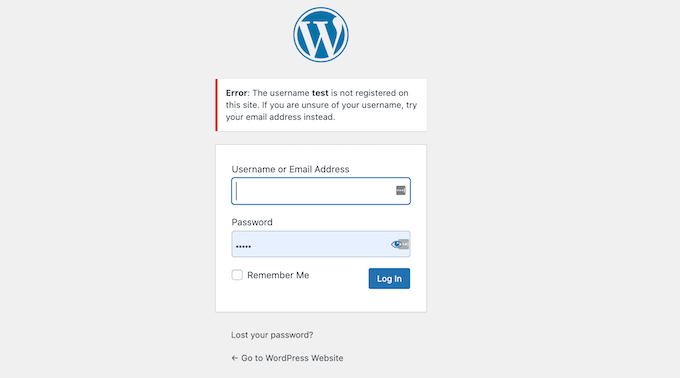
Ad esempio, se qualcuno inserisce un nome utente o un'email errato, WordPress visualizza: “Il nome utente non è registrato su questo sito. Se non sei sicuro del tuo nome utente, prova invece il tuo indirizzo email.”
Ciò fa sapere agli aggressori che il nome utente che hanno provato non esiste.
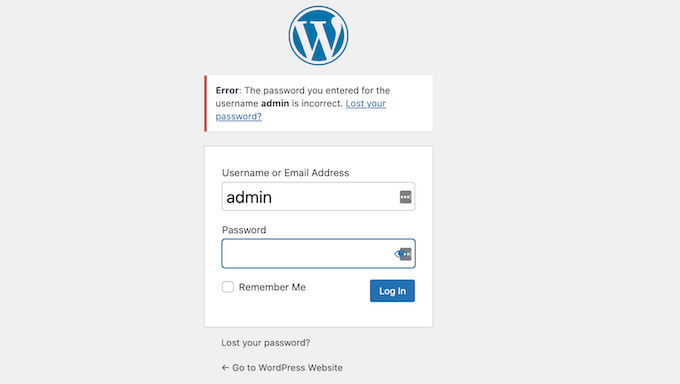
Se viene inserito un nome utente corretto ma la password è errata, WordPress mostra: “La password che hai inserito per il nome utente non è corretta. Hai perso la password?”
Ciò conferma che il nome utente è valido, lasciando solo la password da indovinare.
Poiché WordPress consente anche l'accesso tramite indirizzo email, gli hacker possono provare diverse email per vedere quali sono valide.
Una volta trovata un'email corretta, il messaggio di errore cambia per indicare che solo la password è errata, dando loro un indizio che sono sulla strada giusta.
Per rimanere al sicuro, usa sempre un nome utente univoco e una password forte e difficile da indovinare. Potresti anche voler utilizzare un plugin per imporre password forti a tutti gli utenti del tuo sito.
Anche con questi passaggi, i suggerimenti di accesso possono ancora aiutare gli hacker, quindi di seguito ti mostreremo come nasconderli nei messaggi di errore di WordPress per una maggiore sicurezza.
Nascondere i suggerimenti di accesso in WordPress
Il modo più semplice per disabilitare i suggerimenti di accesso nei messaggi di errore di accesso di WordPress è incollare del codice in WordPress. Sebbene normalmente non lo suggeriamo ai principianti, WPCode rende facile per chiunque aggiungere codice al proprio sito Web WordPress.
Puoi aggiungere il seguente snippet di codice in fondo al file functions.php del tuo sito, ma farlo potrebbe causare il malfunzionamento del tuo sito.
Secondo la nostra esperienza, WPCode è estremamente facile da usare per i principianti e garantisce che, anche se commetti un errore durante l'aggiunta di codice personalizzato, il tuo sito rimanga accessibile. Per saperne di più, consulta la nostra recensione dettagliata di WPCode.
Passaggio 1: Installa e attiva il plugin WPCode
Innanzitutto, devi installare e attivare il plugin gratuito WPCode. Per istruzioni dettagliate, puoi consultare la nostra guida su come installare un plugin di WordPress.
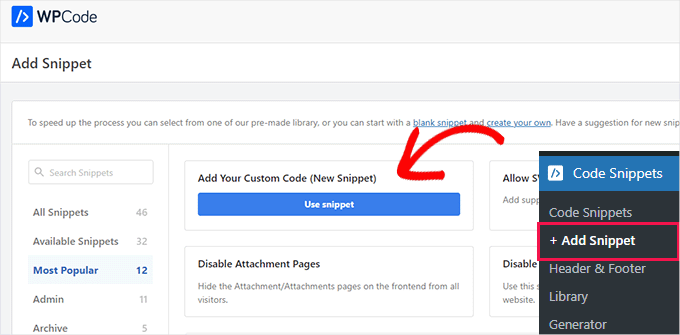
Dopo l'attivazione, tutto ciò che devi fare è andare su Frammenti di codice » +Aggiungi frammento dalla tua bacheca di amministrazione di WordPress. Quindi, dovrai passare il mouse sopra 'Aggiungi il tuo codice personalizzato' e fare clic su 'Usa frammento'.
Passaggio 2: Incolla lo snippet di codice per disabilitare i suggerimenti di accesso
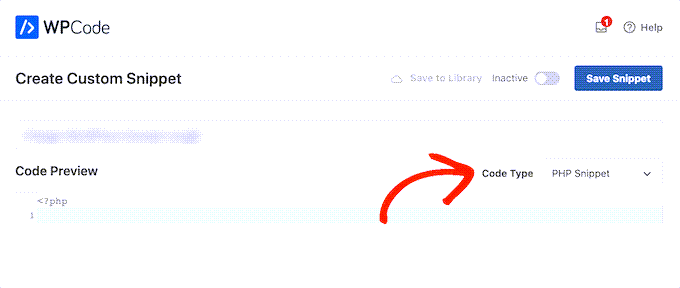
Dopodiché, devi semplicemente dare un nome al tuo nuovo frammento e incollare il seguente codice nell'area 'Anteprima codice':
function no_wordpress_errors(){
  return 'Something is wrong!';
}
add_filter( 'login_errors', 'no_wordpress_errors' );
Questo codice dice a WordPress di mostrare un messaggio personalizzato invece dell'errore predefinito, come 'Qualcosa è andato storto!'
Puoi cambiare il testo 'Qualcosa è andato storto!' nel codice per visualizzare qualsiasi messaggio personalizzato desideri.
return 'Something is wrong!';
Assicurati di selezionare PHP dal menu a discesa 'Tipo di codice', quindi puoi attivare l'interruttore da 'Inattivo' ad 'Attivo' e fare clic su 'Salva frammento'.
Passaggio 3: Prova il nuovo messaggio di errore di accesso
Una volta fatto ciò, è una buona idea testare il tuo nuovo messaggio di errore.
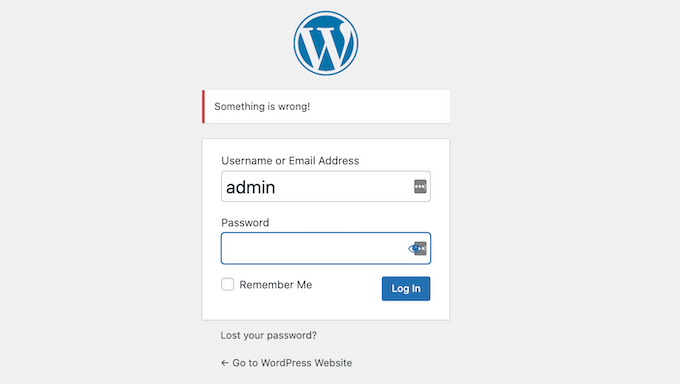
Per eseguire questo test, vai semplicemente alla pagina di accesso del tuo sito web e digita nome utente, password o email errati. Quindi, procedi e fai clic sul pulsante 'Accedi'.
WordPress mostrerà ora il tuo nuovo messaggio di errore senza darti alcun suggerimento su cosa potrebbe essere andato storto.
Ora, tieni presente che mentre questo codice disabiliterà i suggerimenti di accesso in WordPress, non ti proteggerà da tentativi più avanzati o attacchi di forza bruta.
Il modo più semplice per impedire agli hacker di accedere al tuo sito è utilizzare un plugin di sicurezza WordPress dedicato come Sucuri, o un servizio come Cloudflare che fornisce un Web Application Firewall (WAF).
Per maggiori informazioni, puoi leggere la nostra guida definitiva su come proteggere il tuo sito web WordPress.
Tutorial video
Per semplificare le cose, abbiamo anche creato un tutorial video su come disabilitare i suggerimenti di accesso nei messaggi di errore di accesso di WordPress.
Suggerimento Bonus: Migliorare la sicurezza di accesso di WordPress
Ora che conosci l'importanza di un nome utente e di una password robusti, esploriamo alcuni modi aggiuntivi per aumentare la sicurezza del tuo accesso. È importante non solo per te, ma anche per chiunque contribuisca al tuo blog, specialmente se più autori lo gestiscono.
Ecco alcuni suggerimenti bonus per mantenere i tuoi account ancora più sicuri:
- Abilita l'autenticazione a due fattori (2FA): questo aggiunge un ulteriore livello di sicurezza richiedendo una seconda forma di verifica, come un codice via SMS o una domanda di sicurezza.
- Usa un gestore di password: questi strumenti ti aiutano a creare e archiviare password complesse in modo sicuro, così non devi ricordarle tutte.
- Aggiorna regolarmente la tua password: cambia le tue password ogni pochi mesi per ridurre al minimo il rischio di accesso non autorizzato. È ancora meglio se puoi forzare gli aggiornamenti delle password per gli utenti.
- Evita di utilizzare Wi-Fi pubblici per accessi sensibili: se possibile, utilizza una connessione sicura e privata quando accedi ad account importanti.
- Mantieni aggiornato il tuo software: Aggiornamenti regolari possono proteggerti da vulnerabilità di sicurezza che gli aggressori potrebbero sfruttare.
Inoltre, potresti voler limitare i tentativi di accesso al tuo sito WordPress.
Durante un attacco di forza bruta, gli hacker utilizzano software automatizzati per indovinare ripetutamente le password a causa dell'autorizzazione predefinita della piattaforma per tentativi di accesso illimitati.
Limitare i tentativi di accesso non riusciti, come bloccare temporaneamente gli utenti dopo 5 tentativi non riusciti, riduce significativamente il rischio di accessi non autorizzati da attacchi di forza bruta.
Domande frequenti sulla disattivazione degli indizi di accesso in WordPress
Ecco alcune domande che i nostri lettori hanno posto frequentemente riguardo alla disattivazione degli indizi di accesso dai messaggi di errore di accesso di WordPress:
Come correggere l'errore di accesso a WordPress in WP admin?
Per correggere un errore di accesso a WordPress in WP admin, verifica innanzitutto che il tuo nome utente e la tua password siano corretti. Se il problema persiste, prova a cancellare i cookie del browser, disabilitare i plugin tramite FTP o reimpostare la password tramite phpMyAdmin.
Come posso rimuovere l'opzione di accesso in WordPress?
Puoi rimuovere l'opzione di accesso in WordPress reindirizzando la pagina di accesso predefinita a un'altra pagina o utilizzando un plugin come WPS Hide Login. Questo è utile per siti di appartenenza o siti che desiderano limitare l'accesso solo agli utenti registrati.
Quali sono gli errori comuni di accesso a WordPress?
Gli errori comuni di accesso a WordPress includono "Password errata", "Nome utente sconosciuto", "Troppi tentativi di accesso falliti" e "I cookie sono bloccati o non supportati". Questi si verificano solitamente a causa di credenziali errate, conflitti di plugin o problemi di cache.
Come cancellare il file di log degli errori di WordPress?
Puoi cancellare il file di log degli errori di WordPress accedendo alla cartella wp-content sul tuo server, individuando il file debug.log e cancellandone il contenuto. In alternativa, puoi disabilitare il logging nel tuo file wp-config.php per impedire la registrazione di nuovi errori.
Speriamo che questo articolo ti abbia aiutato a capire come nascondere i suggerimenti di accesso dai messaggi di errore di accesso di WordPress. Successivamente, potresti anche voler consultare la nostra guida su come creare un portale clienti con accessi e pagine private o come aggiungere un accesso social a WordPress.
Se ti è piaciuto questo articolo, iscriviti al nostro Canale YouTube per tutorial video su WordPress. Puoi trovarci anche su Twitter e Facebook.




Dennis Muthomi
Suggerirei di fare un passo avanti implementando l'autenticazione a due fattori per un ulteriore livello di sicurezza. Ho disabilitato i suggerimenti di accesso e implementato la 2FA per sicurezza (sono già stato hackerato in passato).
Thomas Maier
Ciao, come posso tradurre il codice sopra in diverse lingue? Ne ho bisogno per il login di WooCommerce per i clienti.
Supporto WPBeginner
Dovresti cambiare il testo 'Qualcosa è andato storto!' con il testo che desideri, ma se vuoi che il testo cambi in più lingue, ciò richiederebbe un po' più di codice di quanto avremmo per un articolo per principianti. In tal caso, dovresti dare un'occhiata ai plugin multilingue.
Amministratore
Vahn
Grazie mille! Ho passato ore a cercare il posto dove cambiare questo.
Supporto WPBeginner
Glad our guide was helpful
Amministratore
Izzy
Quando aggiungo questo al mio plugin WpTouch, mostra una parte del codice nella mia intestazione...
Supporto WPBeginner
Finché il codice funziona nella versione desktop, dovresti contattare WPTouch per informarli di quel problema e farlo esaminare.
Amministratore
Anand
Beh, è facile conoscere il nome utente se è corretto, poiché quando viene inserito il nome utente corretto e la password errata, il campo del nome utente non si svuota nemmeno dopo aver ricevuto l'avviso 'qualcosa è andato storto'. Il che è chiaramente un indizio che sì, questo è il nome utente corretto. C'è un modo per svuotare il campo del nome utente in questo scenario. Aiuto per favore.
Shane
C'è un modo per cambiare il testo del messaggio di errore nella pagina lostpassword che dice di default: "Inserisci il tuo nome utente o indirizzo email. Riceverai un link per creare una nuova password via email."?
Non riesco a trovare alcun materiale sull'argomento
Nick
Mi stavo chiedendo la stessa cosa. Perché non possiamo semplicemente cambiare la formulazione del messaggio di errore invece di aggiungere una funzione che potrebbe essere sovrascritta con il prossimo aggiornamento?
Paco
L'unica cosa è che quando inserisci un nome utente corretto e una password errata, viene visualizzato il messaggio "qualcosa non va", ma puoi vedere il nome utente, il che lo conferma nel caso in cui tu l'abbia indovinato. Non so se questo accade in WordPress 4.5. C'è un modo per lasciare vuoto il campo nome utente anche se è corretto? Grazie
maudenicholson2
Sono curioso di scoprire quale sistema di blog stai usando? Ho alcuni piccoli problemi di sicurezza con il mio ultimo sito web e vorrei trovare qualcosa di più protetto. Hai qualche soluzione?
Supporto WPBeginner
Stiamo usando WordPress con Sucuri.
Amministratore
freyaewu73605919
Sono veramente grato al proprietario di questa pagina web che ha condiviso questo enorme articolo in questo momento.
deneengranger
Hai qualche video a riguardo? Vorrei trovare alcune informazioni aggiuntive.
Supporto WPBeginner
Il video sarà presto disponibile. Iscriviti al nostro canale YouTube.
Amministratore
Bob
WP Simple Firewall o Shield ti dà la possibilità di nascondere il menu di accesso, bloccare la Dashboard e include la prevenzione degli attacchi Sucuri e Brute Force. È un plugin gratuito, usalo in combinazione con un gestore di password, in modo da non dimenticare o smarrire le tue password. Io uso Lastpass, che è anche gratuito. Shield ha sostituito sei plugin di sicurezza e ha velocizzato il mio sito web.
Phillip George
Esiste una linea di assistenza in Australia dato che ho dimenticato il mio nome utente per l'accesso, essendo un po' anziano è un problema
Bob
Ciao Phillip, mi dispiace amico, nessuna linea di assistenza. Prova a rivolgerti a chiunque ospiti il tuo sito web, dovrebbero essere in grado di aiutarti. Una volta reimpostata, usa un gestore di password come Lastpass, devi solo ricordare una password. SCRIVILA; ho detto scrivila perché se non lo fai, SCRIVILA sarai davvero nei guai, senza una pagaia.